נושאים קשורים
[Windows 11/10] פתרון בעיות - כשל בזיהוי כרטיס גרפי
מוצרים רלוונטיים: מחשבים ניידים, מחשבים נייחים, מחשבי All-in-One, קונסולות משחקים ידניות, מחשבי MiniPC
במידה ונתקלתם במקרה בו המערכת שלכם אינה מזהה את כרטיס המסך, למשל כאשר כרטיס המסך אינו מופיע במנהל ההתקנים (Device Manager) או מופיע רק כ-"Microsoft Basic Display Adapter", אנא עיינו בשיטות פתרון הבעיות הנפוצות הבאות.
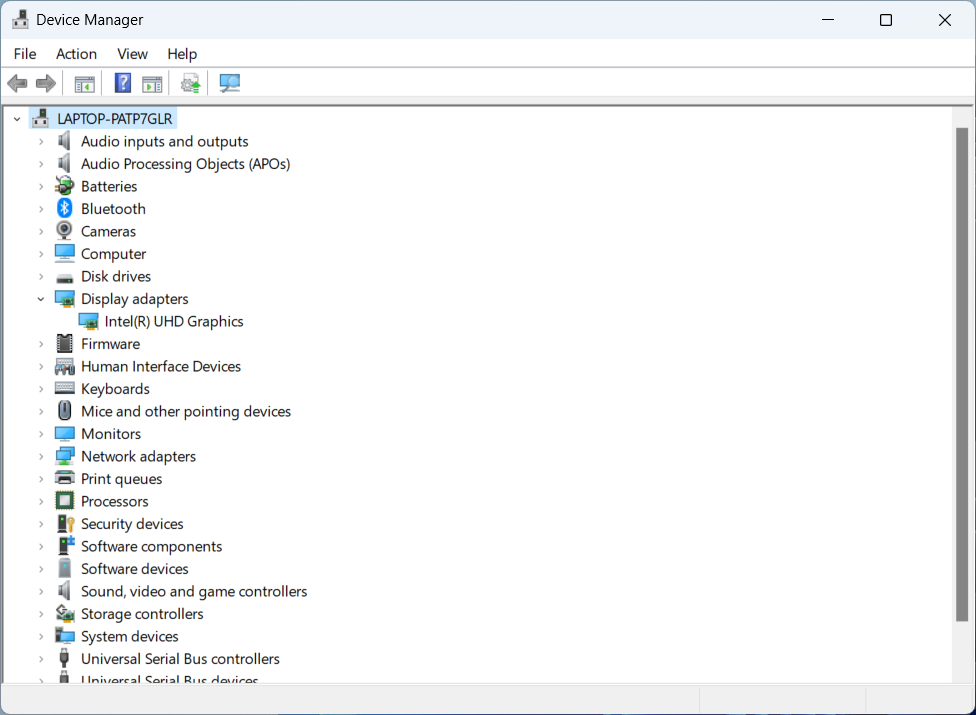
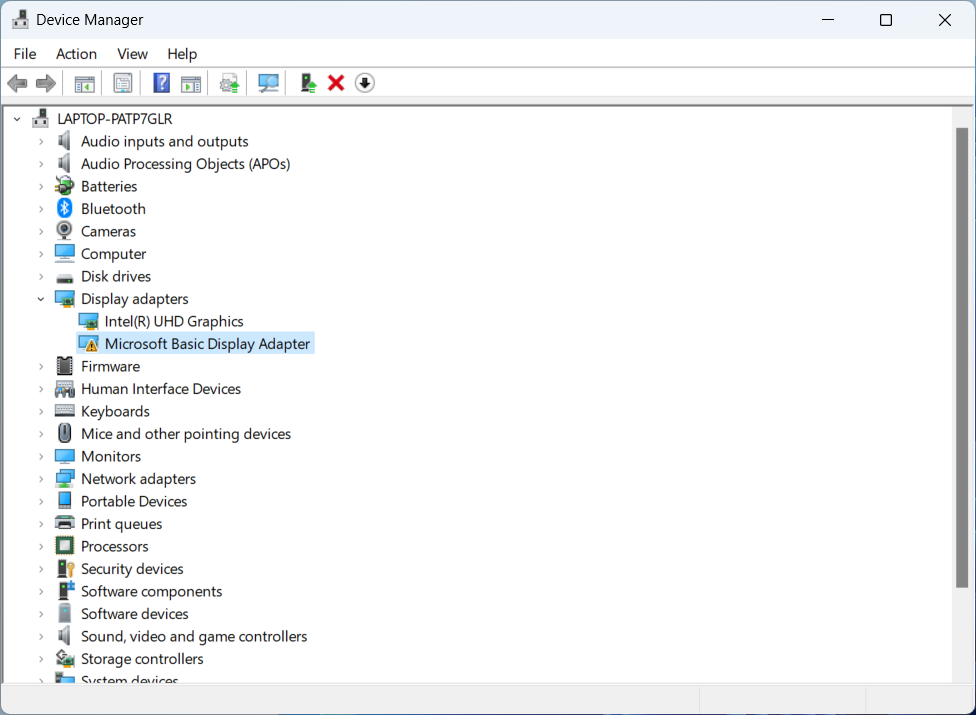
עבור מחשבים ניידים, מחשבי All-in-One וקונסולות משחקים ידניות, אלו הפתרונות המסופקים למקרים בהם כרטיס המסך אינו מזוהה:
בדיקת ההגדרות ב-Armoury Crate
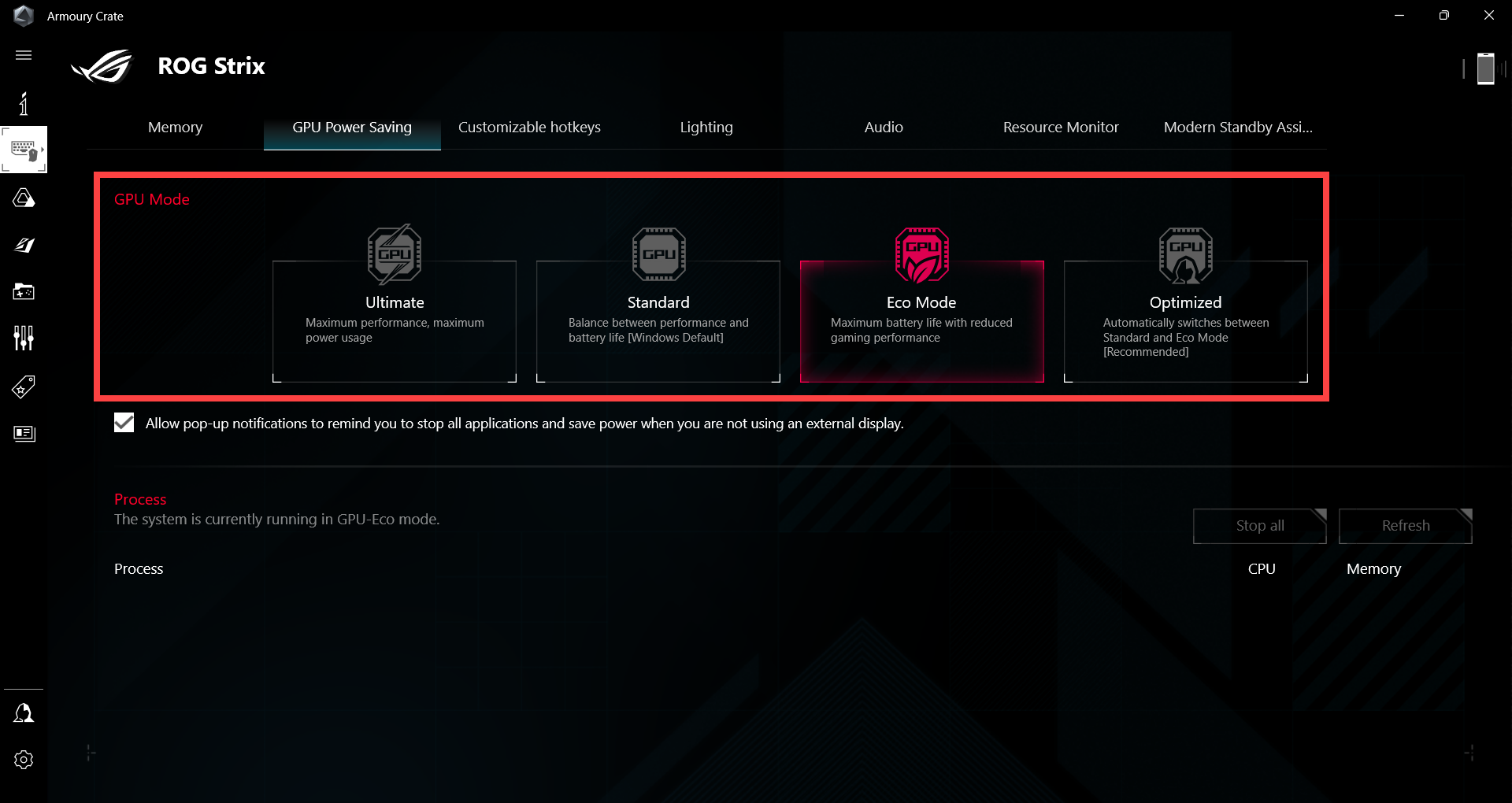
עבור מחשבי גיימינג ניידים המצוידים הן בשבב גרפי ייעודי והן בשבב מובנה, אנא בדקו את הגדרות מצב המעבד הגרפי (GPU) באפליקציית Armoury Crate (מכשיר > חיסכון בחשמל של המעבד הגרפי > מצב המעבד הגרפי או Armoury Crate > Device > GPU Power Saving > GPU Mode).
כאשר מצב 'Eco Mode' מופעל, מידע על כרטיס המסך העצמאי לא יופיע בתוך מנהל ההתקנים (Device Manager). מומלץ לבחור במצב סטנדרטי (Standard) כדי להבטיח זיהוי של כרטיס המסך.
מידע נוסף קיים במאמר זה: מבוא ל-Armoury Crate.
במידה והמכשיר שלכם אינו כולל את התצורה הספציפית הזו, או אם כבר הגדרתם אותו למצב סטנדרטי (Standard), אנא המשיכו לשיטות פתרון הבעיות הבאות.
עדכון BIOS, עדכוני Windows ודרייברים (מנהלי התקנים)
עדכון קבוע של ה-BIOS, ה-Windows והדרייברים יכול לשפר את יציבות וביצועי המערכת. וודאו שהמכשיר שלכם משתמש בגרסאות העדכניות ביותר. למידע נוסף על עדכון ה-BIOS:
כיצד לעדכן את גרסת ה-BIOS במערכת Windows
כיצד לעדכן BIOS באמצעות עדכון קושחה של ASUS Update/EZ Flash
למידע נוסף על עדכון Windows ודרייברים:
כיצד לעדכן דרייברים באמצעות עדכון מערכת ב-MyASUS
ביצוע איפוס CMOS (איפוס EC)
ניסיון לבצע איפוס EC (איפוס קשיח) או איפוס RTC יכול להחזיר את החומרה למצב ברירת המחדל. לשלבים מפורטים, אנא עיינו במאמר זה: כיצד לאפס את הבקר המוטמע (איפוס EC), שעון זמן אמת (RTC) ואיפוס קשיח.
ביצוע שחזור BIOS
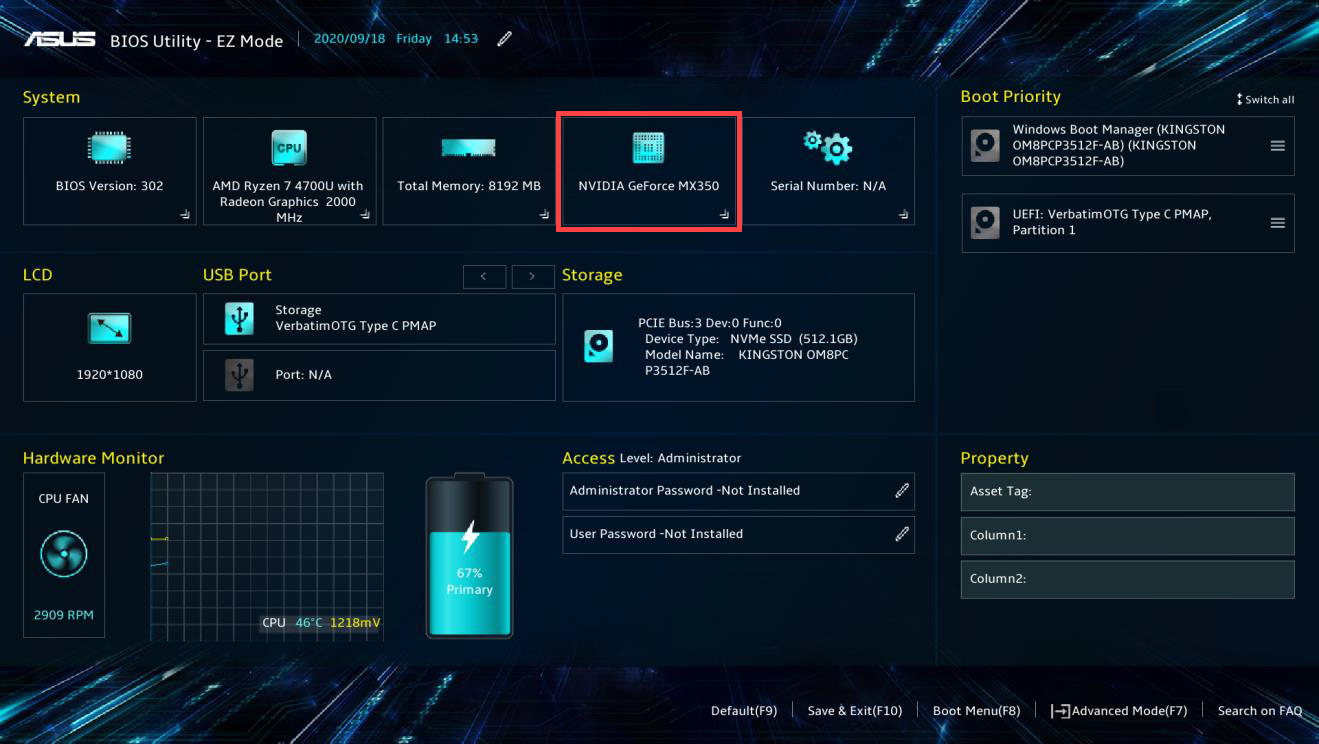
נסו להחזיר את הגדרות ה-BIOS לערכי ברירת המחדל שלהן. ניתן להיעזר במאמר זה כדי להבין כיצד לשחזר את הגדרות ה-BIOS: כיצד לשחזר את הגדרות ה-BIOS.
לאחר שחזור ה-BIOS למצב ברירת המחדל, אם כרטיס המסך עדיין לא מזוהה במסך הגדרות ה-BIOS, ייתכן שמדובר בבעיית חומרה. אנו ממליצים לפנות לבדיקה במרכז שירות מורשה של ASUS.
הערה: המסכים המוצגים להלן עשויים להשתנות בהתאם לדגמי המוצרים או לגרסאות ה-BIOS.
חיפוש שינויי חומרה במנהל ההתקנים (Device Manager)
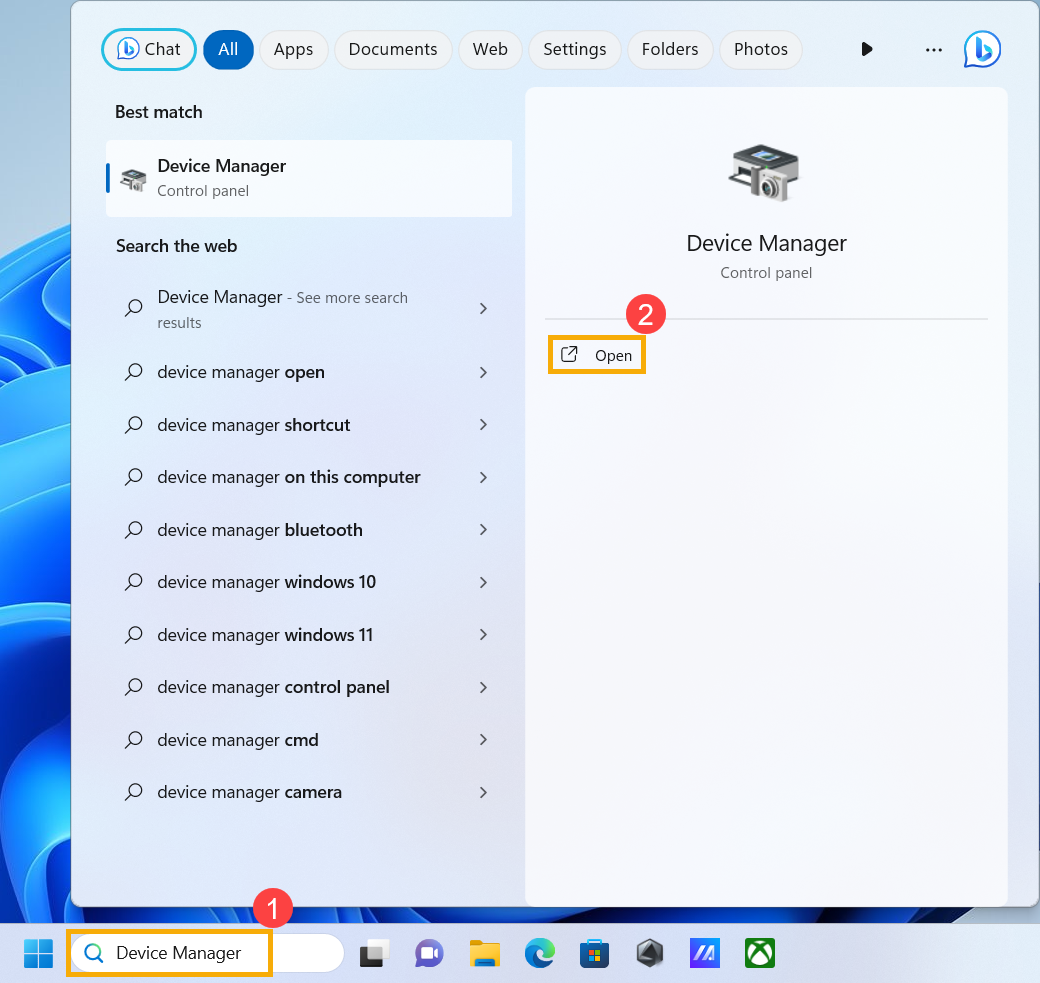
- הקלידו וחפשו [מנהל ההתקנים] (Device Manager)① בשורת החיפוש של Windows, ולאחר מכן לחצו על [פתיחה] (Open)②.
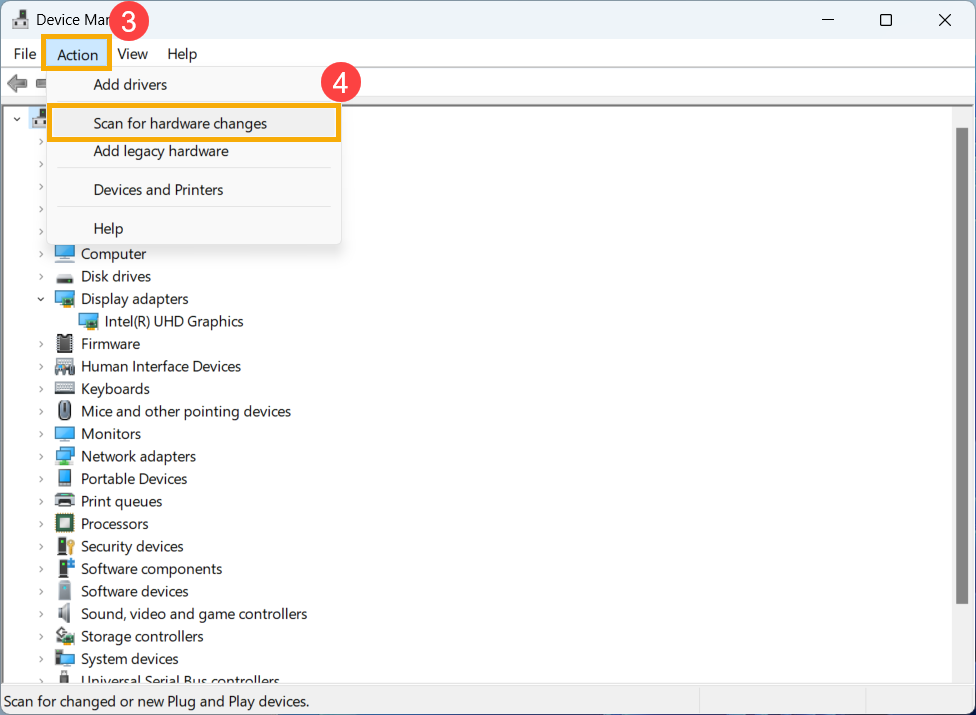
- לאחר פתיחת מנהל ההתקנים, לחצו על [פעולה] (Action)③ בחלק העליון ובחרו ב[לבצע סריקה לאיתור שינויי חומרה] (Scan for hardware changes)④. לאחר שהמערכת תסרוק אחר שינויי החומרה, היא עשויה לזהות את התקן כרטיס המסך המחובר כך שתוכלו להשתמש בו.
הסרת הדרייברים (מנהלי ההתקן) של כרטיס המסך והתקנתם מחדש
- בקרו באתר התמיכה של ASUS או הורידו את הדרייברים העדכניים ביותר של כרטיס המסך דרך MyASUS. אם אינכם בטוחים כיצד להוריד את הדרייברים של כרטיס המסך שלכם, אנא עיינו במאמר זה: כיצד לחפש ולהוריד דרייברים (מנהלי התקן).
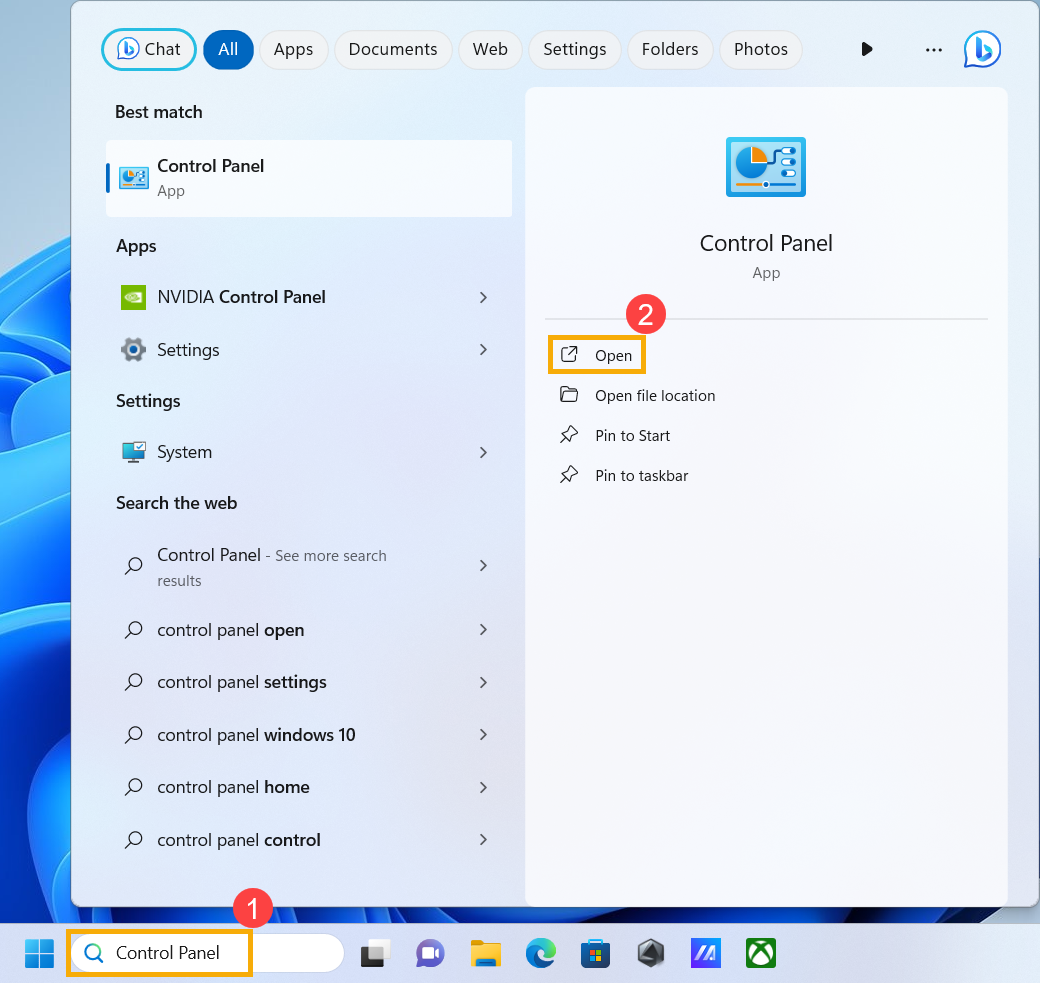
- עם סיום ההורדה, אנא הסירו את הדרייברים הקיימים של כרטיס המסך מהמכשיר שלכם. הקלידו וחפשו את [לוח הבקרה] (Control Panel)① בשורת החיפוש של Windows, ולאחר מכן לחצו על [פתיחה] (Open)②.
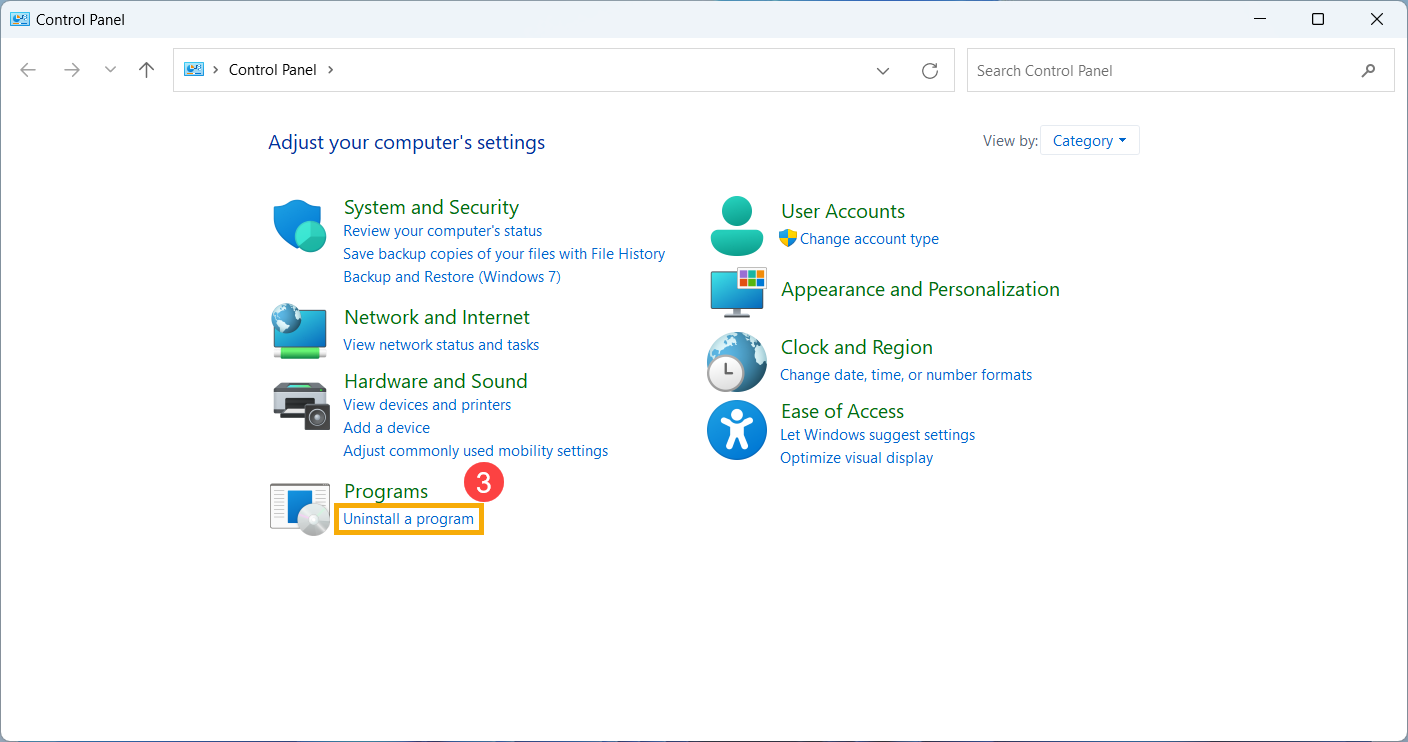
- לאחר הפעלת לוח הבקרה, תחת קטגוריית תוכניות (Programs), בחרו ב[הסרת התקנת תוכנית] (Uninstall a Program)③.
- בתוך חלון תוכניות ותכונות (Programs and Features), בחרו את הדרייבר של כרטיס המסך שלכם⑤, ולאחר מכן לחצו על [הסרת התקנה/שינוי] (Uninstall/Change)⑥, ופעלו לפי ההנחיות שעל המסך להסרת ההתקנה.
הערה: אם כרטיס המסך שלכם כולל מספר דרייברים, אנו ממליצים להסיר את כל הדרייברים הרלוונטיים לקבלת פעולה מקיפה יותר.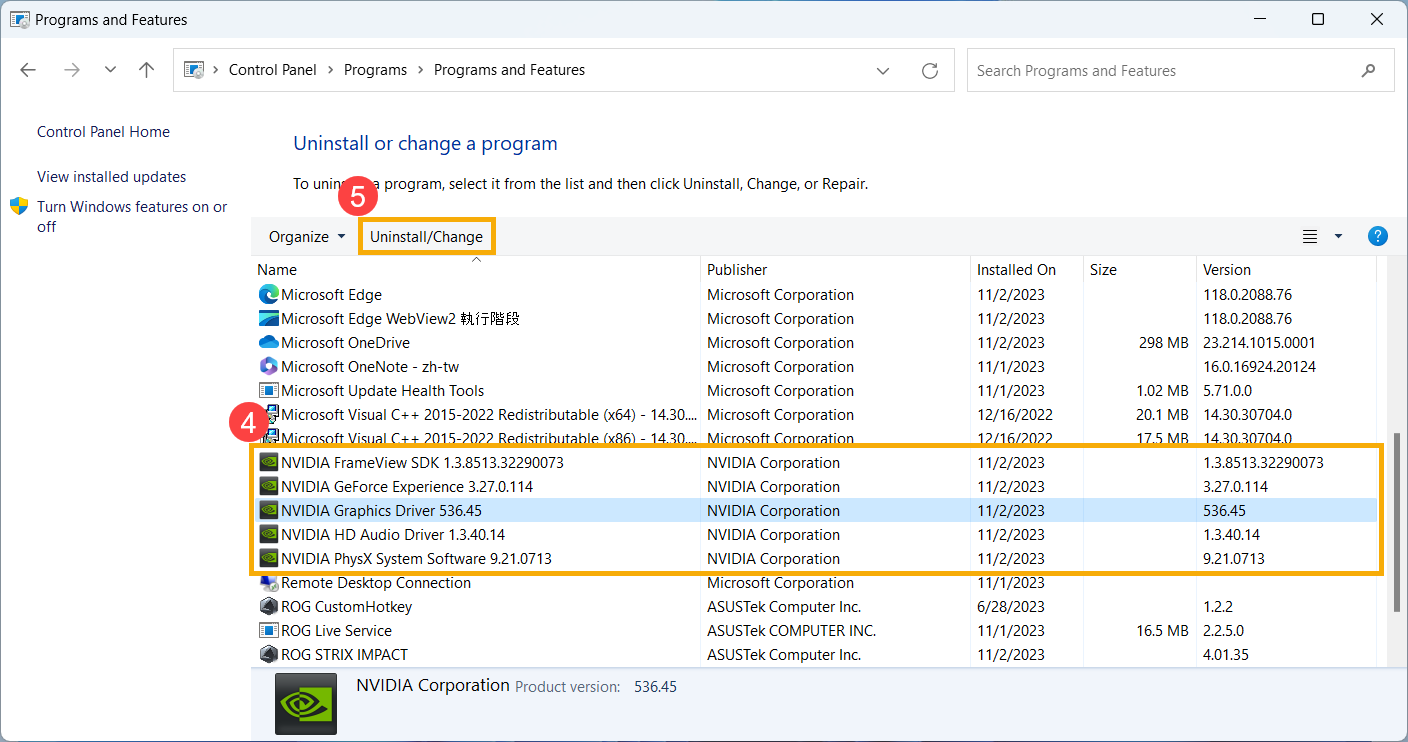
- לאחר סיום הסרת ההתקנה, אנא הפעילו מחדש את המכשיר והמשיכו להתקנת הדרייברים של כרטיס המסך שסופקו על ידי ASUS. כאן תוכלו ללמוד עוד על כיצד להתקין דרייברים.
שימוש בשחזור מערכת לשחזור המערכת
אם הבעיה החלה לאחרונה ויצרתם בעבר נקודת שחזור מערכת או אם המערכת יצרה נקודת שחזור אוטומטית, תוכלו לנסות לשחזר את המערכת לנקודת זמן לפני התרחשות הבעיה. למידע נוסף על כיצד לשחזר את המערכת מנקודת שחזור מערכת שנוצרה.
ביצוע שחזור מערכת Windows
אם כל שלבי פתרון הבעיות הושלמו אך הבעיה נמשכת, גבו את הקבצים האישיים שלכם ובצעו שחזור מערכת כדי להחזיר את המכשיר לתצורה המקורית שלו. למידע נוסף: כיצד לשחזר (להתקין מחדש) את המערכת.
עבור מחשבים נייחים, להלן הפתרונות למקרים בהם כרטיס המסך אינו מזוהה:
עדכון BIOS, עדכוני Windows ודרייברים (מנהלי התקן)
עדכון קבוע של ה-BIOS, ה-Windows והדרייברים יכול לשפר את יציבות וביצועי המערכת. וודאו שהמכשיר שלכם משתמש בגרסאות העדכניות ביותר. למידע נוסף על עדכון ה-BIOS:
כיצד לעדכן את גרסת ה-BIOS במערכת Windows
הכרת ASUS Motherboard EZ Flash 3
למידע נוסף על עדכון Windows ודרייברים (מנהלי התקן):
כיצד לעדכן דרייברים באמצעות עדכון מערכת ב-MyASUS
ביצוע איפוס CMOS (איפוס EC)
ניסיון לבצע איפוס EC (איפוס קשיח) או איפוס RTC יכול להחזיר את החומרה למצב ברירת המחדל. לשלבים מפורטים, אנא עיינו במאמר זה: כיצד לנקות את ה-CMOS.
ביצוע שחזור BIOS
נסו להחזיר את הגדרות ה-BIOS לערכי ברירת המחדל שלהן. ניתן להיעזר במאמר זה כדי להבין כיצד לשחזר את הגדרות ה-BIOS: כיצד לשחזר את הגדרות ה-BIOS.
חיפוש שינויי חומרה במנהל ההתקנים (Device Manager)
- הקלידו וחפשו [מנהל ההתקנים] (Device Manager)① בשורת החיפוש של Windows, ולאחר מכן לחצו על [פתיחה] (Open)②.
- לאחר פתיחת מנהל ההתקנים, לחצו על [פעולה] (Action)③ בחלק העליון ובחרו ב[לבצע סריקה לאיתור שינויי חומרה] (Scan for hardware changes)④. לאחר שהמערכת תסרוק אחר שינויי חומרה, היא עשויה לזהות את התקן כרטיס המסך המחובר כך שתוכלו להשתמש בו.
הסרת דרייברים (מנהלי התקן) של כרטיס המסך והתקנתם מחדש
- בקרו באתר התמיכה של ASUS או הורידו את הדרייברים העדכניים ביותר של כרטיס המסך דרך MyASUS. אם אינכם בטוחים כיצד להוריד את הדרייברים של כרטיס המסך שלכם, אנא עיינו במאמר זה: כיצד לחפש ולהוריד דרייברים (מנהלי התקן).
- עם סיום ההורדה, אנא הסירו את הדרייברים הקיימים של כרטיס המסך מהמכשיר שלכם. הקלידו וחפשו את [לוח הבקרה] (Control Panel)① בשורת החיפוש של Windows, ולאחר מכן לחצו על [פתיחה] (Open)②.
- לאחר הפעלת לוח הבקרה, תחת קטגוריית תוכניות (Programs), בחרו ב[הסרת התקנת תוכנית] (Uninstall a Program)③.
- בתוך חלון תוכניות ותכונות (Programs and Features), בחרו את הדרייבר של כרטיס המסך שלכם⑤, ולאחר מכן לחצו על [הסרת התקנה/שינוי] (Uninstall/Change)⑥, ופעלו לפי ההנחיות שעל המסך להסרת ההתקנה.
הערה: אם כרטיס המסך שלכם כולל מספר דרייברים, אנו ממליצים להסיר את כל הדרייברים הרלוונטיים לקבלת פעולה מקיפה יותר. - לאחר סיום הסרת ההתקנה, אנא הפעילו מחדש את המכשיר והמשיכו להתקנת הדרייברים של כרטיס המסך שסופקו על ידי ASUS. כאן תוכלו ללמוד עוד על כיצד להתקין דרייברים.
שימוש בשחזור מערכת לשחזור המערכת
אם הבעיה החלה לאחרונה ויצרתם בעבר נקודת שחזור מערכת או אם המערכת יצרה נקודת שחזור אוטומטית, תוכלו לנסות לשחזר את המערכת לנקודת זמן לפני התרחשות הבעיה. למידע נוסף על כיצד לשחזר את המערכת מנקודת שחזור מערכת שנוצרה.
ביצוע שחזור מערכת Windows
אם כל שלבי פתרון הבעיות הושלמו אך הבעיה נמשכת, גבו את הקבצים האישיים שלכם ובצעו שחזור מערכת כדי להחזיר את המכשיר לתצורה המקורית שלו. למידע נוסף: כיצד לשחזר (להתקין מחדש) את המערכת.
אם הבעיה שלכם נותרה ללא פתרון, אנא צרו קשר עם שירות הלקוחות של ASUS לקבלת סיוע נוסף.