[ExpertWiFi] כיצד להגדיר VLAN בנתב ASUS ExpertWiFi?
VLAN (Virtual Local Area Network) הינה רשת לוגית שנוצרת בתוך רשת פיזית גדולה יותר. רשתות VLAN מאפשרות לכם לפלח רשת לתת-רשתות וירטואליות קטנות יותר, אשר ניתן להשתמש בהן כדי לבודד תעבורה ולשפר את ביצועי הרשת.
רשתות VLAN משמשות לעתים קרובות ברשתות ארגוניות כדי להפריד בין מחלקות או קבוצות שונות, או לפלח סוגים שונים של תעבורה (כגון שמע, נתונים ווידאו). הן יכולות לשמש גם ברשתות ביתיות כדי לבודד מכשירים או משתמשים שונים, או כדי להפריד רשתות אורחים מהרשת הראשית.
- יציאת Trunk (מתויגת / Tagged):
יציאת VLAN trunk היא יציאת רשת המשמשת להעברת תעבורה עבור מספר VLANs (Virtual Local Area Networks) על פני חיבור פיזי יחיד. היא יכולה להעביר תעבורה של קבוצות VLAN מרובות בו זמנית בין מתגים או בין מתג לנתב. - יציאת Access (לא מתויגת / Untagged):
יציאת VLAN access (גישה) היא ממשק רשת המאפשר העברת תעבורה ב-VLAN יחיד באמצעות חיבור פיזי. יציאות אלו משמשות בדרך כלל לחיבור מחשבים, מדפסות ומכשירים אחרים לרשת, והן בדרך כלל מוגדרות כך שיאפשרו תעבורה רק עבור VLAN ספציפי.
דוגמה להמחשה
לפניכם דוגמה לבידוד של מחשבים ניידים ומחשבים נייחים במחלקות שונות
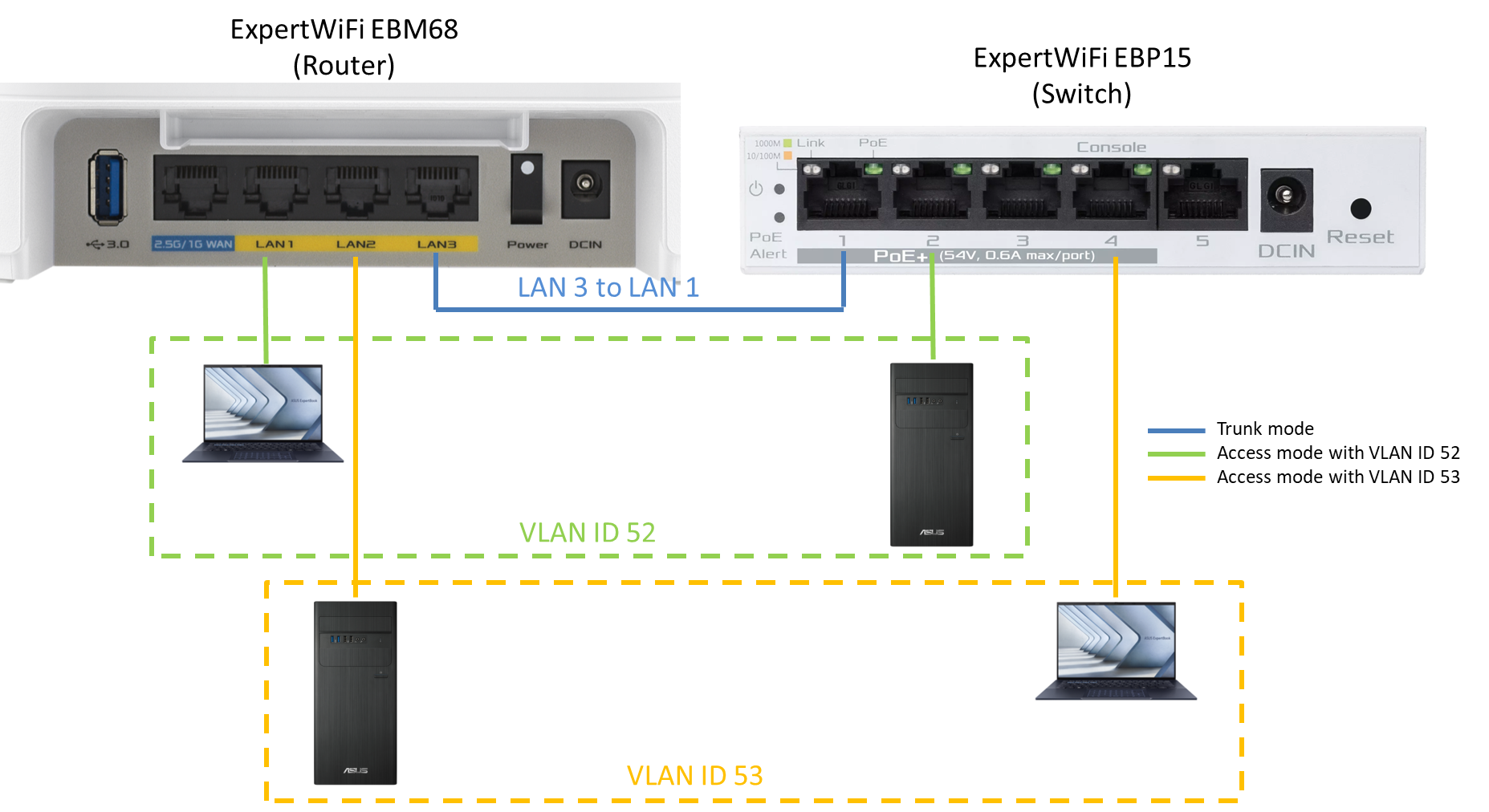
התקני רשת:
- נתבr: ExpertWiFi EBM68
- מתג: ExpertWiFi EBP15
מזהה VLAN (VLAN ID):
- VLAN ID 52 עבור מחשב נייד 1 ומחשב נייח 1
- VLAN ID 53 עבור מחשב נייד 2 ומחשב נייח 2
הגדרות נתב:
- הגדירו את יציאת LAN1 למצב גישה עם VLAN ID 52.
- הגדירו את יציאת LAN2 למצב גישה עם VLAN ID 53.
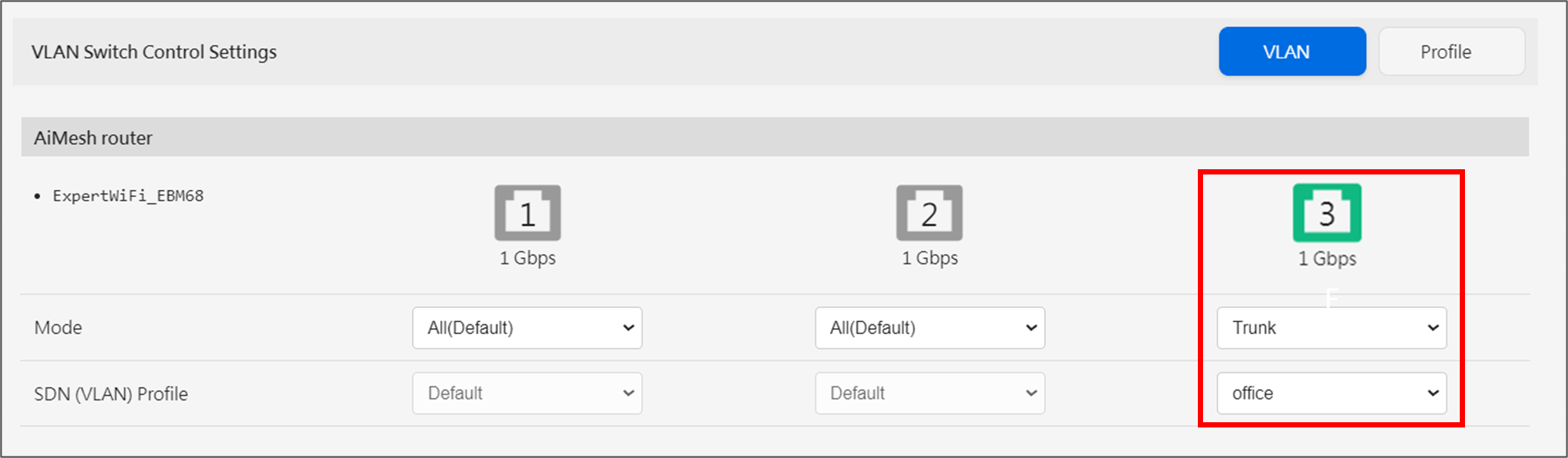
- הגדירו את יציאת LAN3 למצב Trunk ואפשרו תעבורות VLAN 52/VLAN 53.
הגדרות מתג:
- הגדירו את VLAN 52 ו-VLAN 53。
- הגדירו את יציאות הגישה במתג וחברו את יציאות הגישה למכשיר ב-VLAN 52 ו-VLAN 53 בנפרד.
- הגדירו את יציאת Trunk על המתג וחברו אותה ליציאת LAN3 (יציאת Trunk) בנתב כדי לאפשר לתעבורת ה-VLAN לעבור.
באמצעות הגדרות הסביבה שלעיל וחיבור יציאת Trunk, המכשירים (מחשב נייד & מחשב נייח) הנמצאים באותה קבוצת VLAN בנתב ובמתג יכולים לתקשר זה עם זה.
הערה: מכשירים בקבוצות VLAN שונות אינם יכולים לגשת זה לזה. במקרה זה, מחשב נייד 1 ב-VLAN ID 52 לא יכול לתקשר עם מחשב נייד 2 או מחשב נייח 2 הנמצאים ב-VLAN ID 53.
לתשומת לב לפני תחילת ההגדרה
1). אנא שימו לב שרשת ה-VLAN נוצאת בו-זמנית בעת יצירת רשת SDN WiFi, אנא עיינו בשאלות הנפוצות [ExpertWiFi] מהי רשת מוגדרת עצמית (SDN) וכיצד מגדירים SDN?
2). אנא שדרגו את נתב ה-ExpertWiFi שלכם לקושחה העדכנית ביותר. למידע נוסף על שדרוגי קושחה, עיינו ב [ExpertWiFi] כיצד לעדכן את הקושחה של נתב ExpertWiFi? (ממשק משתמש אינטרנטי)
כניסה לנתב ExpertWiFi לפני הגדרת ה-VLAN
1) חברו את המחשב שלכם לנתב ASUS ExpertWiFi באמצעות כבל Ethernet או WiFi. פתחו דפדפן אינטרנט והזינו את כתובת ה-IP ה-LAN של נתב ExpertWiFi שלכם או בקרו בכתובת http://www.expertwifi.net כדי לגשת לממשק המשתמש האינטרנטי של ExpertWiFi.

2) הזינו את חשבון הכניסה והסיסמה ולחצו על [כניסה]

הערה: במידה ושכחתם את שם המשתמש ו/או הסיסמה, יש לשחזר את הנתב להגדרת ברירת המחדל של היצרן.
כדי ללמוד כיצד לשחזר את הנתב למצב ברירת המחדל, ניתן לעיין ב[נתב אלחוטי] כיצד ניתן לאפס את הנתב להגדרת ברירת המחדל של היצרן?
קיימות שתי דרכים ליצור פרופילי VLAN.
א. יצירת פרופיל VLAN דרך דף LAN > VLAN: למשתמשים שצריכים לקשור יציאת Ethernet נפרדת לרשתות VLAN ספציפיות.
ב. יצירת פרופיל VLAN באמצעות רשת מוגדרת עצמית (SDN): למשתמשים שצריכים לאגד גם את ה-WiFi SSID וגם את יציאת ה-Ethernet ל-VLAN ספציפי.
א. יצירת פרופיל VLAN דרך עמוד LAN > VLAN
1). לאחר כניסה לדף הגדרות הנתב, עברו אל [Settings] > [LAN] > [VLAN]
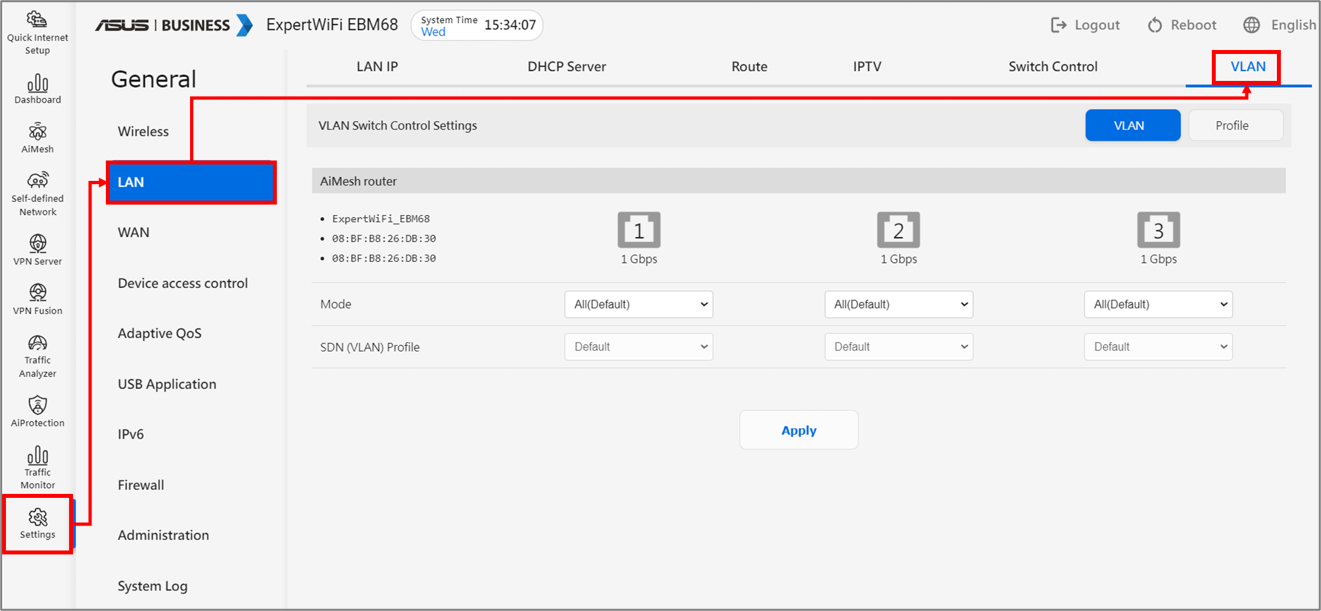
2). לחצו על [Profile] > הגדירו מזהה VLAN מועדף (טווח מזהה VLAN מ-1 עד 4094) ולחצו על סמל [+] כדי ליצור את פרופיל ה-VLAN.
בדוגמה כאן נשתמש בשם הרשת (SSID) כ-Office ומזהה VLAN כ-52.
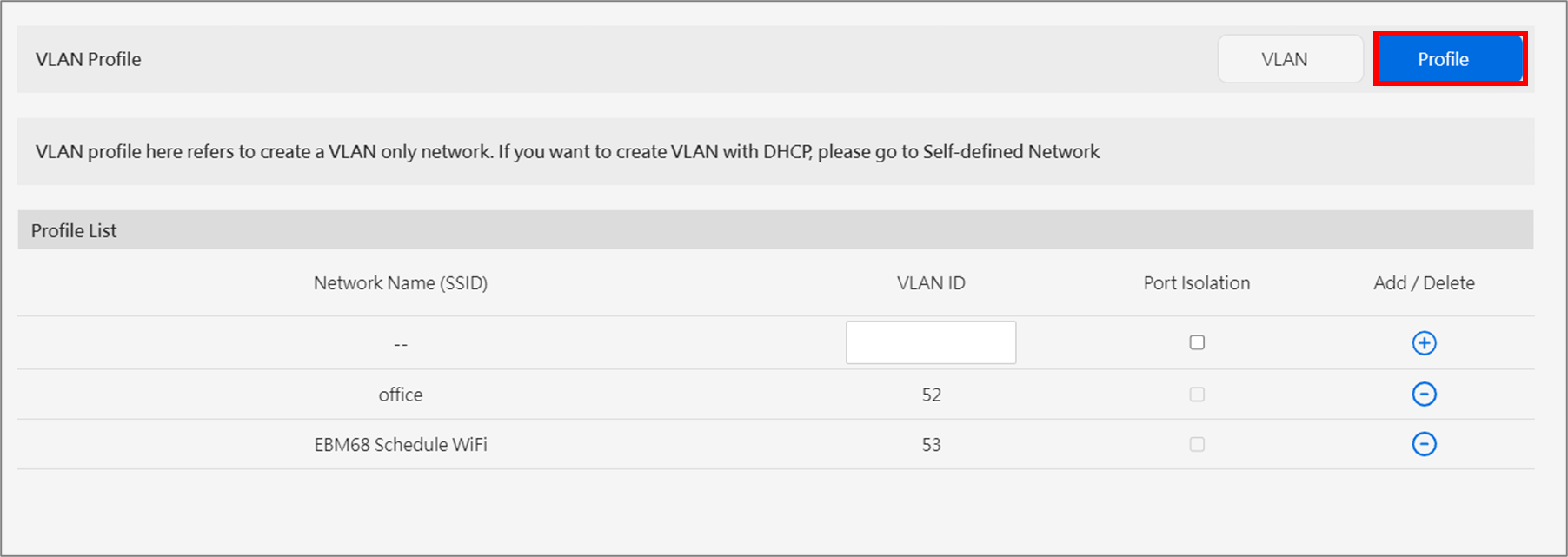
- Network Name (SSID) (שם רשת (SSID)): שם פרופיל ה-VLAN.
- VLAN ID (מזהה VLAN): מזהה VLAN הוא המספר הייחודי המוקצה לקבוצות VLAN שונות. אתם יכולים להקצות כל מספר בין 1 ל-4094 כמזהה VLAN.
- Port Isolation (בידוד יציאה): חסימת הנגישות בין מכשירים שונים באותו VLAN.
- Add/Remove (הוספה/הסרה): הוסיפו ליצירת פרופיל VLAN או מחקו פרופיל VLAN שנוצר.
3). לאחר יצירת פרופיל VLAN, עברו אל [VLAN] כדי להמשיך בהגדרה.
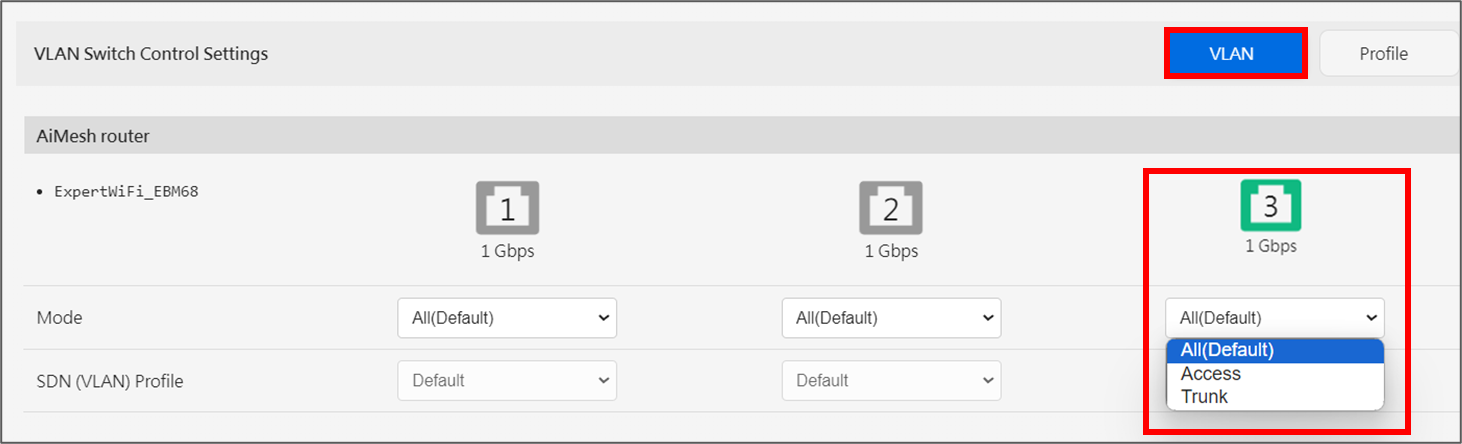
מספר יציאת ה-LAN המוצג בעמוד זה מתאים למספר יציאת ה-LAN הפיזי בנתב.
עזרה בממשק VLAN:
(1) הכל (ברירת מחדל): מצב זה מאפשר את כל החבילות המתויגות והלא מתויגות.
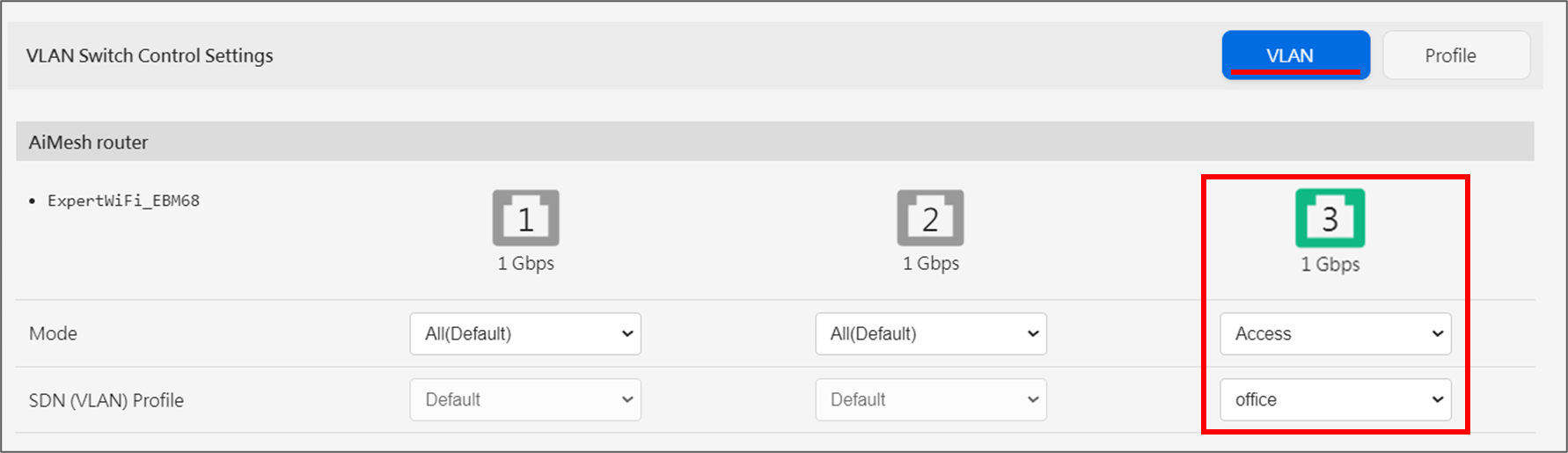
(2) מצב גישה: מצב זה מאפשר לחבילות של פרופיל ה-VLAN שאתם בחרם לעבור דרכם, אתם יכולים לבחור את הפרופיל שיצרתם דרך דף פרופיל SDN או VLAN.
כאן ניקח לדוגמא את VLAN ID=52 Office. הגדירו את יציאת LAN 3 למצב Access ובחרו את פרופיל ה-VLAN [Office], ואז המכשיר שמתחבר ליציאת LAN 3 יהיה ברשת VLAN [Office].
(3) מצב Trunk:
שימו לב: במצב Trunk, אתם יכולים לחבר מתג ניהול ליציאת Trunk של הנתב כדי שהמנות המותרות יעברו דרכו, אך אל תחברו מכשיר קצה כמו מחשב.
לאפשר את כל התיוג (ברירת מחדל): מצב זה מאפשר לכל החבילות המתויגות לעבור ומפיל את כל החבילות הלא מתויגות.
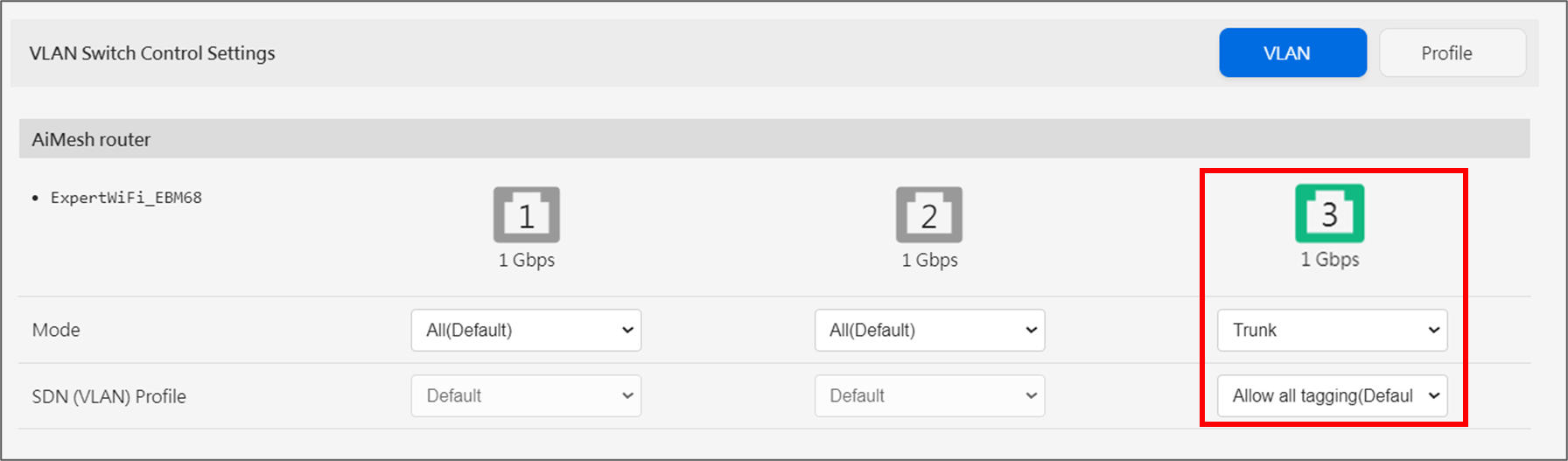
אם תבחרו פרופיל VLAN ספציפי במצב Trunk, זה יגרם לכך שרק מנות השייכות לפרופיל VLAN זה יהיו מורשות לעבור דרך יציאת הTrunk
ב. יצירת פרופילי VLAN באמצעות רשת מוגדרת עצמית (SDN)
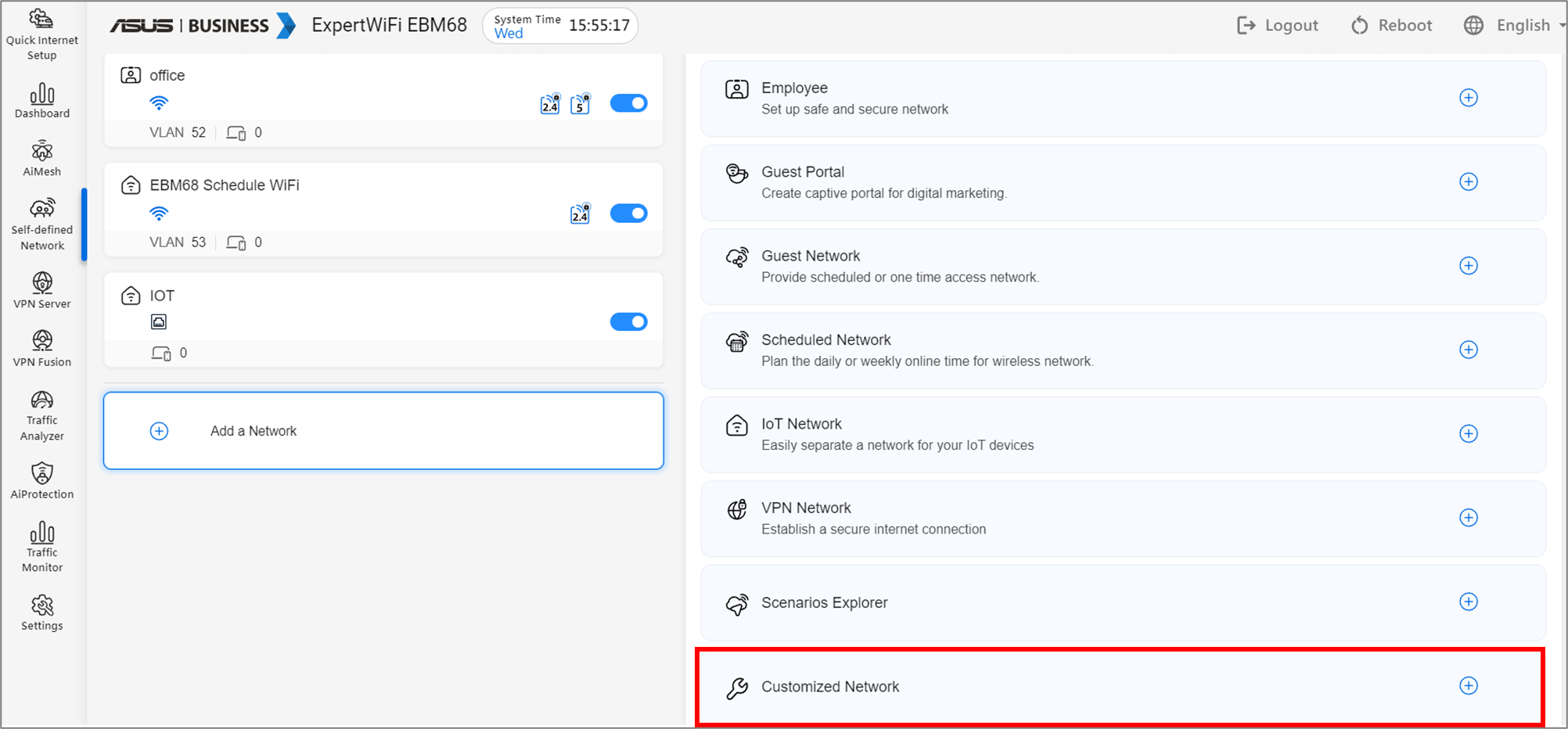
1). היכנסו לממשק המשתמש של ExpertWiFi ועברו אל [Self-Define Network]. כאן ניקח את [Customized Network] כדוגמה.
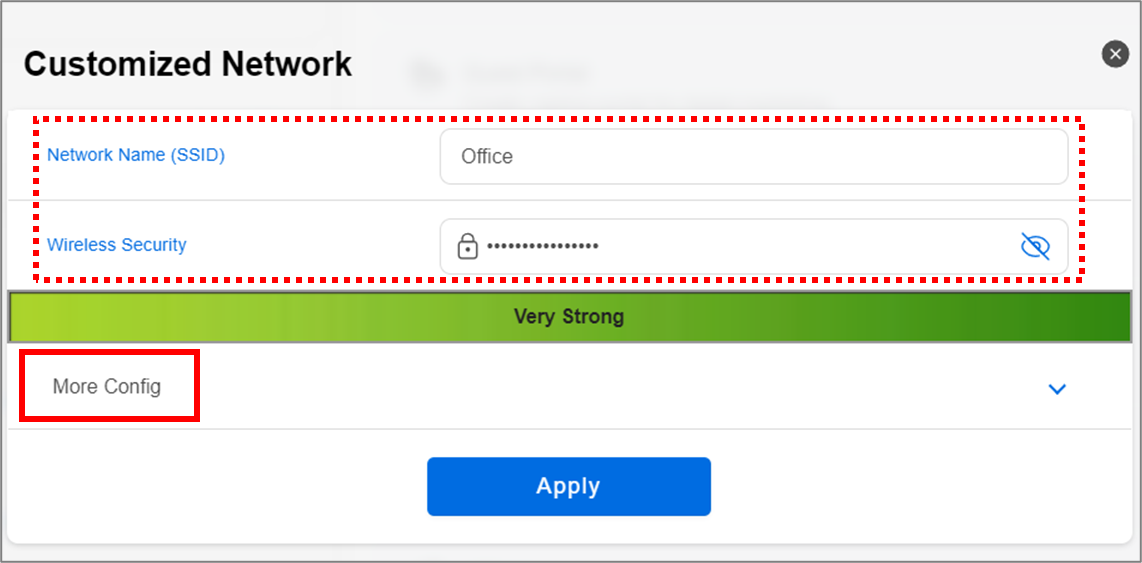
2). הגדירו את ה-WiFi SSID והסיסמה בעמודות [Network Name] ו[Wireless Security], ולאחר מכן לחצו על תצורה נוספת (More Config).
3). בחרו את רצועת השידור ה-WiFi המועדפת עליכם ולחצו על 'החלה' כדי להשלים את ההגדרה.
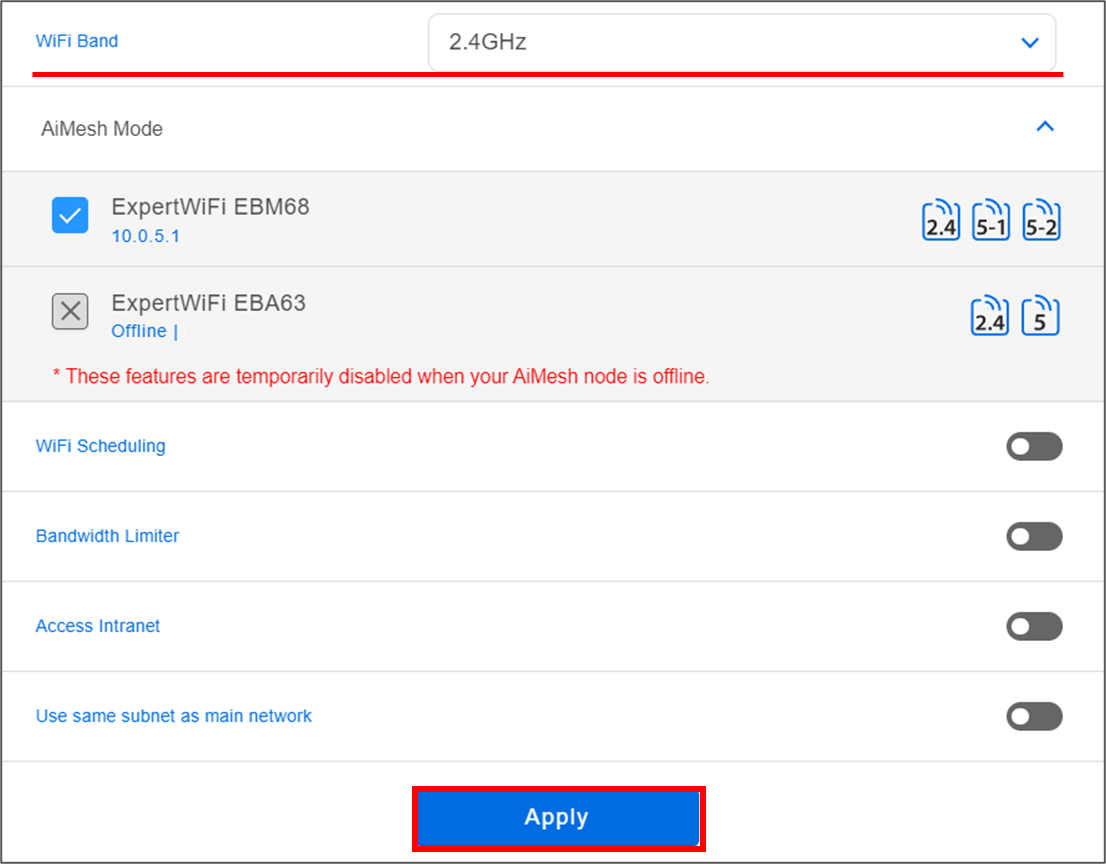
4). חזרו אל [Settings] > [LAN] > [VLAN], כעת תוכלו לבחור את מצב ה-VLAN המתאים (הכל (ברירת מחדל)/גישה/Trunk) בשדה המצב ואת פרופיל ה-VLAN שיצרתם זה עתה ביציאת ה-LAN היכן שתרצו כדי להגדיר VLAN.
לקבלת מבוא למצבי VLAN, אנא עיינו כאן。
שאלות נפוצות
1. מדוע אני רואה פרופילי VPN למרות שמעולם לא הגדרתי פרופיל VLAN?
אם תוסיפו רשת אלחוטית של רשת מותאמת אישית (SDN) בנתב ExpertWiFi, הוא יוסיף אוטומטית גם רשת VLAN.
2. למה אני לא רואה את אפשרות תכונת ה-VLAN באפליקציית ExpertWiFi?
נכון לעכשיו, אפשרות תכונת ה-VLAN זמינה רק בדף תצורת ממשק המשתמש האינטרנטי של הנתב.
כיצד ניתן להשיג את (כלי השירות / הקושחה)?
ניתן להוריד את מנהלי ההתקן, התוכנה, הקושחה והמדריכים העדכניים ביותר למשתמש ממרכז ההורדות של ASUS.
אם אתם זקוקים למידע נוסף על מרכז ההורדות של ASUS, אנא עיינו בקישור זה.