[כרטיס גרפי/לוח אם] אישור מצב פעולה (מהירות) של ממשק PCIE
מצב הפעולה (מהירות) של ממשק ה-PCIE של כרטיס גרפי תלוי בעיקר במספר הנתיבים ובגרסת ה-PCIE.
PCIE מגיע במספרים שונים של נתיבים, כגון x1, x4, x8 ו-x16. ככל שמספר הנתיבים גבוה יותר, כך רוחב הפס גבוה יותר.
קיימות גם מספר גרסאות של PCIE, כולל PCIE 1.0, 2.0, 3.0, 4.0 ו-5.0, כאשר כל אחת מציעה רוחב פס גבוה יותר לכל ערוץ. הן יכולות גם להיקרא דורות PCIE, לדוגמה, PCIE 5.0 יכול להיקרא "דור חמישי של PCIE" או "PCIE Gen5".
תוכן עניינים:
I. כיצד לאשר את מספר הנתיבים והגרסה של מצב הפעולה הנוכחי של ממשק ה-PCIE של הכרטיס הגרפי?
II. שאלות ותשובות
ש1: כיצד לבדוק את מספר הנתיבים של מצב הפעולה של ממשק ה-PCIE של הכרטיס הגרפי ב-BIOS של לוח האם?
ש2: מדוע הכרטיס הגרפי שלי מציג PCIE x8 4.0 במקום PCIE x16 5.0 בתוכנה?
I. כיצד לאשר את מספר הנתיבים והגרסה של מצב הפעולה הנוכחי של ממשק ה-PCIE של הכרטיס הגרפי?
(דוגמה: לוח אם: TUF GAMING Z790-PLUS D4, כרטיס גרפי: TUF-RTX5090-O32G-GAMING)
1. הורידו והתקינו את תוכנת ASUS GPU Tweak III. לפרטים על אופן ההורדה, ההתקנה ופתיחת התוכנה, עיינו ב-
שאלות נפוצות: [כרטיס גרפי] מבוא ל-ASUS GPU Tweak III
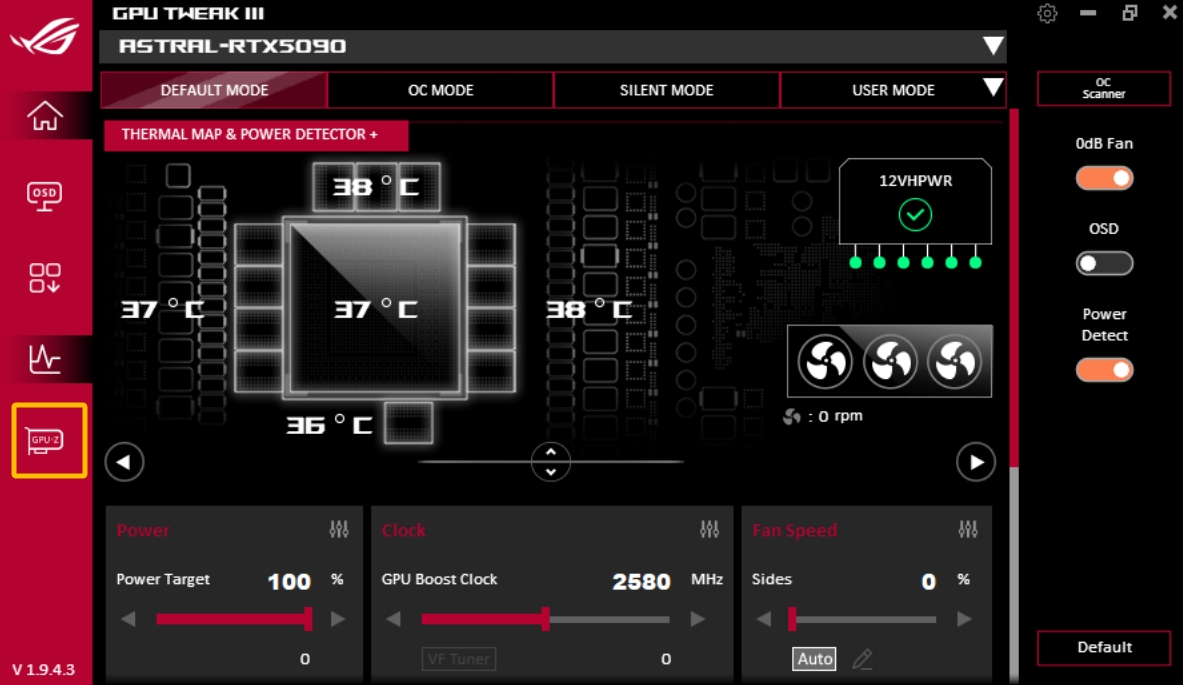
2. היכנסו ל-GPU Tweak III ולחצו על עמוד ה-[GPU-Z] כפי שמוצג להלן:
II. שאלות ותשובות
ש1: כיצד לבדוק את מספר הנתיבים של מצב הפעולה של ממשק ה-PCIE של הכרטיס הגרפי ב-BIOS של לוח האם?
ת1. לאחר הפעלת המחשב, לחצו מיד על מקש "delete" או "F2" במקלדת כדי להיכנס ל-[EZ Mode] ב-BIOS כפי שמוצג באיור הבא: 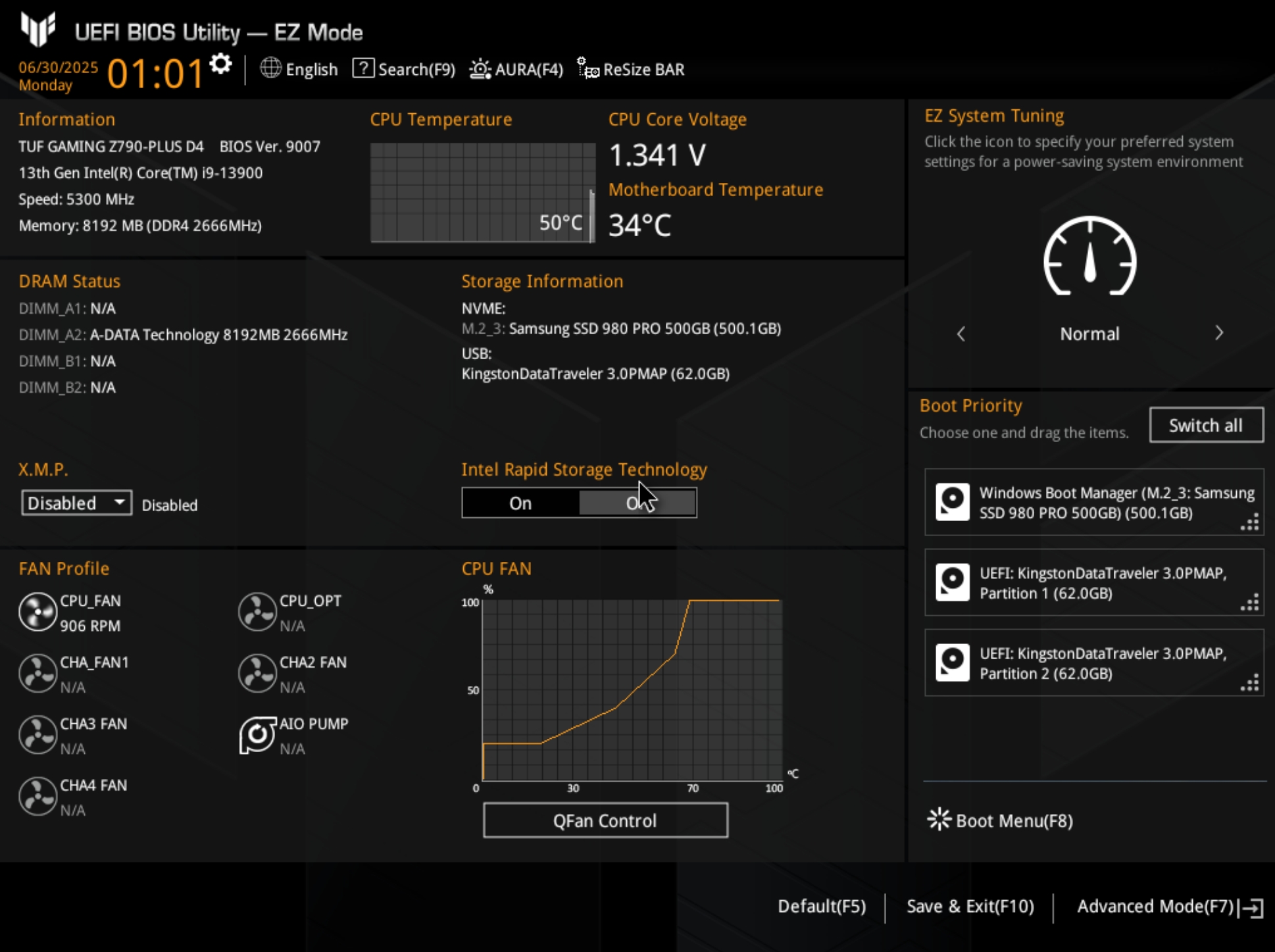
2. לחצו על מקש F7 במקלדת, היכנסו ל-[Advanced], ולחצו על [System Agent(SA) Configuration], כפי שמוצג באיור הבא: 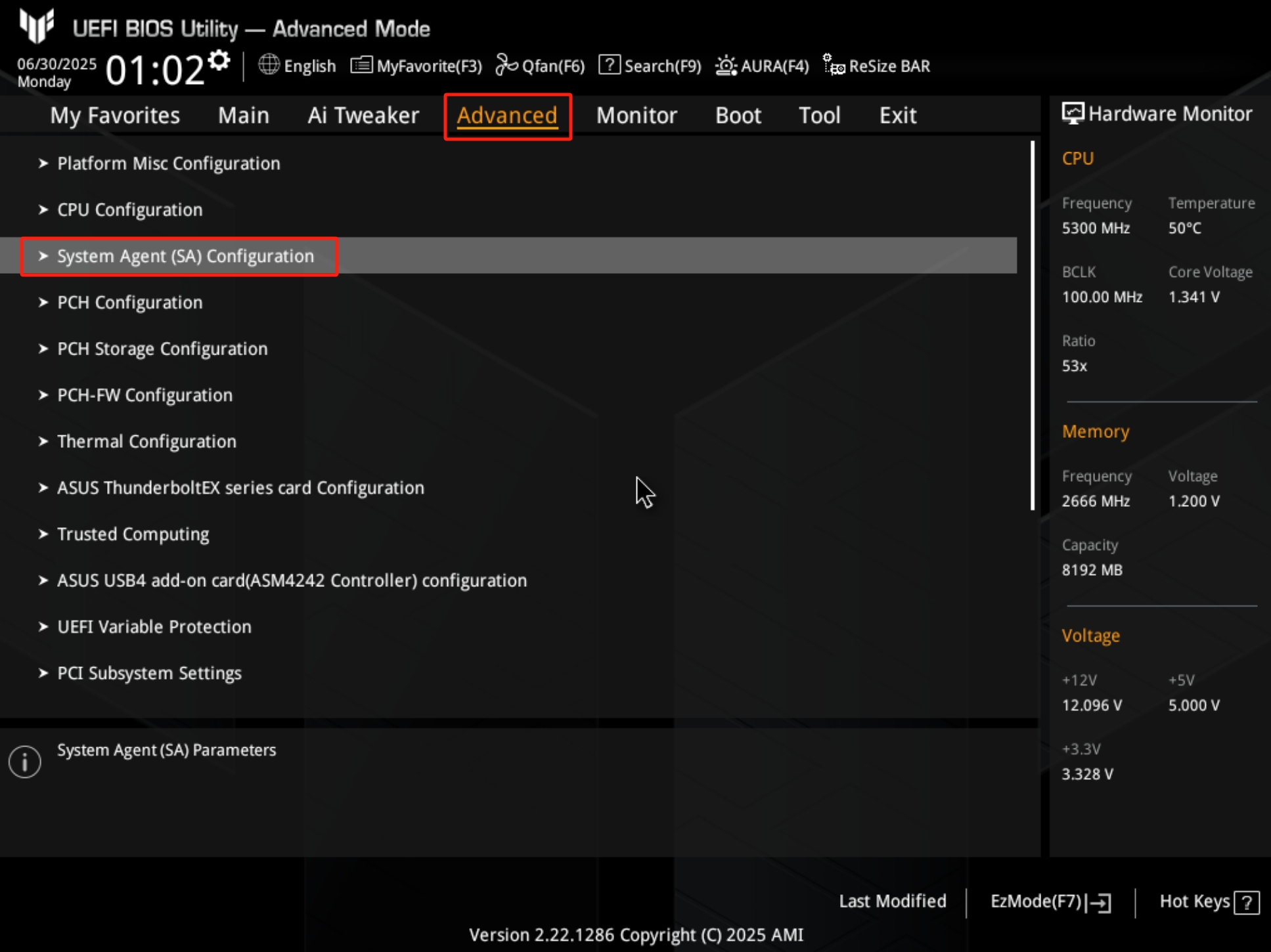
3. לחצו על [PCI Express Configuration], כפי שמוצג באיור הבא: 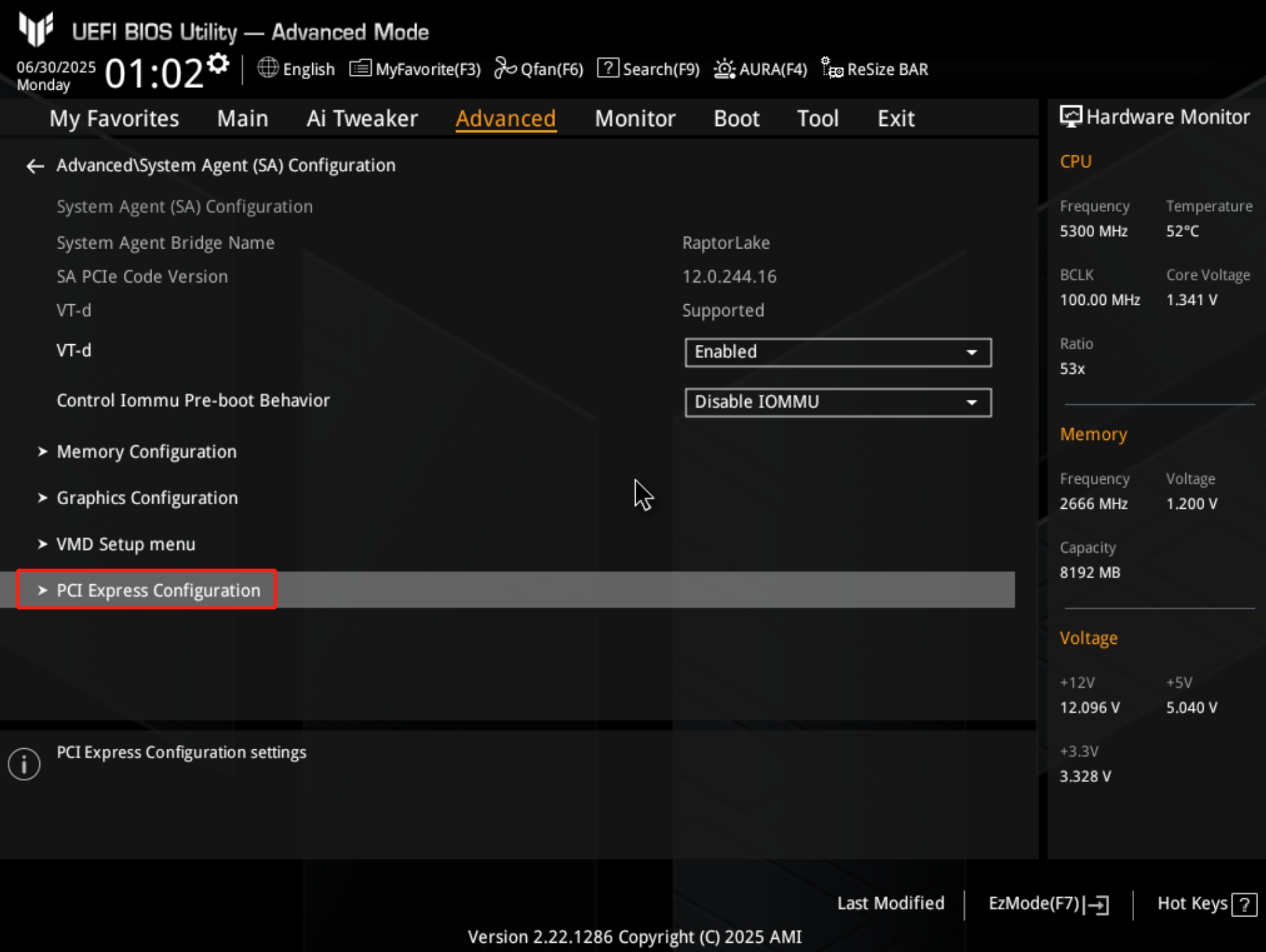
4. ודאו שמספר נתיבי מצב הפעולה הנוכחי של ממשק ה-PCIE של הכרטיס הגרפי הוא x16, כפי שמוצג באיור הבא: 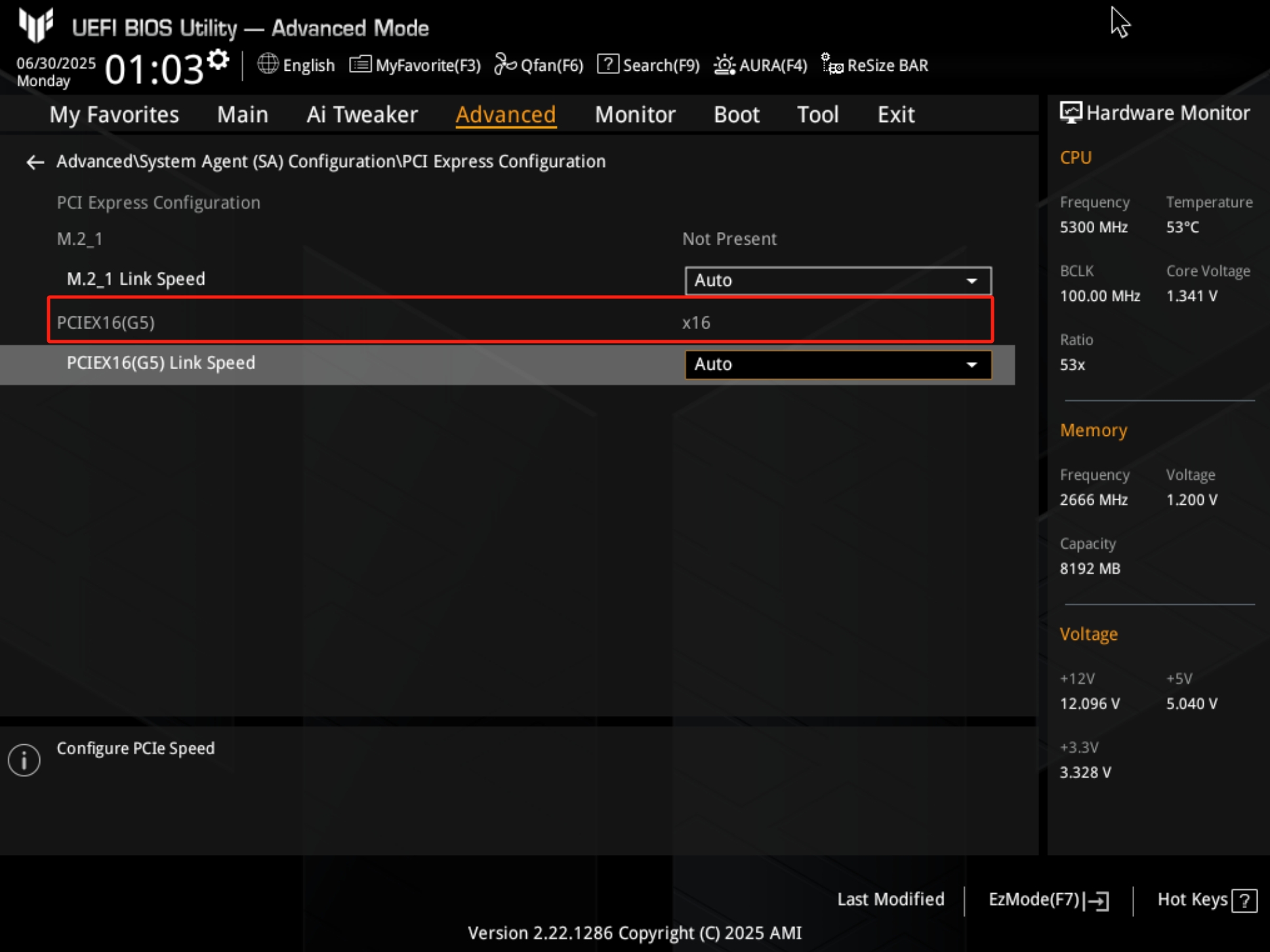
ש2: מדוע הכרטיס הגרפי שלי מציג PCIE x8 4.0 במקום PCIE x16 5.0 בתוכנה?
ת2: מצב הפעולה בפועל של הכרטיס הגרפי תלוי במפרטים המשותפים הגבוהים ביותר ובהקצאת הנתיבים הן של לוח האם והן של הכרטיס הגרפי, וניתן לבדוק זאת בדרכים הבאות:
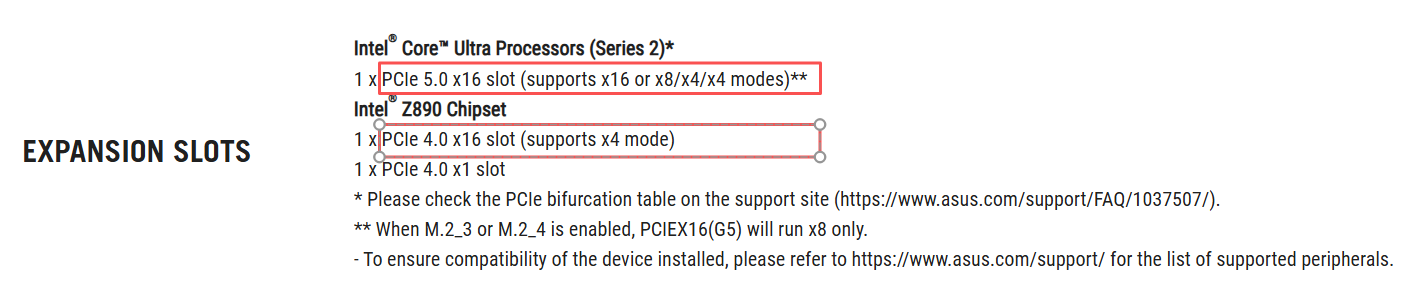
1. בדקו את מפרטי חריץ ההרחבה PCIE בלוח האם באתר הרשמי או במדריך למשתמש כדי לאשר את מפרטי חריץ ההרחבה PCIE המותקן. עיינו בתרשים הבא (הדוגמה הבאה היא ROG MAXIMUS Z890 HERO):
א. מפרט ה-PCIe לחיבור מעבד אינטל הוא חריץ PCIe 5.0 x16.
ב. מפרט ה-PCIe לחיבור ערכת השבבים Intel Z890 הוא חריץ PCIe 4.0 x16.
2. בדקו את מדריך המשתמש של לוח האם כדי לאשר האם חריץ ההרחבה PCIE
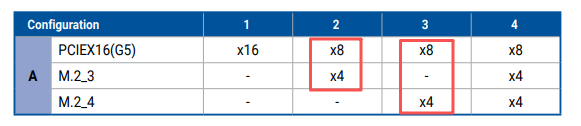
המותקן משתף את רוחב הפס עם מכשיר אחסון M.2. עיינו בתרשים הבא (הדוגמה הבאה היא ROG MAXIMUS Z890 HERO).
כאשר M.2_3 או M.2_4 מחובר ל-SSD מסוג M.2, ה-PCIEX16(G5) פועל רק במהירות x8.
3. ודאו את מפרט ה-PCIE של הכרטיס הגרפי.
א. נכון לעכשיו, לרוב הכרטיסים הגרפיים יש מפרט PCIE של x16, בעוד שלסדרות מסוימות יש מפרט של x8, כגון סדרות RTX3050, RTX4060 ו-RTX4060TI.
ב. ניתן לבדוק את מפרט ה-PCIE בעמוד מפרט המוצר באתר הרשמי של הכרטיס הגרפי, לדוגמה, המפרט של DUAL-RTX4060-O8G-EVO הוא PCIE 4.0. 
4. בדקו את הגדרות ה-BIOS של לוח האם. עקבו אחר השלבים לעיל כדי להיכנס ל-
עמוד BIOS Advance\PCIE Express Configuration, ובדקו את הגדרת מהירות דור חריץ ה-PCIE באפשרות [PCIEX16(G5) Link Speed].
אם קבעתם בעבר מהירות דור PCIE נמוכה יותר, כגון GEN3, באפשרותכם לבחור להגדיר אותה ל-Auto או למהירות הדור הגבוהה ביותר שמפרט ה-PCIE של הכרטיס הגרפי יכול לתמוך בה, כפי שמוצג באיור הבא: 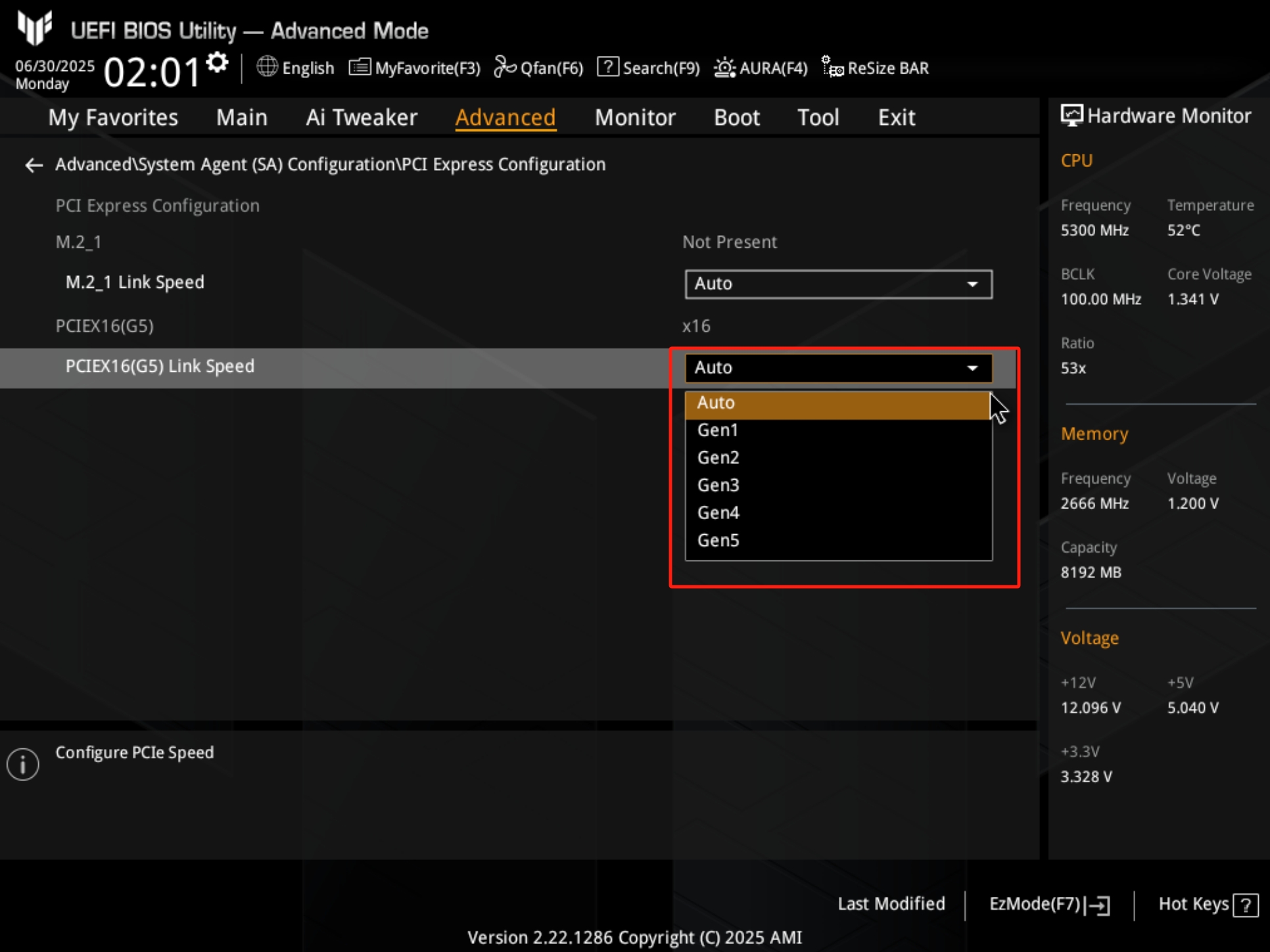
5. עקבו אחר השלבים לעיל כדי לפתוח את תוכנת GPU Tweak III ולחצו על GPU-Z. הנתון x16 2.0 בסוף שדה [Bus Interface] @ מציין שהכרטיס הגרפי פועל כרגע במצב x16 2.0. כפי שמוצג בתמונה הבאה:
זו יכולה להיות גם תופעה נורמלית עקב עומס נמוך של הכרטיס הגרפי וחיסכון באנרגיה של לוח האם והכרטיס הגרפי. הכרטיס הגרפי יכול לשדרג את עצמו אוטומטית ל-5.0 אם הוא עמוס, למשל, במשחקים. 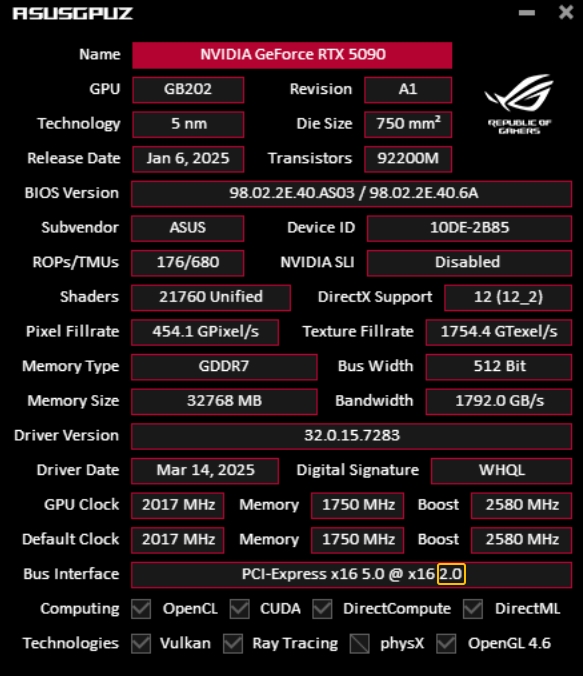
6. נסו לעדכן את גרסת הדרייבר העדכנית ביותר של הכרטיס הגרפי באתר הרשמי.
7. בדקו אם לכרטיס הגרפי יש מגע לקוי עם חריץ ה-PCIE של לוח האם או אם יש אבק בחריץ לוח האם.
7.1 הכניסו מחדש ונתקו וחברו מחדש את הכרטיס הגרפי כדי לוודא שהוא מוכנס במלואו לחריץ ה-PCIE של לוח האם.
7.2 בדקו את חריץ ה-PCIE של לוח האם ואת המגעים המוזהבים של הכרטיס הגרפי לאיתור אבק או נזק. לכלוך או חמצון עלולים להשפיע על החיבור; נקו במידת הצורך.