מדריך פתרון בעיות – קירור [כרטיס גרפי]
מאוורר הכרטיס הגרפי עוזר להזרים אוויר כדי לשמור על טמפרטורות פעולה יציבות ובטוחות בתוך הכרטיס. מהירות המאוורר תתכוונן אוטומטית בהתאם לטמפרטורת ה-GPU. בעת הפעלת יישומים עתירי משאבים כגון גיימינג, עריכת וידאו, קידוד או עיבוד נתונים בקנה מידה גדול, טמפרטורת ה-GPU עולה והמאוורר מאיץ כדי לאפשר ליותר אוויר קר לעבור דרך מערכת הקירור. הדבר עלול לגרום לרעש מאוורר חזק יותר. אם זרימת האוויר חסומה על ידי אבק, שיער או פסולת אחרת בפתחי האוורור או במאוורר, הכרטיס הגרפי שלכם עלול להתחמם יתר על המידה, ולגרום לירידה בביצועים ולרעש מאוורר חזק. עיינו בשלבי פתרון הבעיות הבאים.
גורמים נפוצים להתחממות יתר של הכרטיס הגרפי או לבעיות במאוורר:
• תוכנות חריגות הצורכות משאבי CPU/GPU/זיכרון מוגזמים
• סביבה או אוורור לא מספקים
• הצטברות אבק בתוך הכרטיס הגרפי או בפתחי הפליטה
• ירידה במהירות המאוורר או בלאי עקב שימוש ממושך
כיצד לפתור התחממות יתר של הכרטיס הגרפי:
בדקו תוכנות חריגות באמצעות Task Manager
בעת הפעלת יישומים תובעניים, זה נורמלי שטמפרטורות ה-CPU/GPU/זיכרון עולות, ושהמאוורר מאיץ. ה-Task Manager ב-Windows עוזר לכם לנטר יישומים ותהליכים פועלים, ומספק מידע על שימוש במשאבי מערכת.
בדקו ב-Task Manager אם תוכנות כלשהן משתמשות ביותר משאבי CPU/GPU/זיכרון מהצפוי. אם מצאתם שימוש חריג, סיימו את התהליכים הללו. אם הבעיה נמשכת, עברו לשלב הבא של פתרון הבעיות.
בדקו את תקינות המאוורר ובחרו מצב מאוורר מתאים
1. בדקו באופן קבוע את כל מאווררי הכרטיס הגרפי כדי לוודא שאינם חסומים על ידי כבלים או רכיבים אחרים ושהם פועלים כרגיל.
2. בדקו אם מאוורר כלשהו פגום, ואשרו שהמאווררים מסתובבים כצפוי.
א. אם המאווררים אינם מסתובבים, בדקו תחילה אם הכרטיס הגרפי שלכם מוגדר למצב 0dB. עיינו בשאלות הנפוצות לפרטים: פתרון בעיות - המאוורר מפסיק לפעול בעת הפעלת המכשיר.
ב. אם המאווררים עדיין אינם מסתובבים, צרו קשר עם מרכז השירות של ASUS לבדיקה והחלפה של המאוורר או מודול הקירור.
3. עבור עומסי עבודה שונים, תוכלו להשתמש בתוכנת ASUS GPU Tweak III כדי להתאים את מצבי המאוורר, ולאזן בין ביצועים לטמפרטורה. עיינו בשאלות הנפוצות הרשמיות עבור הגדרות GPU Tweak III.
שמרו על אוורור נאות לכרטיס הגרפי שלכם
1. ודאו שארון המחשב שלכם מאוורר היטב:
א. הניחו את ארון המחשב שלכם על משטח קשיח וישר (לדוגמה, שולחן), והימנעו מלהניח אותו על משטחים רכים, שטיחים או בחללים סגורים.
ב. ודאו שיש מספיק מקום סביב הארון ופתחי האוורור שלו (פאנל קדמי, פאנל אחורי, עליון וצדדים) כדי לאפשר זרימת אוויר ואוורור טובים, מה שעוזר למנוע התחממות יתר.
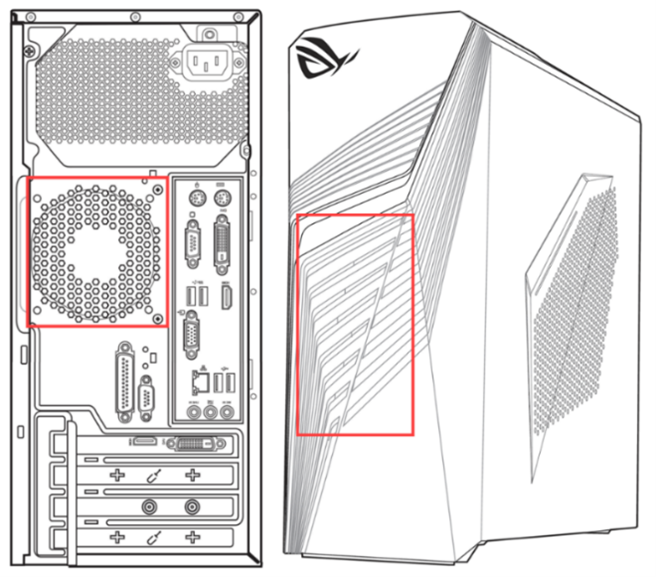
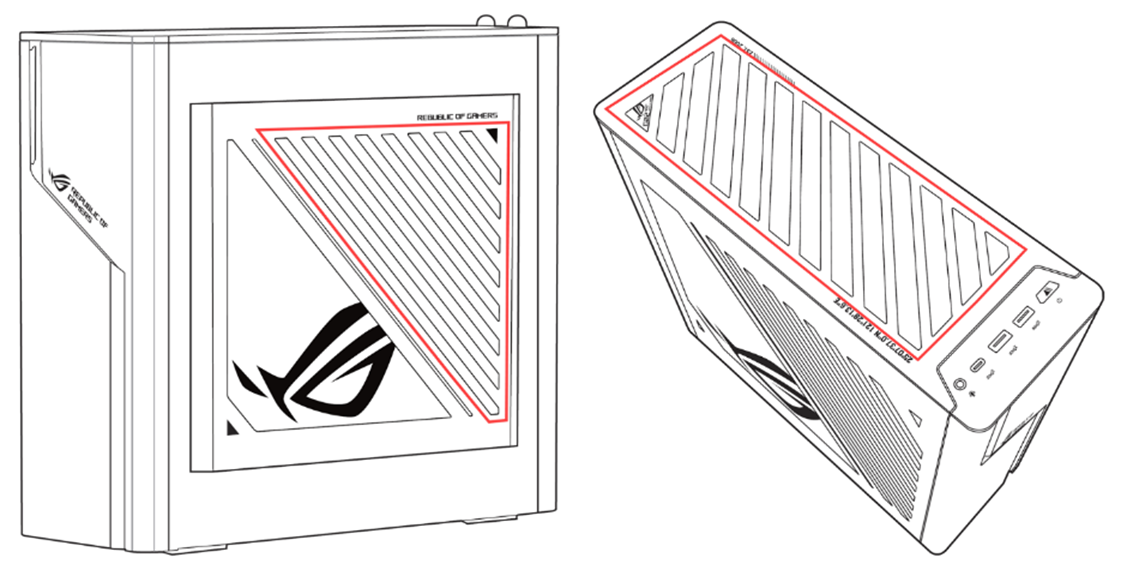
ג. בדקו את הגדרת המאווררים הפנימיים. אם זרימת האוויר בתוך הארון נראית לא מספקת, שקלו להוסיף עוד מאווררי ארון.
ד. נסו לפתוח את הפאנל הצדדי של הארון. אם טמפרטורת הכרטיס הגרפי יורדת באופן ניכר, המשיכו בפתרון הבעיות באמצעות השלבים הבאים.
2. מנעו הצטברות אבק ופסולת:
אם בסביבתכם יש הרבה אבק, שיער של חיות מחמד, או אם אתם מעשנים, נקו באופן קבוע את הארון, המאווררים וגופי הקירור. עיינו בשאלות הנפוצות בנושא ניקוי הכרטיס הגרפי שלכם לקבלת הוראות מפורטות.
3. הימנעו מטמפרטורה ולחות גבוהות:
א. אל תשתמשו במחשב שלכם בסביבות חמות או לחות, כגון תחת אור שמש ישיר או ליד מקורות חום.
ב. פתחו את הפאנל הצדדי של ארון המחשב. אם אתם מבחינים בירידה משמעותית בטמפרטורת הכרטיס הגרפי, ההתחממות יתר נובעת ככל הנראה מטמפרטורת הארון הפנימית או מטמפרטורת החדר הסביבתית. אם טמפרטורת הכרטיס הגרפי אינה יורדת באופן משמעותי, תוכלו להמשיך בפתרון בעיית ההתחממות יתר על ידי ביצוע השלבים המפורטים להלן.
בדקו אוברקלוקינג
אם ביצעתם אוברקלוקינג לכרטיס הגרפי שלכם, הדבר עלול לגרום להתחממות יתר. נסו לשחזר את מהירויות השעון המוגדרות כברירת מחדל ובדקו אם הטמפרטורה משתפרת.
אם הבעיה שלכם לא נפתרה, צרו קשר עם מרכז שירות הלקוחות של ASUS לקבלת סיוע נוסף.