נושאים קשורים
[Windows 11/10] פתרון בעיות - בעיית מצלמה
מוצרים רלוונטיים: מחשב נייד, מחשב שולחני, מחשב All-in-One, קונסולת משחקים ניידת, MiniPC
המצלמה משולבת במחשבים ניידים ובמחשבי All-in-One, וניתן להשתמש במצלמת USB חיצונית במחשבים שולחניים. אם אתם נתקלים בבעיות המצלמה הבאות (תמונה הפוכה, אין תמונה, המצלמה אינה מזוהה, תצוגה חריגה וכו'), עיינו בשלבי פתרון הבעיות הבאים לפי הסדר:
לקבלת מידע מפורט יותר, ניתן גם ללחוץ על קישור סרטון היוטיוב של ASUS למטה כדי ללמוד עוד על פתרון בעיות מצלמה במחשבים ניידים של ASUS.
https://www.youtube.com/watch?v=7Da7PIcW4UA
כיצד לפתור בעיות במצלמה המובנית
בדקו את מראה המצלמה
- ודאו שהמצלמה אינה חסומה, למשל על ידי מגן מסך או סרט פרטיות.
לפעמים, אם עדשת המצלמה מכוסה באבק או לכלוך, הדבר עלול להשפיע על איכות התמונה. אנא השתמשו במטלית נקייה ורכה כדי לנגב בעדינות את עדשת המצלמה, וודאו שהיא נשארת נקייה.
- מכשירים מסוימים עשויים להיות מצוידים במגן פרטיות פיזי למצלמה. כשאתם מתכוונים להשתמש במצלמה, ודאו שמגן הפרטיות נמצא במצב סגור.
הערה: מיקום מגן הפרטיות עשוי להשתנות בהתאם לדגם. אם אינכם בטוחים אם המכשיר שלכם מצויד במגן פרטיות פיזי, עיינו בהוראות במדריך למשתמש.
בדקו את הסטטוס של מקש הקיצור F10 למצלמה (למחשבים ניידים של ASUS בלבד)
- בדקו אם קיים [מקש קיצור F10 למצלמה]
 ① במקלדת של המחשב הנייד שלכם. אם לא, עברו לפרק הבא.
הערה: פונקציות מקשי הקיצור עשויות להיות שונות בהתאם לדגמים, עיינו במדריכי למשתמש.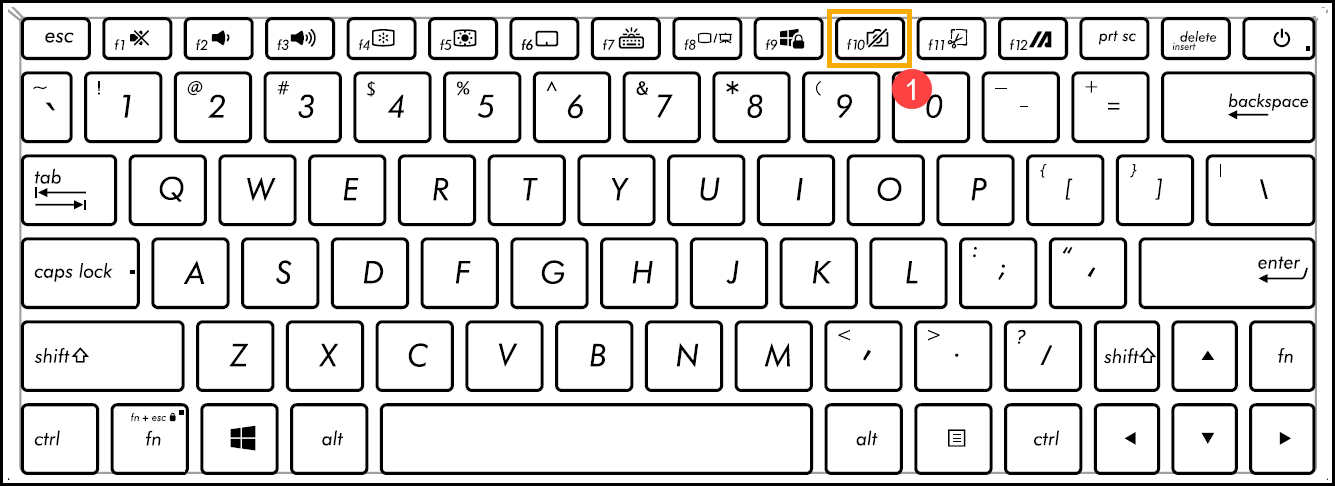
- לחצו על מקש F10 או לחצו על מקש הפונקציה
 + מקש F10 (הדבר תלוי באפשרות מקש הקיצור שבחרתם), ולאחר מכן בדקו אם מופיעה הודעה של [מצלמה מופעלת]② על המסך. כאן תוכלו ללמוד עוד על מבוא למקשי קיצור במקלדת ASUS.
- אם הבעיה ממשיכה, עברו לשלב הבא בפתרון הבעיות.
עדכנו וודאו ש-BIOS / חבילות Windows / מנהלי התקנים במחשב שלכם הם בגרסה העדכנית ביותר
עדכון קבוע של BIOS, Windows ומנהלי התקנים יכול לשפר את יציבות המערכת והביצועים. ודאו שהמכשיר שלכם משתמש בגרסאות העדכניות ביותר. למידע נוסף על עדכון BIOS:
כיצד לעדכן את גרסת ה-BIOS במערכת Windows
כיצד לעדכן BIOS באמצעות ASUS Firmware Update/EZ Flash
למידע נוסף על עדכון Windows ומנהלי התקנים:
כיצד לעדכן מנהלי התקנים באמצעות System Update ב-MyASUS
אם הבעיה ממשיכה לאחר שעדכנתם את BIOS/חבילות Windows/מנהלי התקנים, עברו לשלב הבא בפתרון הבעיות.
עיינו בהוראות הרלוונטיות שלהלן בהתאם לגרסת Windows המותקנת כעת במכשיר שלכם:
מערכת הפעלה Windows 11
השתמשו ביישום המצלמה המובנה
- הקלידו וחפשו [מצלמה] בסרגל החיפוש של Windows①, ולאחר מכן לחצו על [פתח]②.
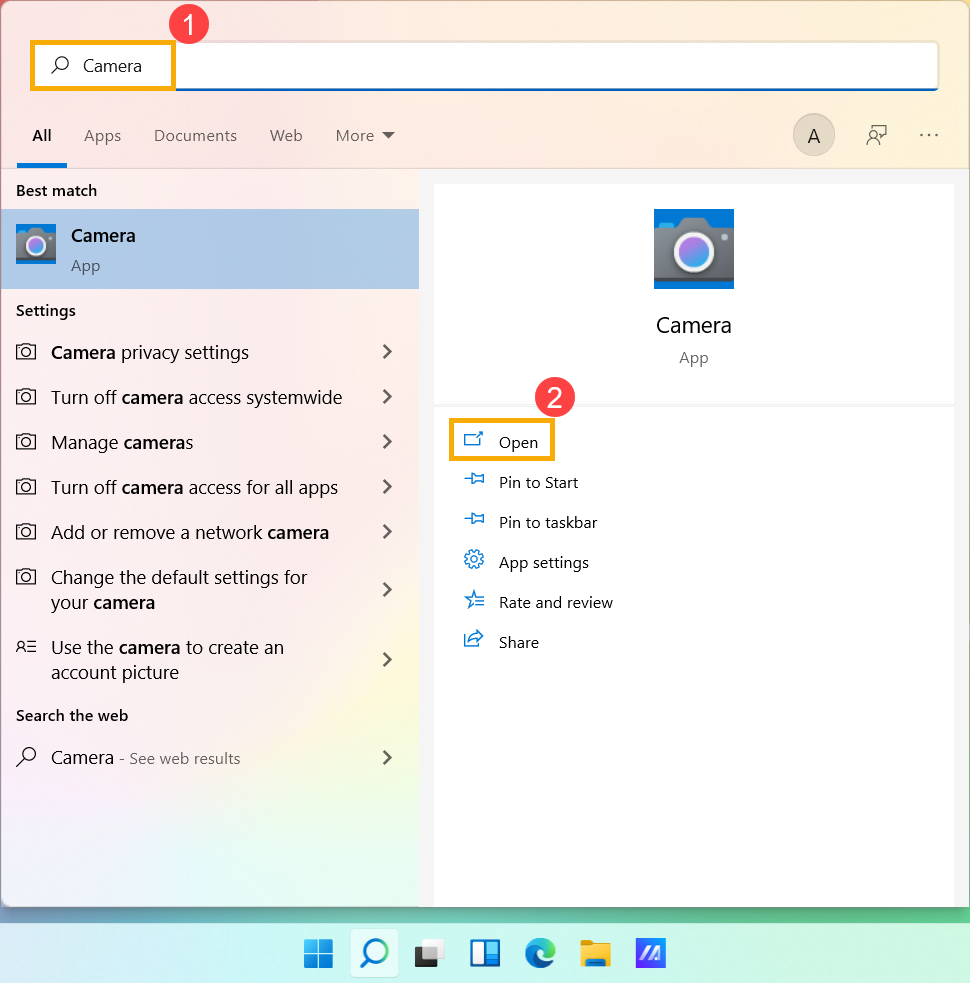
- ודאו שהמצלמה פועלת כראוי לאחר הפעלת היישום [מצלמה]. אם המצלמה שלכם פועלת כראוי, ייתכן שהבעיה קשורה להגדרות של יישום מסוים. אם מתרחשות בעיות כלשהן, עברו לשלב הבא בפתרון הבעיות.
הערה: שגיאות מצלמה כוללות תמונה הפוכה, אין תמונה, המצלמה אינה מזוהה, תצוגה חריגה וכו'.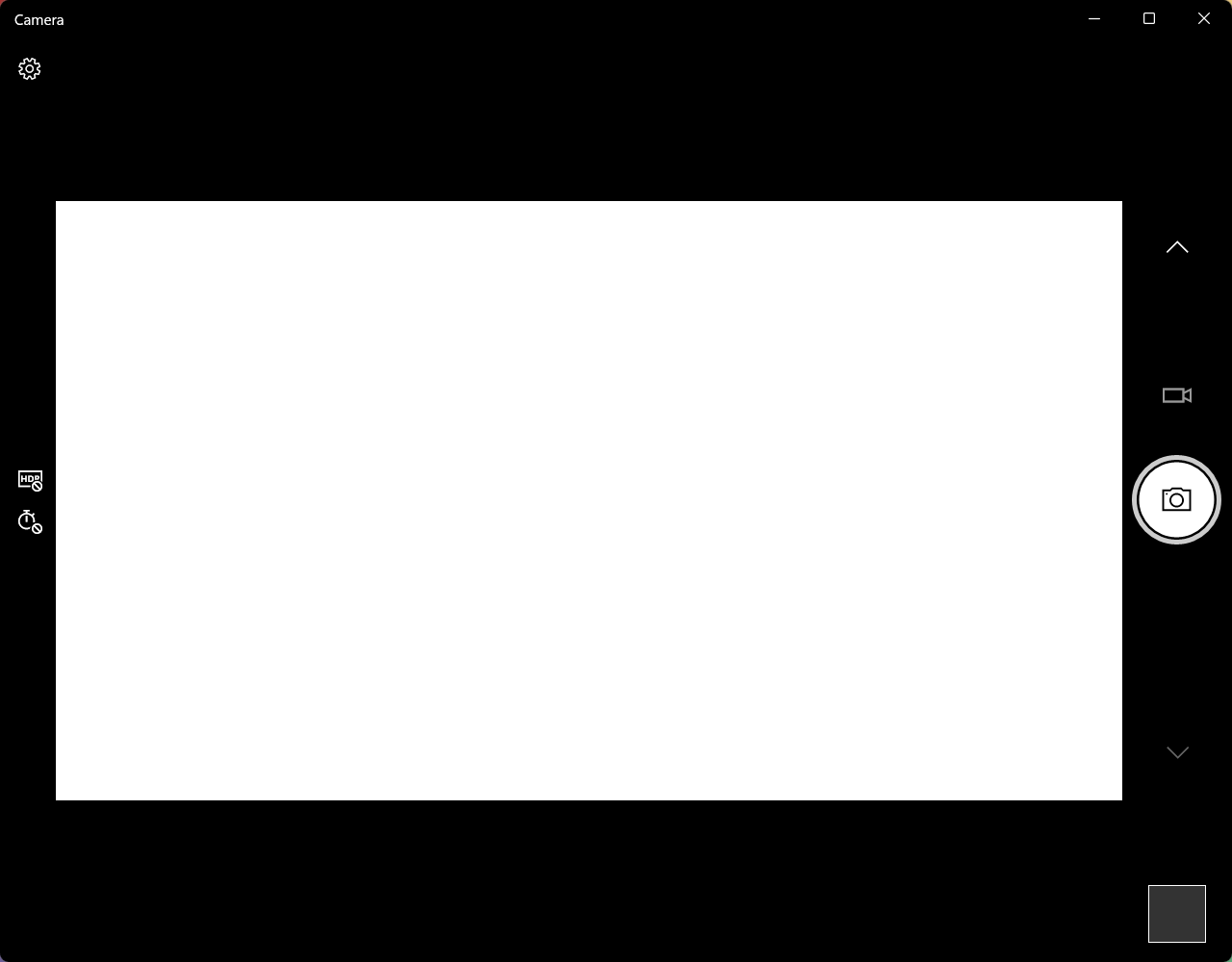
העניקו הרשאה ליישומים שלכם
- הקלידו וחפשו [הגדרות פרטיות מצלמה] בסרגל החיפוש של Windows①, ולאחר מכן לחצו על [פתח]②.
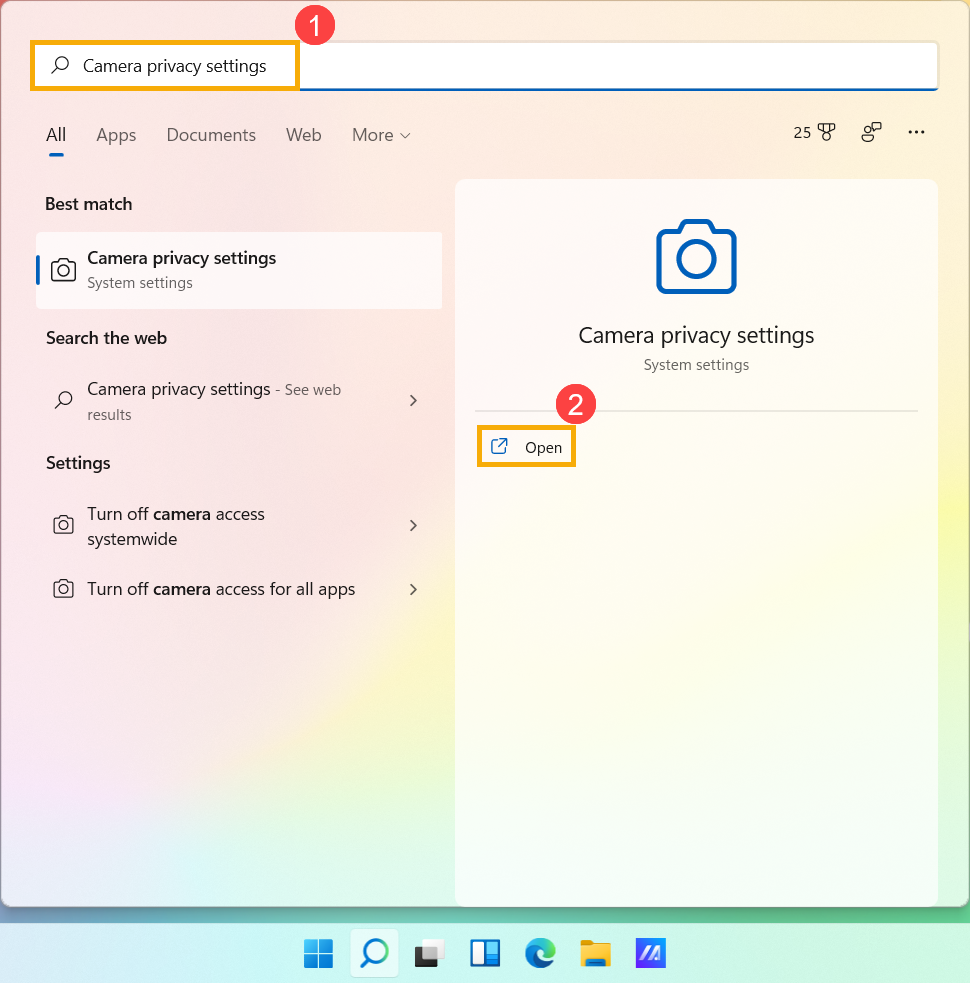
- הפעילו את [גישה למצלמה]③.
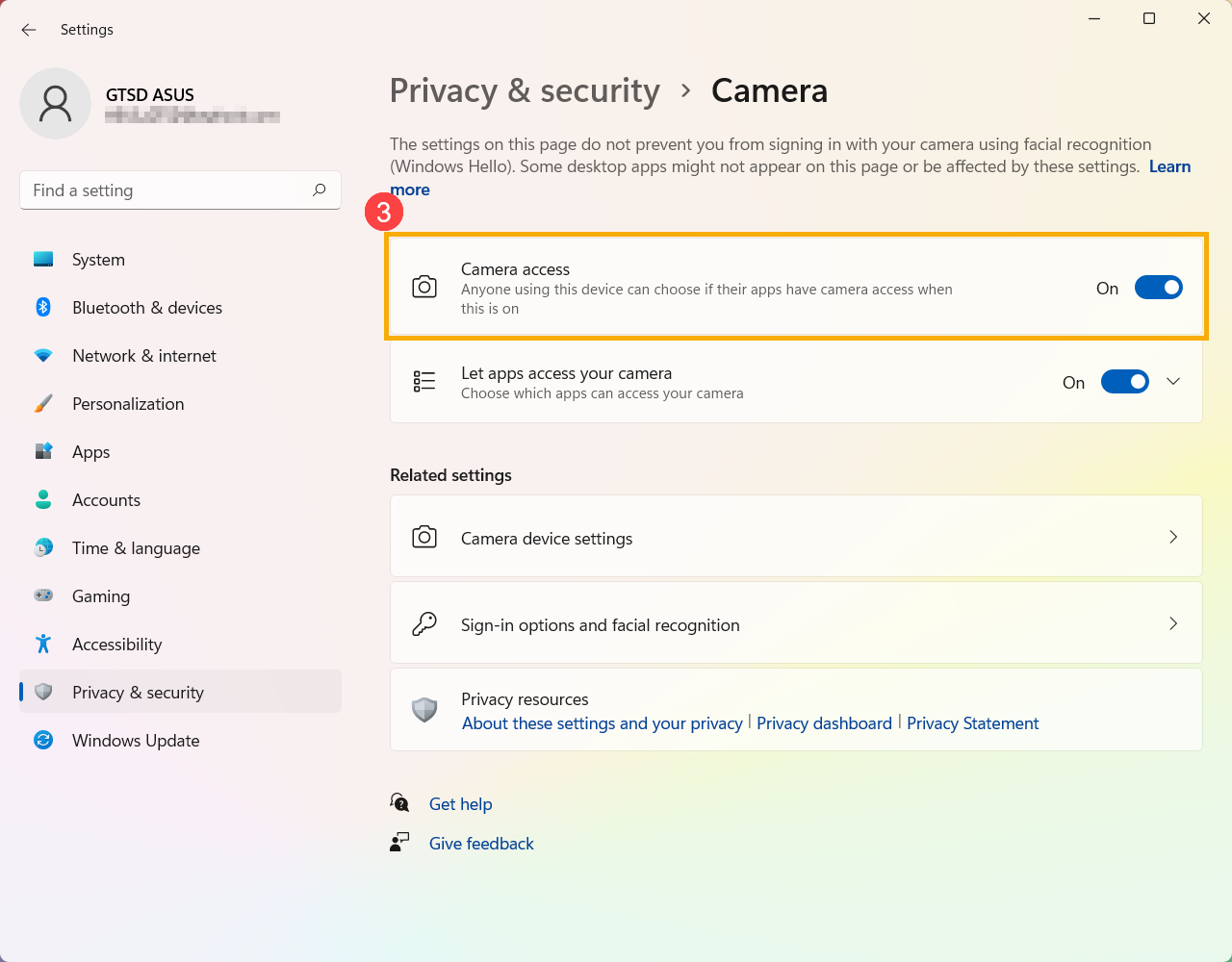
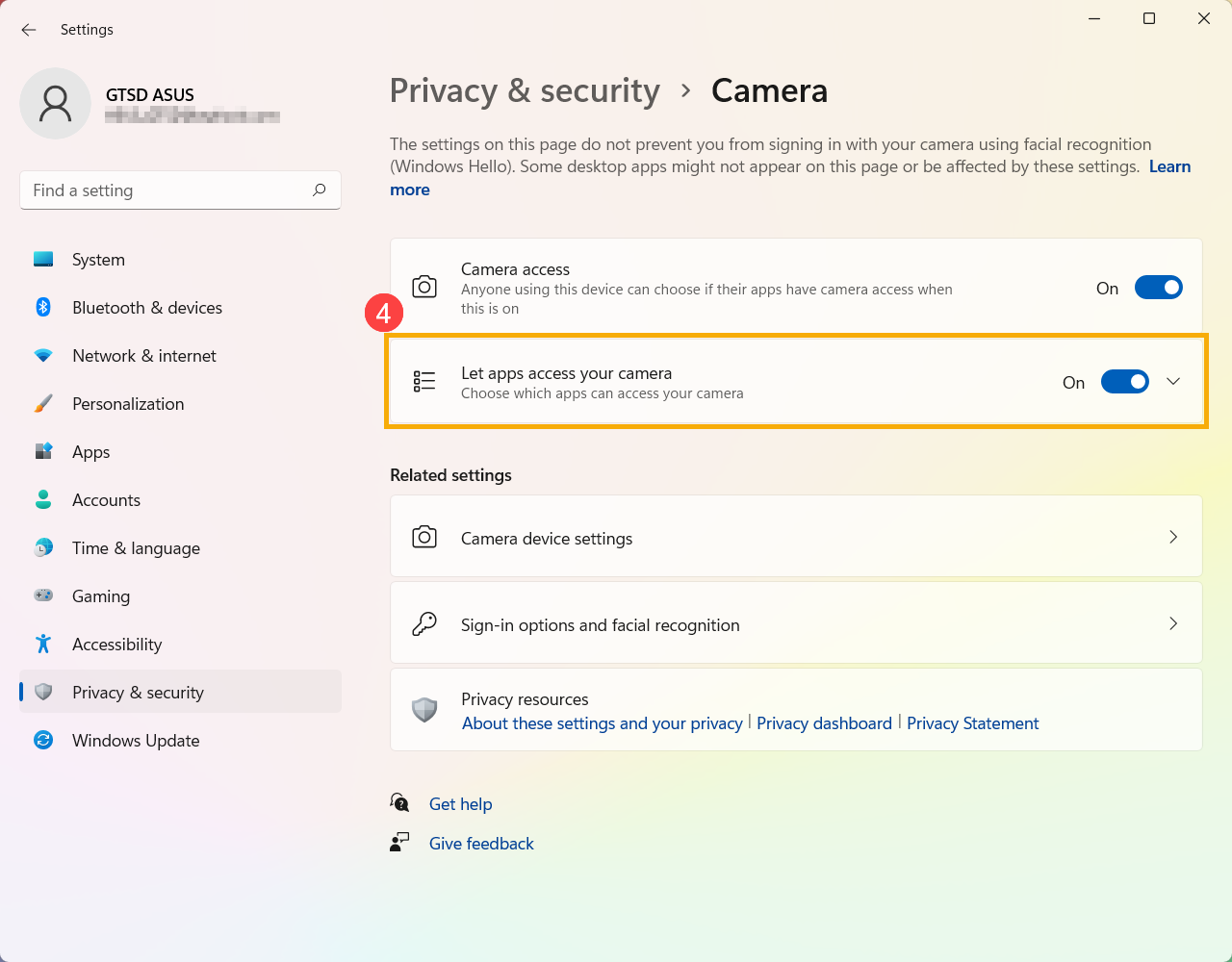
- הפעילו את [אפשרו ליישומים לגשת למצלמה שלכם]④.
- הרחיבו את השדה אפשרו ליישומים לגשת למצלמה שלכם, כאן תוכלו להפעיל/לבטל אילו יישומים יכולים להשתמש במצלמה⑤.
הערה: רק יישומים שהותקנו מ-Microsoft Store יופיעו ברשימה זו. אם אתם נתקלים בבעיות עם יישום שלא התקנתם מ-Microsoft Store, ודאו ש-אפשרו ליישומי שולחן העבודה לגשת למצלמה שלכם מופעל.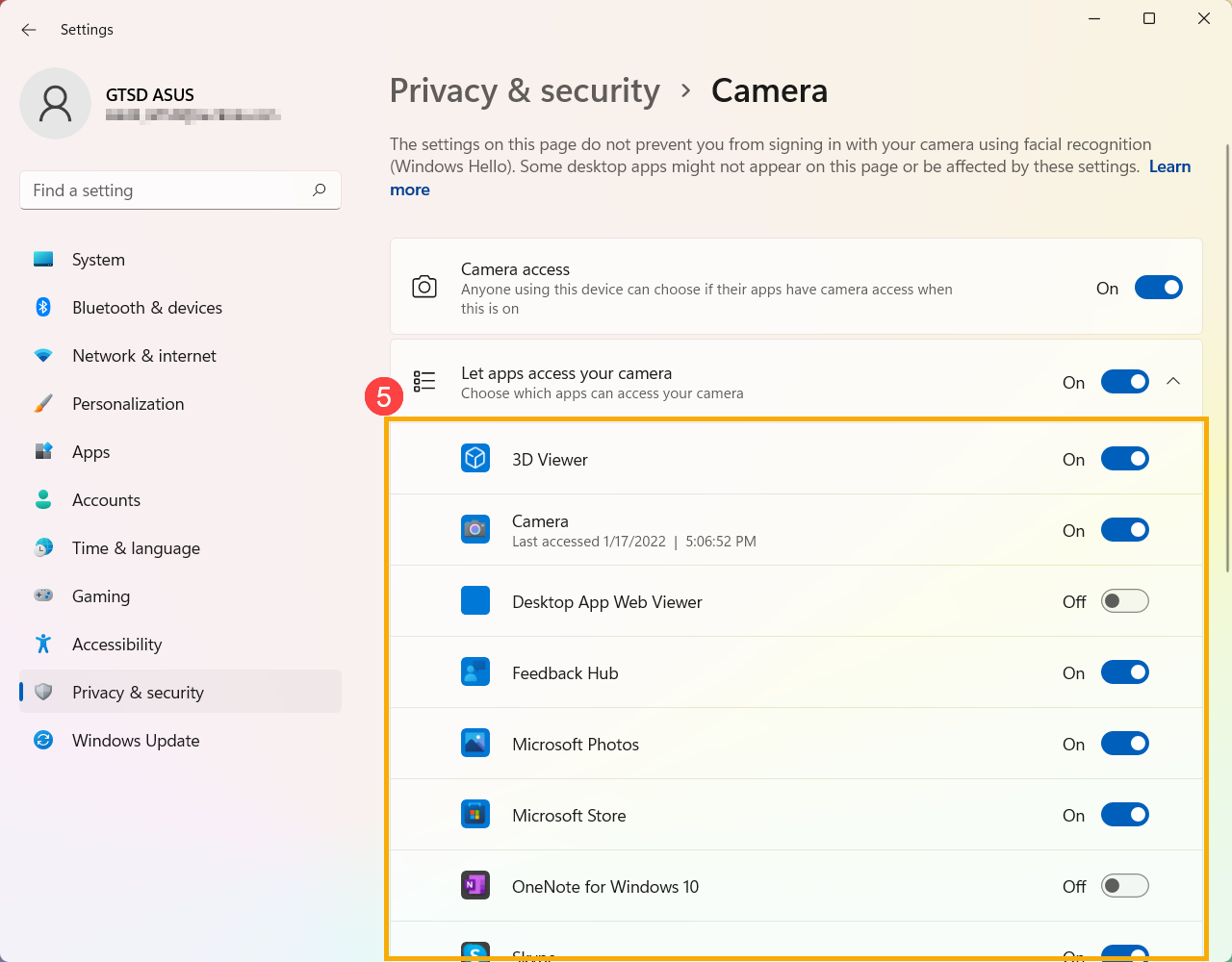
- אם הבעיה ממשיכה, עברו לשלב הבא בפתרון הבעיות.
הפעילו והתקינו מחדש את מנהל ההתקן של המצלמה במנהל ההתקנים
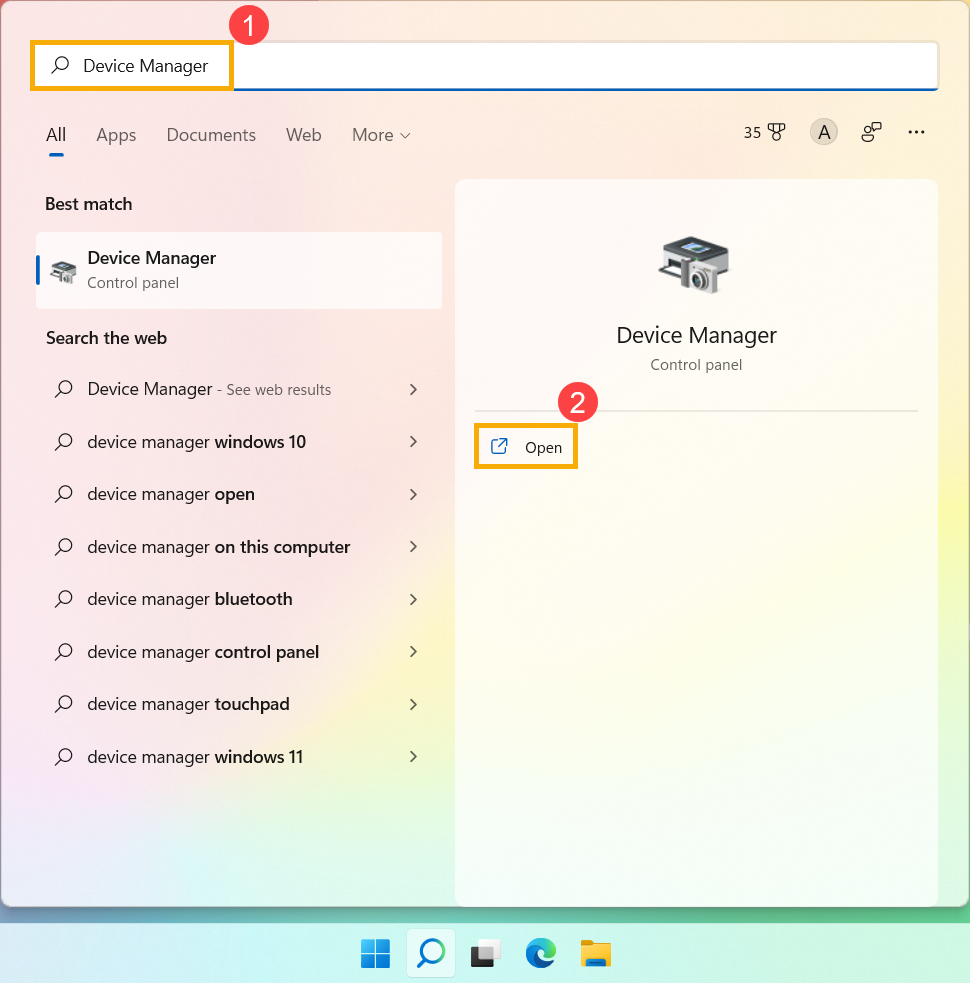
- הקלידו וחפשו [מנהל ההתקנים] בסרגל החיפוש של Windows①, ולאחר מכן לחצו על [פתח]②.
- לחצו על החץ שליד [מצלמה]③, ולאחר מכן לחצו לחיצה ימנית על [שם מכשיר המצלמה שלכם]④ ובחרו [הפעל מכשיר]⑤. כדי לבדוק אם המצלמה פועלת כרגיל.
אם האפשרות [הפעל מכשיר] אינה מוצגת, משמעות הדבר היא שהמצלמה כבר מופעלת, אנא המשיכו לשלב הבא.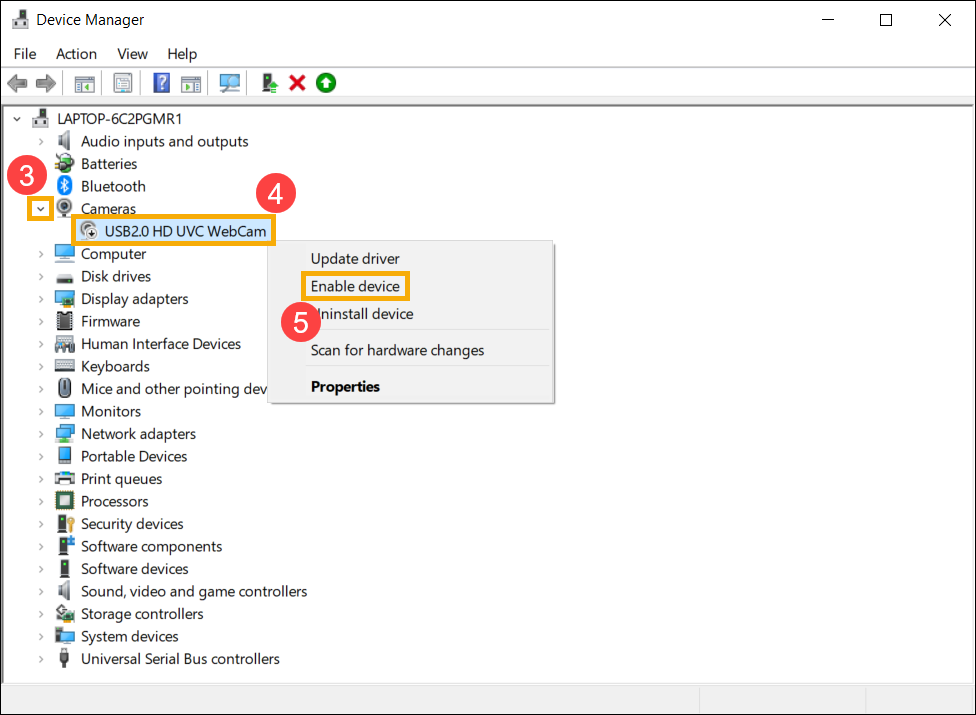
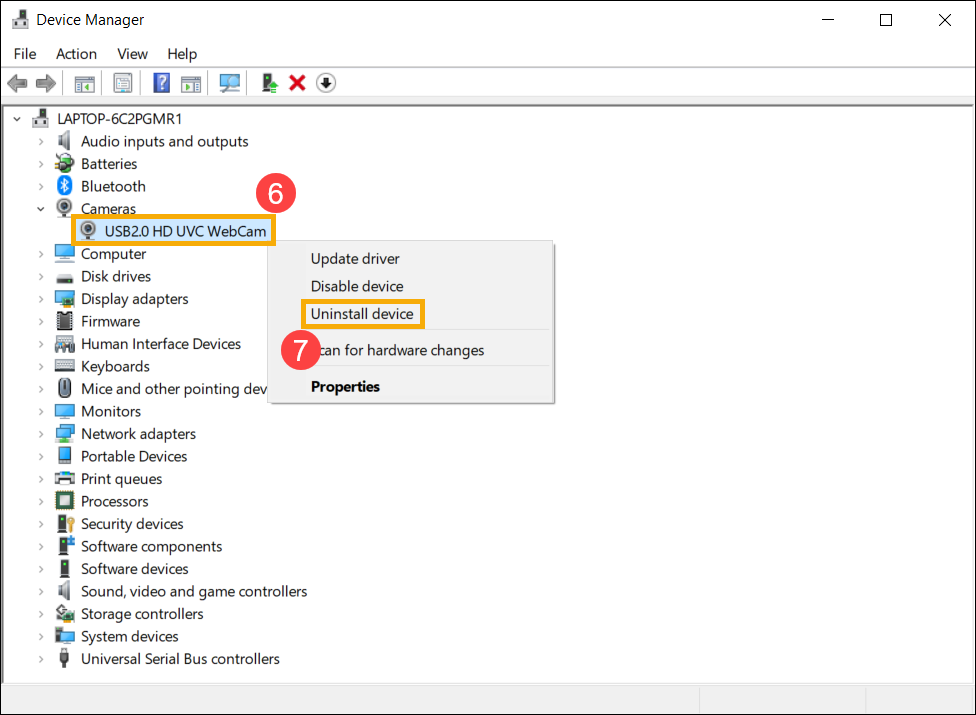
- הסירו את מנהל ההתקן של המצלמה. לחצו לחיצה ימנית על [שם מכשיר המצלמה שלכם]⑥ ובחרו [הסר התקן]⑦.
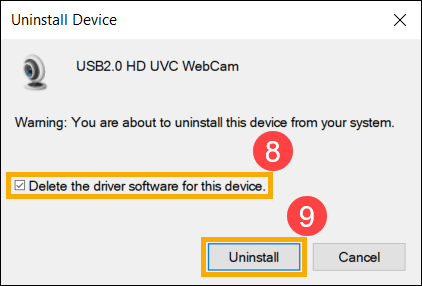
- סמנו את התיבה [מחק את תוכנת מנהל ההתקן עבור מכשיר זה]⑧, ולאחר מכן לחצו על [הסר התקן]⑨.
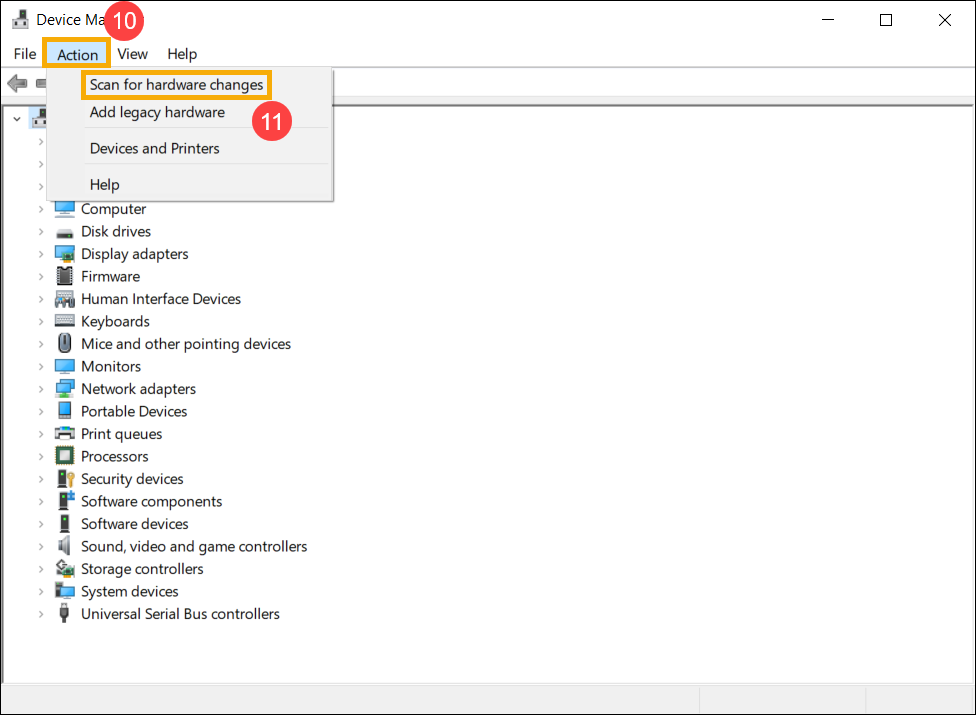
- בחרו [פעולה] בחלק העליון של מנהל ההתקנים⑩, ובחרו [סרוק שינויים בחומרה]⑪, ולאחר מכן המערכת תתקין אוטומטית את מנהל ההתקן של המצלמה.
- לאחר השלמת התקנת מנהל ההתקן של המצלמה, הפעילו מחדש את המחשב ולאחר מכן נסו לפתוח שוב את יישום המצלמה. אם הבעיה ממשיכה, אנא המשיכו לשלב הבא בפתרון הבעיות.
הפעילו את פותר הבעיות של המצלמה
- הקלידו וחפשו [הגדרות פתרון בעיות] בסרגל החיפוש של Windows①, ולאחר מכן לחצו על [פתח]②.
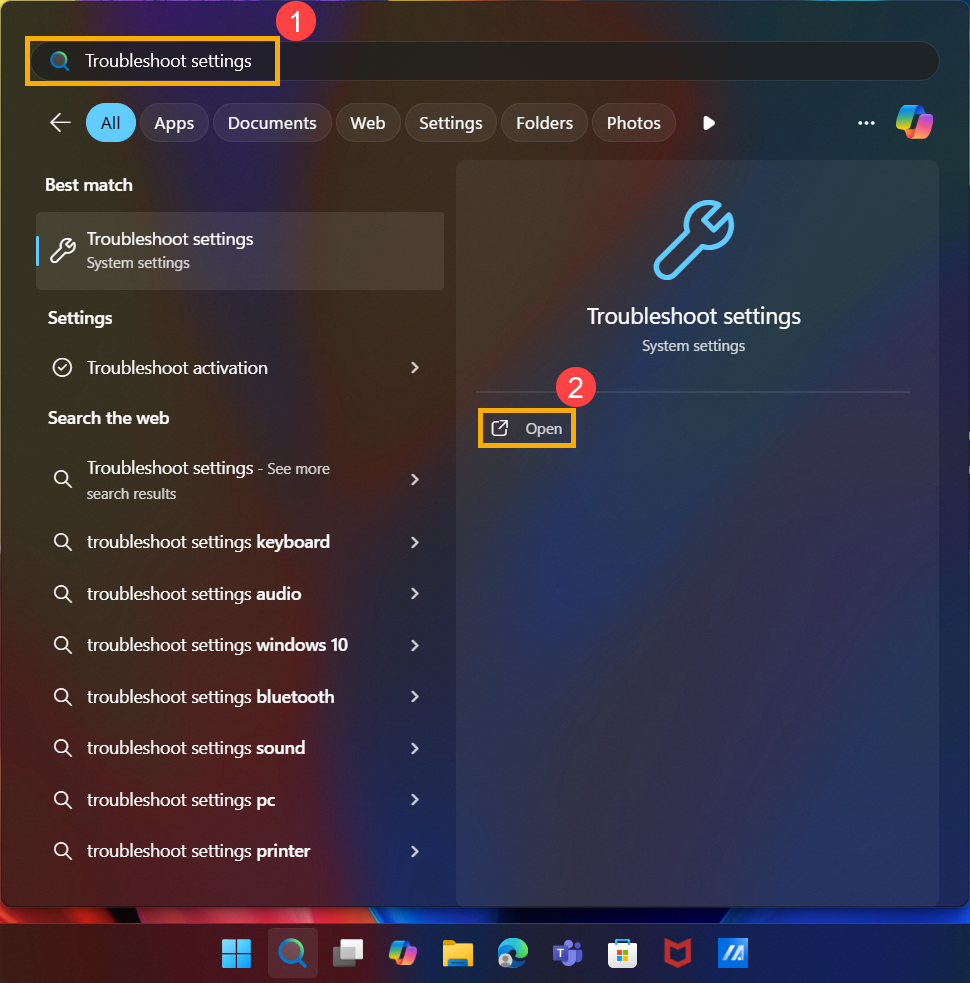
- בחרו [פתרונות בעיות אחרים]③.
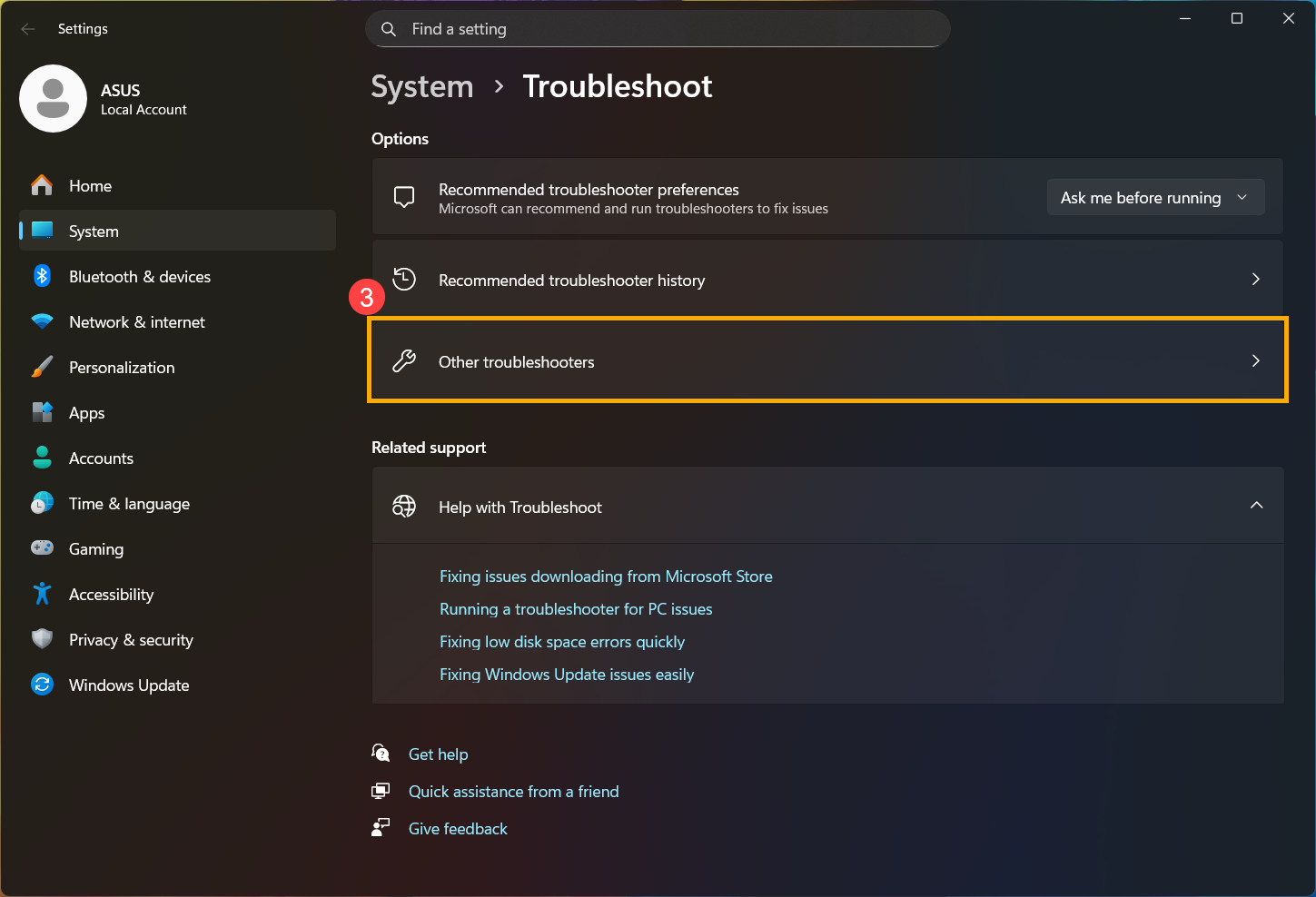
- לחצו על [הפעלה]④ באפשרות מצלמה.
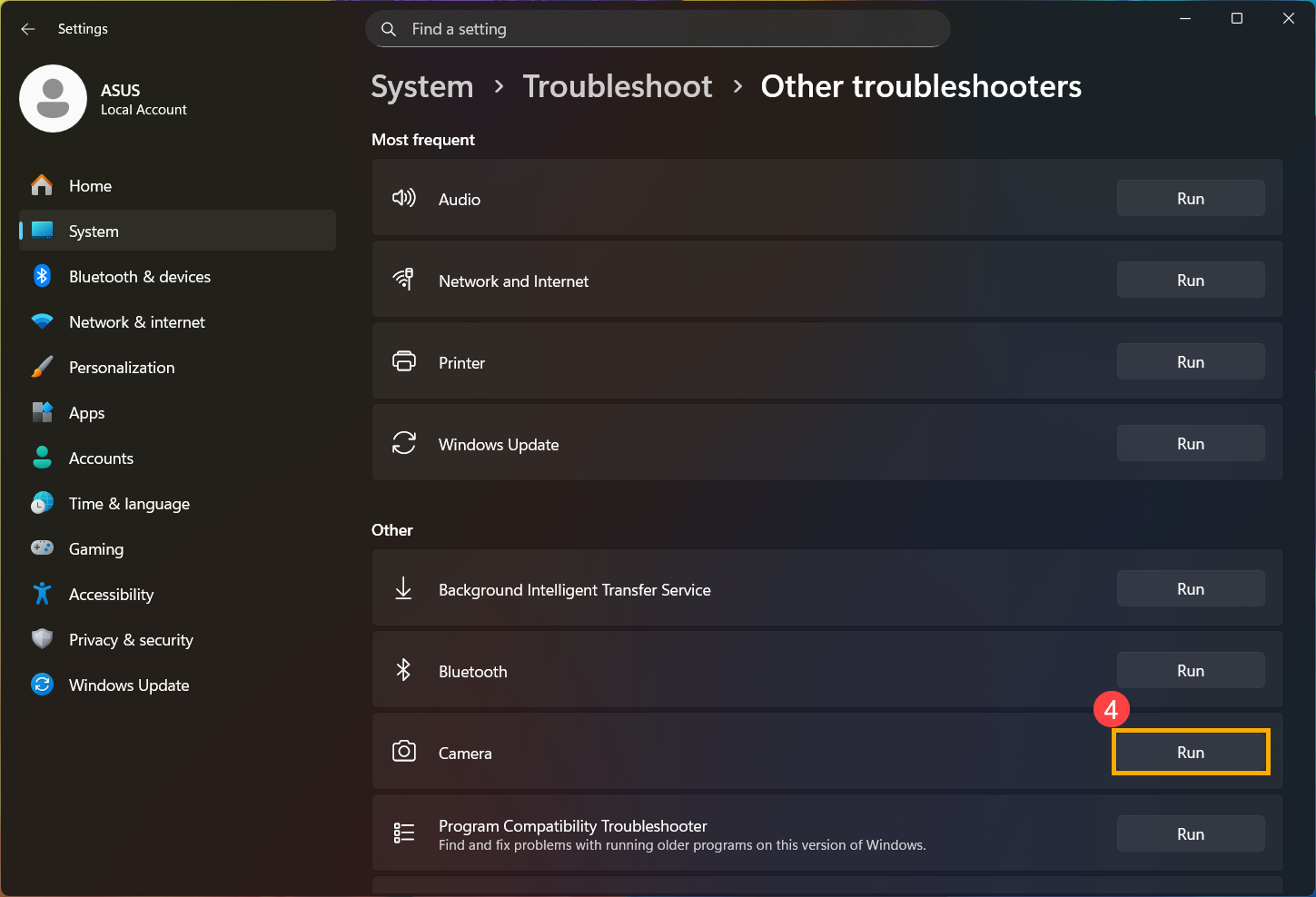
- עקבו אחר ההנחיות שעל המסך כדי לזהות ולפתור בעיות. אם הבעיה ממשיכה, עברו לשלב הבא בפתרון הבעיות.
השתמשו בנקודת שחזור כדי לשחזר את המערכת
אם בעיית המצלמה התרחשה לאחרונה, ואם יצרתם נקודת שחזור או קיימת שחזור מערכת אוטומטי, נסו לשחזר את המחשב לנקודה שלפני שהבעיה החלה כדי לפתור אותה. כאן תוכלו ללמוד עוד על כיצד להשתמש בנקודת שחזור כדי לשחזר את המערכת. אם הבעיה ממשיכה, עברו לשלב הבא בפתרון הבעיות.
איפוס המערכת
אם הבעיה ממשיכה לאחר השלמת כל שלבי פתרון הבעיות. גבו את הקבצים האישיים שלכם, ולאחר מכן אפסו את המחשב כדי להחזירו לתצורה המקורית שלו. כאן תוכלו ללמוד עוד על כיצד לאפס את המערכת.
מערכת הפעלה Windows 10
השתמשו ביישום המצלמה המובנה
- לחצו על [תפריט התחלה]①, ולאחר מכן הפעילו את יישום [מצלמה] ②.
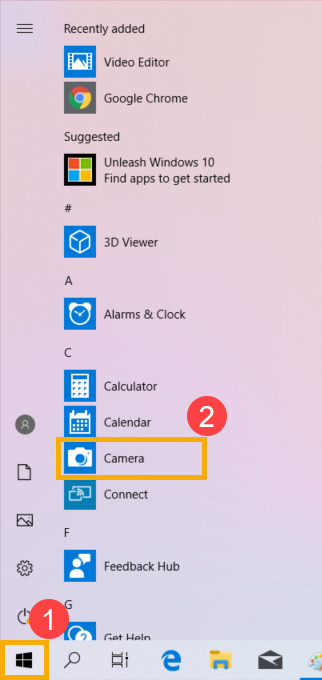
- ודאו שהמצלמה פועלת כראוי לאחר הפעלת היישום [מצלמה]. אם המצלמה שלכם פועלת כראוי, ייתכן שהבעיה קשורה להגדרות של יישום מסוים. אם מתרחשות בעיות כלשהן, עברו לשלב הבא בפתרון הבעיות.
הערה: שגיאת מצלמה (תמונה הפוכה, אין תמונה, המצלמה אינה מזוהה, תצוגה חריגה וכו').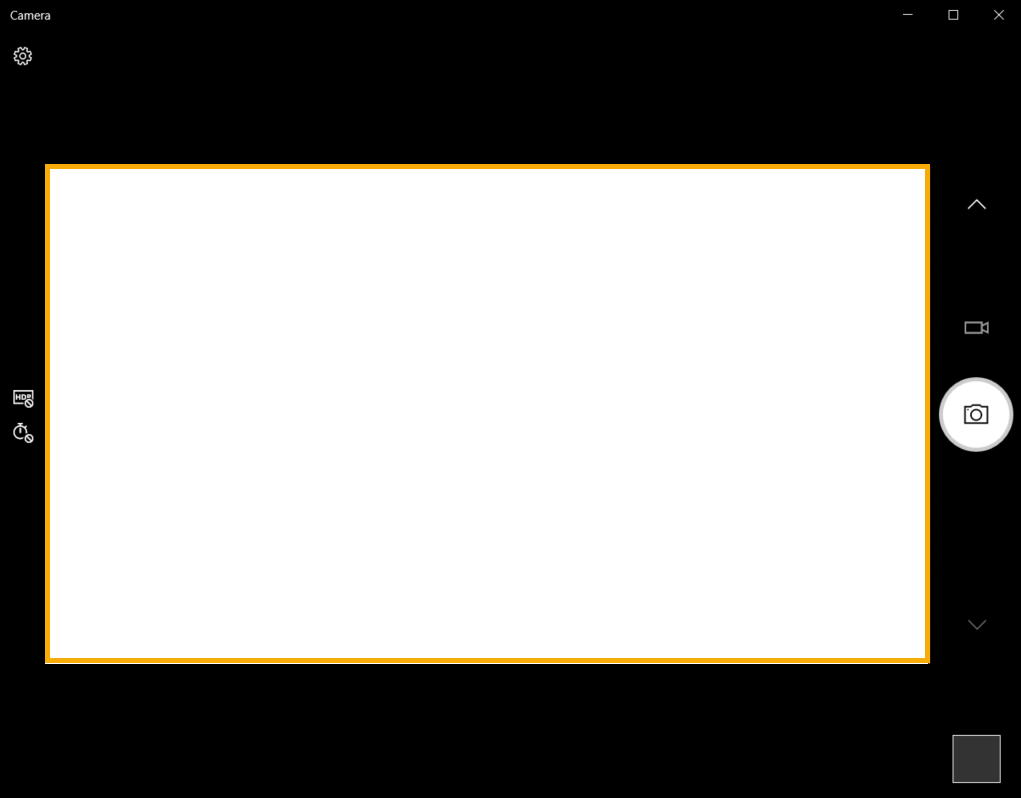
העניקו הרשאה ליישומים שלכם
- לחצו על כפתור [התחל]①, ולאחר מכן בחרו [הגדרות]②.
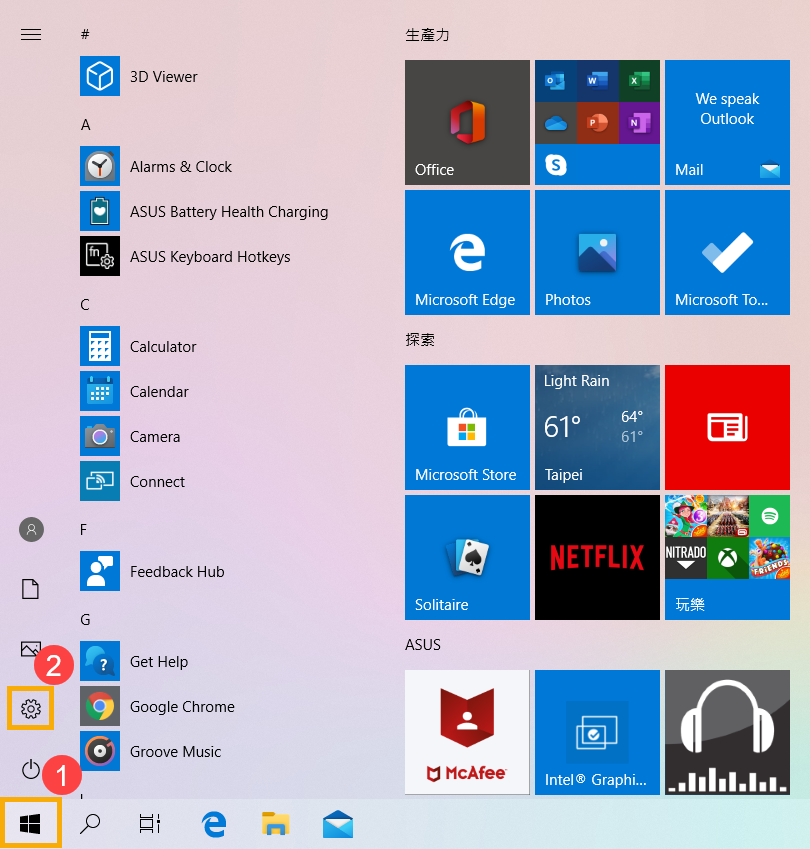
- בחרו [פרטיות]③.
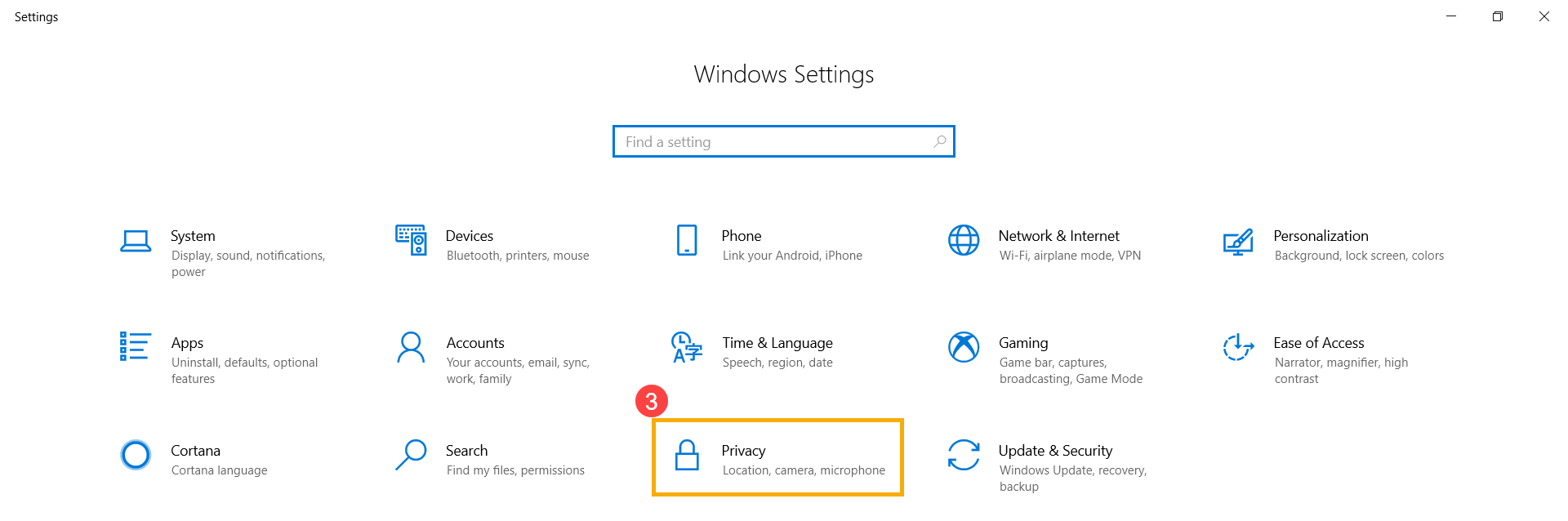
- בחרו [מצלמה]④, ולאחר מכן לחצו על שנה והפעילו את [גישה למצלמה עבור מכשיר זה]⑤.
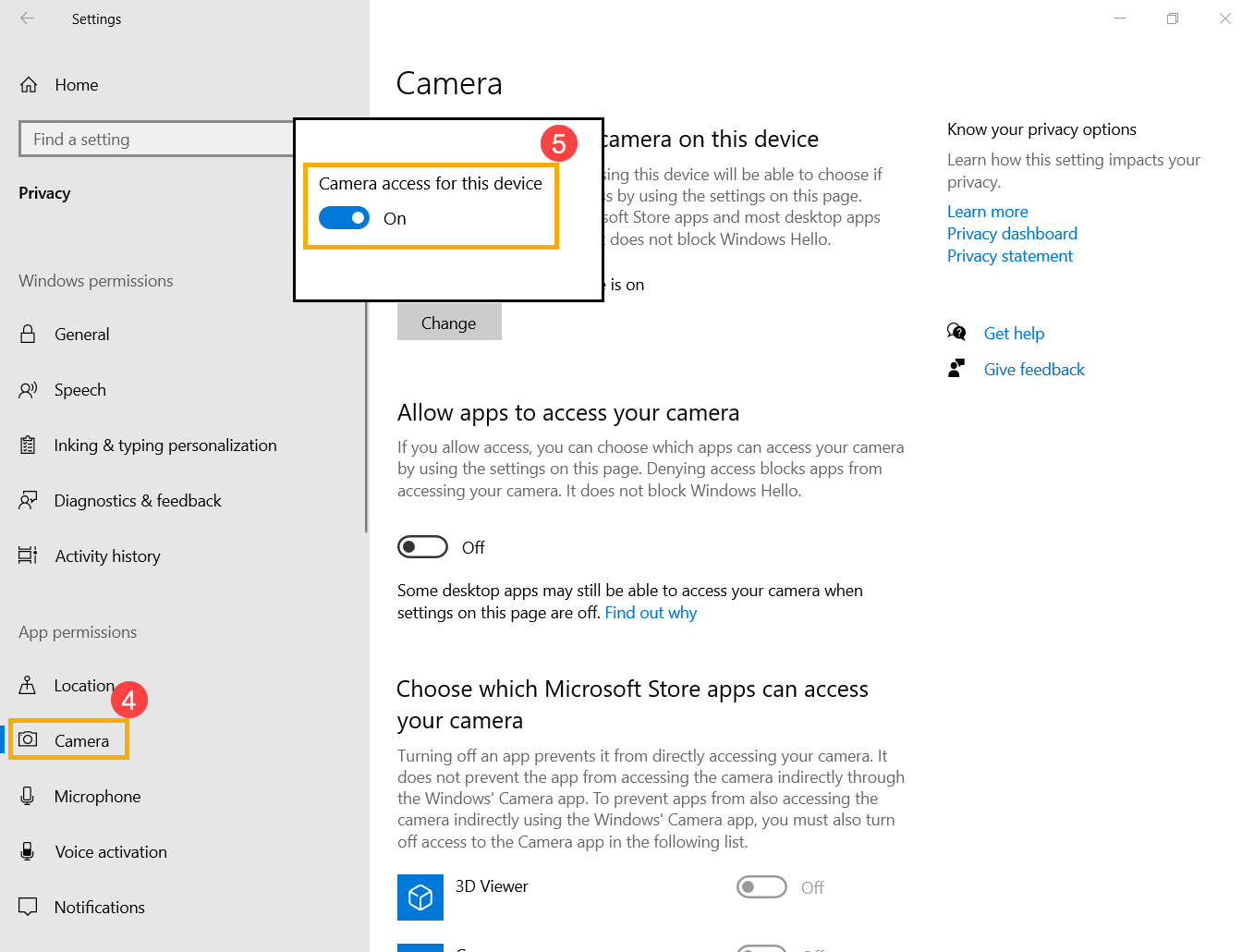
- כדי לאפשר גישה ליישומים בודדים, הפעילו את [אפשרו ליישומים לגשת למצלמה שלכם]⑥.
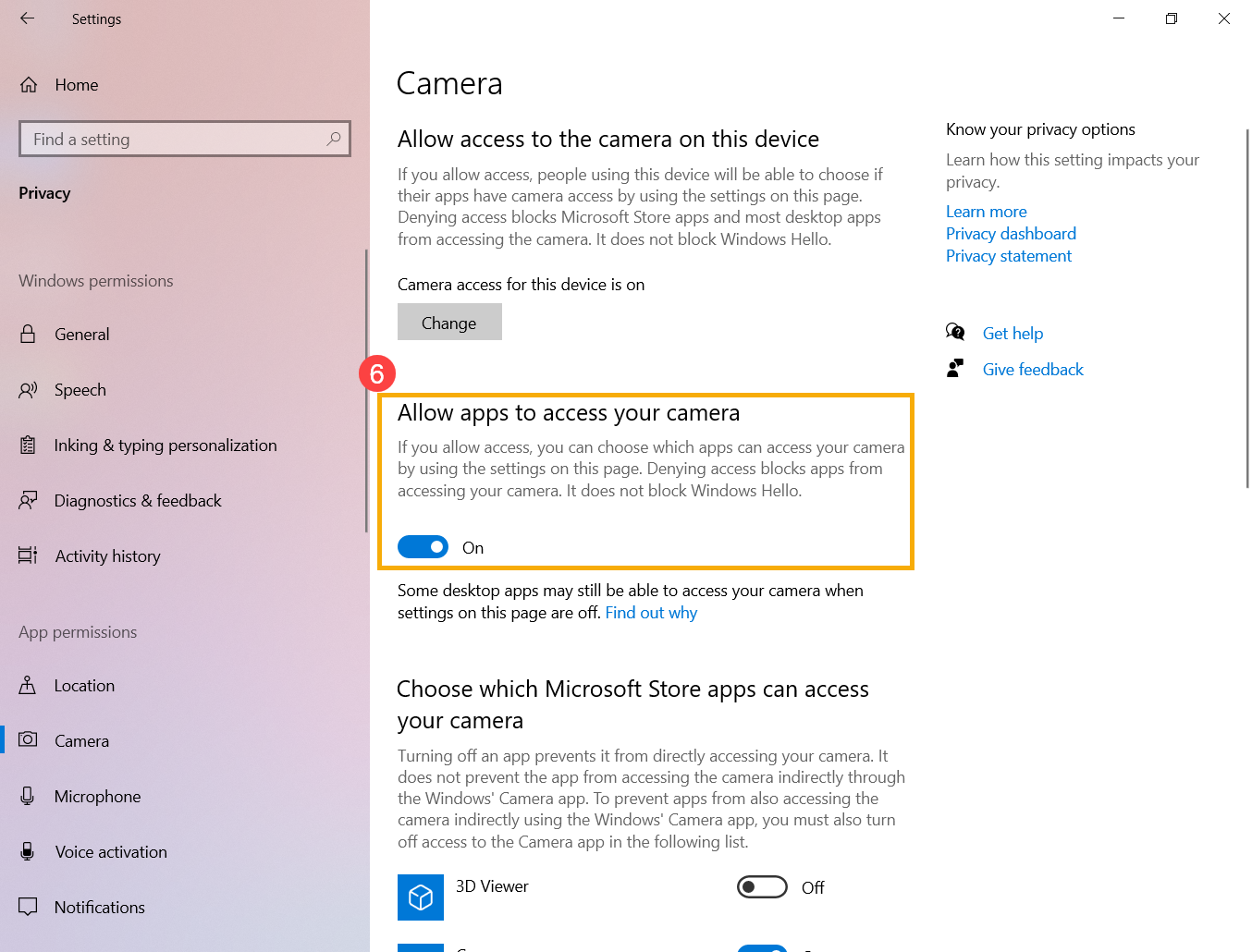
- לאחר מתן גישה למצלמה, גללו למטה אל [בחרו אילו יישומי Microsoft Store יכולים לגשת למצלמה שלכם]⑦ והפעילו גישה למצלמה עבור היישומים הרצויים.
הערה: רק יישומים שהותקנו מ-Microsoft Store יופיעו ברשימה זו. אם אתם נתקלים בבעיות עם יישום שלא התקנתם מ-Microsoft Store, ודאו ש-אפשרו ליישומי שולחן העבודה לגשת למצלמה שלכם מופעל.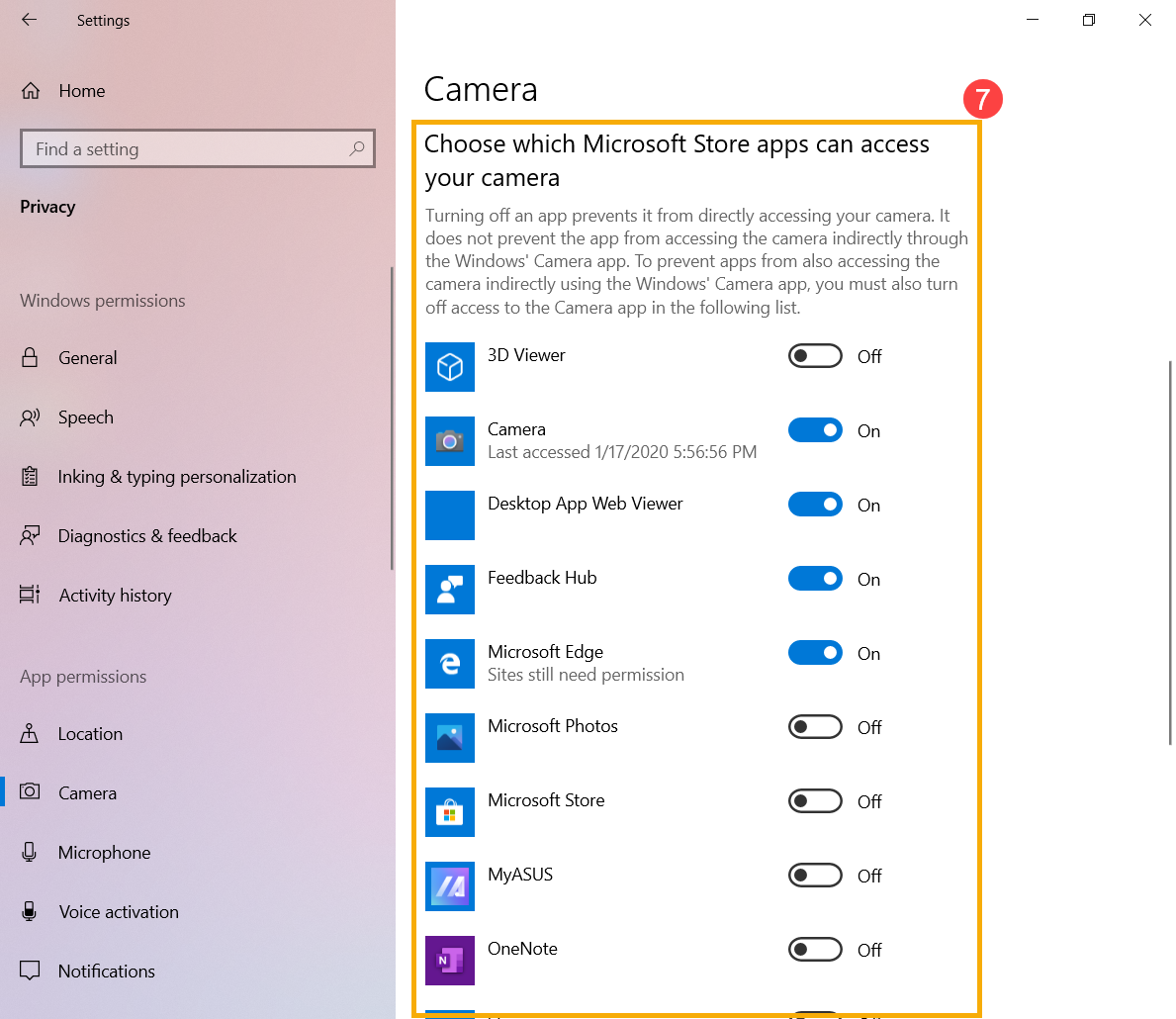
- אם הבעיה ממשיכה, עברו לשלב הבא בפתרון הבעיות.
הפעילו והתקינו מחדש את מנהל ההתקן של המצלמה במנהל ההתקנים
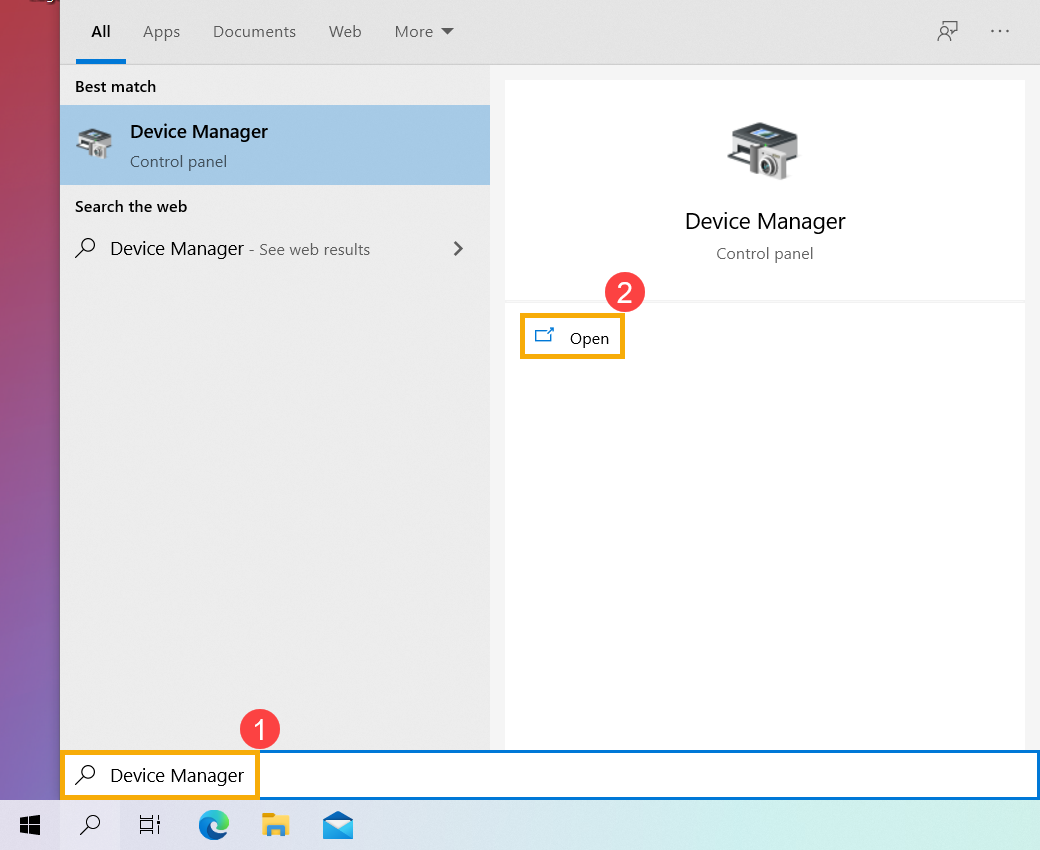
- הקלידו וחפשו [מנהל ההתקנים] בסרגל החיפוש של Windows①, ולאחר מכן לחצו על [פתח]②.
- לחצו על החץ שליד [מצלמה]③, ולאחר מכן לחצו לחיצה ימנית על [שם מכשיר המצלמה שלכם]④ ובחרו [הפעל מכשיר]⑤. כדי לבדוק אם המצלמה פועלת כרגיל.
אם האפשרות [הפעל מכשיר] אינה מוצגת, משמעות הדבר היא שהמצלמה כבר מופעלת, אנא המשיכו לשלב הבא.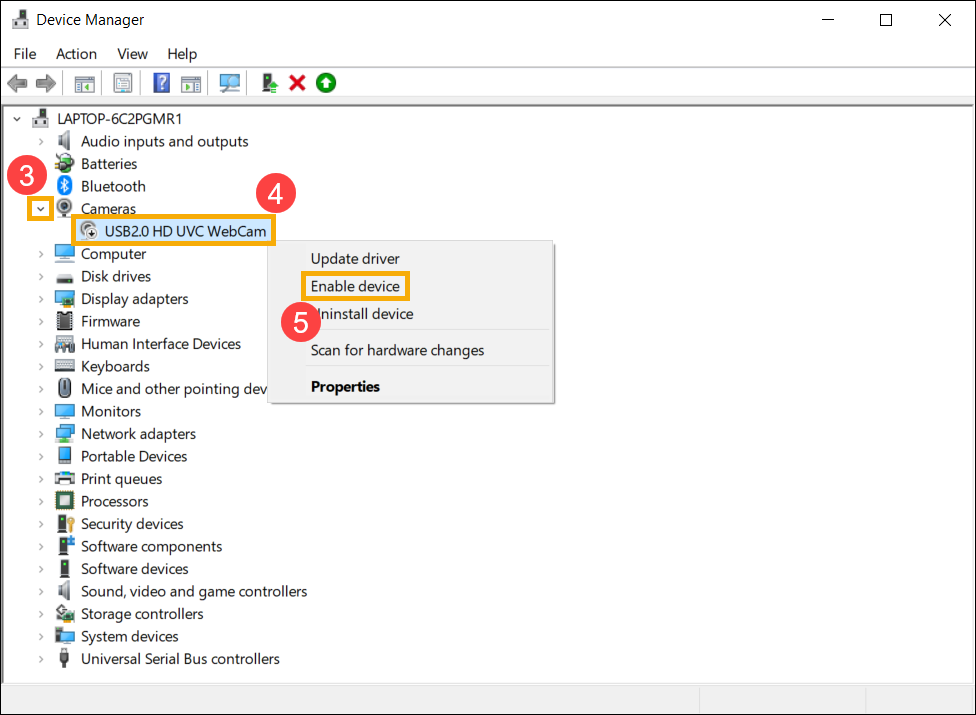
- הסירו את מנהל ההתקן של המצלמה. לחצו לחיצה ימנית על [שם מכשיר המצלמה שלכם]⑥ ובחרו [הסר התקן]⑦.
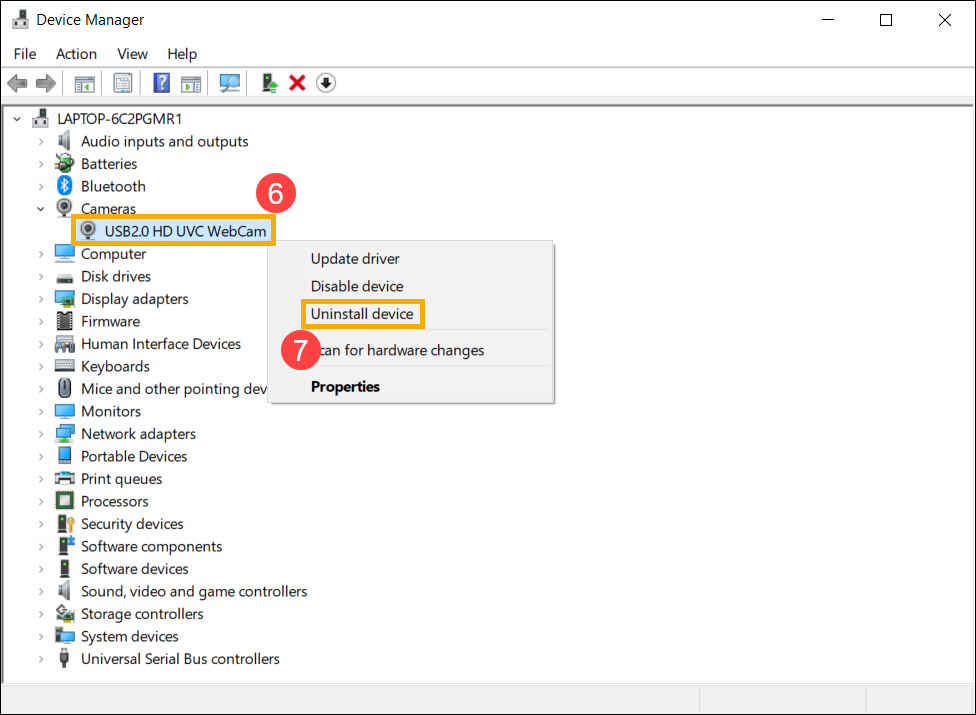
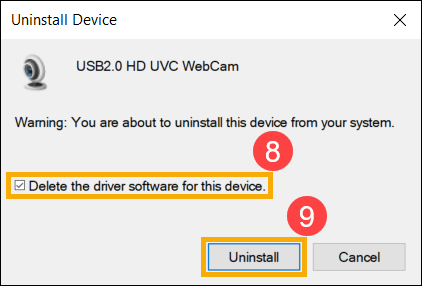
- סמנו את התיבה [מחק את תוכנת מנהל ההתקן עבור מכשיר זה]⑧, ולאחר מכן לחצו על [הסר התקן]⑨.
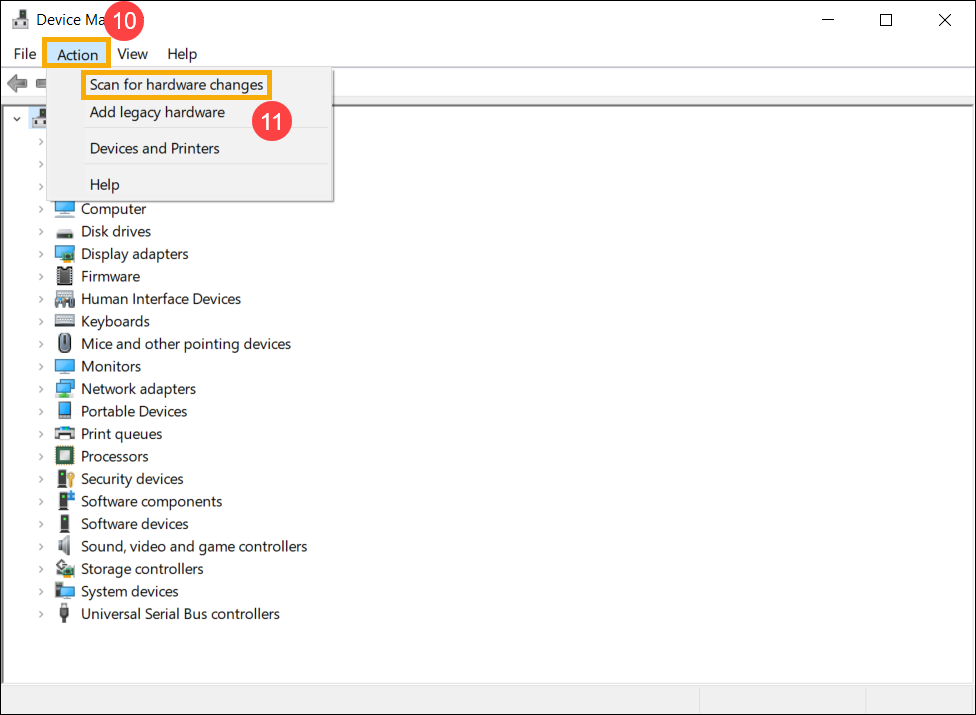
- בחרו [פעולה] בחלק העליון של מנהל ההתקנים⑩, ובחרו [סרוק שינויים בחומרה]⑪, ולאחר מכן המערכת תתקין אוטומטית את מנהל ההתקן של המצלמה.
- לאחר השלמת התקנת מנהל ההתקן של המצלמה, הפעילו מחדש את המחשב ולאחר מכן נסו לפתוח שוב את יישום המצלמה. אם הבעיה ממשיכה, אנא המשיכו לשלב הבא בפתרון הבעיות.
השתמשו בנקודת שחזור כדי לשחזר את המערכת
אם בעיית המצלמה התרחשה לאחרונה, ואם יצרתם נקודת שחזור או קיימת שחזור מערכת אוטומטי, נסו לשחזר את המחשב לנקודה שלפני שהבעיה החלה כדי לפתור אותה. כאן תוכלו ללמוד עוד על כיצד להשתמש בנקודת שחזור כדי לשחזר את המערכת. אם הבעיה ממשיכה, עברו לשלב הבא בפתרון הבעיות.
איפוס המערכת
אם הבעיה ממשיכה לאחר השלמת כל שלבי פתרון הבעיות. גבו את הקבצים האישיים שלכם, ולאחר מכן אפסו את המחשב כדי להחזירו לתצורה המקורית שלו. כאן תוכלו ללמוד עוד על כיצד לאפס את המערכת.
כיצד לפתור בעיות במצלמה חיצונית
הערה: אם אתם משתמשים במצלמה חיצונית, ייתכן שיהיה עליכם להתקין את תוכנת המכשיר או מנהלי ההתקנים המסופקים על ידי היצרן. ודאו שהמכשיר שלכם הוגדר בהתאם להוראות ההתקנה של היצרן.
בדקו את מראה המצלמה והחיבור שלה
ודאו שהמצלמה אינה חסומה. לעיתים, אם עדשת המצלמה מכוסה באבק או לכלוך, הדבר עלול להשפיע על איכות התמונה. אנא השתמשו במטלית נקייה ורכה כדי לנגב בעדינות את עדשת המצלמה, וודאו שהיא נשארת נקייה.
ודאו שהמצלמה החיצונית מחוברת כראוי ושהתקע מחובר היטב (כגון יציאת ה-USB או כבל החיבור). אם אתם חושדים בבעיית חיבור USB, עיינו במאמר זה: פתרון בעיות – בעיות פונקציונליות של USB.
עדכנו וודאו ש-BIOS / חבילות Windows / מנהלי התקנים במחשב שלכם הם בגרסה העדכנית ביותר
עדכון קבוע של BIOS, Windows ומנהלי התקנים יכול לשפר את יציבות המערכת והביצועים. ודאו שהמכשיר שלכם משתמש בגרסאות העדכניות ביותר. למידע נוסף על עדכון BIOS:
כיצד לעדכן את גרסת ה-BIOS במערכת Windows
כיצד לעדכן BIOS באמצעות ASUS Firmware Update/EZ Flash
(לגבי מוצרים שולחניים, עיינו במבוא ל-ASUS Motherboard EZ Flash 3).
למידע נוסף על עדכון Windows ומנהלי התקנים:
כיצד לעדכן מנהלי התקנים באמצעות System Update ב-MyASUS
אם הבעיה ממשיכה לאחר שעדכנתם את BIOS/חבילות Windows/מנהלי התקנים, עברו לשלב הבא בפתרון הבעיות.
בדקו את הגדרות פונקציית USB ב-BIOS
- היכנסו לכלי התצורה של ה-BIOS:
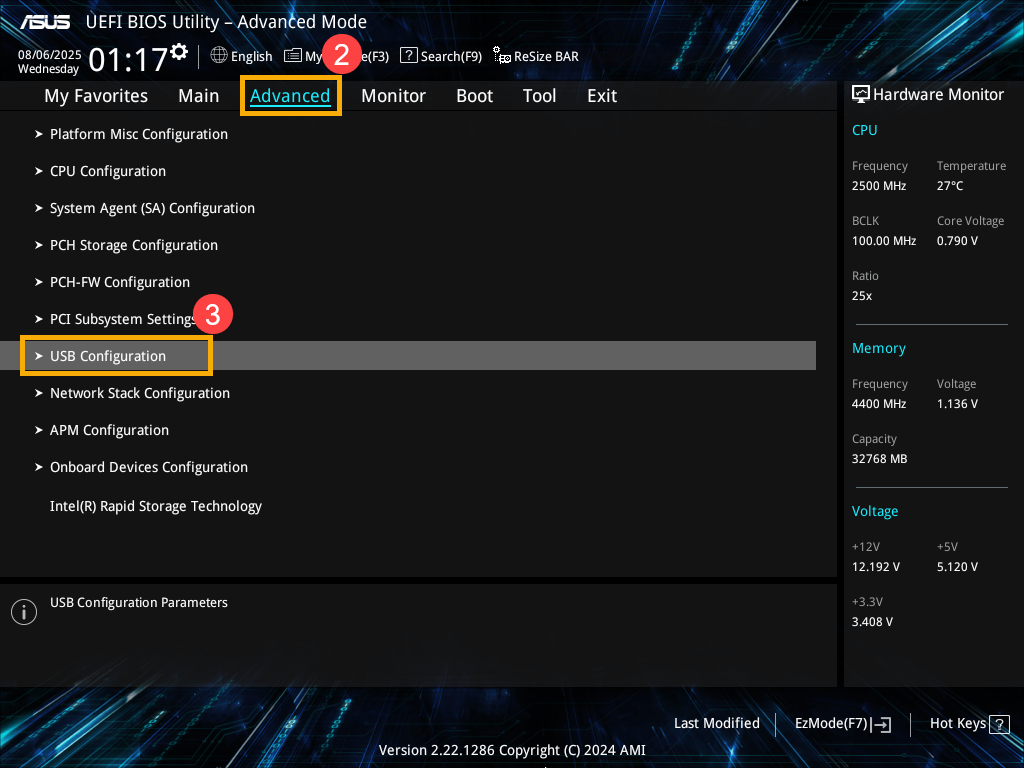
כשהמחשב כבוי, לחצו והחזיקו את מקש [F2], ולאחר מכן לחצו על [כפתור ההפעלה]. שחררו את [F2] ברגע שמסך תצורת ה-BIOS מופיע. להוראות מפורטות, עיינו במאמר הרלוונטי בנושא כיצד לגשת למסך תצורת ה-BIOS. - במסך הגדרות ה-BIOS, לחצו על מקש [F7] במקלדת, או לחצו על [מצב מתקדם] על המסך①.
הערה: ממשק ה-BIOS עשוי להשתנות מעט בהתאם לדגם.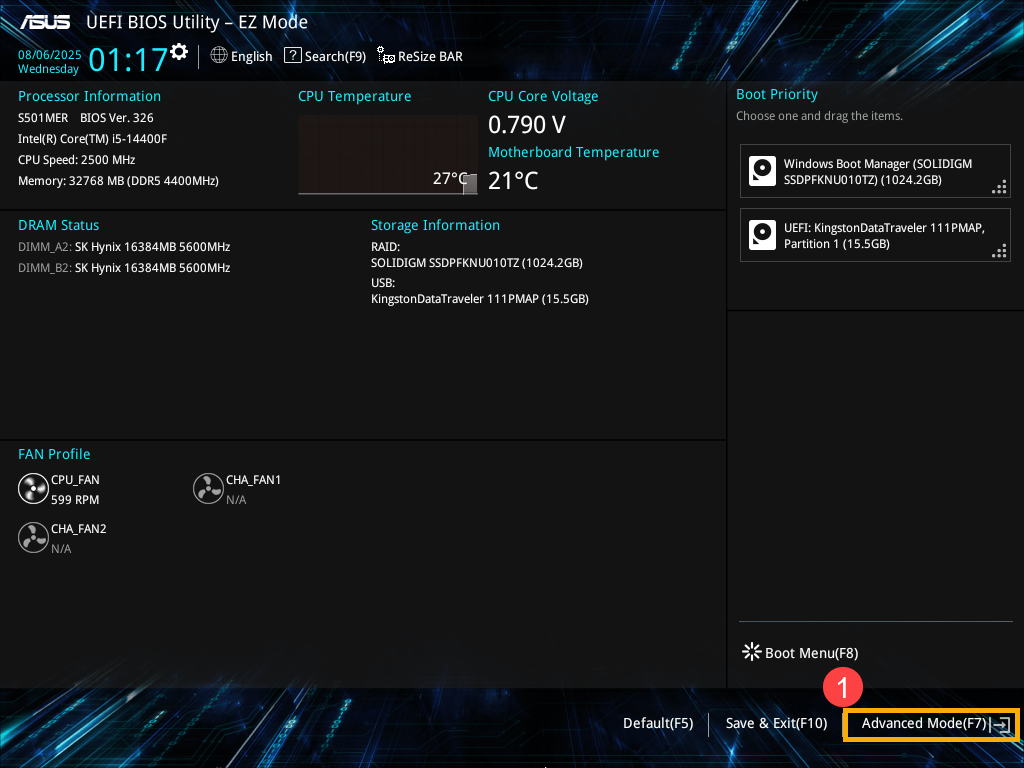
- נווטו לכרטיסייה [מתקדם]②, ולאחר מכן בחרו [תצורת USB]③.
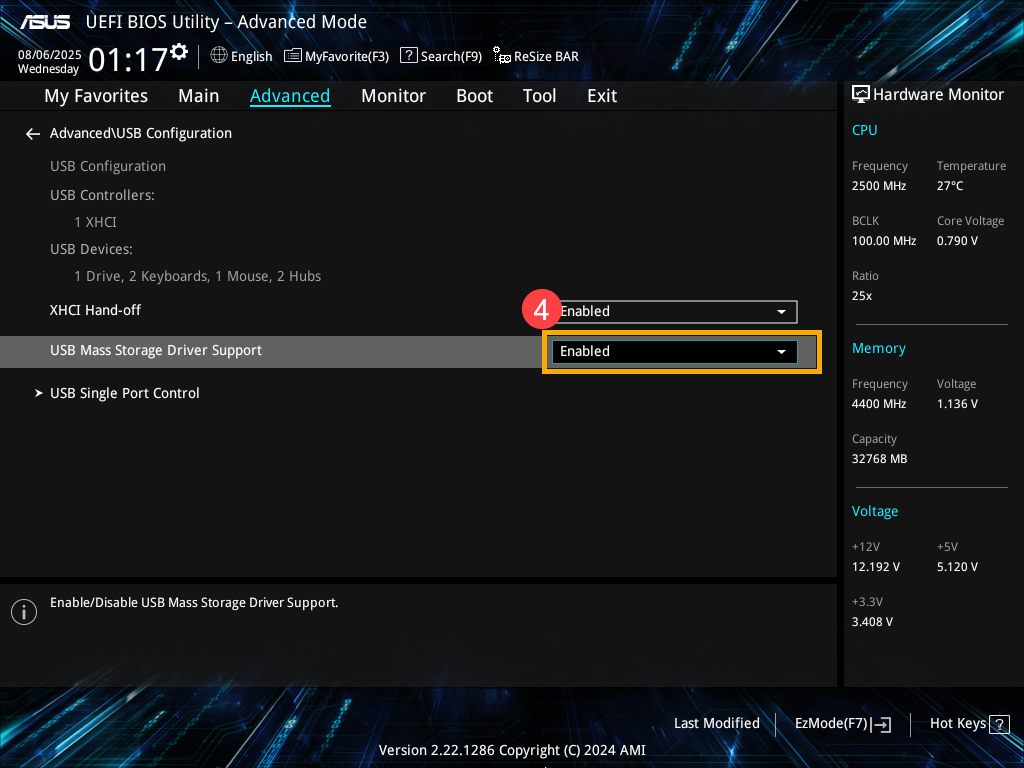
- בתפריט תצורת USB, ודאו ש-תמיכת מנהל התקן אחסון המוני USB מוגדרת ל-[מופעל]④.
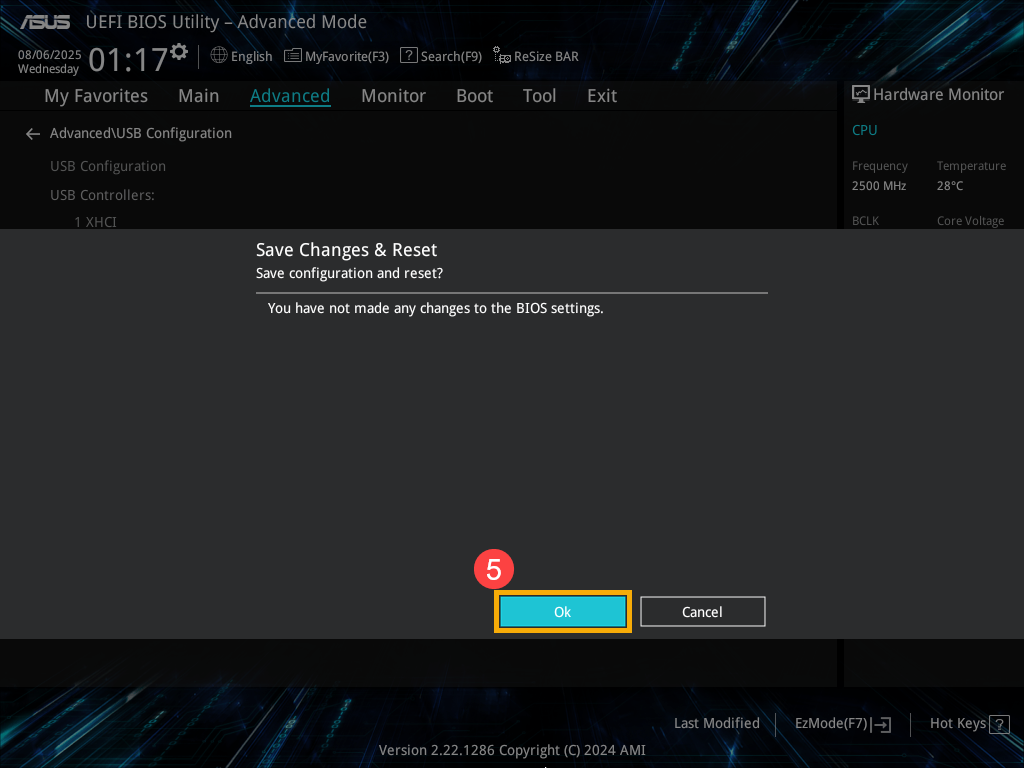
- שמרו את ההגדרות וצאו. לחצו על מקש [F10], ולאחר מכן בחרו [אישור]⑤. המכשיר יופעל מחדש וההגדרות החדשות ייכנסו לתוקף.
עיינו בהוראות הרלוונטיות שלהלן בהתאם לגרסת Windows המותקנת כעת במכשיר שלכם:
מערכת הפעלה Windows 11
השתמשו ביישום המצלמה המובנה
- הקלידו וחפשו [מצלמה] בסרגל החיפוש של Windows①, ולאחר מכן לחצו על [פתח]②.
- ודאו שהמצלמה פועלת כראוי לאחר הפעלת היישום [מצלמה]. אם המצלמה שלכם פועלת כראוי, ייתכן שהבעיה קשורה להגדרות של יישום מסוים. אם מתרחשות בעיות כלשהן, עברו לשלב הבא בפתרון הבעיות.
הערה: שגיאות מצלמה כוללות תמונה הפוכה, אין תמונה, המצלמה אינה מזוהה, תצוגה חריגה וכו'.
העניקו הרשאה ליישומים שלכם
- הקלידו וחפשו [הגדרות פרטיות מצלמה] בסרגל החיפוש של Windows①, ולאחר מכן לחצו על [פתח]②.
- הפעילו את [גישה למצלמה]③.
- הפעילו את [אפשרו ליישומים לגשת למצלמה שלכם]④.
- הרחיבו את השדה אפשרו ליישומים לגשת למצלמה שלכם, כאן תוכלו להפעיל/לבטל אילו יישומים יכולים להשתמש במצלמה⑤.
הערה: רק יישומים שהותקנו מ-Microsoft Store יופיעו ברשימה זו. אם אתם נתקלים בבעיות עם יישום שלא התקנתם מ-Microsoft Store, ודאו ש-אפשרו ליישומי שולחן העבודה לגשת למצלמה שלכם מופעל. - אם הבעיה ממשיכה, עברו לשלב הבא בפתרון הבעיות.
הפעילו והתקינו מחדש את מנהל ההתקן של המצלמה במנהל ההתקנים
- הקלידו וחפשו [מנהל ההתקנים] בסרגל החיפוש של Windows①, ולאחר מכן לחצו על [פתח]②.
- לחצו על החץ שליד [מצלמה]③, ולאחר מכן לחצו לחיצה ימנית על [שם מכשיר המצלמה שלכם]④ ובחרו [הפעל מכשיר]⑤. כדי לבדוק אם המצלמה פועלת כרגיל.
אם האפשרות [הפעל מכשיר] אינה מוצגת, משמעות הדבר היא שהמצלמה כבר מופעלת, אנא המשיכו לשלב הבא.
הערה: קטגוריית המכשיר עבור מצלמה חיצונית עשויה להשתנות. תוכלו לחפש את המצלמה שלכם תחת [מצלמות], [התקני הדמיה], או [בקרי קול, וידאו ומשחקים]. - הסירו את מנהל ההתקן של המצלמה. לחצו לחיצה ימנית על [שם מכשיר המצלמה שלכם]⑥ ובחרו [הסר התקן]⑦.
- סמנו את התיבה [מחק את תוכנת מנהל ההתקן עבור מכשיר זה]⑧, ולאחר מכן לחצו על [הסר התקן]⑨.
- בחרו [פעולה] בחלק העליון של מנהל ההתקנים⑩, ובחרו [סרוק שינויים בחומרה]⑪, ולאחר מכן המערכת תתקין אוטומטית את מנהל ההתקן של המצלמה.
- לאחר השלמת התקנת מנהל ההתקן של המצלמה, הפעילו מחדש את המחשב ולאחר מכן נסו לפתוח שוב את יישום המצלמה. אם הבעיה ממשיכה, אנא המשיכו לשלב הבא בפתרון הבעיות.
הפעילו את פותר הבעיות של המצלמה
- הקלידו וחפשו [הגדרות פתרון בעיות] בסרגל החיפוש של Windows①, ולאחר מכן לחצו על [פתח]②.
- בחרו [פתרונות בעיות אחרים]③.
- לחצו על [הפעלה]④ באפשרות מצלמה.
- עקבו אחר ההנחיות שעל המסך כדי לזהות ולפתור בעיות. אם הבעיה ממשיכה, עברו לשלב הבא בפתרון הבעיות.
השתמשו בנקודת שחזור כדי לשחזר את המערכת
אם בעיית המצלמה התרחשה לאחרונה, ואם יצרתם נקודת שחזור או קיימת שחזור מערכת אוטומטי, נסו לשחזר את המחשב לנקודה שלפני שהבעיה החלה כדי לפתור אותה. כאן תוכלו ללמוד עוד על כיצד להשתמש בנקודת שחזור כדי לשחזר את המערכת. אם הבעיה ממשיכה, עברו לשלב הבא בפתרון הבעיות.
איפוס המערכת
אם הבעיה ממשיכה לאחר השלמת כל שלבי פתרון הבעיות. גבו את הקבצים האישיים שלכם, ולאחר מכן אפסו את המחשב כדי להחזירו לתצורה המקורית שלו. כאן תוכלו ללמוד עוד על כיצד לאפס את המערכת.
מערכת הפעלה Windows 10
השתמשו ביישום המצלמה המובנה
- לחצו על [תפריט התחלה]①, ולאחר מכן הפעילו את יישום [מצלמה] ②.
- ודאו שהמצלמה פועלת כראוי לאחר הפעלת היישום [מצלמה]. אם המצלמה שלכם פועלת כראוי, ייתכן שהבעיה קשורה להגדרות של יישום מסוים. אם מתרחשות בעיות כלשהן, עברו לשלב הבא בפתרון הבעיות.
הערה: שגיאת מצלמה (תמונה הפוכה, אין תמונה, המצלמה אינה מזוהה, תצוגה חריגה וכו').
העניקו הרשאה ליישומים שלכם
- לחצו על כפתור [התחל]①, ולאחר מכן בחרו [הגדרות]②.
- בחרו [פרטיות]③.
- בחרו [מצלמה]④, ולאחר מכן לחצו על שנה והפעילו את [גישה למצלמה עבור מכשיר זה]⑤.
- כדי לאפשר גישה ליישומים בודדים, הפעילו את [אפשרו ליישומים לגשת למצלמה שלכם]⑥.
- לאחר מתן גישה למצלמה, גללו למטה אל [בחרו אילו יישומי Microsoft Store יכולים לגשת למצלמה שלכם]⑦ והפעילו גישה למצלמה עבור היישומים הרצויים.
הערה: רק יישומים שהותקנו מ-Microsoft Store יופיעו ברשימה זו. אם אתם נתקלים בבעיות עם יישום שלא התקנתם מ-Microsoft Store, ודאו ש-אפשרו ליישומי שולחן העבודה לגשת למצלמה שלכם מופעל. - אם הבעיה ממשיכה, עברו לשלב הבא בפתרון הבעיות.
הפעילו והתקינו מחדש את מנהל ההתקן של המצלמה במנהל ההתקנים
- הקלידו וחפשו [מנהל ההתקנים] בסרגל החיפוש של Windows①, ולאחר מכן לחצו על [פתח]②.
- לחצו על החץ שליד [מצלמה]③, ולאחר מכן לחצו לחיצה ימנית על [שם מכשיר המצלמה שלכם]④ ובחרו [הפעל מכשיר]⑤. כדי לבדוק אם המצלמה פועלת כרגיל.
אם האפשרות [הפעל מכשיר] אינה מוצגת, משמעות הדבר היא שהמצלמה כבר מופעלת, אנא המשיכו לשלב הבא. <
הערה: קטגוריית המכשיר עבור מצלמה חיצונית עשויה להשתנות. תוכלו לחפש את המצלמה שלכם תחת [מצלמות], [התקני הדמיה], או [בקרי קול, וידאו ומשחקים]. - הסירו את מנהל ההתקן של המצלמה. לחצו לחיצה ימנית על [שם מכשיר המצלמה שלכם]⑥ ובחרו [הסר התקן]⑦.
- סמנו את התיבה [מחק את תוכנת מנהל ההתקן עבור מכשיר זה]⑧, ולאחר מכן לחצו על [הסר התקן]⑨.
- בחרו [פעולה] בחלק העליון של מנהל ההתקנים⑩, ובחרו [סרוק שינויים בחומרה]⑪, ולאחר מכן המערכת תתקין אוטומטית את מנהל ההתקן של המצלמה.
- לאחר השלמת התקנת מנהל ההתקן של המצלמה, הפעילו מחדש את המחשב ולאחר מכן נסו לפתוח שוב את יישום המצלמה. אם הבעיה ממשיכה, אנא המשיכו לשלב הבא בפתרון הבעיות.
השתמשו בנקודת שחזור כדי לשחזר את המערכת
אם בעיית המצלמה התרחשה לאחרונה, ואם יצרתם נקודת שחזור או קיימת שחזור מערכת אוטומטי, נסו לשחזר את המחשב לנקודה שלפני שהבעיה החלה כדי לפתור אותה. כאן תוכלו ללמוד עוד על כיצד להשתמש בנקודת שחזור כדי לשחזר את המערכת. אם הבעיה ממשיכה, עברו לשלב הבא בפתרון הבעיות.
איפוס המערכת
אם הבעיה ממשיכה לאחר השלמת כל שלבי פתרון הבעיות. גבו את הקבצים האישיים שלכם, ולאחר מכן אפסו את המחשב כדי להחזירו לתצורה המקורית שלו. כאן תוכלו ללמוד עוד על כיצד לאפס את המערכת.