Argomenti correlati
- [Windows 11/10] Come Accedere alla Schermata di Configurazione del BIOS
- [Notebook] Risoluzione dei problemi - Il notebook presenta una schermata nera quando il processo di aggiornamento del BIOS viene interrotto
- Come aggiornare il BIOS in Windows
- Come ripristinare le impostazioni del BIOS
- Domande Frequenti sui Laptop (FAQ)
Come aggiornare il BIOS con ASUS Firmware Update/EZ Flash
Prodotti applicabili: Notebook, PC All-in-One, Gaming Handheld, MiniPC
Il BIOS (Basic Input/Output System) è un firmware preinstallato sulla scheda madre di un computer ed è il primissimo programma di sistema fondamentale eseguito durante l’avvio. Le sue responsabilità principali includono l’inizializzazione dei componenti hardware, l’esecuzione del Power-On Self-Test (POST) e, una volta confermata l’integrità del sistema, il passaggio del controllo al sistema operativo per avviare il boot.
Poiché i prodotti evolvono e gli ambienti d’uso cambiano, aggiornare il BIOS può essere vantaggioso in diversi modi:
- Migliorare la stabilità e la compatibilità complessiva del sistema
- Risolvere problemi o difetti noti
- Abilitare il supporto per nuovo hardware
- Migliorare funzionalità specifiche o l’esperienza utente complessiva
Pertanto, quando viene rilasciato un aggiornamento BIOS ufficiale che risponde alle reali esigenze di utilizzo, si raccomanda di eseguire l’aggiornamento seguendo le istruzioni fornite.
Esistono due metodi per aggiornare il BIOS:
- Aggiornare il BIOS nella BIOS Utility (con ASUS Firmware Update/EZ Flash)
- Aggiornare il BIOS in Windows
Poiché alcuni modelli non sono in grado di aggiornare il BIOS in Windows, questo articolo illustrerà come aggiornare il BIOS tramite la BIOS Utility.
Nota:
- Non è consentito effettuare il downgrade della versione BIOS.
- Si prega di eseguire il backup dei propri file personali prima di aggiornare il BIOS per prevenire qualsiasi problema imprevisto.
- Dopo l'aggiornamento del BIOS, potrebbe essere richiesto di inserire la chiave di ripristino BitLocker per sbloccare e accedere al sistema operativo. Per i passaggi dettagliati, fare riferimento a questo articolo: Come trovare la chiave BitLocker.
È anche possibile disabilitare la crittografia del dispositivo e la crittografia BitLocker standard prima di aggiornare il BIOS, e poi riattivare la crittografia dopo l'aggiornamento del BIOS per proteggere la sicurezza dei dati. Per i passaggi dettagliati, fare riferimento a questo articolo: Introduzione alla crittografia del dispositivo e alla crittografia BitLocker standard. - L'interfaccia operativa potrebbe essere diversa a seconda della versione del modello.
- Si prega di mantenere collegato l'alimentatore / adattatore CA durante il processo di aggiornamento del BIOS.
- Se hai qualsiasi problema riguardo al contenuto sottostante, consulta il Centro Assistenza ASUS.
Per fornirti istruzioni più dettagliate, puoi anche cliccare sul link del video ASUS YouTube qui sotto per saperne di più su come aggiornare il BIOS con ASUS Firmware Update/EZ Flash:
https://www.youtube.com/watch?v=eR19bBJU-DA
Si prega di seguire i passaggi seguenti per imparare come aggiornare il BIOS utilizzando ASUS Firmware Update/EZ Flash:
Metodo 1: Aggiorna manualmente il BIOS utilizzando ASUS Firmware / EZ Flash
Passaggio 1. Scarica il file del BIOS dal sito di supporto ASUS
- Vai al sito di supporto ASUS con il nome del modello del tuo dispositivo, qui puoi saperne di più su Come cercare e scaricare il BIOS.
Nota: Per scaricare il file BIOS corrispondente, fai riferimento a Come verificare il nome del modello. - Nella pagina di supporto, cerca [BIOS per ASUS EZ Flash Utility] oppure [Versione BIOS] situato nella categoria BIOS①, quindi fai clic su [Download]②

Passaggio 2. Salva il file BIOS su un dispositivo di archiviazione portatile e avvia l'aggiornamento
Prima di iniziare a utilizzare ASUS Firmware Update/EZ Flash per aggiornare il BIOS, estrai il file BIOS scaricato e poi copia il file estratto su un dispositivo di archiviazione portatile (chiavetta USB o hard disk esterno).
Nota: La chiavetta USB deve essere formattata in FAT32 per poter aggiornare il BIOS nell’utilità BIOS. Qui puoi saperne di più su Come convertire il formato della chiavetta USB in FAT32.
- Dopo aver scaricato il file BIOS, fai clic destro su il file① e poi seleziona [Estrai tutto]②.

- Seleziona una Destinazione③ e poi clicca su [Estrai]④.

- Dopo che l’estrazione è completata, vai nella cartella e collega il dispositivo di archiviazione portatile al tuo dispositivo ASUS. Fai clic destro sul file BIOS⑤, poi seleziona [Mostra altre opzioni]⑥.

- Seleziona [Invia a]⑦, poi seleziona [Il tuo dispositivo portatile]⑧.

- La preparazione è terminata, accedi alla schermata di configurazione del BIOS sul dispositivo.
Quando il dispositivo non è acceso, tieni premuto il [F2] sulla tastiera, poi premi il pulsante di accensione per accendere il dispositivo. Continua a tenere premuto il tasto [F2] finché non appare la schermata di configurazione del BIOS, quindi rilascia il tasto [F2]. Scopri di più su Come accedere alla schermata di configurazione del BIOS.
Nota: Per i dispositivi da gioco portatili, è necessario tenere premuto il tasto volume (-), poi premere il pulsante di accensione per accendere il dispositivo. - All'accesso alla schermata di configurazione del BIOS, troverai tre tipi di interfacce: interfaccia UEFI, interfaccia legacy e MyASUS in UEFI. Fai riferimento ai seguenti passaggi in base alla schermata del BIOS del tuo dispositivo:
Come aggiornare il BIOS in modalità UEFI
Nell'interfaccia UEFI, puoi navigare e confermare utilizzando i tasti freccia e il tasto Invio sulla tastiera, il touchpad o il mouse.
Nota: La schermata di aggiornamento del BIOS mostrata di seguito può variare leggermente a seconda del modello.
- Dopo essere entrati nella BIOS Utility, vai alla Modalità avanzata premendo il Tasto rapido[F7] oppure usa il cursore per fare clic su ①.

- Dopo essere entrati nella Modalità avanzata, seleziona la schermata [Avanzate]②.

- Seleziona la voce [Aggiornamento firmware ASUS]③.
Nota: Su alcuni modelli è visualizzata come [ASUS EZ Flash 3 Utility].
- Seleziona il dispositivo di archiviazione dove si trova il file BIOS④, quindi fai clic sul file BIOS⑤.
La convenzione di denominazione del file BIOS per i dispositivi ASUS segue il formato 'Modello'AS.'Versione BIOS', come illustrato dall'esempio B9450FAAS.302, dove il modello è B9450FA e la versione BIOS è 302.
Nota: Assicurarsi che il dispositivo mantenga un livello della batteria pari o superiore al 20% e sia collegato a una fonte di alimentazione prima di procedere con l’aggiornamento del BIOS.
- Quando viene richiesto di confermare se desideri procedere con l’aggiornamento, fai clic su [Sì]⑥.

- Verifica che le informazioni sul file BIOS da aggiornare siano corrette, quindi fai clic su [Sì]⑦.

- Il dispositivo sta attualmente eseguendo un aggiornamento del BIOS. Attendere pazientemente il completamento dell’aggiornamento. Al termine dell’aggiornamento, il dispositivo si riavvierà automaticamente ed effettuerà il boot nel sistema operativo Windows.
Nota: Assicurarsi che il dispositivo sia collegato all’alimentazione e non forzare lo spegnimento durante l’aggiornamento del BIOS per evitare eventuali problemi anomali.
Come aggiornare il BIOS in modalità Legacy
In modalità Legacy, puoi solo selezionare e scegliere le voci tramite Frecce direzionali e Invio della tastiera.
Nota: La schermata di aggiornamento del BIOS qui sotto può variare leggermente a seconda del modello.
- Dopo aver effettuato l’accesso alla BIOS Utility, seleziona la schermata [Avanzate]①.

- Seleziona la voce [ASUS EZ Flash 3 Utility] e premi Invio②.

- Seleziona il dispositivo di archiviazione dove si trova il file BIOS③, poi seleziona il file BIOS④.
La convenzione di denominazione dei file BIOS per i dispositivi ASUS segue il formato 'Modello'AS.'Versione BIOS', come illustrato nell’esempio UX32LNAS.203, dove il modello è UX32LN e la versione BIOS è 203.
Nota: Assicurati che il dispositivo abbia un livello di batteria pari o superiore al 20% e sia collegato a una fonte di alimentazione prima di procedere con l’aggiornamento del BIOS.
- Seleziona [Sì] e premi Invio per confermare e aggiornare il BIOS⑤.

- Il dispositivo sta attualmente eseguendo un aggiornamento del BIOS. Attendere pazientemente il completamento dell'aggiornamento del BIOS. Una volta terminato l'aggiornamento, il dispositivo si riavvierà automaticamente ed effettuerà il boot nel sistema operativo Windows.
Nota: Assicurarsi che il dispositivo sia collegato all'alimentazione e non forzare lo spegnimento durante l'aggiornamento del BIOS per evitare eventuali problemi anomali.
Come aggiornare il BIOS in MyASUS in modalità UEFI
Nell'interfaccia MyASUS in UEFI, puoi navigare e confermare utilizzando i Tasti freccia e il tasto Invio sulla tastiera, Touchpad o Mouse.
Nota: La schermata di aggiornamento del BIOS riportata di seguito può variare leggermente a seconda del modello.
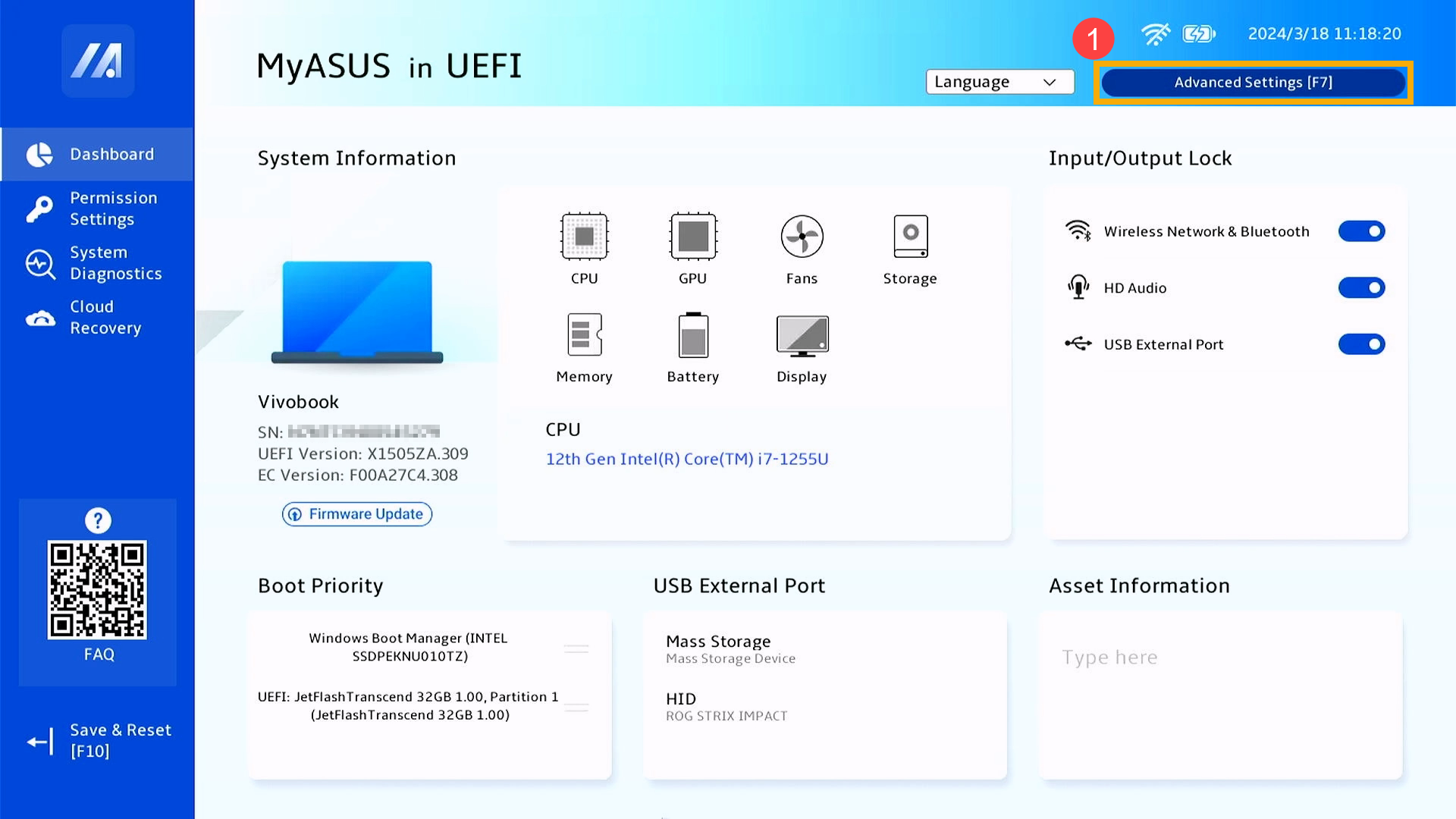
- Dopo essere entrato nella BIOS Utility, vai su Impostazioni avanzatepremendo Tasto rapido[F7] oppure usa il cursore per cliccare①.
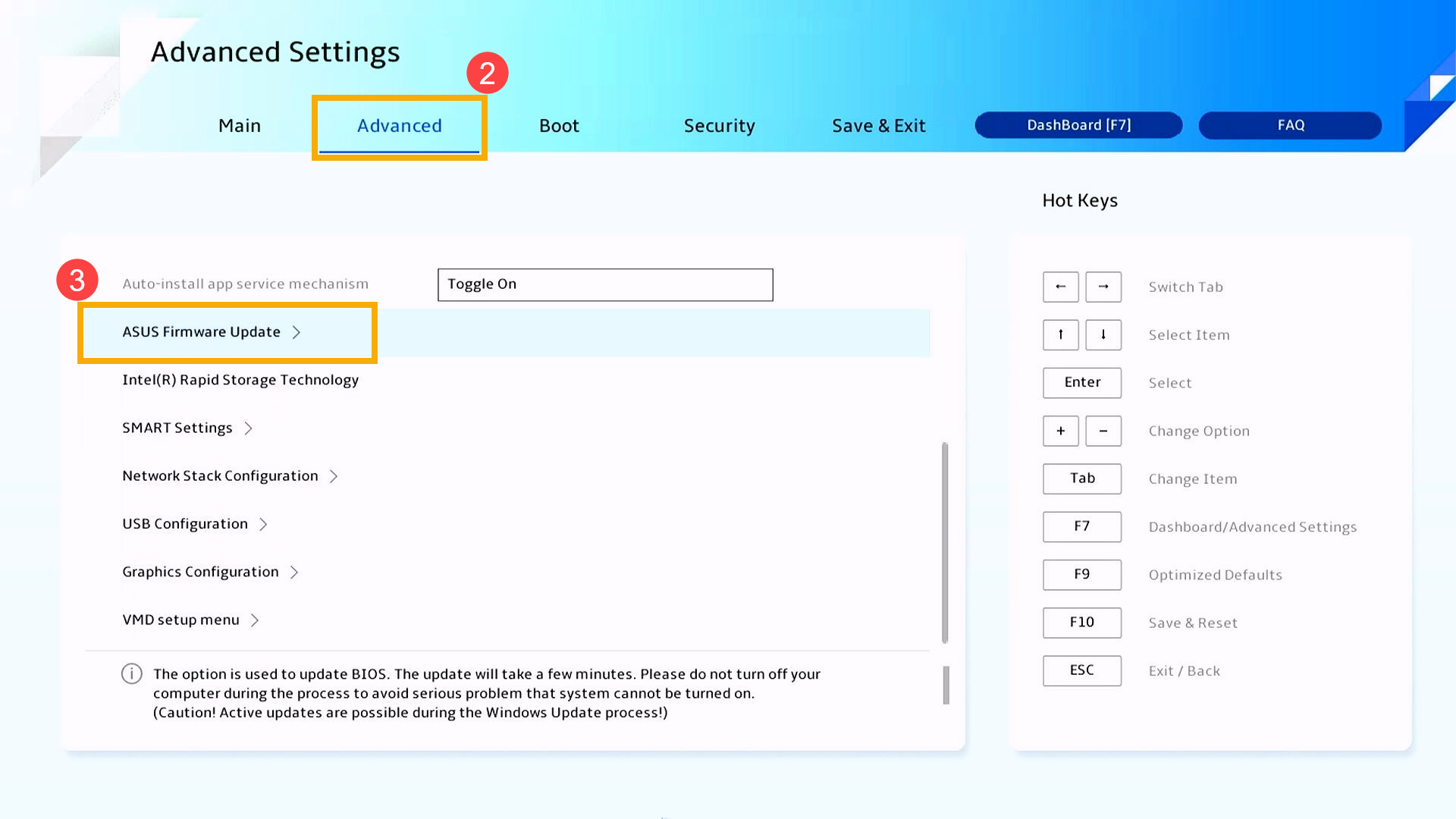
- Dopo essere entrato nelle Impostazioni Avanzate, seleziona la schermata [Avanzate]②, poi seleziona la voce [ASUS Firmware Update]③.
- Seleziona il dispositivo di archiviazione dove si trova il file BIOS④, poi clicca sul file BIOS⑤.
La convenzione di denominazione dei file BIOS per i dispositivi ASUS segue il formato 'Modello'AS.'Versione BIOS', come illustrato nell'esempio X1505ZAAS.310, dove il modello è X1505ZA e la versione BIOS è 310.
Nota: Assicurarsi che il dispositivo mantenga un livello di batteria pari al 20% o superiore e sia collegato a una fonte di alimentazione prima di procedere con l’aggiornamento del BIOS.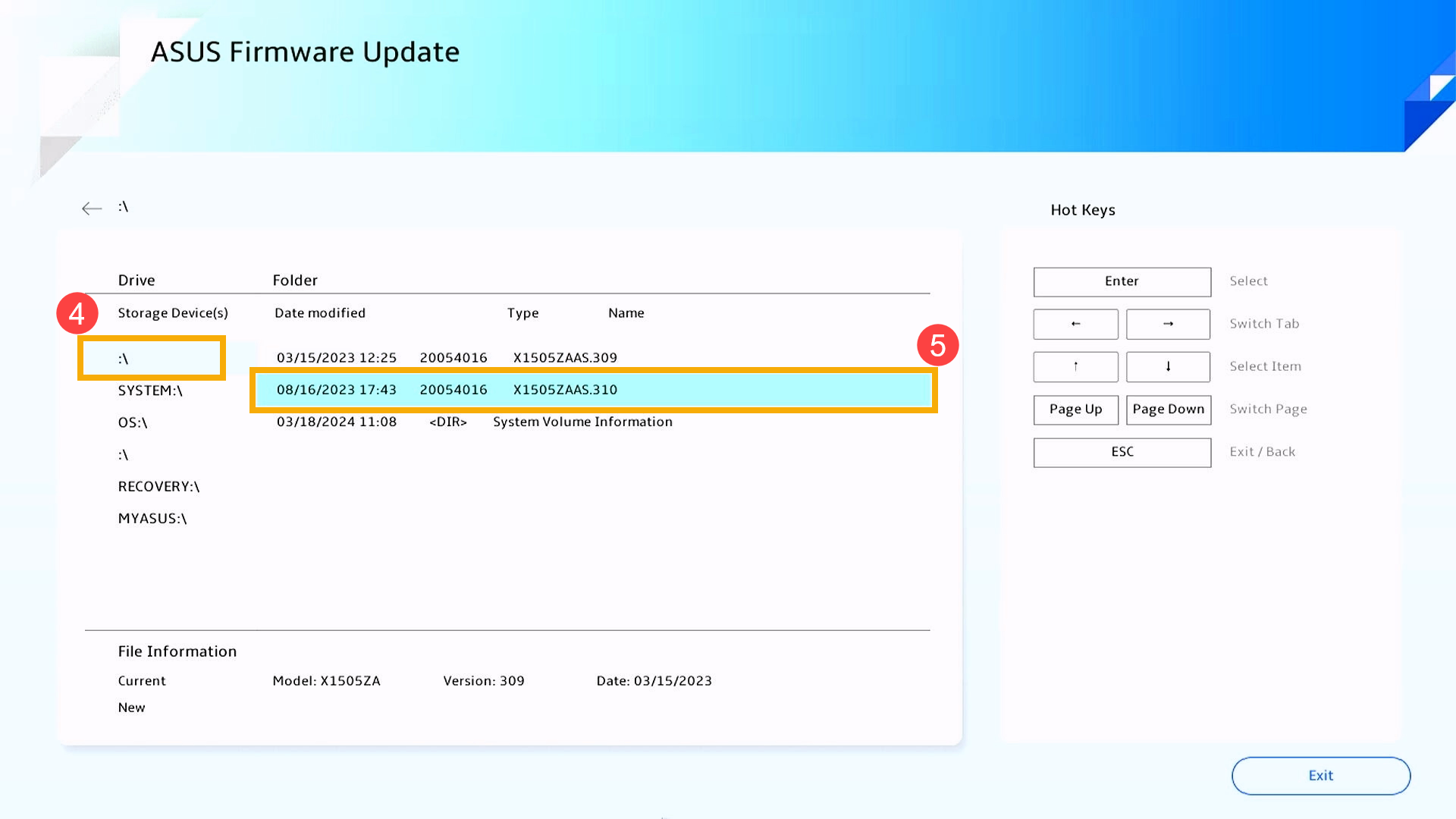
- Quando richiesto di confermare se si desidera procedere con l’aggiornamento, clicca su [Conferma]⑥.
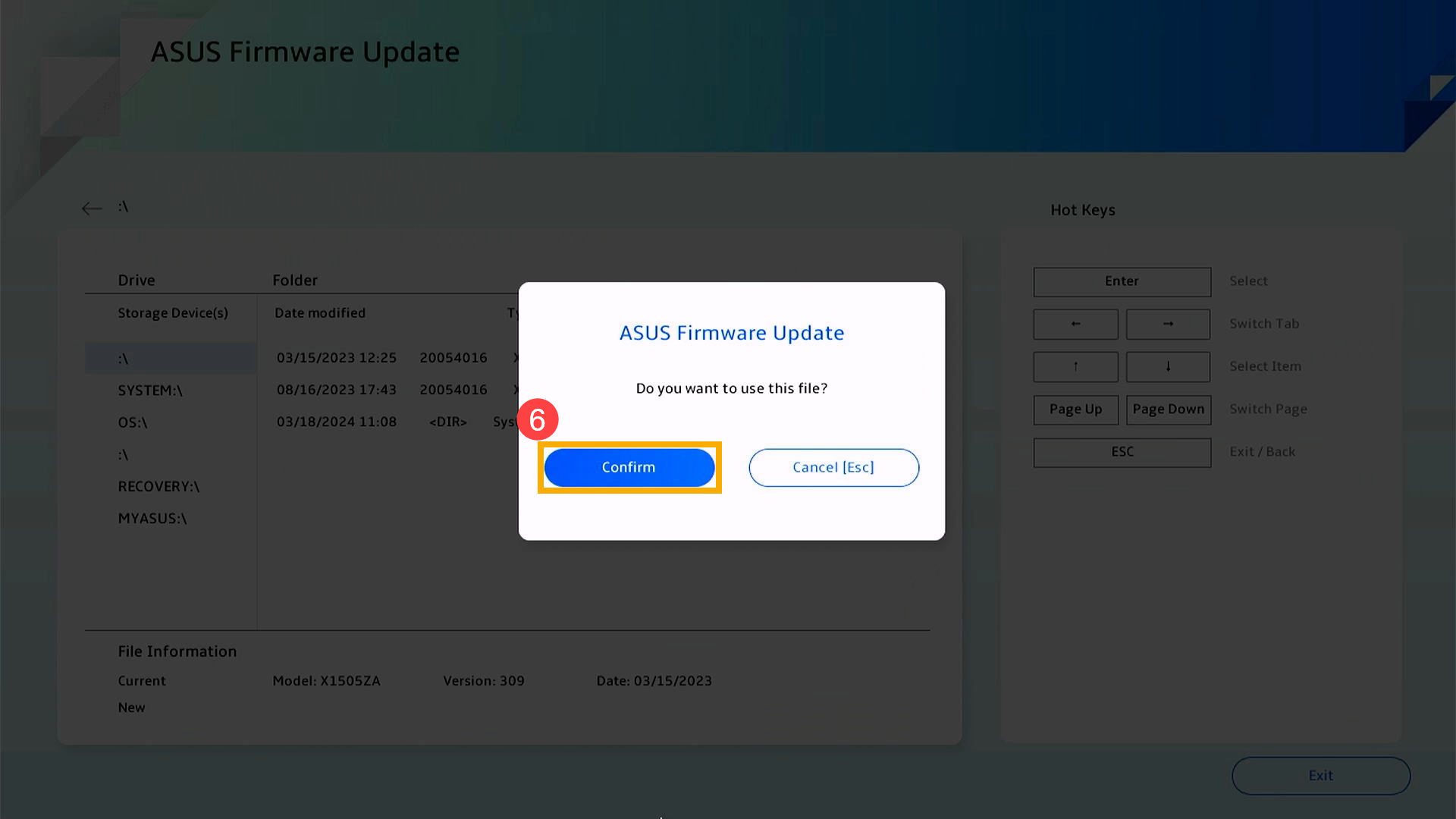
- Verifica se le informazioni del file BIOS per l'aggiornamento sono corrette, quindi fai clic su [Conferma]⑦.
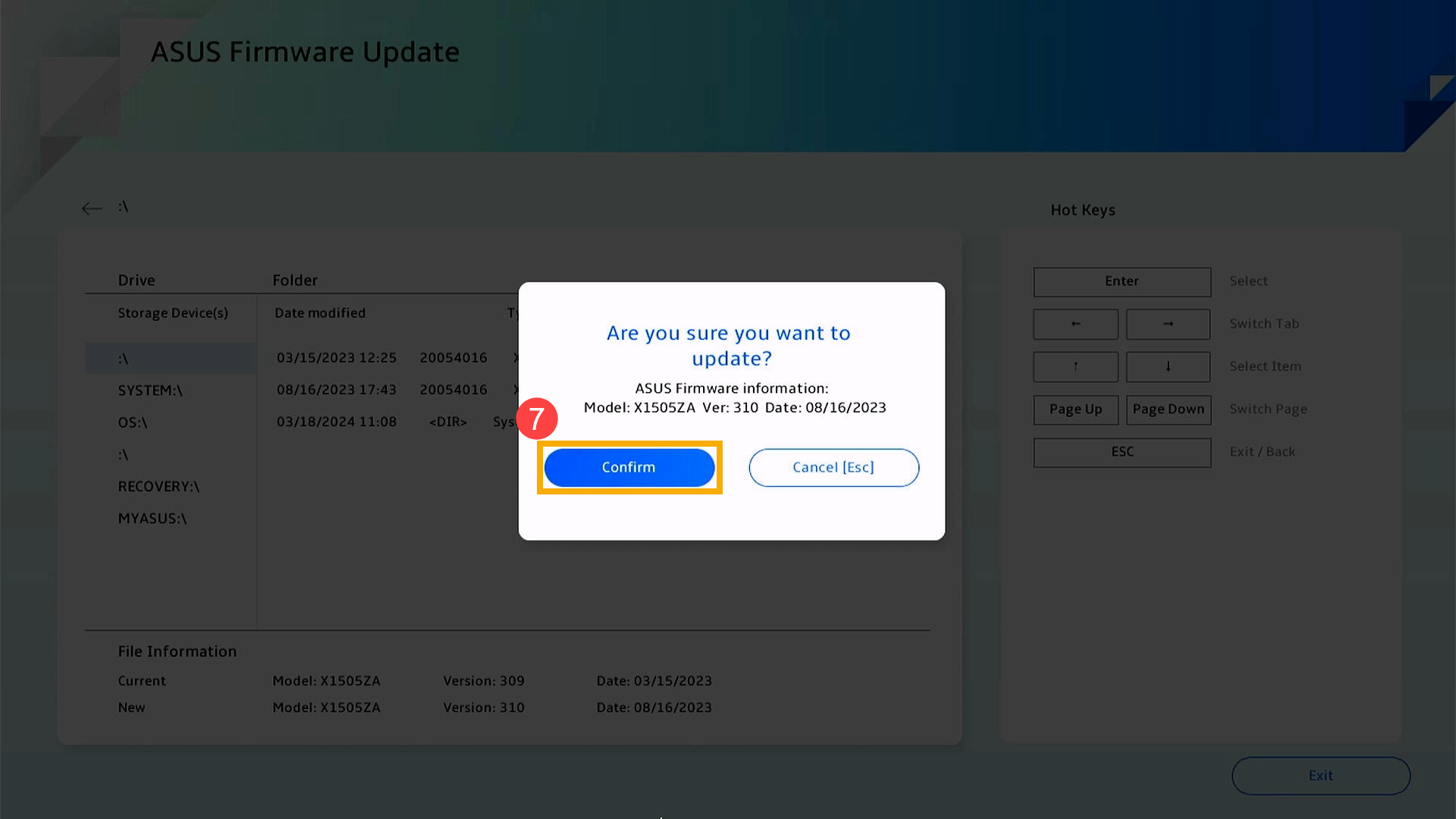
- Il dispositivo sta attualmente eseguendo un aggiornamento del BIOS. Attendere pazientemente il completamento dell'aggiornamento del BIOS. Una volta terminato l'aggiornamento, il dispositivo si riavvierà automaticamente ed eseguirà il boot nel sistema operativo Windows.
Nota: assicurarsi che il dispositivo sia collegato all'alimentazione e non forzare lo spegnimento durante l'aggiornamento del BIOS per evitare problemi anomali.
Metodo 2: Aggiorna il BIOS tramite Cloud
Prodotti applicabili: dispositivi dotati di Intel Arrow Lake, AMD Krackan Point e successive piattaforme CPU
Nota: le schermate di aggiornamento del BIOS riportate di seguito possono differire leggermente a seconda del modello. Se l’interfaccia BIOS del tuo dispositivo non include le opzioni pertinenti, utilizza Metodo 1: aggiorna manualmente il BIOS utilizzando ASUS Firmware / EZ Flash.
- Con il dispositivo spento, tenere premuto [F2] sulla tastiera, quindi premere il pulsante di accensione per accendere il dispositivo. Rilasciare [F2] una volta che appare la schermata di configurazione del BIOS. Scopri di più su Come accedere alla schermata di configurazione del BIOS.
- Nella schermata dell'utilità BIOS, fare clic su [Aggiornamento firmware]①.

- Selezionare [Aggiornamento Cloud]②.
Nota: L'Aggiornamento Cloud supporta una connessione di rete cablata. Se il tuo computer non ha una porta Ethernet, sarà necessario un adattatore ASUS USB-to-Ethernet. Per motivi di compatibilità, gli adattatori non-ASUS potrebbero non essere supportati. In alternativa, puoi passare a una connessione wireless nel prossimo passaggio.
- Selezionare un punto di accesso wireless③, quindi fare clic su [Conferma]④.
Nota: Se la tua scheda wireless è Wi‑Fi 6/6E, potresti riscontrare problemi di connessione o non riuscire a individuare un router Wi‑Fi 7. In questi casi, si consiglia di utilizzare un altro punto di accesso wireless o un hotspot mobile.
- Inserisci la password per la rete wireless selezionata⑤, quindi fai clic su [Conferma]⑥.

- Dopo che la connessione wireless è stata stabilita, fai clic su [OK]⑦ per continuare.

- Il sistema inizierà a verificare la connessione al server BIOS.

- Se viene rilevato un aggiornamento disponibile, fai clic su [Avanti]⑧ per iniziare il download.

Nota: Se lo schermo visualizza 「Nessun aggiornamento necessario」, il tuo BIOS è già aggiornato.
- Il sistema inizierà a scaricare il BIOS; attendi pazientemente.
Nota: Questo processo di solito richiede da 1 a 5 minuti, a seconda della qualità della rete e della configurazione del sistema. Verranno utilizzati circa 32MB di dati; se utilizzi una connessione a consumo, controlla il tuo traffico dati.
Nota: Se durante il download visualizzi 「Impossibile connettersi alla rete」, è probabile che la connessione di rete sia instabile. Passa a un'altra rete e riprova.
- Una volta completato il download del BIOS, l'aggiornamento inizierà automaticamente. Attendi il termine del processo. Al termine, il sistema si riavvierà automaticamente ed entrerà in Windows.
Nota: Durante l'aggiornamento del BIOS, assicurati che il dispositivo sia collegato a una fonte di alimentazione e non forzare lo spegnimento, poiché ciò potrebbe causare problemi imprevisti.