Argomenti correlati
[Router Wireless] Come utilizzare il QIS (Quick Internet Setup) per configurare il router? (Interfaccia Web GUI)
+[Per fornirti istruzioni più dettagliate, puoi anche cliccare sul link del video ASUS YouTube qui sotto per sapere di più su Come configurare il router ASUS tramite Quick Internet Setup (QIS)?
A. Puoi configurare il tuo wireless router tramite collegamento cablato o wireless.
Questo articolo descrive come connettersi al router ASUS utilizzando un browser(Web GUI).
A1: Il dispositivo è wireless connesso al router, fai riferimento qui.
Si prega di fare riferimento all'immagine seguente per verificare se tutti i dispositivi (Modem e router) sono collegati tramite cavo RJ-45.
Nota: Modelli diversi hanno specifiche diverse, fai riferimento al ASUS Download Centerper scaricare il manuale utente del prodotto per controllare le specifiche.
- Collega il cavo RJ45 alla porta WAN del router.
- Inserisci l’adattatore AC del router wireless nella porta DC-IN e collegalo a una presa di corrente.

- Dopo aver collegato l’alimentazione, ricordati di premere il pulsante di accensione per accendere il router.

- Collegati al nome di rete predefinito (SSID) del Router: ASUS_XX
Il nome di rete predefinito (SSID) è indicato sull’etichetta del prodotto sul retro del router.
Nota: La posizione delle etichette varia a seconda del modello.
Esempio 1: Nome WiFi 2.4G (SSID): ASUS, Nome WiFi 5G (SSID): ASUS_5G. Puoi trovarlo sull’etichetta sul retro del tuo router.

Esempio 2: Nome WiFi (SSID): ASUS_XX, XX si riferisce alle ultime due cifre dell’indirizzo MAC 2.4GHz. Puoi trovarlo sull’etichetta sul retro del tuo router.

A2: Il dispositivo è collegato via cavo al router, fare riferimento qui.
Se vuoi configurare il router tramite l'ASUS Router App, fai riferimento a [Router Wireless] Come configurare il router ASUS Wi-Fi tramite ASUS Router App? (QIS, Quick Internet Setup)
Cortesemente fai riferimento all'immagine seguente per verificare se tutti i dispositivi (modem, router e computer) sono collegati tramite cavo RJ-45.
- Collega il cavo RJ45 alla porta WAN del router.
- Collega la porta LAN e il computer con un altro cavo di rete RJ45.
- Inserisci l'alimentatore AC del router wireless nella porta DC-IN e collegalo a una presa di corrente.
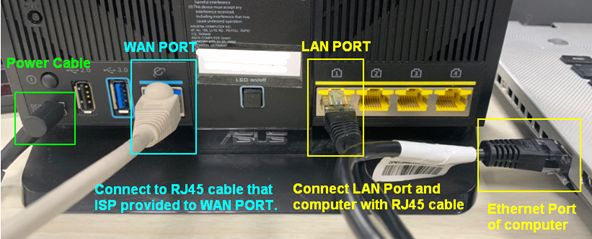
- Dopo aver collegato l'alimentazione, ricordati di premere il pulsante di accensione per accendere il router.
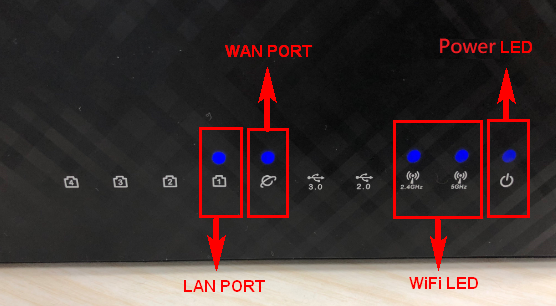
- Assicurati che l’indicatore LED di alimentazione sulla parte frontale del router sia acceso. Gli indicatori LED WiFi 2.4G/5G lampeggiano, indicando che il router è acceso.
Inoltre, i due cavi di rete che hai appena collegato alla WAN Port e LAN Port avranno le rispettive spie LED accese. (Per favore consulta il manuale utente per confermare le istruzioni dei LED del router wireless)
B. Utilizza il QIS (Quick Internet Setup) per configurare il router per la connessione a Internet
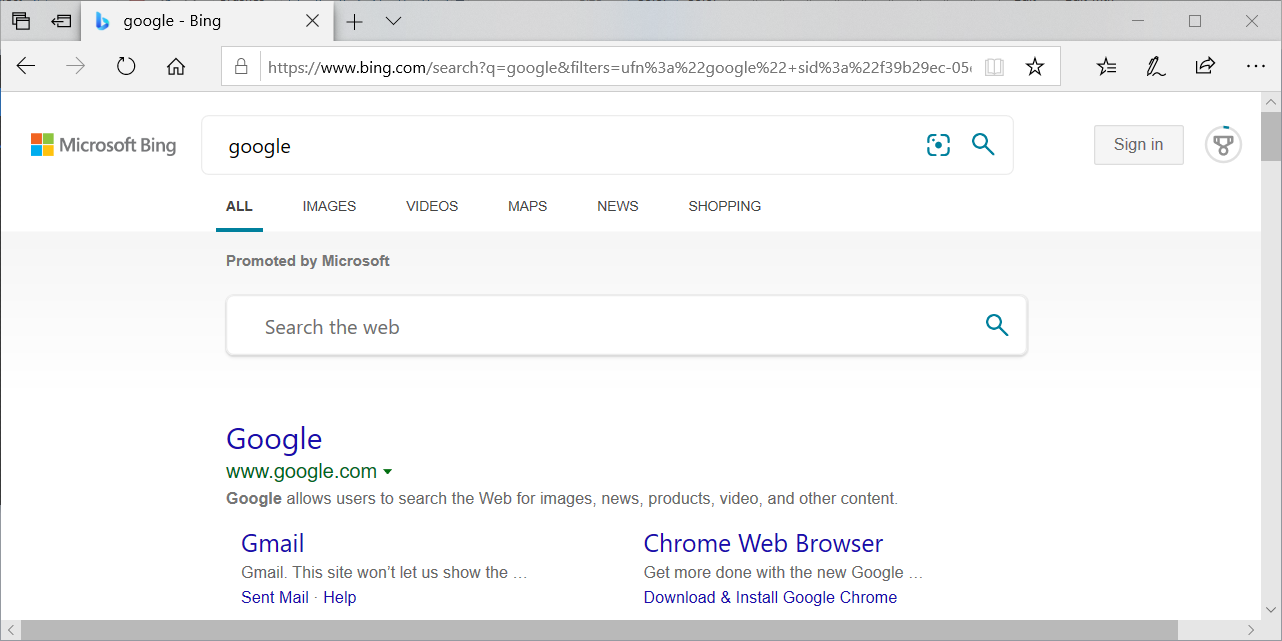
Passaggio 1. Collega il tuo computer al router tramite connessione cablata o WiFi e inserisci l’IP LAN del tuo router o l’URL del router http://www.asusrouter.com nella WEB GUI.

Nota: Consulta Come accedere alla pagina di configurazione del router (Web GUI) per saperne di più.
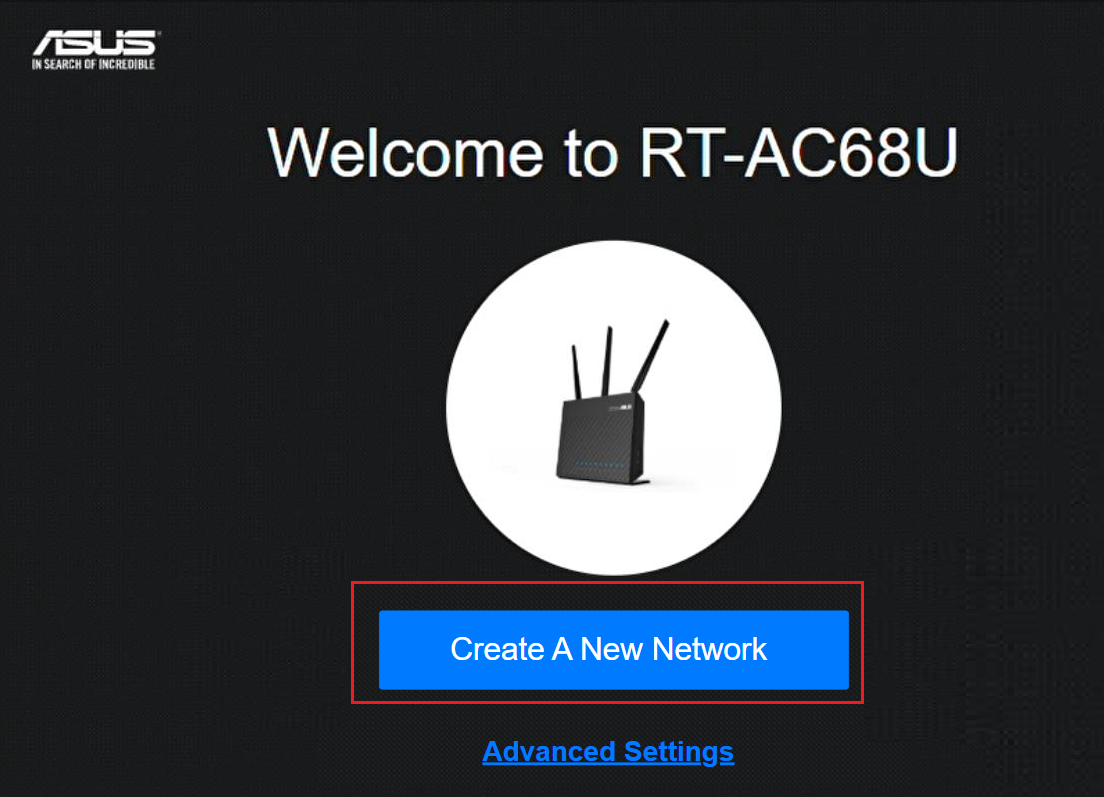
Passaggio 2. Quando effettui il login nella Web GUI per la prima volta, verrai indirizzato automaticamente alla pagina Quick Internet Setup (QIS).
Clicca [ Crea una nuova rete ].
Se desideri caricare un file di configurazione del router salvato, fai clic su qui.
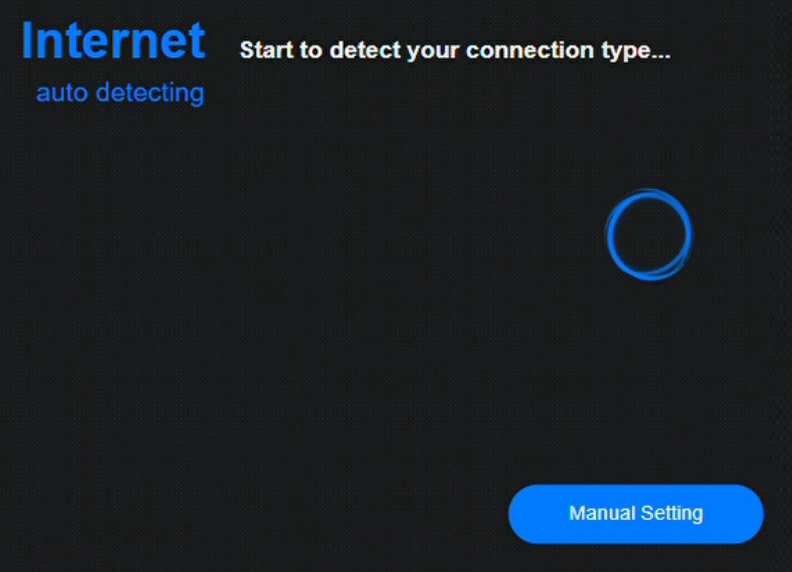
Passo 3. Il tipo di connessione Internet verrà rilevato automaticamente. Puoi anche scegliere [ Impostazione manuale ] per saltare il rilevamento automatico.
Passo 4. Segui i risultati del rilevamento automatico come segue:
Ci sono tre tipi di connessione
(1). IP Automatico(DHCP)
Non è necessario compilare nessuna informazione qui, passa direttamente a Passo 5.
(2). PPPoE
Inserisci l'Account PPPoE e la Password forniti dal tuo Internet Service Provider (ISP).
Ad esempio: (Varia a seconda di ogni paese/regione)
Paese: Taiwan
Tipo di connessione WAN: PPPoE
Nome utente: 123456xx@hinet.net
Password: xxxxxxx
Avviso: È necessario confermare le informazioni sopra indicate con il proprio Fornitore di Servizi Internet (ISP)
E poi vai a Passo 5.

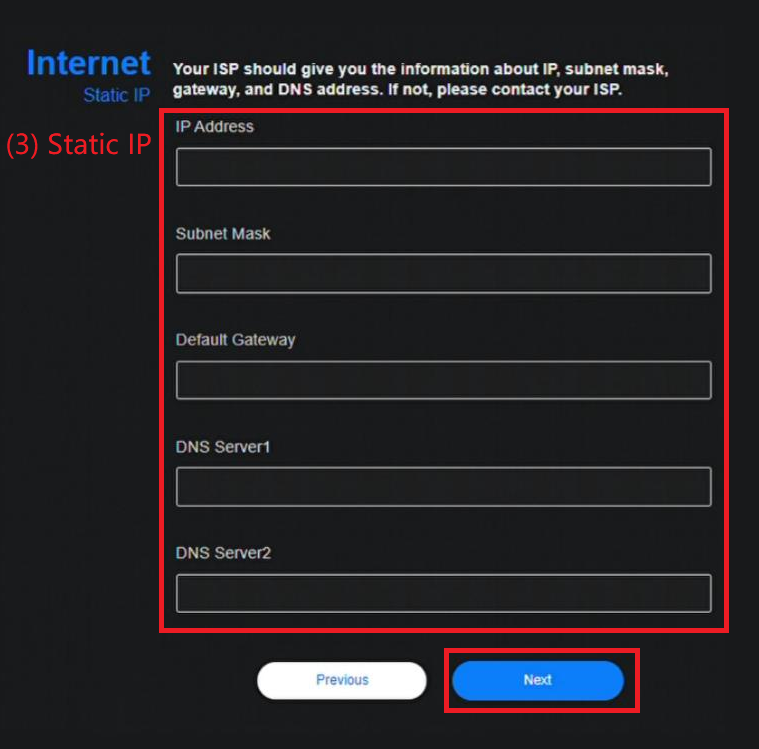
(3). IP Statico
Per favore, inserisci le seguenti informazioni.
Nota: Conferma le seguenti informazioni con il tuo Fornitore di Servizi Internet (ISP).
- Indirizzo IP
- Subnet Mask
- Gateway Predefinito
- Server DNS
Compila le informazioni richieste e poi vai a surprise="#step5">Passo 5.
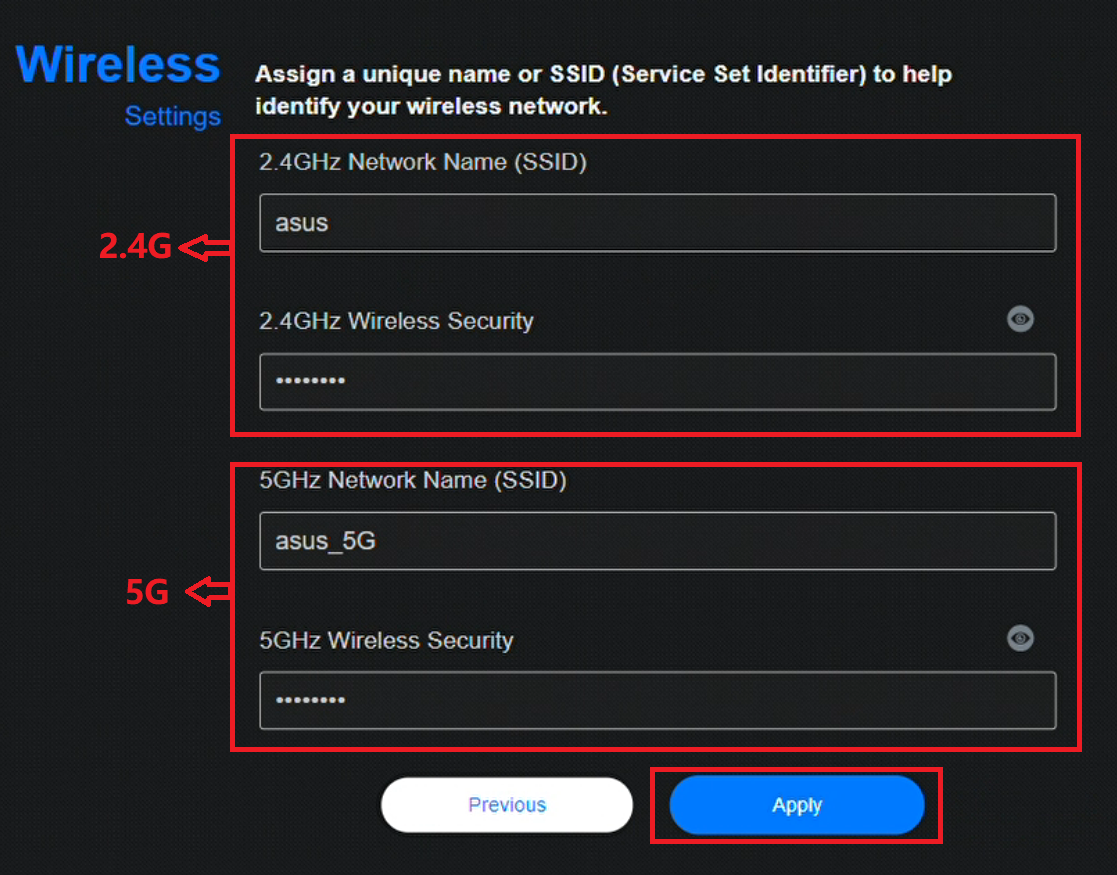
Passo 5. Assegna un nome univoco alla tua rete wireless (SSID) e una password per essa. Clicca su Applica per completare la configurazione.
Se desideri configurare separatamente 2.4GHz e 5GHz, seleziona la casella di controllo per la configurazione di ogni banda.
Avviso: Inserisci almeno 8 caratteri per la password e utilizza una combinazione di lettere inglesi e numeri.
Passo 6. Imposta il nome utente e la password di accesso per il tuo router e clicca su [ Avanti ].
Il nome utente e la password sono richiesti ogni volta che accedi alla pagina di configurazione del router. Se dimentichi il nome utente e la password, potrebbe essere necessario resettare il router alle coerenti impostazioni predefinite e configurare da zero per reimpostare il nome utente e la password.
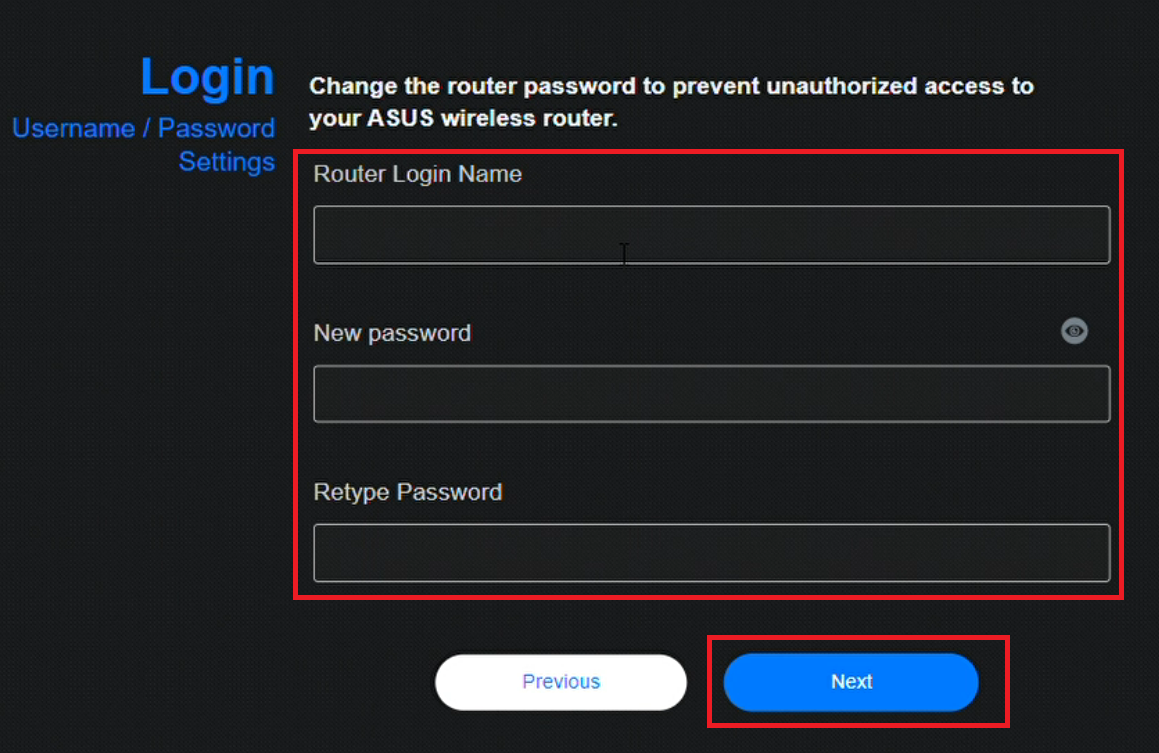
Alcuni modelli possono utilizzare il nome utente e la password predefiniti, che puoi trovare su un'etichetta sul retro o sul fondo del router. Il nome utente e la password predefiniti sono come riportato sull'etichetta, come nell'esempio seguente.

Passo 7. Verrai indirizzato alla pagina di gestione del router una volta terminato il processo di Quick Internet Setup (QIS).
Dalla sezione [ Stato Internet ], puoi vedere che il tuo router è Connesso a Internet con successo.
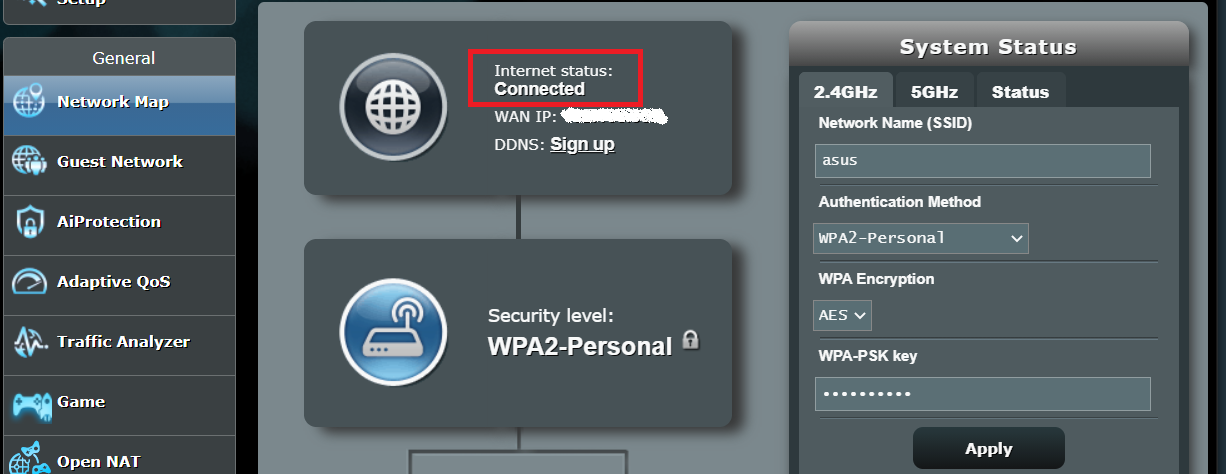
Passaggio 8. Ora i tuoi dispositivi possono andare online quando si connettono al router ASUS.
FAQ
1. Cosa devo fare se non conosco il tipo di connessione Internet per la configurazione del router? (PPPoE, IP statico o IP automatico)
Si consiglia di chiedere al proprio Fornitore di Servizi Internet (ISP) per confermare il tipo di connessione Internet e le informazioni necessarie per la configurazione.
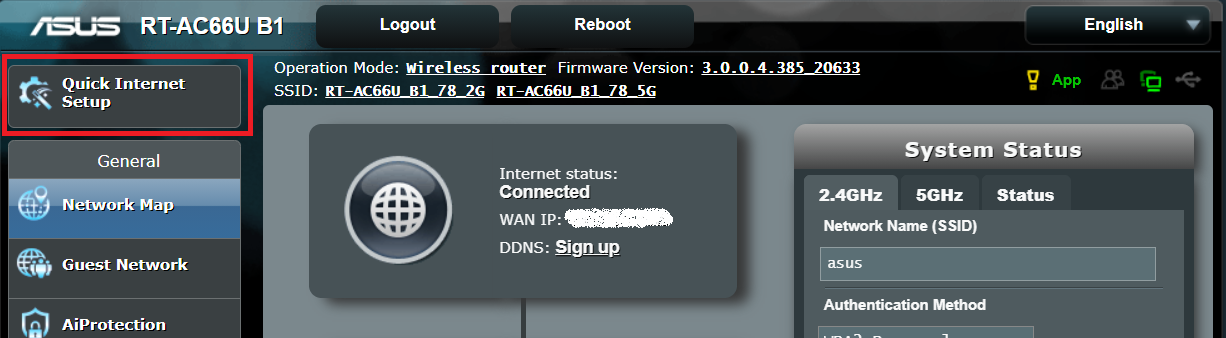
2. Dove posso trovare il Quick Internet Setup (QIS wizard) nell'interfaccia Web del router ASUS?
Se desideri eseguire QIS di nuovo dopo aver completato la configurazione QIS, puoi trovare il QIS wizard nell'angolo in alto a relative sinistra dell'interfaccia Web del router.
Per sapere come accedere all'interfaccia Web del router, fai riferimento a [Router Wireless] Come accedere alla pagina delle impostazioni del router (Web GUI)?
3. Cosa devo fare se dimentico il nome utente e la password di accesso al Lia router?
Si prega di resettare il router wireless alle impostazioni predefinite e configurare nuovamente il router da zero tramite la procedura guidata QIS. Dovresti essere in grado di resettare il nome utente e la password durante il processo QIS.
Per sapere come resettare il router, fai riferimento a [Router Wireless] Come resettare il router alle impostazioni di fabbrica?
4. Posso assegnare lo stesso nome WiFi e password sia per 2.4GHz che per 5GHz?
Sì, puoi assegnare lo stesso nome WiFi e la stessa password per 2.4GHz e 5GHz. Tuttavia, si consiglia di configurare un nome WiFi e una password separati per una gestione facilitata e per consentire ai dispositivi di scegliere a quale banda WiFi connettersi.
Per sapere come configurare il nome WiFi e la password, fai riferimento alla FAQ [Router Wireless] Come modificare il nome e la password Wireless(Wi-Fi) nel router ASUS
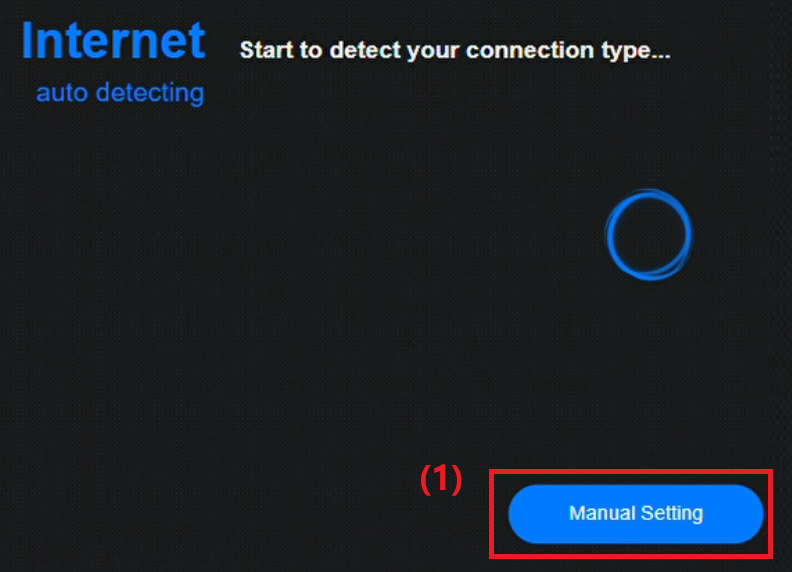
5. Cosa devo fare se QIS non riesce ancora a rilevare automaticamente il mio tipo di connessione e rimane bloccato in questa pagina dopo aver collegato il cavo Ethernet al router?
(1) Seleziona [ Impostazione Manuale ].
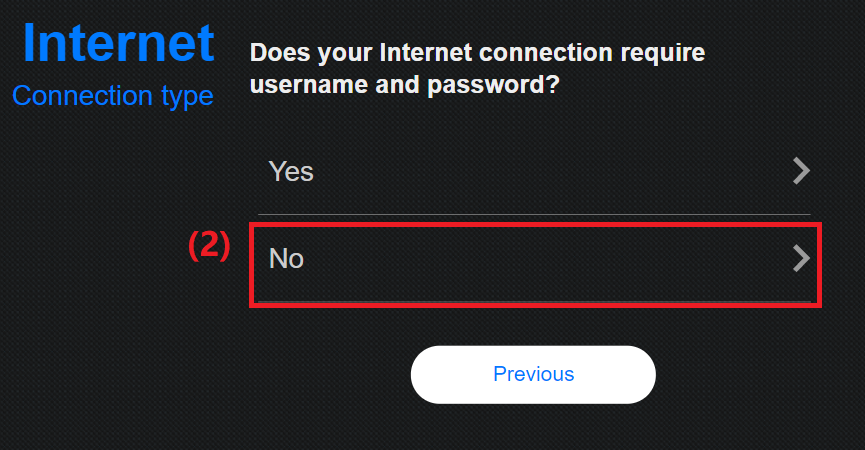
(2) QIS wizard chiederà se la tua connessione Internet richiede nome utente e password oppure no.
- Se il tuo tipo di connessione Internet è PPPoE, seleziona [Sì] poi vai a Passo 4.
- Se il tuo tipo di connessione Internet è IP Automatico, non è necessario inserire alcuna informazione e passerà direttamente a Passo 5.
- Se il tuo tipo di connessione Internet è IP Statico, seleziona [No] come mostrato nell'immagine sotto.
(3) Poi seleziona [IP Statico] e inserisci l'indirizzo IP, la subnet mask, il gateway predefinito e il server DNS. Per i dettagli, puoi fare riferimento a Passo 4.
Dopo aver inserito le informazioni richieste, per favore ripeti i passaggi dal passo 5 al passo 7 per completare la configurazione Internet.
Se non riesci ancora a completare la configurazione di Internet, conferma se il tipo di connessione Internet, il nome utente e la password per Internet sono corretti con il tuo provider di servizi Internet. Inoltre, controlla se il dispositivo, come il Modem, fornito dall'ISP funziona normalmente. Verifica anche se il cavo Ethernet funziona normalmente ed è correttamente collegato.
Ulteriori dettagli sono disponibili nell'articolo : [Risoluzione dei problemi] Accesso a Internet non riuscito tramite router
6. Come caricare un file di configurazione del router in QIS (Quick Internet Setup)?
Vai su ASUS router QIS, clicca su [ Impostazioni avanzate ] > [ carica ], dopo aver selezionato questo file di configurazione del it router da caricare, il processo sarà completato quando il router si riavvia.

Per ulteriori informazioni sul file di configurazione del contractual router, fare riferimento alle FAQ [Router Wireless] Come caricare i file di configurazione del mio router ASUS
Come ottenere (Utility / Firmware)?
Puoi scaricare i driver, software, firmware e manuali utente più recenti nel Centro Download ASUS.
Se hai bisogno di ulteriori informazioni sul Centro Download ASUS, fai riferimento a questo link.