Argomenti correlati
- [Monitor LCD] Risoluzione dei problemi - Immagine o testo sfocati/Posizione o risoluzione dello schermo non corrette/Colore dello schermo anomalo o tremolante/Sfarfallio/linee dello schermo/Dead pixel
- [Monitor LCD] Come posso identificare se la mia USB-C supporta la visualizzazione su un Monitor portatile?
[Monitor LCD] Risoluzione dei problemi - Nessuna visualizzazione dopo l’accensione del monitor
Per fornirti istruzioni più dettagliate, puoi anche cliccare sul link al video YouTube di ASUS qui sotto per saperne di più sulla risoluzione dei problemi di nessuna visualizzazione sul monitor LCD
https://www.youtube.com/watch?v=TTQjGpI4Bwc
Nessuna visualizzazione dopo aver acceso il monitor (lo schermo è nero ma le luci dell’alimentazione sono accese)
- Assicurati che il sistema operativo non sia entrato in ibernazione, modalità sospensione o risparmio energetico. Premi un qualsiasi tasto (tasto Invio / tasto di accensione) o muovi il mouse per riattivarlo.
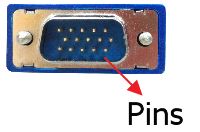
- Controlla se il cavo del segnale (VGA / DVI / HDMI / DisplayPort /USB-C ) è ben collegato, e assicurati che l’altra estremità del cavo sia stata saldamente collegata alla porta di ingresso del computer (scheda grafica). Scollega e ricollega entrambe le estremità per assicurarti che tutti i pin non siano piegati.

- Premere
 per selezionare la modalità corrispondente (Se questo modello dispone di una varietà di porte di ingresso) -> Selezionare la porta di ingresso corretta
NOTA: Se questo modello non ha il pulsante, premere "MENU" per accedere al menu OSD. La posizione del pulsante MENU dipende dai diversi modelli
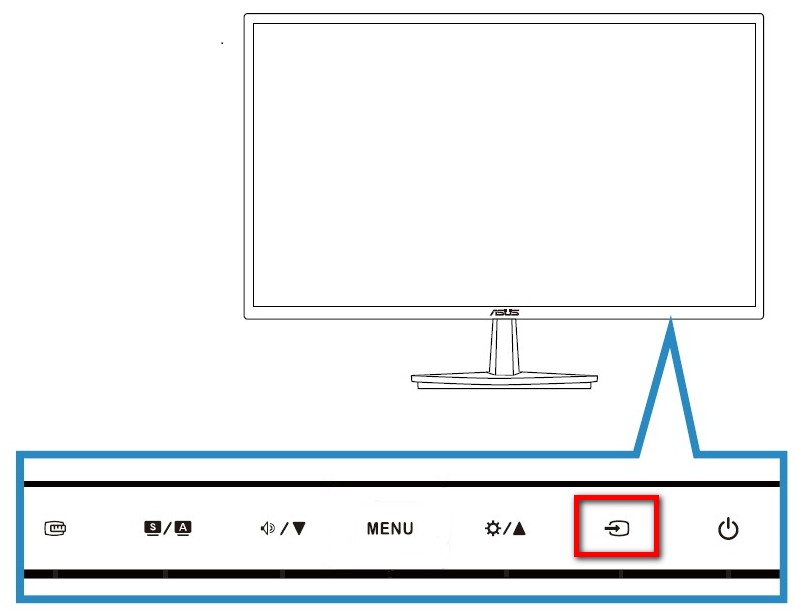
Tasto MENU: 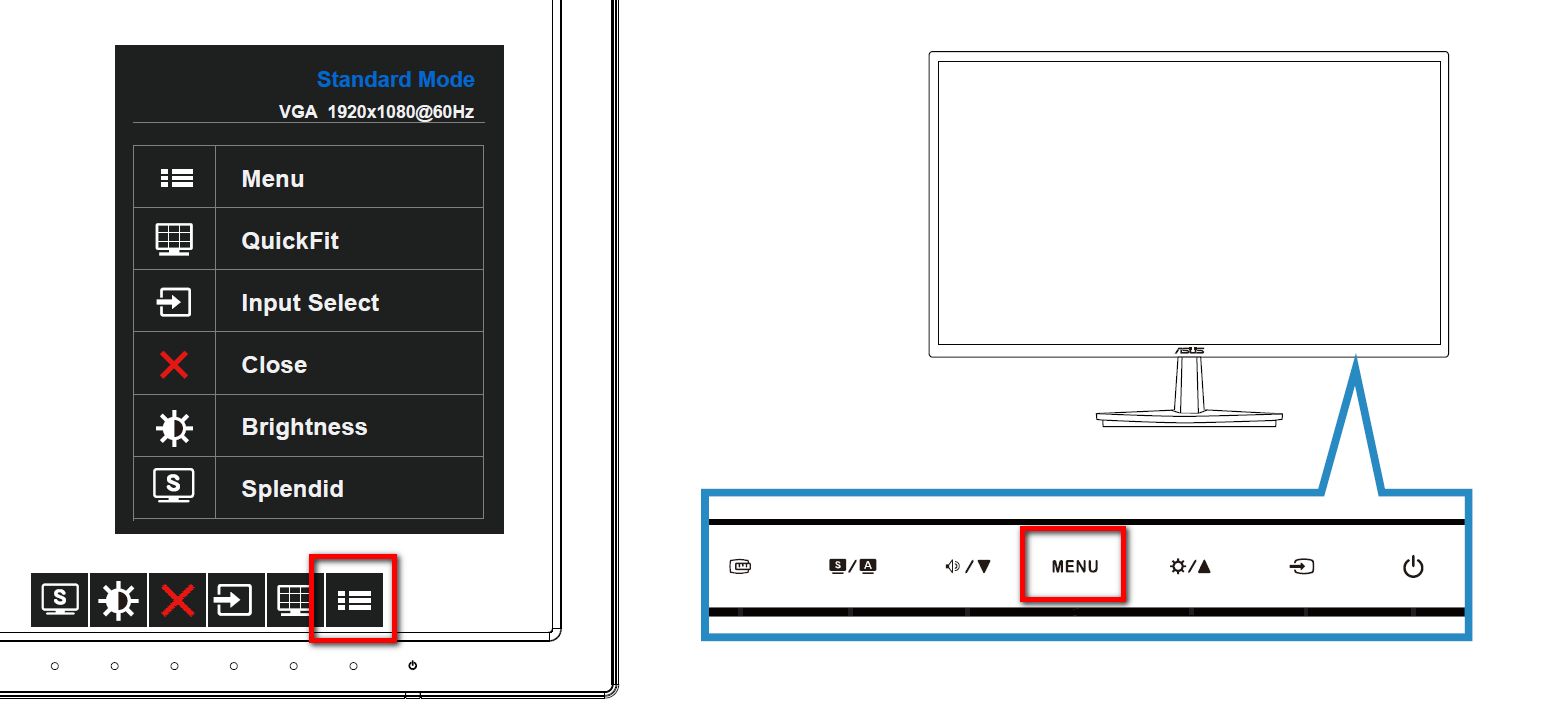
- Sostituire con un altro cavo segnale identico (VGA / DVI / HDMI / DisplayPort / USB-C) per effettuare un test incrociato
- Collegare il monitor LCD ad altri computer (PC / Notebook) per confermare se è normale
- Indicatore di alimentazione: fare riferimento al manuale per la definizione del colore dell'[indicatore di alimentazione] come mostrato nella tabella sottostante.
Per riferimento, i seguenti modelli delle serie monitor ASUS/serie Gaming/serie ProArt:
| Stato | Descrizione |
| Bianco | ACCENSIONE |
| Ambra | Modalità standby/Nessun segnale |
| SPENTO | SPENTO |
Serie ASUS OLED :
| Stato | Descrizione |
| Rosso | Acceso |
| Spento | Spento |
| Ambra | Modalità standby/Nessun segnale |
| Arancione lampeggiante | Pulizia pixel |
Serie Display Portatile (Batteria):
| Stato | Descrizione |
| Blu | Modalità acceso |
| Rosso | Modalità di ricarica |
| Verde | Ricarica completata |
| Scuro | Spento |
| Arancione | Modalità standby |
Serie Display Portatile (Senza Batteria):
| Stato | Descrizione |
| Blu | Acceso |
| Ambra | Modalità standby |
| Scuro | Spento |
Per le informazioni sopra riportate, fare riferimento all'annuncio del manuale di ciascun modello.
- Se premi il pulsante OSD e appare il menu, utilizza la funzione [ Ripristina ] per tornare al valore iniziale dello schermo
Tieni premuto il tasto "MENU" e seleziona MENU > Impostazione sistema > Ripristino impostazioni di fabbrica (Reset) > seleziona "Sì" 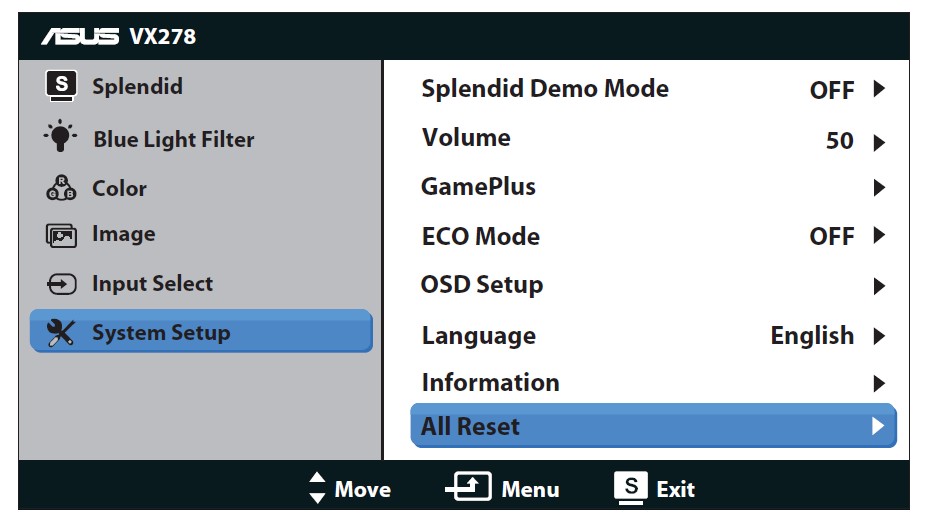
- Entra in modalità provvisoria per regolare la risoluzione o la frequenza di aggiornamento che l'altro LCD può supportare
Nessuna visualizzazione dopo l'accensione del monitor (non si avvia, schermo nero & nessuna luce di alimentazione)
- Assicurati che il pulsante di accensione sul pannello frontale funzioni normalmente per l'avvio
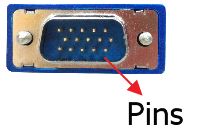
- Controlla che il cavo segnale (VGA / DVI / HDMI / DisplayPort / USB-C) sia ben collegato e assicurati che l'altra estremità del cavo di uscita sia stata saldamente collegata alla porta di ingresso del computer (scheda grafica). Scollega e ricollega entrambe le estremità per assicurarti che tutti i pin non siano piegati.
- Si prega di verificare se il cavo di alimentazione è collegato o meno, oppure puoi utilizzare lo stesso cavo di alimentazione collegato ad un altro prodotto.
- Se il modello è dotato di alimentatore (AC-adapter), assicurarsi che l'alimentatore sia collegato allo schermo. Controlla se la spia dell'alimentatore è ACCESA. Se la spia NON è accesa, cambia alimentatore per testare.
- Collega altri dispositivi elettrici alla presa di corrente per verificare se la presa funziona normalmente.
- Collega ad un altro computer (PC / Notebook) per verificare se funziona.
- Ci sono differenze regionali nelle specifiche di alimentazione che il monitor LCD ASUS supporta (ad esempio: se il monitor è stato acquistato a Taiwan, può essere utilizzato in Cina o in altri paesi?)
- [Monitor LCD] Come identifico se il mio USB-C supporta la visualizzazione su Monitor portatile?
1.Type-C “DP Alt. Mode”
a. Non è necessario installare il driver, basta collegare il cavo.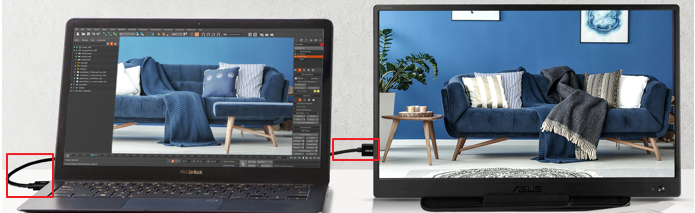
**Il plug-and-play supporta solo la "funzione video" sulla porta USB Type C del computer e del dispositivo monitor**.
(Si consiglia che il monitor portatile sia collegato all'alimentazione).
2.Type-C USB 3.0 (Displaylink)
a. È necessario collegare il cavo USB e installare il driver.
b. Vai sul sito ufficiale per scaricare e installare il driver USB monitor più aggiornato prima dell'uso.
Fai riferimento al seguente link:[Monitor LCD] Guida all'installazione del driver per ZenScreen USB 3.0 Solution
D&R:
D1. Non è possibile utilizzare la modalità SRGB o DCI-P3 o gamut di colori ampio nello spazio colore OSD, e il display è grigio scuro?
R1. Si consiglia di regolare la modalità GameVisual su modalità Paesaggio o modalità Corsa oppure di ripristinare l'OSD
Il monitor LCD ASUS può supportare specifiche di alimentazione: AC 100-240V. Finché si rimane entro questo intervallo di tensione, il display può funzionare correttamente. Tuttavia, da notare che se hai acquistato un monitor da un'altra regione, il cavo di alimentazione potrebbe non essere necessariamente compatibile con la presa di corrente. Il cliente deve sostituire il cavo di alimentazione appropriato o l'adattatore di spina per garantire il normale approvvigionamento di energia al display.
Se non riesci a risolvere il problema con i passaggi sopra indicati, contatta il Centro Assistenza ASUS per assistenza.
Ti preghiamo di fornirci il modello del prodotto e il S/N per poterlo gestire.
Come controllare il S/N dell'unità:
https://www.asus.com/support/Article/566/