Argomenti correlati
- [AiMesh] Come configurare il sistema AiMesh (Web GUI)?
- [Guest Network Pro] How to set up Guest Portal?
- [Guest Network Pro] Come configurare la rete IoT?
- [Rete Ospiti Pro] Come impostare la Rete per Bambini?
- [Rete Ospiti Pro] Come configurare la rete VPN?
- [Rete Ospiti Pro] Come configurare la Rete Ospiti?
[Router Wireless] Come configurare le funzionalità della Rete Ospiti per la sincronizzazione con il nodo AiMesh?
Preparazione
1. Prima di iniziare la configurazione, assicurati di avere due o più router ASUS che supportano AiMesh. Imposta uno dei router come router AiMesh e gli altri come nodi AiMesh.
Puoi verificare le specifiche supportate sul sito ufficiale ASUS.
2. Questa funzione può essere configurata solo sul router AiMesh. La rete ospite è attualmente progettata per permettere al nodo AiMesh di utilizzare solo il primo set di ogni banda (2.4G, 5G, 5G-1) disponibile. È disponibile un solo set per ogni banda.
3. I router ASUS offrono diverse funzionalità di rete ospite a seconda del modello, tra cui [Rete Ospite], [Guest Network Pro], e [Rete Autodefinita (SDN)]. Fai riferimento alla seguente FAQ
[Router Wireless] Come configurare la Rete Ospite su un Router ASUS?
[Guest Network Pro] Come configurare la Rete Ospite?
[ExpertWiFi] Che cos'è una Rete Autodefinita (SDN) e come configurarla?
4. A partire dalla versione firmware 3.0.0.6.102_35404, il nome cambierà da [Guest Network Pro] a [Rete].
Definizione dei nomi
Router AiMesh: Il primo router collegato al modem è chiamato router AiMesh.
Nodo AiMesh: altri router collegati al router AiMesh sono chiamati nodi.
Come configurare le funzioni Rete Ospite per sincronizzarle con il nodo AiMesh?
È possibile configurare il router ASUS tramite interfaccia web GUI o tramite app ASUS Router.
App ASUS Router
1. Rete Ospite
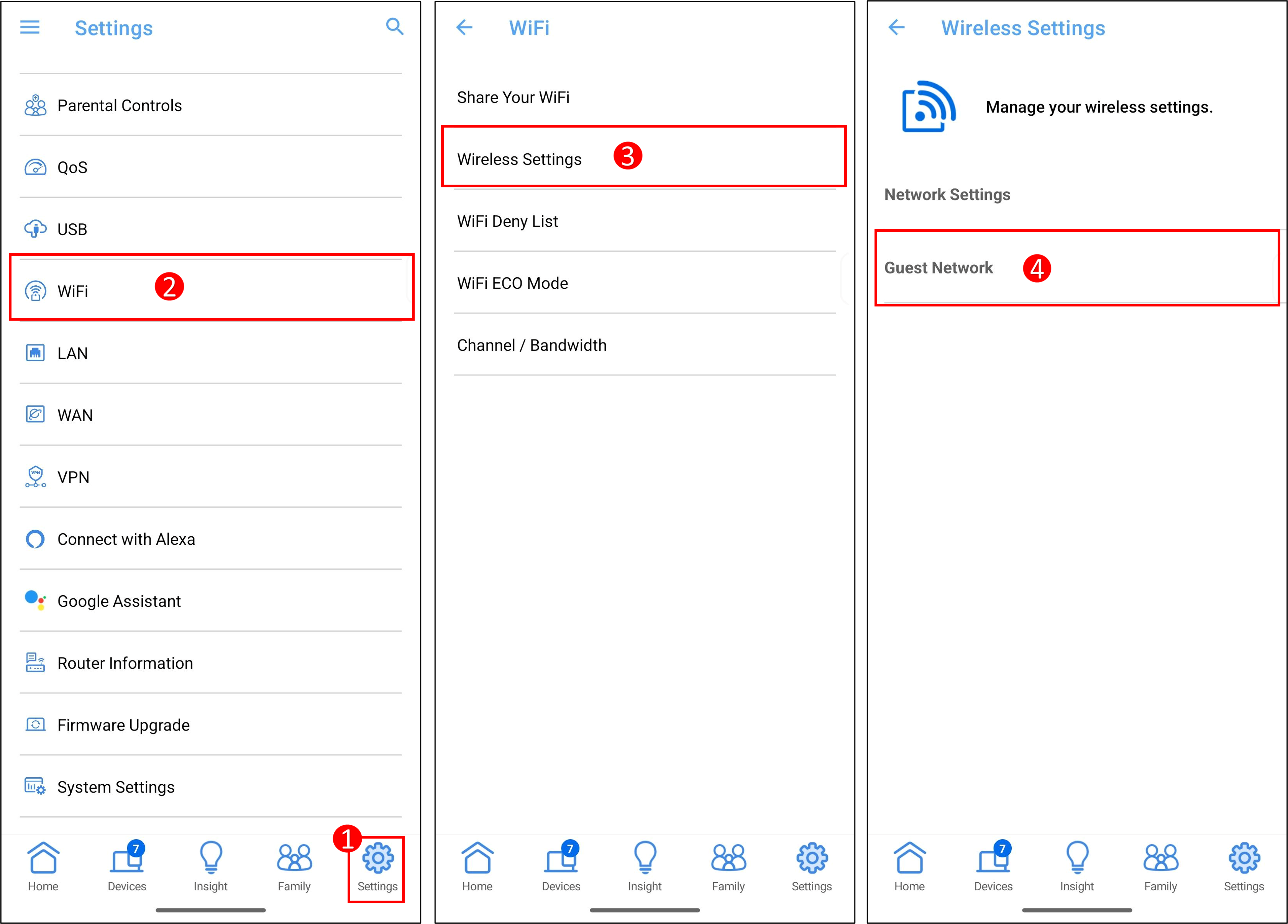
Passo 1: Accedi all'app e tocca [ Impostazioni ] > [ WiFi ] > [ Impostazioni Wireless ] > [ Rete Ospite ], crea una nuova rete sulla rete ospite oppure accedi al profilo della rete ospite.
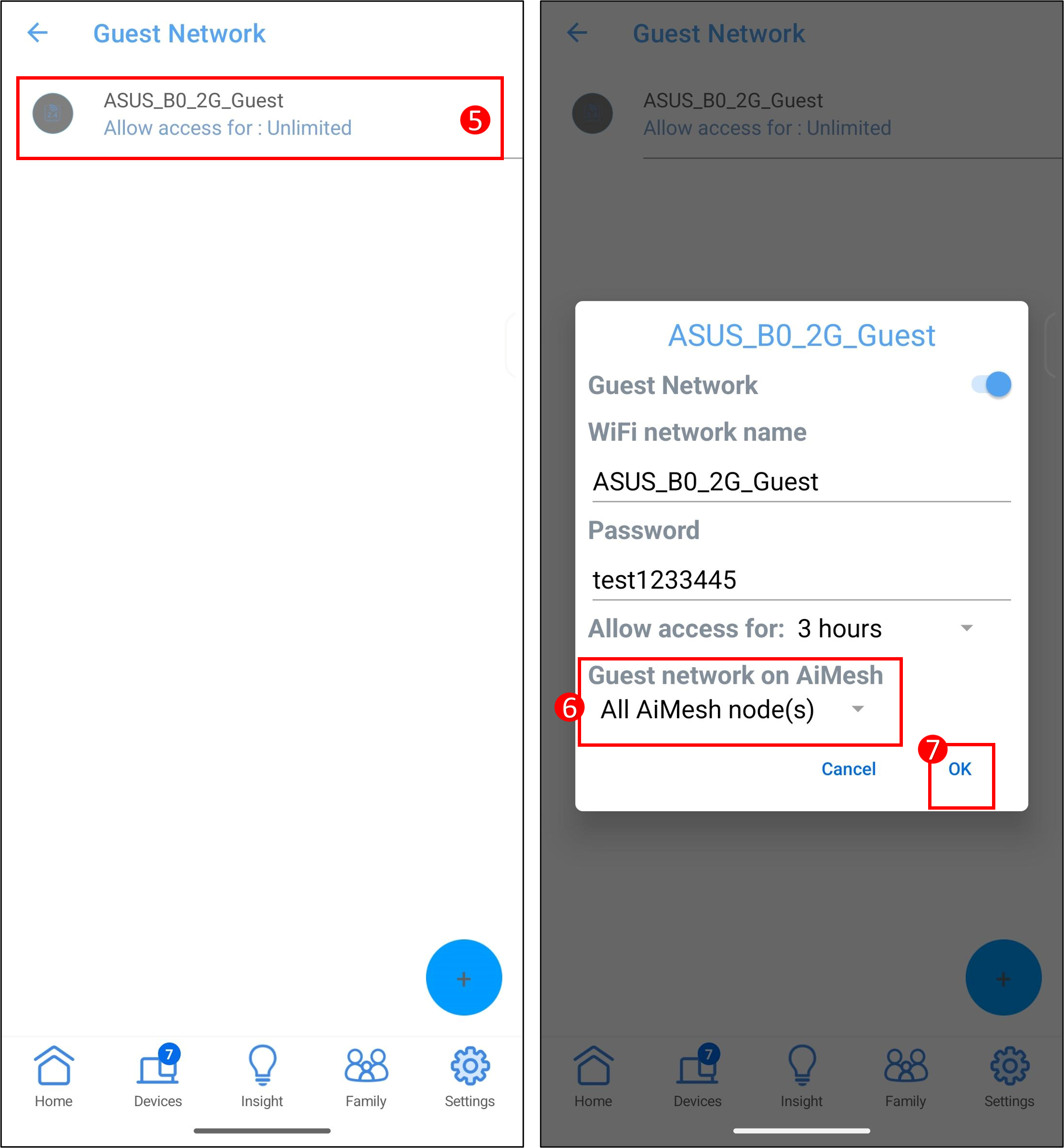
Passo 2: Nell'elemento Rete ospite su AiMesh, seleziona [Tutti i nodi AiMesh] e tocca [OK] per completare la configurazione.
Oppure
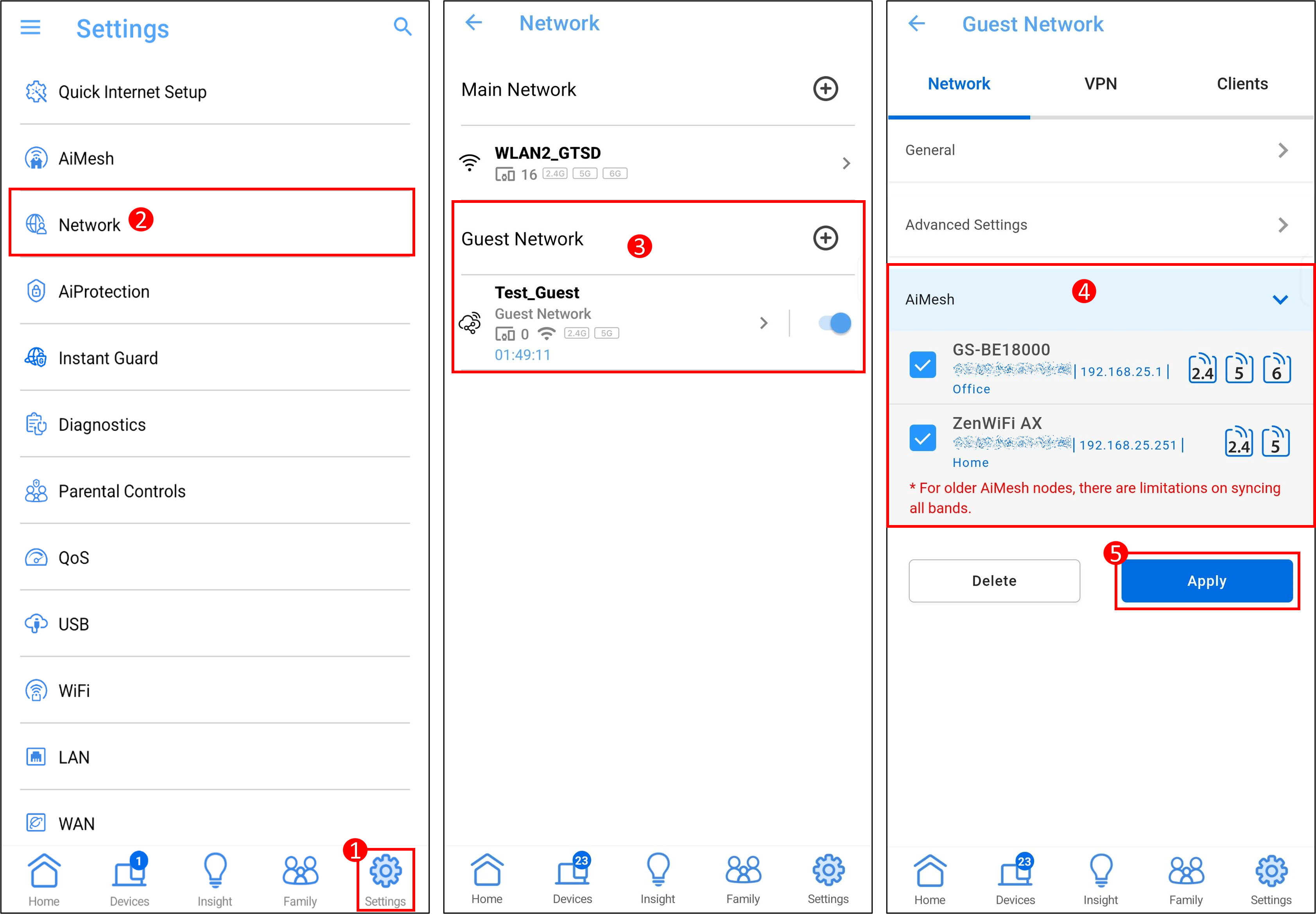
Passo 1: Accedi all'app e tocca [ Impostazioni ] > [ Rete], sulla rete ospite, premi l'icona [ + ] per creare una nuova rete o accedere al profilo della rete ospite.
Passo 2: Nell'elemento AiMesh, seleziona i dispositivi nodo che vuoi sincronizzare, quindi tocca [ Applica ] per completare la configurazione.
2. Guest Network Pro
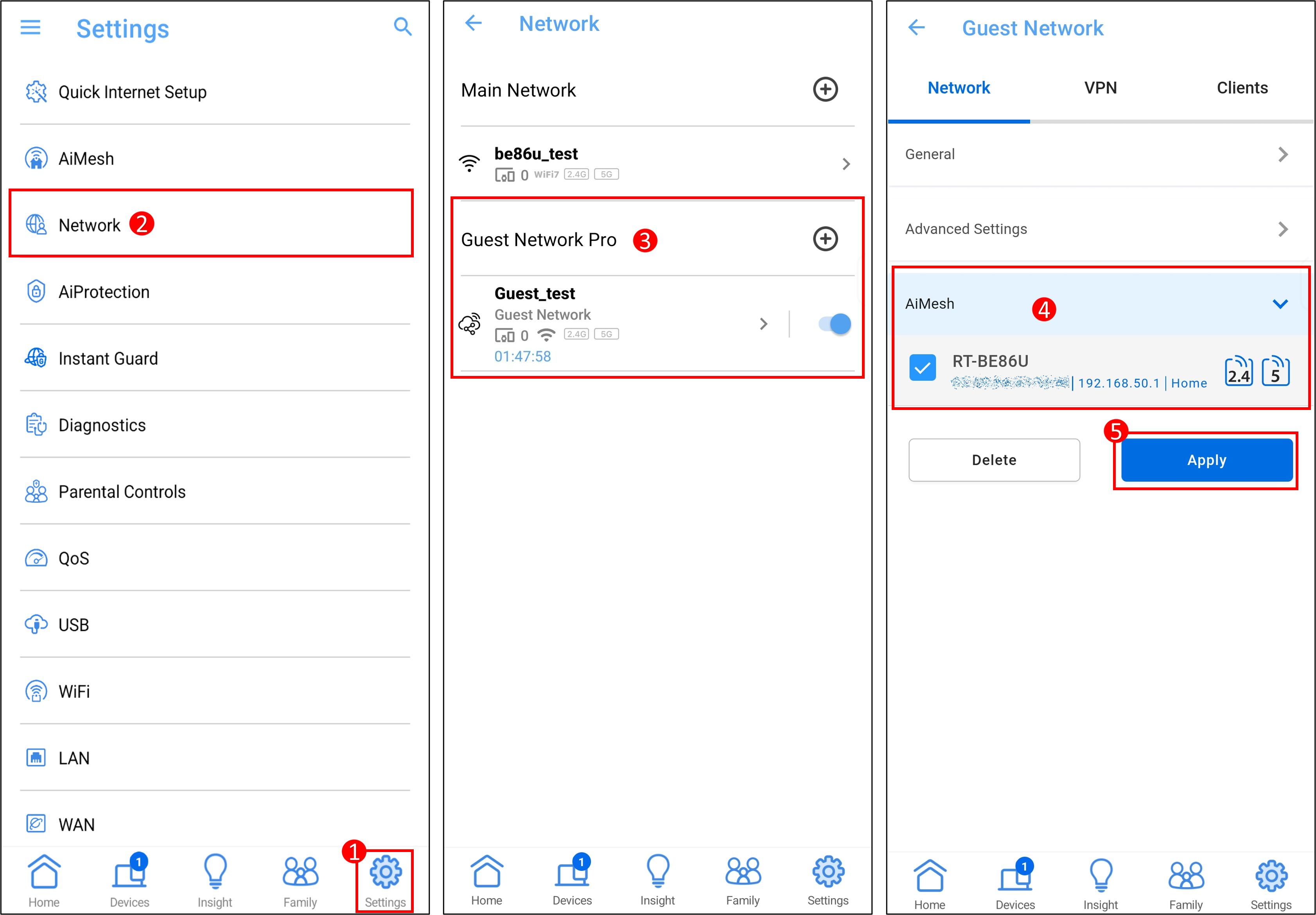
Passo 1: Accedi all'App e tocca [ Impostazioni ] > [ Rete], sulla guest network pro, premi l'icona [ + ] per creare una nuova rete o accedere al profilo della guest network pro.
Passo 2: Nell'elemento AiMesh, seleziona i dispositivi nodo che vuoi sincronizzare, quindi tocca [ Applica ] per completare la configurazione.
3. Rete Autodefinita (SDN)
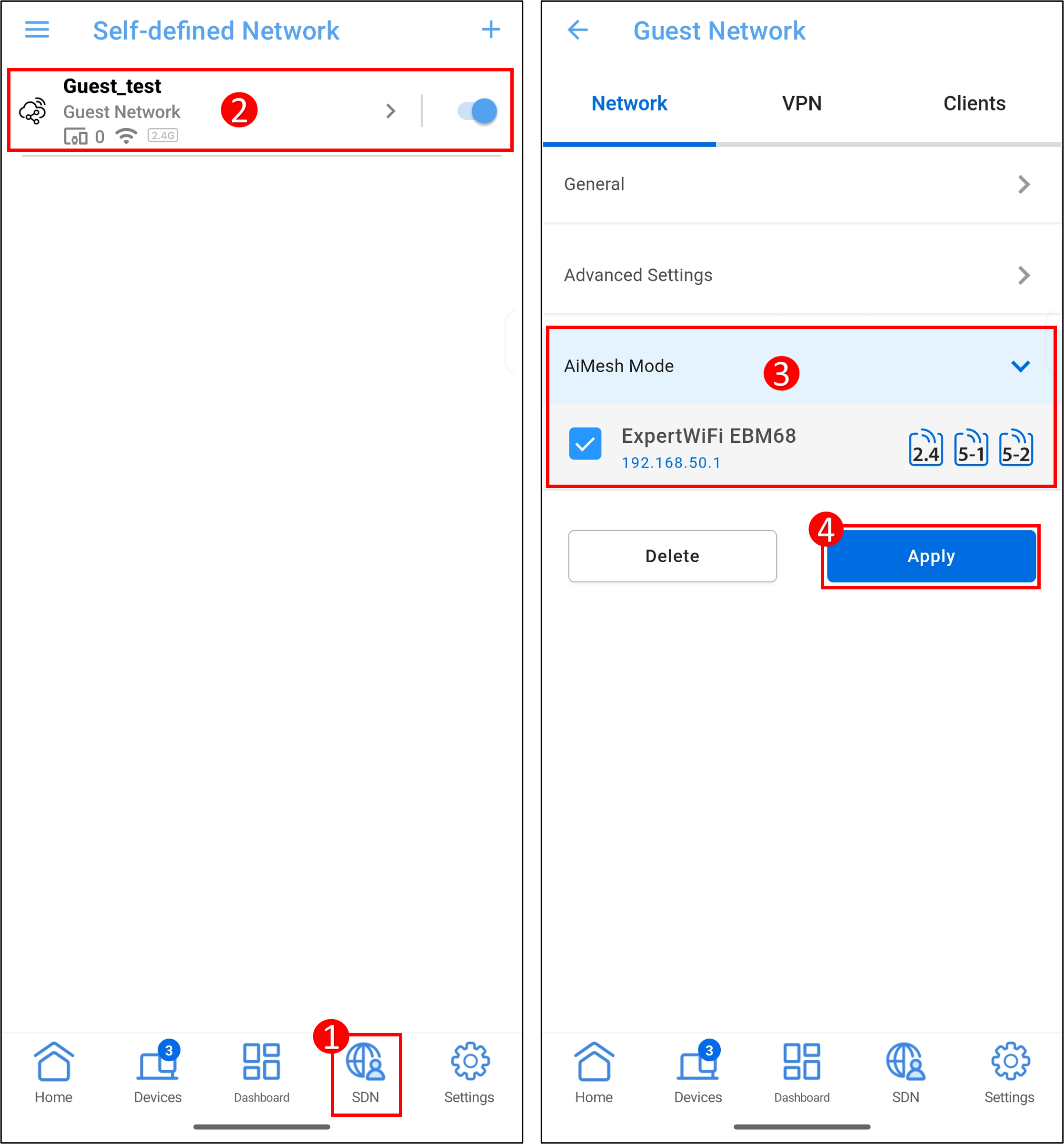
Passo 1: Accedi all’App ASUS ExpertWiFi e tocca [ SDN ] per creare una SDN o accedere al profilo della SDN.
Passo 2: Nell’elemento Modalità AiMesh, seleziona i dispositivi nodo che vuoi sincronizzare, quindi tocca [ Applica ] per completare la configurazione.
Interfaccia Web GUI del Router ASUS
1. Rete Ospite
Passo 1: Collega il tuo dispositivo (portatile o telefono) al router tramite connessione cablata o WiFi e inserisci l’IP LAN del tuo router oppure l’URL del router http://www.asusrouter.com nell’interfaccia WEB GUI.
Passo 2: Inserisci il tuo nome utente e la password nella pagina di accesso e poi clicca su [Accedi].
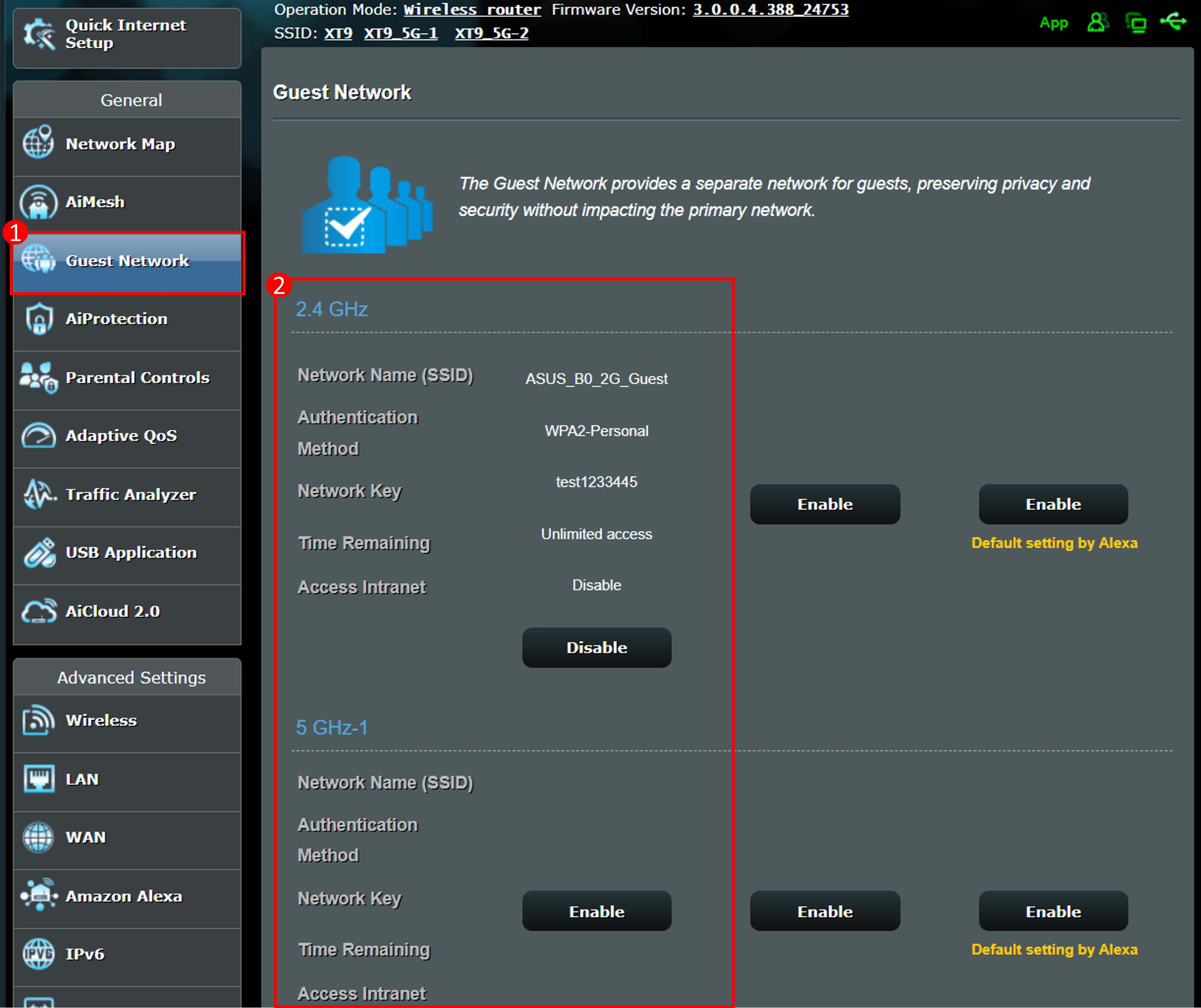
Passo 3: Vai su [Rete Ospite] per creare una nuova rete o accedere al profilo della rete ospite.
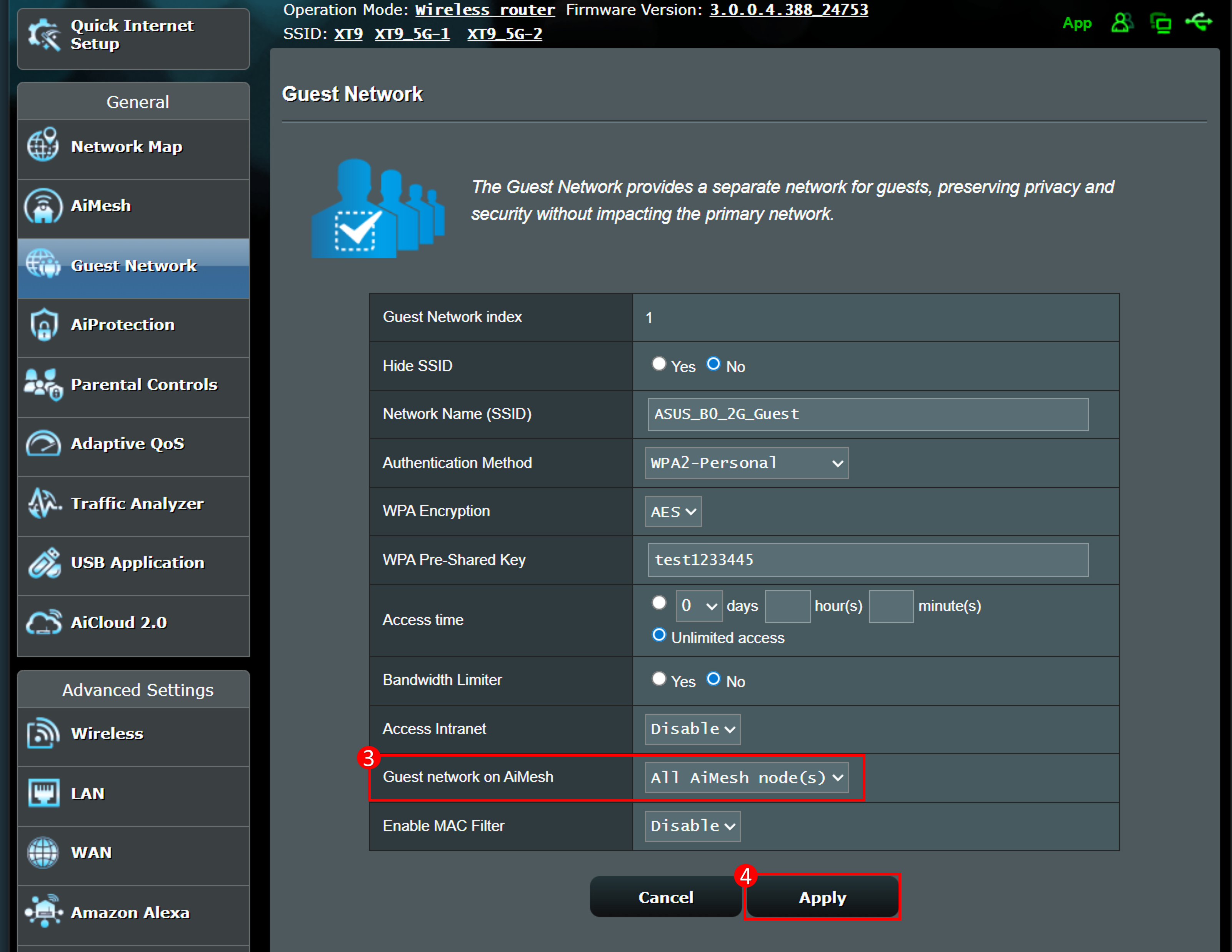
4. Nell’elemento Sincronizza su AiMesh Node, seleziona [Tutti i nodi AiMesh] Sincronizza su AiMesh Node.
5. Clicca su [Applica] per completare la configurazione.
Oppure
Passo 1: Collega il tuo dispositivo (portatile o telefono) al router tramite connessione cablata o WiFi e inserisci l’IP LAN del tuo router oppure l’URL del router http://www.asusrouter.com nell’interfaccia WEB GUI.
Passo 2: Inserisci il tuo nome utente e la password di accesso nella pagina di login e poi clicca su [Accedi].
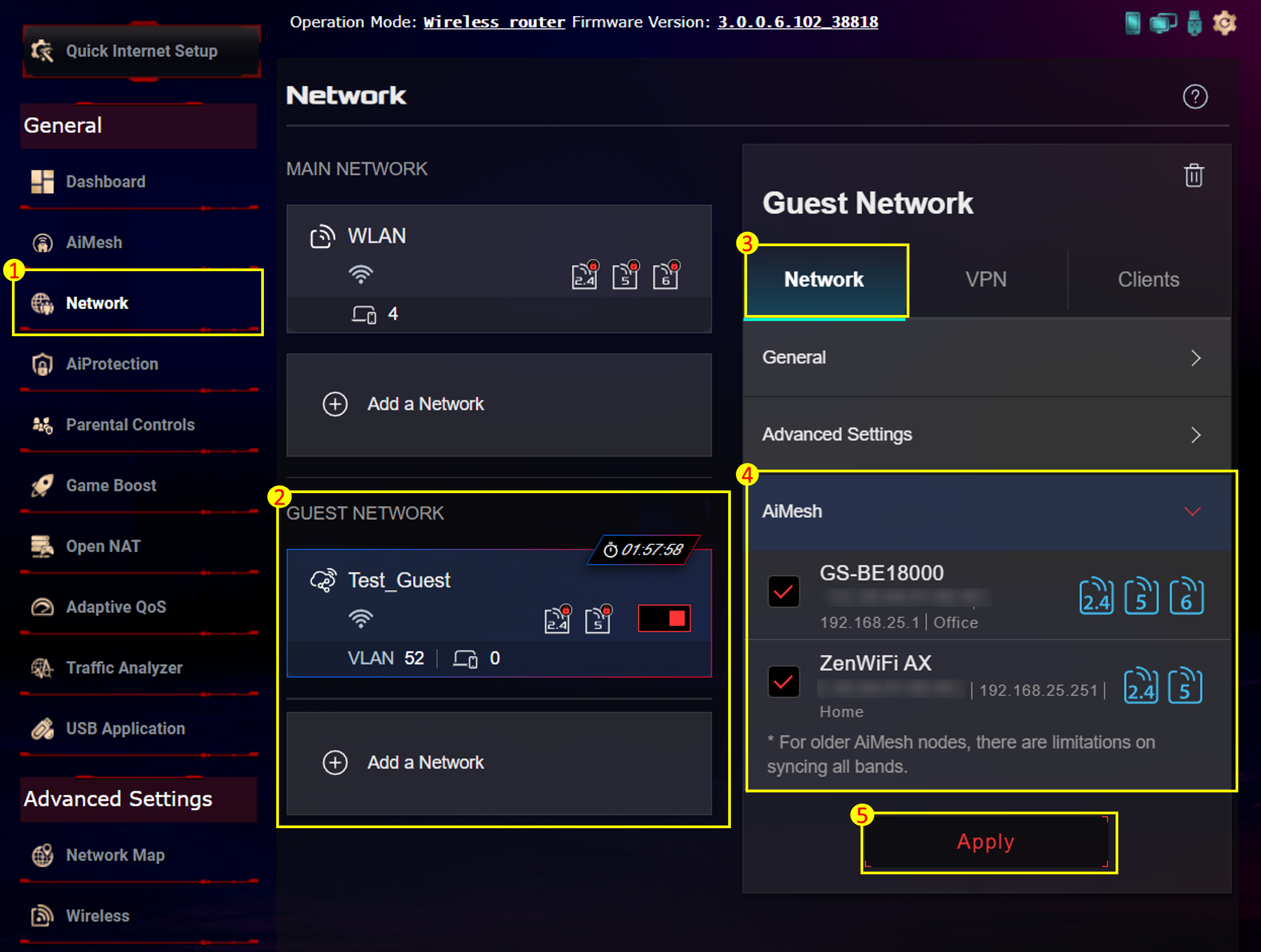
Passo 3: Vai su [Rete] per creare una nuova rete sulla rete ospite oppure accedi al profilo della rete ospite.
Passo 4: Nell'elemento AiMesh, seleziona i dispositivi nodo che desideri sincronizzare, quindi clicca su [Applica] per completare la configurazione.
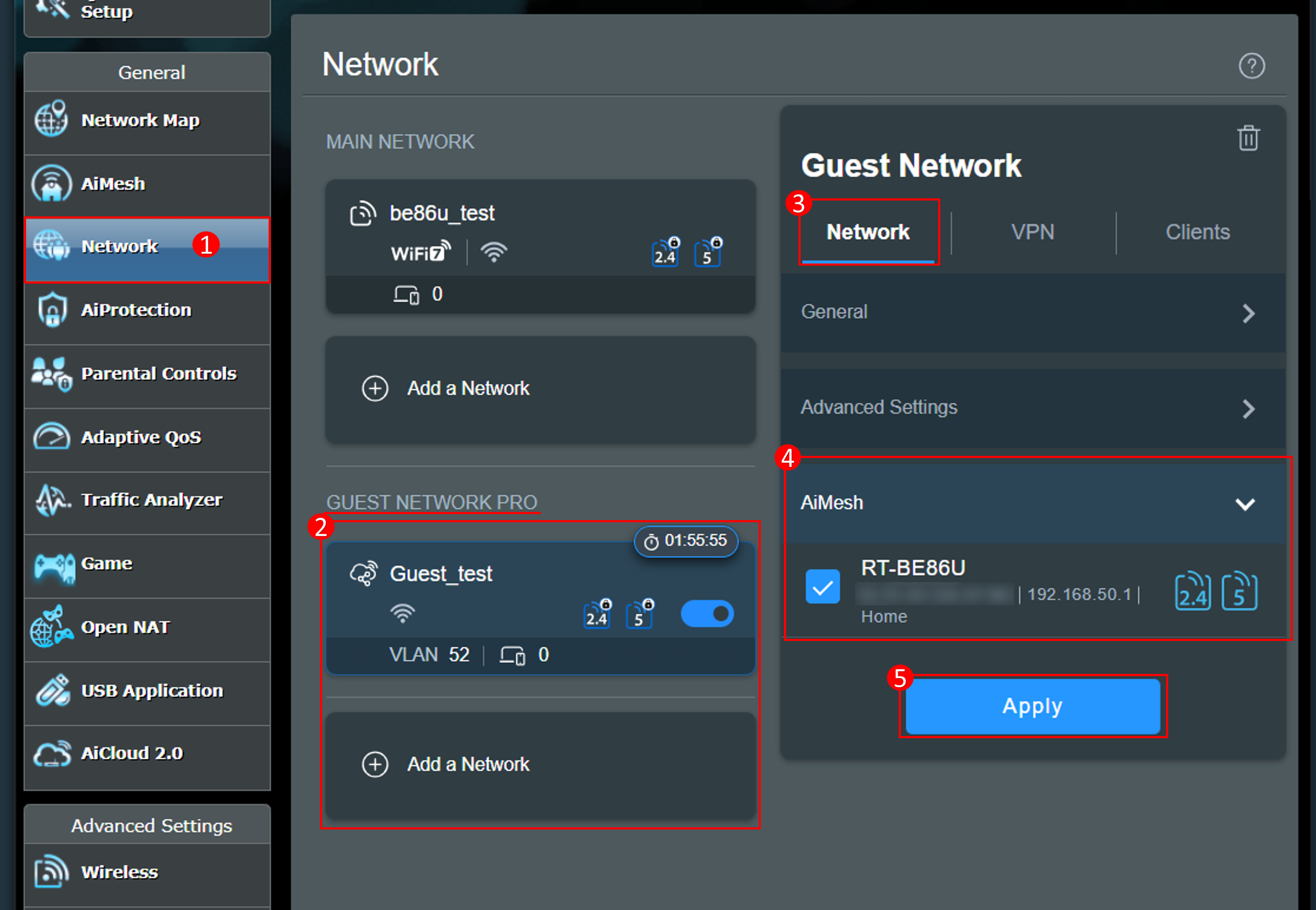
2. Rete Ospite Pro
Passo 1: Collega il tuo dispositivo (laptop o telefono) al router tramite connessione cablata o WiFi e inserisci l'IP LAN del tuo router oppure l'URL del router http://www.asusrouter.com nella GUI WEB.
Passo 2: Inserisci il tuo nome utente e la password di accesso nella pagina di login e poi clicca su [Accedi].
Passo 3: Vai su [Rete] per creare una nuova rete sulla rete ospite pro oppure accedi al profilo della rete ospite pro.
Passo 4: Nell'elemento AiMesh, seleziona i dispositivi nodo che desideri sincronizzare, quindi clicca su [Applica] per completare la configurazione.
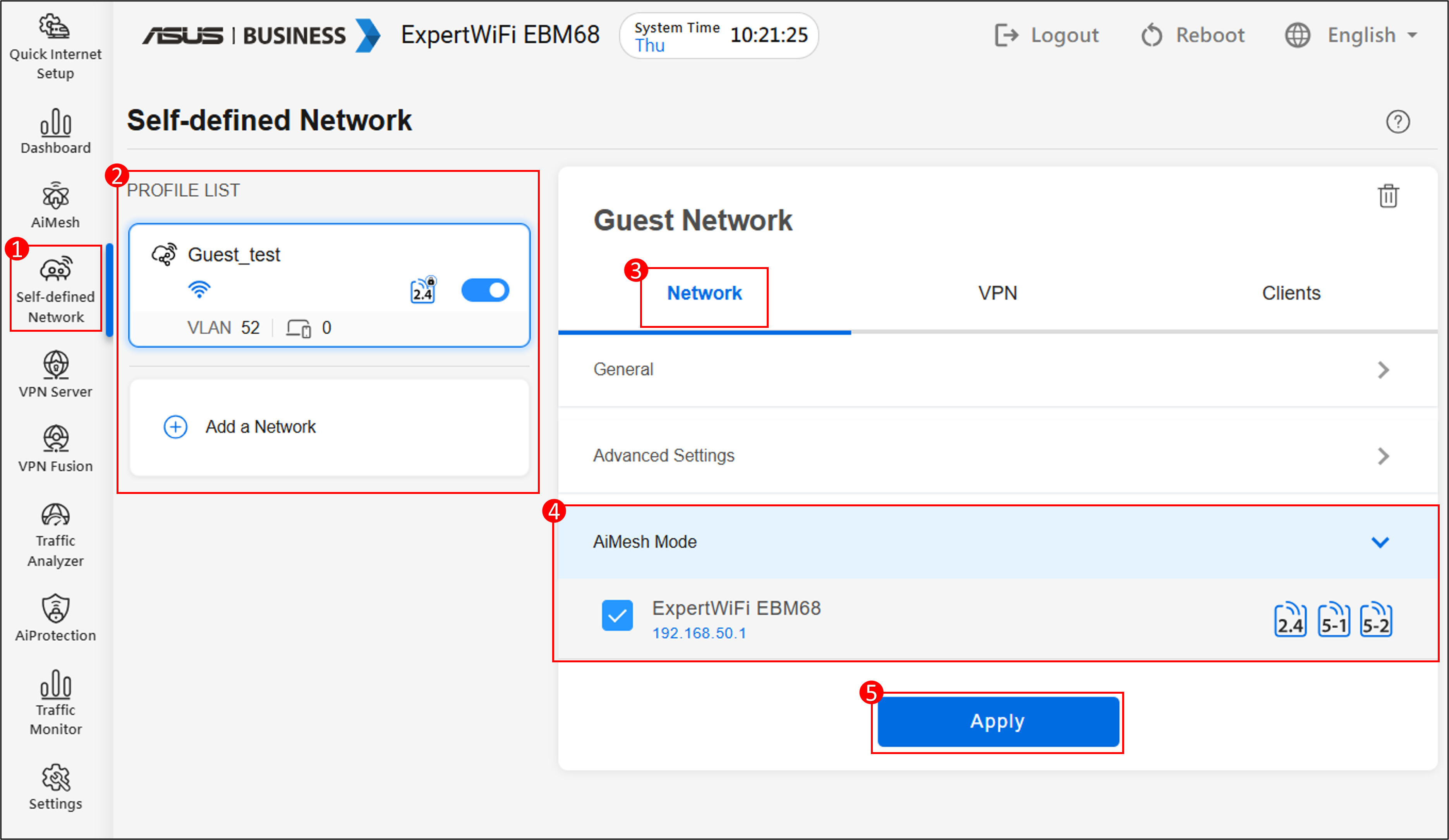
3. Rete Autodefinita (SDN)
Passo 1: Collega il tuo computer al router ASUS ExpertWiFi tramite cavo Ethernet o WiFi. Apri un browser e inserisci l'indirizzo IP LAN del tuo router ExpertWiFi oppure visita http://expertwifi.net per accedere alla Web GUI di ExpertWiFi.
Passo 2: Inserisci il nome utente e la password di accesso nella pagina di login e poi clicca su [Accedi].
Passo 3: Vai su [SDN] per creare una SDN o accedere al profilo della SDN.
Passo 4: Nell’elemento AiMesh Mode, seleziona i dispositivi nodo che vuoi sincronizzare, poi clicca su [Applica] per completare la configurazione.
Come ottenere (Utility / Firmware)?
Puoi scaricare i driver, il software, il firmware e i manuali utente più recenti dal Centro Download ASUS.
Se hai bisogno di maggiori informazioni sul Centro Download ASUS, consulta questo link.