[Router Wireless] Come abilitare la funzione Time Machine su ASUS Router?
Che cos'è Time Machine?
Time Machine è una funzione di backup, esegue il backup del tuo computer Mac, compresi file, foto, musica, applicazioni e documenti.
I router ASUS supportano la funzione di backup Time Machine.
Per verificare le specifiche della funzione Time Machine supportata dal tuo router ASUS, vai alla pagina delle specifiche del prodotto del sito ufficiale ASUS.
Nota: A partire da macOS 26 (Tahoe), Time Machine non supporta più la creazione di nuovi backup su dispositivi di archiviazione collegati tramite USB. I dischi Time Machine esistenti che sono stati precedentemente configurati rimangono compatibili e possono continuare ad essere utilizzati per backup e ripristino.
Avviso:
a. Prima di eseguire il backup del tuo computer Mac, ti suggeriamo di eseguire la scansione e la riparazione del disco utilizzando Utility Disco.
b. Raccomandiamo di utilizzare una connessione Ethernet per il backup iniziale.
c. Il backup iniziale potrebbe richiedere del tempo a seconda della dimensione del volume OSX. Considera di avviare il primo backup la sera in modo che possa essere completato durante la notte.
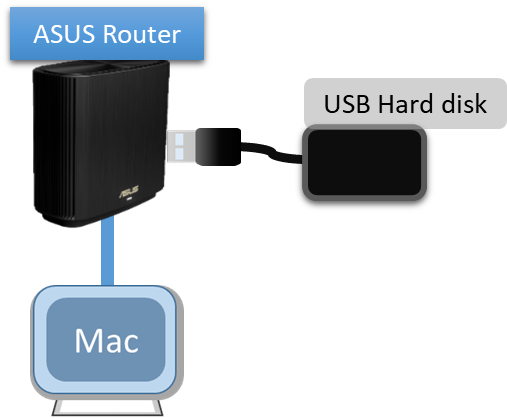
d. Prima di iniziare la configurazione, collega il tuo disco rigido USB al router ASUS come mostrato di seguito. Fai riferimento alla FAQ [Router wireless] Come monitorare il tuo hard disk USB su router ASUS?
1. Collega il tuo computer al router tramite connessione cablata o WiFi ed inserisci http://www.asusrouter.com nella GUI WEB.

Si prega di fare riferimento a Come accedere alla pagina delle impostazioni del router (Web GUI) (ASUSWRT)? per saperne di più.
2. Inserisci il nome utente e la password del tuo router per accedere.
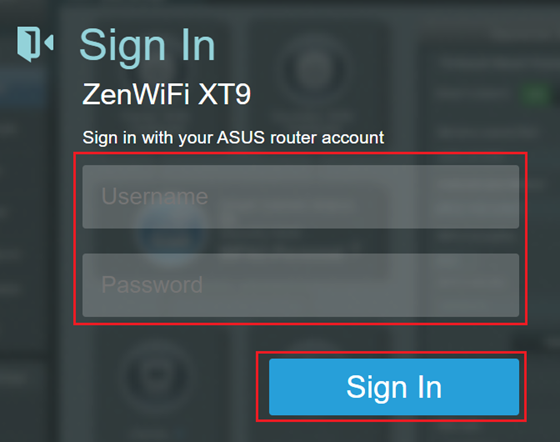
Nota: Se dimentichi il nome utente e/o la password, ripristina il router alle impostazioni di fabbrica e configura nuovamente. (Il nome utente e la password predefiniti sono admin/admin).
Si prega di fare riferimento a [Router Wireless] Come resettare il router alle impostazioni di fabbrica? per sapere come ripristinare lo stato predefinito del router.
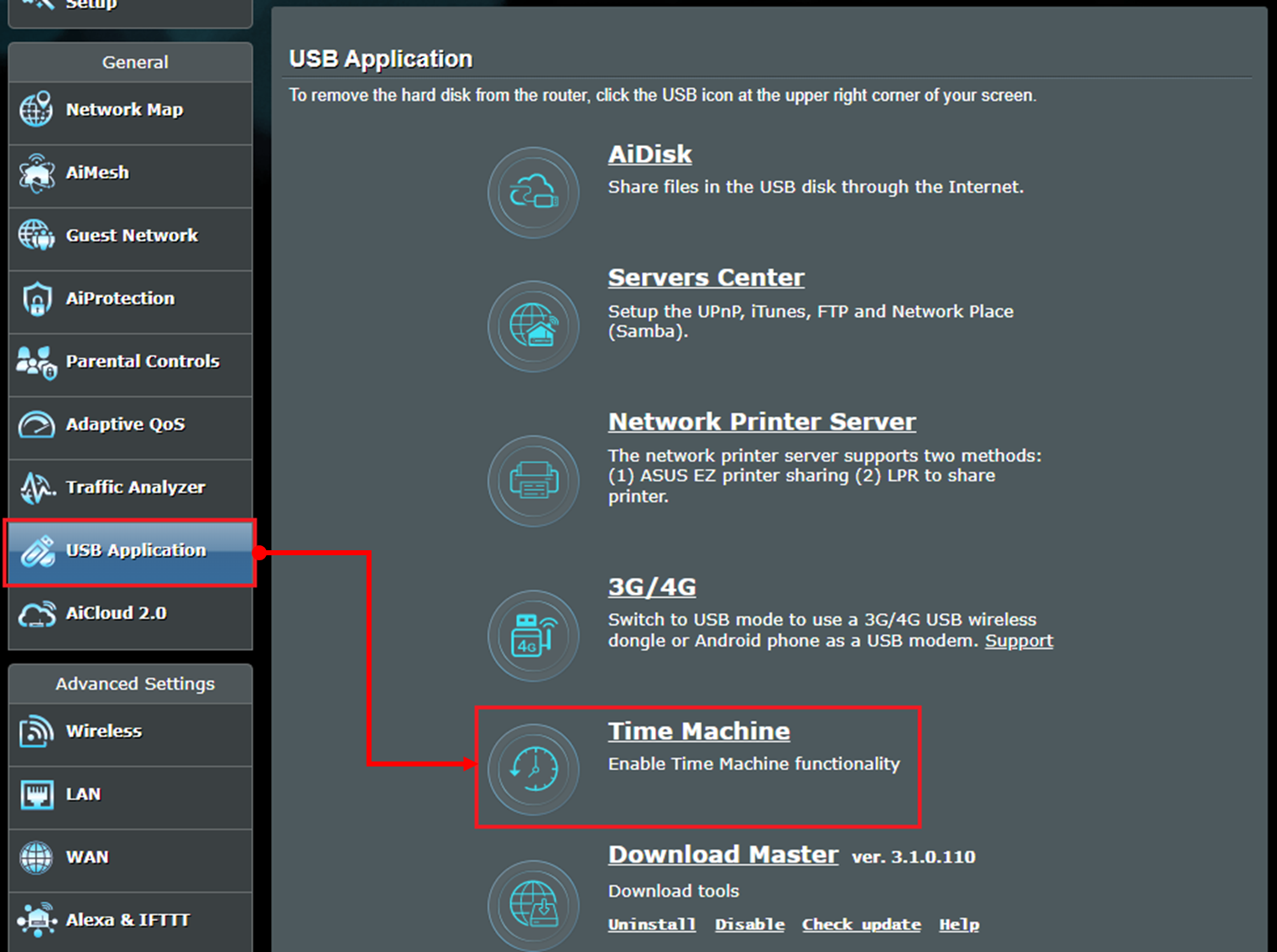
3. Vai su [Applicazione USB] > [Time Machine]
4. Sposta l'interruttore su Abilita Time Machine su ON (predefinito è OFF)
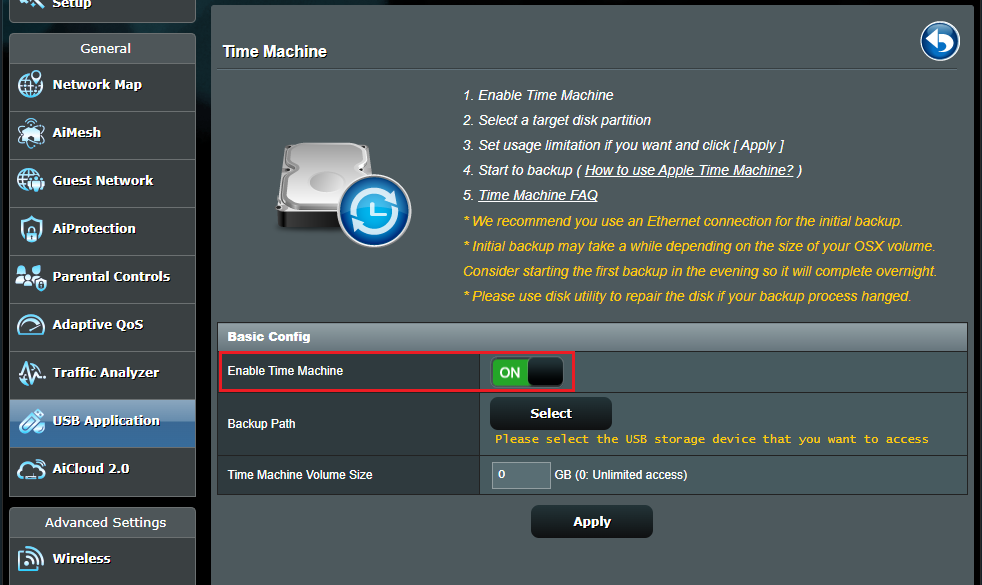
5. Fai clic su [Seleziona] su Percorso di backup e seleziona il tuo dispositivo di archiviazione USB.
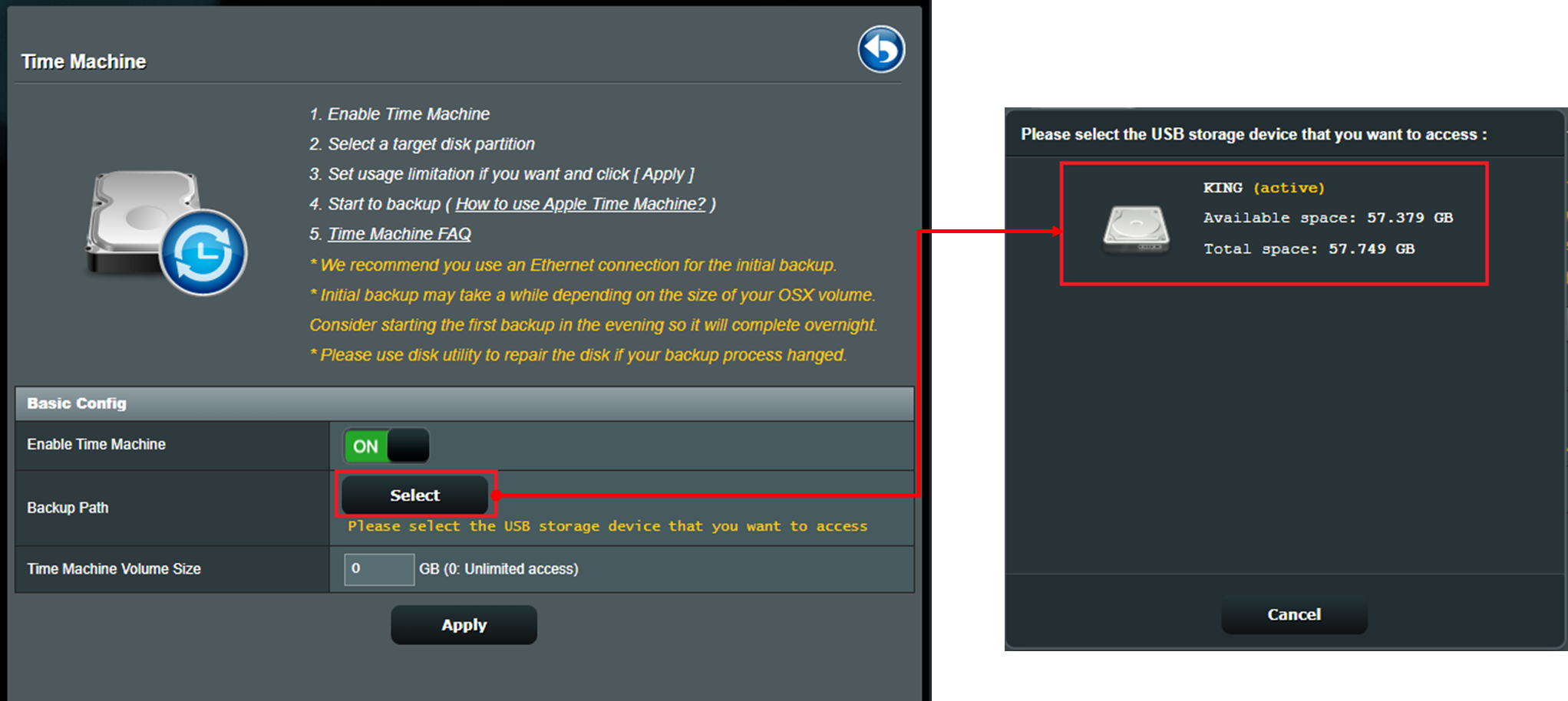
6. Imposta la Dimensione volume Time Machine (0 indica illimitato).
Nota: Lo spazio di archiviazione del disco deve essere maggiore di quello del MAC.
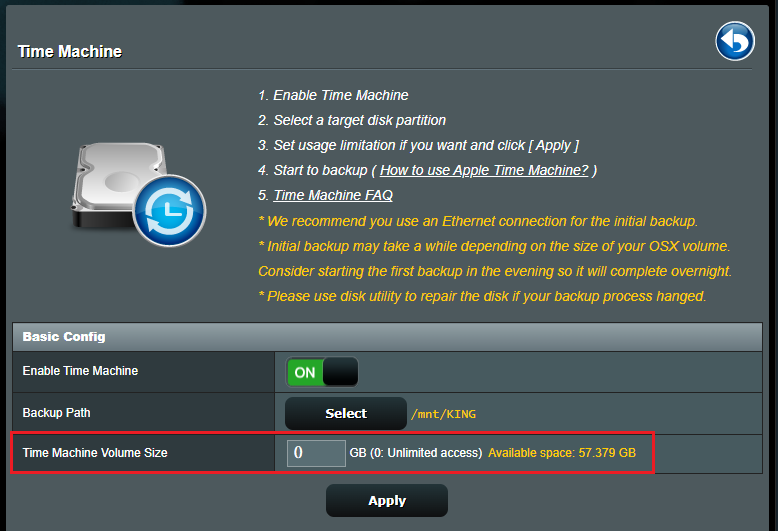
7. Fai clic su [Applica] per completare la configurazione.

8. Esegui il backup del tuo Mac con Time Machine. Segui le istruzioni sul sito Apple. Esegui il backup del tuo Mac con Time Machine - Supporto Apple
Nota: Assicurati di abilitare Time Machine sul router ASUS prima di configurare il tuo Mac.
FAQ
1. Come risolvere il problema in cui il disco rigido USB è collegato al router ASUS ma non viene visualizzato sul Mac?
a. Per favore prova a scollegare e ricollegare manualmente il disco rigido USB, fai riferimento a [Router Wireless] Come monitorare il tuo disco rigido USB su ASUS Router?
b. I formati disco supportati dal router ASUS sono: EXT2, EXT3, NTFS e HFS+ (si consiglia HFS+), assicurati che il formato del tuo disco sia disponibile.
Elenco di Supporto Plug-n-Share Disk:Elenco di compatibilità dei dischi Plug-n-Share per ASUS Router
c. Prova un altro disco rigido USB da collegare al router per vedere se funziona normalmente.
d. Assicurati che il tuo router sia aggiornato al firmware più recente. Puoi fare riferimento a questa FAQ per maggiori dettagli. [Wireless] Come aggiornare il firmware del tuo router all'ultima versione?
e. Ti preghiamo di reimpostare il tuo router allo stato di fabbrica. Puoi fare riferimento a questa FAQ per il reset del router. [Router Wireless] Come ripristinare il router alle impostazioni di fabbrica?
2. Come risolvere il problema del backup Time Machine che non funziona su Mac?
a. Controlla che il nome utente e la password del router ASUS inseriti sul tuo Mac siano corretti.
Nota: Il nome utente e la password qui si riferiscono al nome utente e alla password per accedere alla pagina delle impostazioni del router (WEB GUI), non a quelli che i tuoi dispositivi devono digitare per connettersi al WiFi del tuo router.
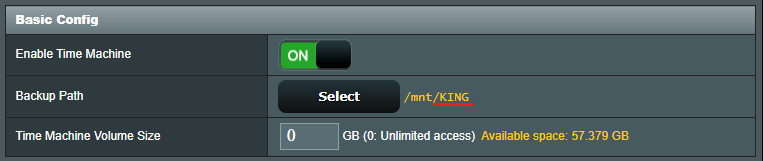
b. Si prega di verificare che il nome dell’hard disk USB selezionato sul tuo Mac sia corretto. Il nome del disco rigido USB è KING sul router ASUS come mostrato di seguito.
3. Il router ASUS non supporta il formato APFS. È previsto l'aggiunta di APFS in un futuro aggiornamento firmware?
Il formato APFS non sarà supportato nei futuri aggiornamenti firmware. I formati disco supportati dai router ASUS sono: EXT2, EXT3, NTFS e HFS+.
Come ottenere la (Utility / Firmware)?
Puoi scaricare gli ultimi driver, software, firmware e manuali utente dal ASUS Download Center.
Se hai bisogno di ulteriori informazioni sul ASUS Download Center, fai riferimento a questo link
.