Prodotto
ELMGR7093DX4, ELMGR7093DX6, ELMGR709HXX4, ELMGR709HXX6, GR70, MINIPC PB50, MINIPC PB60V, MINIPC PB61V, MINIPC PB62, MINIPC PN52, MINIPC PN80, PA90, PB40, PB40-B, PB50, PB50-B, PB60, PB60-B, PB60G, PB60S, PB60S-B, PB60V, PB61S, PB61V, PB61V-B, PB61V-H, PB62, PB62-B, PB63, PB63-B, PB63V, PB64, PB64-B, PL63, PL63-A, PL63-B, PL64, PL64-B, PL64-D1, PL64-D1-B, PN30, PN40, PN40Q, PN41, PN41-A, PN41-B, PN41-S1, PN41-S1-B, PN41-S1-M, PN41-S1-MI, PN42, PN42-B, PN42-E1, PN42-E1-B, PN42-M, PN42-S, PN42-S-B, PN43, PN43-B, PN43-S, PN43-S-B, PN50, PN50-B, PN50-E1, PN50-E1-B, PN50-F, PN50F2, PN50-S1, PN51, PN51-B, PN51-E1, PN51E1-B, PN51-S1, PN51-S1-B, PN52, PN52-B, PN53, PN53-B, PN53-S1, PN53-S1-B, PN54, PN54-B, PN54-S1, PN54-S1-B, PN60, PN60-B, PN60-R, PN61, PN61-B, PN61S, PN61T, PN62, PN62-B, PN62S, PN63, PN63-B, PN63-S1, PN63-S1-B, PN64, PN64-B, PN64-E1, PN64-E1-B, PN64-M, PN65, PN65-B, PN80, PN865
Argomenti correlati
[Windows 11/10] Come controllare la versione del sistema operativo Windows
Se desideri scoprire quale versione di Windows è in esecuzione sul tuo computer, quanto segue fornisce due metodi e puoi scegliere uno dei due per eseguirlo.
- Metodo 1:Controlla la versione di Windows tramite MyASUS
- Metodo 2:Controlla la versione di Windows in Impostazioni di Windows
Metodo 1:Controlla la versione di Windows tramite MyASUS
Si prega di andare alle istruzioni corrispondenti in base al sistema operativo Windows corrente sul tuo computer:
- Digita e cerca [MyASUS] nella barra di ricerca di Windows①, quindi fai clic su [Apri]②.
Se non viene visualizzato alcun risultato, significa che potrebbe non essere installato sul tuo computer, e si prega di fare riferimento a Come installare MyASUS.

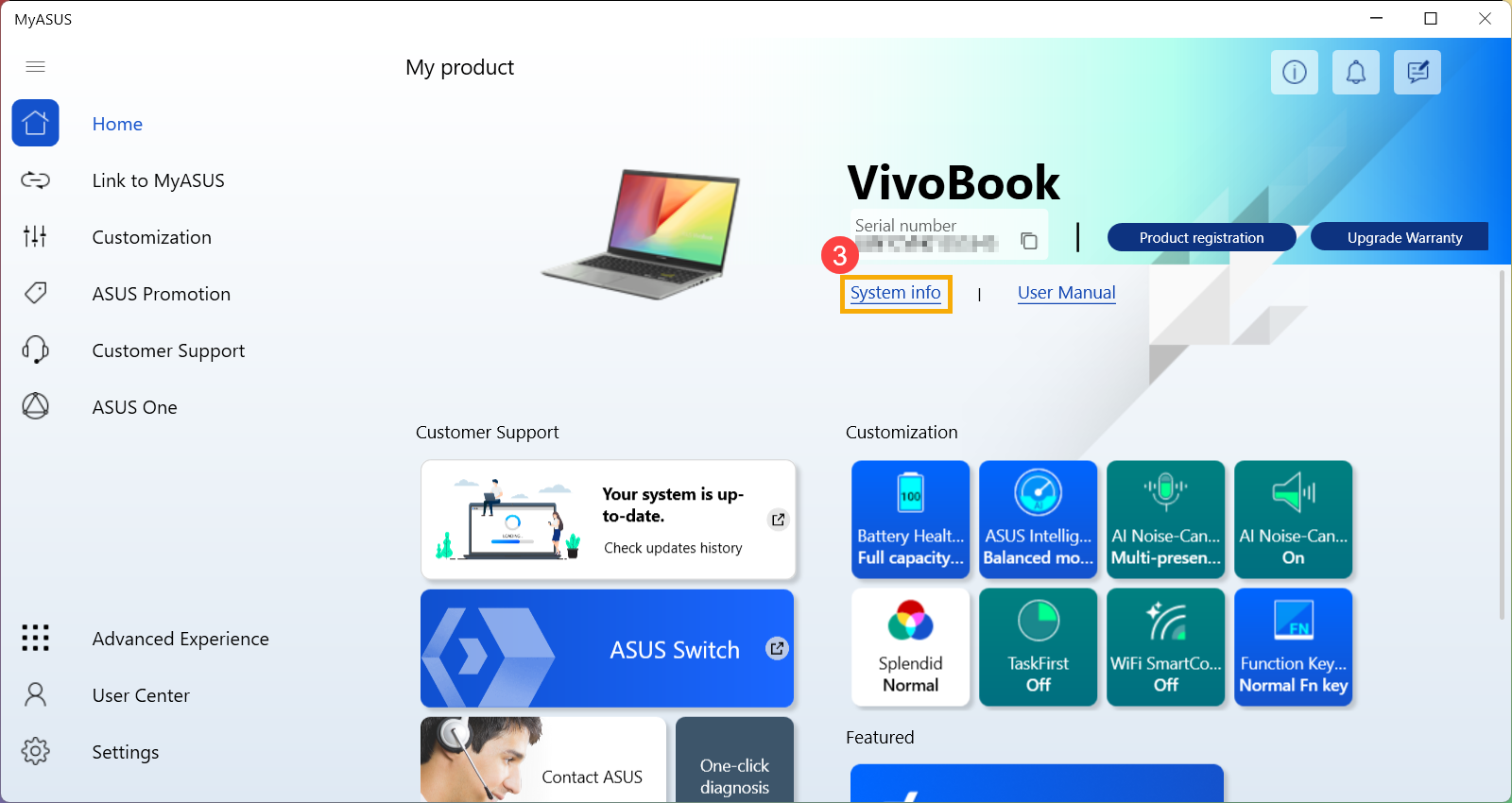
- Seleziona [Informazioni di sistema]③.
Nota: Se non c'è questa pagina (Home) in MyASUS, significa che il tuo computer non supporta questa funzione, si prega di ignorare questo passaggio e andare al Metodo 2:Controlla la versione di Windows in Impostazioni di Windows. Qui puoi saperne di più su Perché posso vedere solo la funzione "Supporto tecnico" nell'app MyASUS?.
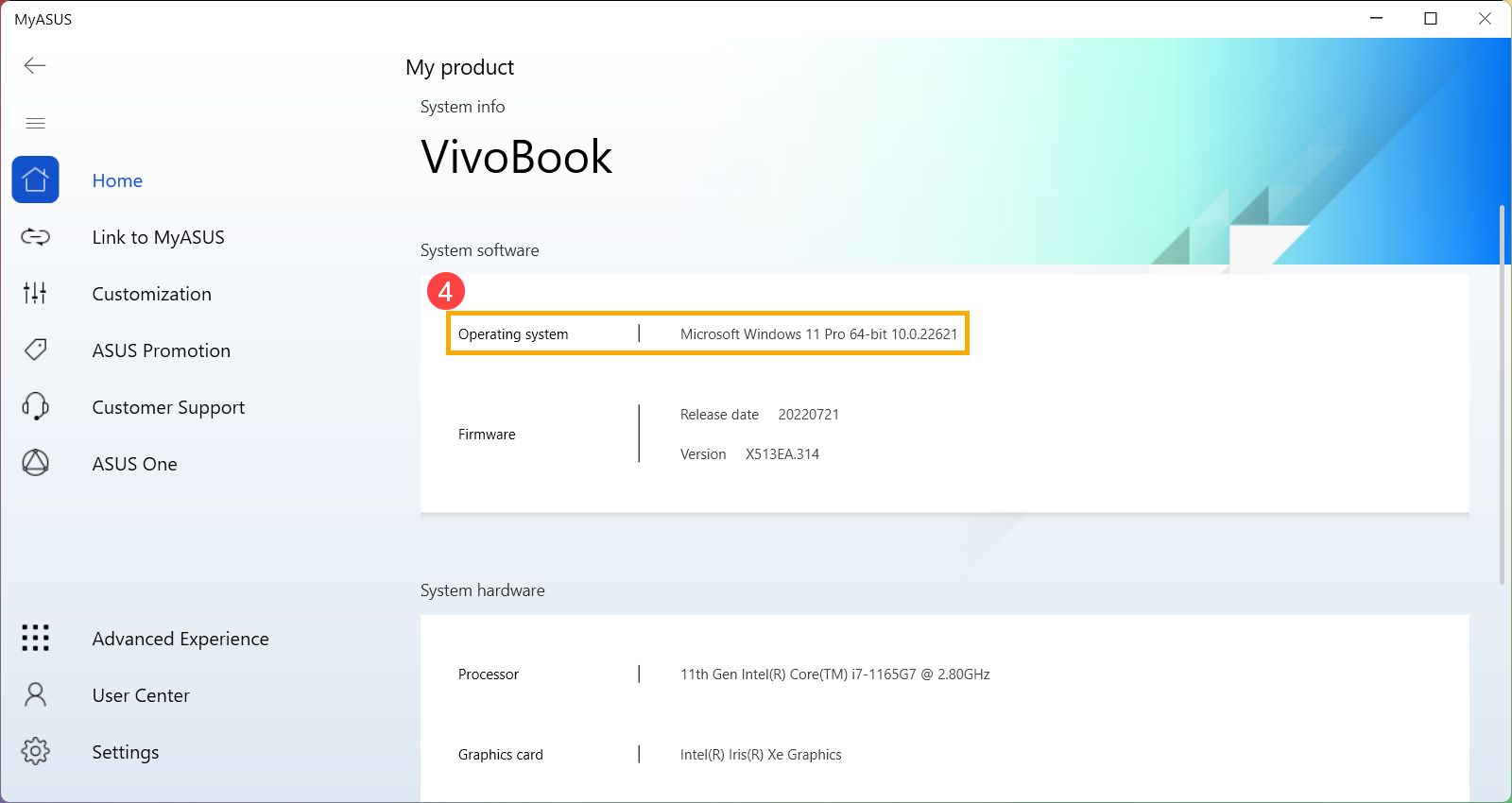
- In Software di Sistema, controlla quale versione di Windows è in esecuzione sul tuo computer④.
- Digita e cerca [MyASUS] nella barra di ricerca di Windows①, quindi fai clic su [Apri]②.
Se non viene visualizzato alcun risultato, significa che potrebbe non essere installato sul tuo computer, e si prega di fare riferimento a Come installare MyASUS.

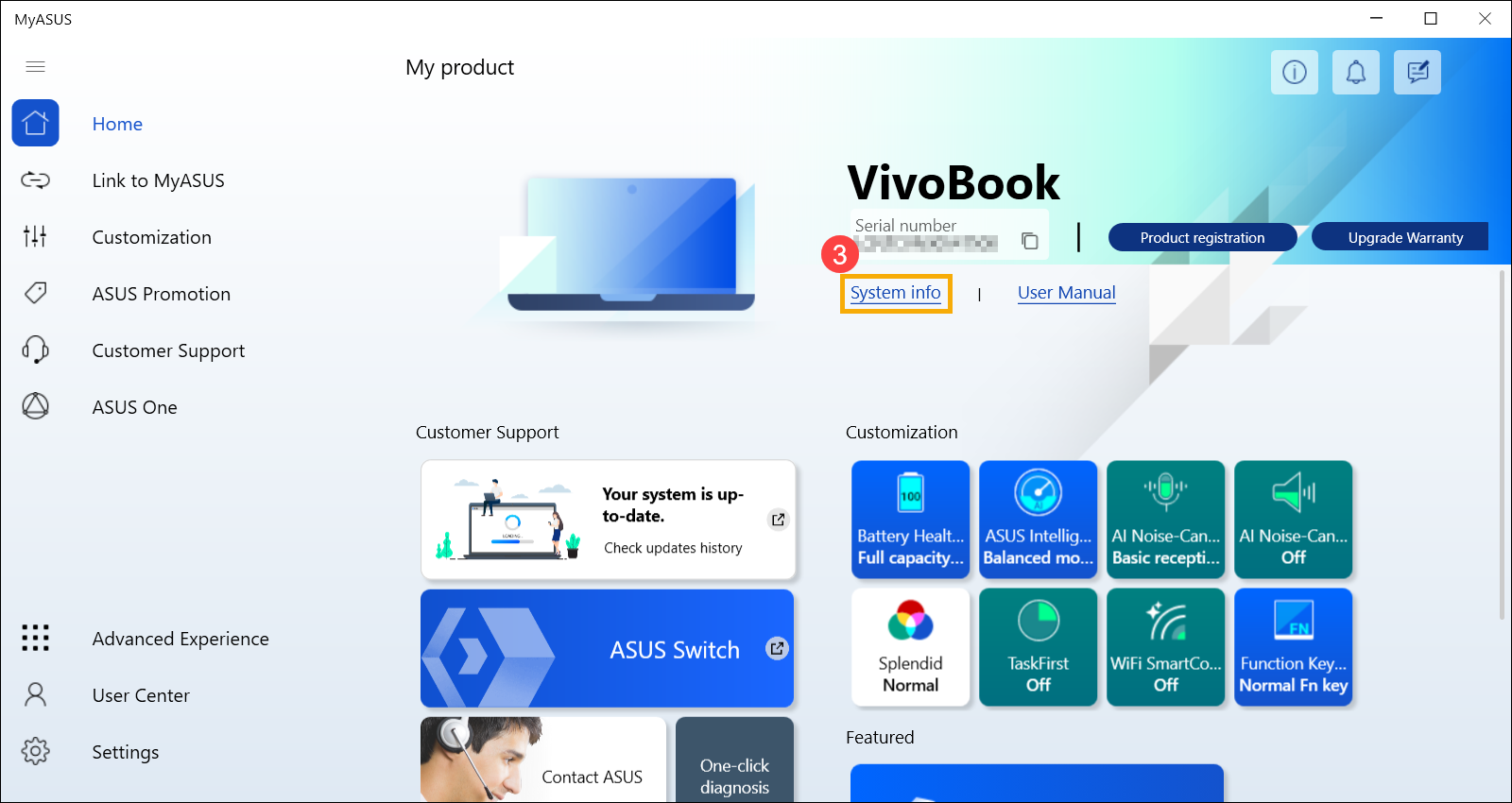
- Seleziona [Informazioni di sistema]③.
Nota: Se non c'è questa pagina (Home) in MyASUS, significa che il tuo computer non supporta questa funzione, si prega di ignorare questo passaggio e andare al Metodo 2:Controlla la versione di Windows in Impostazioni di Windows. Qui puoi saperne di più su Perché posso vedere solo la funzione "Supporto tecnico" nell'app MyASUS.
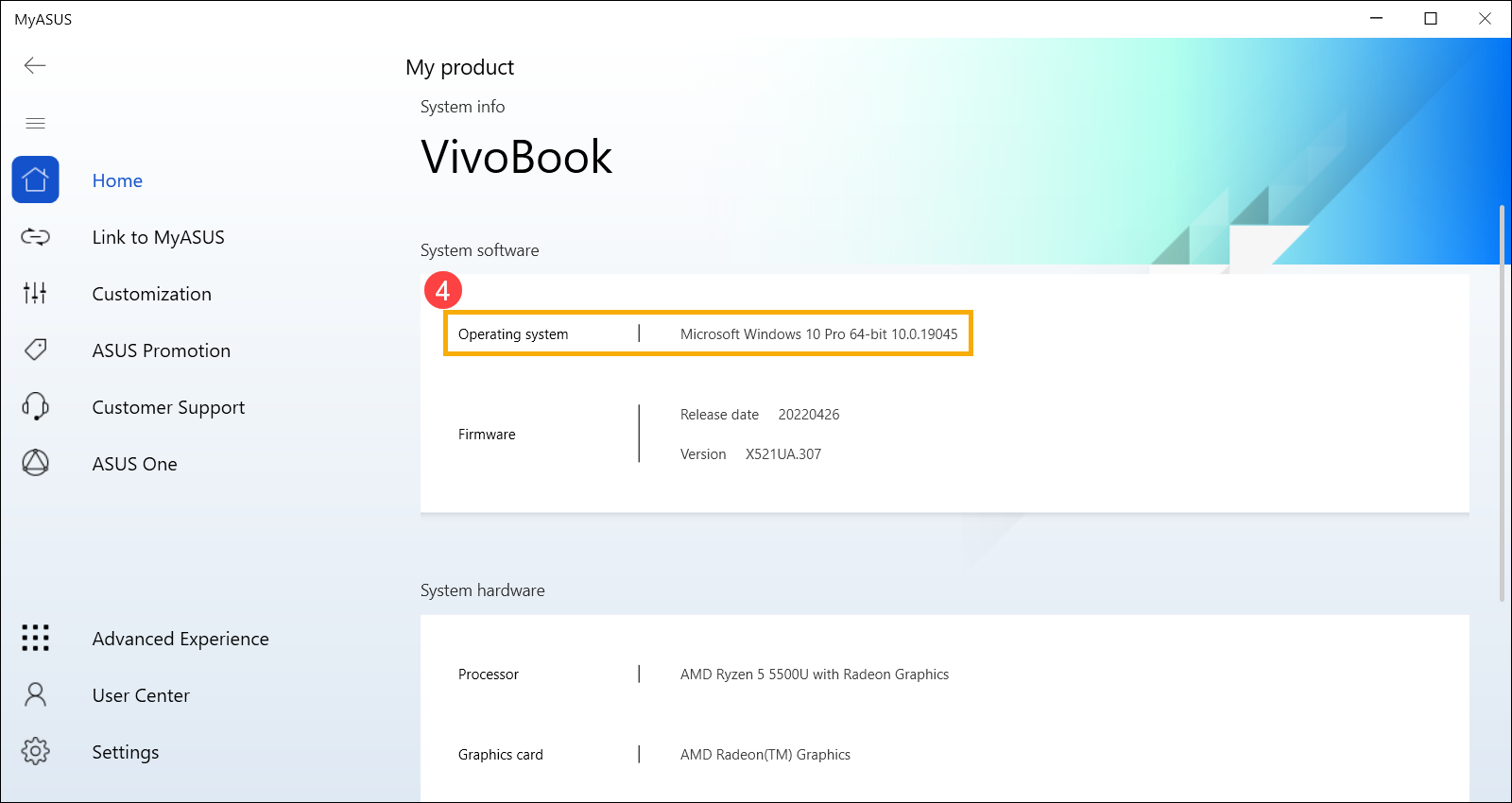
- In Software di Sistema, controlla quale versione di Windows è in esecuzione sul tuo computer④.
Metodo 2:Controlla la versione di Windows in Impostazioni di Windows
Si prega di andare alle istruzioni corrispondenti in base al sistema operativo Windows corrente sul tuo computer:
- Fai clic sull'icona [Start]
 sulla barra delle applicazioni①, quindi seleziona [Impostazioni]
 ②.
②.

- Seleziona [Sistema]③, scorri verso il basso fino alla fine della pagina, quindi seleziona [Informazioni]④.

- Nelle Specifiche di Windows, controlla quale edizione e versione di Windows è in esecuzione sul tuo computer⑤.

- Fai clic sull'icona [Start] sulla barra delle applicazioni①, quindi seleziona [Impostazioni]②.

- Seleziona [Sistema]③.

- Seleziona [Informazioni]④. Nelle Specifiche di Windows, controlla quale edizione e versione di Windows è in esecuzione sul tuo computer⑤.
