[Router Wireless] Come abilitare la funzione Cronologia Web nel router ASUS?
Che cos'è la Cronologia Web?
La Cronologia Web mostra agli utenti la cronologia di navigazione sul web.
Nota: Si prega di fare riferimento alla pagina delle specifiche del prodotto per confermare che il proprio router supporti la Cronologia Web.
Come ottenere le specifiche?
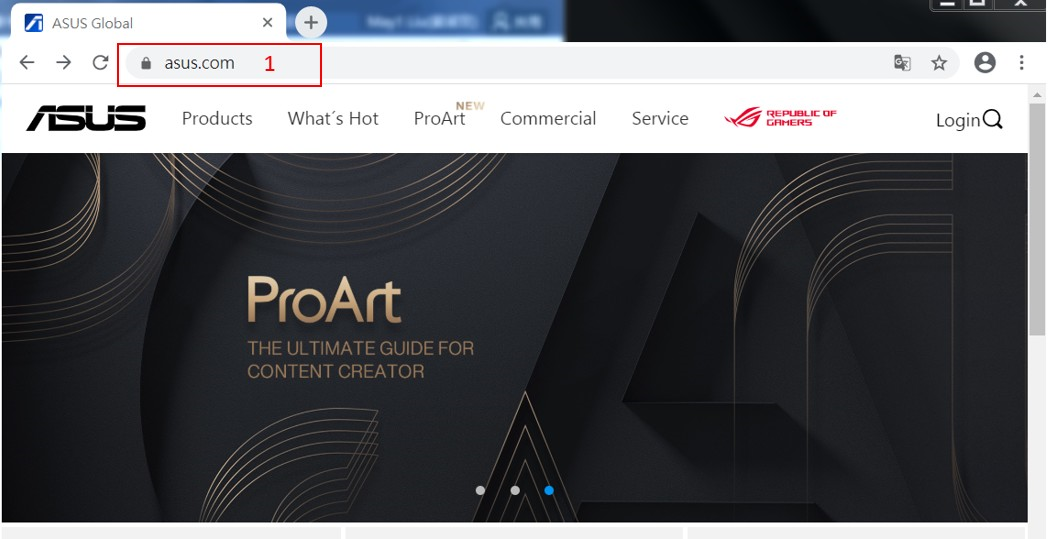
1. Puoi trovare le informazioni sul sito globale ASUS https://www.asus.com/
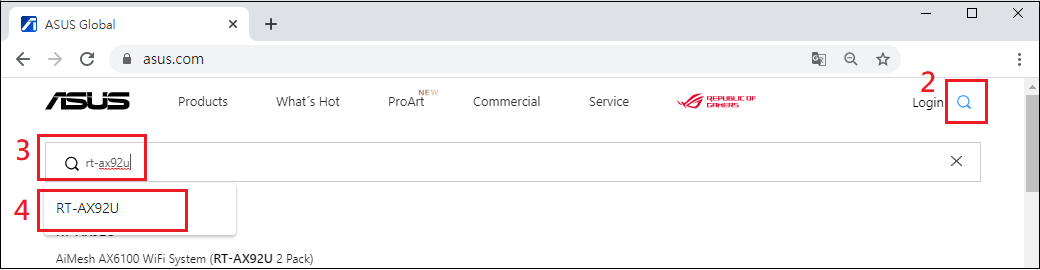
2. Clicca sull'icona di ricerca 
3. Utilizziamo RT-AX92U come esempio. Inserisci rt-ax92u.
4. Clicca su RT-AX92U.
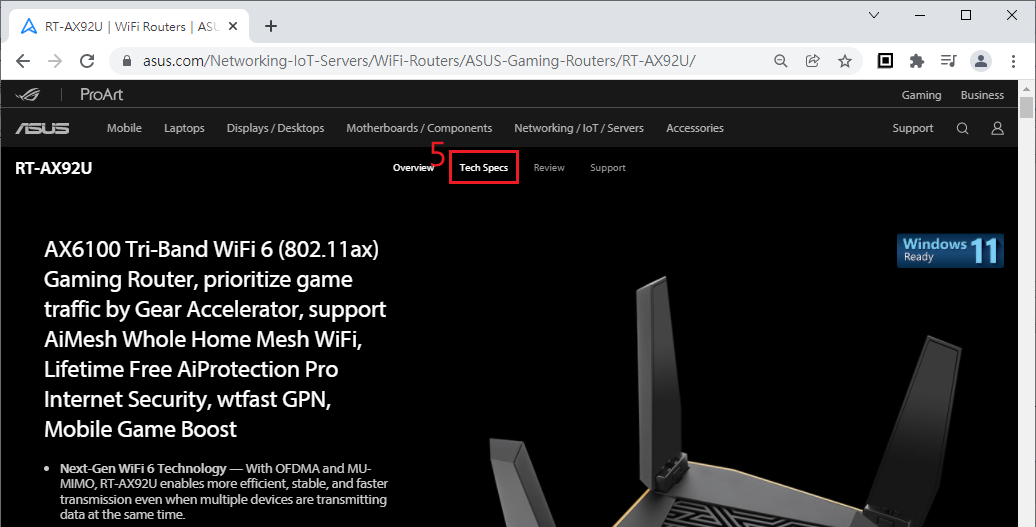
5. Trova la pagina del prodotto RT-AX92U e clicca su Specifiche.
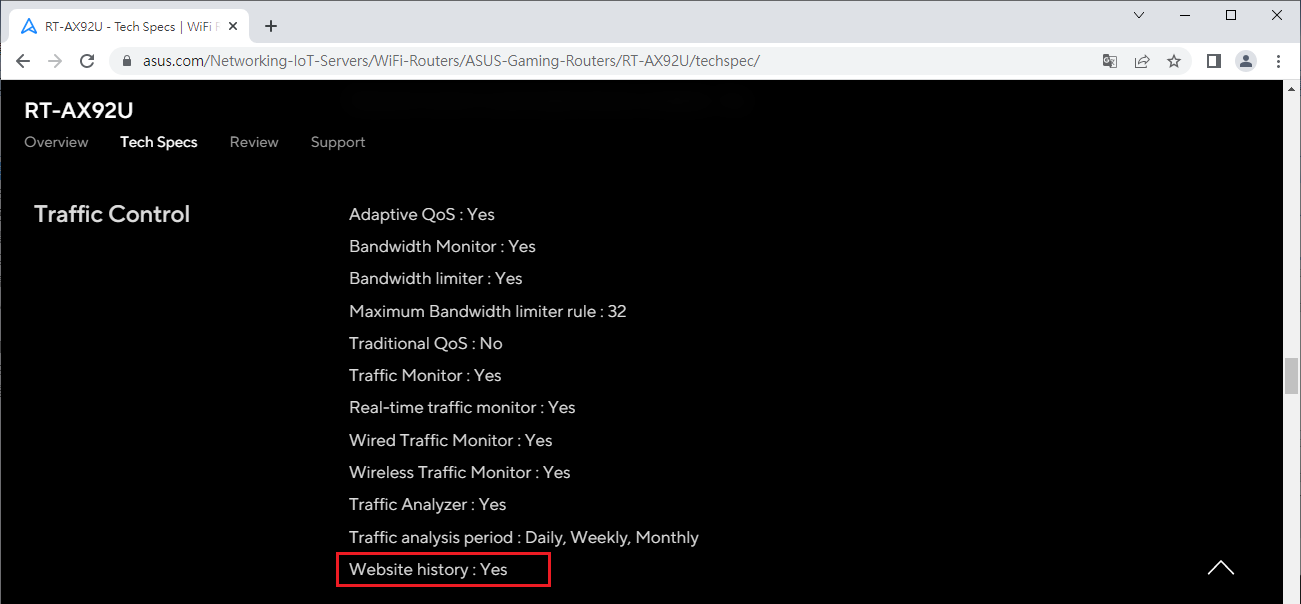
6. Puoi vedere le specifiche che mostrano Cronologia sito web: Sì, il che indica che RT-AX92U supporta questa funzione.
Come abilitare la Cronologia sito web?
Passo 1. Collega il tuo computer al router tramite connessione cablata o WiFi e inserisci l'IP LAN del tuo router oppure l'URL del router http://www.asusrouter.com nell'interfaccia WEB GUI.

Nota: Consulta Come accedere alla pagina delle impostazioni del router(Web GUI)? per saperne di più.
Passo 2. Inserisci il nome utente e la password del tuo router per accedere.
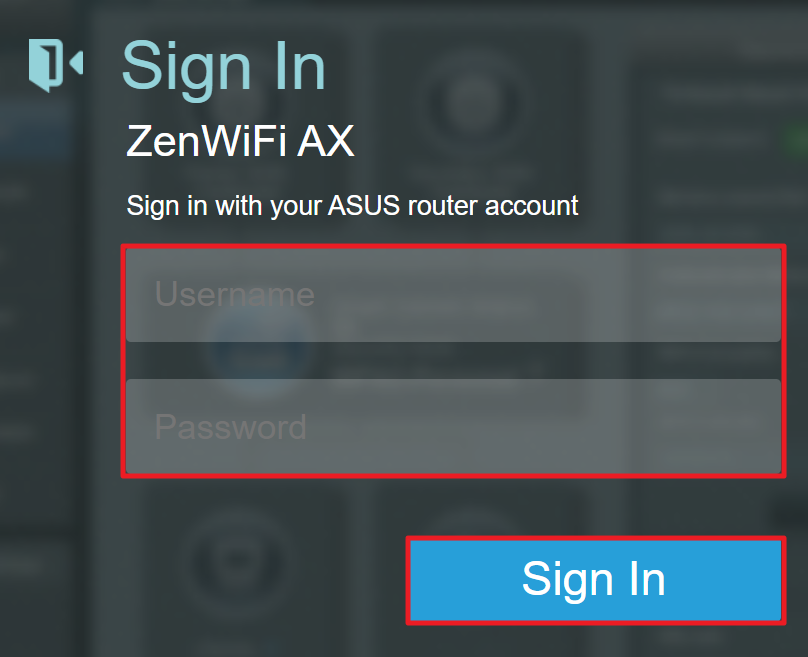
Nota: Se hai dimenticato il nome utente e/o la password, ripristina il router alle impostazioni di fabbrica e configura nuovamente.
Consulta [Router Wireless] Come ripristinare il router alle impostazioni di fabbrica? per sapere come ripristinare il router allo stato predefinito.
Passo 3. Vai su Cronologia Web. (Alcune funzioni possono variare a seconda dei diversi modelli e delle diverse versioni del firmware.)
Percorso versione 1: Vai su Adaptive QoS> Cronologia Web, l'impostazione predefinita è disattivata.

Percorso versione 2: Vai su [Controllo genitori] > [Cronologia web], l'impostazione predefinita è disattivata.

Passaggio 4. Descrizione della funzione (Alcune funzioni possono variare a seconda dei diversi modelli e delle diverse versioni del firmware.)
Versione 1 :
(1) Puoi anche selezionare il client specifico per visualizzare la sua cronologia web.
(2) Attiva Cronologia web, la pagina mostra la cronologia di navigazione di tutti i client.
(3) Pulsante funzione
[Aggiorna] : I registri vengono aggiornati automaticamente, oppure puoi anche cliccare su [Aggiorna] per aggiornare manualmente.
[Cancella]: Elimina la cronologia web. [Nota] I dati non potranno essere recuperati una volta eliminati.
[Esporta]: Scarica e salva la tua cronologia web, salvando i registri sul tuo dispositivo.

Versione 2 :
(1) Puoi utilizzare l’indirizzo MAC per selezionare un dispositivo client specifico oppure scegliere un intervallo di date per visualizzare la cronologia web.
(2) Attiva la Cronologia Web, la pagina mostra la cronologia di navigazione di tutti i client. I record vengono aggiornati automaticamente.
(3) Pulsante Funzione
[Elimina]: Elimina la cronologia web. [Nota] I dati non potranno essere recuperati una volta eliminati.
[Esporta]: Scarica e salva la cronologia web, salvando i record sul tuo dispositivo.

Come ottenere l’(Utilità / Firmware)?
Puoi scaricare i driver più recenti, il software, il firmware e i manuali utente dal Centro Download ASUS.
Se hai bisogno di ulteriori informazioni sul Centro Download ASUS, fai riferimento a questo link
.