Argomenti correlati
[Windows 11/10] Risoluzione dei problemi - Surriscaldamento e problemi con la ventola
Prodotti applicabili: Notebook, Desktop, All-in-One PC, Gaming Handheld, MiniPC, ASUS NUC
La ventola del dispositivo contribuisce alla circolazione dell’aria, mantenendo una temperatura interna stabile e sicura per il funzionamento. La velocità della ventola si regola in base alla temperatura della CPU/GPU; quando il sistema esegue programmi che richiedono molte risorse come giochi, editing video, conversione o pesanti elaborazioni di dati, la temperatura della CPU/GPU aumenta, facendo accelerare la ventola per far passare più aria fresca attraverso il dissipatore e raffreddare il sistema. Pertanto, potresti notare un rumore della ventola più forte.
Se il flusso d’aria è ostruito da polvere, capelli o detriti che bloccano le prese d’aria o la ventola, un raffreddamento insufficiente può causare problemi di prestazioni. Se riscontri il mancato funzionamento della ventola, velocità costantemente elevate o un rumore notevole, consulta questa guida alla risoluzione dei problemi.
Nota: Se la temperatura del dispositivo non supera la soglia di attivazione della ventola, la ventola non funzionerà.
I problemi di surriscaldamento del dispositivo in genere si verificano a causa di problemi termici (ventola) causati da:
- Consumo anomalo di risorse CPU/memoria da parte di programmi
- Accumulo di polvere all’interno del dispositivo o nelle prese d’aria
- Condizioni ambientali non adeguate
- Rallentamento della ventola dovuto a uso prolungato e usura
Segui le istruzioni corrispondenti in base alla tua attuale versione del sistema operativo Windows:
Sistema operativo Windows 11
Aggiorna il BIOS, i pacchetti di Windows e i driver
Aggiornare regolarmente BIOS, Windows e driver può migliorare la stabilità e le prestazioni del sistema. Assicurati che il tuo dispositivo stia utilizzando le versioni più recenti. Scopri di più sull'aggiornamento del BIOS:
Come aggiornare la versione del BIOS nel sistema Windows
Come aggiornare il BIOS con ASUS Firmware Update/EZ Flash
(Per i computer desktop, fai riferimento a introduzione a ASUS Motherboard EZ Flash 3.)
Scopri di più sull'aggiornamento di Windows Update e dei driver:
Come aggiornare i driver tramite System Update in MyASUS
Se hai aggiornato il BIOS, i pacchetti Windows e i driver all'ultima versione, ma il problema persiste, procedi al prossimo passaggio di risoluzione dei problemi.
Seleziona la modalità ventola appropriata
La maggior parte dei modelli consente agli utenti di regolare la modalità ventola tramite MyASUS per ottenere un equilibrio tra prestazioni e temperatura della macchina in base ai diversi carichi di lavoro.
Nota: Per i computer da gaming (serie ROG/TUF), fare riferimento alla introduzione di Armoury Crate per la regolazione delle ventole.
Nota: Per il gaming handheld, fare riferimento alla Introduzione di Armoury Crate SE per la regolazione delle ventole.
Nota: Per la serie ProArt, fare riferimento alla introduzione del ProArt Creator Hub per la regolazione delle ventole.
- Digita e cerca [MyASUS] nella barra di ricerca di Windows①, poi clicca su [Apri]②.
Nota: Se non riesci a trovare MyASUS, potrebbe non essere installato sul tuo dispositivo. Fai riferimento a Come installare MyASUS.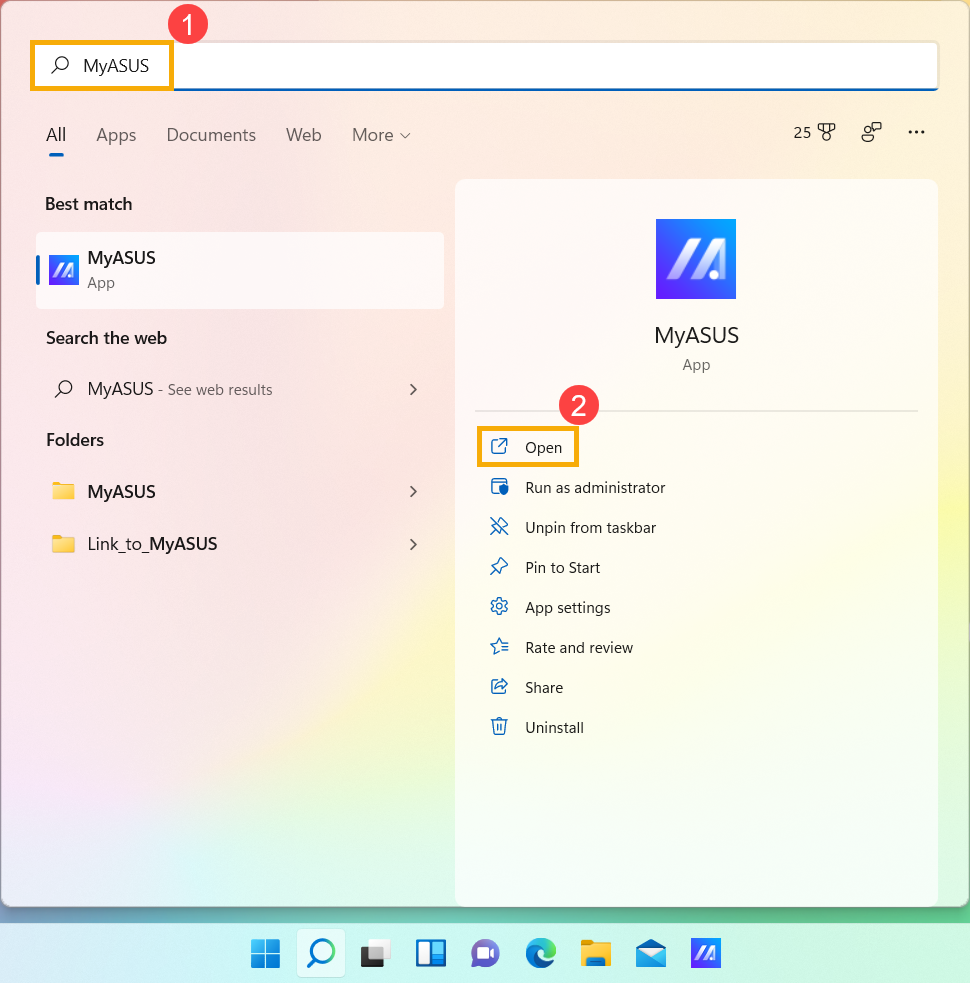
- Nell'app MyASUS, clicca su [Impostazioni dispositivo]③.
Nota: Se il tuo dispositivo non visualizza la pagina delle impostazioni del dispositivo nel software MyASUS, significa che il tuo dispositivo non supporta questa funzione. Continua alla sezione successiva per ulteriori soluzioni ai problemi. Qui puoi saperne di più su Perché posso vedere solo alcune funzionalità nell’app MyASUS.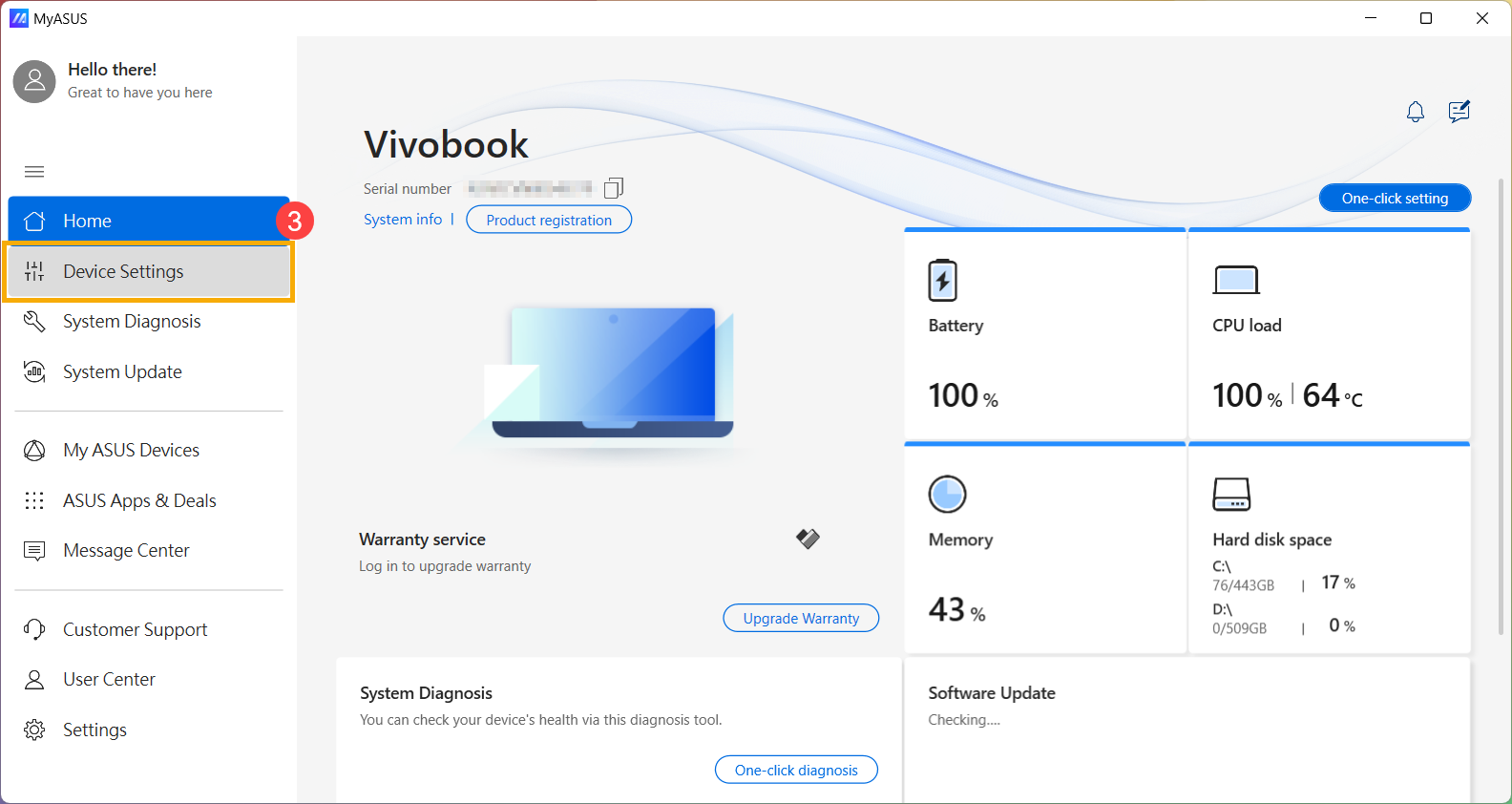
- Individua [Tecnologia Intelligente di Prestazione ASUS]④, e scegli la modalità appropriata in base al tuo scenario d’uso. Scopri di più su Introduzione alle Impostazioni Dispositivo MyASUS.
Nota: Alcuni modelli potrebbero non visualizzare 'Tecnologia Smart Performance ASUS', ma invece mostrare 'Modalità Ventola'.
Nota: Le modalità disponibili possono variare a seconda del modello.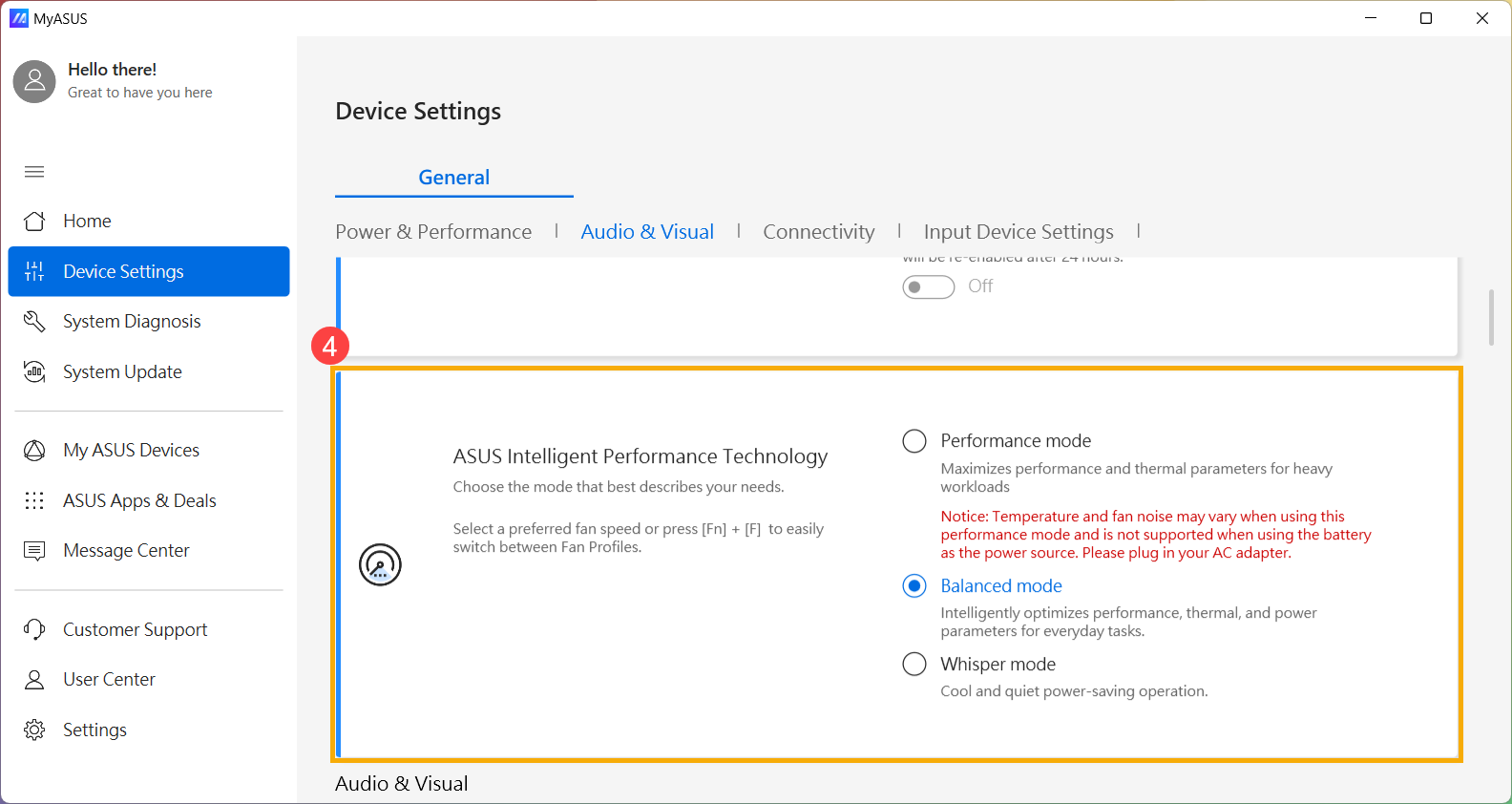
- Se il problema persiste, procedi al prossimo passaggio di risoluzione dei problemi.
Utilizza il task manager per esaminare l’utilizzo delle risorse CPU/memoria per eventuali processi anomali.
Quando il tuo dispositivo esegue programmi ad alto consumo di risorse come giochi, editing video, conversioni o elaborazioni dati pesanti, la temperatura della CPU/GPU aumenta e la ventola aumenta simultaneamente la sua velocità di rotazione per migliorare la dissipazione del calore. Il task manager nel sistema operativo Windows è uno strumento per la gestione di applicazioni e processi, permettendoti di visualizzare i processi in corso e fornire informazioni sull’utilizzo delle prestazioni del sistema.
Puoi controllare l’utilizzo della CPU o della memoria delle applicazioni visualizzando il task manager per determinare se superano le aspettative. Qui puoi saperne di più su Come utilizzare il Task Manager per accedere alle prestazioni di sistema e terminare i processi irregolari. Se il problema persiste, procedi con il prossimo passaggio della risoluzione dei problemi.
Mantieni la ventilazione delle prese d’aria
In ambienti con una quantità significativa di polvere, capelli o in presenza dell’abitudine al fumo, il catrame delle sigarette può accumularsi sulle pale della ventola e sui dissipatori di calore. Questa sostanza oleosa è più soggetta ad attirare polvere e capelli.
Se le prese d’aria si ostruiscono, ciò influirà sul funzionamento della ventola, impedendo così al dispositivo di raggiungere prestazioni ottimali.
Se si verifica un accumulo eccessivo di calore a causa della polvere accumulata, è consigliabile contattare il centro assistenza clienti ASUS.
Non tentare di pulirlo da solo utilizzando dispositivi a forte flusso d’aria come un compressore d’aria, poiché ci sono stati casi in cui la pressione eccessiva dell’aria ha danneggiato le pale della ventola.
Se desideri eseguire la pulizia da solo, si consiglia di utilizzare bombolette di aria compressa disponibili in commercio, mantenendo una certa distanza dalla presa d’aria ed evitando di capovolgere la bomboletta durante l’uso.
Nota: Durante la pulizia, assicurati di spegnere il dispositivo e scollegare il cavo di alimentazione.
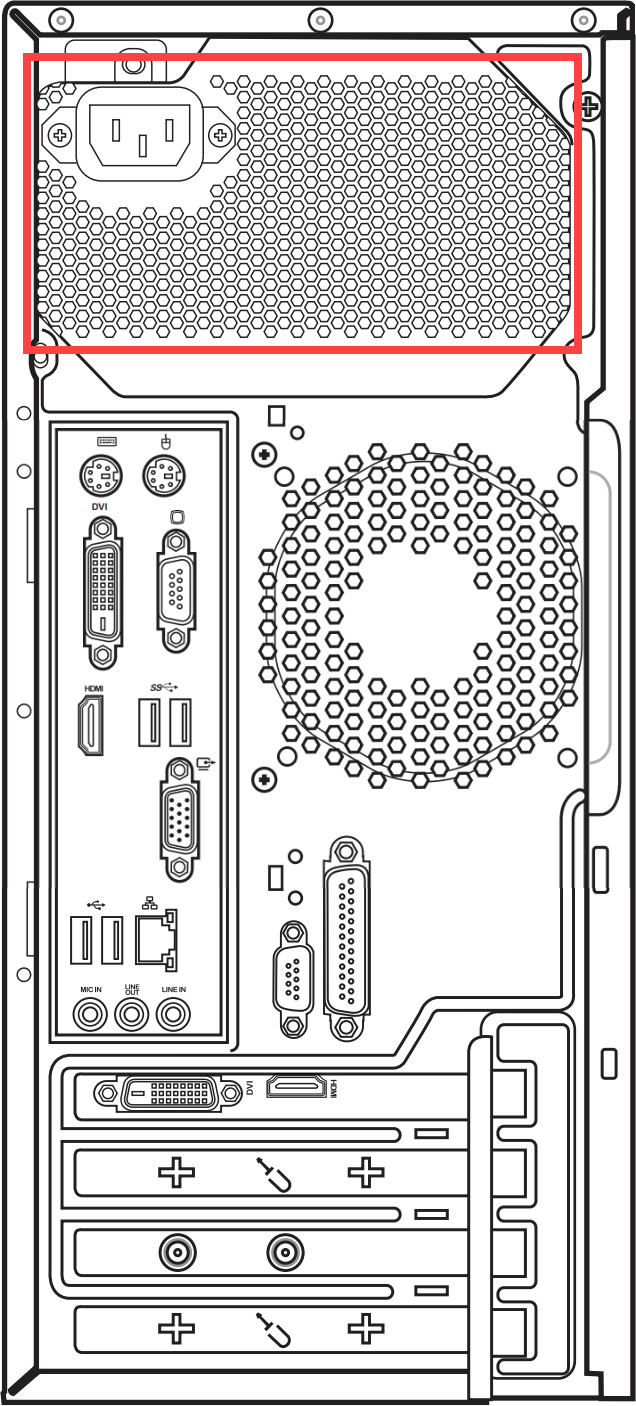
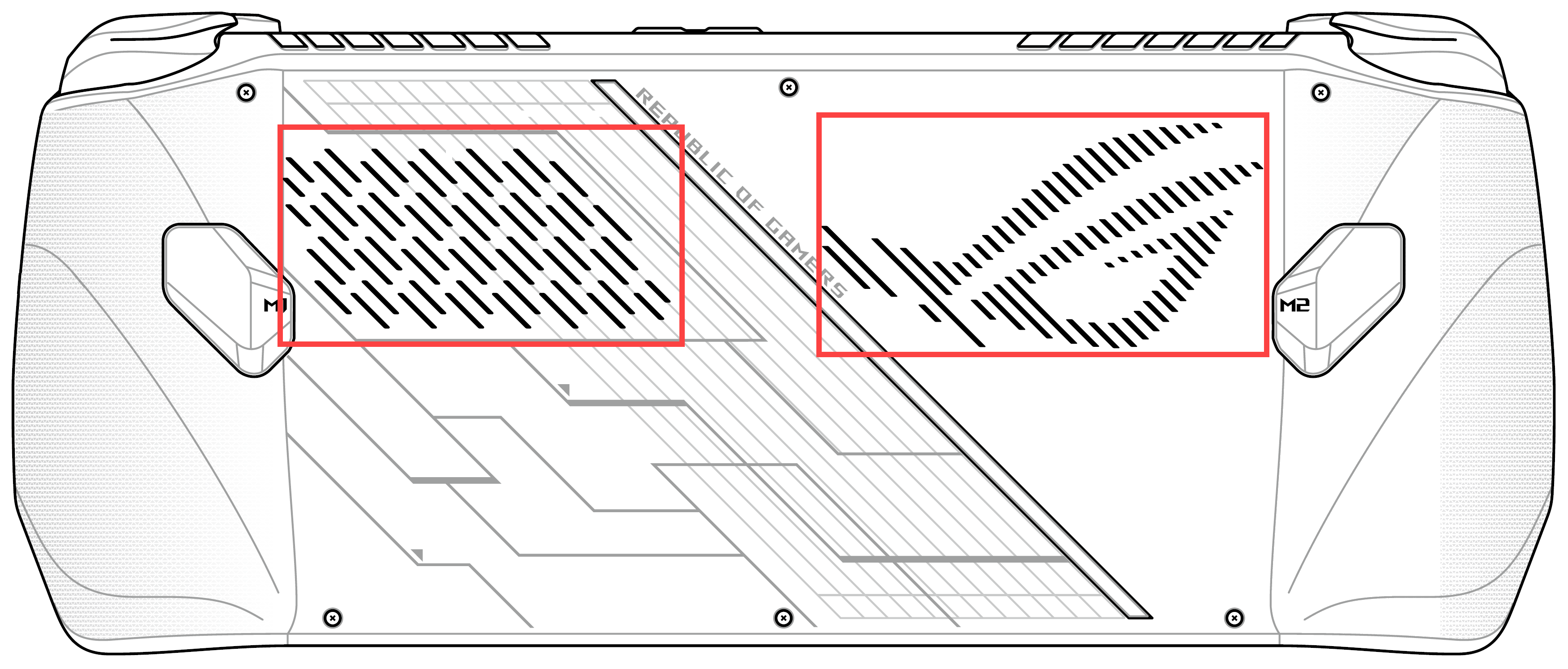
Assicurati che le aperture sullo chassis siano ben ventilate e fai riferimento al diagramma sottostante per la posizione delle prese d’aria di scarico.
Per i laptop, le prese d’aria di scarico sono solitamente collocate su entrambi i lati:
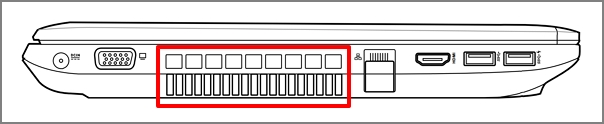
Alcuni modelli adottano un design di presa d’aria di scarico nascosta (ad esempio, la serie UX) dove la presa d’aria di scarico non si trova sui lati del laptop, ma piuttosto sulla cerniera dello schermo del laptop, come indicato dal riquadro rosso nel diagramma sottostante.
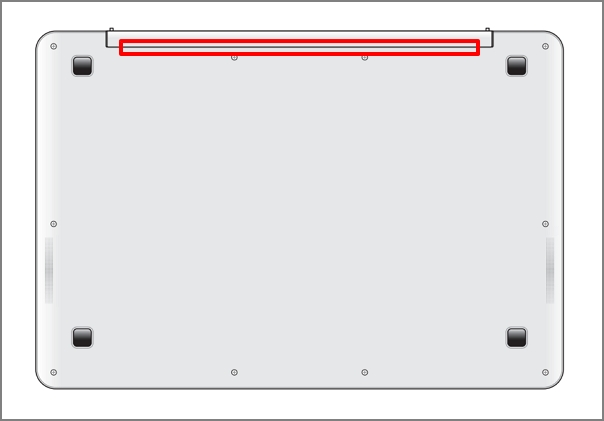
Nota: Alcuni modelli (ad esempio, la serie T100) utilizzano un raffreddamento passivo con il calore dissipato tramite lo chassis, senza ventola né presa d’aria di scarico. Pertanto, questo metodo di pulizia non si applica.
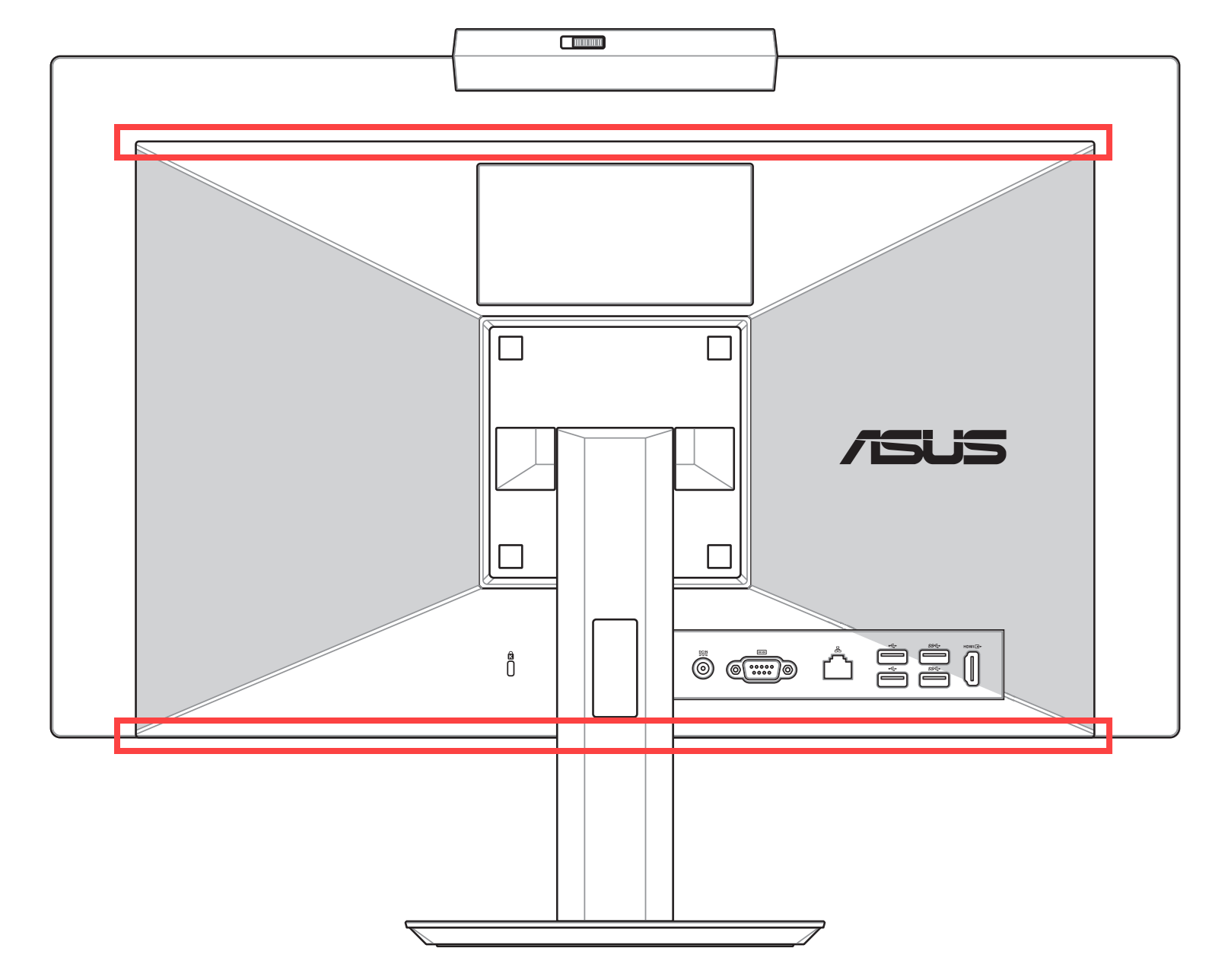
Per computer desktop, le prese d’aria di scarico si trovano generalmente sul pannello frontale, su quello posteriore, in alto e sui lati:
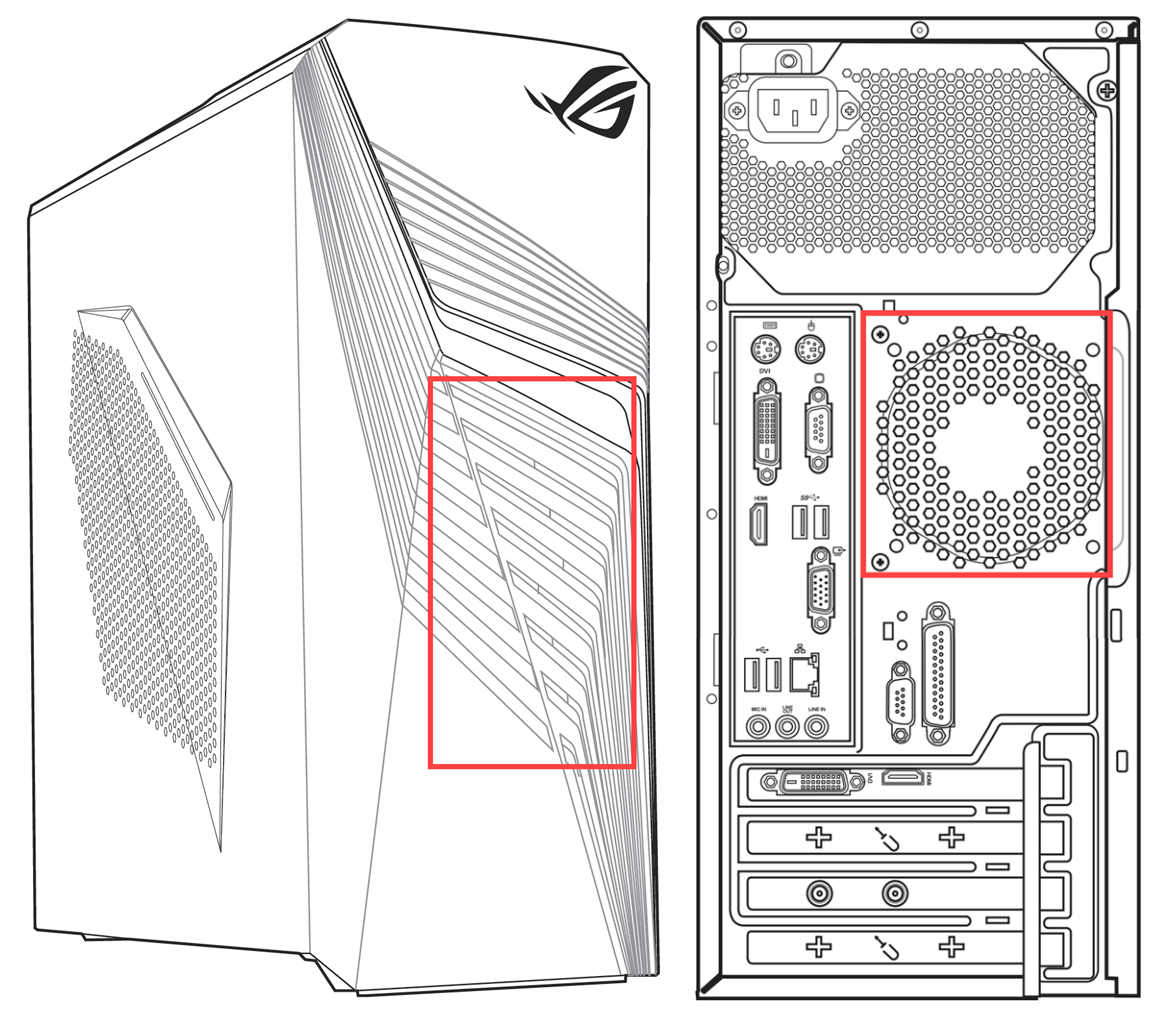
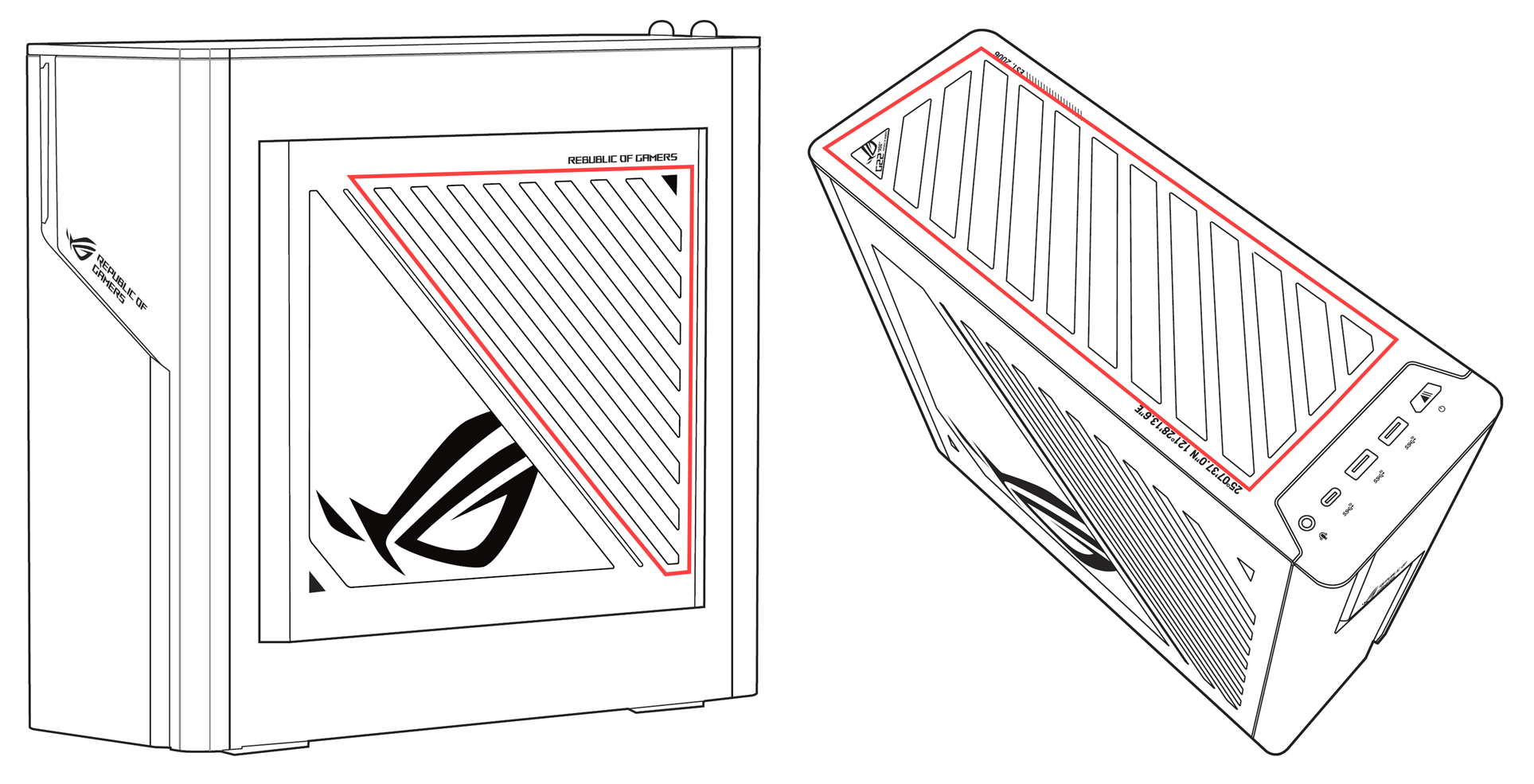
L’unità di alimentazione dei computer desktop ha anch’essa una ventola.

Se il problema persiste, procedi al prossimo passaggio di risoluzione.
Assicurarsi di avere uno spazio di ventilazione adeguato
Assicurarsi che le ventole del dispositivo possano ruotare e ventilare correttamente:
Utilizzare il dispositivo in un intervallo di temperatura ambiente compreso tra 5°C e 35°C [41°F a 95°F] (fare riferimento alle istruzioni di sicurezza e alle precauzioni d’uso nel Manuale Utente).
Posizionare il dispositivo su una superficie solida e piana, come una scrivania o un tavolo, evitando di utilizzarlo su superfici morbide come divani, cuscini o letti.
Non ostruire i fori di ventilazione del dispositivo e mantenere una certa distanza intorno a tutte le prese d’aria per evitare una scarsa dissipazione del calore e il surriscaldamento del sistema.
Se si utilizza un laptop, è possibile utilizzare anche un pad di raffreddamento o un supporto per sollevare il laptop, evitando il contatto diretto con la superficie.
Se il problema persiste, procedere al prossimo passaggio di risoluzione dei problemi.
Eseguire la diagnostica hardware della ventola tramite MyASUS
Eseguire la diagnostica hardware tramite MyASUS per verificare eventuali anomalie. Se vengono rilevati problemi durante la diagnostica, si consiglia di visitare un centro assistenza ASUS per la sostituzione.
- Digitare e cercare [MyASUS] nella barra di ricerca di Windows①, quindi fare clic su [Apri]②.
Nota: Se non riesci a trovare MyASUS, potrebbe non essere installato sul tuo dispositivo. Consulta Come installare MyASUS. - Nell'app MyASUS, fai clic su [Diagnosi di sistema]③.
Nota: Se il tuo dispositivo non visualizza la pagina della diagnosi di sistema nel software MyASUS, significa che il tuo dispositivo non supporta questa funzione. Prosegui alla sezione successiva per ulteriori procedure di risoluzione dei problemi. Qui puoi saperne di più su Perché posso vedere solo alcune funzioni nell'app MyASUS.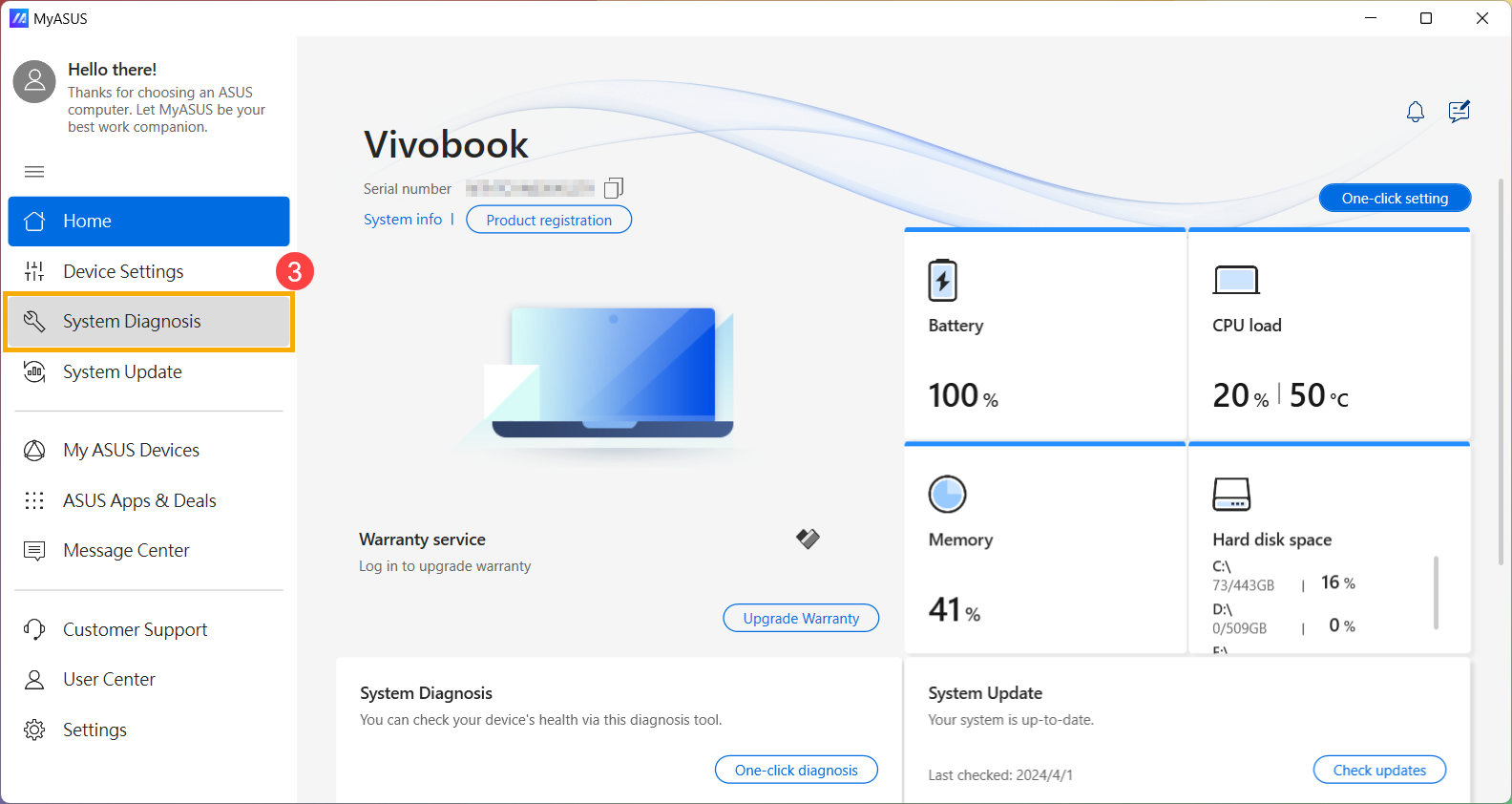
- Nella sezione [Strumento diagnostico]④, controlla la voce [Ventola]⑤ sotto diagnosi personalizzata e fai clic su [Controllo]⑥. Scopri di più sull'Introduzione alla diagnosi di sistema di MyASUS.
Nota: Gli elementi diagnostici disponibili possono variare a seconda del modello del tuo dispositivo. Se l'opzione diagnostica della ventola non appare in MyASUS, procedi al prossimo passaggio di risoluzione dei problemi.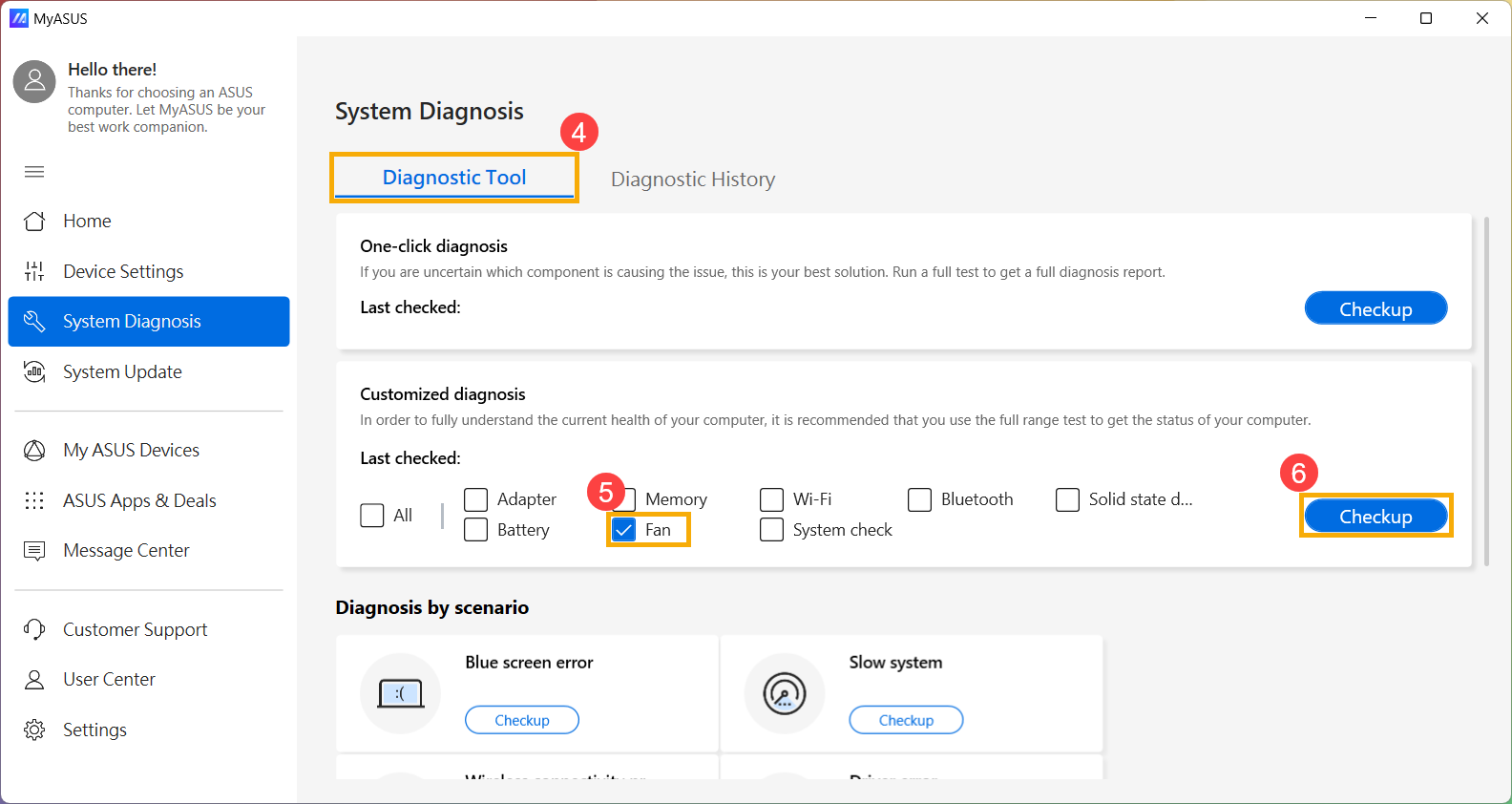
- Se vengono rilevati problemi, si consiglia di visitare un centro assistenza ASUS per la sostituzione. Puoi fare riferimento a questo articolo su Come utilizzare il Supporto Clienti per contattare ASUS per ulteriori questioni relative alla riparazione.
Se i risultati della ‘Diagnosi di Sistema’ non mostrano problemi, significa che i dispositivi hardware funzionano normalmente.
Utilizza Ripristino Configurazione di Sistema per Ripristinare il Sistema
Se il problema si è verificato di recente e in precedenza hai creato un punto di ripristino oppure il sistema ne ha creato uno automaticamente, puoi provare a ripristinare il sistema a un momento precedente al verificarsi del problema. Scopri di più su Come ripristinare il sistema da un punto di ripristino creato.
Esegui un Ripristino del Sistema Windows
Se tutti i passaggi di risoluzione dei problemi sono stati completati ma il problema persiste, esegui il backup dei tuoi file personali ed effettua un ripristino del sistema per riportare il dispositivo alla sua configurazione originale. Scopri di più su Come ripristinare (reinstallare) il sistema.
Domande & Risposte
D1: Perché la ventola del mio dispositivo continua a funzionare quando entra in modalità sospensione?
R1: In modalità sospensione, la CPU e la GPU sono ancora operative, quindi se la temperatura del computer rimane elevata, la ventola continuerà a funzionare per dissipare il calore finché il dispositivo non si raffredda. Se desideri spegnere la ventola, si consiglia di mettere il dispositivo in modalità ibernazione, dove la CPU e la GPU smettono di funzionare. Scopri di più su Tre modi per spegnere il dispositivo - Spegnimento, Sospensione e Ibernazione.
D2: Perché la ventola del mio dispositivo non gira quando è inattivo o sotto carico leggero?
R2: A seconda del design di funzionamento della ventola di ciascun modello, la ventola non girerà finché la temperatura del sistema non raggiunge un certo livello, al fine di ottenere un'efficienza energetica.
Nota: Per alcuni modelli di computer desktop commerciali e computer desktop gaming, se desideri che la ventola continui a girare anche con carichi leggeri per aiutare ad abbassare la temperatura del sistema, puoi scegliere la modalità ventola per ripristinare il funzionamento continuo della ventola.
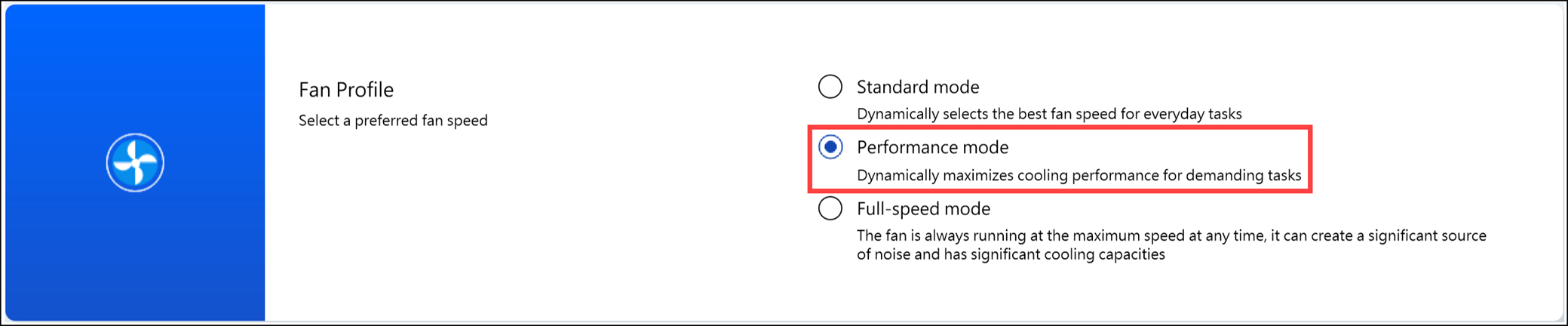
Per computer desktop commerciali, modifica la modalità ventola su MyASUS in 'Modalità Prestazioni'.
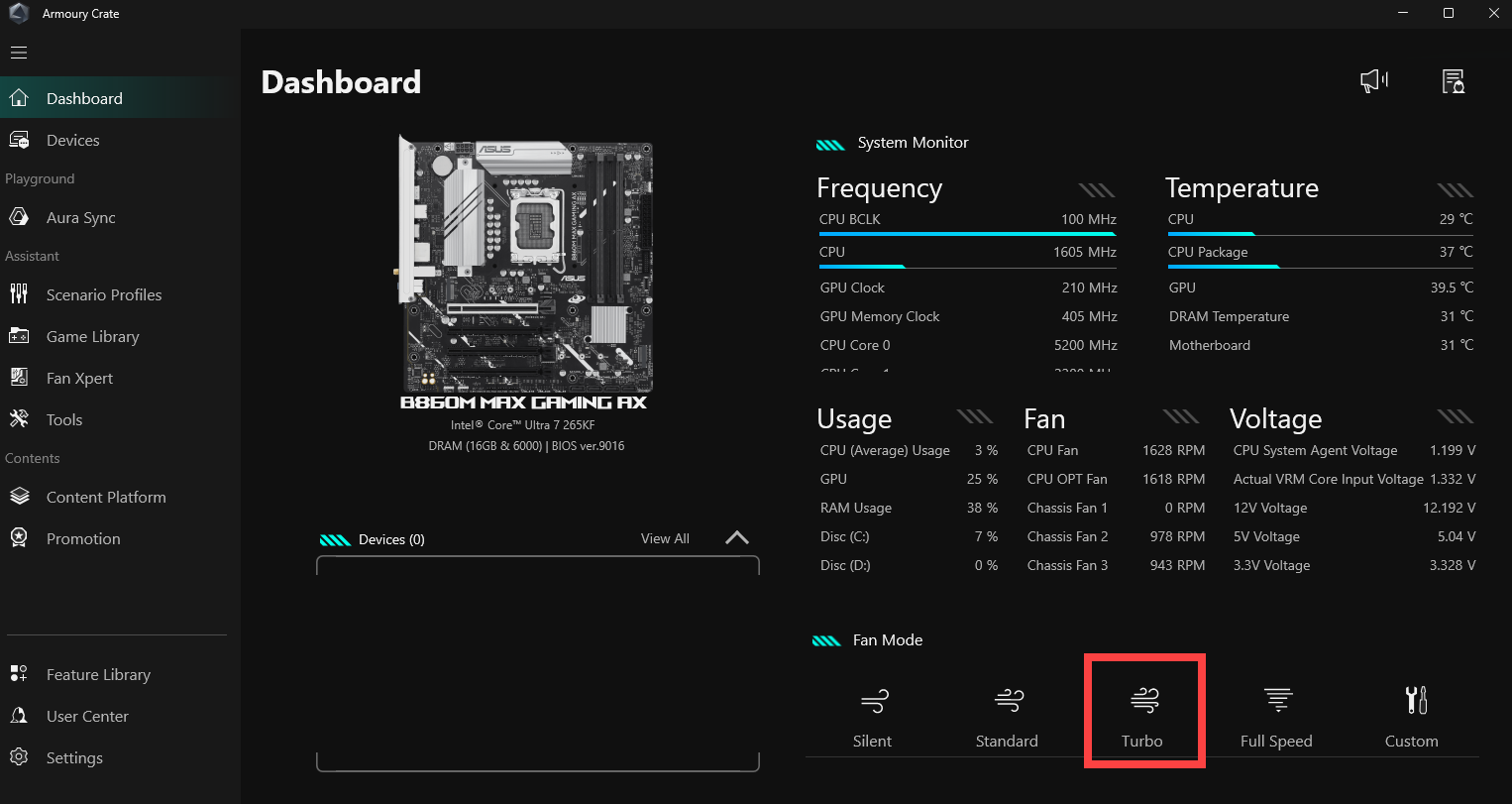
Per computer desktop gaming, modifica la Fan Mode in Armoury Crate su 'Turbo'.
D3: Perché quando imposto la velocità della ventola del mio laptop gaming al 100% nella modalità manuale di Armoury Crate, i giri al minuto (RPM) risultano inferiori rispetto alla velocità massima indicata nella diagnosi ventola di MyASUS?
R3: In modalità manuale di Armoury Crate, impostare la velocità della ventola al 100% potrebbe non raggiungere necessariamente la velocità massima fisica. Questo perché questa impostazione tiene conto delle esigenze complessive di raffreddamento del sistema attuale e dell’esperienza d’uso a lungo termine dell’utente, stabilendo così una velocità massima regolabile manualmente che potrebbe essere leggermente inferiore alla velocità massima fisica della ventola. D’altra parte, la diagnosi della ventola in MyASUS spinge brevemente la velocità della ventola al massimo fisico a scopo di test. Pertanto, la situazione osservata è normale. Se hai bisogno di determinare se la ventola di raffreddamento funziona correttamente, valuta in base ai risultati della diagnosi della ventola di MyASUS.
Sistema operativo Windows 10
Aggiorna il BIOS, i pacchetti Windows e i driver
Aggiornare regolarmente BIOS, Windows e driver può migliorare la stabilità e le prestazioni del sistema. Assicurati che il tuo dispositivo utilizzi le versioni più recenti. Scopri di più sull’aggiornamento del BIOS:
Come aggiornare la versione del BIOS in sistema Windows
Come aggiornare il BIOS con ASUS Firmware Update/EZ Flash
(Per computer desktop, fai riferimento a Introduzione a ASUS Motherboard EZ Flash 3.)
Scopri di più sull'aggiornamento di Windows Update e dei driver:
Come aggiornare i driver tramite System Update in MyASUS
Se hai aggiornato il BIOS, i pacchetti Windows e i driver all'ultima versione, ma il problema persiste, procedi con il prossimo passo di risoluzione dei problemi.
Seleziona la modalità ventola appropriata
La maggior parte dei modelli consente agli utenti di regolare la modalità ventola tramite MyASUS per ottenere un equilibrio tra prestazioni e temperatura della macchina in base ai diversi carichi di lavoro.
Nota: Per i computer da gioco (serie ROG/TUF), fai riferimento all'introduzione di Armoury Crate per la regolazione della ventola.
Nota: Per i dispositivi da gioco portatili, fai riferimento all'introduzione di Armoury Crate SE per la regolazione della ventola.
Nota: Per la serie ProArt, fai riferimento all'introduzione di ProArt Creator Hub per la regolazione della ventola.
- Digita e cerca [MyASUS] nella barra di ricerca di Windows①, poi clicca su [Apri]②.
Nota: Se non riesci a trovare MyASUS, potrebbe non essere installato sul tuo dispositivo. Consulta Come installare MyASUS.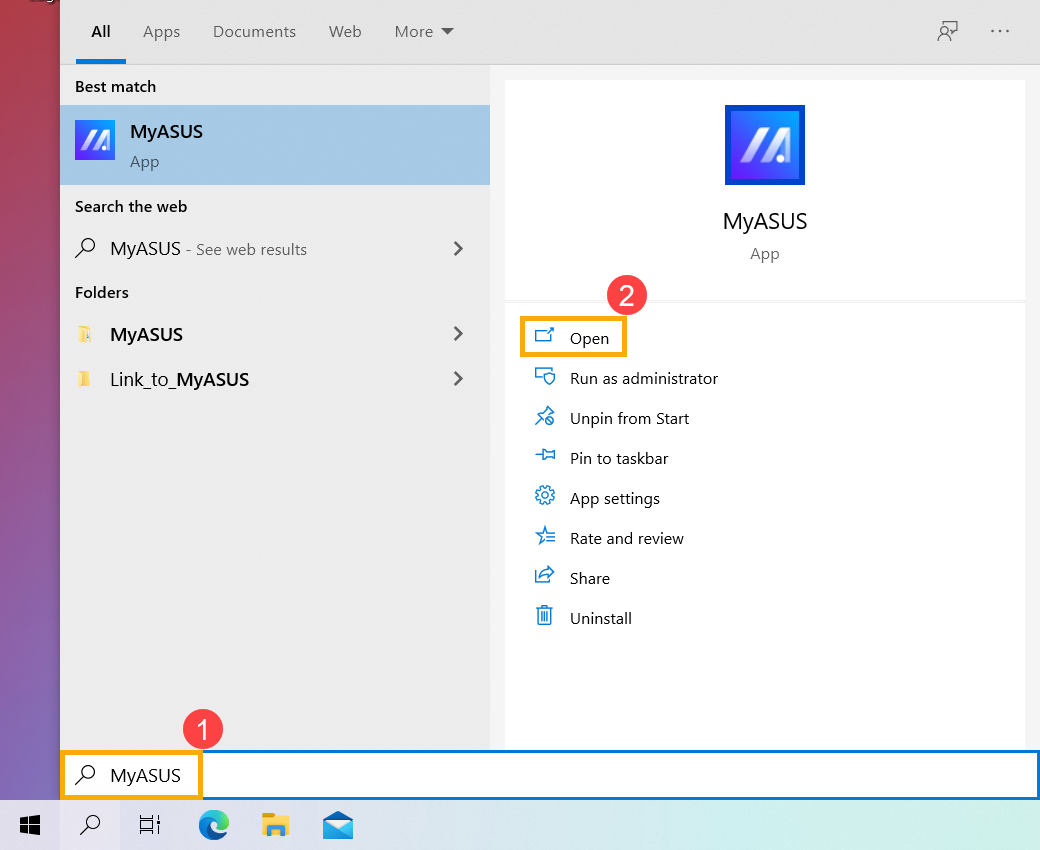
- Nell'app MyASUS, clicca su [Impostazioni dispositivo]③.
Nota: Se il tuo dispositivo non visualizza la pagina delle impostazioni del dispositivo nel software MyASUS, significa che il tuo dispositivo non supporta questa funzione. Continua alla prossima sezione per ulteriori soluzioni. Qui puoi scoprire di più su Perché posso vedere solo alcune funzioni nell'app MyASUS. - Trova [ASUS Intelligent Performance Technology]④ e scegli la modalità appropriata in base al tuo utilizzo. Scopri di più su Introduzione alle impostazioni del dispositivo MyASUS.
Nota: Alcuni modelli potrebbero non visualizzare 'ASUS Smart Performance Technology' ma invece mostrare 'Modalità ventola'.
Nota: Le modalità disponibili possono variare a seconda del modello. - Se il problema persiste, procedi al prossimo passaggio di risoluzione dei problemi.
Utilizza il task manager per esaminare l'utilizzo delle risorse CPU/memoria alla ricerca di processi anomali.
Quando il dispositivo esegue programmi che richiedono molte risorse come giochi, editing video, conversioni o calcoli pesanti di dati, la temperatura della CPU/GPU aumenta e la ventola aumenta contemporaneamente la sua velocità di rotazione per migliorare la dissipazione del calore. Il task manager nel sistema operativo Windows è uno strumento per la gestione di applicazioni e processi, che consente di visualizzare i processi in esecuzione e fornisce informazioni sull'utilizzo delle prestazioni del sistema.
Puoi controllare l'utilizzo della CPU o della memoria delle applicazioni tramite il task manager per determinare se superano le aspettative. Qui puoi saperne di più su Come utilizzare il Task Manager per accedere alle prestazioni di sistema e terminare i processi irregolari. Se il problema persiste, procedi al prossimo passaggio di risoluzione dei problemi.
Mantieni la ventilazione delle prese d'aria
In ambienti con una quantità significativa di polvere, capelli o abitudini di fumo, il catrame delle sigarette può accumularsi sulle pale della ventola e sui dissipatori di calore. Questa sostanza oleosa è più incline ad attirare polvere e capelli.
Se le prese d'aria diventano ostruite, ciò influirà sul funzionamento della ventola, impedendo così al dispositivo di raggiungere prestazioni ottimali.
Se si verifica un surriscaldamento eccessivo a causa dell'accumulo di polvere, è consigliabile contattare il centro di assistenza clienti ASUS.
Non tentare di pulirlo personalmente utilizzando dispositivi con un potente flusso d'aria come un compressore, poiché ci sono stati casi in cui una pressione dell'aria eccessiva ha danneggiato le pale della ventola.
Se desideri effettuare la pulizia autonomamente, si consiglia di usare bombolette di aria compressa disponibili in commercio, mantenendo una certa distanza dalla presa d'aria ed evitando di capovolgere la bomboletta durante l'uso.
Nota: Durante la pulizia, assicurati di spegnere il dispositivo e scollegare il cavo di alimentazione.
Assicurati che ci sia ventilazione per le aperture sul telaio e fai riferimento allo schema sottostante per la posizione delle prese d'aria di scarico.
Per i portatili, le prese d'aria di scarico sono solitamente posizionate su entrambi i lati:
Alcuni modelli adottano un design della presa d'aria di scarico nascosta (ad esempio, serie UX) in cui la presa d'aria di scarico non si trova sui lati del portatile ma piuttosto sulla cerniera dello schermo del portatile, come indicato dal riquadro rosso nello schema sottostante.
Nota: Alcuni modelli (ad esempio, la serie T100) utilizzano un raffreddamento passivo con il calore dissipato attraverso il telaio, senza ventola o presa d’aria. Pertanto, questo metodo di pulizia non si applica.
Per computer desktop, le prese d’aria di scarico si trovano tipicamente sul pannello frontale, posteriore, superiore e laterale:
L’alimentatore dei computer desktop ha anche una ventola.
Se il problema persiste, procedi al passaggio successivo della risoluzione dei problemi.
Assicurati di lasciare uno spazio adeguato per la ventilazione
Assicurati che le ventole del dispositivo possano ruotare e ventilare correttamente:
Utilizza il dispositivo in un intervallo di temperatura ambiente compreso tra 5°C e 35°C (41°F e 95°F) (consulta le istruzioni di sicurezza e le precauzioni per l’uso nel Manuale Utente).
Posiziona il dispositivo su una superficie solida e piana, come una scrivania o un tavolo, per evitare di usarlo su superfici morbide come divani, cuscini o letti.
Non ostruire i fori di ventilazione del dispositivo e mantieni una certa distanza attorno a tutte le prese d’aria per evitare una scarsa dissipazione del calore e il surriscaldamento del sistema.
Se utilizzi un laptop, puoi anche usare una base di raffreddamento o un supporto per sollevarlo, evitando il contatto diretto con la superficie.
Se il problema persiste, procedi al passaggio successivo della risoluzione dei problemi.
Esegui la diagnostica hardware delle ventole tramite MyASUS
Esegui la diagnostica hardware tramite MyASUS per verificare eventuali anomalie. Se vengono rilevati problemi durante la diagnostica, si consiglia di visitare un centro assistenza ASUS per la sostituzione.
- Digita e cerca [MyASUS] nella barra di ricerca di Windows①, poi fai clic su [Apri]②.
Nota: Se non riesci a trovare MyASUS, potrebbe non essere installato sul tuo dispositivo. Consulta Come installare MyASUS. - Nell’app MyASUS, fai clic su [Diagnosi di sistema]③.
Nota: Se il tuo dispositivo non visualizza la pagina diagnosi di sistema nel software MyASUS, significa che il tuo dispositivo non supporta questa funzione. Continua alla sezione successiva per ulteriori soluzioni. Qui puoi scoprire di più su Perché posso vedere solo alcune funzioni nell’app MyASUS. - Nella sezione [Strumento di diagnostica]④, seleziona la voce [Ventola]⑤ sotto diagnosi personalizzata e fai clic su [Controllo]⑥. Ulteriori informazioni sull'Introduzione alla Diagnosi di Sistema MyASUS.
Nota: Gli elementi diagnostici disponibili possono variare a seconda del modello del dispositivo. Se l'opzione diagnostica della ventola non appare in MyASUS, procedi allo step successivo della risoluzione dei problemi. - Se vengono rilevati problemi, si consiglia di recarsi presso un centro assistenza ASUS per la sostituzione. Puoi fare riferimento a questo articolo su Come utilizzare il Supporto Clienti per contattare ASUS per ulteriori questioni relative alla riparazione.
Se i risultati della ‘Diagnosi di Sistema’ non rilevano problemi, significa che i dispositivi hardware funzionano normalmente.
Utilizza Ripristino Configurazione di Sistema per Ripristinare il Sistema
Se il problema si è verificato di recente e hai precedentemente creato un punto di ripristino del sistema, oppure se il sistema ha creato un punto di ripristino automatico, puoi provare a ripristinare il sistema a un momento precedente al problema. Ulteriori informazioni su Come ripristinare il sistema da un punto di ripristino creato.
Esegui un Ripristino del Sistema Windows
Se tutti i passaggi di risoluzione dei problemi sono stati completati ma il problema persiste, esegui il backup dei tuoi file personali ed effettua un ripristino del sistema per riportare il dispositivo alla sua configurazione originale. Scopri di più Come Ripristinare (Reinstallare) il Sistema.
Domande & Risposte
D1: Perché la ventola del mio dispositivo continua a funzionare quando entra in modalità sospensione?
R1: In modalità sospensione, la CPU e la GPU sono ancora operative, quindi se la temperatura della macchina rimane elevata, la ventola continuerà a funzionare per dissipare il calore finché non si raffredda. Se desideri spegnere la ventola, si consiglia di mettere il dispositivo in modalità ibernazione, dove la CPU e la GPU smettono di funzionare. Scopri di più su Tre modi per spegnere il dispositivo - Arresta, Sospensione e Ibernazione.
D2: Perché la ventola del mio dispositivo non gira quando è inattiva o sotto carico leggero?
R2: A seconda della progettazione del funzionamento della ventola di ciascun modello, la ventola non girerà fino a quando la temperatura del sistema non raggiunge un certo livello, al fine di ottenere un'efficienza nel risparmio energetico.
Nota: Per alcuni modelli di computer desktop commerciali e computer desktop da gaming, se desideri che la ventola continui a girare anche con carico leggero per aiutare ad abbassare la temperatura del sistema, puoi scegliere la modalità ventola per ripristinare il funzionamento continuo della ventola.
Per computer desktop commerciali, modifica la modalità ventola in MyASUS su 'Modalità Prestazioni'.
Per computer desktop da gaming, modifica la modalità ventola in Armoury Crate su 'Turbo'.
D3: Perché quando imposto la velocità della ventola del mio laptop da gaming al 100% in modalità manuale di Armoury Crate, i giri al minuto (RPM) sono inferiori rispetto alla velocità massima indicata nella diagnosi ventola di MyASUS?
R3: In modalità manuale di Armoury Crate, impostare la velocità della ventola al 100% potrebbe non raggiungere necessariamente la velocità massima fisica. Questo perché questa impostazione tiene conto delle esigenze di raffreddamento complessive attuali del sistema e dell'esperienza d’uso a lungo termine dell’utente, stabilendo così una velocità massima regolabile manualmente che potrebbe essere leggermente inferiore alla velocità massima fisica della ventola. D'altra parte, la diagnosi della ventola su MyASUS spinge brevemente la velocità della ventola al massimo fisico a scopo di test. Pertanto, la situazione osservata è normale. Se hai bisogno di determinare se la ventola di raffreddamento funziona correttamente, valuta in base ai risultati della diagnosi ventola di MyASUS.
Se utilizzi software di terze parti per misurare la temperatura del tuo dispositivo, ricorda che questi strumenti non misurano la temperatura dello chassis, e la temperatura dello chassis è molto inferiore rispetto alla temperatura interna. Si consiglia di non utilizzare software di terze parti per diagnosticare eventuali problemi hardware.
Se il tuo problema non è stato risolto, contatta il servizio clienti ASUS per ulteriore assistenza.