Argomenti correlati
[Windows 11/10] Nome utente, password o PIN di accesso dell'account Microsoft dimenticati
Prodotti Applicabili: Notebook, Desktop, All-in-One PC, Gaming Handheld, Scheda Madre, Scheda Grafica, Monitor LCD, MiniPC
Il tuo account Microsoft collega tutte le applicazioni e i servizi Microsoft. Se non riesci ad accedere al tuo account Microsoft o ad effettuare l'accesso a Windows utilizzando un PIN, fai riferimento a questo articolo per aiutarti a risolvere il problema.
Hai dimenticato il nome utente dell'account Microsoft
Se hai dimenticato l'indirizzo email del tuo account Microsoft, o hai effettuato l'accesso e hai ricevuto il messaggio di errore Questo account Microsoft non esiste, si consiglia di seguire questi passaggi per aiutarti a trovare il tuo nome utente.
Metodo 1: Cerca il tuo nome utente se hai impostato le informazioni di sicurezza sul tuo account
Se in precedenza hai impostato le informazioni di sicurezza sul tuo account Microsoft, puoi utilizzare questa opzione per recuperare il tuo nome utente.
Nota: Questa opzione non funzionerà se non hai impostato le informazioni di sicurezza sul tuo account o se non puoi più accedere a quelle informazioni di sicurezza. Passa al prossimo passaggio: Metodo 2: Trova il nome utente del tuo account Microsoft nel prodotto o servizio che utilizzi.
- Cerca il tuo nome utente utilizzando il numero di telefono di contatto per la sicurezza o l'indirizzo email.
- Richiedi un codice di sicurezza da inviare al numero di telefono o all'email che hai utilizzato.
- Inserisci il codice e seleziona Avanti.
- Quando vedi l'account che stai cercando, seleziona Accedi.
Se la ricerca del nome utente non ha avuto successo, ad esempio non hai configurato o non hai più accesso alle tue informazioni di contatto di sicurezza, prova Metodo 2: Trova il nome utente del tuo account Microsoft nel prodotto o servizio che utilizzi.
Metodo 2: Trova il nome utente del tuo account Microsoft nel prodotto o servizio che utilizzi
Per la protezione del tuo account, Microsoft ha rigide politiche su come i nostri consulenti possono aiutarti con il tuo account. I consulenti del supporto Microsoft non possono fornire informazioni sull'account senza una corretta verifica, ma ci sono luoghi all'interno dei prodotti stessi che puoi controllare.
Hai mai impostato un indirizzo email alternativo per l'account con cui vuoi accedere, come @outlook.com, @gmail.com o @live.com? Se sì, prova quello.
- Dispositivi Windows
Dal tuo dispositivo Windows connesso, fai clic sull'icona [Start] nella barra delle applicazioni①, quindi fai clic su [Impostazioni]
 ②.
②.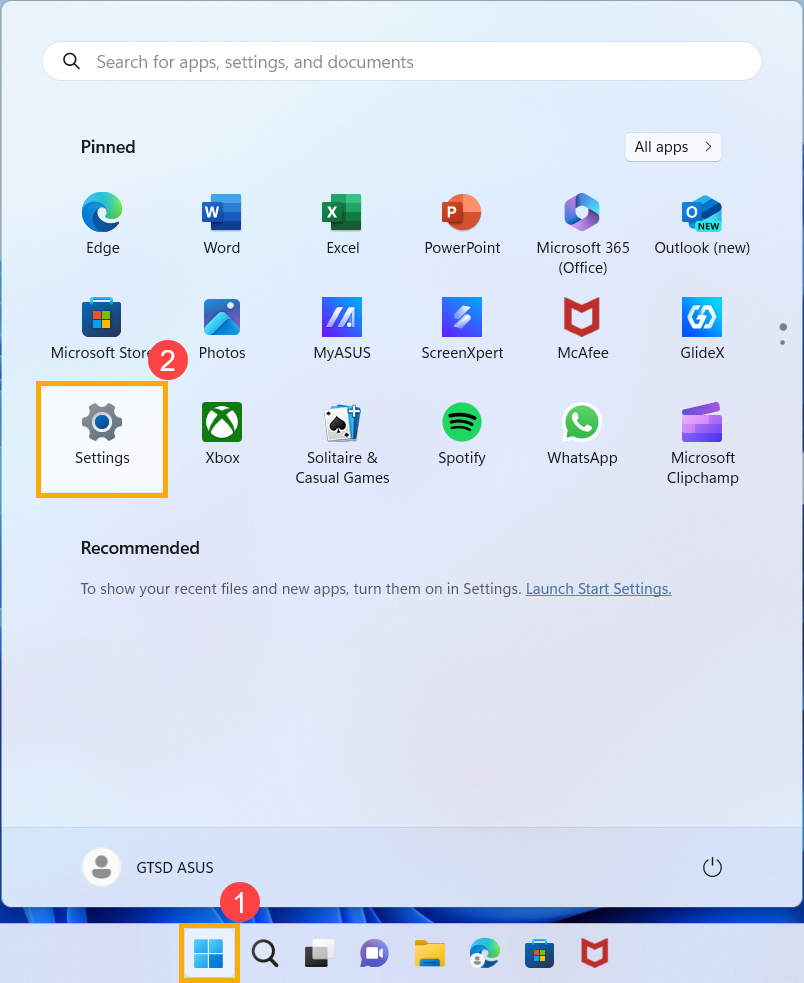
Nella finestra Impostazioni di Windows, fai clic su [Account]③, poi fai clic su [Email e account]④.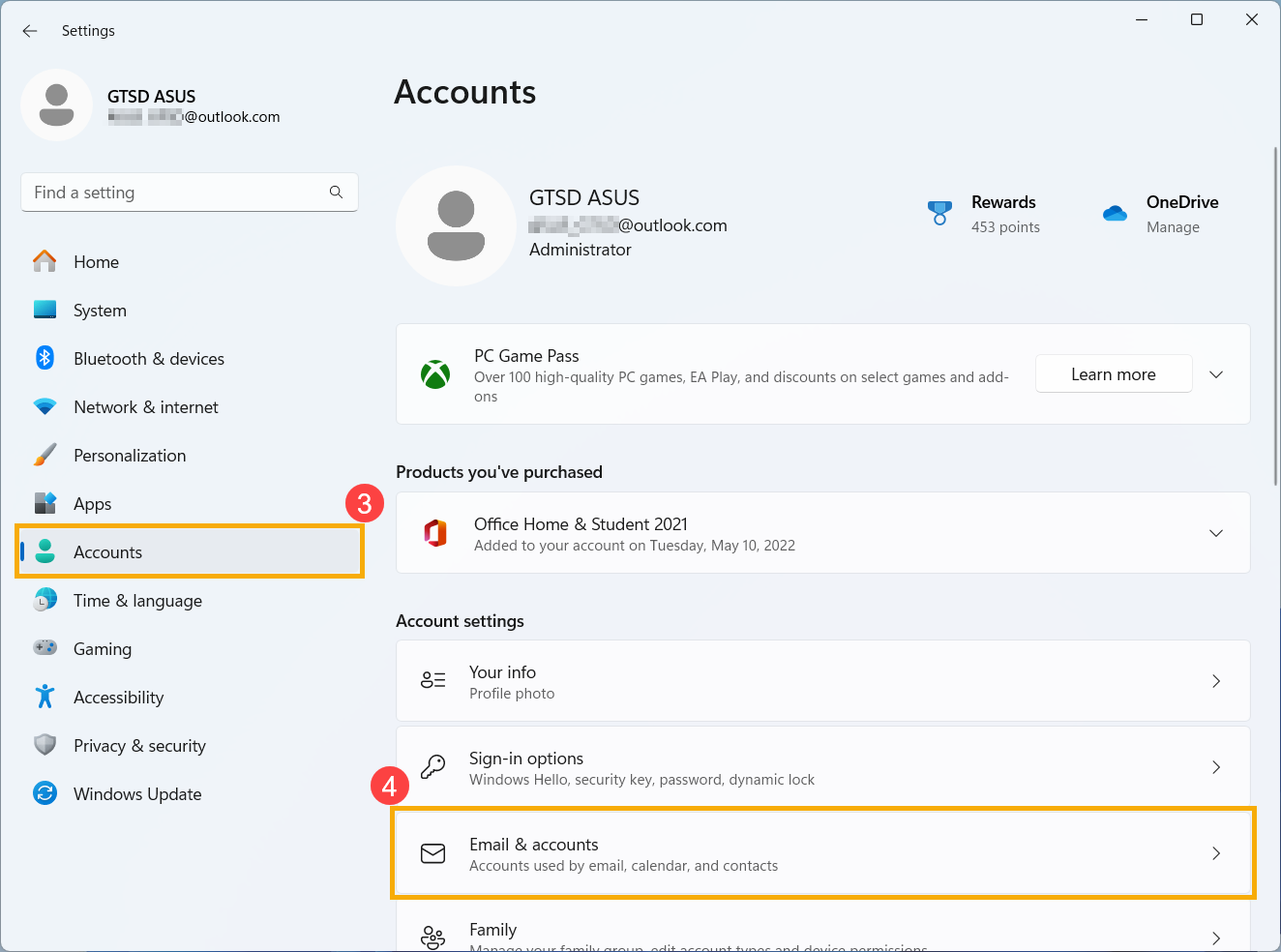
Sotto Email e account, vedrai il nome utente associato al tuo dispositivo.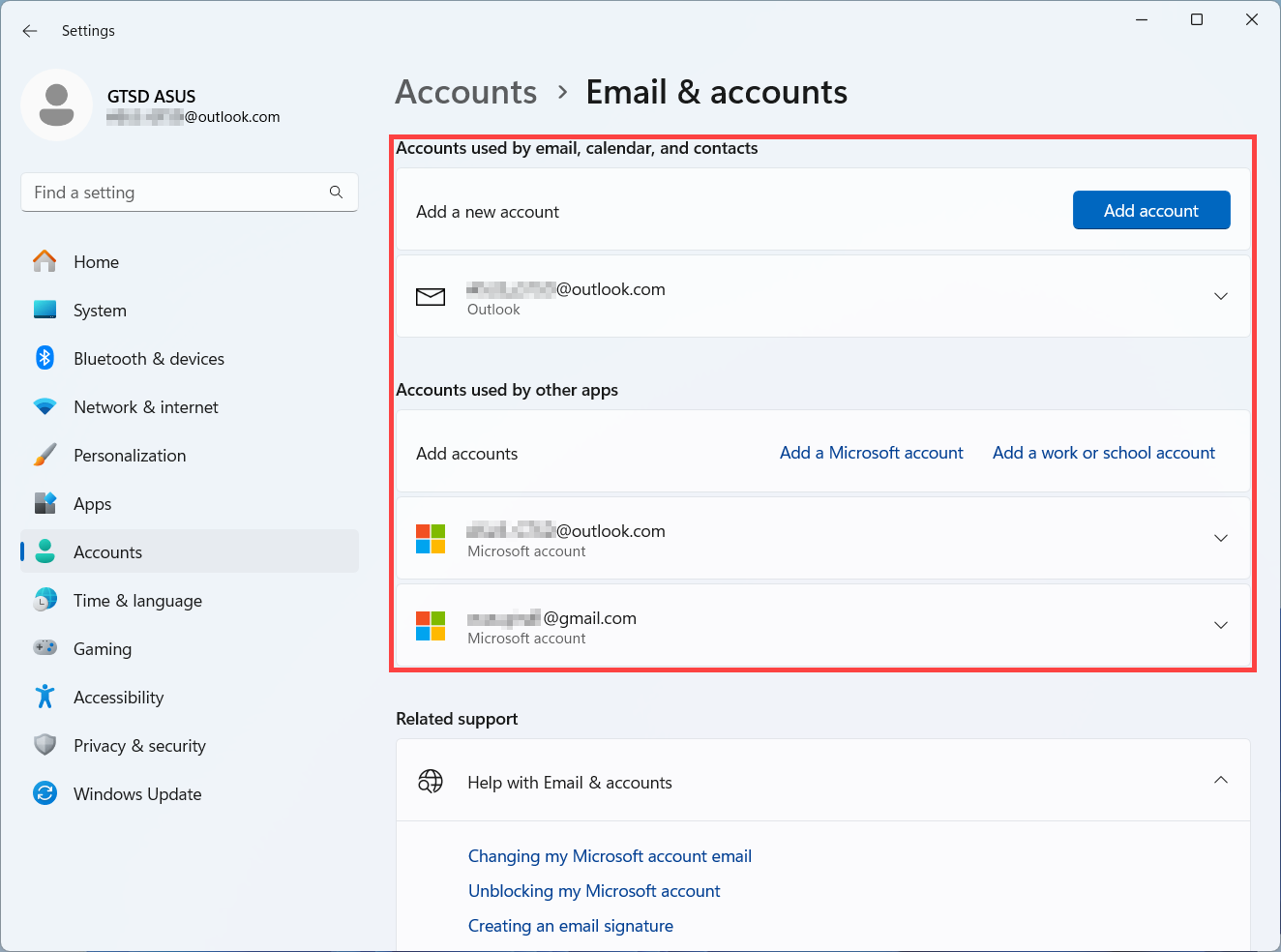
- Applicazioni Office
Microsoft 365 o Office 2016 e versioni successive: apri applicazioni Office come Word o Excel. Dopo aver aperto l'applicazione Office, fai clic su [File]①.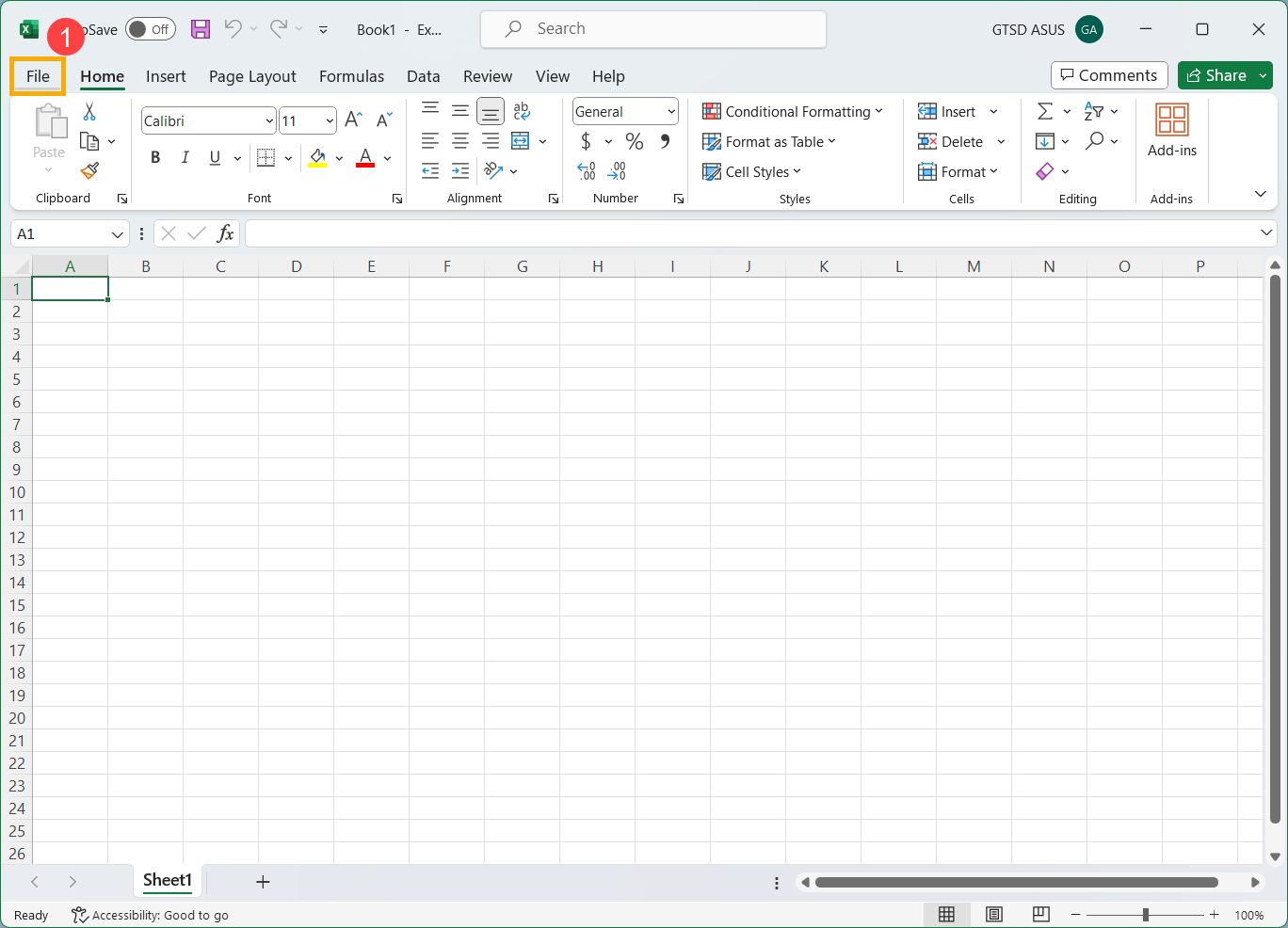
Fai clic su [Account]②. Sotto informazioni utente, troverai il nome utente appartenente e associato al tuo account.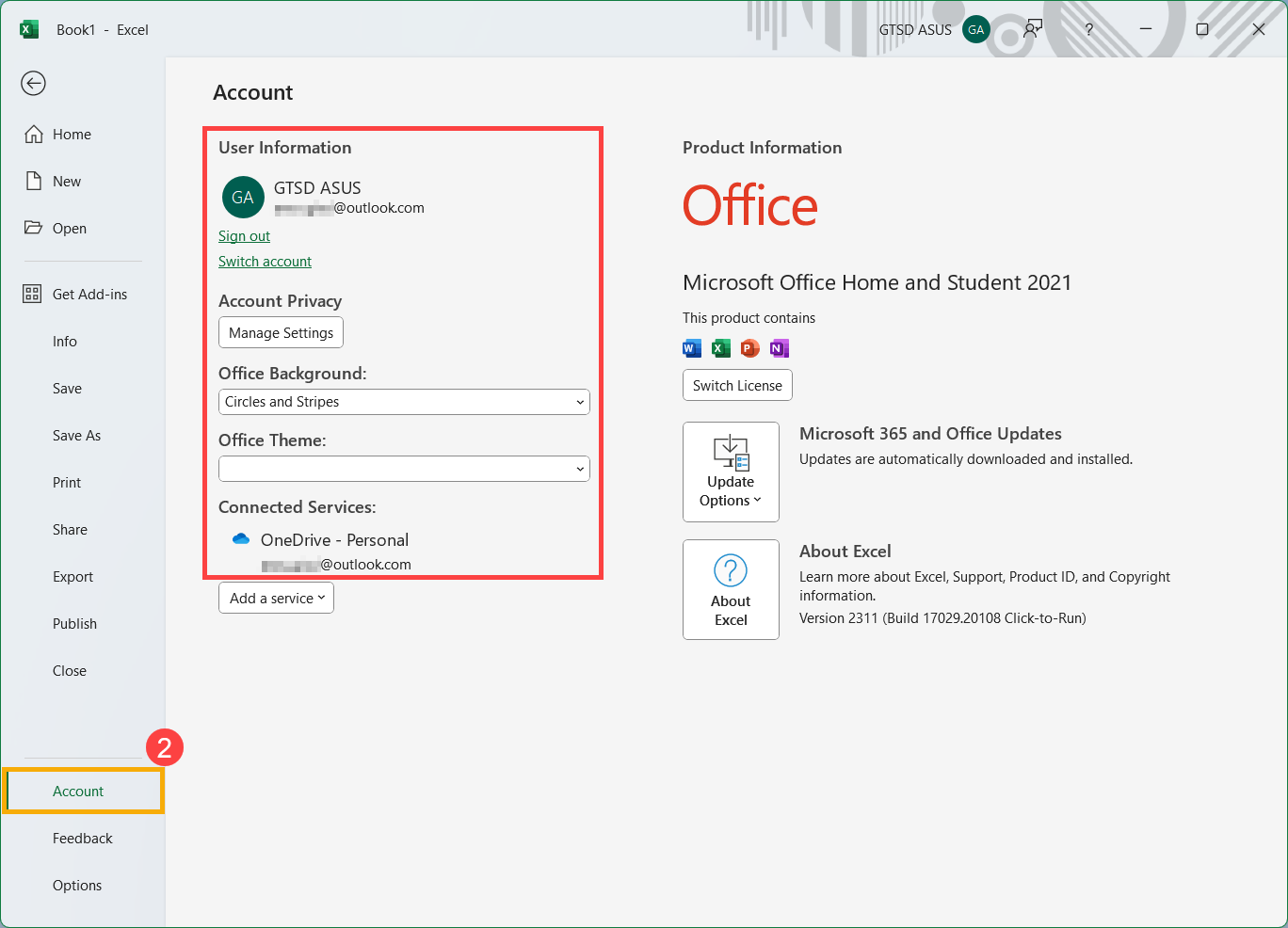
Se non sei ancora riuscito a trovare il tuo nome utente controllando i prodotti o servizi sopra, passa al passo successivo per determinare se il tuo account potrebbe essere stato chiuso.
Metodo 3: Verifica se il tuo account Microsoft è stato chiuso
Potresti non riuscire ad accedere al tuo account perché è stato chiuso o eliminato.
- Hai chiuso il tuo account: Se hai chiuso il tuo account Microsoft, hai 60 giorni da quella chiusura per accedere e riaprirlo. Dopo quei 60 giorni, il tuo account e i tuoi dati scadranno.
- Il tuo account è stato chiuso per inattività: Se non accedi al tuo account per molto tempo, potrebbe scadere a causa dell'inattività, secondo il seguente programma.
| Se l'ultima volta che hai effettuato l'accesso è stata: | Il tuo account scade dopo: |
| Prima di giugno 2014 | 1 anno di inattività |
| Dopo giugno 2014 | 2 anni di inattività |
Se desideri riaprire un account Microsoft chiuso, consulta le istruzioni ufficiali di supporto di Microsoft.
Password account Microsoft dimenticata
Se la password inserita non funziona o hai dimenticato la password, reimpostala utilizzando i seguenti passaggi.
Reimposta password account Microsoft
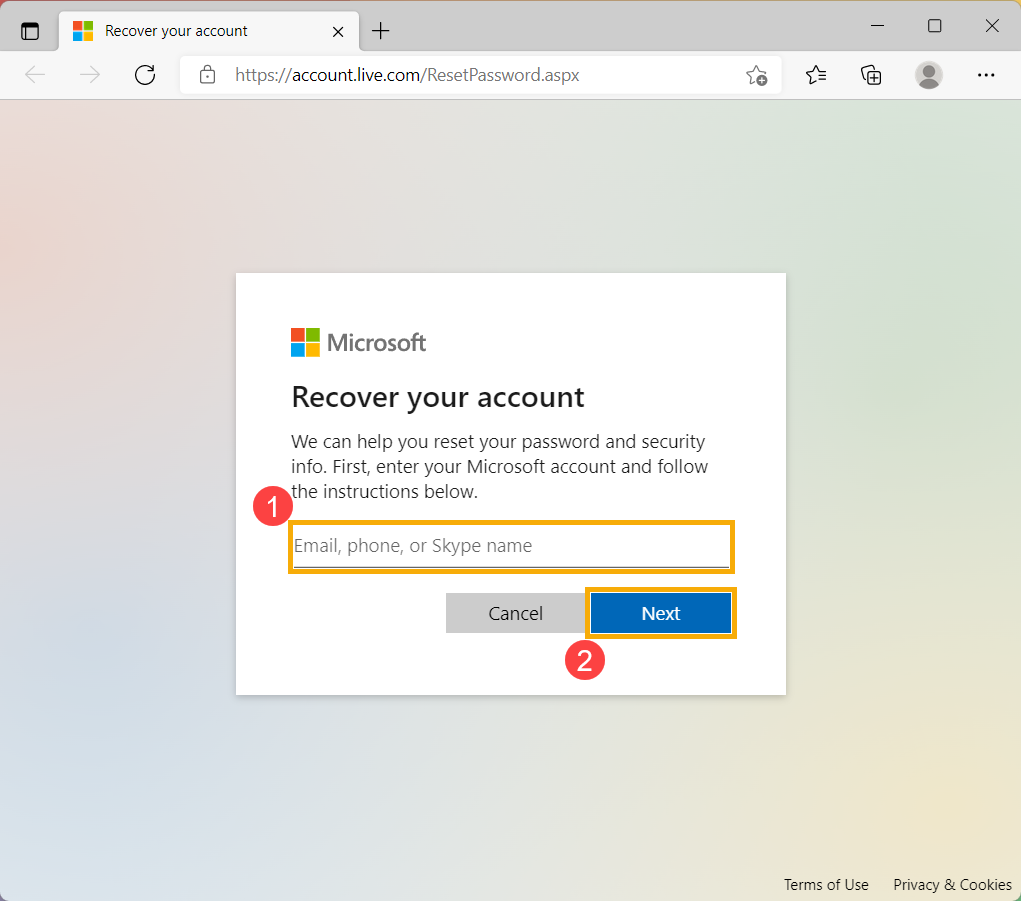
- Fai clic su questo link per andare alla pagina di reimpostazione della password Microsoft.
- Inserisci il tuo account Microsoft①, ad esempio email, telefono o nome Skype, e fai clic su [Avanti]②.
- Per la tua protezione, Microsoft deve verificare la tua identità prima che tu possa procedere con la reimpostazione della password.
Scegli come ricevere il codice di verifica③, ad esempio email o SMS, e fai clic su [Ricevi codice]④.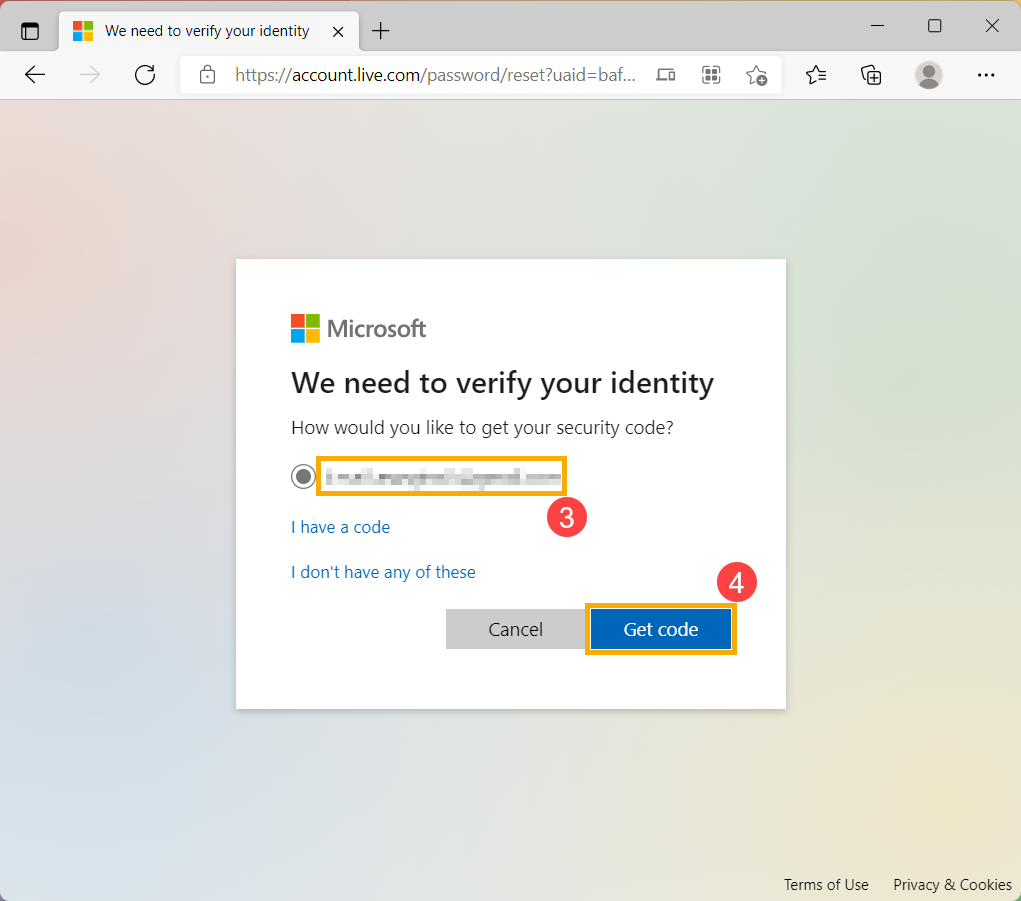
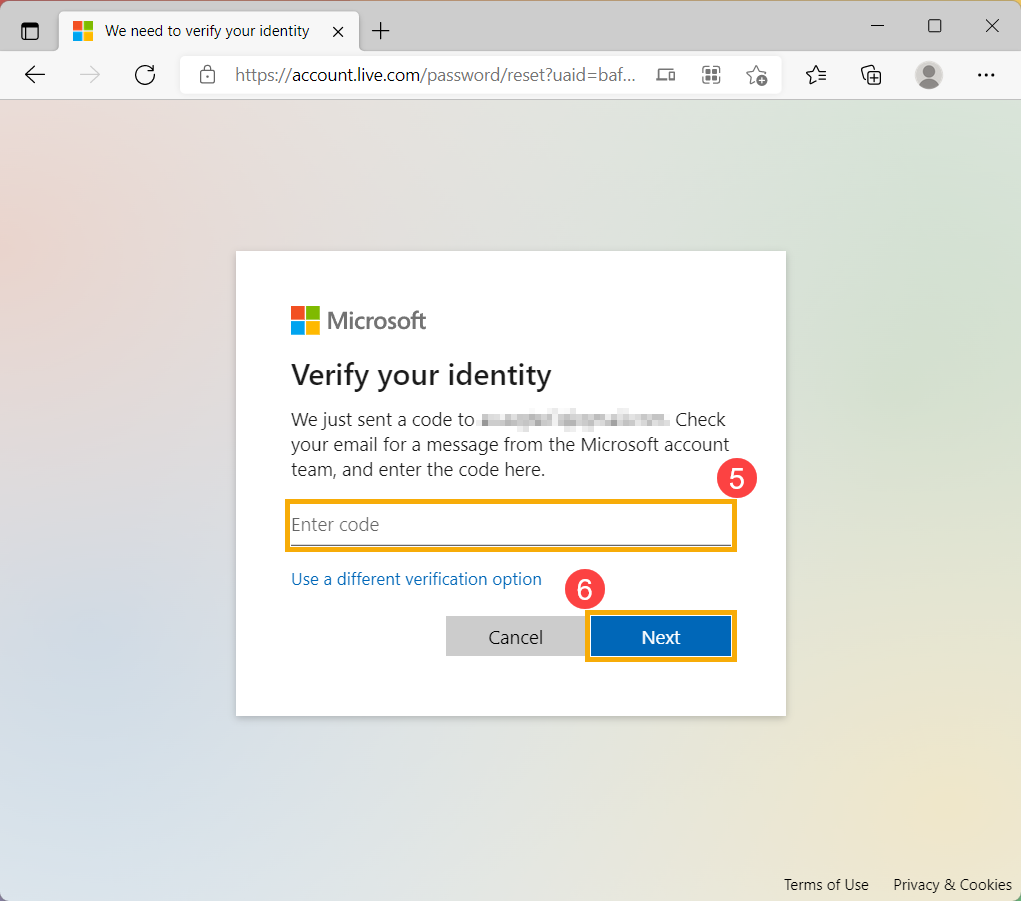
- Microsoft invierà un codice di verifica all'indirizzo email o al numero di telefono selezionato. Vai al telefono di recupero o all'email dove ti aspetti di ricevere il codice. Inserisci il codice di verifica⑤ e fai clic su [Avanti]⑥.
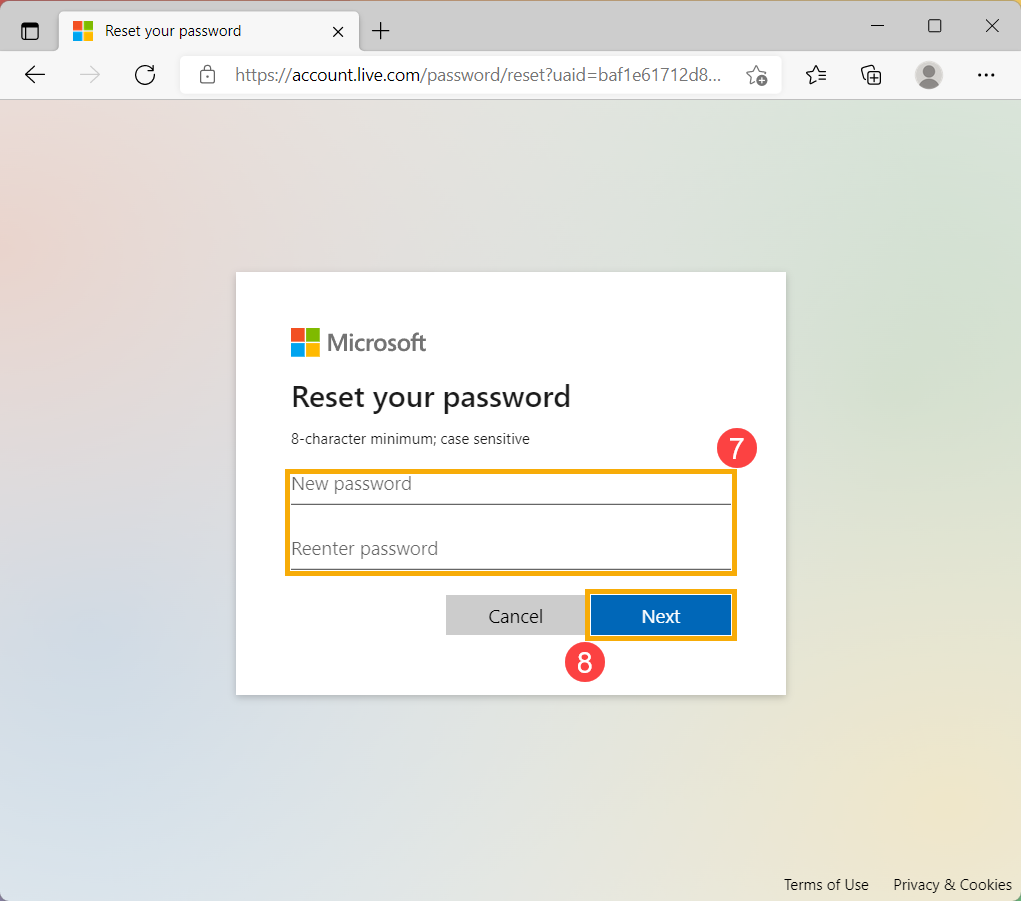
- Dopo aver confermato il codice di verifica, imposta la tua nuova password⑦ e clicca su [Avanti]⑧.
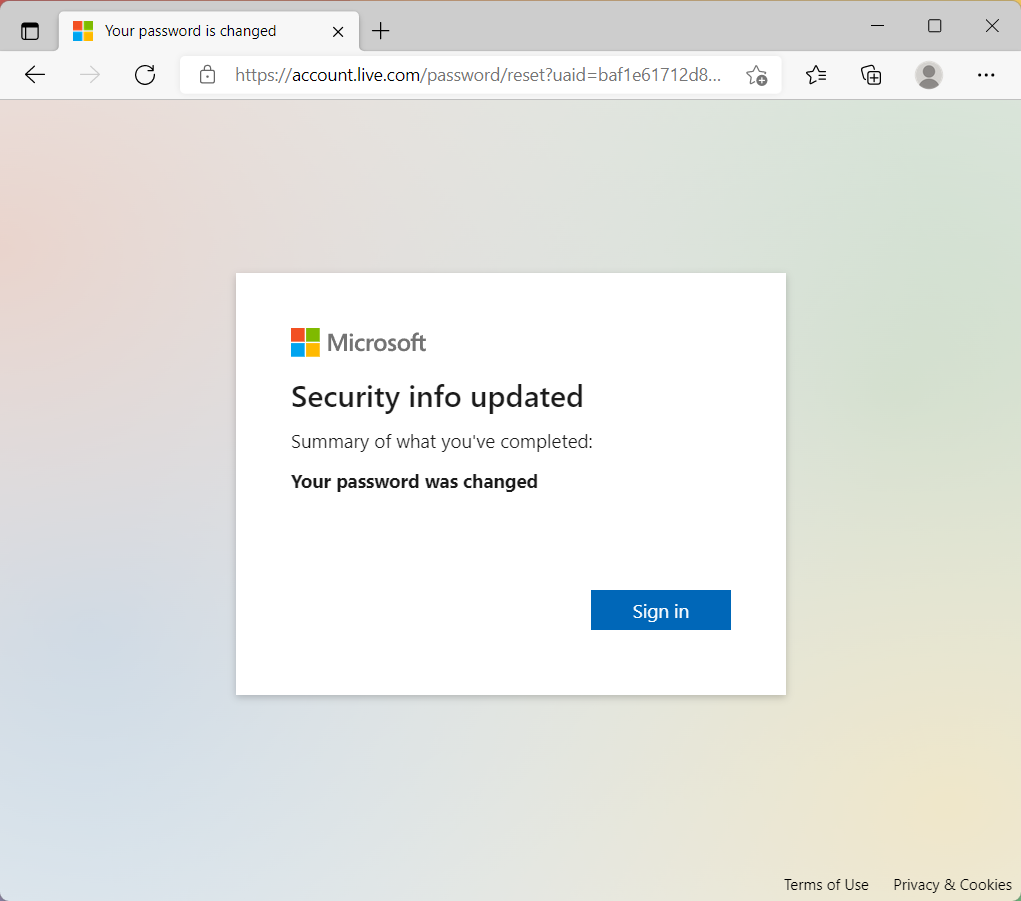
- Il ripristino della password è completo.
Se il ripristino della password non riesce, prova i seguenti metodi:
- Se non puoi ricevere un codice di verifica, consulta le istruzioni ufficiali di supporto Microsoft: Risoluzione dei problemi con il codice di verifica.
- Se hai provato ad accedere al tuo account e hai ricevuto un messaggio che indica che è stato bloccato, è perché l'attività associata al tuo account potrebbe violare i Termini di utilizzo di Microsoft. Fare riferimento alle istruzioni ufficiali di supporto Microsoft: Come sbloccare il tuo account Microsoft.
- Se hai abilitato la verifica in due passaggi.
Dopo aver attivato la verifica in due passaggi o configurato l'app Authenticator, potresti riscontrare problemi se utilizzi app o dispositivi meno recenti (come [Windows Phone 8] e [Xbox 360]) che non supportano la verifica in due passaggi.
Se hai attivato la verifica in due passaggi e un'app non ti chiede di inserire un codice di sicurezza quando accedi, potresti essere in grado di effettuare l'accesso utilizzando una password per l'app al suo posto. Una password per l'app è una password lunga e generata casualmente che fornisci solo una volta invece della tua password abituale quando accedi a un'app o dispositivo che non supporta la verifica in due passaggi.
Devi creare una password per l'app solo se hai attivato la verifica in due passaggi e stai utilizzando un'app che non la supporta. Per ulteriori informazioni, consulta le istruzioni ufficiali di supporto Microsoft: Password per le app e verifica in due passaggi.
PIN di accesso dimenticato per il dispositivo Windows
Reimposta il tuo PIN quando sei già connesso al tuo dispositivo
Se hai dimenticato il tuo PIN e hai effettuato l'accesso al tuo computer utilizzando una password, un'impronta digitale, una chiave di sicurezza o altri metodi, puoi fare riferimento ai seguenti passaggi per ottenere un nuovo PIN.
- Assicurati di essere connesso a Internet, così la modifica verrà sincronizzata con il tuo account Microsoft.
- Fai clic sull'icona [Start] nella barra delle applicazioni①, quindi fai clic su [Impostazioni]②.
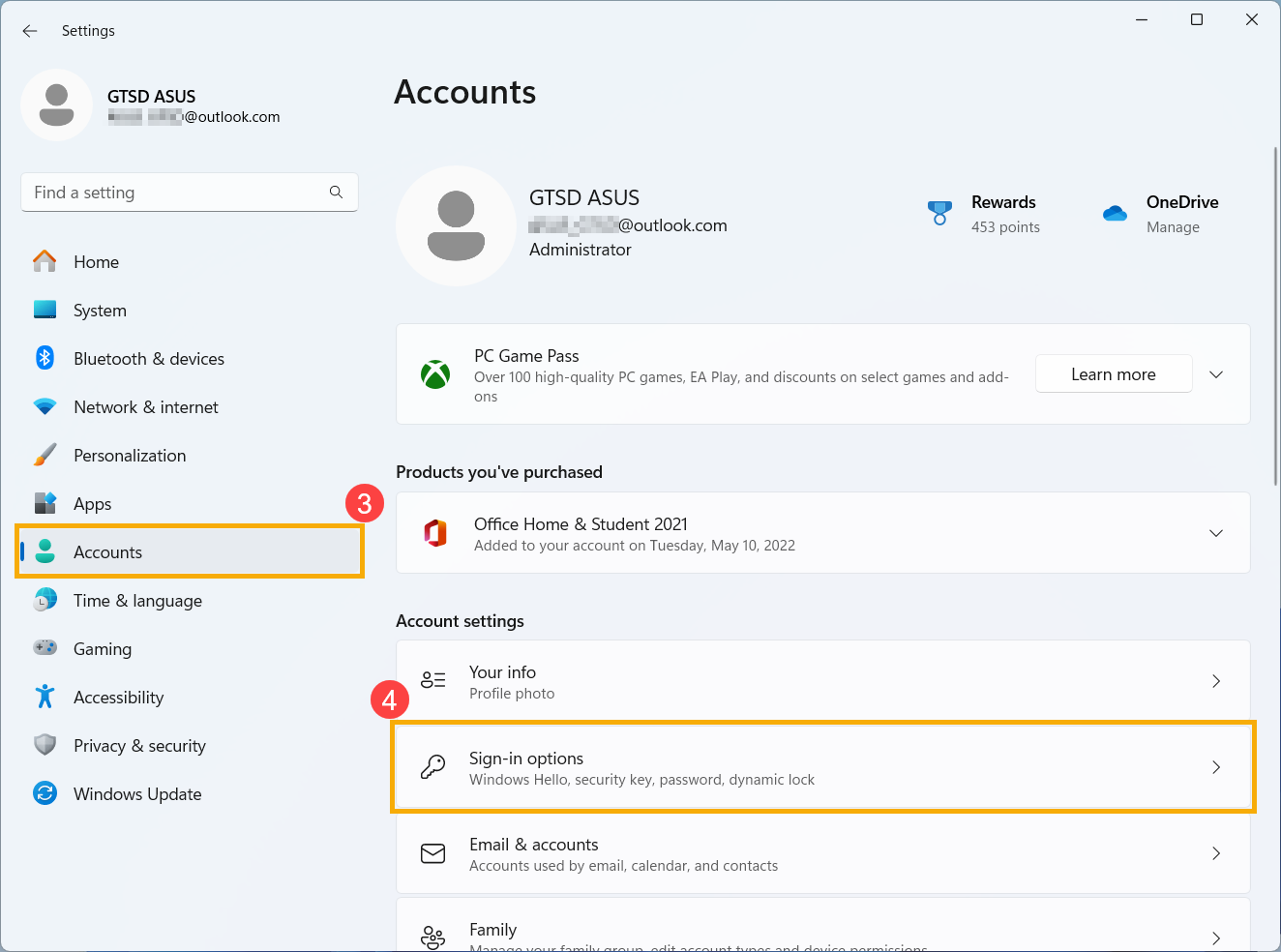
- Nella finestra delle Impostazioni di Windows, fai clic su [Account]③, quindi fai clic su [Opzioni di accesso]④.
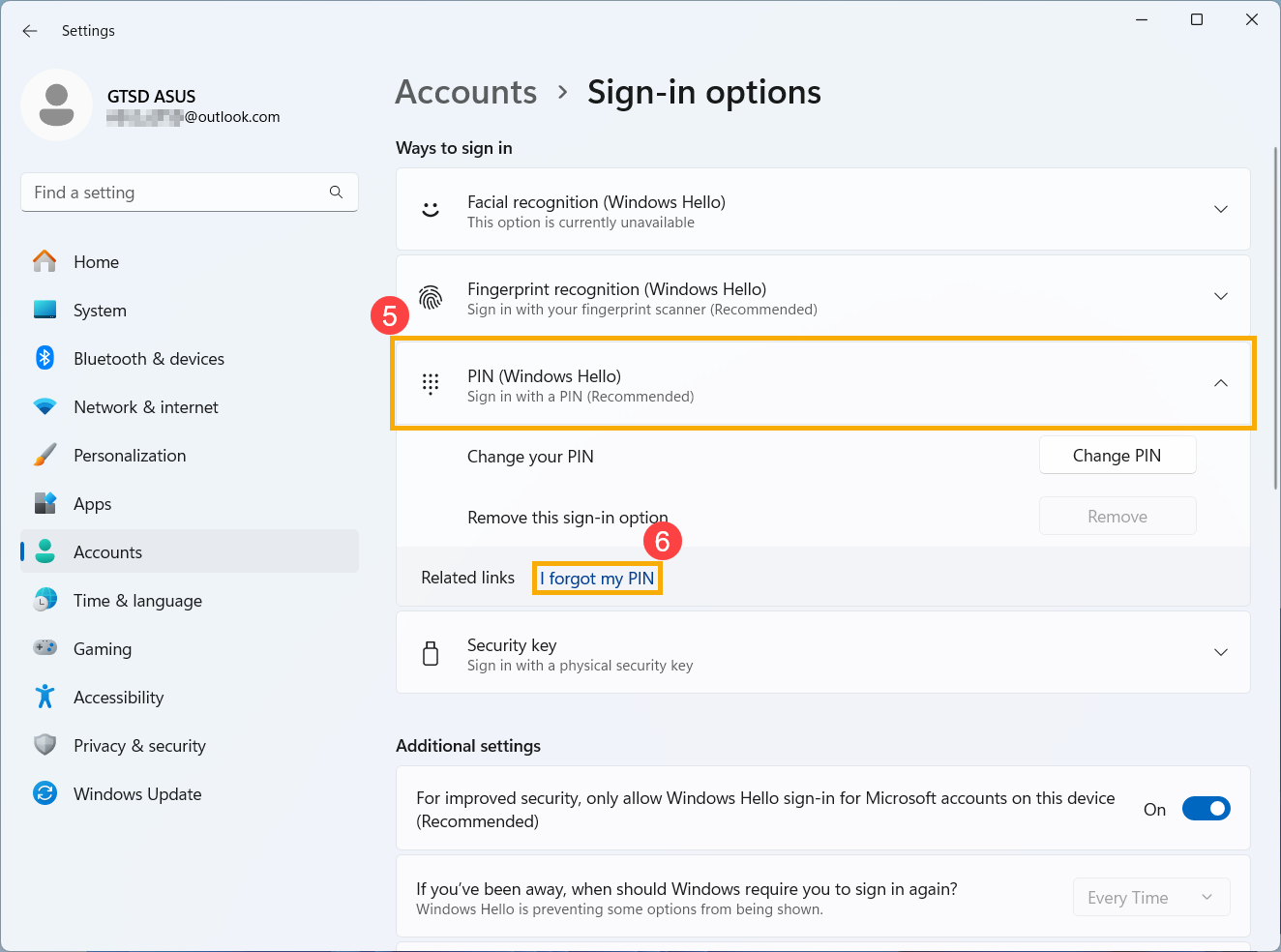
- Seleziona [PIN (Windows Hello)]⑤ per espandere altre opzioni, quindi fai clic su [Ho dimenticato il mio PIN]⑥.
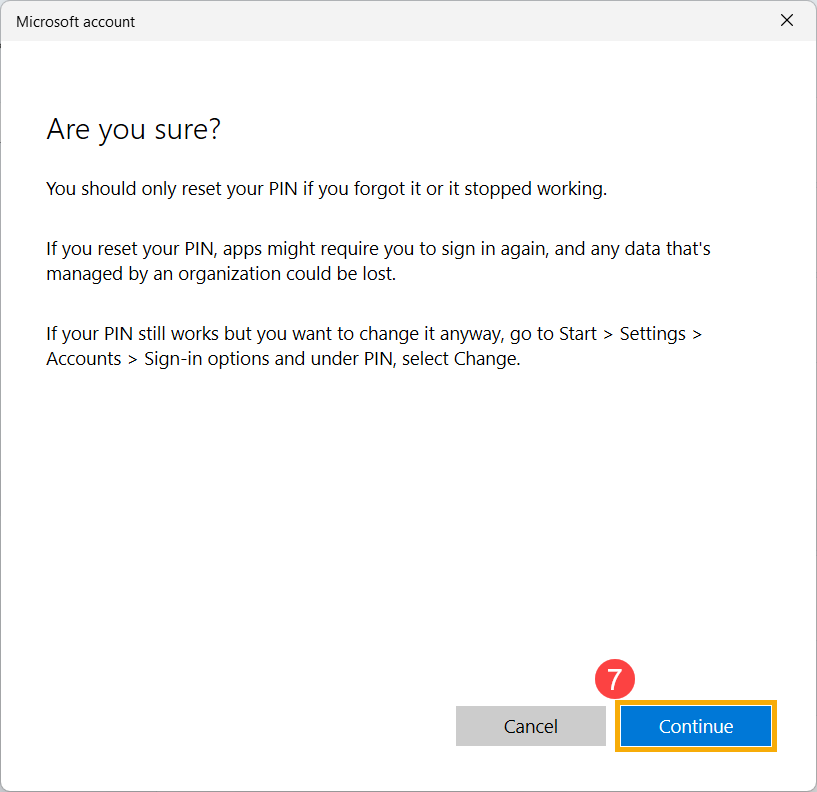
- Dopo che appare la finestra di conferma per reimpostare il PIN, fai clic su [Continua]⑦.
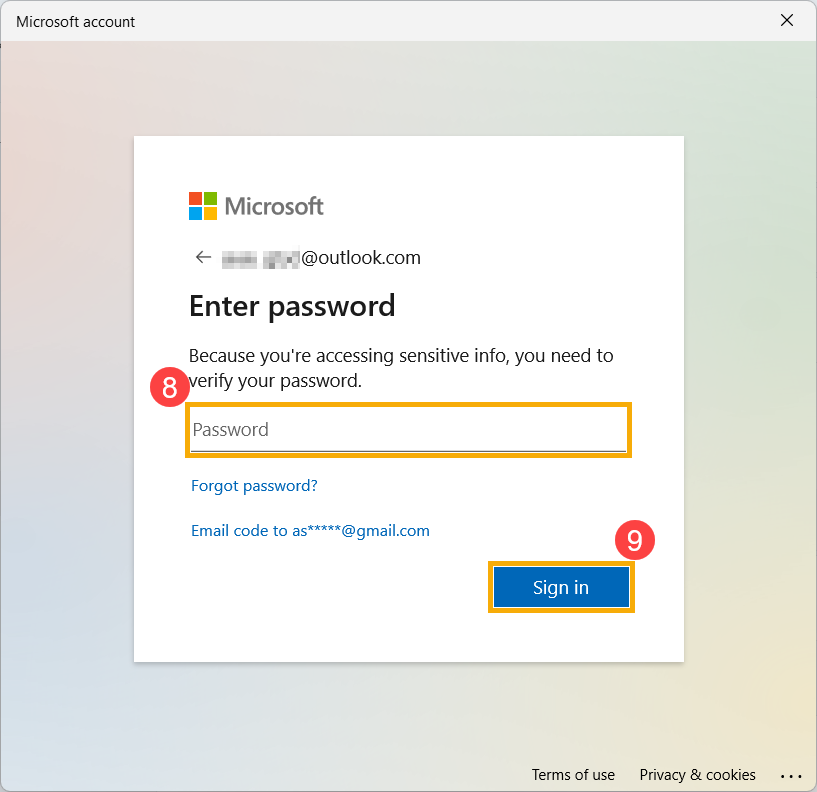
- Inserisci la tua password dell'account Microsoft⑧ e fai clic su [Accedi]⑨.
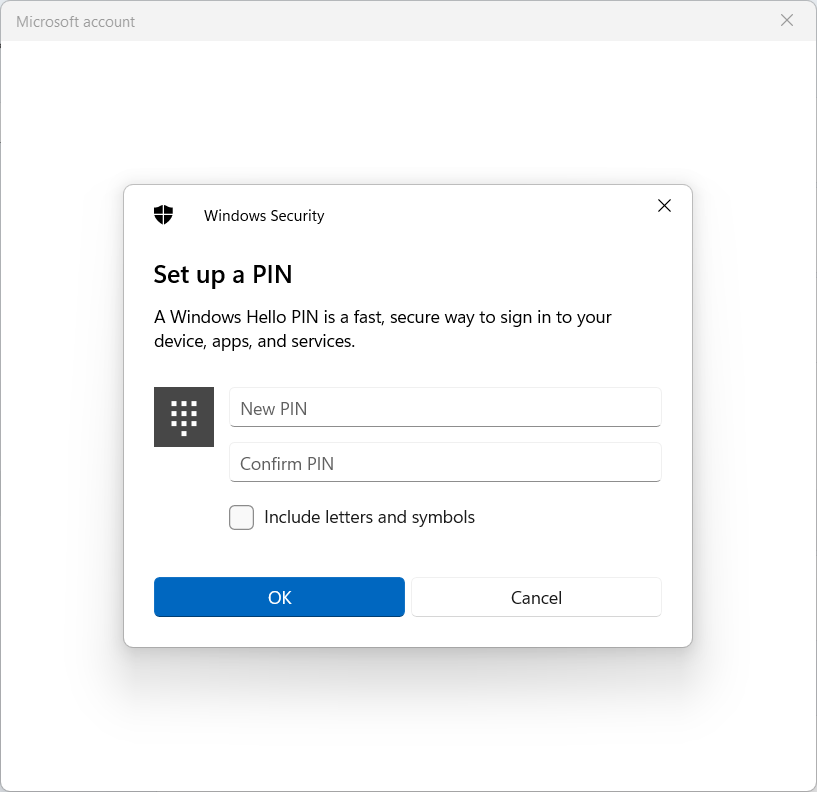
- Dopo aver effettuato l'accesso, puoi impostare un nuovo PIN.
Reimposta il tuo PIN quando non hai effettuato l'accesso a Windows
Se non hai effettuato l’accesso al tuo dispositivo e vuoi reimpostare un PIN, puoi provare il seguente metodo.
- Nella schermata di accesso di Windows, fai clic su [Ho dimenticato il mio PIN]①.
Nota: Se non visualizzi Ho dimenticato il mio PIN, seleziona Opzioni di accesso e poi seleziona Inserisci la tua password per accedere al dispositivo usando la password del tuo account Microsoft.
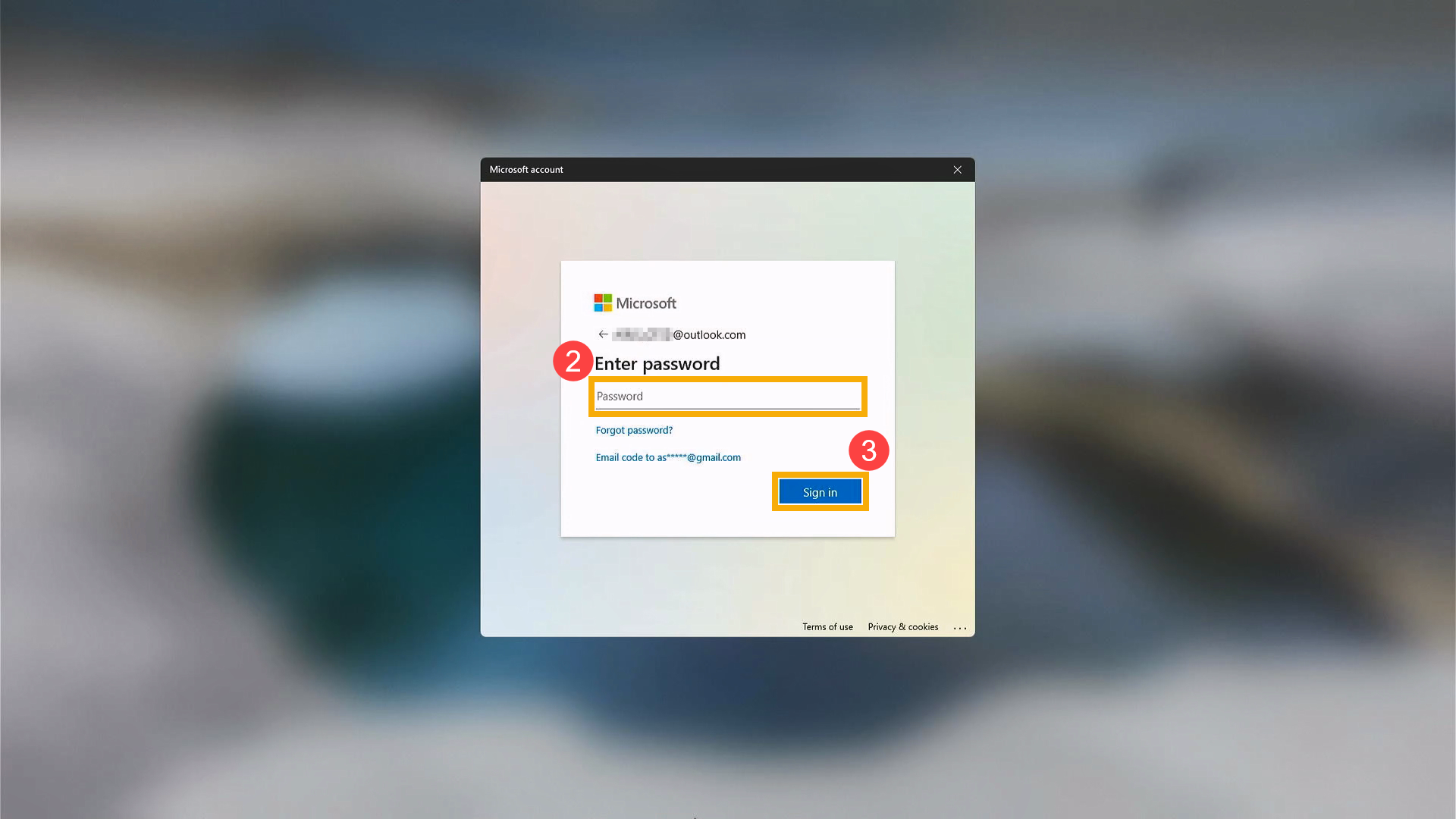
- Inserisci la tua password dell’account Microsoft② e fai clic su [Accedi]③.
- Per la tua protezione, Microsoft deve verificare la tua identità prima che tu possa procedere con la reimpostazione del PIN. Scegli come vuoi ricevere il codice di verifica④.
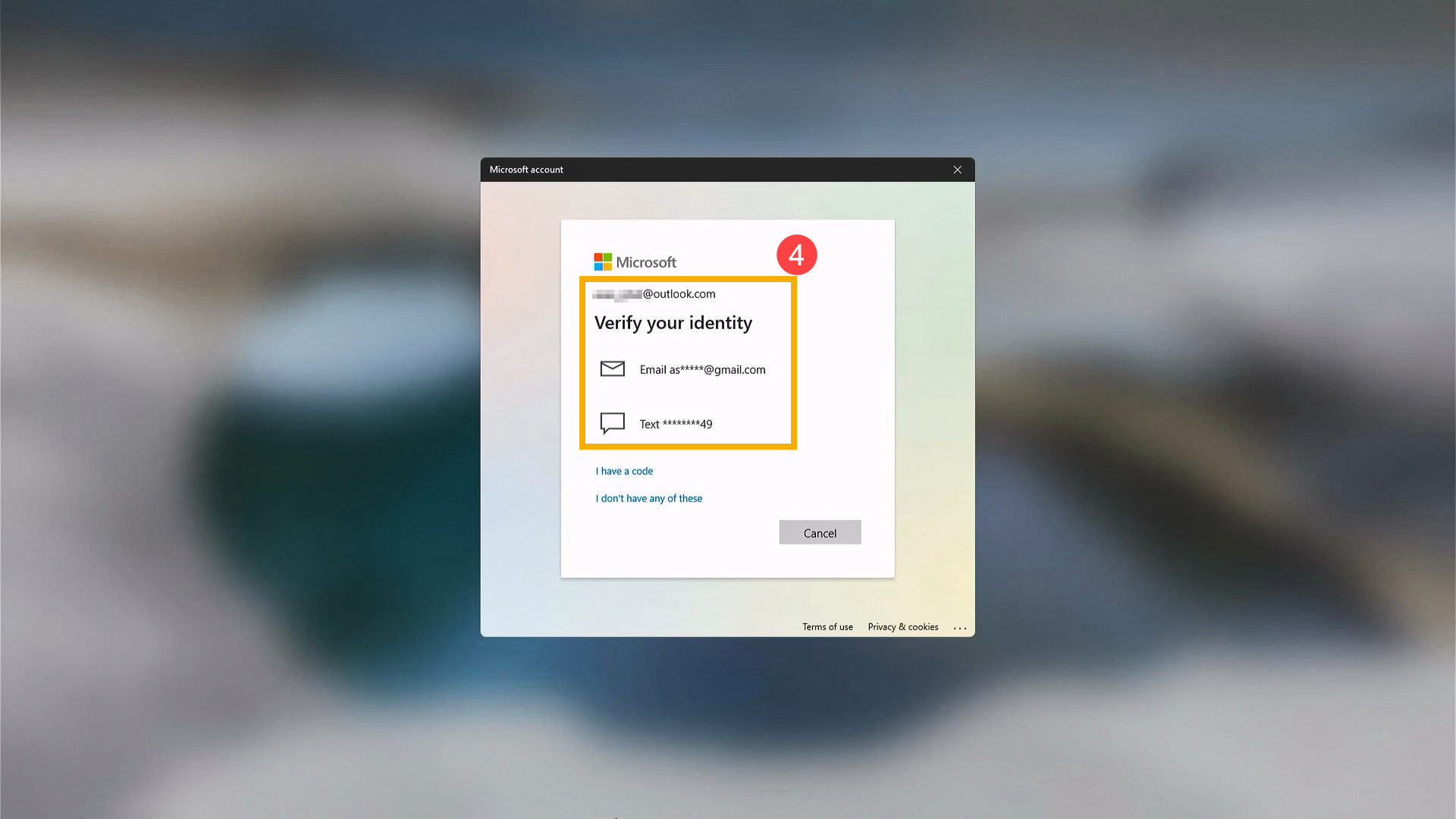
- In base al metodo di contatto che hai scelto, riscrivi la prima parte dell’indirizzo email o le ultime quattro cifre del numero di telefono indicate nella finestra precedente⑤, poi fai clic su [Invia codice]⑥.

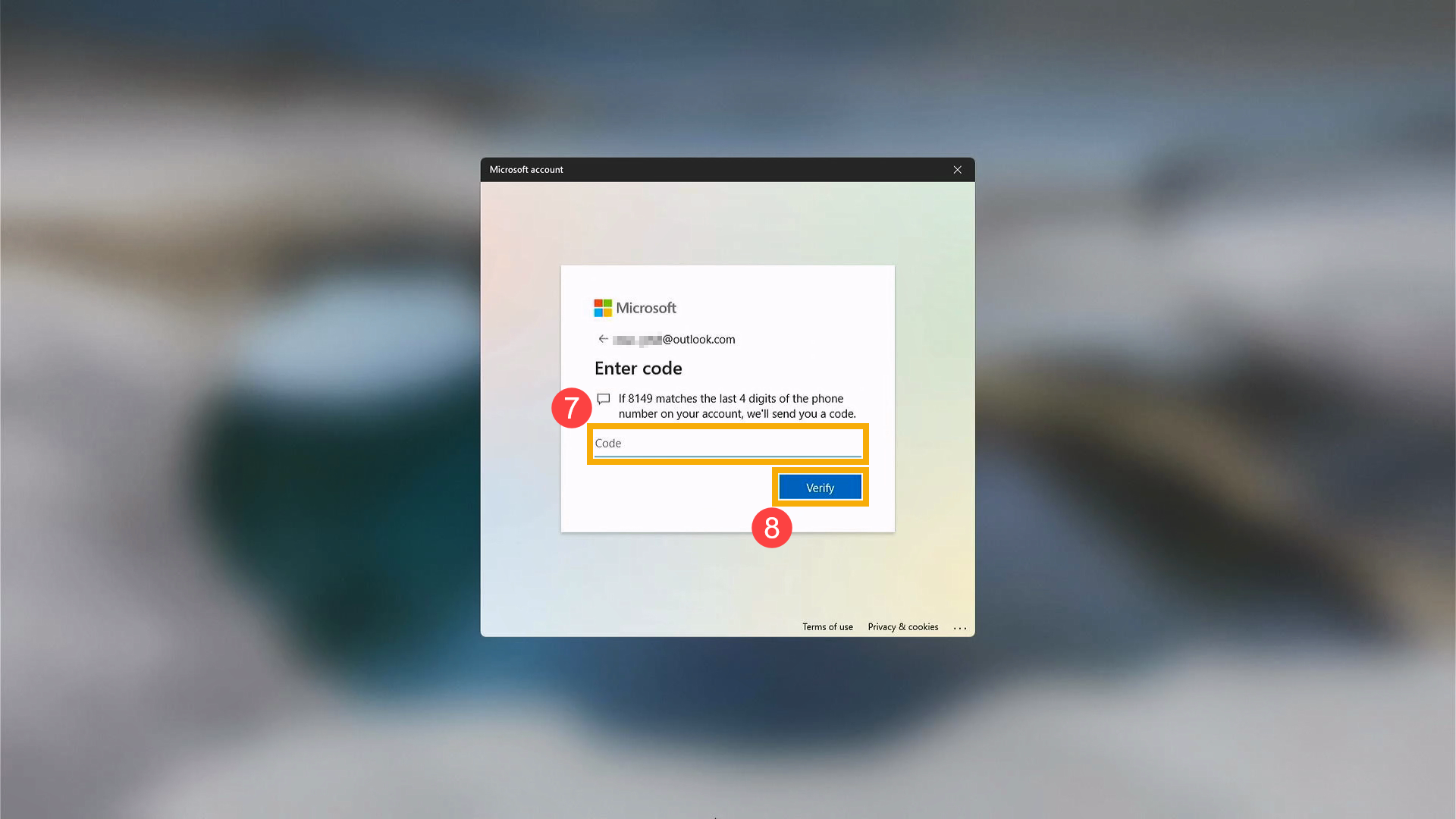
- Microsoft invierà un codice di verifica all'email o al numero di telefono che hai selezionato. Vai al telefono o alla mail di recupero dove ti aspetti di ricevere il codice. Inserisci il codice di verifica⑦ e clicca su [Verifica]⑧.
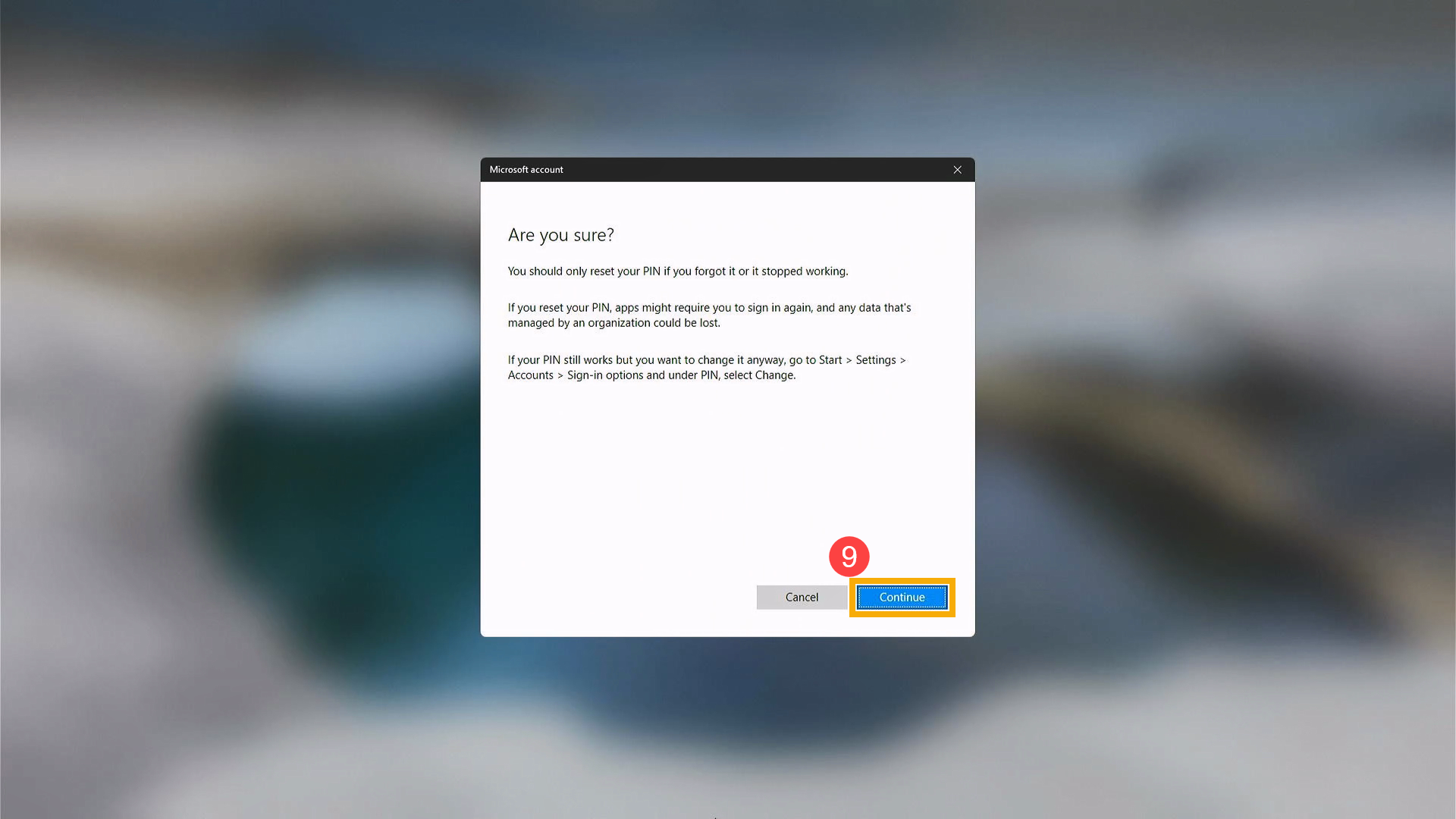
- Dopo che appare la finestra di conferma per il reset del PIN, clicca su [Continua]⑨.
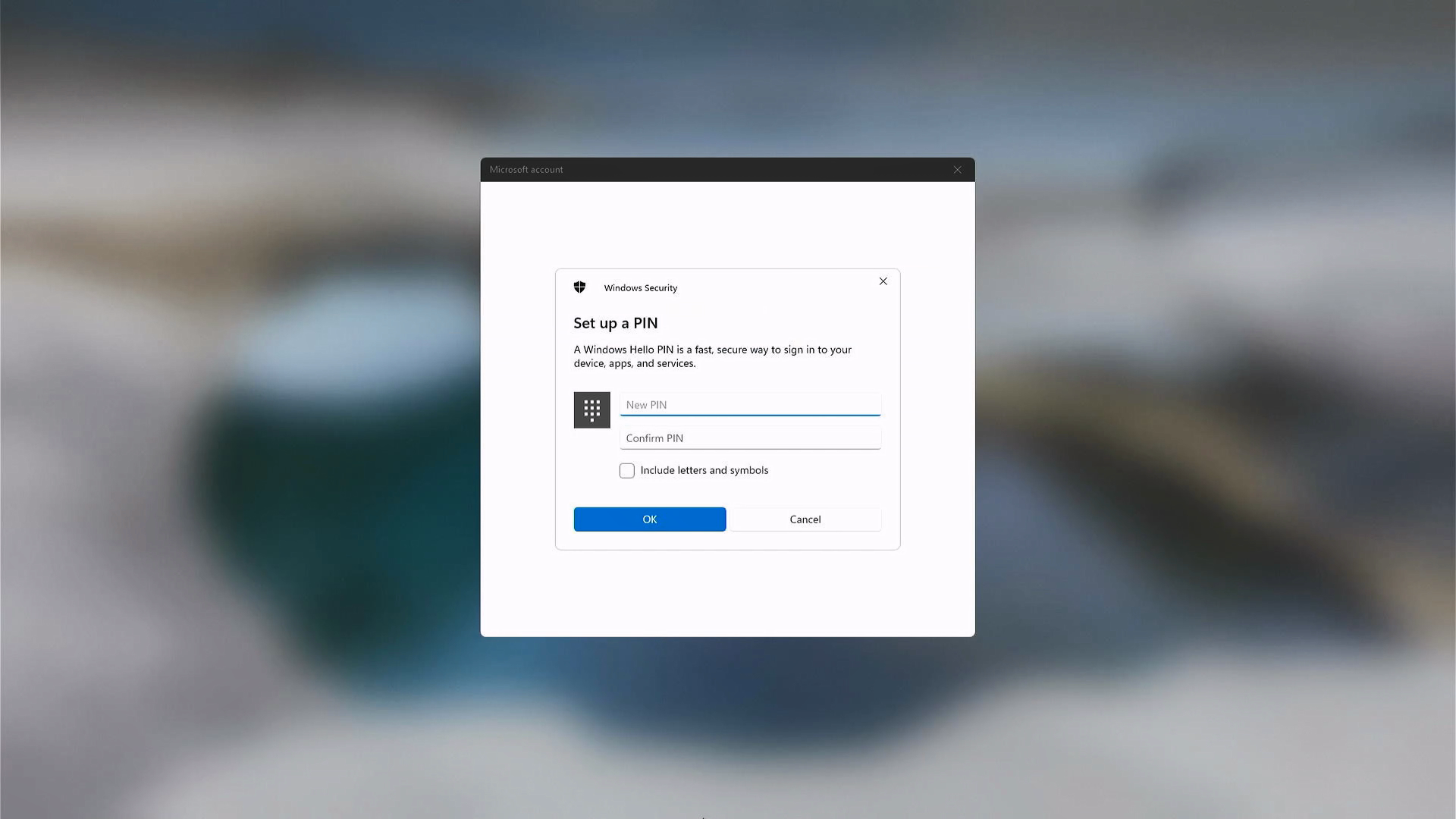
- Ora puoi impostare un nuovo PIN.
Domande & Risposte
D1: Cosa devo fare se il mio account viene bloccato dopo troppi tentativi di password errati durante l’accesso?
R1: Se inserisci una password errata più volte durante l’accesso a Windows, il sistema potrebbe temporaneamente bloccare il tuo account. Questo è un meccanismo di sicurezza integrato in Windows progettato per prevenire accessi non autorizzati tramite tentativi ripetuti di password.
Se il tuo account viene bloccato, consigliamo le seguenti azioni:
- Per computer personali
- Attendi un certo periodo di tempo prima di provare ad accedere nuovamente (la durata esatta dipende dalle impostazioni di sicurezza del sistema).
- Se c’è un altro account sul computer con privilegi di amministratore, chiedi all’amministratore di controllare lo stato dell’account e di aiutarti se necessario.
- Per computer forniti da azienda, scuola o ente
- Questi dispositivi sono generalmente gestiti da politiche di sicurezza centralizzate stabilite dal team di amministrazione di sistema.
- Gli utenti di solito non possono sbloccare autonomamente i propri account.
- Contatta il reparto IT della tua organizzazione o l’amministratore di sistema per assistenza.
Si prega di notare che le condizioni di blocco dell'account e le procedure di recupero possono variare a seconda dell'ambiente di utilizzo. Il comportamento effettivo è determinato dalle politiche di sicurezza applicate al computer. La Windows Account Lockout Policy è una funzione di sicurezza ufficiale fornita da Microsoft. Per dettagli sui meccanismi e spiegazioni, si prega di consultare la documentazione ufficiale di Microsoft: https://learn.microsoft.com/windows/security/threat-protection/security-policy-settings/account-lockout-policy.
Le informazioni sopra riportate provengono dalle istruzioni dell’account di Microsoft. Se i problemi con il tuo account Microsoft non sono stati risolti, contatta Microsoft per ulteriore assistenza.