Argomenti correlati
[Risoluzione dei problemi] Impossibile installare correttamente l'adattatore USB bluetooth ASUS
Modelli applicabili a questo articolo: USB-BT500 / USB-BT540 / USB-BT600
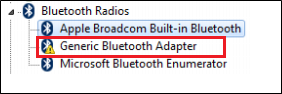
[Risoluzione dei problemi] Quando non riesci a installare correttamente l’adattatore USB Bluetooth, il [Bluetooth] in gestione dispositivi apparirà con il nome seguente
1. Adattatore Bluetooth generico.
2. Dispositivo Bluetooth con punto esclamativo.
Seguire le istruzioni di seguito:
(L’esempio seguente usa USB-BT500 come riferimento)
1. Inserire la USB-BT500 nel dispositivo.
2. Aprire il Gestione Dispositivi di Windows:
Clicca sulla casella di ricerca > Digita [Gestione Dispositivi] > Clicca su [Gestione Dispositivi]
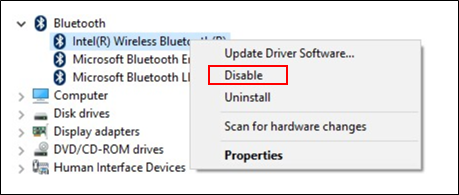
3. Disabilita il Bluetooth integrato:
Seleziona la connessione Bluetooth > Clicca con il tasto destro su [Disabilita]
4. Inserisci USB-BT500:
Puoi trovare il file driver più recente per la USB-BT500 sul sito Supporto Ufficiale | ASUS Global e scaricare il file più aggiornato sul tuo dispositivo.
Fai riferimento alle FAQ qui sotto
[Adattatore wireless] Come installare l’adattatore ASUS Wi-Fi e il driver dell’adattatore Bluetooth
Come cercare e scaricare Driver, Utility, BIOS e Manuali Utente | Supporto ufficiale | ASUS Global
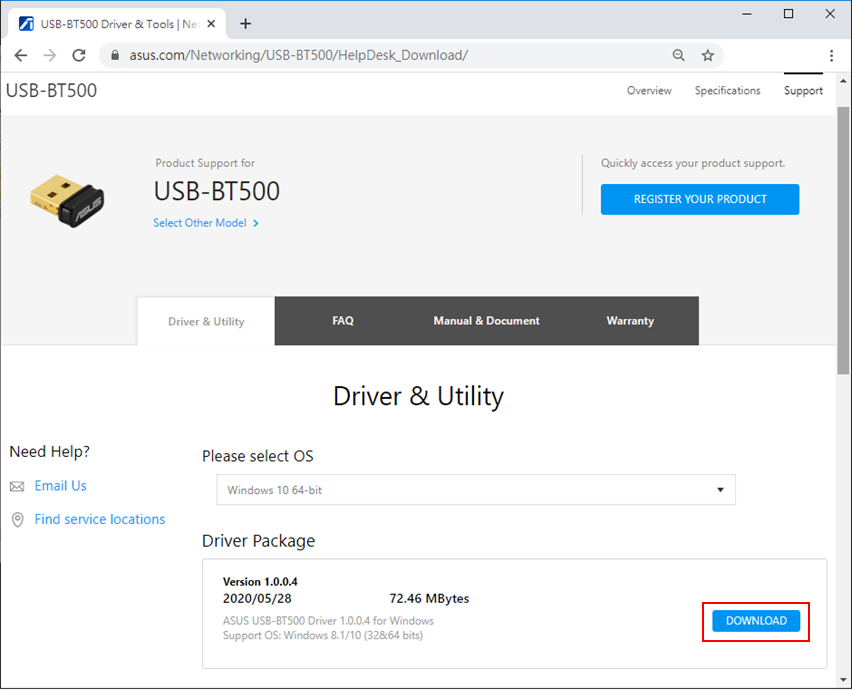
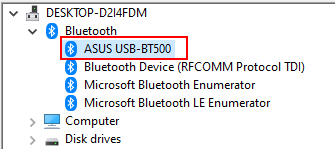
5. Inizia a utilizzare la connessione Bluetooth
Come ottenere (Utility / Firmware)?
Puoi scaricare i driver, il software, il firmware e i manuali utente più recenti dal Centro Download ASUS.
Se hai bisogno di maggiori informazioni sul Centro Download ASUS, fai riferimento a questo link.