Argomenti correlati
[Windows 11/10] Connettersi a una rete Wi-Fi
Prodotti Applicabili: Notebook, Desktop, PC All-in-One, Gaming Handheld, MiniPC
Puoi consultare questo articolo per saperne di più su come connettersi a una rete Wi-Fi in Windows 11/10.
Per favore vai all'istruzione corrispondente in base al sistema operativo Windows attualmente presente sul tuo dispositivo:
Sistema operativo Windows 11
- Fai clic sull'icona [Rete]
 nella barra delle applicazioni①, poi seleziona l'icona
  per gestire le connessioni Wi-Fi②.
L'icona che appare dipende dallo stato attuale della connessione. (: Nessuna connessione internet,  : Accesso a Internet con rete Wi-Fi,
  : Accesso a Internet con rete Ethernet)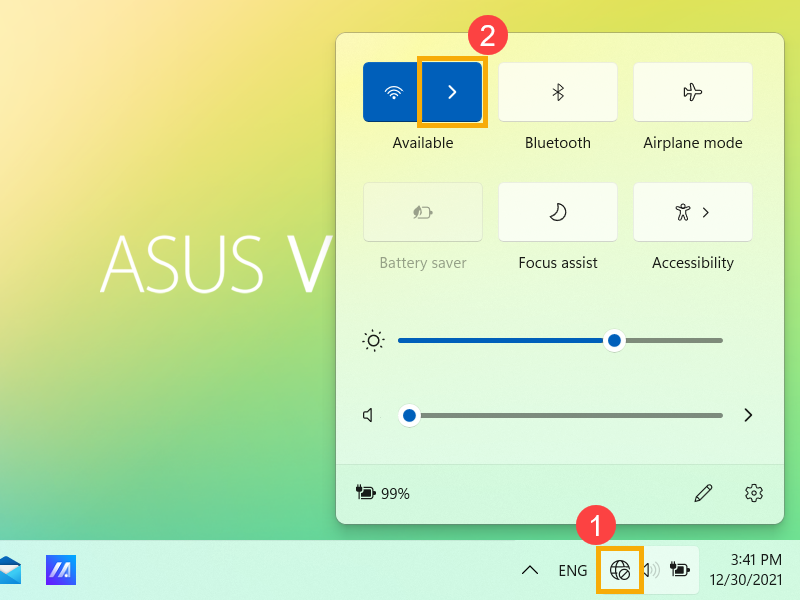
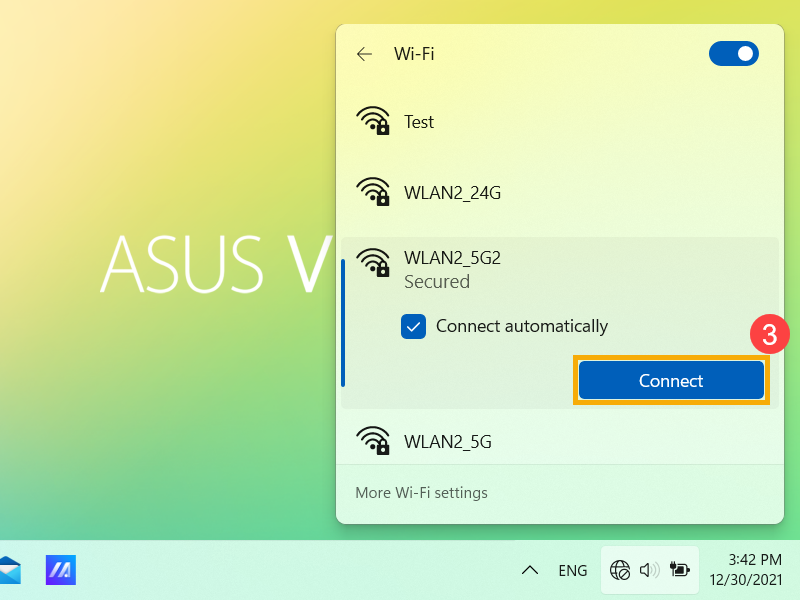
- Scegli la rete Wi-Fi desiderata, quindi seleziona [Connetti]③. Se selezioni Connetti automaticamente, il dispositivo si connetterà automaticamente quando è sotto copertura di questa rete Wi-Fi.
Se osservi che il Wi-Fi è mostrato come disattivato, fai clic sull'interruttore in alto a destra per attivare il Wi-Fi.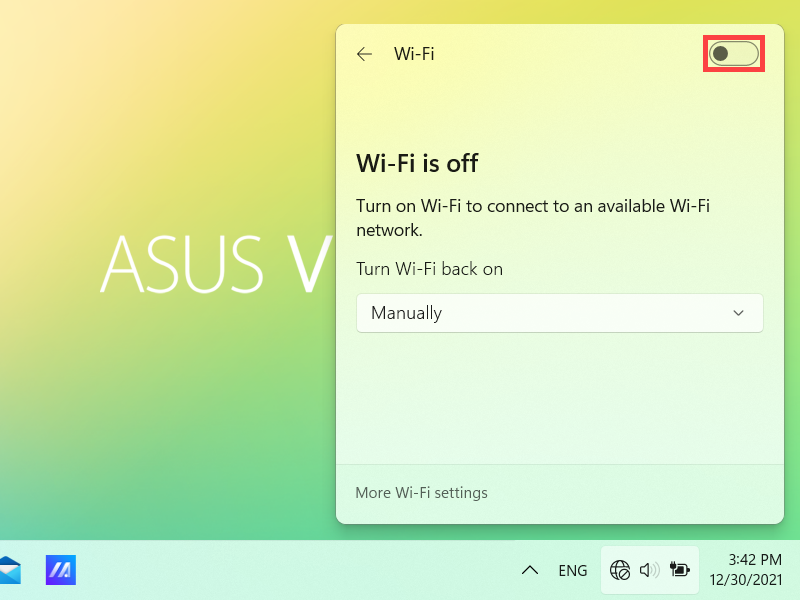
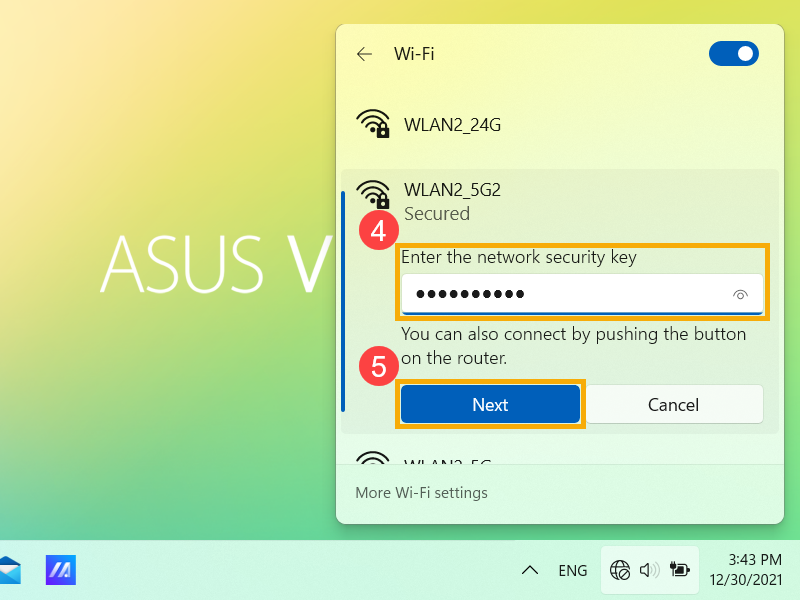
- Digita la password di rete④, quindi seleziona [Avanti]⑤.
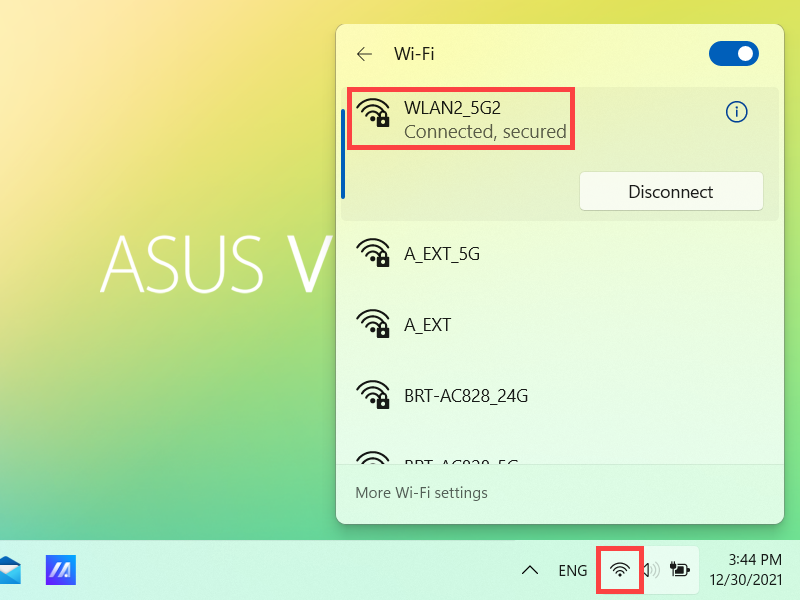
- Dopo la connessione riuscita, la rete Wi-Fi mostrerà Connesso e l'icona della rete cambierà in .
Sistema operativo Windows 10
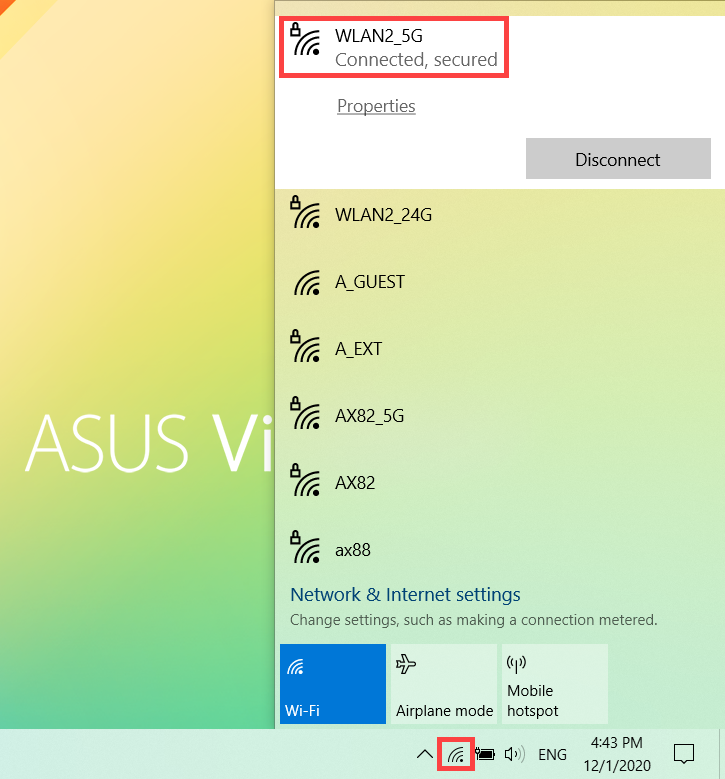
- Seleziona la [Rete]
 icona sulla barra delle applicazioni①.
L'icona che appare dipende dallo stato attuale della connessione. ( : Nessuna connessione Internet,
  : Accesso a Internet con rete Wi-Fi,
  : Accesso a Internet con rete Ethernet)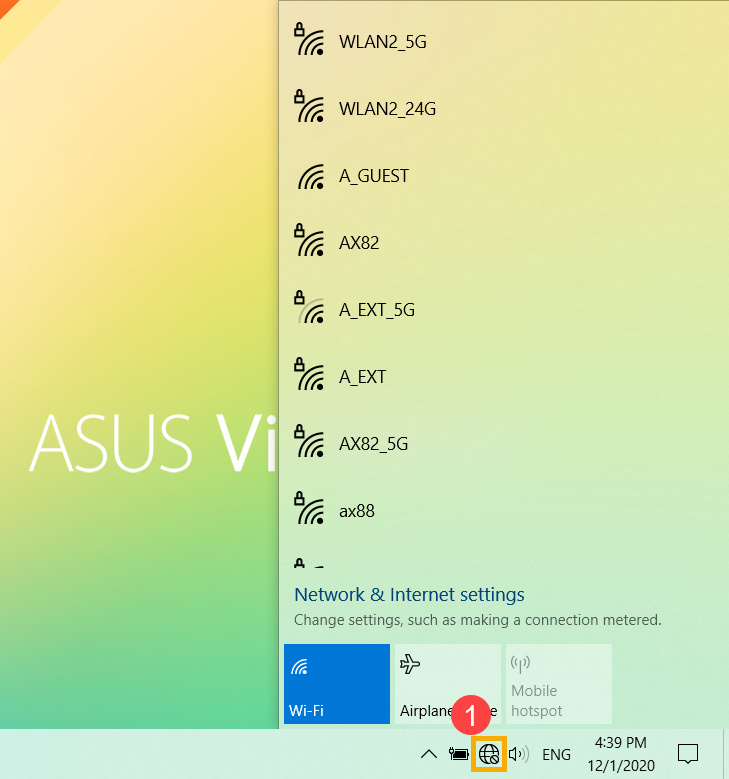
Se non vedi una delle icone di rete mostrate nell'immagine sopra, seleziona la Freccia in su per vedere se appare lì.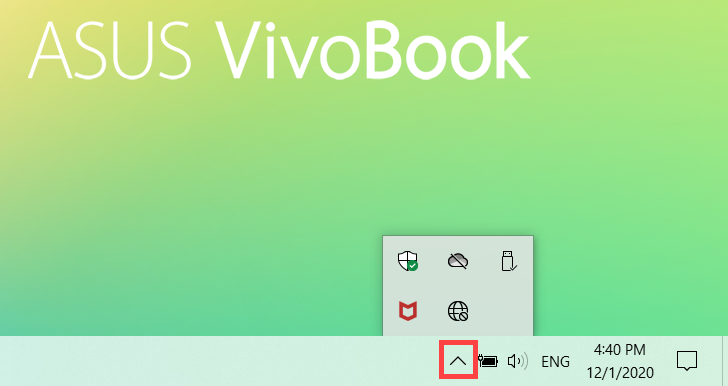
Se osservi che il Wi-Fi è disattivato, fai clic qui sotto sull’azione rapida per attivare il Wi-Fi. (Quando l’azione mostra un colore blu, significa che è acceso.)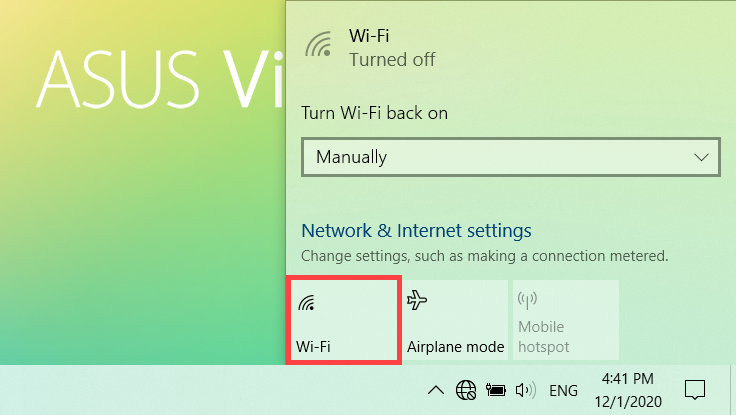
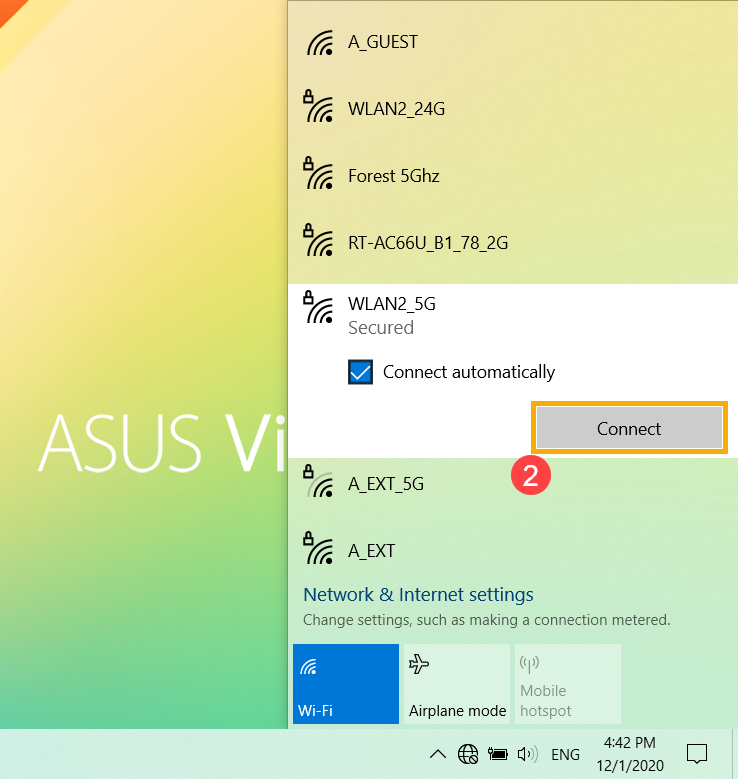
- Scegli la rete Wi-Fi desiderata, poi seleziona [Connetti]②. Se selezioni Connetti automaticamente, il tuo dispositivo si collegherà automaticamente quando sarà sotto la copertura di questa rete Wi-Fi.
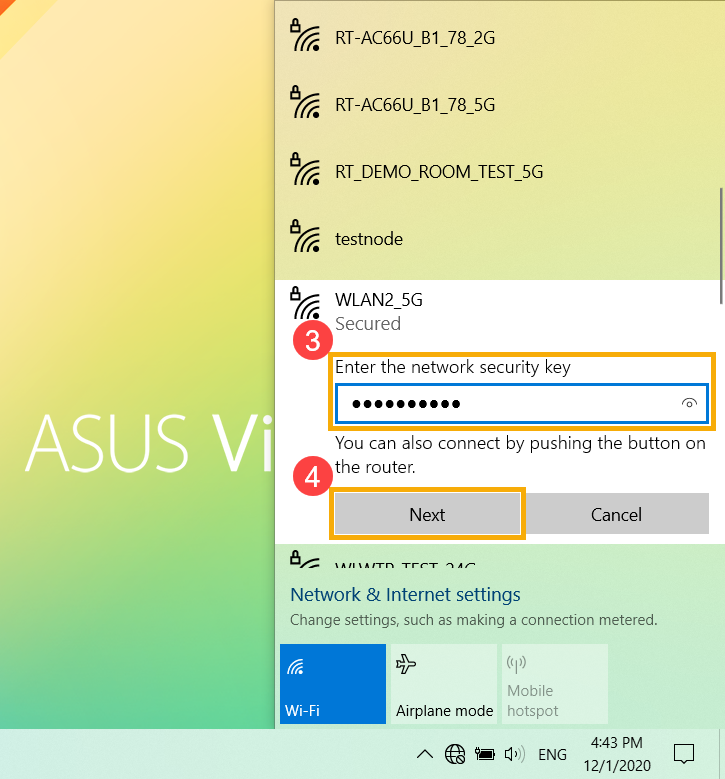
- Digita la password della rete③, poi seleziona [Avanti]④.
- Dopo che la connessione è avvenuta con successo, la rete Wi-Fi verrà visualizzata come Connessa e l’icona della rete cambierà in
 .
.