[Router Wireless] Come configurare Pi-hole® con ASUS NAS per bloccare gli annunci ?
Pi-hole® è un software di blocco degli annunci ed un potente servizio DNS locale che aiuta a controllare i domini interrogati sulla rete.
Inoltre, Pi-hole® può funzionare in molti sistemi, questo articolo ti mostrerà come installare facilmente su NAS e configurare DNS sul router.
Prendiamo AS6602T come esempio per costruire il sistema.
Avviso: Si prega di aggiornare il firmware del router all'ultima versione, le impostazioni Pi-hole differiranno in base alla versione del firmware del router. Per maggiori informazioni, si prega di fare riferimento alla FAQ: [Router Wireless] Come configurare il Router per utilizzare Pi-Hole ?
Passaggio 1: Installa Pi-hole in ASUSTOR App Central
1-1 Accedi ad ADM e fai clic su [App Central].
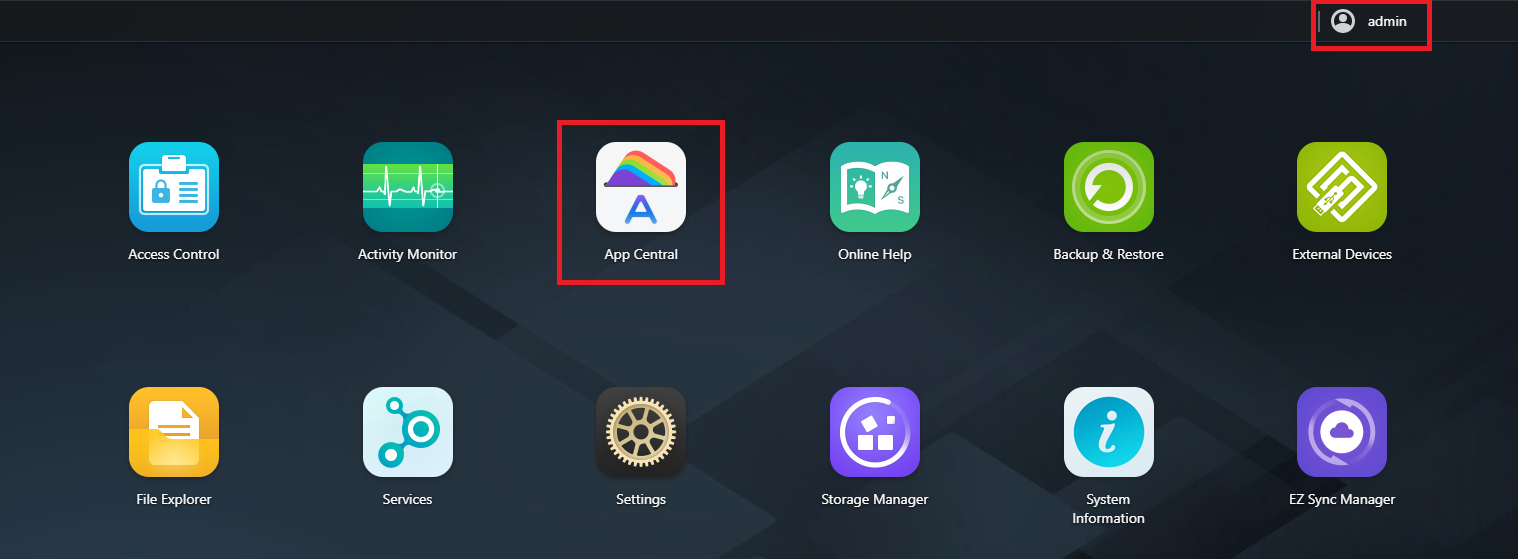
1-2 Cerca "Pi-hole" e fai clic sul pulsante [Installa] per installare l'App Pi-hole.

1-3 Rivedi “Informazioni su questa app” e fai clic su [Installa].

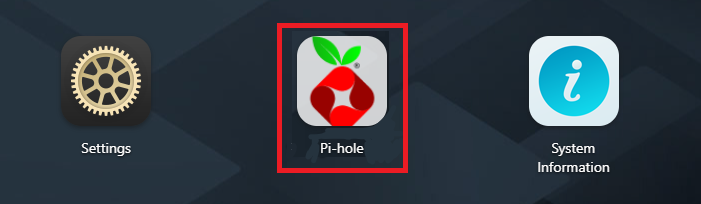
Passaggio 2: Controlla il risultato dopo l'installazione. Torna alla home page del NAS e fai clic su Pi-hole.
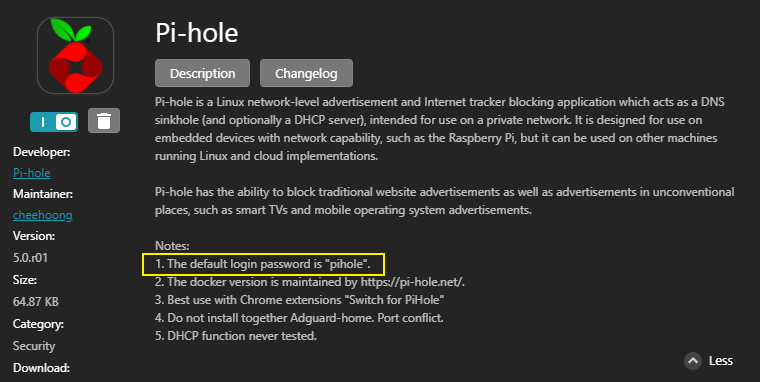
Avviso: La password di accesso predefinita di Pi-hole è in Notes.
Per maggiori informazioni sulle impostazioni relative a Pi-hole®, si prega di visitare il sito web di Pi-hole®: https://pi-hole.net/
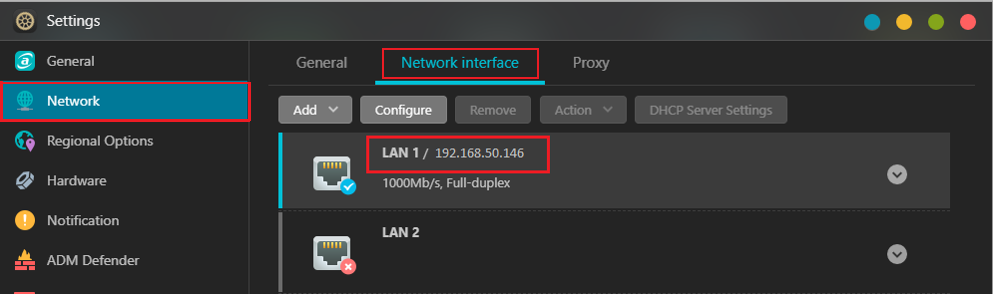
Passaggio 3: Controlla l'indirizzo IP del NAS
Seleziona [Impostazioni] -> [Rete] -> [Interfaccia di rete], quindi seleziona la porta LAN in base alla connessione.
Se ne hai qualcuno con impostazioni NAS, si prega di consultare il produttore del NAS.
È inoltre possibile visitare la GUI WEB del router per verificare l'indirizzo IP del NAS. Per maggiori informazioni, si prega di fare riferimento a questa FAQ: [Router Wireless] Come controllare le informazioni dei dispositivi collegati al router ASUS?
Passaggio 4: Accedi alla GUI Web del router ASUS. Inserisci l'indirizzo IP del NAS in [WAN] -> [Internet Connection] -> [WAN DNS Setting] -> [DNS Server1].
Avviso:Le impostazioni DNS Pi-hole possono essere in WAN o LAN, si prega di fare riferimento alla versione del firmware per la configurazione. Per maggiori informazioni, si prega di fare riferimento a questa FAQ: [Router Wireless] Come configurare il Router per utilizzare Pi-Hole?
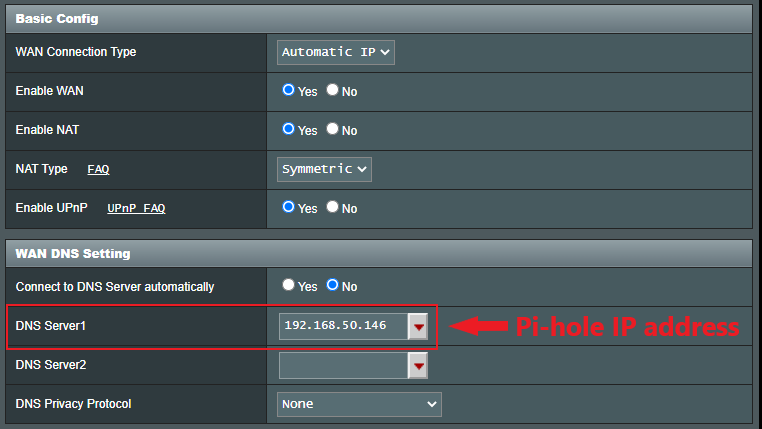
Nota: Si prega di fare riferimento a [Wireless Router] Come entrare nel GUI del router per saperne di più.
Passaggio 5: Accedi a Pi-hole® su NAS.


Per ulteriori informazioni, si prega di fare riferimento a: https://pi-hole.net/
FAQ
1. Come configurare IPv6 per Pi-hole®?
Se il tuo ISP, i servizi Pi-Hole e il router ASUS supportano tutti IPv6, puoi configurare il server DNS Pi-hole® tramite l'indirizzo IPv6.
Usiamo ASUS NAS AS6604T per esempio.
(1) Seleziona [Settings] -> [Network] -> [Network interface] e seleziona la porta LAN in base alla connessione. Fai clic su [Configura] -> [IPv6] e trova il tuo indirizzo IPv6.

(2) Accedi alla GUI WEB del router e abilita [IPv6]
(3) Inserisci l'indirizzo IPv6 nel server DNS IPv6 1 e fai clic su [Applica]
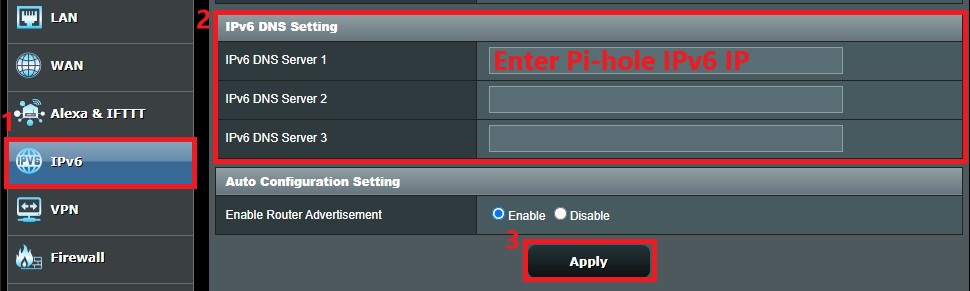
Per maggiori informazioni, si prega di fare riferimento a questa FAQ: [IPv6] Come configurare IPv6 nei Router ASUS?
Come ottenere (Utility / Firmware)?
È possibile scaricare i driver, i software, i firmware e i manuali utente più recenti dal Centro di Download ASUS.
Se hai bisogno di maggiori informazioni sull'ASUS Download Center, fai riferimento a questo link.