Argomenti correlati
[Windows 11/10] Risoluzione dei problemi - Problemi di connessione al display esterno
Prodotti applicabili: Notebook, Desktop, PC All-in-One, Gaming handheld, Scheda Madre, MiniPC, NUC
Se riscontri il problema dei monitor esterni, come visualizzazione anomala o l'audio non funzionante, fai riferimento alla risoluzione dei problemi in questo articolo.
Prima di procedere con la risoluzione dei problemi, assicurati di aver configurato correttamente i tuoi monitor esterni. Qui puoi scoprire di più su Come collegare uno o più monitor esterni.
Nota: Premi il tasto funzione Windows key + P per assicurarti di aver selezionato l'opzione desiderata.
Vai alle istruzioni corrispondenti in base al sistema operativo Windows attualmente presente sul tuo dispositivo:
Sistema operativo Windows 11
Aggiorna BIOS, pacchetti Windows, driver
Aggiornare regolarmente BIOS, Windows e driver può migliorare la stabilità e le prestazioni del sistema. Assicurati che il tuo dispositivo stia utilizzando le versioni più recenti. Scopri di più sull'aggiornamento del BIOS:
Come aggiornare la versione del BIOS nel sistema Windows
Come aggiornare il BIOS con ASUS Firmware Update/EZ Flash
(Per i prodotti desktop, fare riferimento a Introduzione a ASUS Motherboard EZ Flash 3.)
Scopri di più sull’aggiornamento di Windows e dei driver:
Come aggiornare i driver tramite System Update in MyASUS
Se il problema persiste dopo aver aggiornato BIOS/pacchetti Windows/driver, procedi al capitolo successivo per la risoluzione dei problemi.
Verifica i dispositivi hardware dei tuoi monitor esterni e dei cavi
- A volte, i dispositivi esterni collegati al tuo dispositivo possono essere la causa dei problemi al monitor esterno, quindi prova a rimuoverli, inclusi tastiera, mouse, hard disk esterni, stampanti, eventuali dischi ottici nel lettore CD/DVD e qualsiasi scheda adattatore nei lettori di schede, ecc. Dopo di che, riavvia il dispositivo.
Nota: Inoltre, rimuovi eventuali monitor esterni. Se si tratta di un desktop, collega a un monitor esterno per assicurarti che il computer possa avviarsi correttamente e visualizzare uno schermo.
Se non riscontri il problema dopo aver riavviato il dispositivo, il dispositivo esterno potrebbe essere la causa del problema. Ti consigliamo di non utilizzare questo dispositivo e di contattare il produttore del dispositivo per assistenza. - Assicurati che il cavo che collega il dispositivo al monitor esterno sia sicuro. Prova a cambiare il cavo che collega il monitor esterno. Se il nuovo funziona, sai che il cavo precedente era difettoso.
- Assicurati che la risorsa di ingresso sul monitor esterno sia la stessa del connettore/cavo che stai utilizzando. Ad esempio, la risorsa di ingresso è HDMI.
- Prova a utilizzare il monitor esterno con un dispositivo diverso. Questo può aiutare a isolare se il problema riguarda il monitor o il dispositivo.
Se il problema persiste dopo aver controllato l’hardware di base, continua al prossimo capitolo per la risoluzione dei problemi.
Reimposta le impostazioni dello schermo
Prova a utilizzare le seguenti scorciatoie Microsoft: tasto Windows + Ctrl + Shift + B per reimpostare le impostazioni dello schermo.
Se il problema persiste, continua al prossimo capitolo per la risoluzione dei problemi.
Esegui clear CMOS (EC reset)
Esegui un ripristino del Controller Embedded (EC reset) o del Real-Time Clock (RTC reset) per riportare l'hardware del tuo dispositivo allo stato predefinito. Puoi consultare i seguenti articoli per capire come ripristinarlo:
- Per Notebook/All-in-One PC/Gaming Handheld: Come ripristinare Embedded Controller (EC reset), Real-Time Clock (RTC) e Hard Reset
- Desktop PC: Come cancellare CMOS
Se il problema persiste dopo aver effettuato la cancellazione del CMOS (EC reset), continua al capitolo successivo per la risoluzione dei problemi.
Verifica le impostazioni audio per il monitor esterno
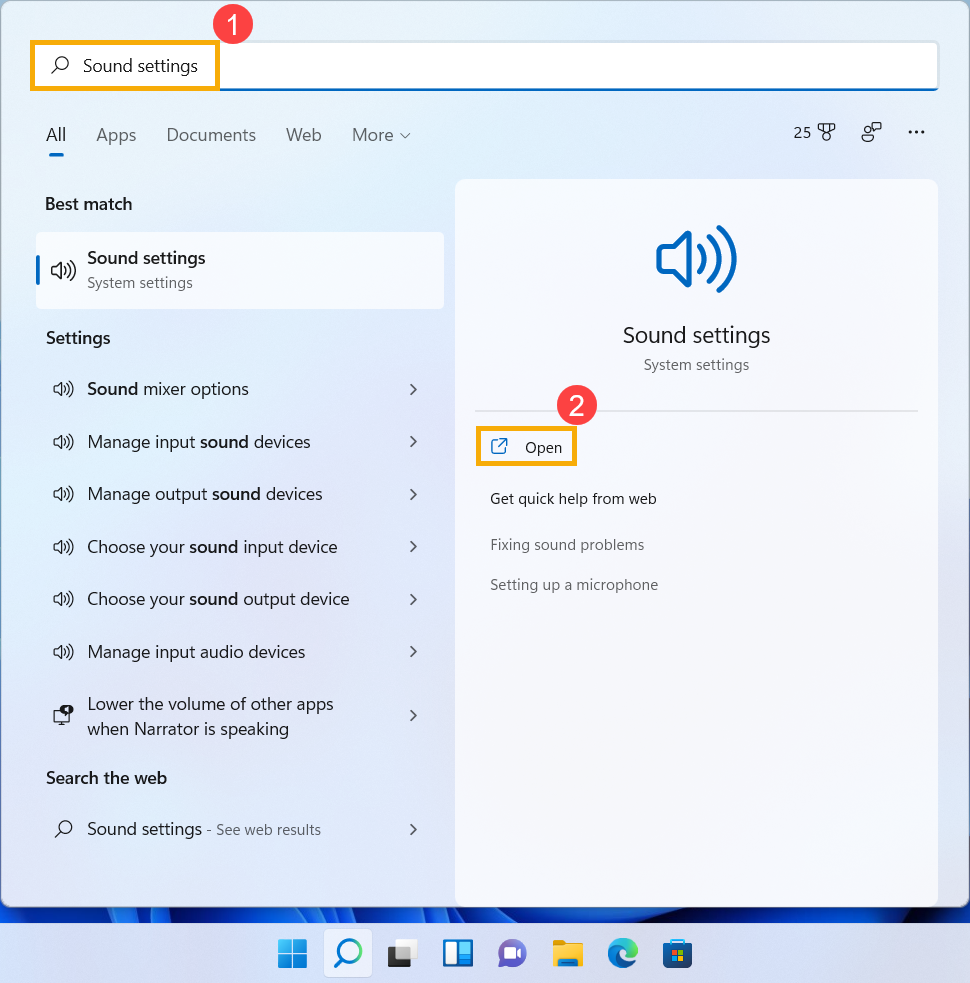
- Digita e cerca [Impostazioni audio] nella barra di ricerca di Windows①, quindi clicca su [Apri]②.
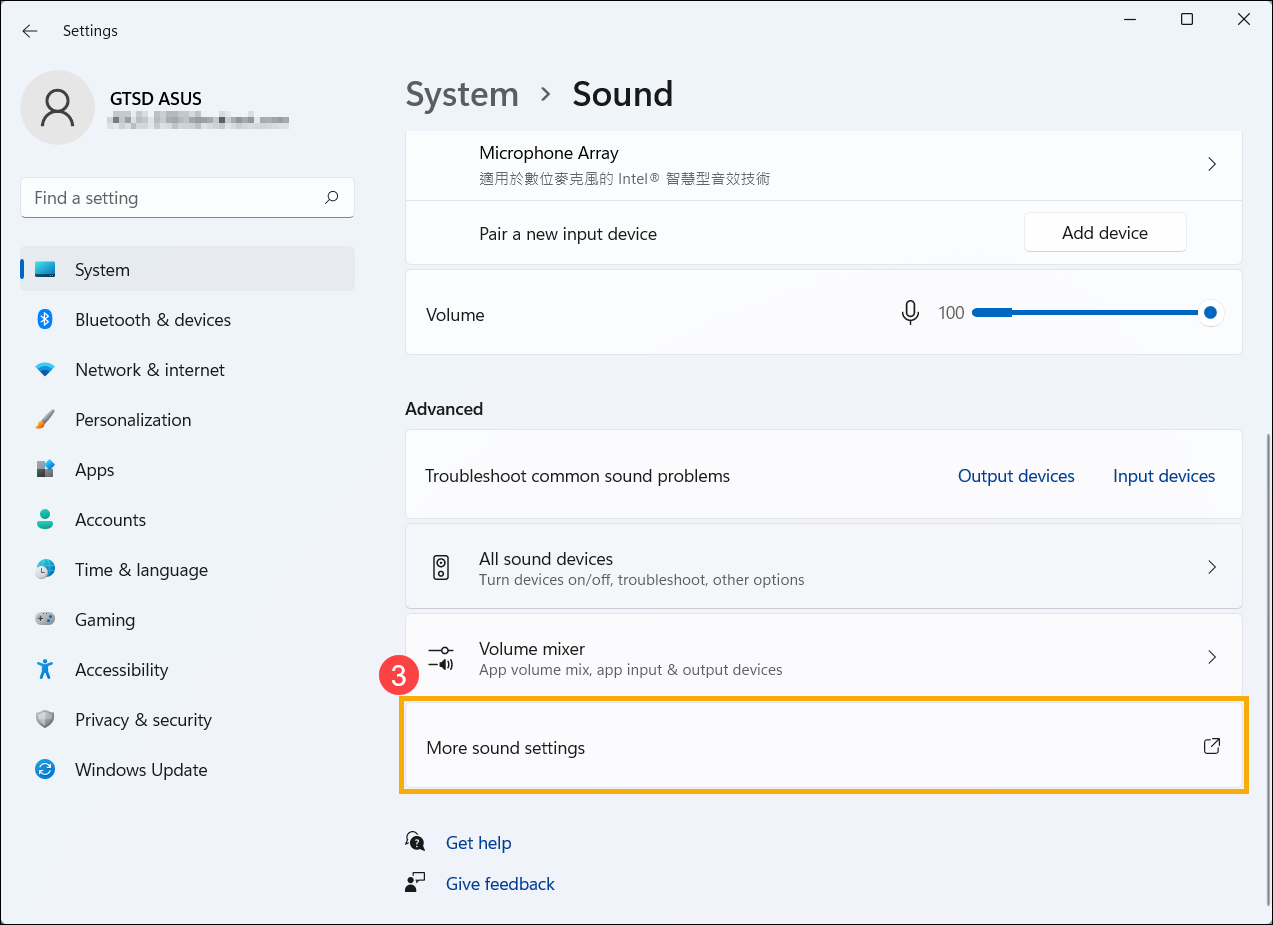
- Scorri fino in fondo a questa pagina, poi seleziona [Altre impostazioni audio]③.
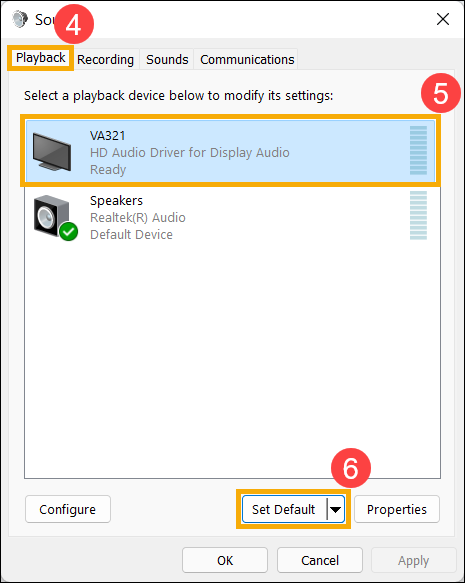
- Seleziona la scheda [Riproduzione]④, scegli il monitor esterno che hai collegato⑤, poi seleziona [Imposta come predefinito]⑥.
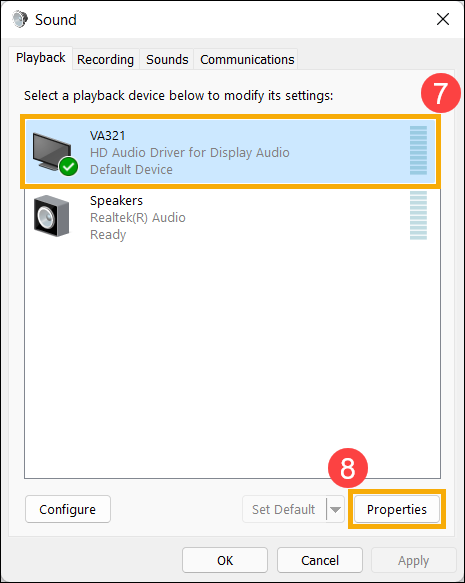
- Scegli il monitor esterno che hai collegato⑦, poi seleziona [Proprietà]⑧.
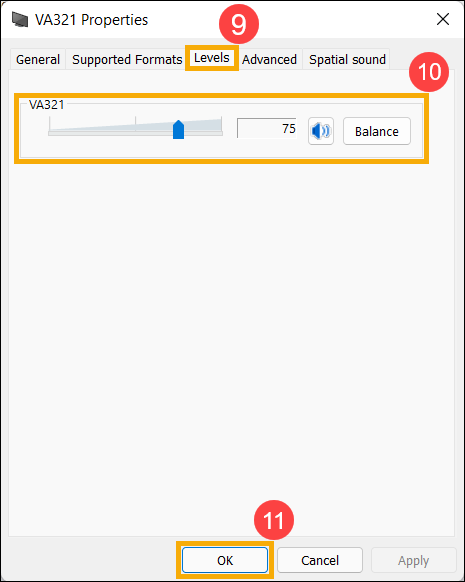
- Seleziona [Livelli]⑨, assicurati che i livelli del volume del monitor esterno siano come desideri⑩, poi seleziona [OK]⑪.
Esegui lo strumento di risoluzione dei problemi di Windows
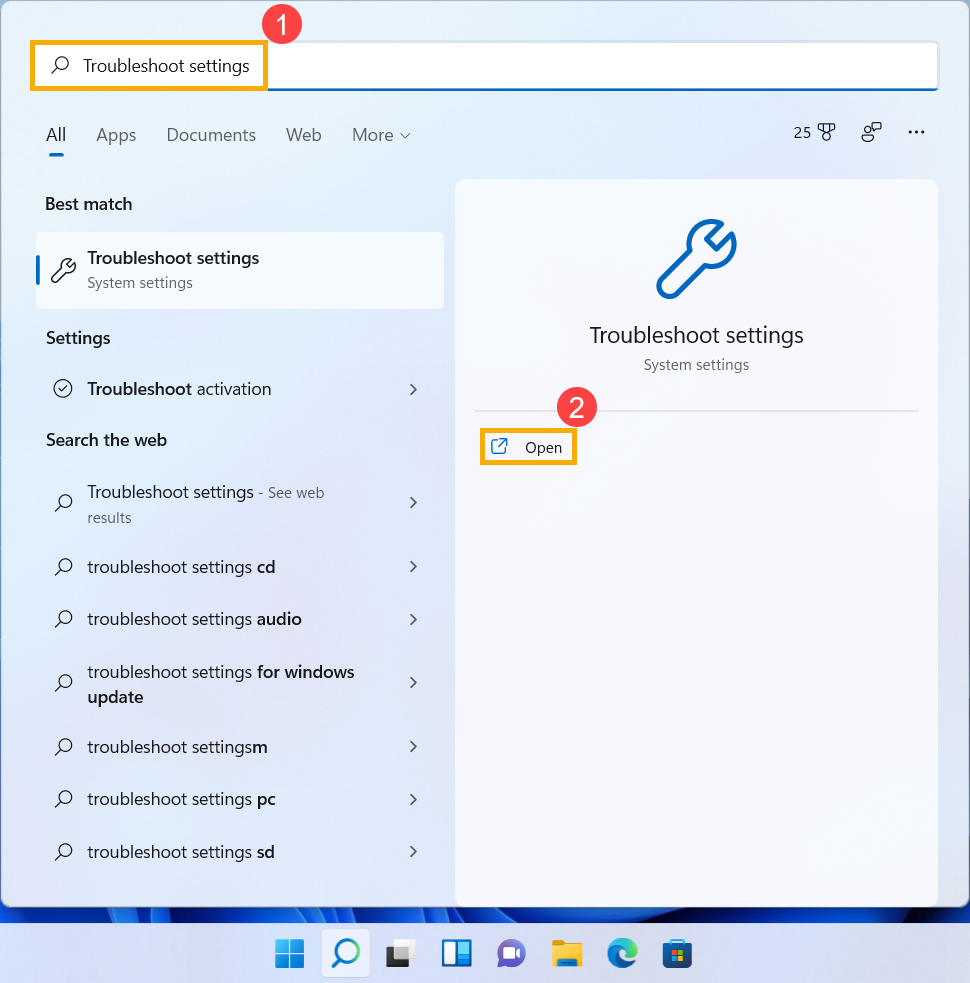
- Digita e cerca [Impostazioni di risoluzione dei problemi] nella barra di ricerca di Windows①, poi clicca su [Apri]②.
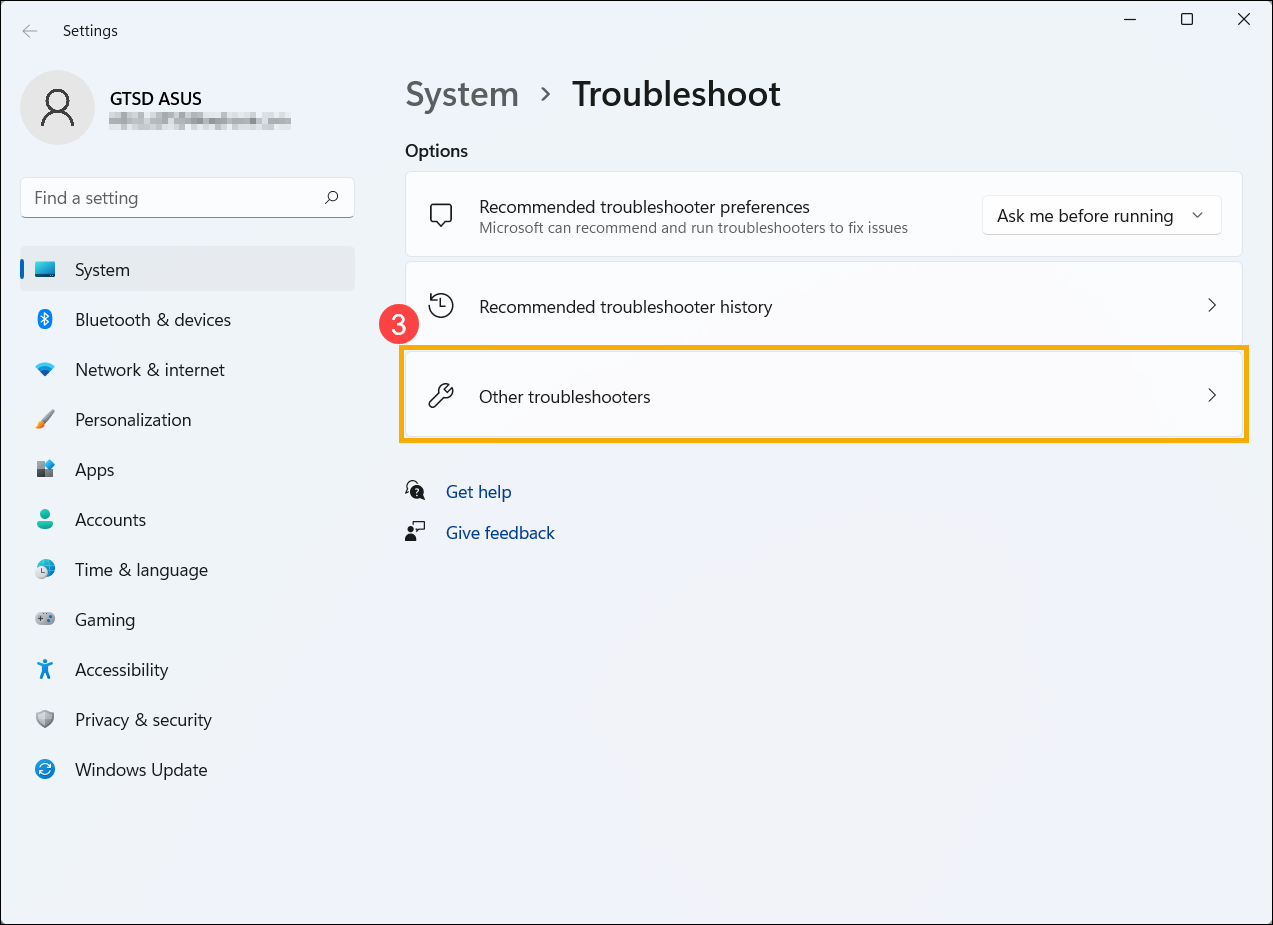
- Seleziona [Altri strumenti di risoluzione dei problemi]③.
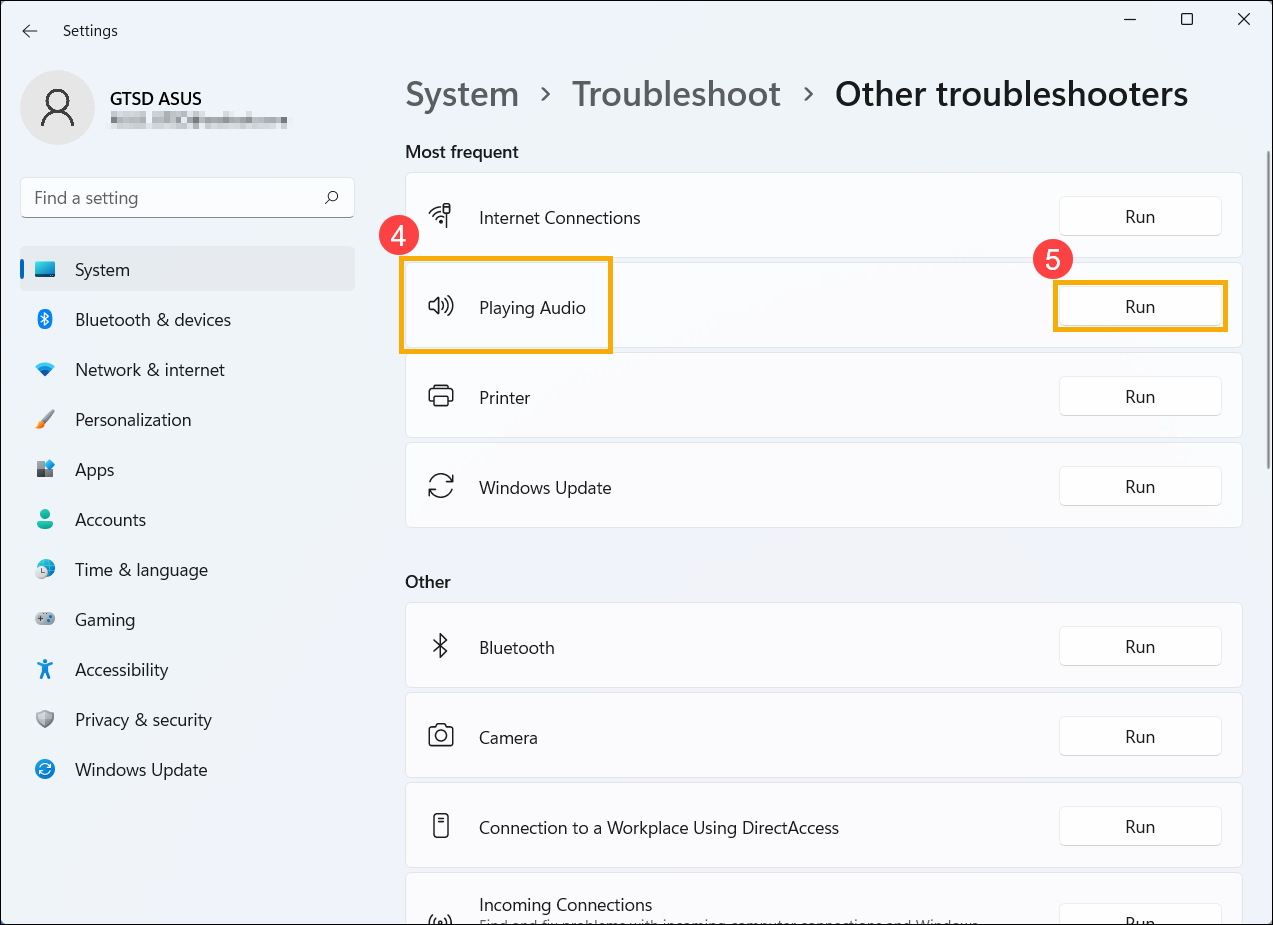
- Seleziona [Riproduzione audio]④, poi clicca su [Avvia]⑤.
- Scegli il monitor esterno che desideri risolvere⑥, poi seleziona [Avanti]⑦.
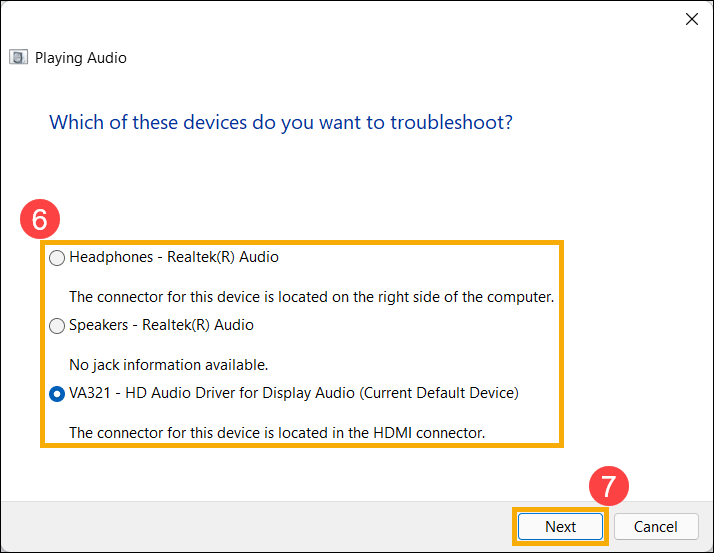
- Per favore, leggi e segui le istruzioni sullo schermo per risolvere il problema di connessione del monitor esterno.
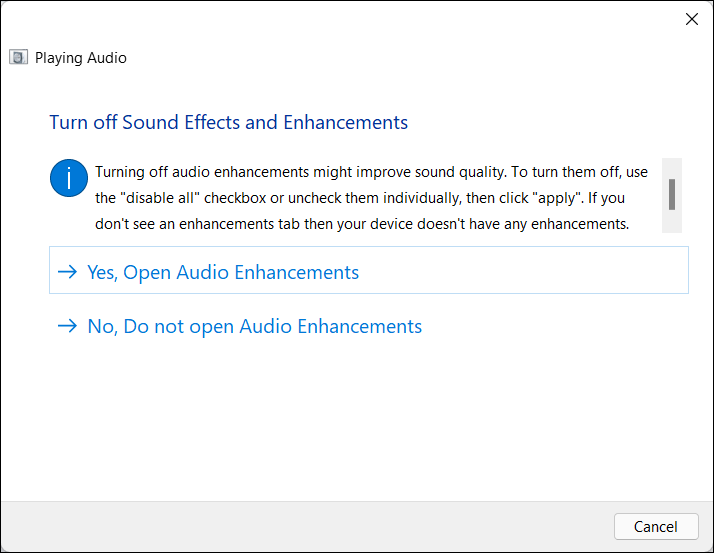
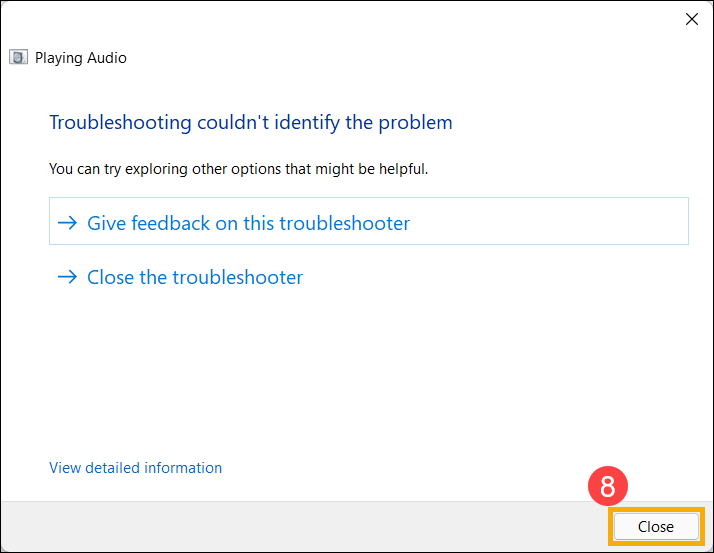
- Se il problema persiste dopo aver seguito la risoluzione guidata, seleziona [Chiudi]⑧ e poi continua al prossimo capitolo per ulteriori soluzioni.
Reinstalla il driver grafico
Nota: Se il tuo dispositivo è una piattaforma AMD per la grafica, fai riferimento a Come disinstallare il driver chipset AMD, altrimenti segui i passaggi seguenti.
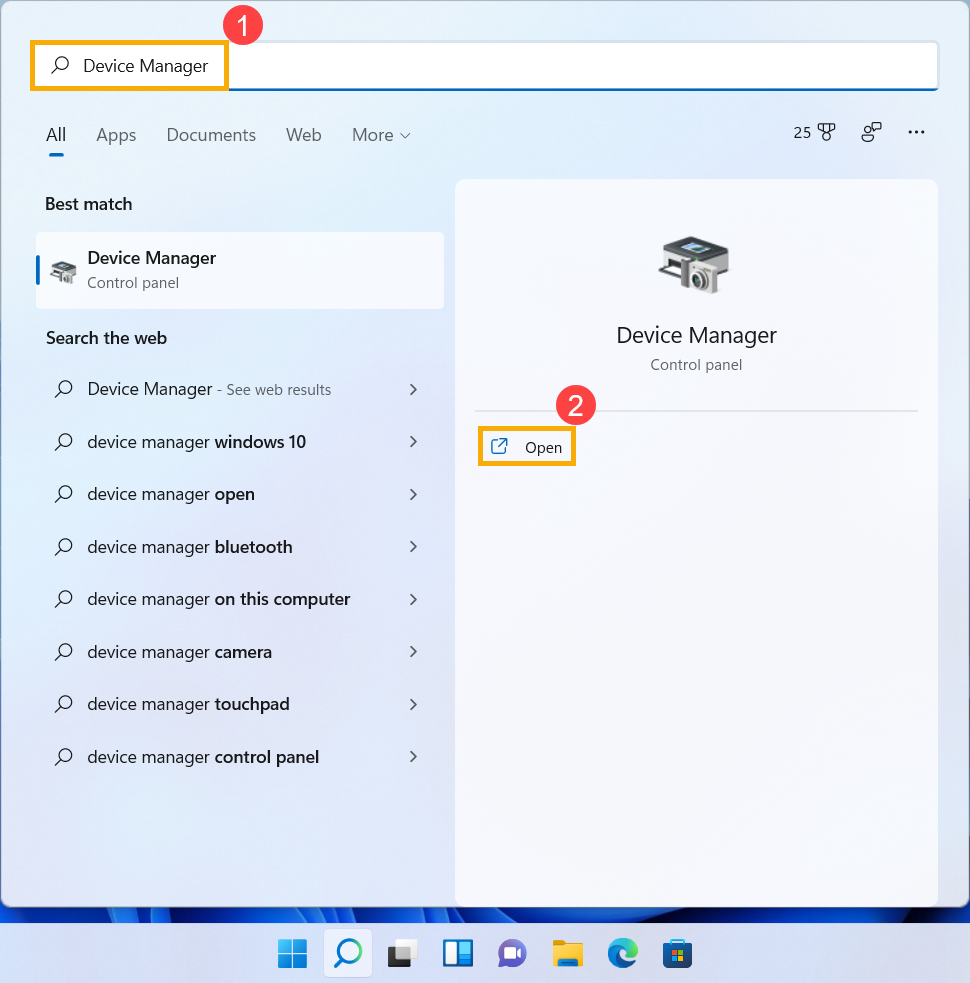
- Digita e cerca [Gestione dispositivi] nella barra di ricerca di Windows①, poi clicca su [Apri]②.
- Clicca sulla freccia accanto a [Schede video]③, poi fai clic destro su [la tua grafica]④ e seleziona [Disinstalla dispositivo]⑤.
Nota: Alcuni modelli possiedono entrambe le tipologie grafiche (cosiddetta grafica integrata & dedicata, come Intel & NVIDIA) e entrambe possono essere visualizzate in Gestione dispositivi. Ti suggeriamo di seguire il passaggio 2 e 3 per disinstallare ciascun driver grafico.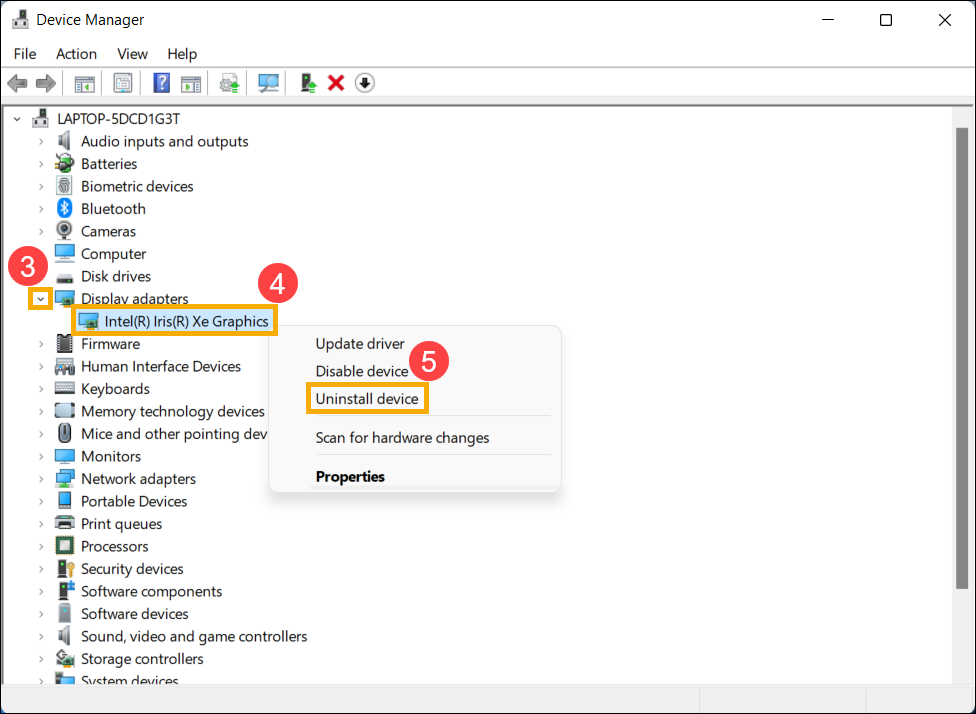
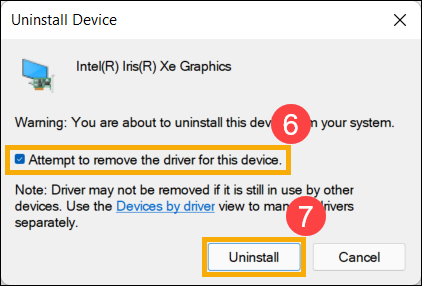
- Seleziona [Tentare di rimuovere il driver per questo dispositivo]⑥, poi seleziona [Disinstalla]⑦.
- Dopo che il driver grafico è stato disinstallato, vai al sito di supporto ASUS per scaricare e installare il driver Grafico. Qui puoi saperne di più su Come cercare e scaricare i driver.
Nota: Le seguenti immagini mostrano la versione attuale come riferimento, e si prega di scaricare la versione più recente dal sito di supporto ASUS.
Nota: Se il tuo dispositivo ha due schede grafiche, reinstalla entrambi i driver.
- Se il problema persiste dopo aver reinstallato il driver grafico, continua al prossimo capitolo per la risoluzione dei problemi.
Utilizza Ripristino configurazione di sistema per ripristinare il sistema
Se il problema è iniziato di recente e hai precedentemente creato un punto di ripristino del sistema oppure se il sistema ha creato automaticamente un punto di ripristino, puoi provare a ripristinare il sistema a un momento precedente all’insorgere del problema. Scopri di più su Come ripristinare il sistema da un punto di ripristino creato.
Se il problema persiste, continua al prossimo capitolo per la risoluzione dei problemi.
Esegui un ripristino del sistema Windows
Se tutti i passaggi di risoluzione dei problemi sono stati completati ma il problema persiste, esegui il backup dei tuoi file personali ed effettua un ripristino del sistema per riportare il dispositivo alla configurazione originale. Scopri di più: Come ripristinare (reinstallare) il sistema.
Sistema operativo Windows 10
Aggiorna BIOS, pacchetti Windows, driver
Aggiornare regolarmente BIOS, Windows e driver può migliorare la stabilità e le prestazioni del sistema. Assicurati che il tuo dispositivo stia utilizzando le versioni più recenti. Scopri di più sull’aggiornamento del BIOS:
Come aggiornare la versione del BIOS nel sistema Windows
Come aggiornare il BIOS con Aggiornamento Firmware ASUS/EZ Flash
(Per i prodotti desktop, si prega di fare riferimento a Introduzione a ASUS Motherboard EZ Flash 3.)
Scopri di più sull'aggiornamento di Windows e driver:
Come aggiornare i driver tramite System Update in MyASUS
Se il problema persiste dopo aver aggiornato BIOS/pacchetti Windows/driver alla data, si prega di continuare al prossimo capitolo per la risoluzione dei problemi.
Controlla i dispositivi hardware dei tuoi monitor esterni e i cavi
- A volte, i dispositivi esterni collegati al tuo dispositivo possono essere la causa dei problemi con il monitor esterno, quindi prova a rimuoverli, inclusi la tastiera, il mouse, i dischi rigidi esterni, le stampanti, eventuali dischi ottici nell'unità CD/DVD, e eventuali schede adattatore nei lettori di schede, e così via. Dopodiché, riavvia il tuo dispositivo.
Nota: Inoltre, rimuovi eventuali monitor esterni. Se si tratta di un desktop, collega a un monitor esterno per assicurarti che il computer possa avviare correttamente e visualizzare uno schermo.
Se non riscontri il problema dopo aver riavviato il tuo dispositivo, il dispositivo esterno potrebbe essere la causa del problema. Ti consigliamo di non utilizzare questo dispositivo e di contattare il produttore del tuo dispositivo per assistenza. - Assicurati che il cavo che collega il tuo dispositivo al monitor esterno sia sicuro. Prova a cambiare il cavo che collega il monitor esterno. Se quello nuovo funziona, sai che il cavo precedente era difettoso.
- Assicurati che la risorsa di input sul monitor esterno sia la stessa del connettore/cavo che stai utilizzando. Ad esempio, la risorsa di input è HDMI.
- Prova a utilizzare il monitor esterno con un dispositivo diverso. Questo può aiutare a isolare se il problema riguarda il monitor o il dispositivo.
Se il problema persiste dopo aver verificato l'hardware di base, continua al capitolo successivo per la risoluzione dei problemi.
Reimposta le impostazioni dello schermo
Prova a utilizzare le seguenti scorciatoie Microsoft: Tasto Windows + Ctrl + Shift + B per reimpostare le impostazioni dello schermo.
Se il problema persiste, continua al capitolo successivo per la risoluzione dei problemi.
Esegui il clear CMOS (EC reset)
Esegui un Embedded Controller (EC Reset) o un reset dell’Orologio in tempo reale (RTC) per ripristinare l’hardware del dispositivo allo stato predefinito. Puoi consultare i seguenti articoli per capire come cancellarlo:
- Per Notebook/All-in-One PC/Gaming Handheld: Come resettare Embedded Controller (EC Reset), Orologio in tempo reale (RTC) e Hard reset
- Desktop PC: Come cancellare CMOS
Se il problema persiste dopo aver eseguito la cancellazione del CMOS (EC reset), continua al capitolo successivo per la risoluzione dei problemi.
Controlla le impostazioni audio per il monitor esterno
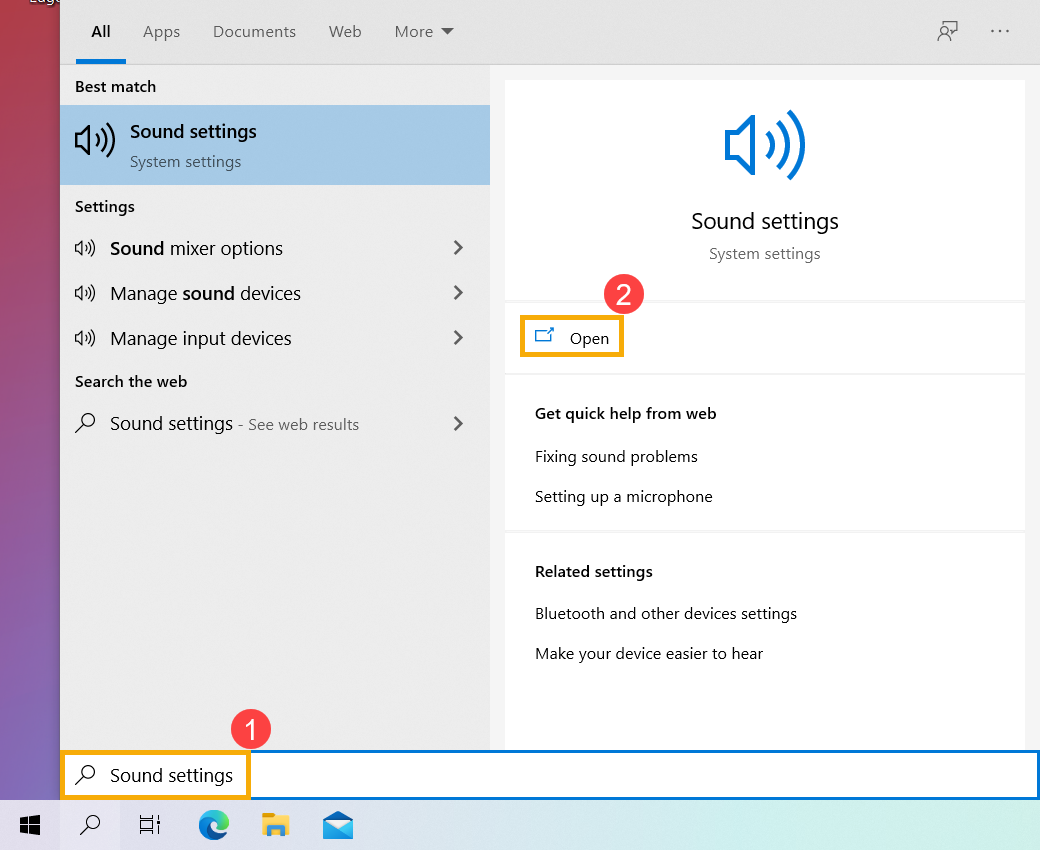
- Digita e cerca [Impostazioni audio] nella barra di ricerca di Windows①, poi fai clic su [Apri]②.
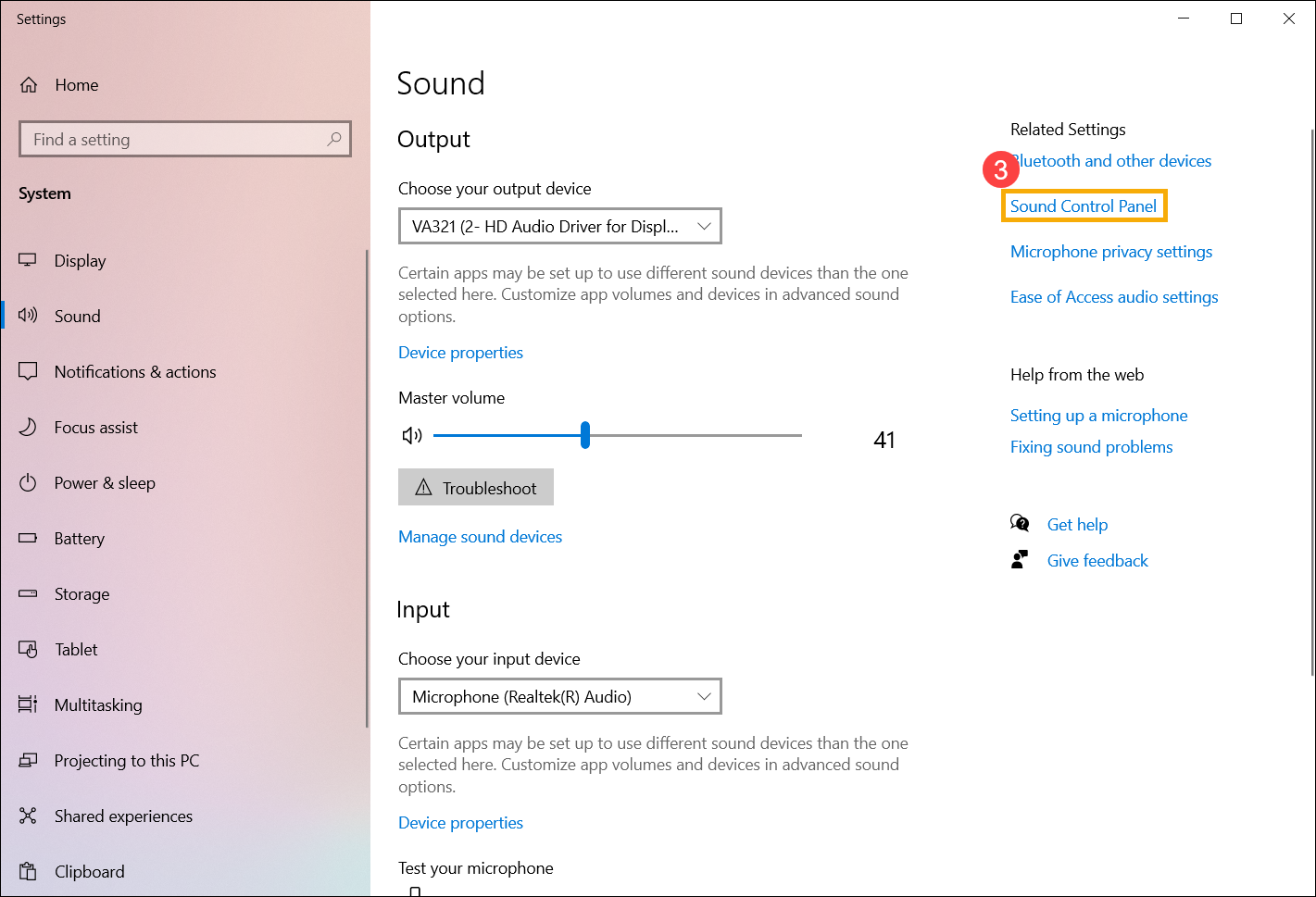
- Seleziona [Pannello di controllo audio]③.
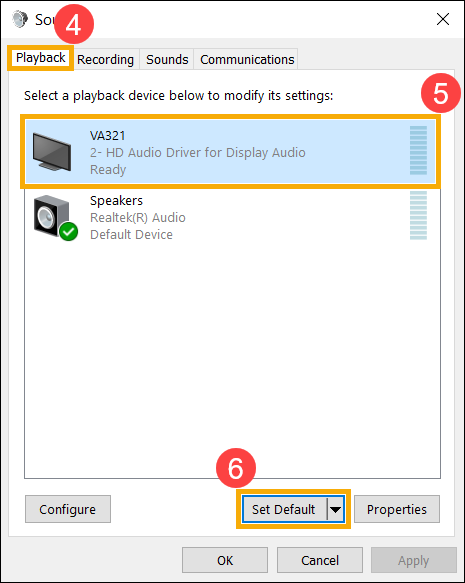
- Seleziona la scheda [Riproduzione]④, scegli il monitor esterno che hai collegato⑤, quindi seleziona [Imposta come predefinito]⑥.
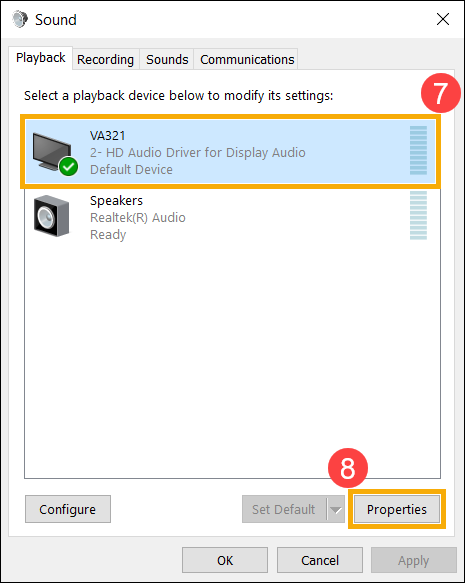
- Scegli il monitor esterno che hai collegato⑦, quindi seleziona [Proprietà]⑧.
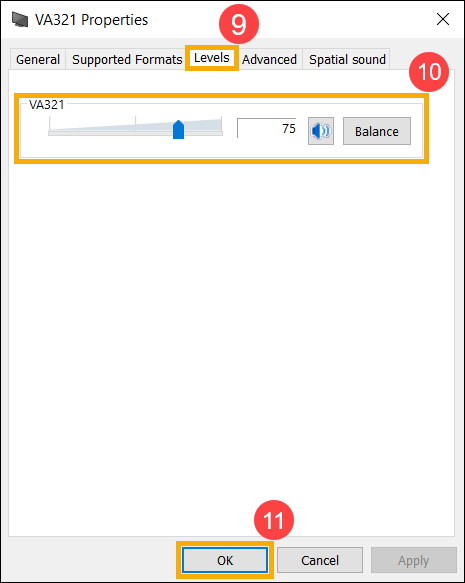
- Seleziona [Livelli]⑨, assicurati che i livelli di volume del monitor esterno corrispondano alle tue aspettative⑩, quindi seleziona [OK]⑪.
Esegui lo strumento di risoluzione dei problemi di Windows
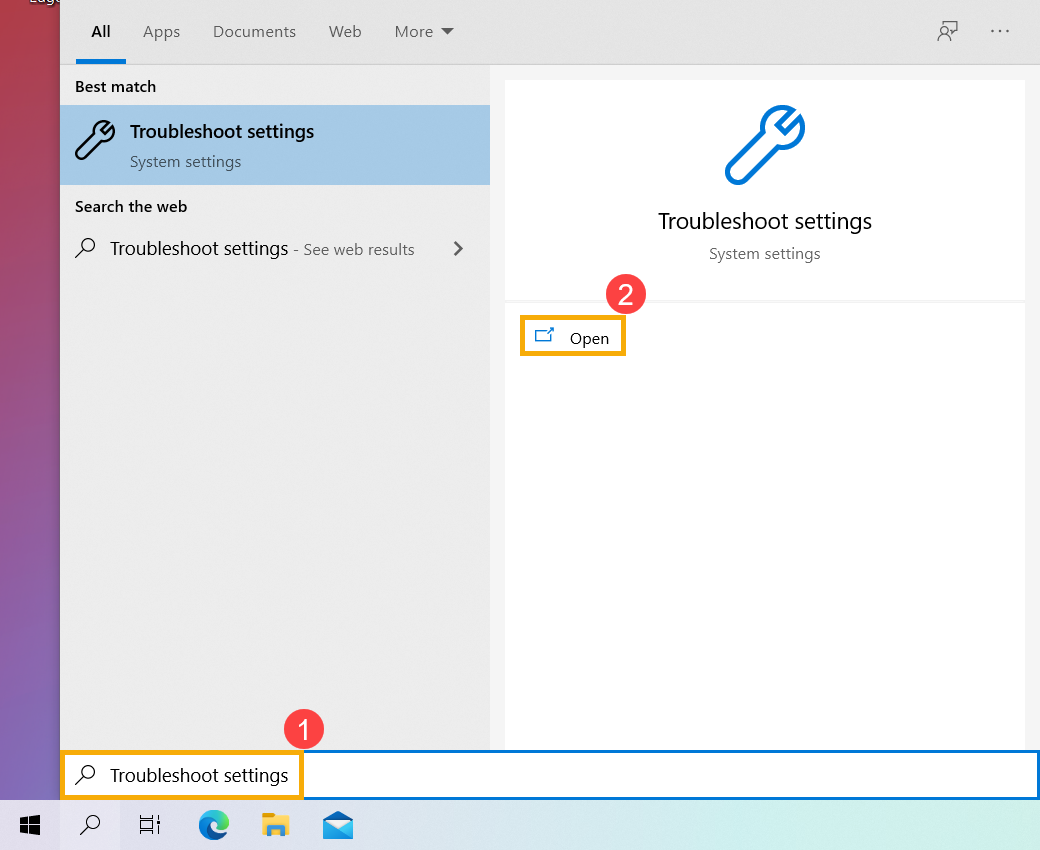
- Digita e cerca [Impostazioni di risoluzione dei problemi] nella barra di ricerca di Windows①, poi fai clic su [Apri]②.
- Seleziona [Risolutori di problemi aggiuntivi]③.
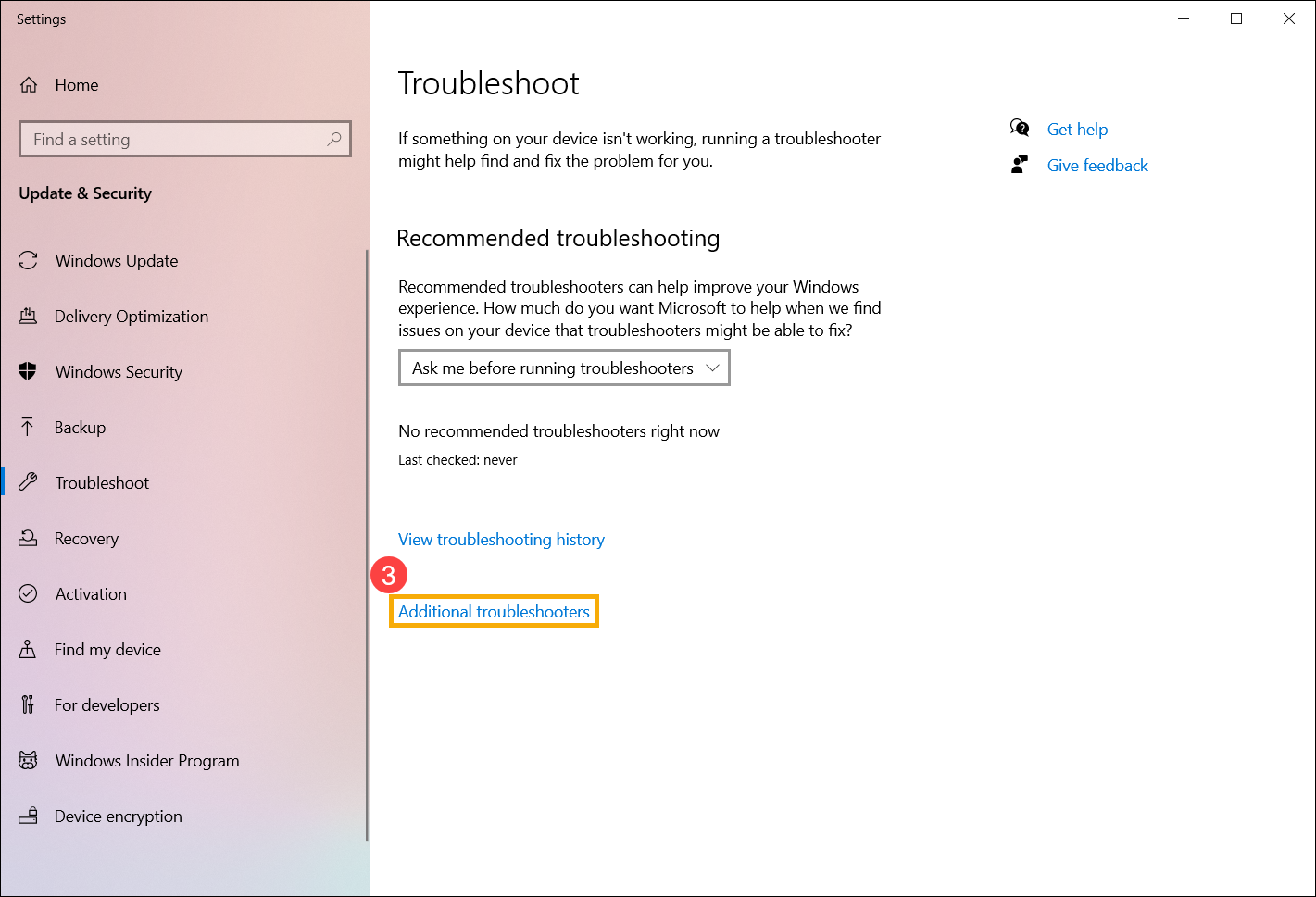
- Seleziona [Riproduzione audio]④, poi clicca su [Esegui lo strumento di risoluzione dei problemi]⑤.
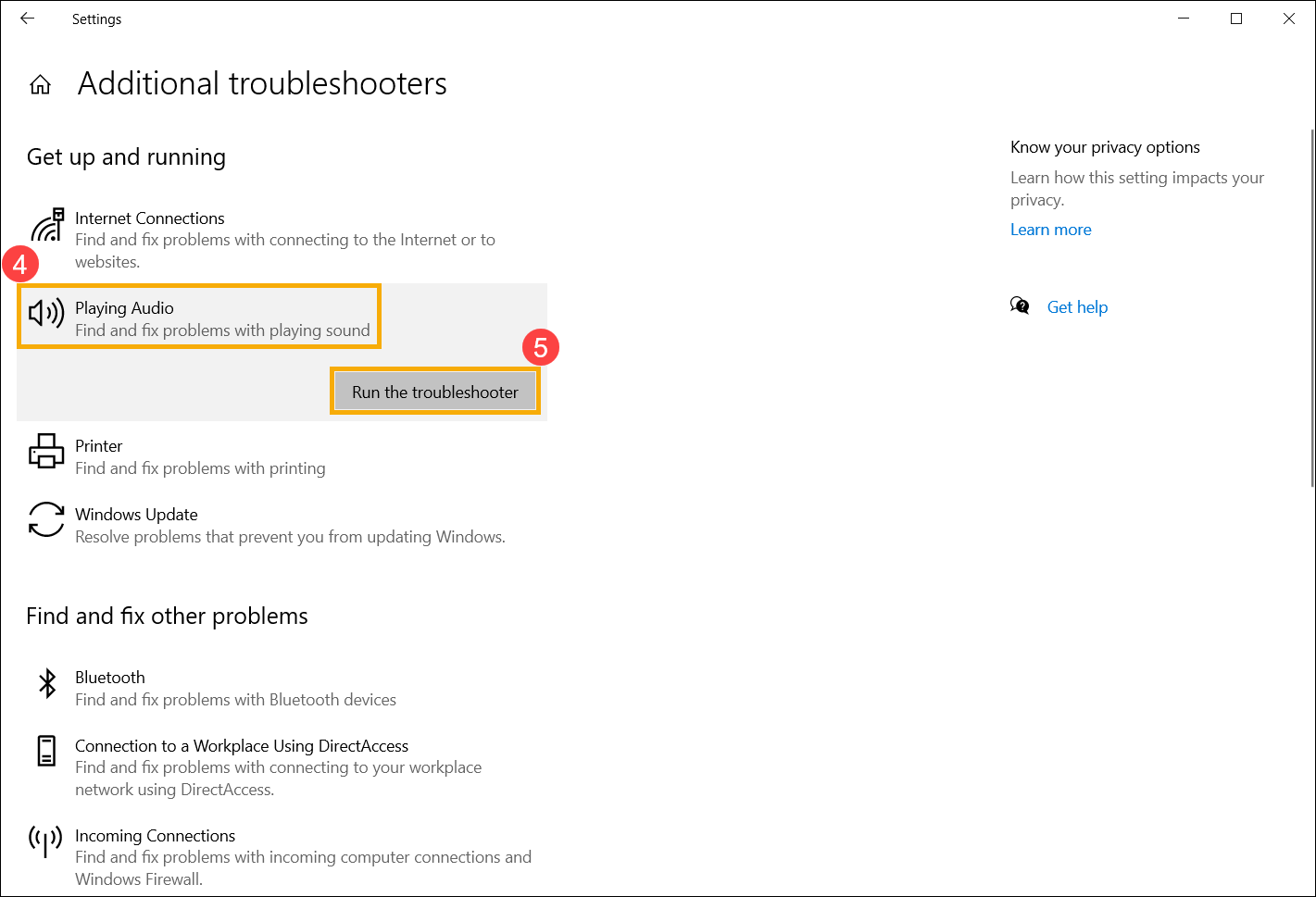
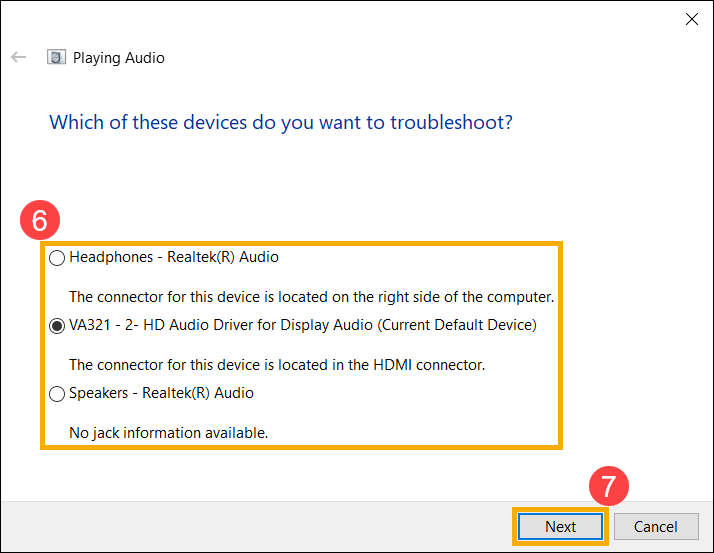
- Scegli il monitor esterno che desideri diagnosticare⑥, poi seleziona [Avanti]⑦.
- Per favore leggi e segui le istruzioni sullo schermo per risolvere il problema di connessione del monitor esterno.
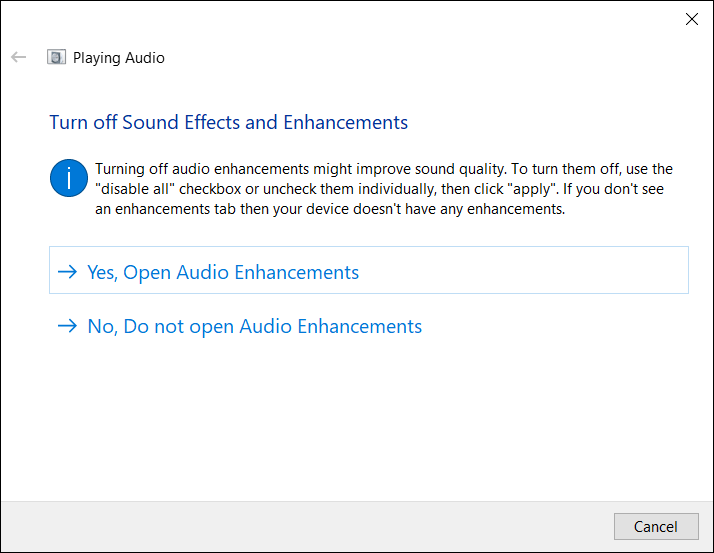
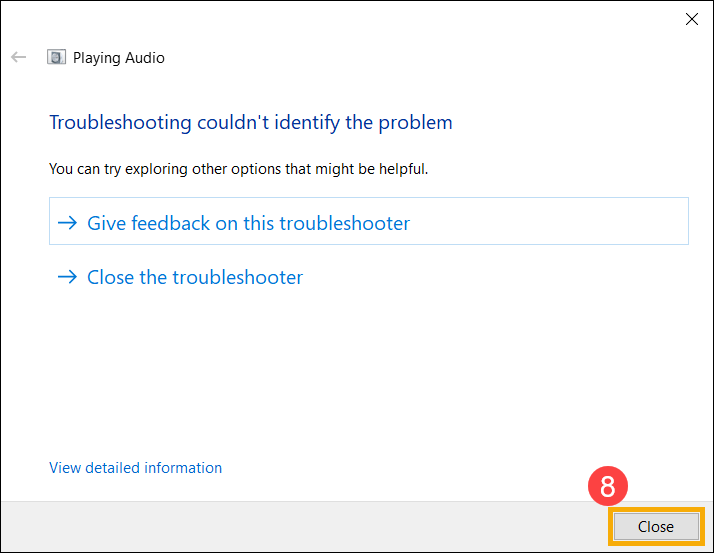
- Se il problema persiste dopo aver seguito lo strumento di risoluzione dei problemi, seleziona [Chiudi]⑧ e poi continua al prossimo capitolo per ulteriori diagnosi.
Reinstalla il driver grafico
Nota: Se il tuo dispositivo è una piattaforma grafica AMD, fai riferimento a Come disinstallare il driver chipset AMD, altrimenti, fai riferimento ai seguenti passaggi.
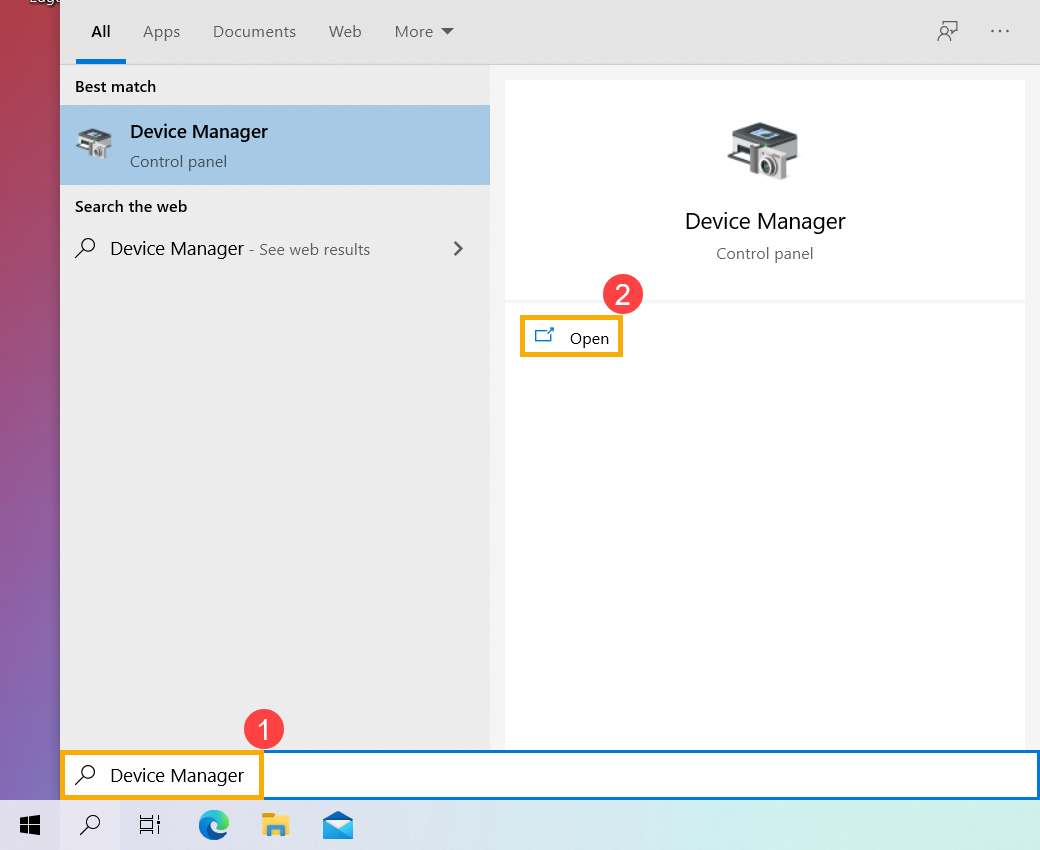
- Digita e cerca [Gestione dispositivi] nella barra di ricerca di Windows①, poi clicca su [Apri]②.
- Clicca la freccia accanto a [Schede video]③, poi fai clic destro su [la tua scheda grafica]④ e seleziona [Disinstalla dispositivo]⑤.
Nota: Alcuni modelli possiedono entrambe le schede grafiche (le cosiddette grafiche integrate & dedicata, come Intel & NVIDIA) e entrambe possono essere viste in Gestione dispositivi. Ti suggeriamo di seguire il passaggio 2 e 3 per disinstallare ogni driver grafico.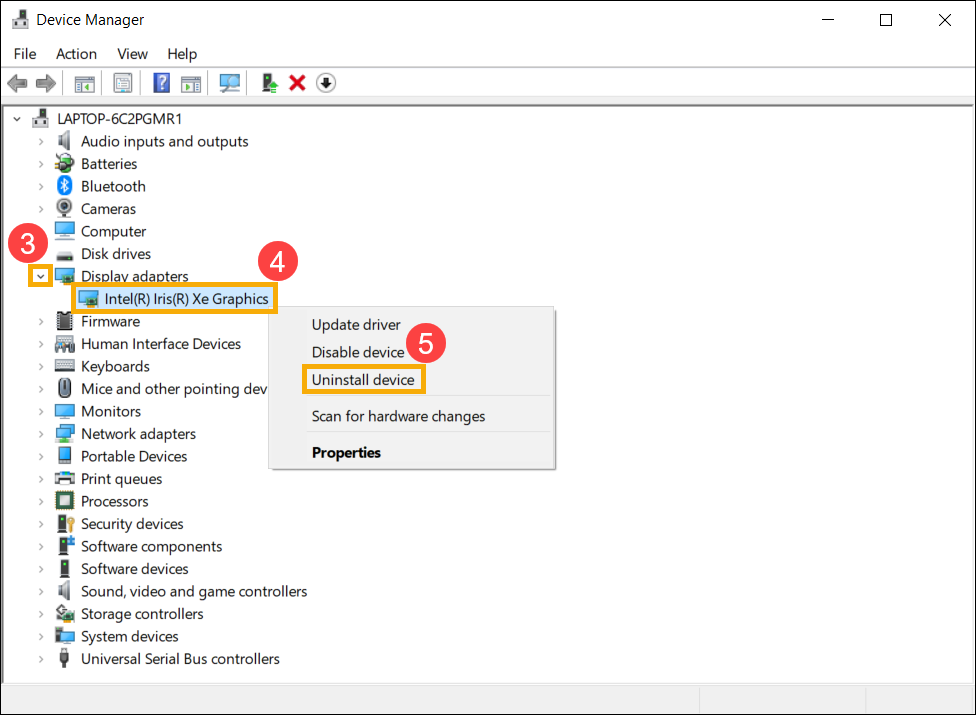
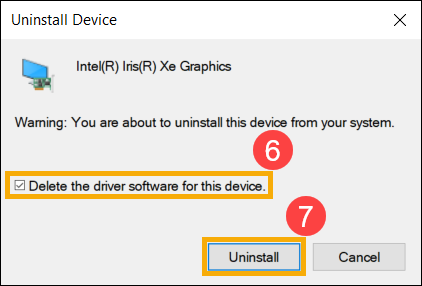
- Seleziona [Elimina il software del driver per questo dispositivo]⑥, poi seleziona [Disinstalla]⑦.
- Dopo che il driver grafico è stato disinstallato, vai al sito di supporto ASUS per scaricare e installare il driver Grafico. Qui puoi saperne di più su Come cercare e scaricare i driver.
Nota: Le immagini seguenti rappresentano la versione attuale come riferimento, si prega di scaricare l’ultima versione dal Sito di Supporto ASUS.
Nota: Se il tuo dispositivo ha due schede grafiche, reinstalla entrambi i driver.
- Se il problema persiste dopo aver reinstallato il driver grafico, continua al prossimo capitolo per la risoluzione dei problemi.
Utilizzare Ripristino del Sistema per Ripristinare il Sistema
Se il problema è iniziato di recente e hai precedentemente creato un punto di ripristino del sistema oppure se il sistema ha creato un punto di ripristino automatico, puoi provare a ripristinare il sistema a un momento precedente all'insorgenza del problema. Scopri di più su Come ripristinare il sistema da un punto di ripristino creato.
Se il problema persiste, continua al prossimo capitolo per la risoluzione dei problemi.
Esegui un Ripristino di Sistema Windows
Se tutti i passaggi di risoluzione dei problemi sono stati completati ma il problema persiste, esegui il backup dei tuoi file personali ed effettua un ripristino del sistema per riportare il dispositivo alla sua configurazione originale. Scopri di più: Come Ripristinare (Reinstallare) il Sistema.
Se il tuo problema non viene risolto con la soluzione e le informazioni sopra indicate, contatta il centro assistenza clienti ASUS per ulteriori informazioni.