Argomenti correlati
[Router Wireless] Come configurare il server VPN WireGuard®?
Cos'è una VPN?
Rete Privata Virtuale: Le reti private virtuali criptano la tua connessione di rete, garantendo la trasmissione sicura di informazioni importanti e impedendo che le tue informazioni vengano rubate. Permette ai consumatori remoti (client VPN) di connettersi in modo sicuro ai server VPN.
Prima di configurare la funzione client VPN del router ASUS, conferma con il tuo fornitore di servizi server VPN quale sia il tipo di connessione VPN.
I fornitori di servizi server VPN possono supportare una varietà di protocolli VPN, come OpenVPN, IPsec, PPTP, WireGuard VPN. Conferma il tipo di connessione VPN con il tuo fornitore di servizi server VPN prima di configurare il relativo client VPN sul router ASUS.
La VPN dispone di diversi metodi di connessione, questo articolo con il supporto del router ASUS per il server WireGuard VPN fa riferimento alla configurazione e all'introduzione correlata, mentre le impostazioni per altri server supportati (PPTP VPN, OpenVPN, IPSec VPN) possono essere consultate nelle FAQ correlate riportate di seguito.
Per le impostazioni del server PPTP VPN, fai riferimento a: Come configurare un server VPN su router ASUS – PPTP
Per le impostazioni del server OpenVPN, fai riferimento a: Come configurare un server VPN su router ASUS – OpenVPN
Per le impostazioni del server IPSec VPN, fai riferimento a: Come configurare un server VPN su router ASUS – IPSec VPN
Per ulteriori informazioni sui VPN, fai riferimento a [Router Wireless] Come configurare un server VPN/client VPN su router ASUS e connettersi utilizzando diversi dispositivi
Introduzione
Che cos'è WireGuard®?
WireGuard® è un protocollo VPN avanzato e moderno che è facile da configurare, offre una velocità fulminea, un protocollo più snello, ed è considerato più sicuro di IPsec grazie alla crittografia all’avanguardia. La funzionalità di WireGuard® VPN offre prestazioni migliori rispetto al noto OpenVPN.
Configurare il server WireGuard VPN
A. Preparazione
1) Per controllare le specifiche di VPN Fusion supportate dal tuo router ASUS, visita la pagina delle specifiche prodotto del sito ufficiale ASUS.
2) WireGuard® è supportato solo sulla versione firmware successiva a 3.0.0.4.388.xxxxx. Per i modelli supportati, fai riferimento a https://asus.click/vpnfusionmodel (Puoi trovare l’elenco dei modelli supportati in fondo a questa pagina).
Per informazioni su come aggiornare il firmware, consulta le FAQ
Come aggiornare il firmware del tuo router all'ultima versione tramite ASUS Router App
Come aggiornare il firmware del tuo router all'ultima versione? (WebGUI)
3) Per utilizzare il VPN Server sul tuo router ASUS, il router deve avere un IP pubblico(WAN IP) dal servizio internet del tuo ISP. Questo permetterà ai dispositivi su internet di localizzare il tuo router ASUS tramite un IP pubblico(WAN IP).
Se non sei sicuro del tipo di IP pubblico, controlla con il tuo Internet Service Provider (ISP).
B. Segui i passaggi sotto per configurare il tuo router:
1. Collega il tuo computer al router tramite connessione cablata o WiFi ed inserisci l'IP LAN del tuo router oppure l'URL del router http://www.asusrouter.com nel WEB GUI.

Nota: Consulta Come accedere alla pagina delle impostazioni del router(Web GUI) per maggiori informazioni.
2. Inserisci il nome utente e la password del router per effettuare il login.

Nota: Se dimentichi il nome utente e/o la password, ripristina il router alle impostazioni di fabbrica e configura nuovamente.
Consulta Come reimpostare il router alle impostazioni di fabbrica? per sapere come ripristinare il router allo stato predefinito.
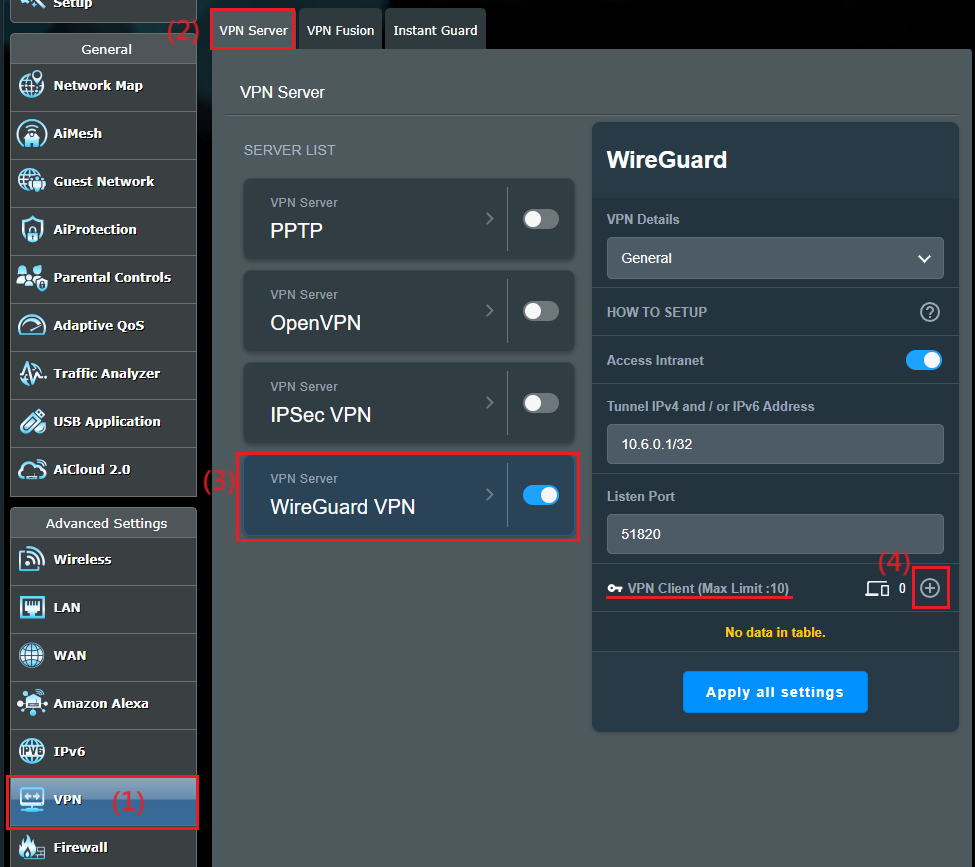
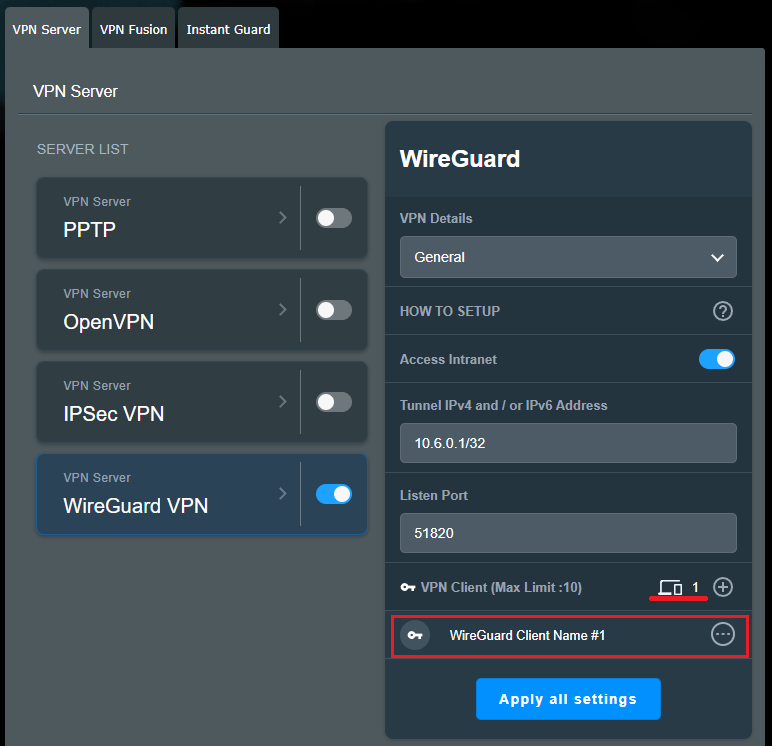
3. Vai su [VPN] > [Server VPN] > abilita  e clicca su [WireGuard® VPN] > clicca su
  pulsante aggiungi.
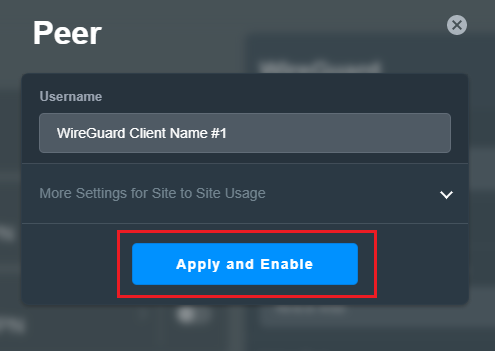
4. Per dispositivi comuni come laptop o telefoni, basta cliccare sul pulsante Applica.
Se questo profilo deve essere impostato per una connessione VPN da sito a sito, consulta Come configurare una VPN da sito a sito con WireGuard®
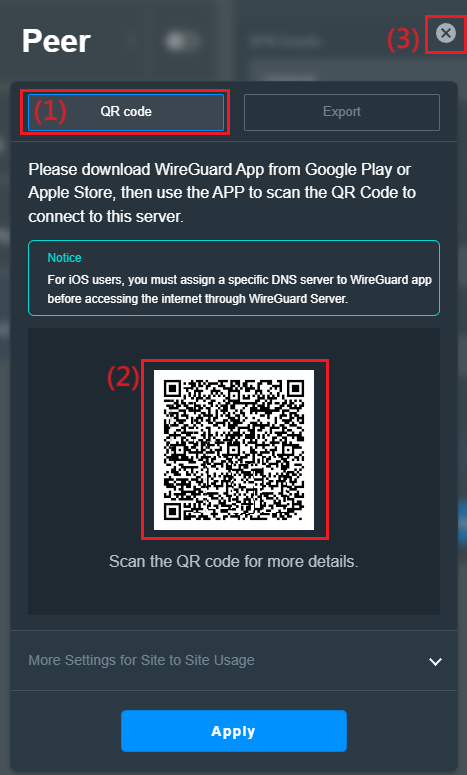
5. Esporta il file di configurazione/profilo
a. Per la connessione del telefono, scarica l'app WireGuard® da Google Play o App Store e puoi scansionare il codice QR nell'app WireGuard® per scaricare il file del profilo. Clicca sul pulsante  per chiudere la finestra al termine.
Avviso: Per gli utenti iOS, è necessario assegnare un server DNS specifico all'app WireGuard® prima di accedere a Internet tramite WireGuard® Server.
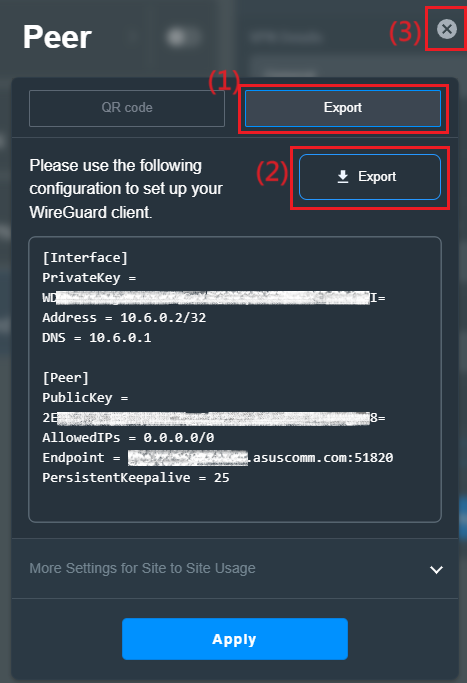
b. Per altri dispositivi (come computer) al server WireGuard® VPN, puoi esportare il file del profilo e poi importarlo nel client WireGuard®. Clicca sul pulsante per chiudere la finestra al termine.
Se utilizzi il client VPN di un router wireless ASUS per connetterti al server VPN WireGuard, fai riferimento alle FAQ Come configurare il client WireGuard® VPN in VPN Fusion
6. Puoi vedere che è stato aggiunto un nuovo set di profili VPN nel client VPN.
FAQ
1. Perché non vedo l'opzione della funzione WireGuard® nelle impostazioni?
a. Per controllare le specifiche di VPN Fusion supportate dal tuo router ASUS, vai alla pagina delle specifiche prodotto del sito ufficiale ASUS oppure https://asus.click/vpnfusionmodel
b. Aggiorna il firmware del tuo router ASUS alla versione 3.0.0.4.388.xxxxx o superiore. Per informazioni su come aggiornare il firmware, fai riferimento alle FAQ Come aggiornare il firmware del tuo router all'ultima versione? (WebGUI)
c. Prova a resettare il router alle impostazioni di fabbrica, fai riferimento alle FAQ Come resettare il router alle impostazioni di fabbrica
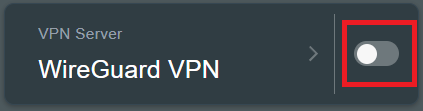
2. Come disabilitare il server WireGuard VPN?
Puoi disconnettere il server WireGuard® VPN semplicemente chiudendo il profilo WireGuard® VPN.

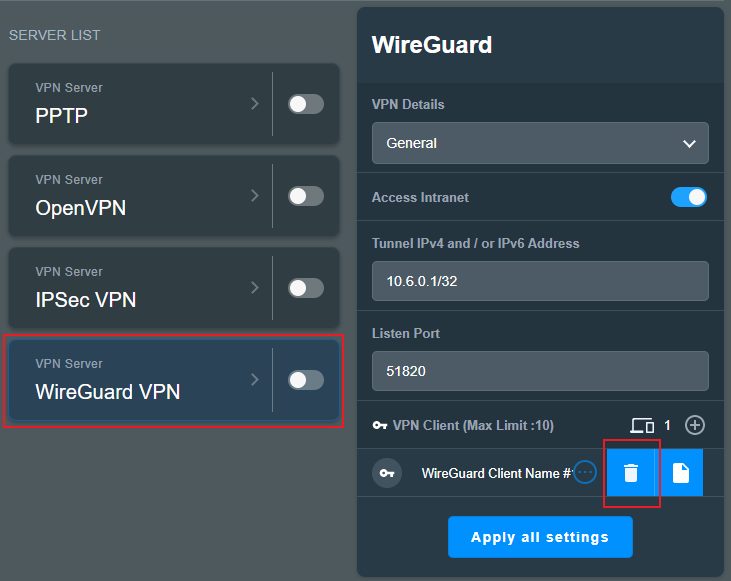
3. Come eliminare le impostazioni del client VPN nel server WireGuardVPN?
Clicca sull'icona  per maggiori dettagli e clicca sull'icona
  per eliminare i dettagli del client WireGuard.
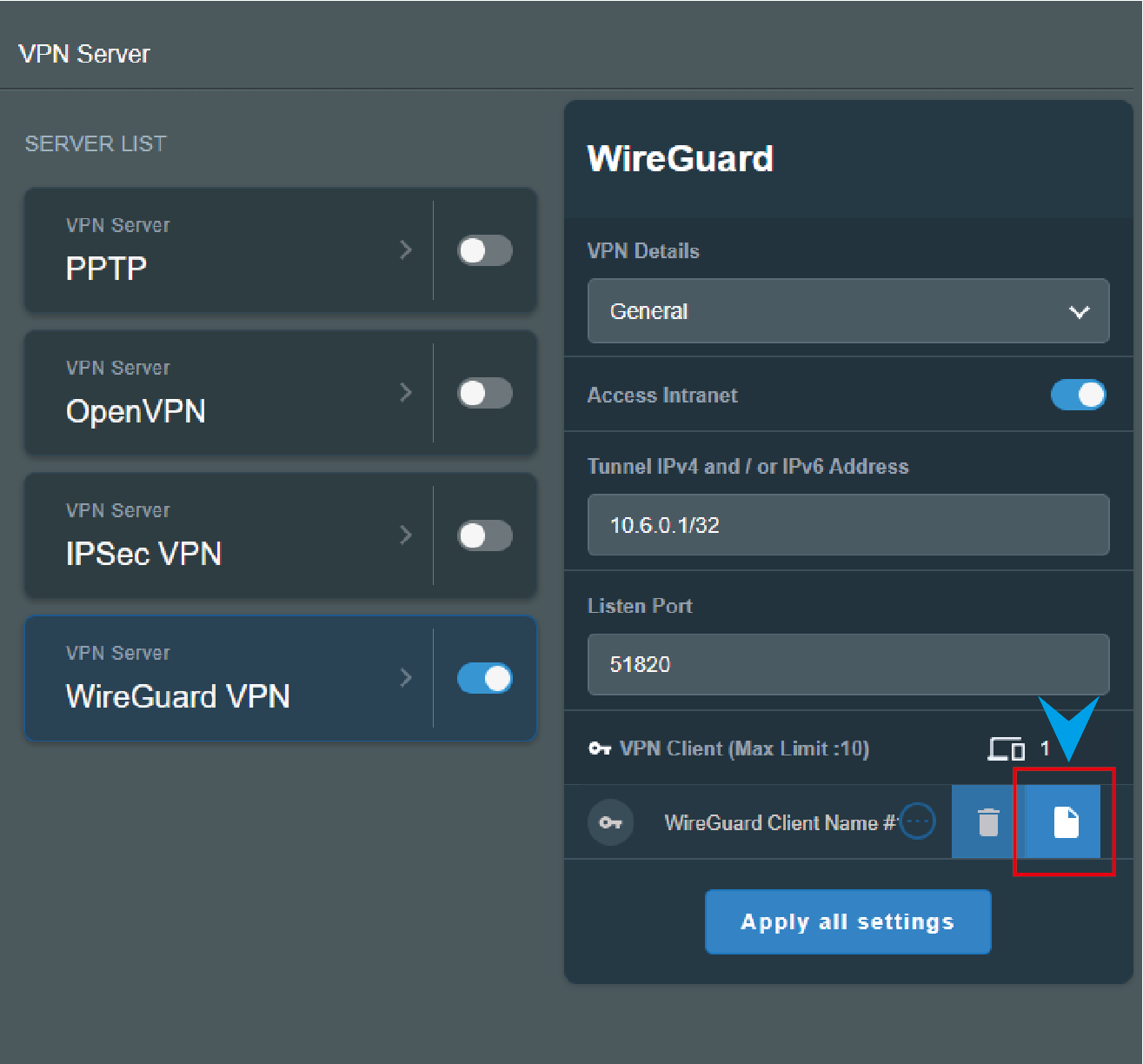
4. Come scaricare il file di profilo del server WireGuard VPN?
Clicca sull'icona per maggiori dettagli e clicca su  . Puoi fare riferimento al passo 5 di questo articolo per scaricare il file del profilo.
5. Come ottenere la chiave pre-condivisa (Segreta) del server WireGuard VPN?
Abilita la funzione Chiave Pre-condivisa e salva le impostazioni, la chiave pre-condivisa verrà generata nel file del profilo, fai riferimento alle seguenti impostazioni
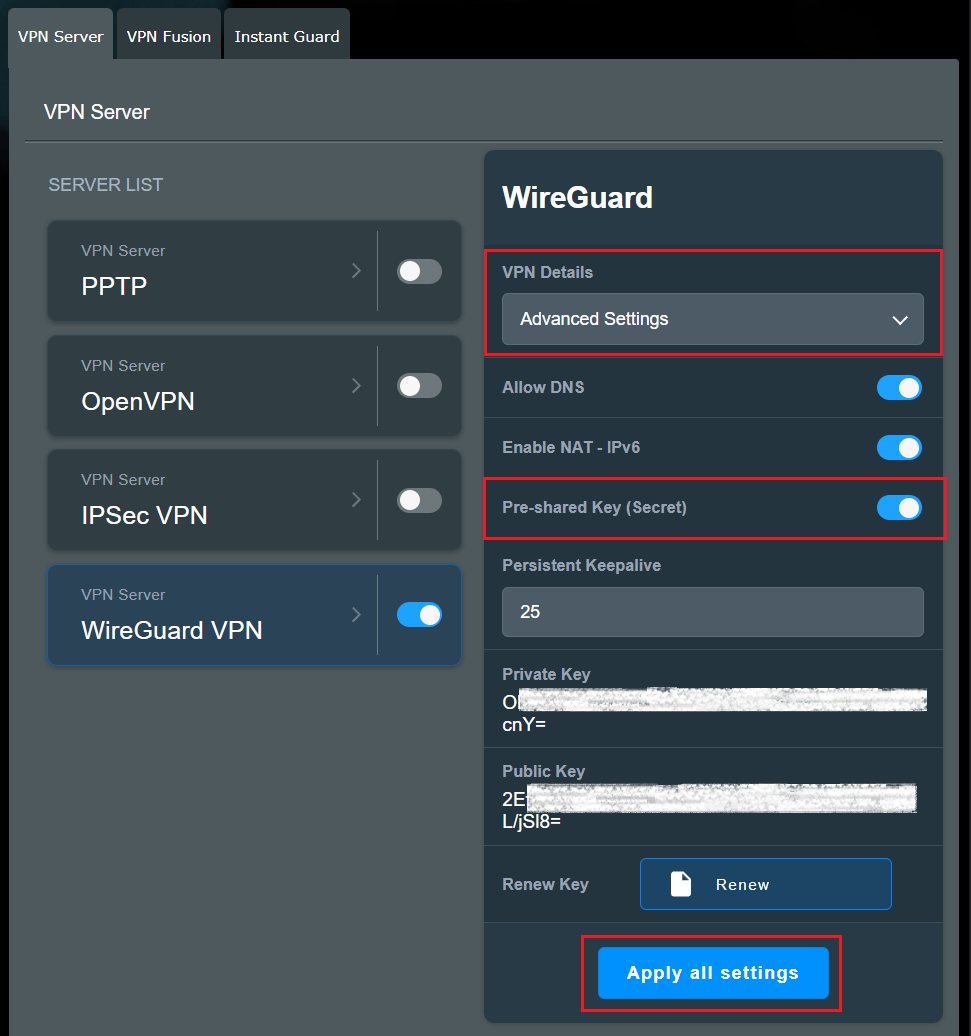
a. Abilita ed entra nella pagina delle impostazioni di WireGuard VPN.
b. Seleziona [Impostazioni avanzate] nei Dettagli VPN.
c. Abilita la funzione [Chiave pre-condivisa (chiave)], clicca su [ Applica tutte le impostazioni ] per salvare le impostazioni.
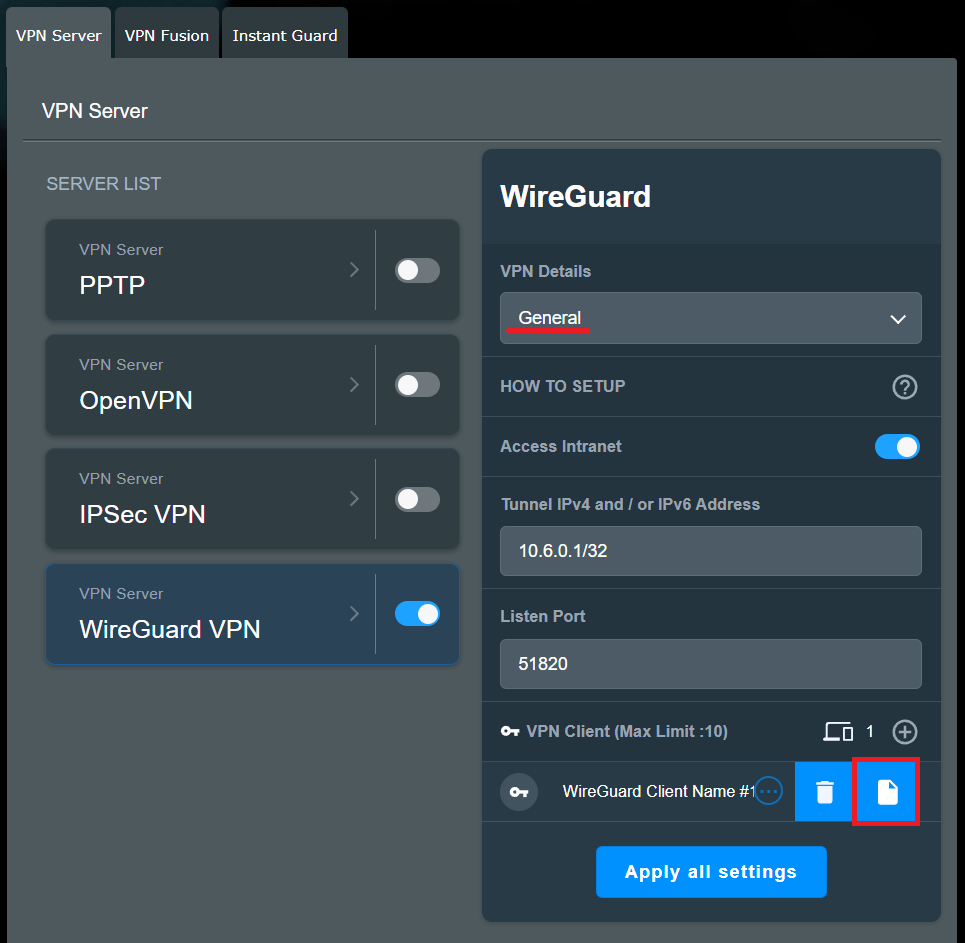
d. Seleziona [Generale] nei Dettagli VPN, fai clic sull'icona per maggiori dettagli e fai clic sull'icona .
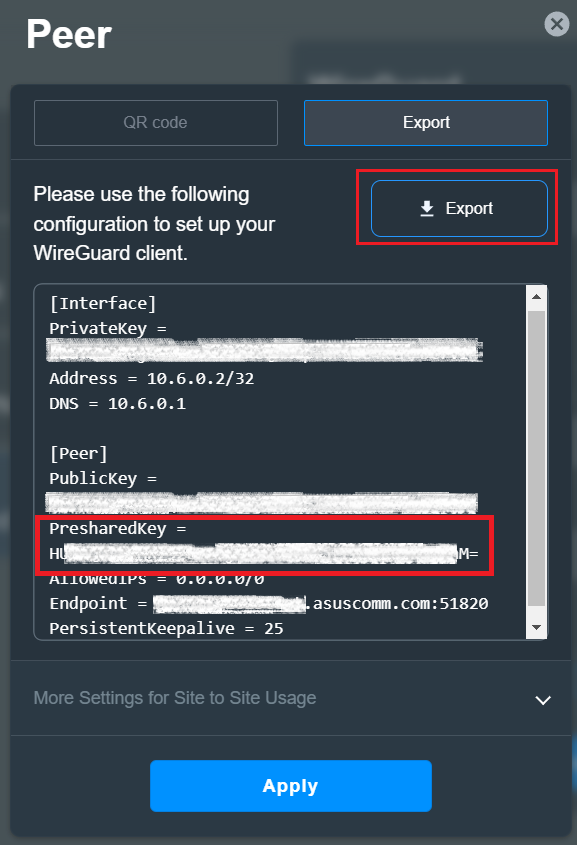
e. Puoi vedere la PresharedKey qui sotto, clicca su [Codice QR] per scansionare il file del profilo di installazione tramite codice QR qui sotto oppure clicca su [Esporta]. Il file del profilo conterrà questa chiave.
6. Quando è necessario configurare un server DNS durante la connessione a un server WireGuard® VPN utilizzando iOS?
Quando ti connetti a un server WireGuard® VPN su un dispositivo iOS, non è sempre necessario configurare manualmente il DNS. Se il DNS non viene impostato manualmente, il sistema iOS continuerà a utilizzare il suo server DNS predefinito.
Tuttavia, se noti che alcuni siti web non sono accessibili dopo aver attivato la VPN, potrebbe essere perché le richieste DNS da iOS non vengono instradate tramite la VPN, il che può causare il mancato caricamento corretto di alcuni siti o servizi.
Per configurare il DNS nell'app WireGuard su iOS, segui questi passaggi:
1. Apri l'app WireGuard sul tuo dispositivo iOS e installa il profilo di configurazione per il server WireGuard® VPN utilizzando il [codice QR].
2. Vai al profilo di configurazione toccando il nome del profilo VPN nell'app WireGuard.
3. Tocca [Modifica] nell'angolo in alto a destra, poi inserisci il DNS (ad esempio, Google DNS 8.8.8.8 o 8.8.4.4).
4. Dopo aver completato la configurazione, tocca [Salva] nell'angolo in alto a destra per salvare le tue impostazioni.
Come ottenere (Utility / Firmware)?
Puoi scaricare gli ultimi driver, software, firmware e manuali utente dal Centro Download ASUS.
Se hai bisogno di maggiori informazioni sul Centro Download ASUS, fai riferimento a questo link