GlideX Domande Frequenti (FAQ)
[Notebook/Desktop/AIO] GlideX - Introduzione
[GlideX] Come abilitare il debug USB per dispositivi Android?
[GlideX] Come collegare il/i dispositivo/i tramite Wi-Fi o cavo USB
[GlideX] Impossibile utilizzare GlideX Remote Desktop?
[GlideX] Scopri come inviare feedback a GlideX
[GlideX] Problemi di accoppiamento Bluetooth
[GlideX] Come passare da 2.4GHz a 5GHz per una migliore esperienza di condivisione dello schermo?
[Notebook/Desktop/AIO] GlideX - Introduzione
ASUS GlideX è una soluzione di condivisione dello schermo tra dispositivi. Si possono utilizzare connessioni cablate o wireless per creare uno spazio più grande e migliore per il lavoro o l'intrattenimento. Supporta Windows, macOS, iOS e Android, e offre un'ottimizzazione più profonda sui dispositivi ASUS per ridurre la latenza e fornire controlli più fluidi. Inizia qui, poi esplora gli strumenti che ti aiutano a creare, presentare e rimanere sincronizzato con facilità.
※ ASUS GlideX supporta l'integrazione con ASUS Control Panel. Per i passaggi dettagliati, fai riferimento a: ASUS Control Panel - Introduzione | Supporto ufficiale | ASUS Global
※ La funzione Unify Control ora supporta il trasferimento di file e la sincronizzazione del testo negli appunti tra i dispositivi. Clicca qui per andare all'introduzione della funzione Unify Control.
1. Requisiti per il lato PC e il lato dispositivo mobile
3. Gestione delle autorizzazioni
6. Centro Utente - Accesso all'account
10. Trasferimento file e condivisione URL
1. Requisiti per il lato PC e il lato dispositivo mobile:
Lato PC:
- Supporta PC Windows e connessioni tramite LAN, Wi‑Fi o USB.
- Windows OS: Windows 10/11 64-bit (versione 1909 e successive) (Si prega di notare che ASUS GlideX non supporta la modalità Windows S)
- Il driver grafico supporta il codec H.264
Lato dispositivo mobile:
- I dispositivi iOS richiedono la versione 14.0 e successive
- I dispositivi Android richiedono la versione 9.0 e successive
- Requisiti di rete: rete mobile, Wi-Fi, hotspot personale e Bluetooth
- Dispositivi mobili supportati: iPhone, iPad, Android Phone, Android Pad
2. Prima apertura di ASUS GlideX
Quando si apre ASUS GlideX sul PC per la prima volta, potrebbe apparire la seguente schermata. Si prega di seguire i passaggi consigliati.
(1) Cerca ①[ASUS GlideX] nella barra di ricerca nell'angolo in basso a sinistra del desktop del PC, quindi clicca su ②[ASUS GlideX], e ASUS GlideX si aprirà.

(2) Clicca su ③[Avanti].

(3) Nella pagina dell'Informativa sulla privacy, clicca su ④[Conferma].

(4) Nella pagina di download dell'app ASUS GlideX, se ASUS GlideX non è installato sul dispositivo mobile, scarica l'app ⑤[ASUS GlideX]. Clicca su ⑥[Avanti].

(5) ASUS GlideX accederà alla mappa del dispositivo dell'app.

3. Gestione delle autorizzazioni
Per garantire il corretto funzionamento di ASUS GlideX sul lato del dispositivo mobile, si prega di attivare le seguenti autorizzazioni. Si consiglia di abilitare tutte le autorizzazioni prima di utilizzare ASUS GlideX.
Tocca [Altro] nell'angolo in alto a destra, tocca [Gestione delle autorizzazioni] e apri la pagina di gestione delle autorizzazioni.
Necessario
- Dispositivi vicini - Questo consente al tuo dispositivo di connettersi senza fili ai dispositivi vicini.
Mirror dello schermo
- Visualizza sopra altre app - Questo consente di proiettare lo schermo del dispositivo mobile sul PC.
- Registrazione dello schermo - Questo consente di proiettare lo schermo del dispositivo mobile sul PC.
Scanner di codici QR
- Accedere alla fotocamera - Questo permette di scansionare un codice QR dall'app ASUS GlideX Windows.
Unify Control
- Visualizza sopra altre app - Consente al dispositivo mobile di rilevare quando il mouse è vicino al bordo dello schermo.
Trasferimento file
- Accedere alla posizione di questo dispositivo - Questo consente al dispositivo di cercare e connettersi ai dispositivi vicini tramite Bluetooth.
- Utilizzare le informazioni sulla posizione - Questo consente al dispositivo di cercare e connettersi ai dispositivi vicini tramite Wi‑Fi.

Cam condivisa
- Accedere al microfono - Consenti l'accesso al microfono per registrare l'audio durante la registrazione video utilizzando Cam condivisa e trasferire la registrazione sul tuo PC.
- Accedere alla fotocamera - Questo permette ad ASUS GlideX di scattare foto/video e ti permette di trasformare il tuo dispositivo mobile in una webcam.
- Permettere la modifica delle impostazioni di sistema - Questo consente al tuo dispositivo di abbassare la luminosità dello schermo mentre lo usi come webcam per risparmiare la batteria del dispositivo mobile.
- Visualizzare sopra altre app - Questo permette di visualizzare la Cam condivisa di ASUS GlideX sullo schermo del tuo telefono.
Comunicazione
- Accedere alla posizione di questo dispositivo - Questo permette al tuo dispositivo di cercare e connettersi a dispositivi vicini tramite Bluetooth.
- Usare le informazioni sulla posizione - Questo consente al tuo dispositivo di cercare e collegarsi ai dispositivi vicini tramite Wi-Fi.
Notifiche
- Accesso alle notifiche - Questo permette ad ASUS GlideX di sincronizzare le notifiche del tuo cellulare con il PC associato.
App Streaming
- Visualizzare sopra altre app - Questo permette di trasmettere lo schermo del dispositivo mobile sul tuo PC.
- Registrazione dello schermo - Apri più applicazioni mobili sul tuo computer.
Album del telefono
- Visualizzare sopra altre app - Permette di confermare l'eliminazione delle foto dell'album del telefono sul computer senza portare ASUS GlideX in primo piano.
- Accedere allo spazio di archiviazione - Questo consente di inviare foto, video o file ad altri e salvare foto, video o file sul dispositivo.

Torna alla Tabella dei Contenuti
Necessario - Accesso alla rete locale. Questo ti permette di essere rilevato e di connetterti ai dispositivi sulla rete che usi.
Unify Control - Associazione Bluetooth. Questo permetterà a GlideX di connettersi al tuo PC tramite Bluetooth e abilitare Unify Control.
Trasferimento file - Accesso a foto, media e file sul tuo dispositivo. Consenti ad ASUS GlideX un accesso limitato alla libreria fotografica per trasferire foto e videoclip. Questo consentirà anche ad ASUS GlideX di salvare foto e videoclip ricevuti nella libreria fotografica.
Trasferimento file - Associazione Bluetooth. Questo permetterà a GlideX di connettersi al tuo PC tramite Bluetooth e abilitare il trasferimento file.

Shared Cam - Accesso al microfono. Consenti l'accesso al microfono per registrare audio mentre si registra video usando Shared Cam e trasferire quella registrazione al tuo PC.
Shared Cam - Accesso alla fotocamera. Questo ti permette di scansionare un codice QR dall'app ASUS GlideX Windows.
Shared Cam - Accesso a foto, media e file sul tuo dispositivo. Consenti ad ASUS GlideX l'accesso alla libreria fotografica per trasferire foto e videoclip e per salvare qualsiasi foto e videoclip ricevuti.

Comunicazione - Associazione Bluetooth. Questo permetterà ad ASUS GlideX di connettersi al tuo PC tramite Bluetooth e abilitare la comunicazione.
Album del telefono - file su Accesso a foto, media e al tuo dispositivo. Consenti ad ASUS GlideX un accesso limitato alla libreria fotografica per trasferire foto e clip video. Questo permetterà anche ad ASUS GlideX di salvare foto e clip video che riceve nella libreria fotografica.
Altro - Accesso alla fotocamera. Questo ti permette di scansionare un codice QR dall'applicazione ASUS GlideX Windows.
Altro - Accesso alle notifiche. Questo consente ad ASUS GlideX di inoltrare le notifiche al tuo dispositivo mobile.

ASUS GlideX è diviso in una Versione esclusiva ASUS e una Versione generale.
Finché uno dei dispositivi collegati è un dispositivo ASUS che supporta ASUS GlideX (che sia un telefono o un computer), puoi utilizzare la Versione esclusiva ASUS e godere di tutte le funzionalità GlideX.
Dopo aver installato ASUS GlideX, tocca [Versione dispositivo] sulla Mappa dispositivo per visualizzare il piano attualmente disponibile per te.
Le differenze tra la Versione esclusiva ASUS e la Versione generale sono le seguenti:
(1) Funzionalità disponibili
- Versione esclusiva ASUS: tutte le funzionalità GlideX sono disponibili, tra cui Estendi, Specchia, Controllo unificato, Trasferimento file, Comunicazione, Accesso remoto e Fotocamera condivisa.
Versione generale: sono disponibili solo Estendi, Specchia, Controllo unificato e Trasferimento file.
(2) Numero di dispositivi collegati
- Versione esclusiva ASUS: A seconda del tipo di funzione, diverse funzioni supportano un numero diverso di dispositivi collegati contemporaneamente.
Versione generale: Si possono collegare meno dispositivi e le limitazioni variano in base alla funzione.
(3) Qualità della trasmissione video
- Versione esclusiva ASUS: Supporta la qualità dell'immagine nativa (fino a 2K/60).
Versione generale: Supporta qualità dell'immagine fino a FHD (1080p/60).
※ Qualità dell'immagine nativa (2K/60): La qualità reale dell'immagine, la risoluzione e la frequenza di aggiornamento possono variare a seconda dell'ambiente di rete e delle specifiche hardware. Le prestazioni effettive possono essere superiori o inferiori a 2K/60.
※ I dispositivi Mac attualmente supportano solo Estendi e Controllo Unificato.
※ La versione esclusiva ASUS viene determinata in base ai dispositivi attualmente collegati. Finché almeno uno dei dispositivi collegati è un dispositivo ASUS che supporta ASUS GlideX, puoi usufruire delle funzioni della versione esclusiva ASUS durante la connessione. Dopo la disconnessione, se nessun dispositivo ASUS è collegato, si torna alle funzioni della versione generale.

5. Home - Mappa dei dispositivi
(1) Dopo aver avviato ASUS GlideX, purché Wi‑Fi e Bluetooth siano abilitati sul tuo dispositivo, puoi cercare i dispositivi collegabili nelle vicinanze nella Mappa dei dispositivi. Una volta trovato un dispositivo, puoi toccarlo direttamente per iniziare a usare varie funzioni.
Mappa dei dispositivi - La mappa dei dispositivi mostrerà i ①[Dispositivi] attualmente rilevati. Puoi trascinare un dispositivo in [Dispositivi affidabili]. Se non riesci ancora a trovare il dispositivo che vuoi aggiungere, puoi utilizzare un dispositivo mobile per scansionare il ②[Codice QR] per accoppiare/associare.
Se il dispositivo che vuoi collegare non appare nella mappa dei dispositivi e il tuo dispositivo non può scansionare un codice QR, puoi toccare [Tutti i dispositivi] in basso per verificare se il dispositivo che vuoi aggiungere è elencato.

(2) Puoi impostare i dispositivi utilizzati frequentemente come Dispositivi affidabili. Configurali come segue:
• Trascina il dispositivo periferico nell'area centrale dei [Dispositivi affidabili].
• Oppure clicca sul dispositivo per aprire il menu delle funzioni, poi clicca sulla scheda dei [Dispositivi affidabili] nell'angolo in alto a sinistra del menu delle funzioni.
Dopo il completamento, l'altro dispositivo riceverà una notifica di richiesta di fiducia. Una volta che l'altra parte accetta, la relazione di fiducia sarà stabilita. I dispositivi affidabili sono una configurazione unidirezionale. Dopo la creazione, quando questo dispositivo avvia una connessione in futuro, potrà utilizzare direttamente le funzioni di GlideX senza richiedere nuovamente la conferma dell'altro dispositivo.

(3) Se la mappa dei dispositivi non mostra il dispositivo che vuoi collegare, puoi cercare utilizzando i seguenti metodi:
• Usa il tuo telefono o computer per scansionare il [Codice QR] al centro della pagina principale per stabilire rapidamente una connessione e selezionare la funzione che vuoi utilizzare.
• Fai clic su [Tutti i dispositivi] in basso per sfogliare e cercare dispositivi collegabili.

(4) Fai clic su un dispositivo per aprire il [Menu Funzioni] e utilizzare rapidamente funzioni come Estendi, Duplica, Co-Controllo e Trasferimento file.
Dopo che una funzione ha stabilito con successo una connessione, verrà visualizzata sul dispositivo nella pagina principale. Puoi anche cliccare sul dispositivo in qualsiasi momento e passare ad altre funzioni tramite il menu funzioni. Per impostazioni dettagliate di ciascuna funzione, vai alle schede delle funzioni sulla sinistra per configurare.
※ Per il trasferimento rapido dei file, oltre ad abilitare Trasferimento file tramite il menu funzioni, puoi anche trascinare direttamente i file sul dispositivo di destinazione per avviare il trasferimento file.

(5) Se durante il processo di connessione appare il messaggio "I dispositivi del servizio cloud non sono supportati", di solito indica che l'ambiente di rete attuale non può soddisfare i requisiti di connessione di ASUS GlideX. Si consiglia di passare a un ambiente di rete differente oppure abilitare un hotspot mobile su uno dei dispositivi e riprovare a connettersi.

6. Centro Utente - Accesso all'account
Prima di utilizzare le funzionalità, ti consigliamo vivamente di accedere al tuo account membro ASUS sui dispositivi collegati.
Accedere con lo stesso account su entrambi i dispositivi può eliminare il secondo passaggio di conferma, che altrimenti richiede l'approvazione manuale sul dispositivo.
(1) Clicca ①[Centro Utenti], poi clicca ②[Accesso all'account].

(2) Inserisci il tuo ③[Account e password], poi clicca [Accedi].

(3) Inserisci il ④[Codice di verifica] ricevuto nell'email utilizzata per registrare il tuo account.

(4) Clicca ⑤[OK].

(5) Clicca ⑥[Accedi sul dispositivo mobile], verrà generato un codice QR. Puoi usare la fotocamera del dispositivo mobile per scansionare e accedere, eliminando i passaggi manuali e complicati di accesso all'account.

(1) Nella mappa dei dispositivi ASUS GlideX, clicca ①[Specchia].
Per evitare che il contenuto sia troppo lungo, i seguenti passaggi vengono introdotti utilizzando un account membro ASUS con accesso per rimuovere la seconda conferma.
Se la rete wireless collegata al PC è 2.4G, fare clic sul link qui sotto per passare la rete wireless a 5G: [GlideX] Come passare da 2.4GHz a 5GHz per una migliore esperienza di condivisione dello schermo? | Supporto ufficiale | ASUS Global
Se si utilizza un dispositivo Android per collegarsi al PC tramite cavo USB, è necessario prima abilitare il debug USB. Fare clic sul link qui sotto: [GlideX] Come abilitare il debug USB per dispositivi Android? | Supporto ufficiale | ASUS Global

(2) Dopo che la connessione è avvenuta con successo, verrà visualizzata la seguente schermata. Nella barra laterale a sinistra del dispositivo mobile, dall'alto verso il basso ci sono [Controllo PC], pulsante di attivazione/disattivazione [Tastiera & Mouse], pulsante di attivazione/disattivazione [Altoparlante], pulsante [Impostazioni], pulsante [Controllo dispositivo mobile] e pulsante di attivazione/disattivazione [Controllo Mirror].
Per utilizzare il mouse del PC* sul dispositivo mobile, tocca lo schermo specchiato per passare alla modalità mouse mirror. Per uscire da questa modalità, premi Esc. Inoltre, puoi personalizzare la velocità del puntatore secondo il sistema mobile:
· Dispositivi Android: Tocca il pulsante [Impostazioni] per regolare la velocità
· Dispositivi iOS: Vai su [Impostazioni] del tuo dispositivo mobile > [Generale] > [Trackpad e Mouse]. Si consiglia di trascinare il cursore “Velocità di tracciamento” al valore più basso. Allo stesso tempo, disattiva [Scorrimento naturale] per mantenere il comportamento di scorrimento coerente con il PC.
Vai su [Impostazioni] del tuo dispositivo mobile > [Accessibilità] > [Tocco] > attiva [AssistiveTouch], oppure chiedi a Siri di attivare [AssistiveTouch].
La funzione audio richiede Windows 10 20H1 (incluso) o versioni successive. Se è una versione precedente, si consiglia di aggiornare il sistema operativo del PC. Attualmente, ASUS GlideX supporta lo streaming di musica stereo.

(3) Se desideri utilizzare mouse e tastiera del PC per controllare il dispositivo mobile, oppure usare gli altoparlanti del PC per riprodurre l’audio multimediale del dispositivo mobile, clicca ②[Controllo PC] a sinistra, poi clicca ③[Avvia accoppiamento Bluetooth]. Sul dispositivo mobile apparirà una finestra pop-up; clicca ④[Consenti].
Se incontri problemi durante l’accoppiamento Bluetooth, clicca questo link: [GlideX] Problemi di accoppiamento Bluetooth | Supporto ufficiale | ASUS Global

(4) Si prega di confermare se il ⑤[codice di abbinamento] sul PC e sul dispositivo mobile è lo stesso, quindi fare clic su ⑥[Abbinare] sia sul PC che sul dispositivo mobile. Se l'abbinamento fallisce, annullare l'abbinamento su entrambi i lati nella pagina di abbinamento Bluetooth del PC e del dispositivo mobile, poi eseguire manualmente di nuovo l'abbinamento nella pagina di abbinamento Bluetooth.

(5) Come si cambia la qualità dell'immagine per la duplicazione o l'estensione? Se la rete è instabile, si consiglia di passare al WiFi a 5 GHz, oppure cliccare su ⑦[Impostazioni] e in ⑧[Modalità manuale] usare la modalità di regolazione dinamica o collegarsi tramite un cavo dati USB per una migliore esperienza.

※ ASUS GlideX supporta l'integrazione con ASUS Control Panel. Per i passaggi dettagliati, fare riferimento a: ASUS Control Panel - Introduzione | Supporto ufficiale | ASUS Global
(1) Fare clic su ①[Estendi], poi fare clic su ②[Dispositivo].
※ La funzione Estendi supporta gli utenti del piano esclusivo ASUS nel collegare due dispositivi contemporaneamente. I dispositivi possono essere altri computer o dispositivi mobili.

(2) Dopo che la connessione è stata completata, il dispositivo aggiunto verrà utilizzato come schermo esteso per il PC. Ora ASUS GlideX è collegato a due dispositivi contemporaneamente; clicca ②[Preferenze dispositivo].

(3) Puoi modificare lo stato di visualizzazione del dispositivo collegato ③[Estendi/Duplica]. In [Riorganizza schermi/dispositivi], puoi impostare le posizioni relative degli schermi. Dopo aver impostato, clicca ④[Applica]. In ⑤[Qualità Streaming] a destra, puoi impostare la qualità dell'immagine dei due schermi estesi.

(1) Clicca ①[Unifica controllo], poi clicca ②[Dispositivo].
※ La funzione Unifica controllo supporta gli utenti del piano esclusivo ASUS che collegano due dispositivi contemporaneamente. I dispositivi possono essere altri computer o dispositivi mobili.

(2) Dopo che la connessione del dispositivo è stata completata, apparirà la seguente schermata. Quando trascini un file sul desktop, ③[Icona dispositivo] apparirà. Puoi trascinare il file sull'icona per ottenere un rapido trasferimento di file tra dispositivi. Il file ricevuto si trova nella cartella [Gestore file->Download] del dispositivo ricevente.
Unify Control supporta anche il trascinamento dei file in una cartella sul dispositivo collegato, e il file verrà trasferito direttamente in quella cartella. Se la cartella di destinazione sul dispositivo ricevente non è selezionata, il file ricevuto si trova nella cartella [Gestore File->Download] del dispositivo ricevente.
※ La funzione di trasferimento di Unify Control utilizza la larghezza di banda della rete wireless per la trasmissione e non consuma i tuoi dati mobili. Sentiti libero di utilizzarla.
※ La funzione di trasferimento di Unify Control non limita la dimensione dei file da trasferire, e la velocità di trasferimento varia a seconda della tua rete.

(3) Quando si utilizza Unify Control, potresti incontrare problemi come non riuscire a trovare il mouse. ASUS GlideX supporta la funzione ④[Mostra quando si scuote il mouse] per aiutarti a confermare su quale dispositivo di visualizzazione si trova attualmente il mouse. Clicca su ⑤[Preferenze] per modificare le posizioni relative dei dispositivi collegati.
※ Se non vuoi che questa schermata appaia, disattivala in [Preferenze].

(4) Regola le posizioni relative tra i dispositivi in ⑤[Riorganizzazione Display/Dispositivo]. Regola la velocità del mouse e altre impostazioni in ⑥[Opzione di controllo].

(5) ASUS GlideX supporta la copia senza interruzioni. Ad esempio, hai acquistato un codice di attivazione per un gioco sul tuo telefono e devi inserire manualmente questo lungo codice di attivazione sul tuo PC, il che è facile da sbagliare.
Ora, con la funzione di copia senza interruzioni di ASUS GlideX, puoi copiare il testo su qualsiasi dispositivo e poi incollarlo su un altro dispositivo, consentendo l'incollaggio senza interruzioni del testo appena copiato.
※ La funzione di copia senza interruzioni di Unify Control attualmente supporta solo l'interazione tra PC Windows e dispositivi Android.

10. Trasferimento file e condivisione URL
Il trasferimento di file e la condivisione di URL richiedono che due dispositivi siano connessi alla rete, o già collegati tramite Bluetooth, e che [Rilevabile] sia abilitato, e che [Trasferimento file] sia abilitato.
Se riscontri problemi nell'utilizzo di questa funzione, fai riferimento a: [GlideX] Non riesci a trovare il dispositivo che vuoi collegare nell'elenco dei dispositivi su GlideX? | Supporto ufficiale | ASUS Global
※ Il trasferimento file è diviso in due tipi:
· Trasferire file dal lato PC ad altri dispositivi (il dispositivo ricevente può essere il lato PC oppure il lato mobile)
· Trasferire file dal lato mobile ad altri dispositivi (il dispositivo ricevente può essere il lato PC oppure il lato mobile)
Di seguito viene mostrato il trasferimento di file dal lato PC al telefono come esempio.
(1) Clicca ①[Trasferimento file], clicca ②[Aggiungi], seleziona ③[File], e clicca ④[Apri]. Puoi anche trascinare manualmente i file nella finestra di dialogo.

(2) Seleziona ⑤[Dispositivo] da inviare.

(3) Dopo che il trasferimento è completato, il file si trova nella cartella [Gestore File->Download] del dispositivo ricevente.

Se riscontri problemi nell'utilizzo di questa funzione, consulta: [GlideX] Impossibile trovare il dispositivo che desideri connettere nell'elenco dispositivi su GlideX? | Supporto ufficiale | ASUS Global
(1) Clicca ①[Comunicazione], e usa il tuo dispositivo mobile per scansionare ②[Codice QR] per abbinare.

(2) Clicca ③[OK].

(3) Inserisci o seleziona il contatto a cui vuoi inviare, inserisci il messaggio che vuoi inviare e clicca Invia per inviare rapidamente messaggi sul PC.

(4) Clicca ①[Notifica]. Se abiliti la funzione di notifica per la prima volta e visualizzi [Nessun dato] o qualcosa di simile e non puoi utilizzare questa funzione, clicca ②[Vai alle impostazioni].

(5) In ③[Dispositivo di comunicazione], abilita [Ricevi notifiche dispositivo mobile su PC] e poi potrai ricevere le notifiche ricevute dal dispositivo mobile sul PC.

(6) Chiamata - Clicca ①[Chiamata]. Puoi comporre direttamente in ②[Componi], oppure selezionare un contatto in ③[Cronologia o Contatti] e poi effettuare una chiamata.
※ Durante le chiamate, il sistema utilizza il Bluetooth per trasmettere il suono di default, quindi usa il microfono e gli altoparlanti del PC per la chiamata. Se desideri utilizzare il dispositivo mobile per la chiamata, vai nella pagina chiamate del dispositivo mobile [Bluetooth] -> [Seleziona uscita audio] -> [Ricevitore].

(1) Clicca ①[Album del telefono], poi clicca ②[Dispositivo].

(2) Scarica file dal telefono al PC - Seleziona il ③[File] che desideri. Puoi anche cliccare su ④[Seleziona tutto], clicca su ⑤[Scarica] per scaricare i file sul PC. Apparirà un ⑥[Pop-up] nell'angolo in basso a destra del PC per informarti sullo stato del trasferimento. Puoi scegliere l'opzione di visualizzazione album in ⑦[Opzioni] nell'angolo in alto a destra.

(3) Trasferisci file dal PC al telefono - Clicca su ①[Copia sul telefono], seleziona il ②[File] che vuoi trasferire, clicca su ③[Apri] per trasferire il file nella directory Download del telefono.

La funzione Fotocamera condivisa collega i dispositivi e utilizza la fotocamera del dispositivo mobile come fotocamera del PC, permettendoti di usare questa funzione come sorgente video nei servizi di videoconferenza di terze parti.
Fotocamera condivisa richiede che i dispositivi siano collegati alla stessa rete. Se riscontri problemi nell'utilizzare questa funzione, consulta: [GlideX] Impossibile collegare i dispositivi per usare la Fotocamera condivisa nei servizi di videocomunicazione di terze parti? | Supporto ufficiale | ASUS Global
(1) Clicca su ①[Fotocamera condivisa], clicca su ②[Dispositivo].

(2) Connessione riuscita. Utilizzando come esempio la fotocamera di sistema: nella pagina di anteprima della fotocamera di sistema, puoi cliccare ③[Sposta] per passare dalla fotocamera di sistema ad ASUS GlideX. Quando usi software di terze parti per lo streaming live o la registrazione video, puoi aggiungere la visualizzazione della fotocamera del dispositivo mobile nel video.
※ Quando si utilizza Shared Cam sul dispositivo mobile, per risparmiare energia, se lo schermo del dispositivo mobile non viene utilizzato per più di 1 minuto, entrerà in modalità inattiva. Basta toccare lo schermo del dispositivo mobile una volta per tornare a Shared Cam.
※ [Scegli di scattare foto o video]. Questa funzione permette di scattare foto o video mentre si utilizzano servizi video, e inviare istantaneamente le tue note o il tuo lavoro al PC tramite trasferimento file per condividerle con altri.
※ Lo stato della trasmissione dell'immagine tra il dispositivo mobile e il dispositivo collegato ha due stati: a. Streaming dell'immagine b. Interruzione dell'immagine. In base al fatto che i servizi video siano abilitati sul lato PC durante la connessione del dispositivo: il primo indica che stai usando servizi video e l'immagine viene trasmessa al PC; il secondo indica che il PC non sta usando servizi video e l'immagine non viene trasmessa al PC.

(4) Se apri prima un'applicazione che usa la fotocamera sul PC - come Fotocamera - può apparire la schermata seguente. Questo significa che ASUS GlideX Shared Cam non è stato ancora abilitato. Per favore, abilitalo dal lato del dispositivo mobile.

(5) Dopo che la connessione è stata completata, sul lato PC verrà visualizzato lo schermo a sinistra, mentre sul lato dispositivo mobile verrà visualizzato lo schermo a destra.

(1) Fare clic su ①[App Streaming], poi su ②[Dispositivo].
※ Attualmente supporta solo telefoni ASUS: ASUS Zenfone 11 Ultra, ASUS Zenfone 12 Ultra, ROG phone 9.

(2) Inserisci il ③[Codice di verifica OTP] visualizzato sul dispositivo mobile.

(3) Dopo che l'associazione è stata completata, puoi fare clic su ④[App], e l'app ⑤[Finestra] verrà visualizzata. App Streaming è simile alla funzione Mirror, ma quando utilizzi App Streaming, il telefono può comunque utilizzare altre funzioni, come se il telefono stesse separando uno schermo per il PC.
Usa le app contemporaneamente - Dopo che la connessione del dispositivo è stata completata, puoi vedere l'elenco di tutte le app presenti sul telefono e usarne fino a 4 contemporaneamente per ottimizzare la produttività.
Trasferimento file bidirezionale - Dopo che la connessione del dispositivo è stata completata, puoi trascinare documenti dal PC alla finestra dell'app del telefono, e anche trascinare documenti all'interno della finestra dell'app del telefono verso il PC, consentendo un trasferimento rapido dei file tra dispositivi.
※ Il comportamento sul lato telefono varia a seconda che l'app del telefono supporti il trascinamento e il salvataggio dei file.
※ Copia e incolla bidirezionale - Dopo che la connessione del dispositivo è stata completata, puoi copiare testo dal PC e incollarlo nella finestra dell'app del telefono, e anche copiare testo all'interno della finestra dell'app del telefono e incollarlo nel PC.
※ Utilizzato recentemente - Tiene traccia delle 5 app utilizzate più di recente.
※ Preferiti - Tiene traccia delle tue 10 app preferite.

L'accesso remoto richiede che il lato PC e il lato dispositivo mobile siano collegati allo stesso account membro ASUS, e che la funzione Accesso remoto sul lato PC sia stata abilitata.
Quando si utilizza Accesso remoto per la prima volta, il sistema invierà un'email alla tua casella di posta. Devi cliccare manualmente nell'email per abilitare Accesso remoto (poiché accederà ai dati del tuo PC, è necessario confermare che sei tu per prevenire fughe di privacy).
Dopo di ciò, ogni volta che il dispositivo mobile utilizza Accesso remoto, il sistema invierà una email di notifica alla tua casella di posta per garantire la tua privacy e sicurezza.
Se riscontri problemi nell'utilizzo di questa funzione, fai riferimento a: [GlideX] Impossibile utilizzare GlideX Desktop remoto? | Supporto ufficiale | ASUS Global
(1) Clicca ①[Accesso remoto], clicca ②[Avvia].

(2) Genera ③[Codice QR e codice di abbinamento]. Usa la fotocamera del dispositivo mobile per scansionare il Codice QR visualizzato sul lato PC per abbinare con successo.

(3) Abilita [Accesso remoto ai file] sul dispositivo mobile. Clicca ④[Cartella]. Puoi selezionare ⑤[File] sul lato PC, quindi cliccare ⑥[Scarica] nella cartella Downloads del dispositivo mobile. Puoi anche cliccare ⑦[Aggiungi] in questa cartella per caricare file dal dispositivo mobile al PC.

(4) Abilita [Desktop remoto] sul dispositivo mobile. Come mostrato sotto, lo schermo remoto supporta l’utilizzo del telefono per controllare il PC. Nel ⑧[Menu] nell’angolo in alto a sinistra, puoi attivare la tastiera virtuale, abilitare il controllo con le dita, disconnettere e altre funzioni.

Torna alla Tabella dei Contenuti
Se riscontri problemi o desideri fornire un feedback su ASUS GlideX, ti preghiamo di inviare il feedback tramite l'app desktop o mobile. Per le istruzioni correlate, consulta: [GlideX] Scopri come inviare feedback a GlideX | Supporto ufficiale | ASUS Global
Domanda 1: Come ingrandire il carattere in ASUS GlideX?
Risposta 1: Fai clic destro sul desktop del PC, poi clic sinistro su [Impostazioni di visualizzazione], e seleziona la dimensione desiderata sotto [Scala e layout].

[GlideX] Come abilitare il debug USB per dispositivi Android?
Per collegare il tuo dispositivo mobile Android e il computer personale con un cavo USB, assicurati di completare i seguenti passaggi:
- Abilita l'[Opzione sviluppatore]
- Abilita le [Impostazioni debug USB]
- Consenti il [Debug USB] quando colleghi il cavo USB
I passaggi necessari per abilitare la connessione tramite cavo USB variano in base al marchio del tuo dispositivo.
- Samsung, Google, Sony, OnePlus: Vai su Impostazioni > Tocca Informazioni sul telefono > Tocca il Numero build 7 volte per abilitare le opzioni sviluppatore. Poi vai su Sistema > Opzioni sviluppatore > Attiva il debug USB e tocca OK sulla finestra pop-up Consenti debug USB.
- Huawei: Vai su Impostazioni > Tocca Informazioni sul telefono > Tocca Numero build 7 volte per abilitare le opzioni sviluppatore. Poi vai su Sistema & aggiornamenti > Opzioni sviluppatore > Attiva il debug USB. E attiva il dialogo pop-up Consenti debug USB dopo aver collegato il telefono con il cavo USB.
- Mi: Vai su Impostazioni > Tocca Il mio dispositivo > Tocca Tutte le specifiche > Tocca Versione MIUI 7 volte e torna indietro. Poi vai su Impostazioni aggiuntive > Opzioni sviluppatore, e attiva Opzioni sviluppatore > Attiva il debug USB. E tocca Accetta per il dialogo pop-up dopo il conteggio. Attiva Installa tramite USB e debug USB (Impostazioni di sicurezza), e tocca Prossimo passo dopo il conteggio > Tocca Accetta dopo il conteggio.
- Oppo: Vai su Impostazioni > Tocca Informazioni sul telefono > Tocca Numero build 7 volte per abilitare le opzioni sviluppatore. Poi vai su Impostazioni aggiuntive > Opzioni sviluppatore, e attiva il debug USB, e tocca OK sul dialogo pop-up Consenti debug USB.
- Realme: Vai su Impostazioni > Tocca Informazioni sul telefono > Tocca Versione > Tocca Numero build 7 volte per abilitare le opzioni sviluppatore. Poi vai su Impostazioni aggiuntive > Opzioni sviluppatore > Attiva il debug USB, e tocca OK sul dialogo pop-up Consenti debug USB.
- Vivo: Vai su Impostazioni > Tocca Altre impostazioni > Tocca Informazioni sul telefono > Tocca Versione software 7 volte. Poi vai su Opzioni sviluppatore > Attiva le Opzioni sviluppatore e tocca OK per le impostazioni di sviluppo. Successivamente, attiva il debug USB e tocca OK sulla finestra di dialogo pop-up Consenti debug USB. LG: Assicurati che il menu sviluppatore sia abilitato in Informazioni sul telefono > Info software e tocca Numero build più volte. E assicurati che il debug USB sia attivato nel menu sviluppatore. Poi vai su Impostazioni > Tethering e reti e attiva il tethering USB.In seguito, prendi ASUS Zenfone come esempio:Assicurati che le opzioni sviluppatore e il debug USB del tuo dispositivo mobile siano configurati e che tu consenta il debug USB dopo aver collegato il cavo USB.Scorri a sinistra su GlideX [Home], tocca su [Impostazioni connessione USB], tocca su [Opzioni sviluppatore]. Nella pagina [Informazioni sul software], tocca su [Numero build] sette volte di seguito per attivare le opzioni sviluppatore.Quando le opzioni sviluppatore sono attivate, torna alla pagina di connessione del cavo USB. Tocca su [Debug USB], oppure nelle [Opzioni sviluppatore] e tocca su [Debug USB], apparirà una finestra pop-up, tocca su[OK], e il rilevamento del Debug USB si attiverà. Collega il tuo computer e il dispositivo mobile utilizzando un cavo USB, apparirà una finestra pop-up sul dispositivo mobile, tocca [Consenti sempre da questo computer], quindi tocca [Consenti], e poi tocca [Sì] per collegare il tuo computer e il dispositivo mobile.

[GlideX] Come collegare il dispositivo(i) tramite Wi-Fi o cavo USB
Per abilitare Screen Mirror e Screen Extend, collega il tuo dispositivo mobile da un PC che si trova sulla stessa rete Wi-Fi oppure usando un cavo USB. Si prega di notare che la connessione tramite la stessa Wi-Fi è limitata in alcuni ambienti di rete, ad esempio, ambiente d'ufficio o scolastico che utilizza hotspot pubblico. Ti suggeriamo di utilizzare una rete Wi-Fi affidabile.
Soluzione dei problemi per utenti dispositivi iOS
Soluzione dei problemi per utenti dispositivi Android
Soluzione dei problemi per utenti dispositivi iOS
Assicurati che il dispositivo iOS soddisfi i requisiti seguenti:
(1) La rilevabilità per Screen Mirror e Screen Extend è attivata.
(2) La tua app mobile GlideX è abilitata così da essere visibile al PC, e lo schermo del dispositivo mobile non è bloccato.
Scegli il metodo di connessione
1. Collegare un dispositivo da un PC che si trova sulla stessa Wi-Fi
Puoi collegarti direttamente al tuo dispositivo iOS.
2. Collegare un dispositivo da un PC utilizzando un cavo USB.
Scarica e installa iTunes (Windows 64 bit) sul tuo computer. Devi utilizzare un Cavo Lightning Apple o certificato MFi per collegare un iPhone o iPad Apple al tuo PC. Assicurati che il tuo iPhone o iPad venga riconosciuto in iTunes su Windows. (Se rimani bloccato a questo passaggio, consulta il supporto Apple per assistenza e riavvia AMDS di conseguenza.) Quindi, tocca [Fiducia] nella finestra di dialogo [Fidarsi di questo computer?].
Quando colleghi il tuo dispositivo mobile a GlideX sul tuo computer, il tuo dispositivo mobile viene visualizzato e appare un'icona USB collegata.
2. Risoluzione dei problemi per gli utenti di dispositivi Android
Assicurati di soddisfare i requisiti seguenti:
(1) Tocca sulla funzione [Rilevabilità] e attiva la funzione [Duplicazione schermo & Estensione schermo].

(2) L'app mobile GlideX è aperta in modo che sia visibile al PC, e lo schermo del dispositivo mobile non è bloccato.
Scegli il metodo di connessione
1. Collegare un dispositivo da un PC che è sulla stessa Wi-Fi
Puoi collegarti direttamente al tuo dispositivo Android.
2. Collegare un dispositivo da un PC utilizzando un cavo USB.
Assicurati che le opzioni sviluppatore e il debug USB del tuo dispositivo mobile siano configurate, e consenti il debug USB dopo aver collegato il cavo USB.
Scorri a sinistra su GlideX [Home], tocca [Impostazioni Connessione USB], tocca [Opzioni sviluppatore]. Nella [pagina Informazioni sul software], tocca [Numero build] sette volte di seguito per attivare le opzioni sviluppatore (L'apertura delle "Opzioni sviluppatore" varia da dispositivo mobile a dispositivo mobile, cerca sul web come il tuo dispositivo apre queste opzioni o clicca qui.).

Quando le opzioni sviluppatore sono attivate, torna alla pagina di connessione del cavo USB. Tocca [Debug USB], oppure in [Opzioni sviluppatore] e tocca [Debug USB], apparirà una finestra pop-up, tocca [OK], e il rilevamento del debug USB sarà attivo. Collega il computer e il dispositivo mobile utilizzando un cavo USB, e apparirà una finestra pop-up sul dispositivo mobile, tocca [Consenti sempre da questo computer], poi tocca [Consenti], e poi tocca [Sì] per collegare il computer e il dispositivo mobile.
Quando colleghi il tuo dispositivo mobile a GlideX sul tuo computer, il tuo dispositivo mobile viene visualizzato e appare un'icona che indica la connessione USB.
[GlideX] Impossibile usare GlideX Remote Desktop?
Se desideri utilizzare la funzione GlideX Remote Desktop, conferma se il computer e il dispositivo mobile soddisfano i seguenti requisiti:
- Il sistema operativo del computer deve essere la versione Windows 10/11 Pro
- GlideX PC App e GlideX Mobile App devono aver effettuato l'accesso allo stesso account membro ASUS
- La password di accesso al sistema deve essere impostata sul computer
- La funzione Remote Desktop del sistema deve essere attivata sul computer
*La funzione Desktop remoto di GlideX supporta attualmente solo le versioni Pro di Windows 10 e 11.*
*GlideX Remote Desktop è attualmente disponibile esclusivamente per gli account utente locali di Windows 10 (account offline).*
1. In GlideX, fai clic sull'icona [Informazioni] (simbolo " ") per accedere alla sezione [Password] nelle impostazioni di sistema e aggiungere una password dell'account. (Se hai già impostato la password dell'account, ignora questo passaggio).
2. Dopo aver impostato la password, fai clic su [Apri impostazioni] nel pannello laterale di GlideX, vai alla sezione [Desktop remoto] nelle impostazioni di sistema e clicca per attivare la funzione Desktop remoto..
3. Se utilizzi la funzione Desktop remoto per la prima volta, apparirà una finestra pop-up con il messaggio "Mail Sent" (Email inviata); ti preghiamo di accedere alla tua casella di posta e di cliccare sul link di attivazione..
4. Clicca su [Associa un dispositivo mobile tramite codice di abbinamento] nell'interfaccia di GlideX; si aprirà una nuova finestra. Clicca quindi su [Associa un computer tramite codice di abbinamento] sul dispositivo mobile e scansiona il [codice QR] visualizzato sullo schermo del computer oppure inserisci il [codice di abbinamento].
5. Una volta completata l'associazione, il computer e i dispositivi mobili visualizzeranno la seguente schermata.
6. Quando si utilizza la funzione Desktop remoto, assicurarsi che il computer sia in modalità standby e mantenere la connessione Internet.
[GlideX] Scopri come inviare feedback a GlideX
In caso di problemi o per fornire un riscontro su GlideX, segui le istruzioni riportate di seguito per inviare una segnalazione tramite le app GlideX per Windows e dispositivi mobili e ricevere ulteriore assistenza dal team di GlideX:
※ Attualmente, la funzione di feedback di GlideX è disponibile solo sulla versione per PC; utilizza la fotocamera del dispositivo mobile per scansionare il codice QR generato dal computer e procedere con la segnalazione del problema: ciò consentirà agli ingegneri ASUS di risolverlo con maggiore precisione.
※ Se utilizzi GlideX anche su un secondo computer, puoi inserire il codice di segnalazione generato dal primo computer per segnalare rapidamente il problema senza dover reinserire tutti i dati.
- Feedback dall'app GlideX sul computer
- Inserisci il codice del report in GlideX su un altro computer.
- Feedback dall'app GlideX su dispositivo mobile
Feedback dall'app GlideX sul computer
(1) Vai su ①[Centro Utenti] e clicca su ②[Feedback] nell'angolo in alto a destra della pagina.
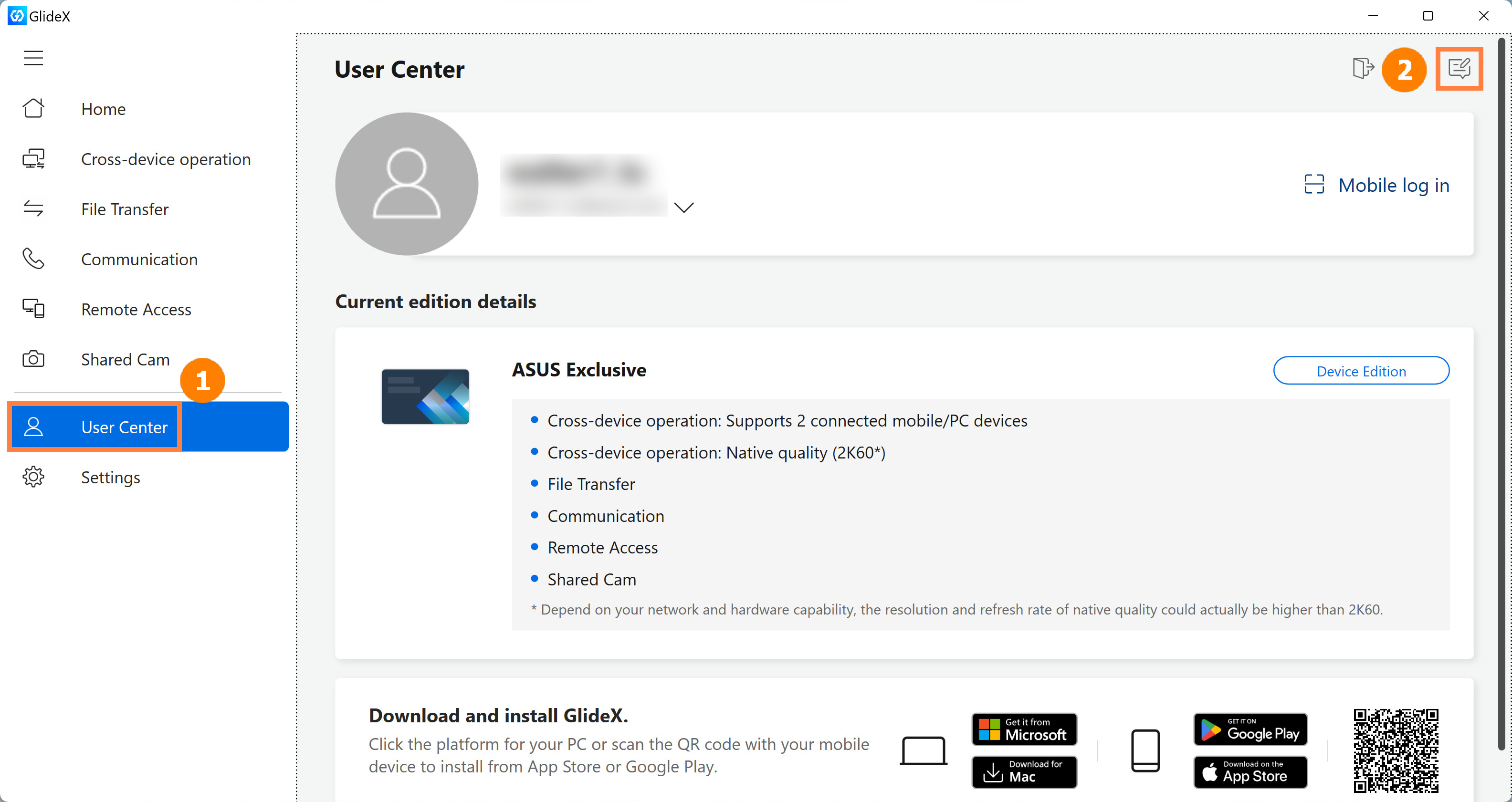
(2) Se non hai ancora ricevuto un codice di segnalazione dall'app mobile GlideX, seleziona ③[Richiede ulteriori miglioramenti]; se invece disponi già di un codice di segnalazione, seleziona ④[Hai ricevuto un codice di segnalazione da GlideX? Inserisci qui il tuo feedback].
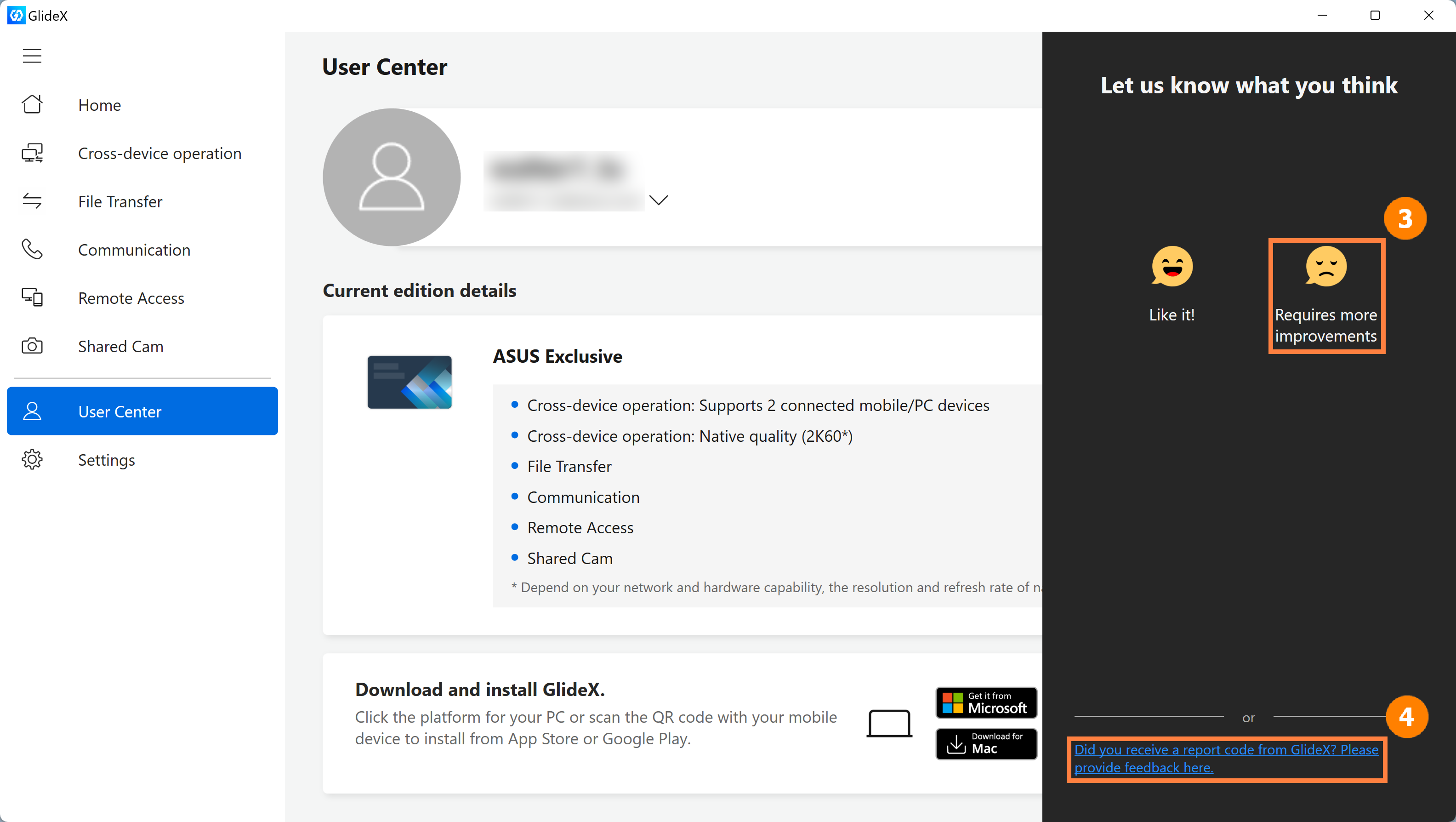
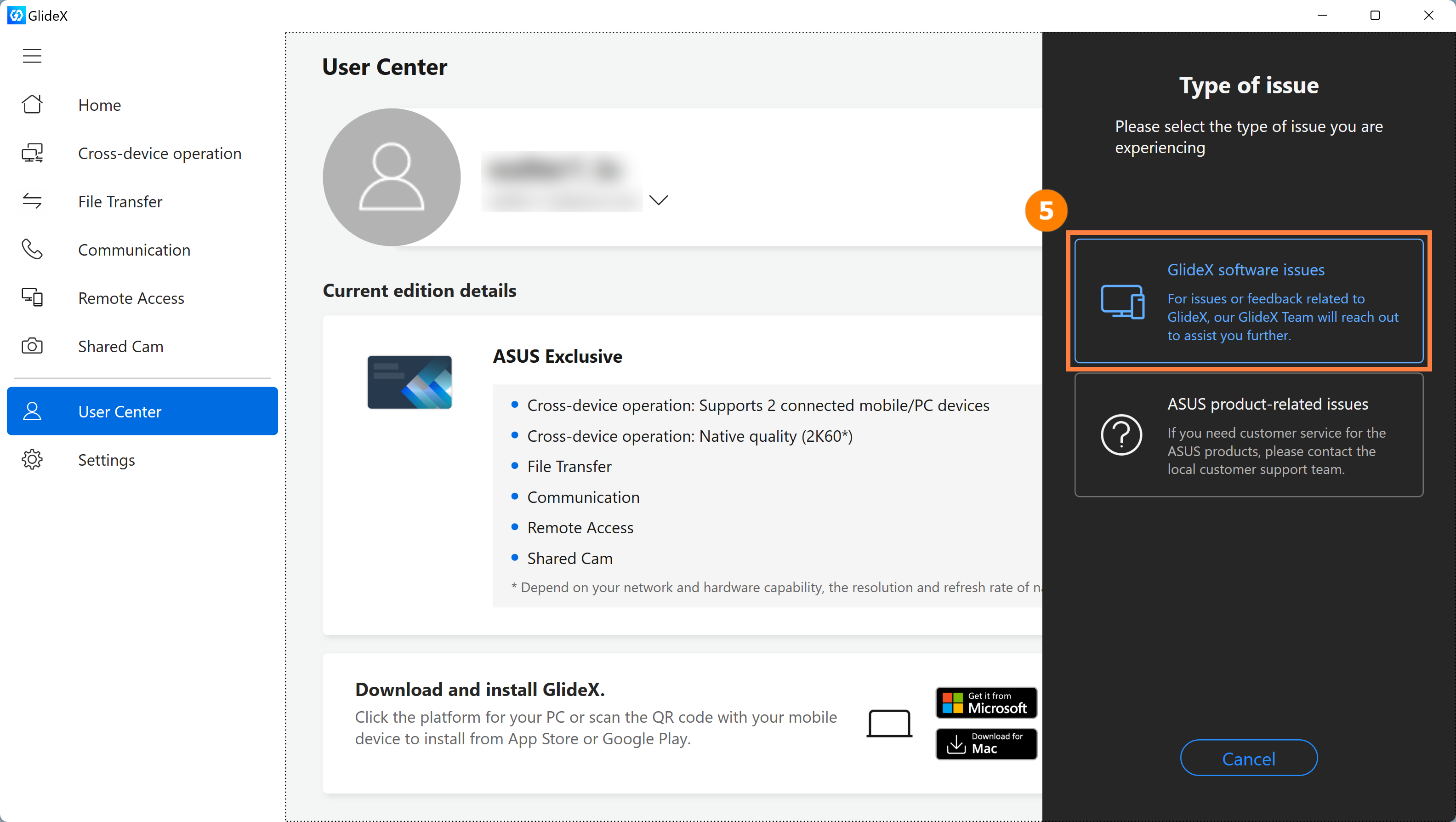
(3) Clicca su ⑤[Problemi del software GlideX].
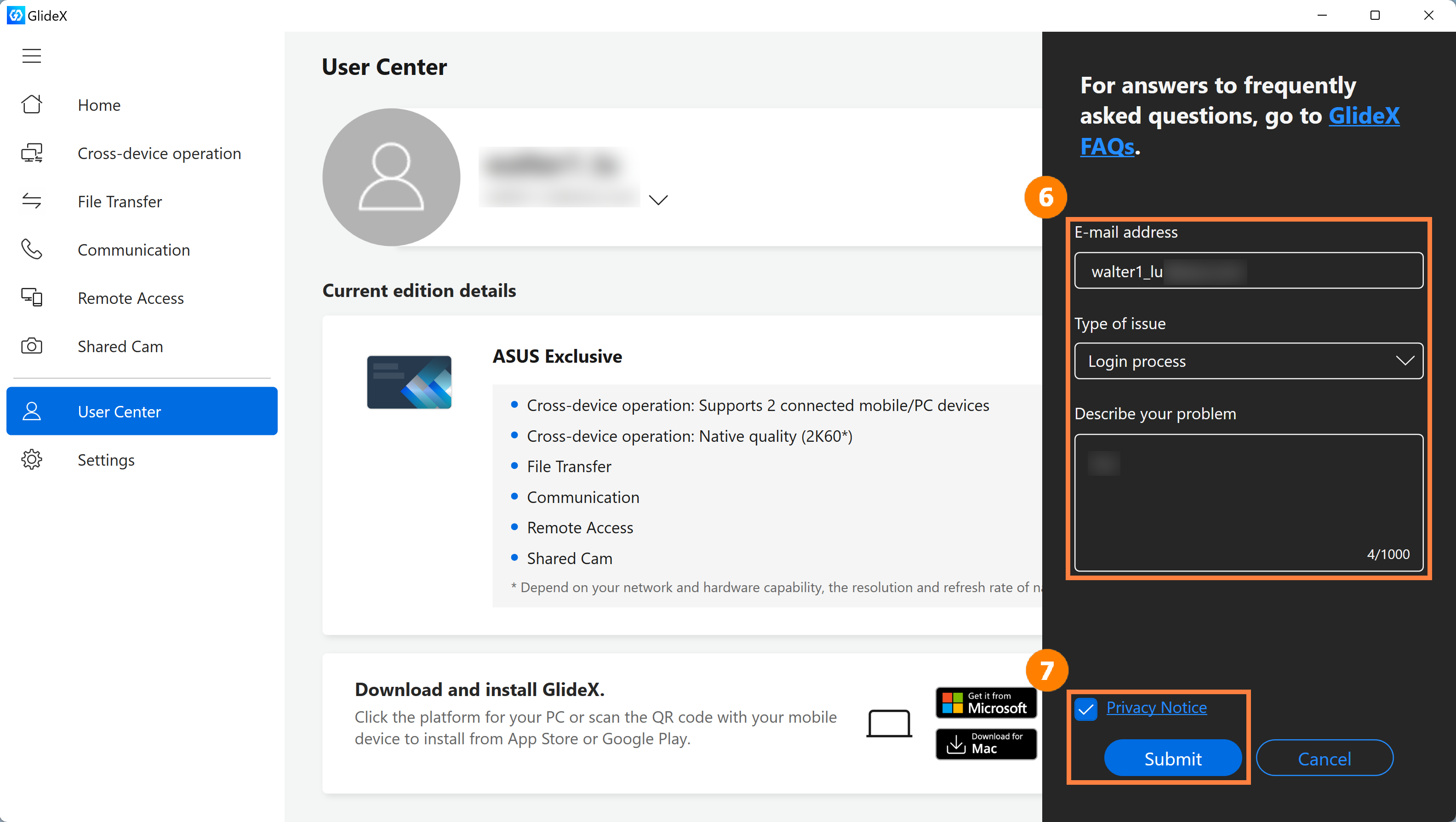
(4) Inserisci i tuoi dati di contatto e descrivi il problema riscontrato nell'apposito campo ⑥, quindi accetta selezionando l'opzione ⑦ [Informativa sulla privacy e Invio].
(5) Riceverai un codice di segnalazione; ti preghiamo di utilizzare altri dispositivi con GlideX per procedere con la segnalazione del problema.
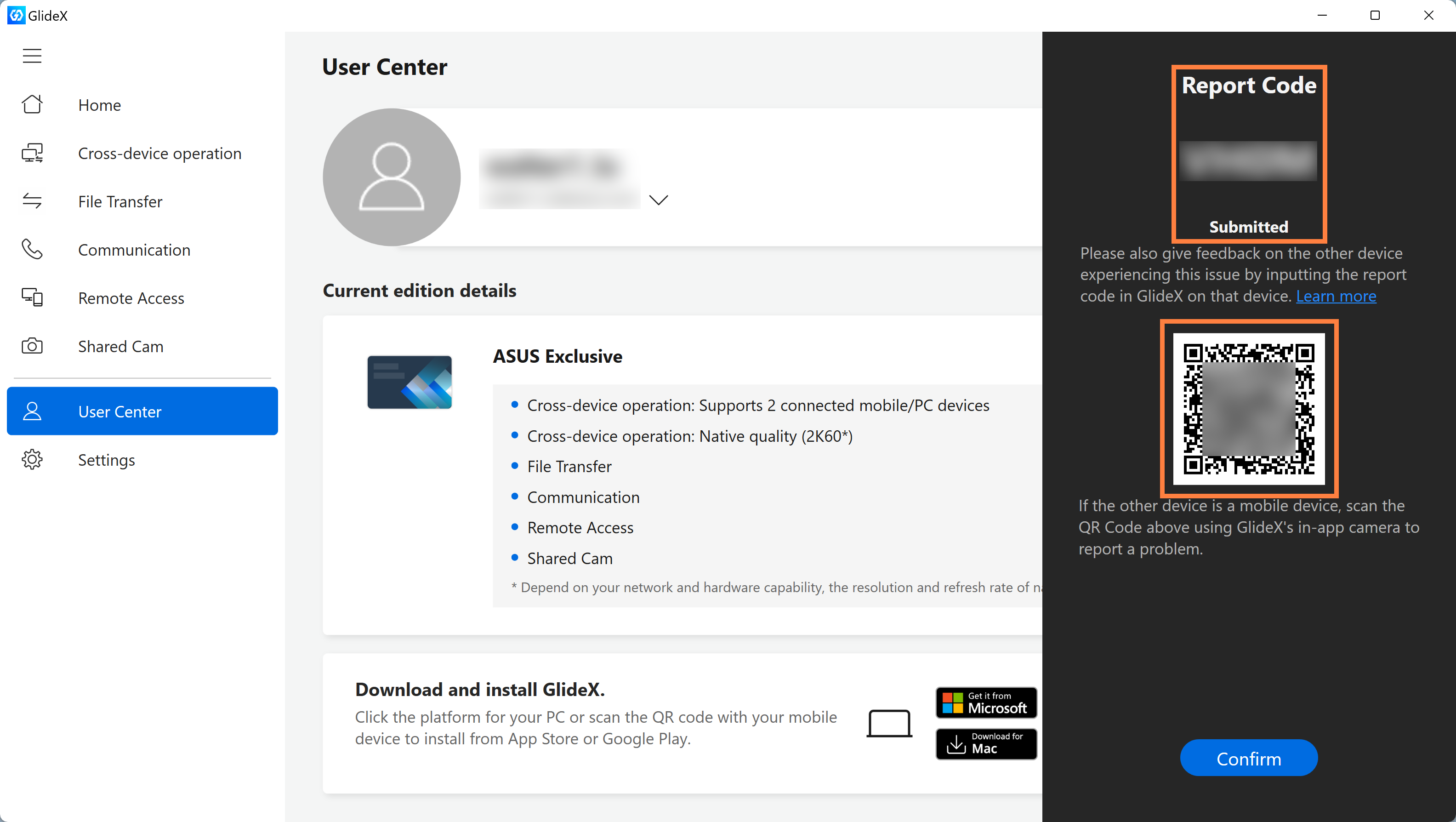
2. Inserisci il codice del report in GlideX su un altro computer.
Se su un altro computer fai clic su [Hai ricevuto un codice di segnalazione da GlideX? Invia un feedback qui], verrai reindirizzato alla schermata seguente; inserisci il [Codice di segnalazione] nella pagina e fai clic su [Informativa sulla privacy e Invia].
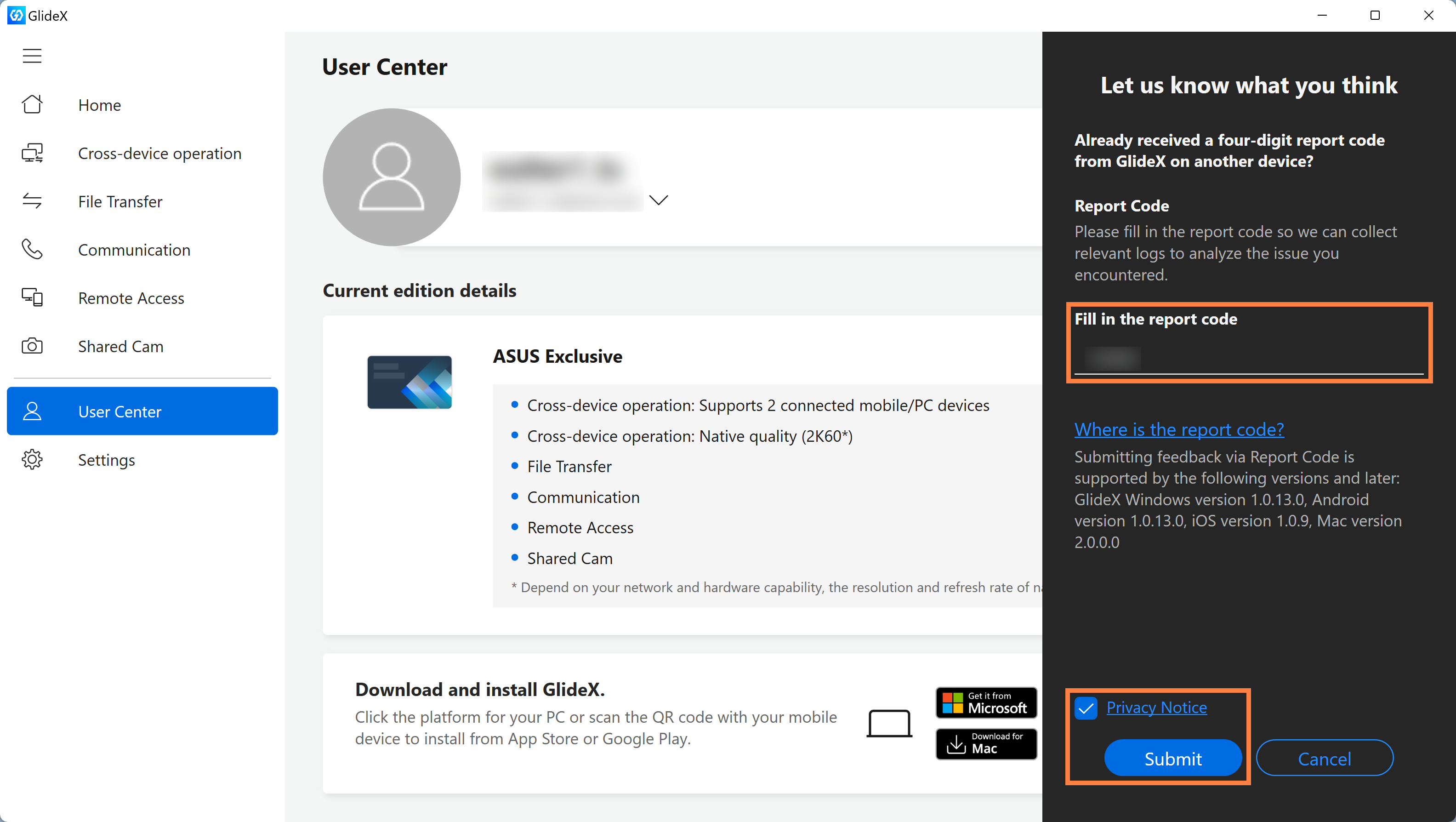
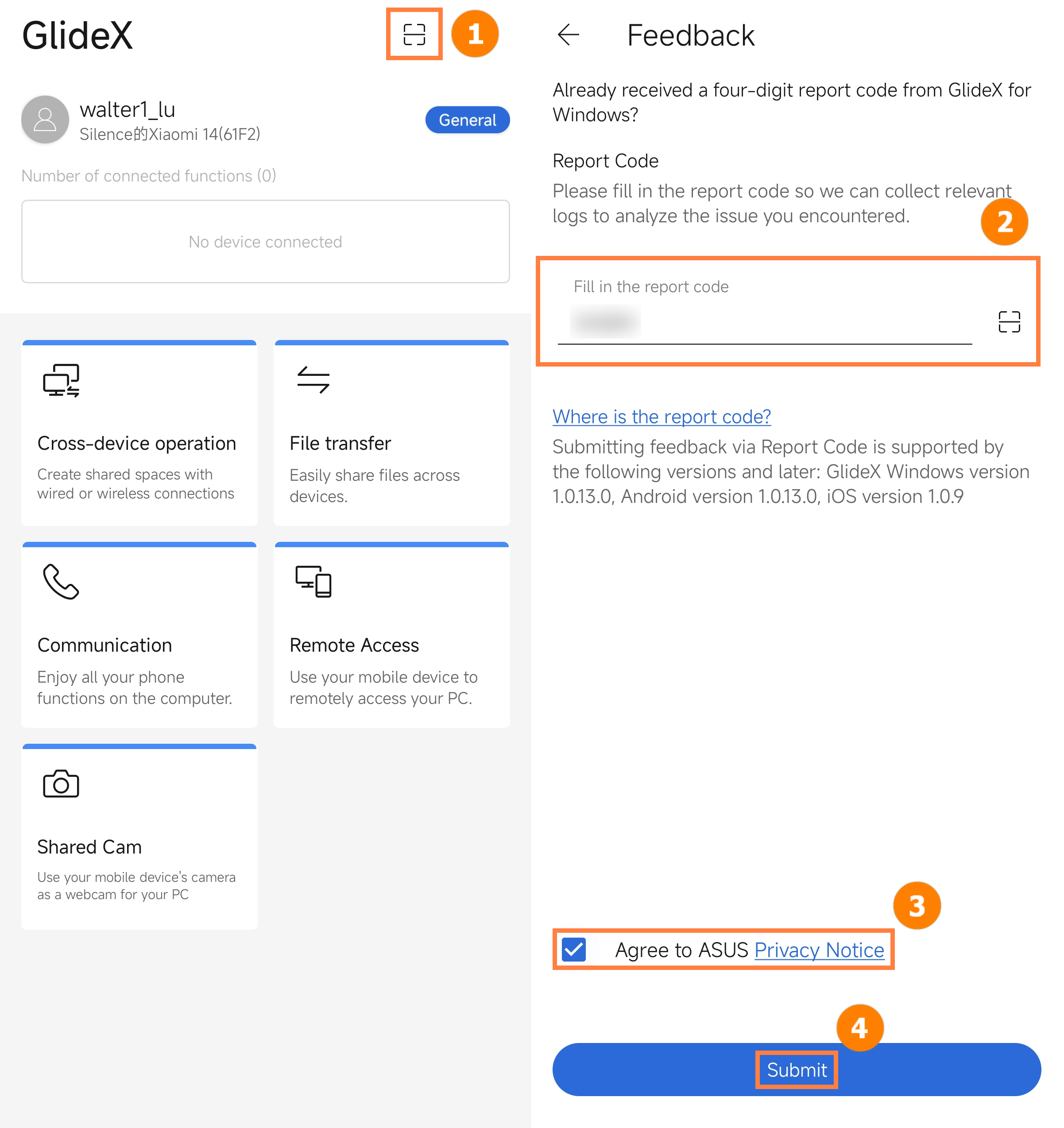
3. Feedback dall'app GlideX su dispositivo mobile
Clicca su ①[Scan] per scansionare il codice QR visualizzato sul computer; il sistema compilerà automaticamente il campo ②[Report Code]. Successivamente, clicca su ③[Agree to ASUS Privacy Notice] e infine su ④[Submit].
Assicurati innanzitutto che l'applicazione GlideX per PC sia aggiornata alla versione 3.1.0.0 o successiva e ASUS System Control Interface alla versione 3.0.9.30 o successiva; verifica inoltre che l'applicazione GlideX per dispositivi mobili sia aggiornata alla versione 2.2.1.10 o successiva per Android e alla versione 2.2.2 o successiva per iOS. Infine, assicurati che l'app di comunicazione di terze parti utilizzata supporti risoluzioni più elevate*.
*Attualmente, GlideX Shared Cam supporta la risoluzione 1080p.
1. Prima di utilizzare GlideX Shared Cam per avviare una riunione, una videochiamata o una diretta streaming su un servizio di videoconferenza di terze parti, si prega di effettuare le seguenti configurazioni:
①Vai su Impostazioni GlideX > Shared Cam e connetti un dispositivo.
Collega il PC e il dispositivo mobile alla stessa rete Wi-Fi e rendi il dispositivo mobile rilevabile: nell'app GlideX sul dispositivo mobile, vai su Impostazioni, attiva l'opzione "Rilevabilità" e abilita "Shared Cam".
② Seleziona "Link to GlideX - Shared Cam" nelle impostazioni del dispositivo video di un'app di comunicazione di terze parti.
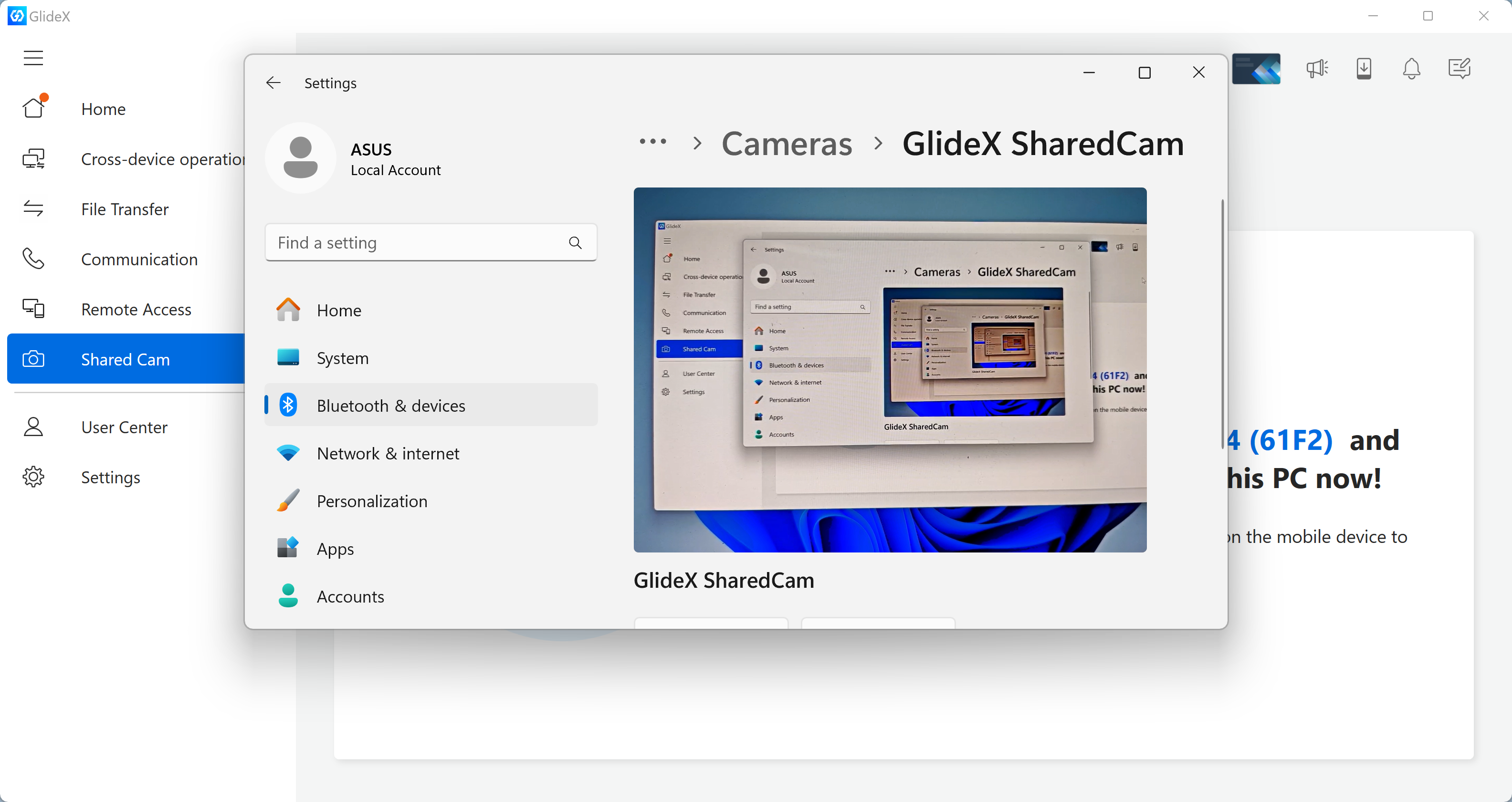
③Concedi le autorizzazioni per GlideX Shared Cam.
④Assicurati che non vi siano altre applicazioni che utilizzano la fotocamera.
2. Se non è possibile connettere i dispositivi e su un'app di comunicazione di terze parti appare un messaggio pop-up che indica "Connection Failed" (Connessione non riuscita), si prega di seguire le istruzioni:
① Potresti aver dimenticato di accettare la richiesta di connessione nella notifica sul dispositivo mobile selezionato.
Seleziona nuovamente il dispositivo mobile e accetta la richiesta di connessione.
② Il dispositivo mobile selezionato e il PC potrebbero essere collegati accidentalmente a reti Wi-Fi diverse.
Assicurati che i dispositivi siano collegati alla stessa rete Wi-Fi e riprova.
3. Se desideri utilizzare GlideX-Shared Cam ma l'immagine video non viene visualizzata nella finestra del servizio di videoconferenza, segui le istruzioni riportate di seguito:
① Se visualizzi la schermata qui sotto, significa che non hai collegato i tuoi dispositivi. Vai su Impostazioni GlideX > Shared Cam e collega un dispositivo.
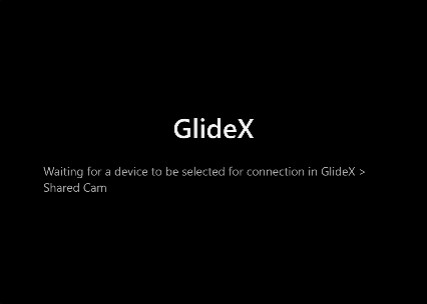
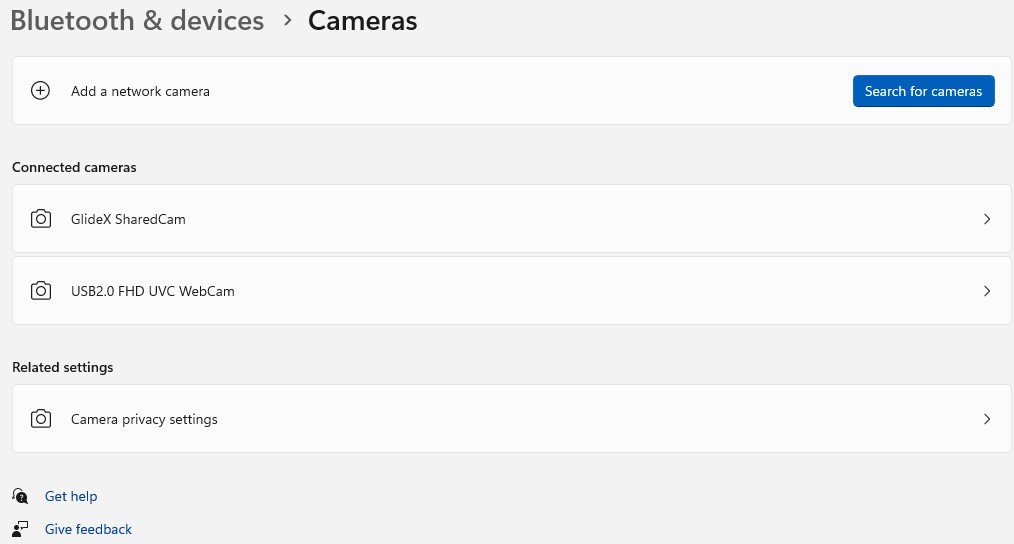
② Se visualizzi la schermata qui sotto, significa che non hai aperto la pagina "Shared Cam" di GlideX. Torna alla pagina "Shared Cam" per assicurarti che il flusso video venga trasmesso al PC collegato.

Prima di inviare e ricevere file o URL, assicurati che il tuo dispositivo e il PC o il dispositivo mobile a cui desideri connetterti soddisfino le seguenti condizioni:
- La funzione di rilevabilità è attiva nelle impostazioni di GlideX.
- Il Wi-Fi è attivo.
- Il Bluetooth è attivo e il dispositivo si trova entro il raggio di copertura Bluetooth.
- Se si tratta di un dispositivo Android, concedi a GlideX l'autorizzazione di "accesso alla posizione" per consentire al dispositivo di essere rilevato.
- Se si tratta di un dispositivo iOS (iPad/iPhone), tieni l'app mobile GlideX in primo piano.
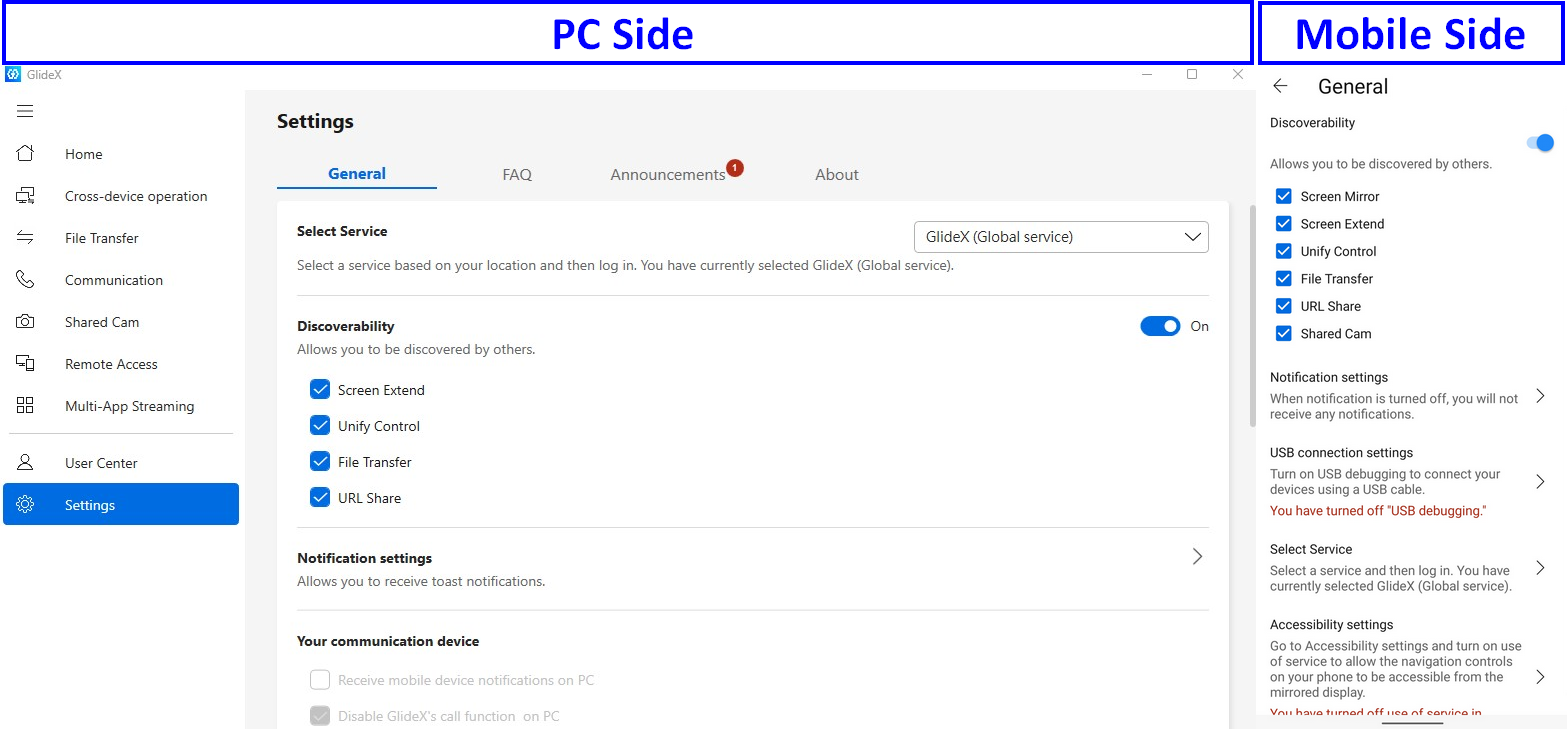
[GlideX] Problemi di abbinamento Bluetooth
Se desideri utilizzare la funzione GlideX Screen Mirror [PC Control], assicurati che i tuoi dispositivi siano collegati correttamente. In caso contrario, prova a seguire le istruzioni riportate di seguito.
1. Associa i dispositivi correttamente tramite Bluetooth.
Dopo aver attivato Screen Mirror, seleziona il pulsante [PC Control ] e clicca sul pulsante [Start Bluetooth Pairing] per connettere i dispositivi; se l'associazione Bluetooth è riuscita, clicca nuovamente sul pulsante [Start Bluetooth Pairing] per attivare la connessione funzionale.
1.1 Se sei un utente Android
- Assicurati di rendere i tuoi dispositivi mobili visibili agli altri dispositivi durante la procedura di abbinamento.
- Se l'associazione non è riuscita, vai su [Impostazioni] > [Bluetooth] del dispositivo mobile e verifica che il PC da associare compaia nell'elenco dei dispositivi. Quindi, tocca il dispositivo per avviare la connessione con il PC.
1.2 Se sei un utente iOS
- Assicurati di aprire la schermata delle impostazioni Bluetooth e di rimanerci finché non avrai completato la procedura di abbinamento del PC.
- Se l'associazione non è riuscita, vai su [Impostazioni] > [Bluetooth] del dispositivo mobile e verifica che il PC da associare compaia nell'elenco dei dispositivi. Quindi, tocca il dispositivo per avviare la connessione con il PC.
Se sullo schermo vengono visualizzate le funzionalità "Keyboard & Mouse" (Tastiera e mouse) e "Audio", significa che l'associazione Bluetooth è avvenuta correttamente.
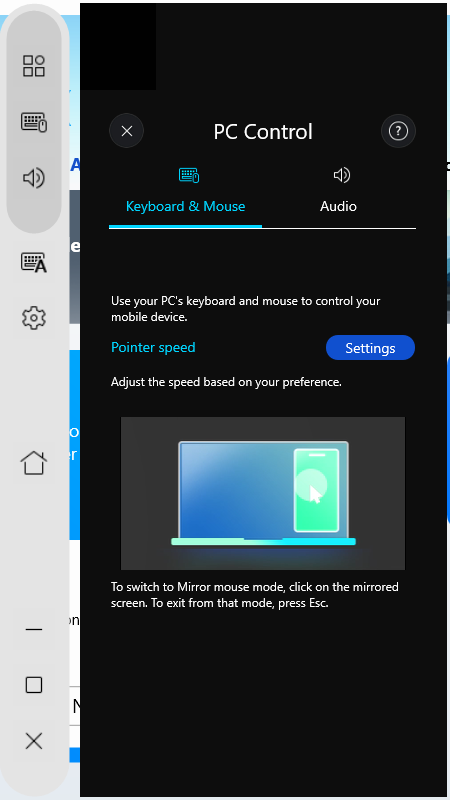
2. Hai già associato i dispositivi con successo in passato, ma non riesci ad associarli di nuovo?
Accedi alla schermata delle impostazioni Bluetooth del PC e del dispositivo mobile per rimuovere i dispositivi. Una volta completata la rimozione, prova a effettuarne nuovamente l'associazione. Segui la procedura indicata di seguito:
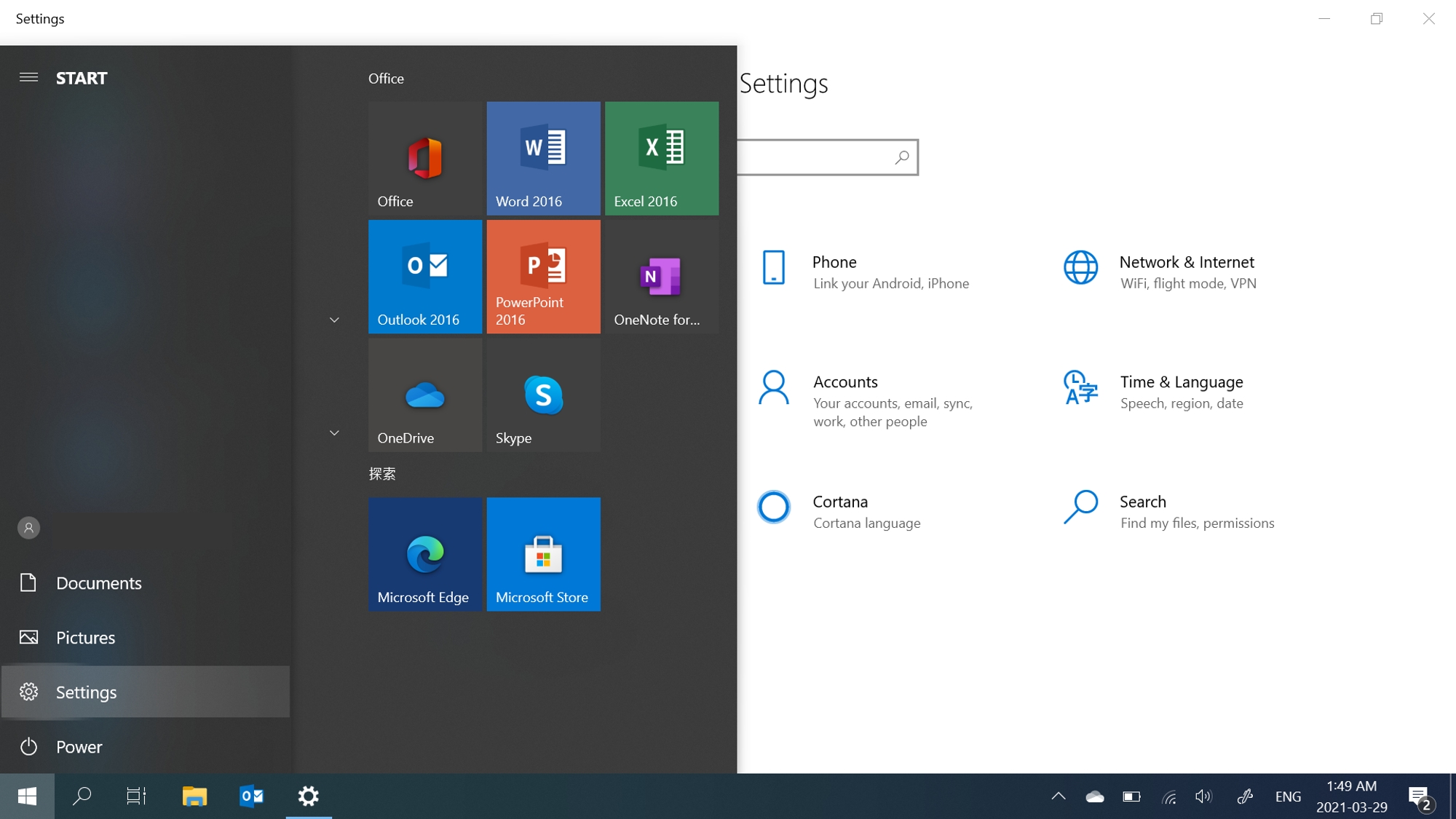
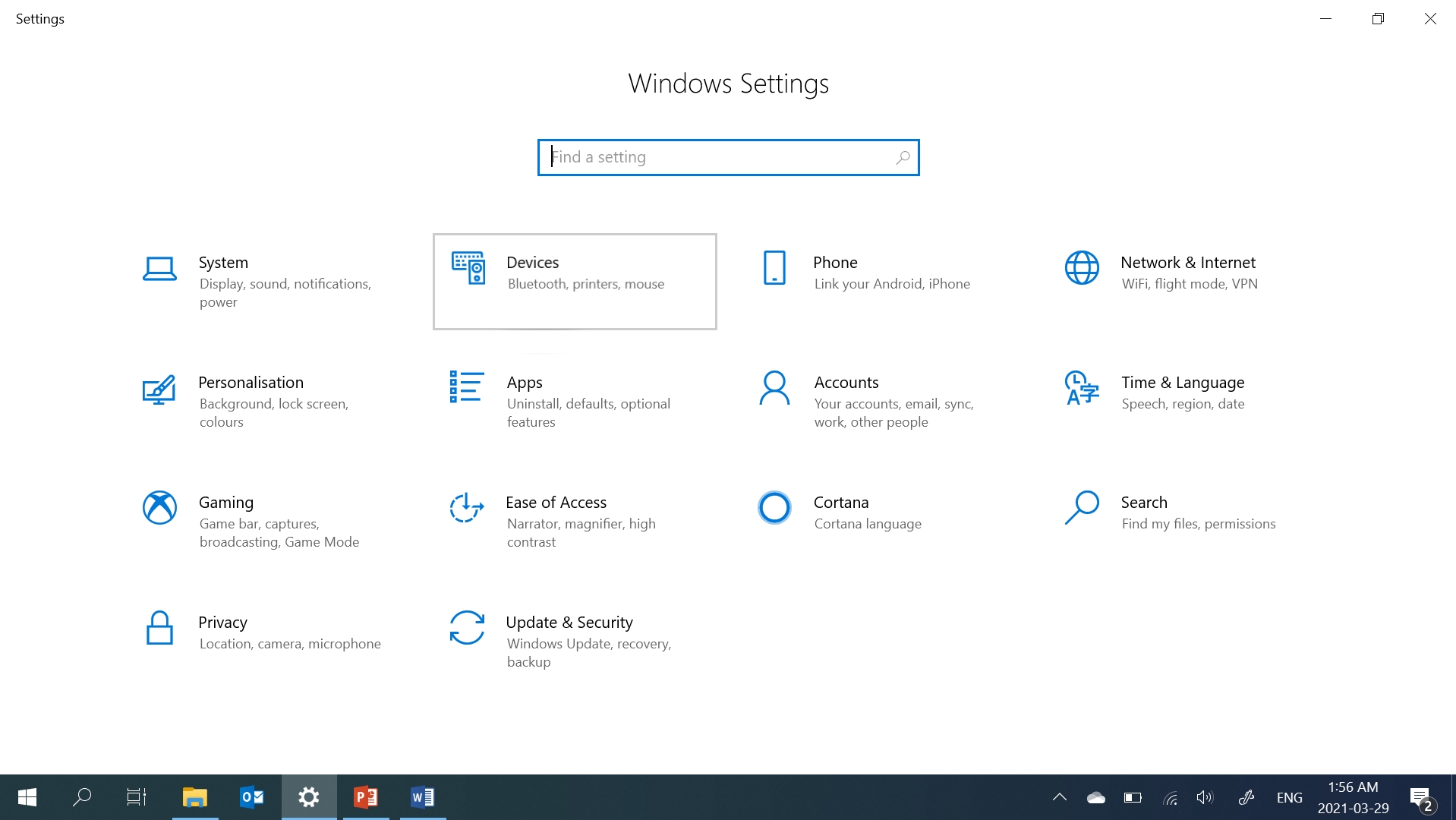
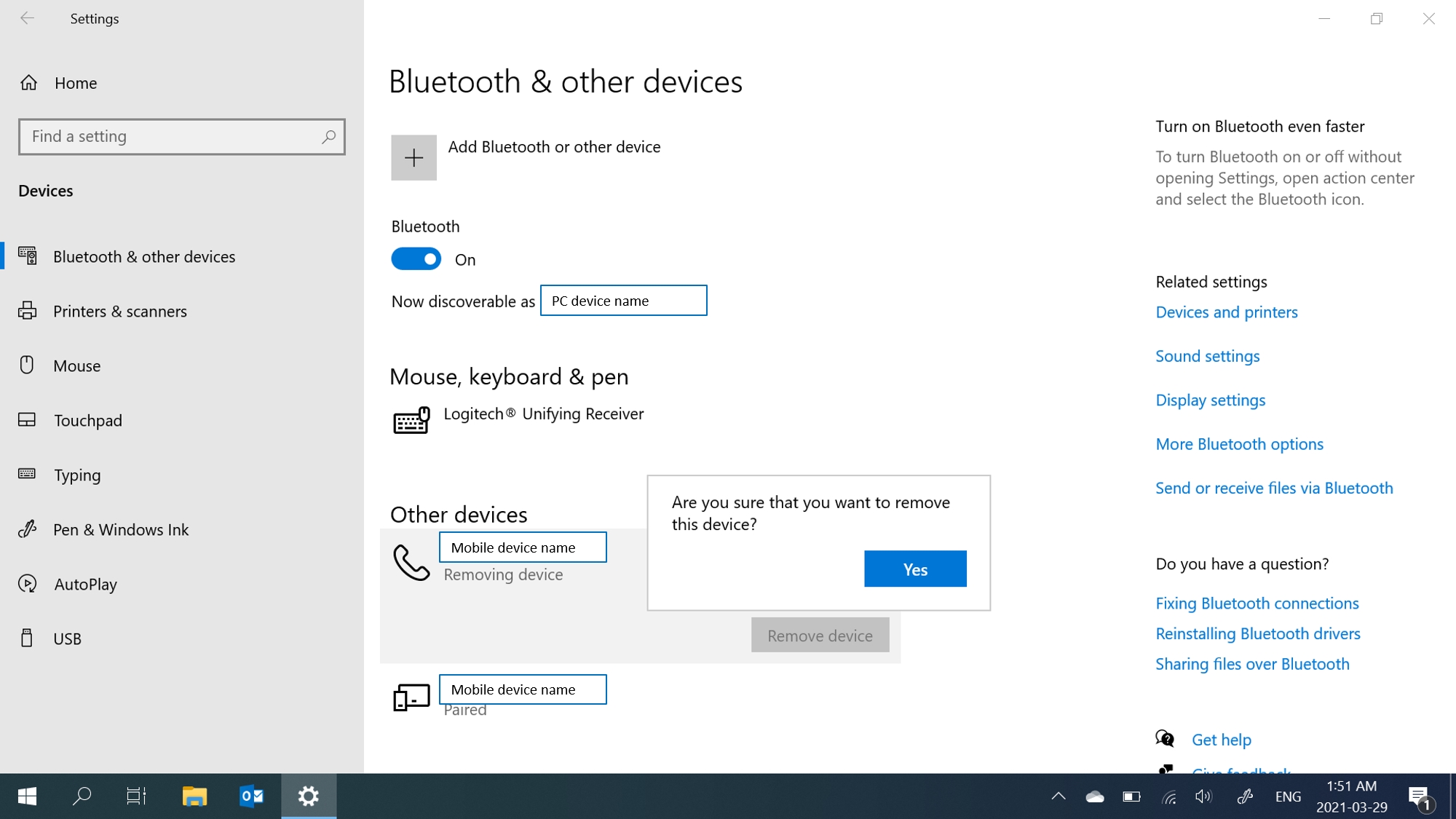
2.1 Lato PC - Rimuovi il dispositivo in Impostazioni: seleziona [Start], quindi seleziona [Impostazioni] > [Dispositivi] > [Bluetooth e altri dispositivi]. In Bluetooth, seleziona il dispositivo con cui riscontri problemi di connessione, quindi seleziona [Rimuovi dispositivo] > [Sì].
2.2 Lato dispositivo mobile - Rimuovi il dispositivo nelle Impostazioni: vai alla pagina delle impostazioni Bluetooth sul dispositivo mobile > tocca il PC connesso > tocca [Annulla abbinamento]. Dopo aver rimosso il dispositivo Bluetooth, effettua nuovamente l'abbinamento.
2.3 Verificare, nelle impostazioni Bluetooth del PC e del dispositivo mobile, che non vi siano dispositivi associati con cui si sono riscontrati problemi di connessione; ciò conferma che l'associazione Bluetooth è stata completata correttamente. Si prega di tentare nuovamente l'associazione dei dispositivi.
※ Se la nuova associazione non risolve il problema, disattiva il Bluetooth sul computer e sul dispositivo mobile, quindi riattivalo e prova ad associare nuovamente il dispositivo.
3. Quando il Bluetooth non funziona o la connessione Bluetooth viene persa
- Ripristina le impostazioni Bluetooth: disattiva e riattiva il Bluetooth sia sul PC che sul dispositivo mobile.
- Assicurati che la modalità aereo sia disattivata: seleziona [Start], quindi [Impostazioni] > [Rete e Internet] > [Modalità aereo]. Verifica che la "Modalità aereo" sia disattivata. Successivamente, attiva il Bluetooth: seleziona [Start], quindi [Impostazioni] > [Dispositivi] > [Bluetooth e altri dispositivi].
- Verifica il funzionamento del Bluetooth: controlla la barra delle applicazioni e seleziona il [Centro notifiche] nell'angolo in basso a destra, oppure vai in [Impostazioni], per assicurarti che il PC supporti il Bluetooth e che la funzionalità non risulti mancante. Se il pulsante Bluetooth non è presente, prova ad aggiornare il driver all'ultima versione o a riavviare il PC.
- Se la notifica di richiesta di abbinamento Bluetooth continua a comparire ripetutamente, riavvia il PC e riprova.
*Per ulteriori informazioni sul problema Bluetooth, consultare le indicazioni ufficiali di Microsoft per la riparazione del dispositivo Bluetooth.
Se desideri utilizzare la funzione di comunicazione di GlideX, assicurati che i tuoi dispositivi siano collegati correttamente. In caso contrario, prova a seguire le istruzioni riportate di seguito.
1. Quando il Bluetooth non funziona o la connessione Bluetooth viene persa
- Assicurati che la modalità aereo sia disattivata: seleziona **Start**, quindi **Impostazioni** > **Rete e Internet** > **Modalità aereo**. Verifica che la **Modalità aereo** sia disattivata. Successivamente, attiva il Bluetooth: seleziona **Start**, quindi **Impostazioni** > **Dispositivi** > **Bluetooth e altri dispositivi**.
- Verifica il funzionamento del Bluetooth: controlla la barra delle applicazioni e seleziona il **Centro notifiche** nell'angolo in basso a destra, oppure vai in **Impostazioni**, per assicurarti che il PC supporti il Bluetooth e che la funzionalità non risulti mancante. Se il pulsante Bluetooth non è presente, prova ad aggiornare il driver all'ultima versione o a riavviare il PC.
- Se la notifica di richiesta di associazione Bluetooth continua a comparire ripetutamente, riavvia il PC e riprova.
*Per ulteriori informazioni sul problema Bluetooth, si prega di consultare le indicazioni ufficiali di Microsoft per la riparazione del dispositivo Bluetooth.
2. Associa correttamente i dispositivi in GlideX
2.1 Se utilizzi un dispositivo Android
Apri l'app GlideX sul dispositivo mobile e tocca "Avvia connessione al computer via Bluetooth" nella sezione "Comunicazioni".
2.2 Se sei un utente iOS
Apri l'app GlideX sul dispositivo mobile, accedi al "Menu laterale" e tocca "Avvia connessione al computer via Bluetooth" nella sezione "Comunicazioni".
3. Hai già effettuato l'abbinamento dei dispositivi in passato, ma ora non riesci a riabbinarli? Vai su GlideX e nella schermata delle impostazioni Bluetooth del PC e del dispositivo mobile per rimuovere i dispositivi. Dopo averli rimossi completamente, prova a riabbinarli. Segui i passaggi indicati di seguito:
3.1 Lato PC
- Disconnetti il dispositivo in GlideX:
Apri l'app GlideX per PC > Nella pagina "Comunicazione", espandi l'elenco a discesa dei dispositivi connessi, seleziona il dispositivo attualmente connesso e clicca sul pulsante "Disconnetti".
*Se il dispositivo utilizza il sistema operativo iOS, la funzione "App" di GlideX Communication non è supportata.
- Rimuovi il dispositivo dalle Impostazioni:
Seleziona "Start", quindi seleziona "Impostazioni" > "Dispositivi" > "Bluetooth e altri dispositivi". In "Bluetooth", seleziona il dispositivo con cui riscontri problemi di connessione, quindi seleziona "Rimuovi dispositivo" > "Sì".
3.2 Lato dispositivo mobile
- Annulla l'abbinamento del dispositivo su GlideX:
Apri l'app mobile "GlideX" > Tocca il dispositivo connesso > Tocca il pulsante "Annulla abbinamento".
- Rimuovi il dispositivo dalle Impostazioni:
Vai alla pagina delle impostazioni Bluetooth sul dispositivo mobile > Tocca il PC connesso > Tocca "Annulla abbinamento".
4. Dopo aver rimosso il dispositivo Bluetooth, effettua nuovamente l'associazione. Verifica, sia nelle impostazioni Bluetooth del PC che su quelle del dispositivo mobile, che non vi siano più tracce del dispositivo con cui avevi riscontrato problemi di connessione; ciò conferma che l'associazione precedente è stata completamente eliminata. Segui quindi le istruzioni di GlideX per tentare nuovamente di associare il dispositivo.
Differenze tra reti a 2.4 GHz e a 5 GHz
Nota: i canali supportati dalle frequenze a 2,4 GHz e 5 GHz variano in base alle restrizioni normative regionali o nazionali.
Confrontando le due frequenze, il segnale a 2,4 GHz ha una portata maggiore rispetto a quello a 5 GHz ma offre velocità inferiori; viceversa, il segnale a 5 GHz, pur avendo una portata più limitata, consente velocità di trasmissione più elevate. Per quanto riguarda l'utilizzo della banda, quella a 2,4 GHz è condivisa non solo dal Wi-Fi, ma anche da dispositivi Bluetooth e telefoni cordless; inoltre, alcuni elettrodomestici (come lampade fluorescenti, forni a microonde e frigoriferi) possono operare su questa frequenza causando interferenze sui canali wireless. Di conseguenza, la connessione e la trasmissione dati sulla banda a 2,4 GHz possono risultare instabili o soggette a interferenze, compromettendo la qualità del collegamento. Si consiglia pertanto di utilizzare la rete a 5 GHz per router e hotspot personali.
Il router Wi-Fi
1. Verifica se il tuo router supporta la frequenza a 5 GHz.
2. Configura la rete a 5 GHz seguendo le istruzioni riportate nel manuale d'uso del router.
3. Collega il computer e il dispositivo mobile alla rete a 5 GHz del router configurato; in questo modo, utilizzando la stessa rete Wi-Fi a 5 GHz, otterrai velocità superiori, prestazioni migliori e una qualità ottimale nella condivisione dello schermo (rispetto all'uso di una rete Wi-Fi a 2,4 GHz).
Attiva e configura l'hotspot a 5 GHz del computer.
Se il tuo computer supporta il WiFi e dispone della condivisione dell'hotspot da 5 GHz, puoi condividerlo tramite l'hotspot da 5 GHz del tuo computer, in modo che il tuo dispositivo mobile possa connettersi all'hotspot del tuo computer.
(A questo punto il dispositivo mobile utilizzerà la rete del computer, prestare attenzione al consumo di traffico di rete).
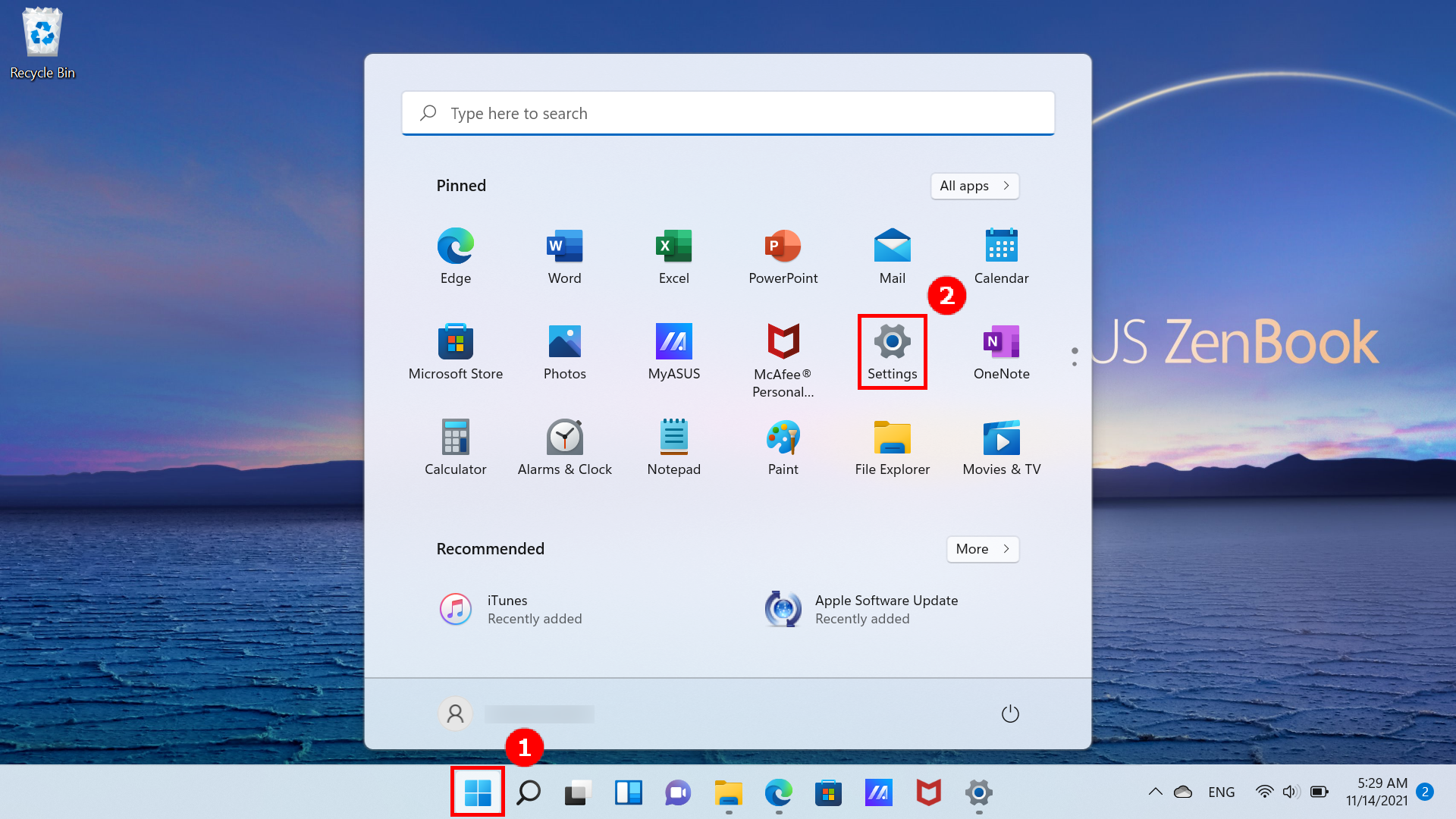
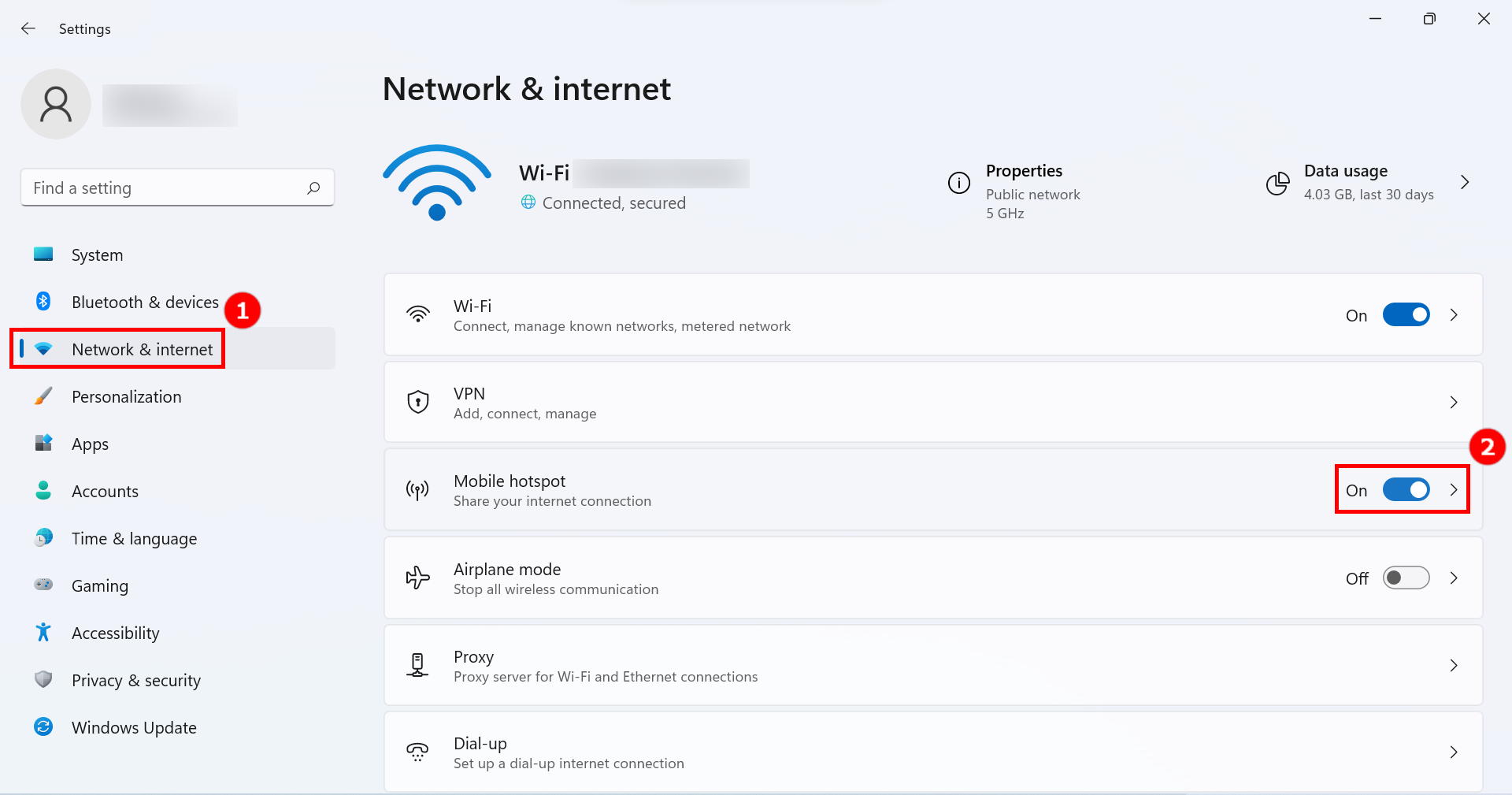
1. Clicca sull'icona [Start]① nella parte inferiore del desktop e clicca su [Impostazioni]②.
2. Clicca su [Rete e Internet]① sul lato sinistro della pagina delle impostazioni, attiva l'interruttore [Mobile Hotspots]②, e quindi clicca sulla piccola freccia a destra [dell'interruttore] per aprire la pagina delle impostazioni dell'Hotspot mobile.
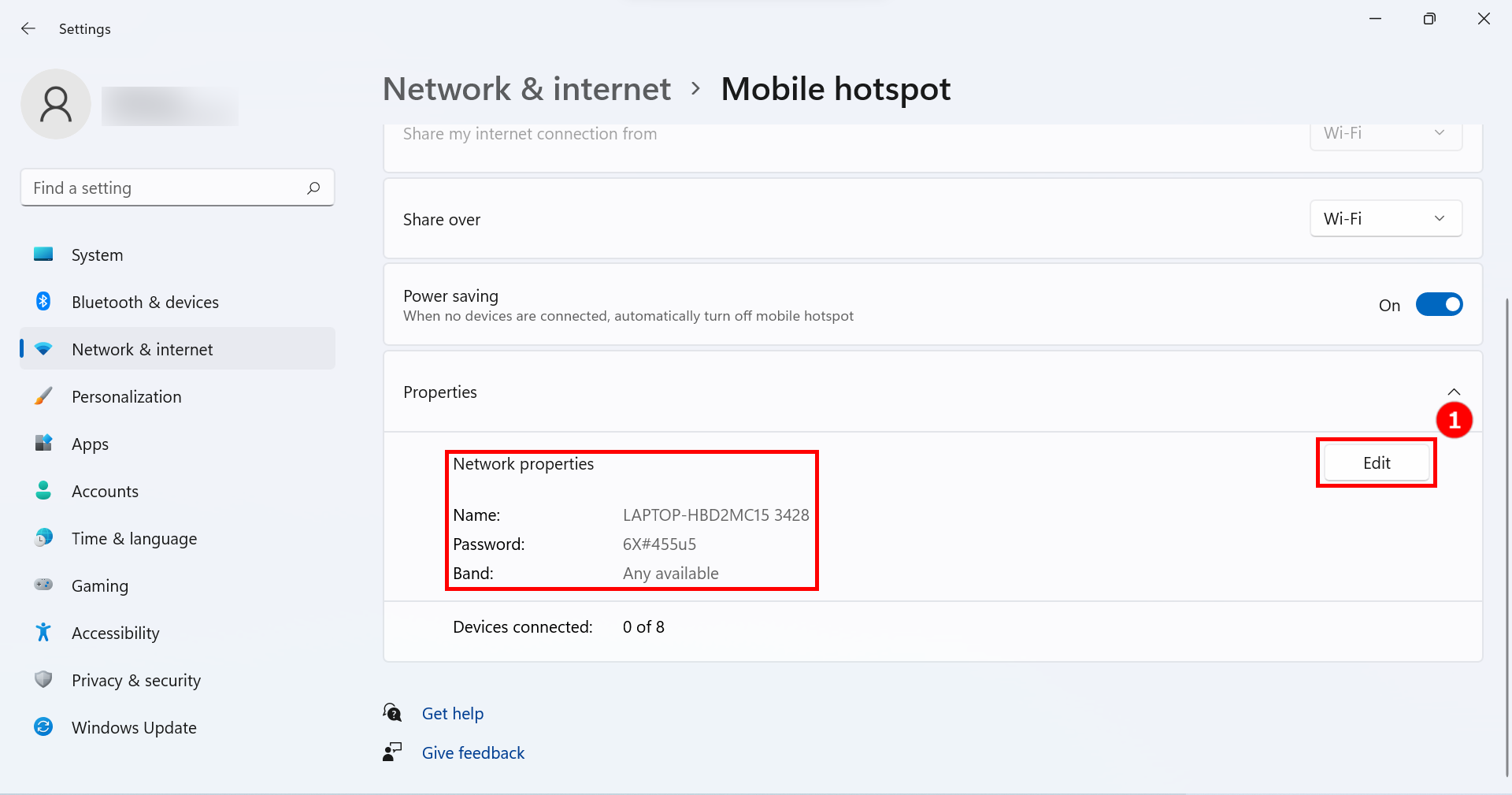
3. Clicca su [Modifica]① in fondo alla pagina dell'hotspot mobile.
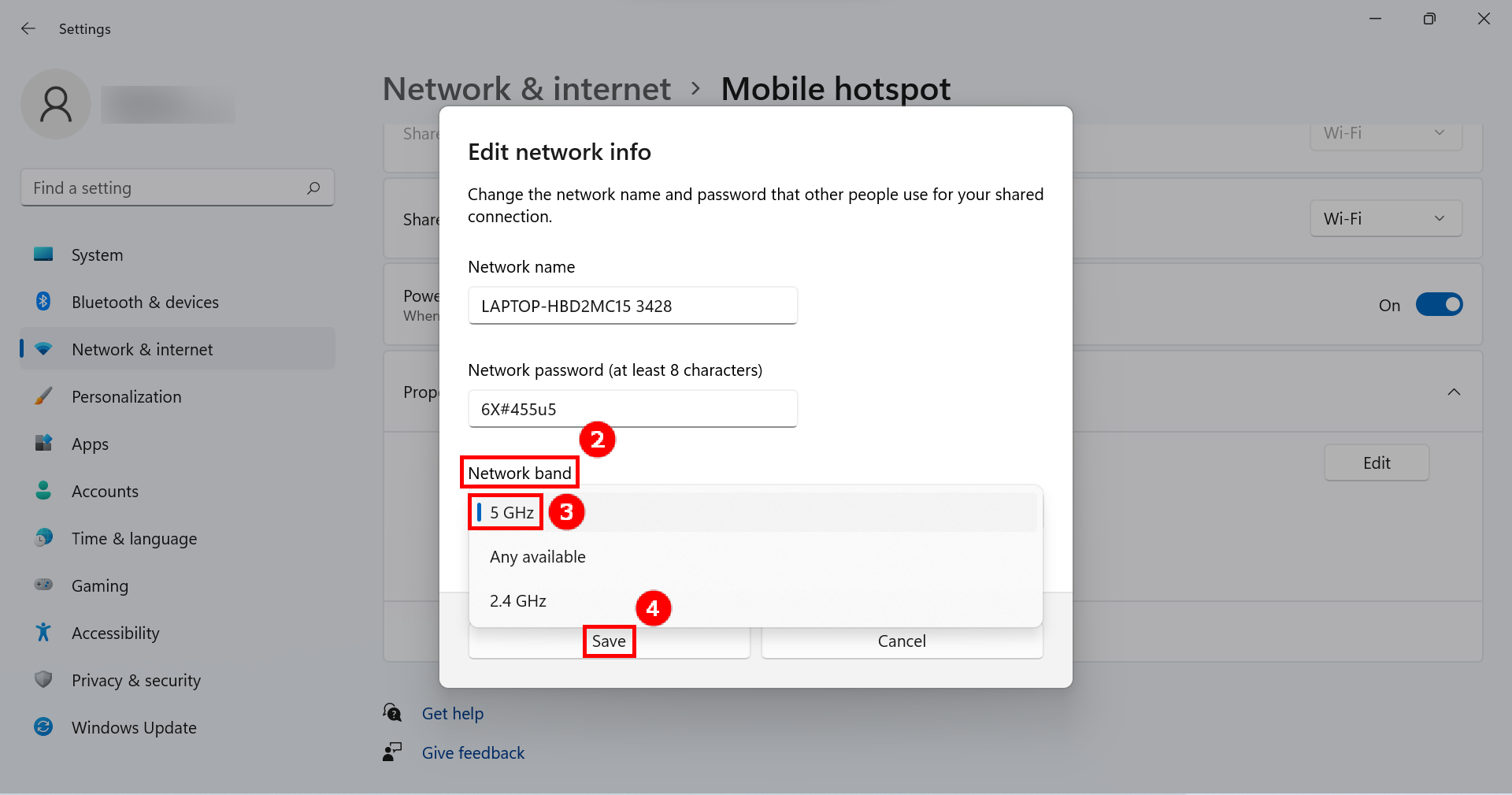
4. Clicca su [Banda di rete]①, clicca su [5 GHz]③ e clicca su [Salva]④ per completare la modifica.
5. Sul tuo dispositivo mobile, seleziona la connessione hotspot a 5 GHz che hai appena configurato sul computer. A questo punto, utilizzando il dispositivo mobile connesso a GlideX per le funzioni di Screen Mirroring ed Estensione schermo, otterrai una maggiore velocità di connessione, una migliore stabilità e un'esperienza di condivisione dello schermo superiore.
Attiva e configura l'hotspot a 5 GHz sul dispositivo mobile.
Se il tuo dispositivo mobile supporta la condivisione hotspot a 5 GHz, puoi connettere il PC all'hotspot del dispositivo utilizzando questa funzionalità.
(A questo punto, il computer utilizzerà la rete del dispositivo mobile; tieni presente il consumo di traffico dati).
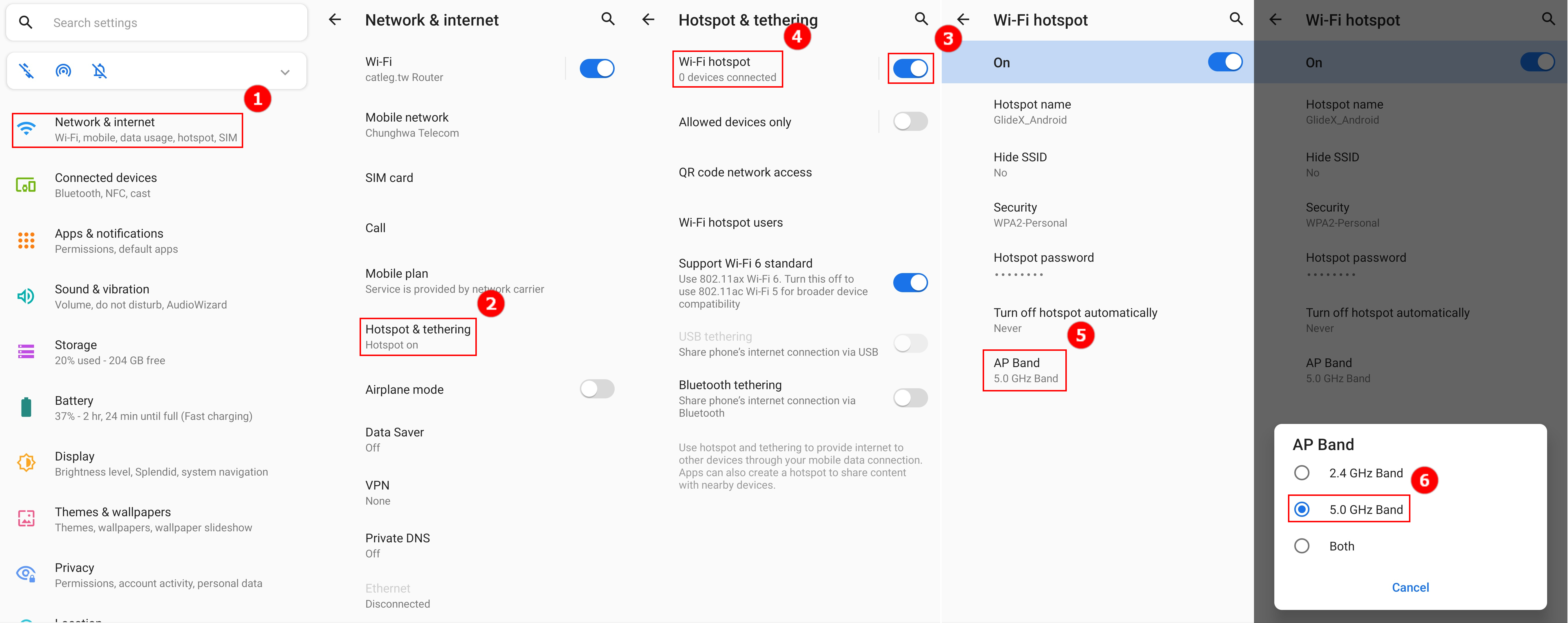
1. Nella pagina delle impostazioni del dispositivo mobile, tocca [Rete e Internet]①, tocca [Hotspot & Tethering]②, tocca [l'interruttore]③ to turn on Wi-Fi hotspot, tocca [Hotspot Wi-Fi]④, [Banda AP]⑤, e seleziona [Banda a 5.0 GHz]⑥ nella finestra a comparsa in basso.
2. Sul computer, seleziona la connessione hotspot a 5 GHz appena configurata sul tuo dispositivo mobile. A questo punto, utilizzando il computer in combinazione con il dispositivo mobile connesso tramite GlideX per le funzioni Screen Mirror e Screen Extend, otterrai una maggiore velocità di connessione, una migliore stabilità e un'esperienza di condivisione dello schermo superiore.