Argomenti correlati
[Notebook] Risoluzione dei problemi - Punto esclamativo del controller Universal Flash Storage (UFS) ed impossibilità di accedere al sistema
Se il tuo computer è dotato di Universal Flash Storage (UFS) e riscontri problemi con il controller UFS con un punto esclamativo in Gestione dispositivi, causando la scomparsa del disco locale o se si verifica un errore con schermata blu (Codice STOP: INACCESSIBLE BOOT DEVICE ) quando si installa il sistema su un UFS, ciò potrebbe essere dovuto al fatto che il sistema operativo Windows autoinstallato non supporta UFS. Di seguito sono riportati i passaggi per risolvere questo problema.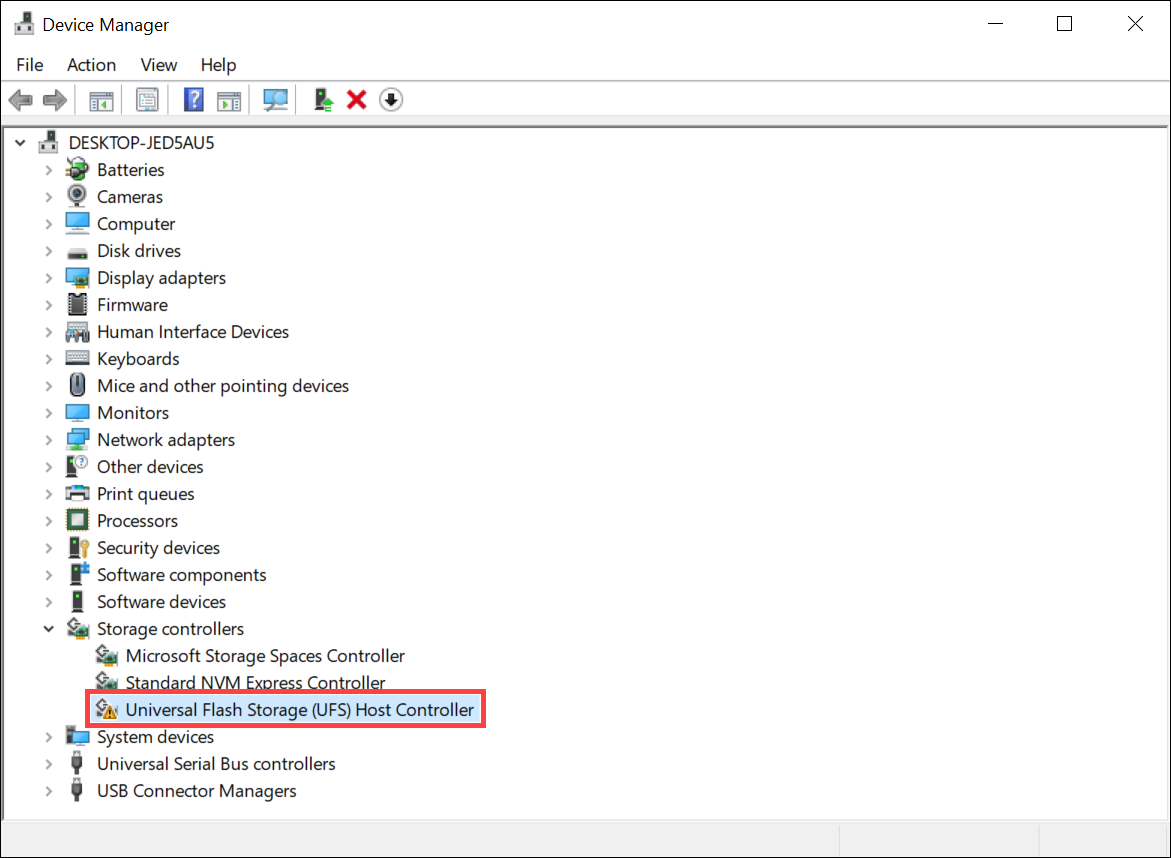
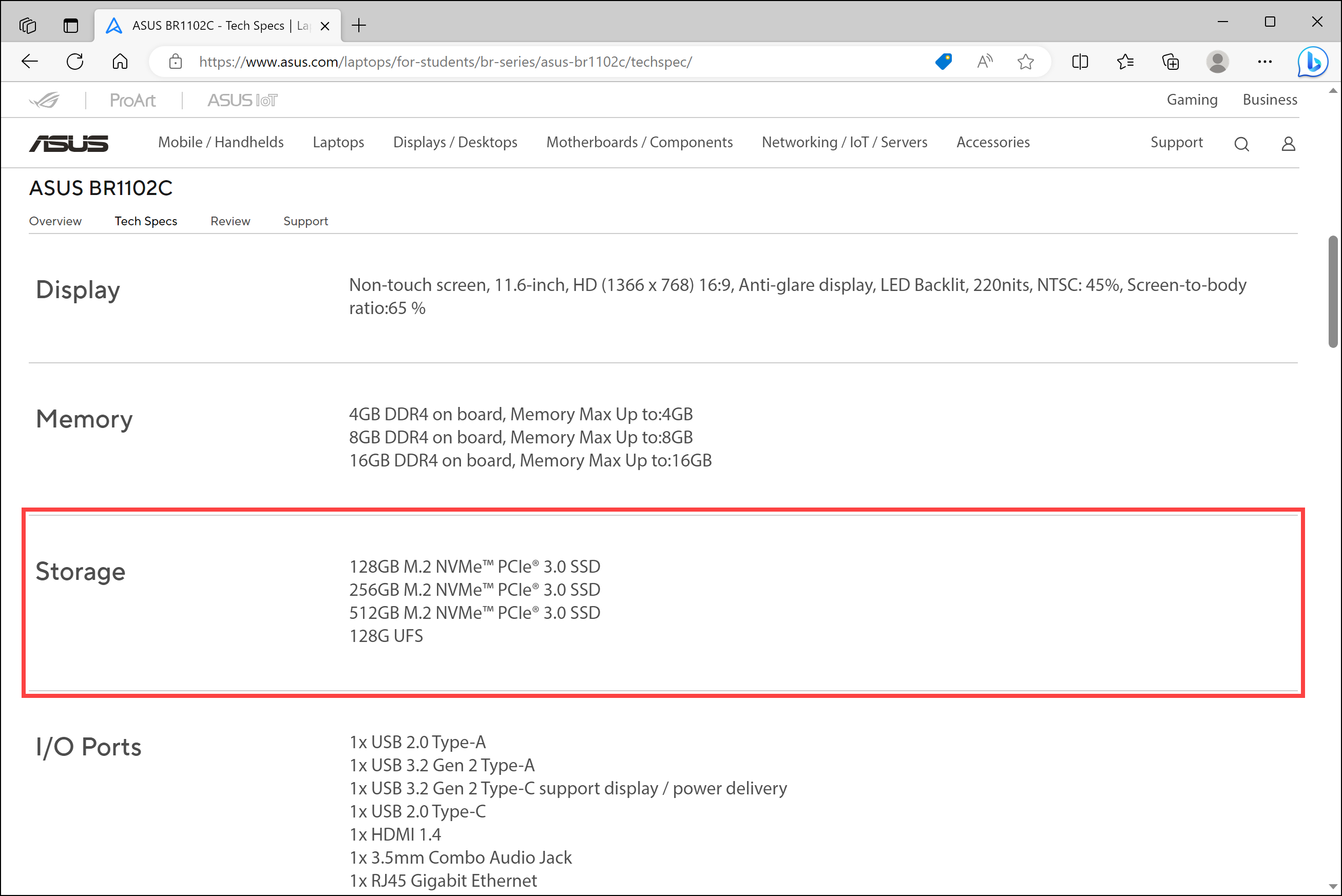
Nota: Per verificare se il modello del tuo computer è configurato con l'archiviazione UFS, visita il sito Web ufficiale ASUS e fai riferimento alle informazioni su "Archiviazione" nelle Specifiche tecniche.
Scenario 1: Controller UFS (Universal Flash Storage) con punto esclamativo e disco locale scomparso
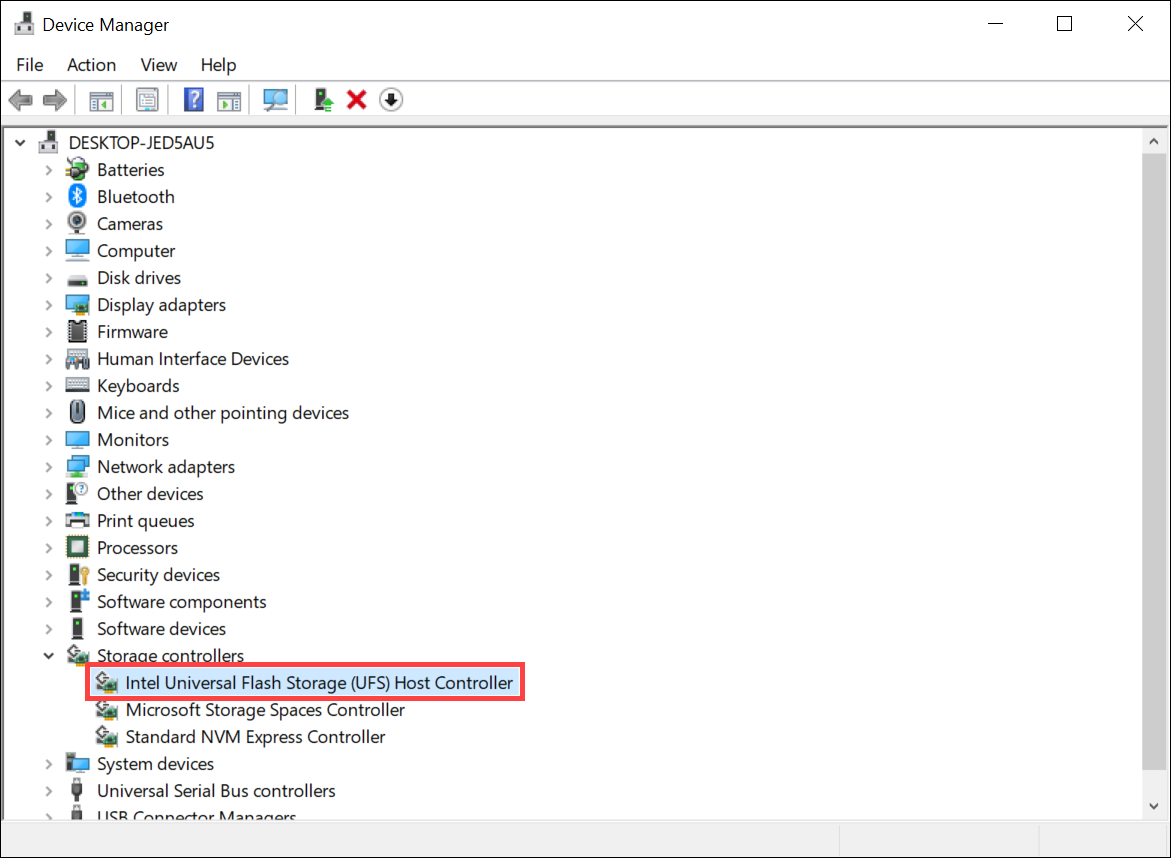
Quando il tuo computer dispone sia di unità SSD che UFS e installi Windows 10 sull'SSD come unità di sistema, potresti riscontrare che il controller UFS in Gestione dispositivi mostra un punto esclamativo giallo e il disco UFS non viene visualizzato nell'elenco dei dischi locali. Ecco due soluzioni tra cui puoi scegliere per risolvere questo problema:
Soluzione 1: Reinstallare l'ultima versione del sistema operativo Windows
- Visita il sito Web di Microsoft e scarica l'ultima versione del sistema operativo Windows.
- Reinstallare Windows 10 utilizzando il supporto di installazione scaricato. Puoi seguire i passaggi dettagliati in questo articolo: Come creare e utilizzare il supporto di installazione USB per reinstallare Windows 11/10 tramite unità USB.
Soluzione 2: Aggiorna Windows Update allo stato più recente
- Fai clic sull'icona [Start]
 ① sulla barra delle applicazioni, quindi seleziona [Impostazioni]
 ②.
②.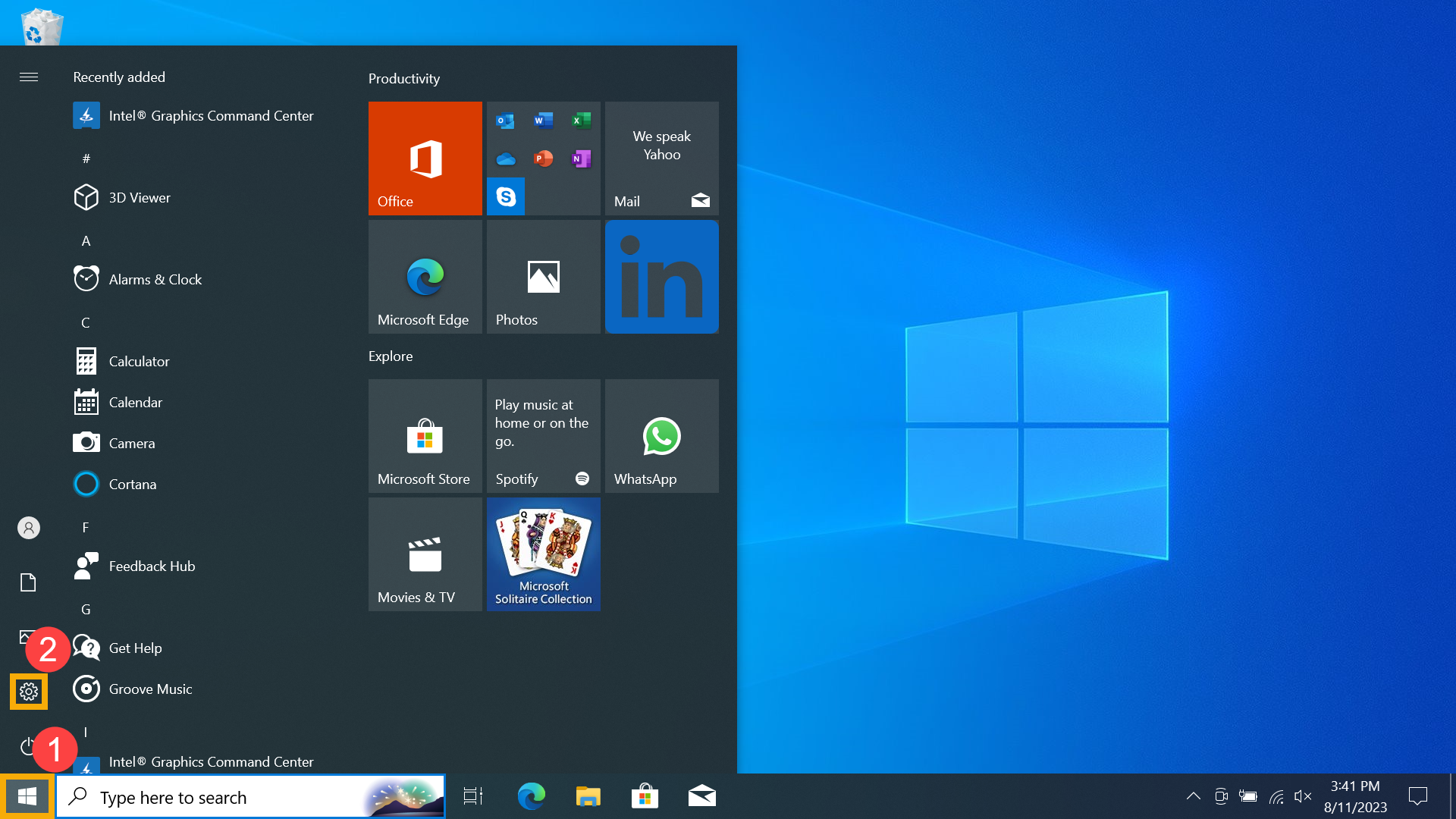
- In Impostazioni, fai clic su [Aggiornamento e Sicurezza]③.
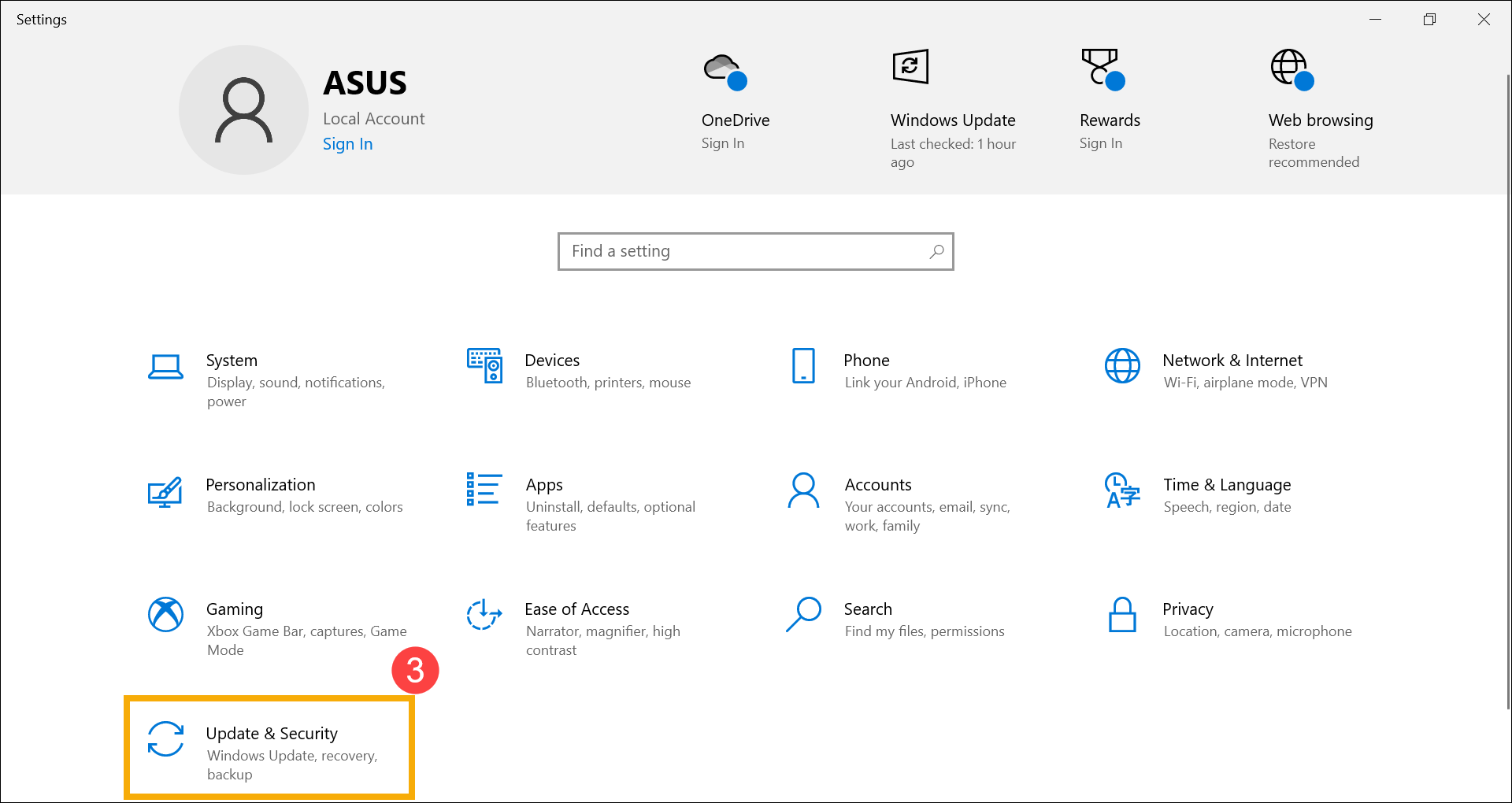
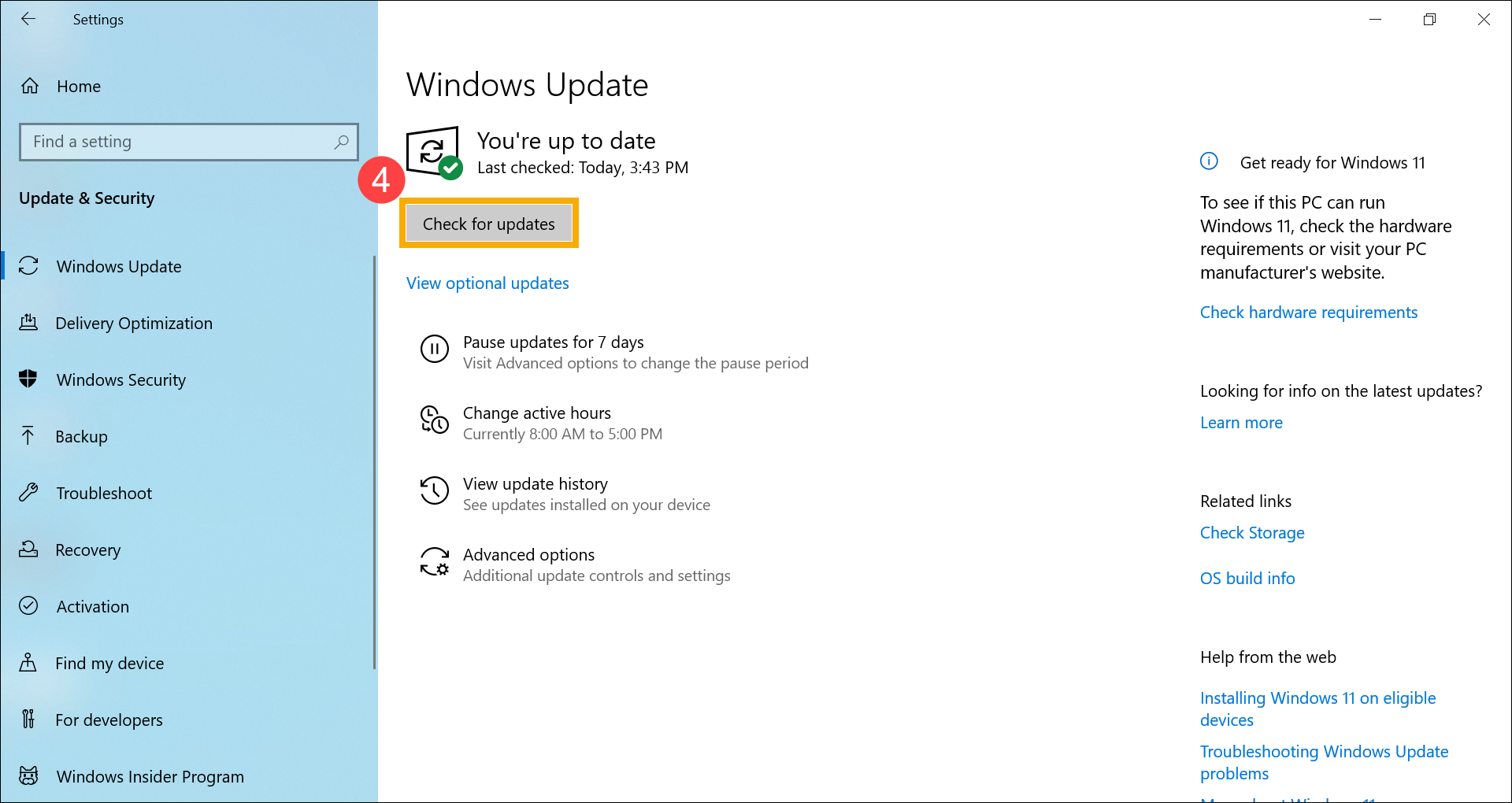
- Nella sezione 'Windows Update', fai clic su [Verifica aggiornamenti]④.
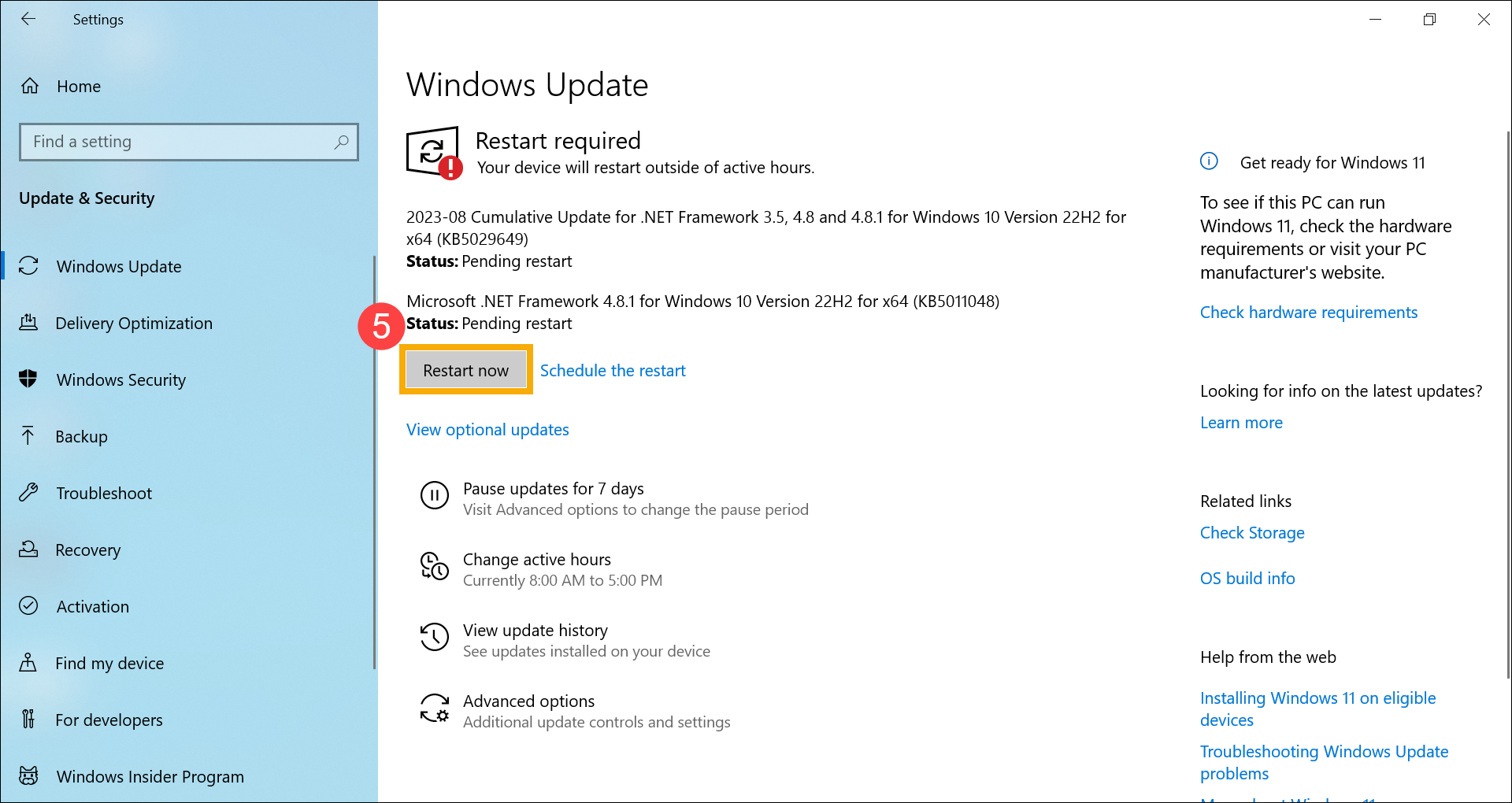
- Una volta completati gli aggiornamenti, potrebbe essere necessario un riavvio. Fai clic su [Riavvia ora]⑤.
- Assicurati che Windows Update sia aggiornato. Il controller UFS in Gestione dispositivi dovrebbe riprendere il normale funzionamento.
- Se il controller UFS funziona correttamente ma il disco locale continua a scomparire, potrebbe essere dovuto allo spazio su disco non allocato. Per creare una nuova partizione del disco, si prega di fare riferimento a questo articolo: Partizionamento, riduzione ed estensione del disco rigido.
Nota: Per accedere a Gestione disco, fare clic con il pulsante destro del mouse sull'icona [Start] sulla barra delle applicazioni e scegliere Gestione disco.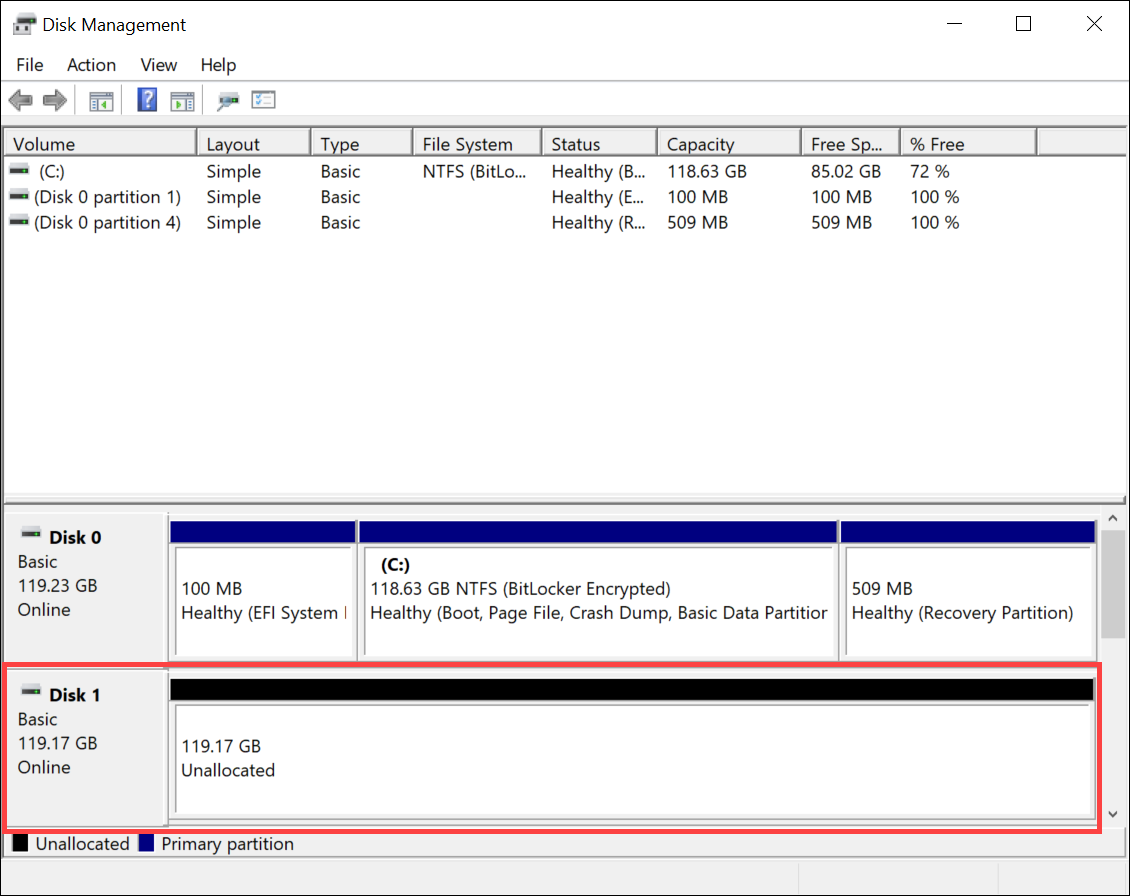
Scenario 2: Errore schermata blu (codice STOP: INACCESSIBLE BOOT DEVICE) quando il sistema è installato su UFS
Quando installi Windows 10 su UFS come unità di sistema e riscontri un errore con schermata blu (codice STOP: INACCESSIBLE BOOT DEVICE) durante l'avvio, si prega di reinstallare l'ultima versione del sistema operativo Windows:
- Visita il sito Web di Microsoft e scarica l'ultima versione del sistema operativo Windows.
- Reinstallare Windows 10 utilizzando il supporto di installazione scaricato. Puoi seguire i passaggi dettagliati in questo articolo: Come creare e utilizzare il supporto di installazione per reinstallare Windows 11/10 tramite unità USB.
Se il problema rimane irrisolto, contatta l'assistenza clienti ASUS per ulteriore assistenza..