[Motherboard] Introduzione ad Armoury Crate (Ver 6.0)
Indice dei Contenuti
1. Introduzione ad Armoury Crate
2. Modelli Supportati
3. Installazione & Disinstallazione di Armoury Crate
4. Avvia Armoury Crate
5. Dashboard
6. Dispositivi
7. Playground
7.1 Aura Wallpaper
7.2 Aura Sync
8. Assistente
8.1 Macro
8.2 Profili Scenario
8.3 GameFirst
8.4 Libreria Giochi
8.5 Fan Xpert
8.6 Strumenti
9. Contenuti
9.1 Piattaforma dei Contenuti
9.2 Promozione
10. Libreria delle Funzionalità
11. Centro Utente
12. Impostazioni
13. Domande & Risposte
* L'articolo è applicabile solo alla versione 6.0 e successive di Armoury Crate.
* Questo articolo prende come esempio la scheda madre ROG STRIX Z890-E GAMIING WIFI. Le funzionalità disponibili in Armoury Crate possono variare a seconda della scheda madre.
Introduzione ad Armoury Crate
Armoury Crate è un software integrato sviluppato da ASUS, utilizzato principalmente per controllare e personalizzare i prodotti ASUS ROG series e altri prodotti e-sport ASUS. Fornisce un'interfaccia centralizzata che permette agli utenti di regolare facilmente le prestazioni del sistema, gli effetti di illuminazione RGB, la velocità delle ventole e altre impostazioni hardware. In poche parole, è come un centro di controllo che ti offre il pieno controllo sui tuoi dispositivi e-sport ASUS.
Modelli supportati
Supporta laptop da gaming e computer desktop delle serie ROG e TUF. Per l'elenco dettagliato dei modelli supportati, fai riferimento a Armoury Crate Dispositivi Compatibili。
* Il programma Armoury Crate deve essere aggiornato alla versione 6.0 o superiore. Per maggiori informazioni, fai riferimento al sito ufficiale Armoury Crate.
Installazione & Disinstallazione di Armoury Crate
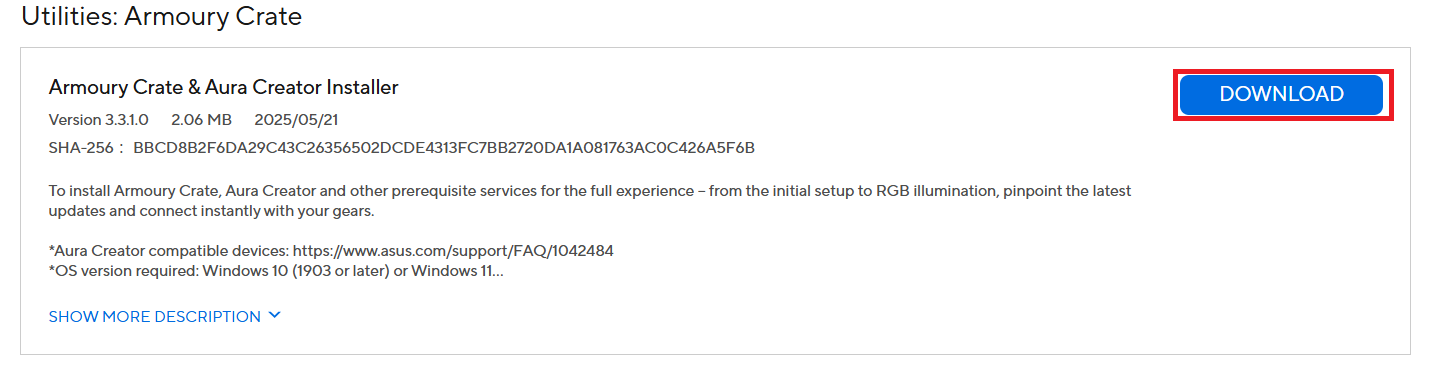
Per ottenere l'applicazione Armoury Crate, puoi scaricarla qui oppure consultare il sito ufficiale ASUS per maggiori informazioni.
Per disinstallare il programma Armoury Crate, consulta il sito ufficiale ASUS.
Avviare Armoury Crate
Per favore digita e cerca [Armoury Crate] nella casella di ricerca di Windows, quindi clicca su [Apri].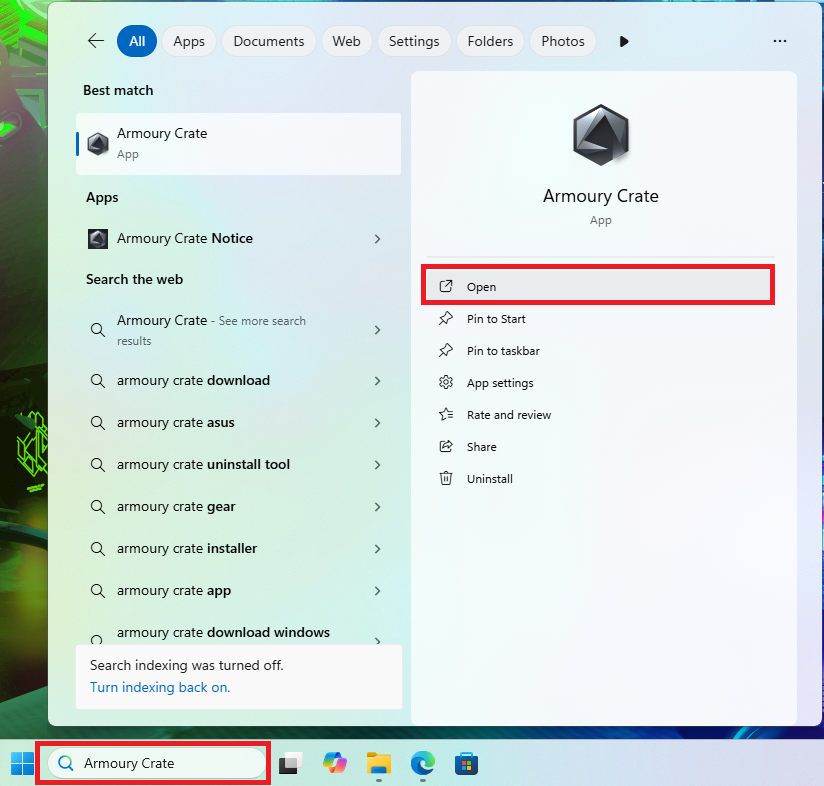
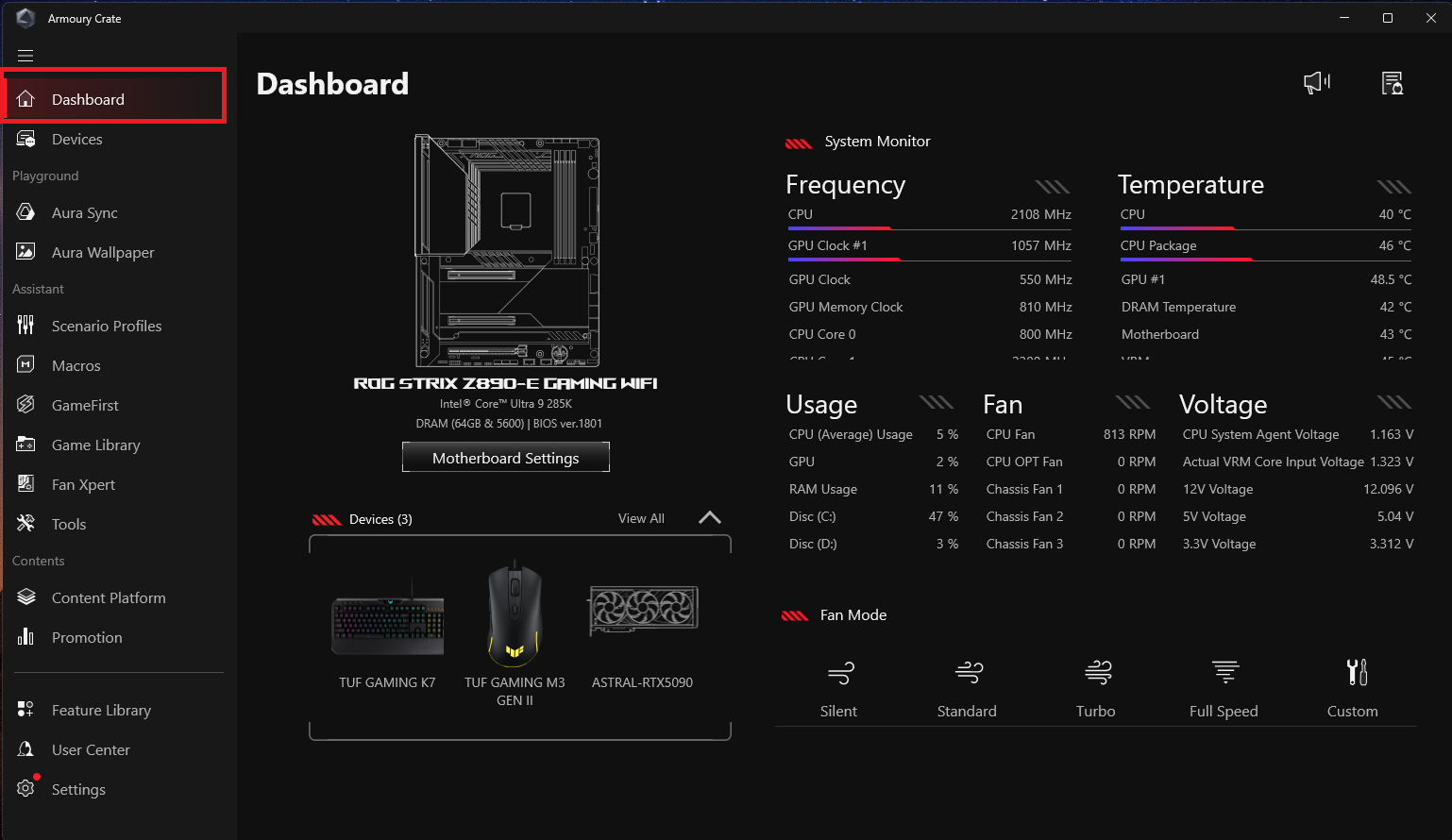
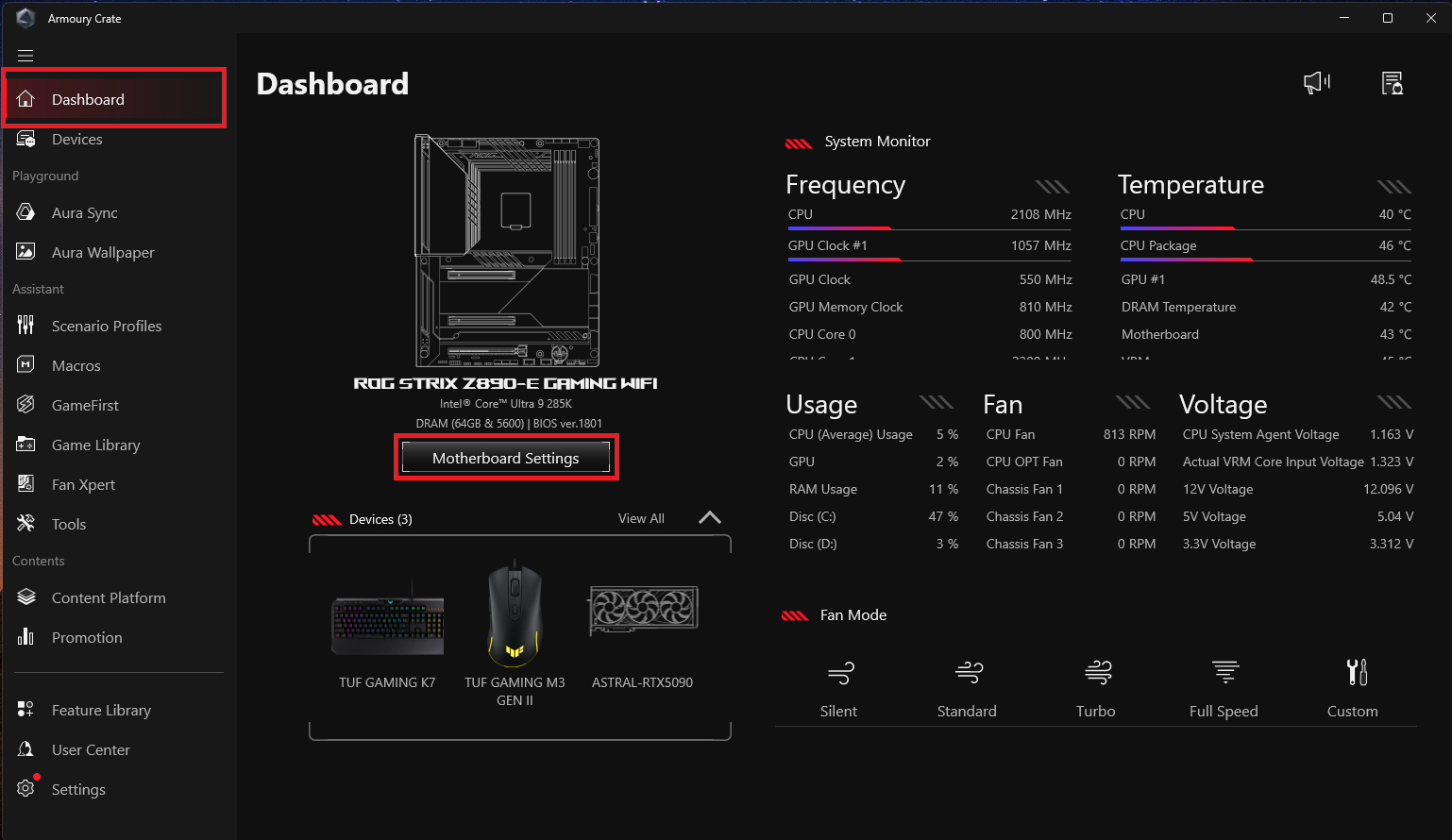
1. Impostazioni della scheda madre
Effetto spegnimento: Imposta l'effetto luminoso di spegnimento della scheda madre.
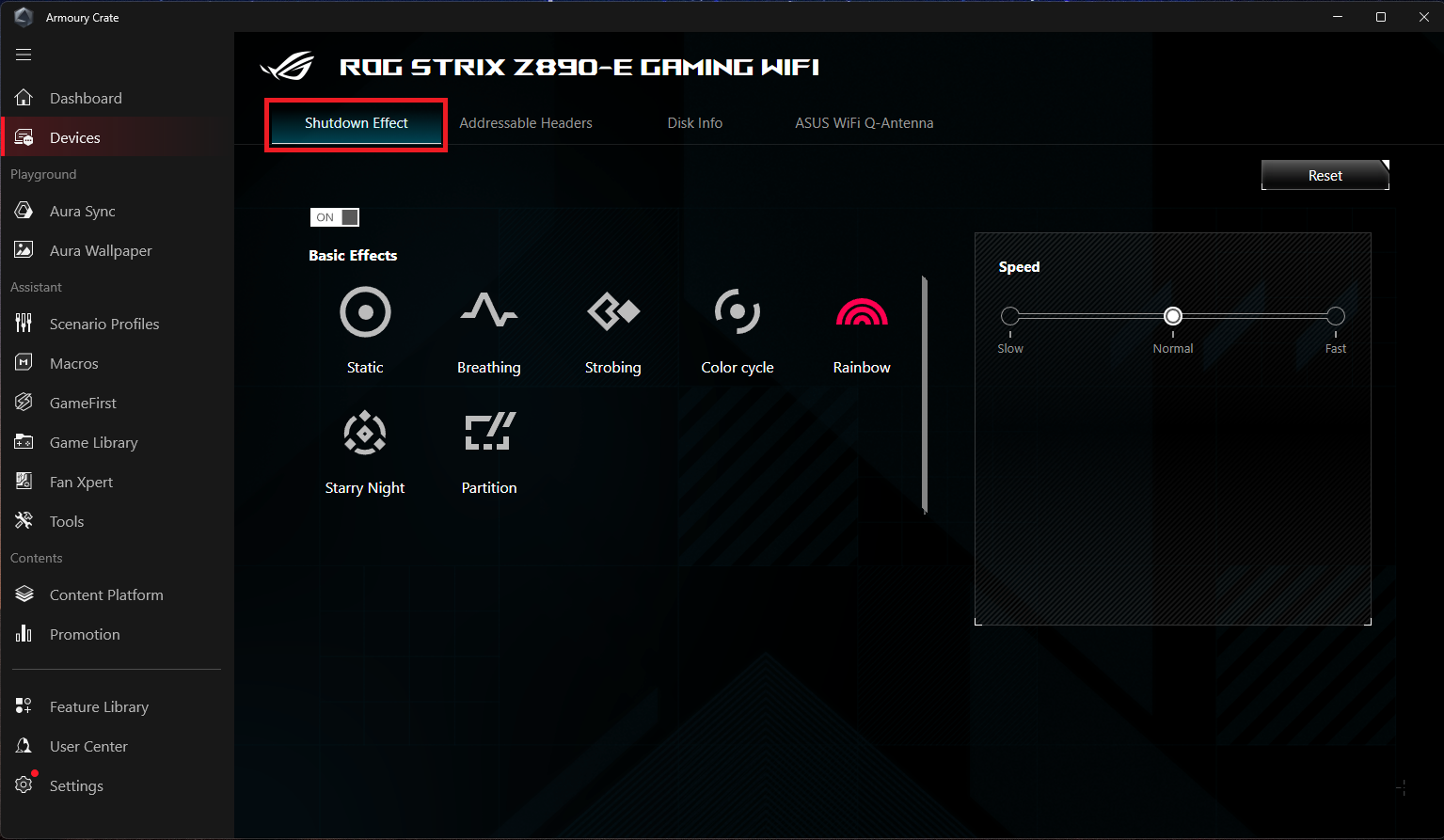
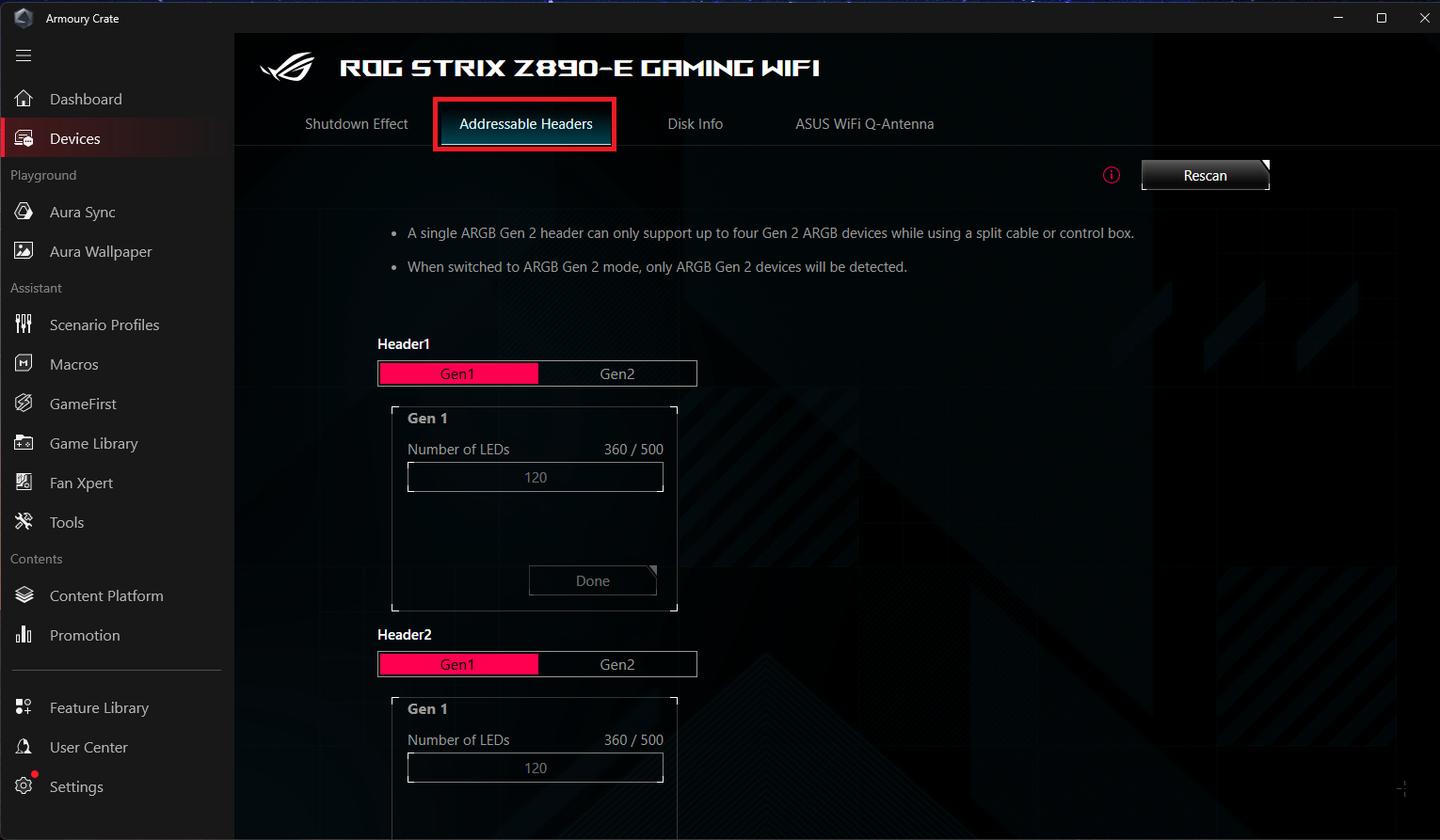
Intestazioni indirizzabili: Imposta le intestazioni indirizzabili della scheda madre. Controlla più dispositivi ARGB.
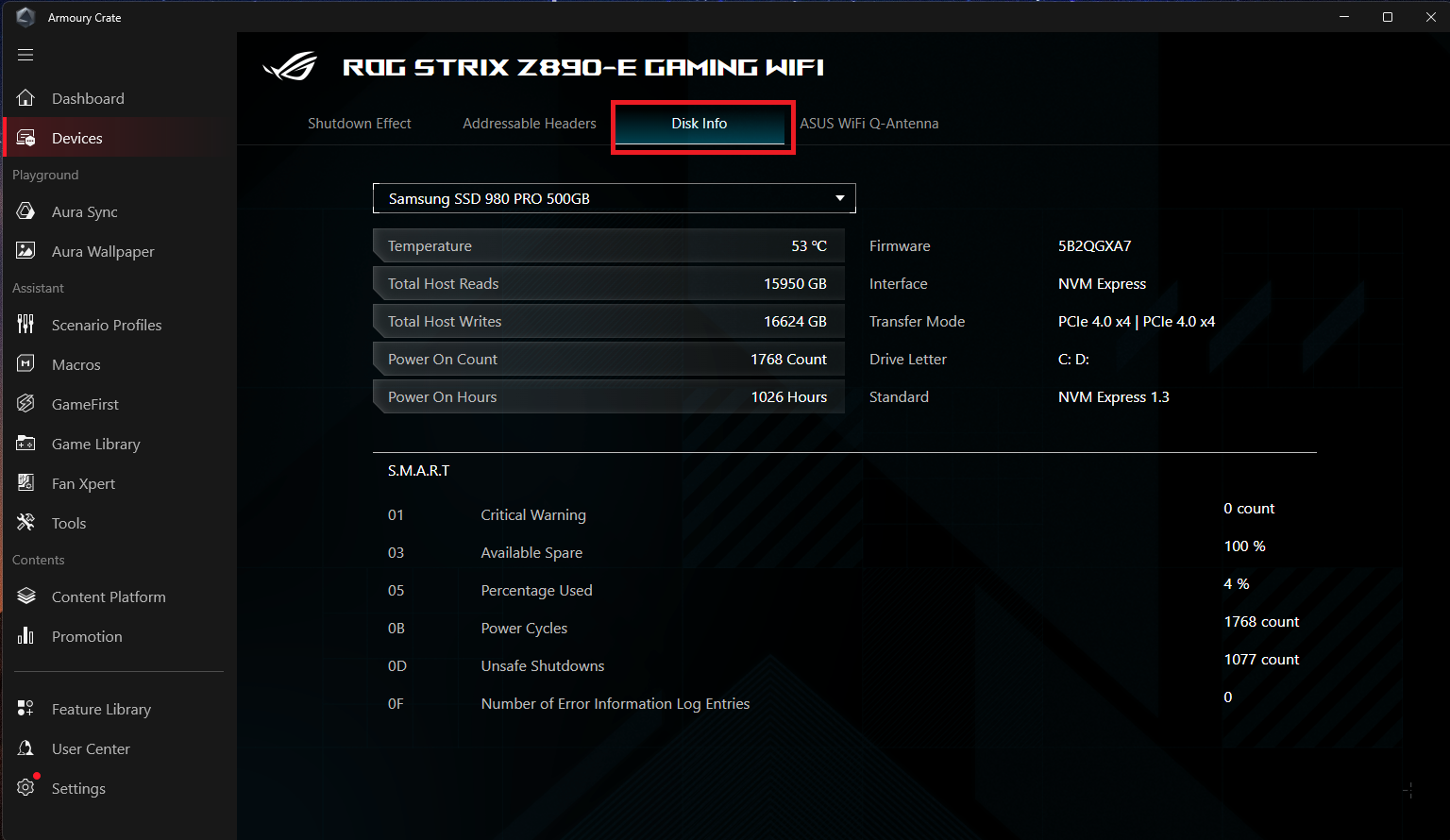
Info disco: Puoi selezionare il dispositivo SSD sulla tua scheda madre e ottenere informazioni rilevanti.
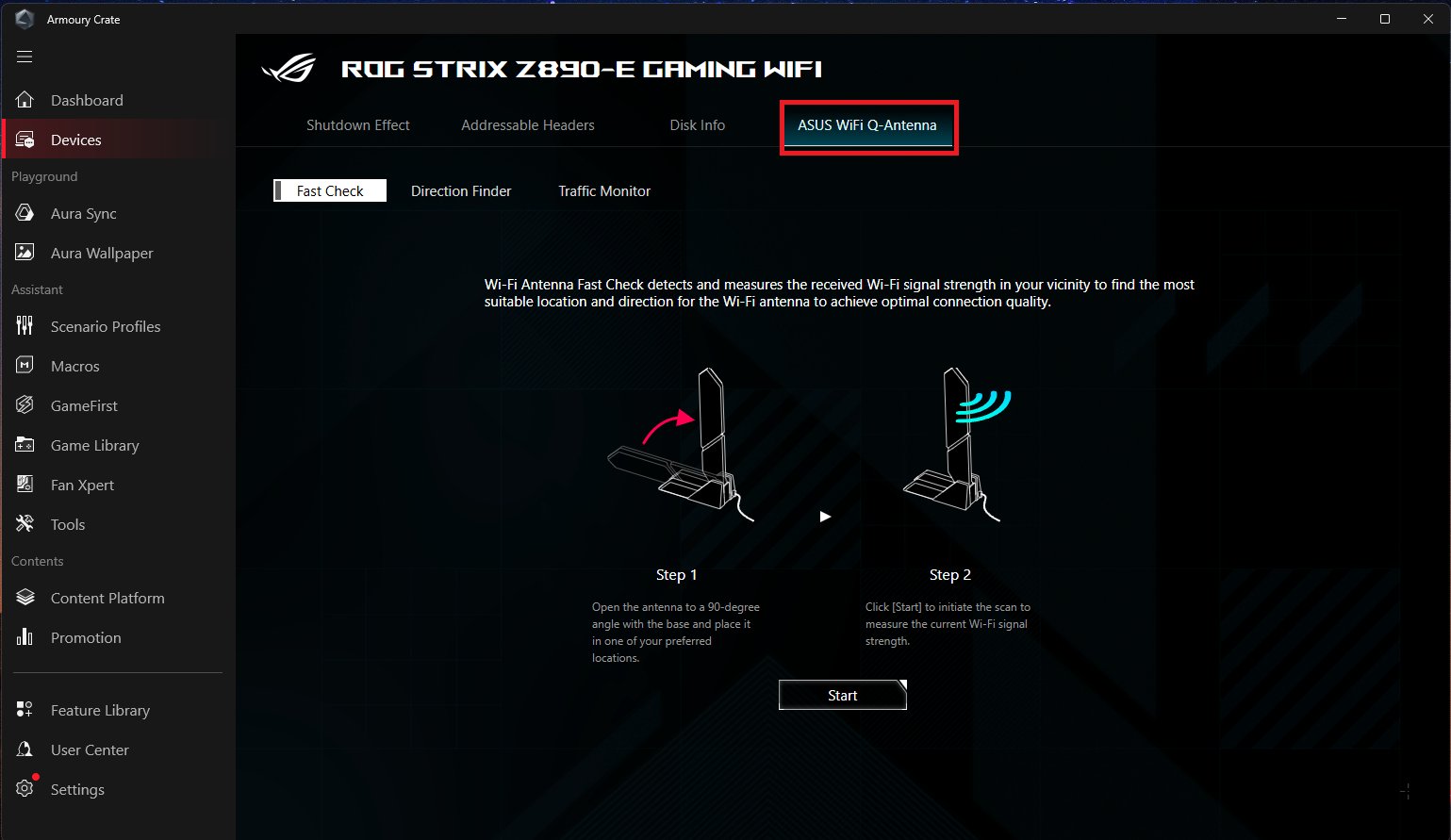
ASUS WiFi Q-Antenna: Ti assiste nella gestione e nel monitoraggio delle impostazioni rilevanti di Q-Antenna, migliorando la qualità di ricezione e trasmissione delle reti wireless.
2. Dispositivi
Mostra i dispositivi che sono stati installati e sono compatibili con Armory Crate .
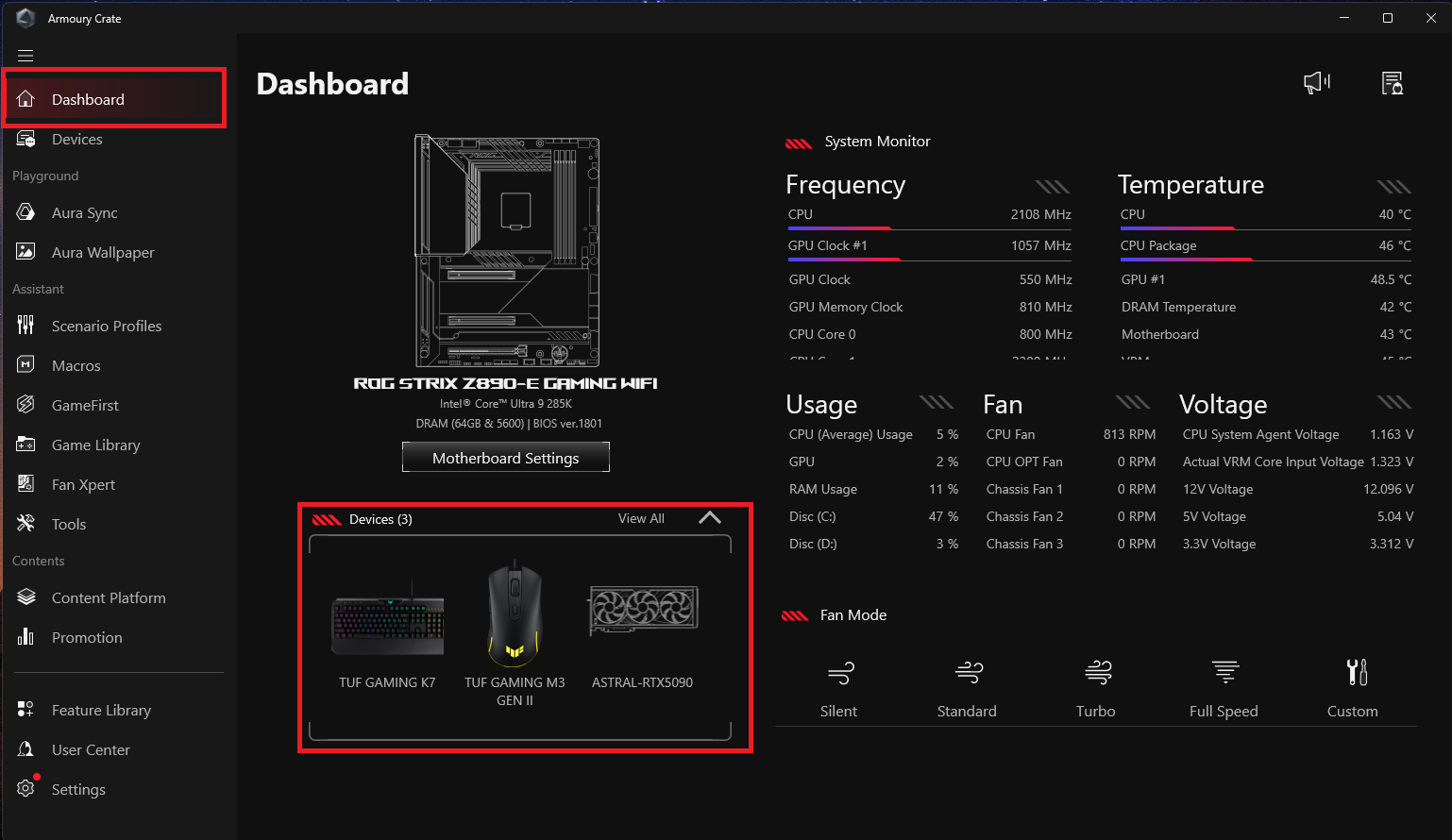
3. Monitor di Sistema
Monitora vari stati hardware e indicatori di prestazioni del sistema.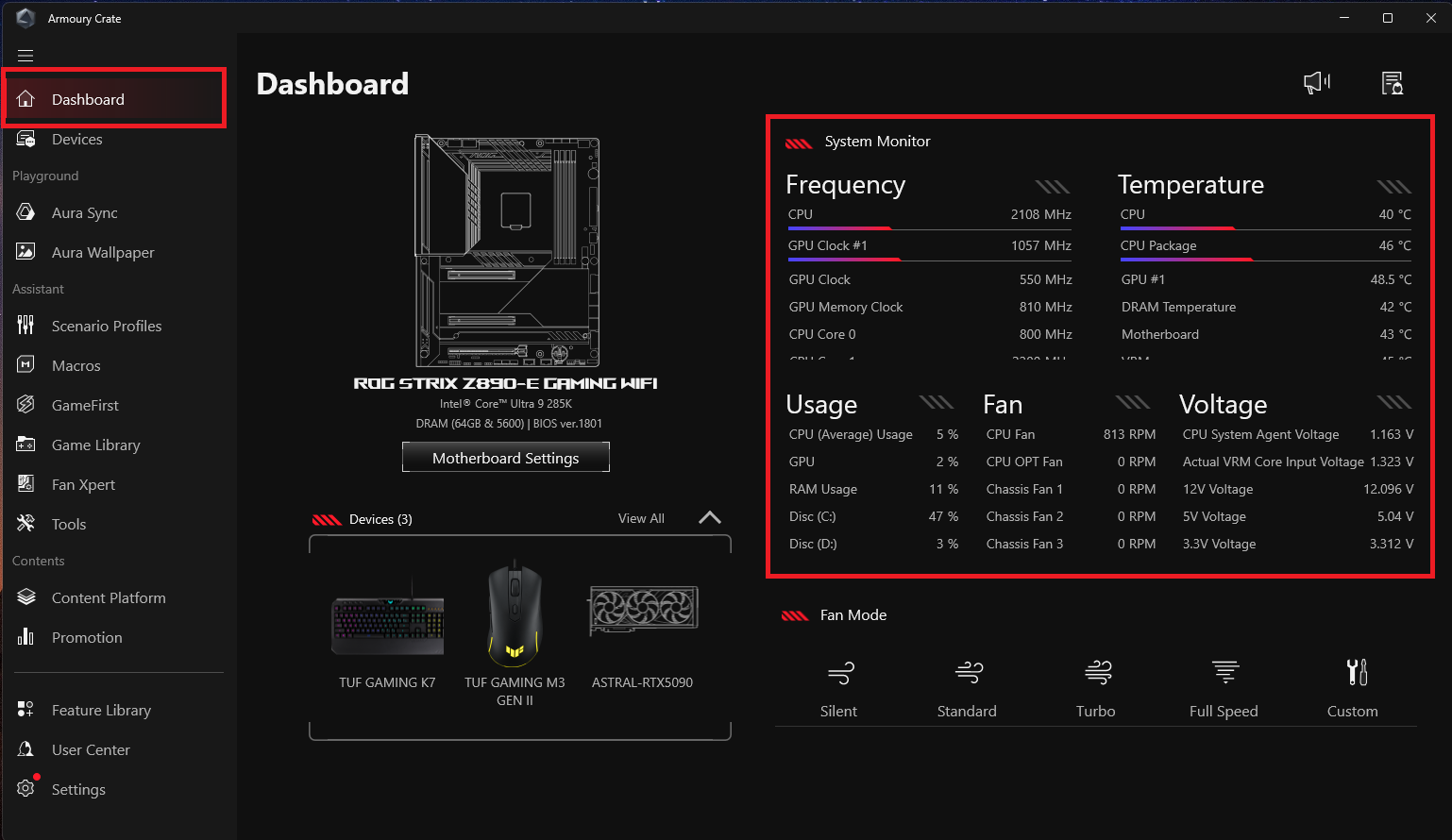
4. Modalità Ventola
Se desideri cambiare l’impostazione della velocità della ventola, puoi selezionare una modalità preimpostata dal menu sottostante. La modalità selezionata verrà applicata a tutte le ventole.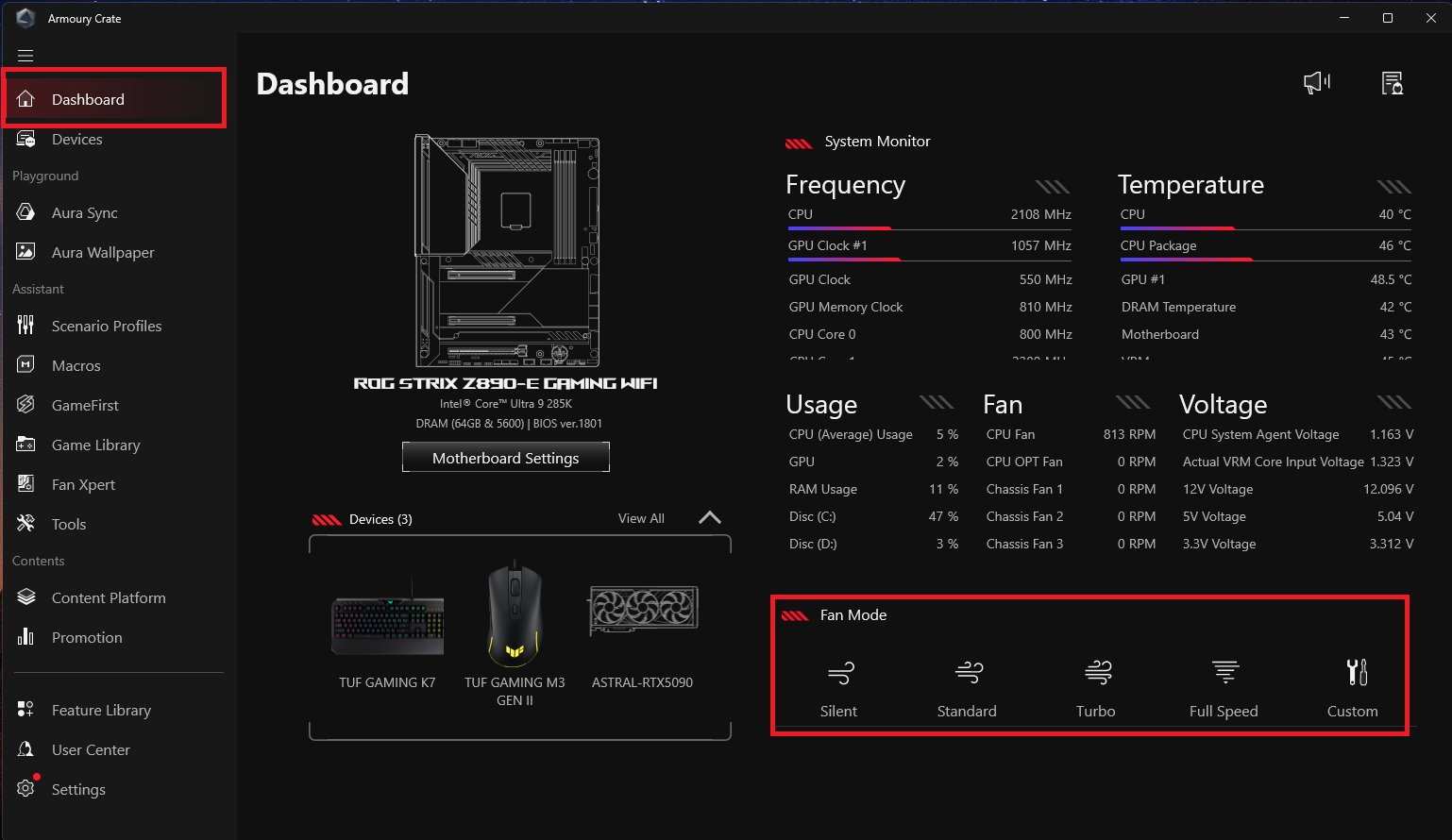
Dispositivi
Mostra i dispositivi che sono stati installati e sono compatibile con Armoury Crate, tutto sarà presentato in questa pagina e i giocatori possono ottenere ulteriori aggiornamenti delle funzionalità dei dispositivi compatibili tramite il centro aggiornamenti. 
Playground
Aura Wallpaper
Aura Wallpaper è un'applicazione estensione della piattaforma Armoury Crate che trasforma le scrivanie dei giocatori ROG in uno dei dispositivi Aura RGB. Aura Wallpaper consente ai giocatori di impostare sfondi unici e sincronizzarli con l'illuminazione RGB regolabile e gli effetti luminosi Aura Sync, combinando perfettamente gli effetti delle scrivanie, dei computer e dei dispositivi periferici dei giocatori per creare uno stile esports personalizzato. Per ulteriori informazioni, si prega di fare riferimento all'introduzione di Aura Wallpaper.
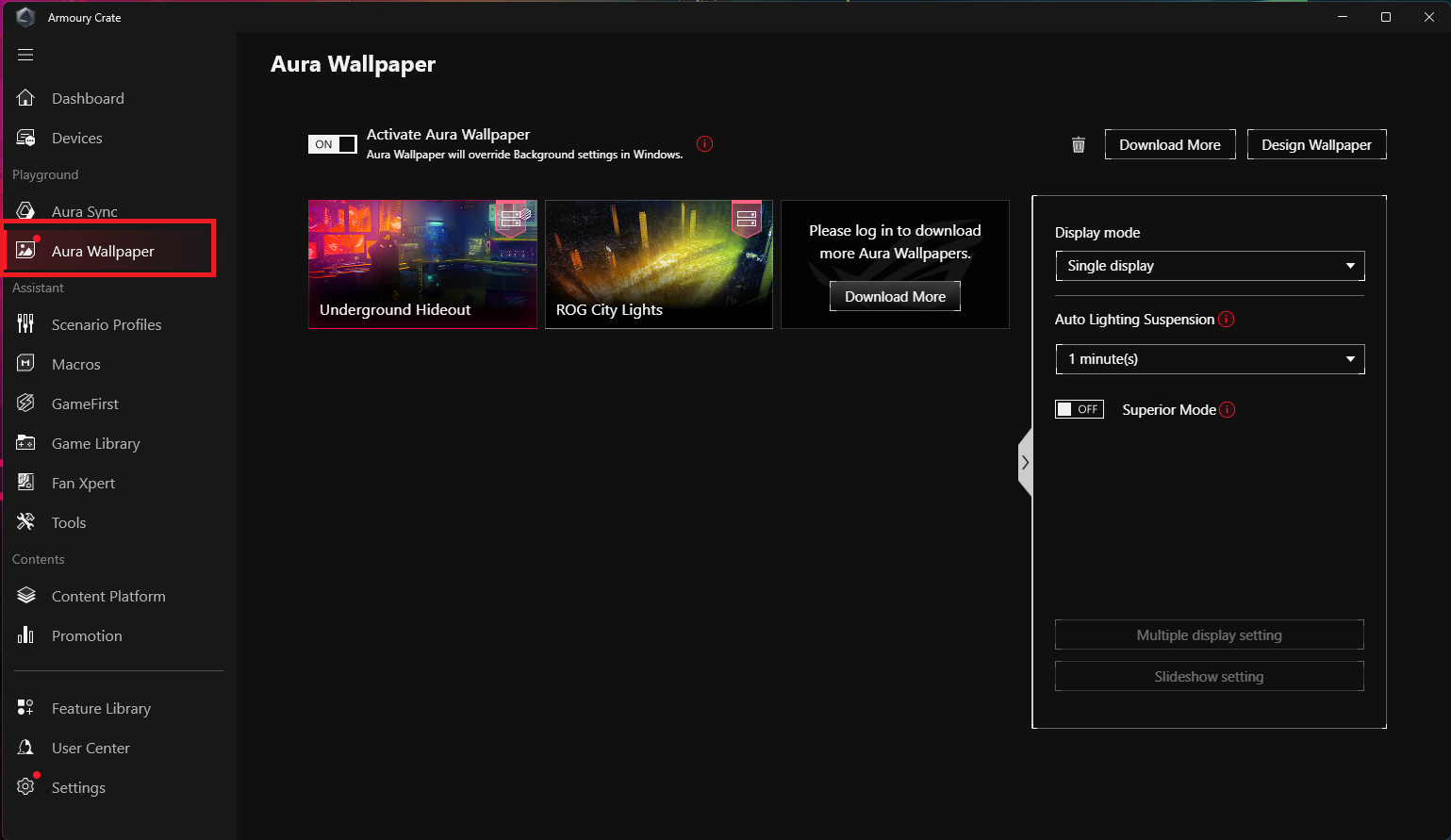
Aura Sync
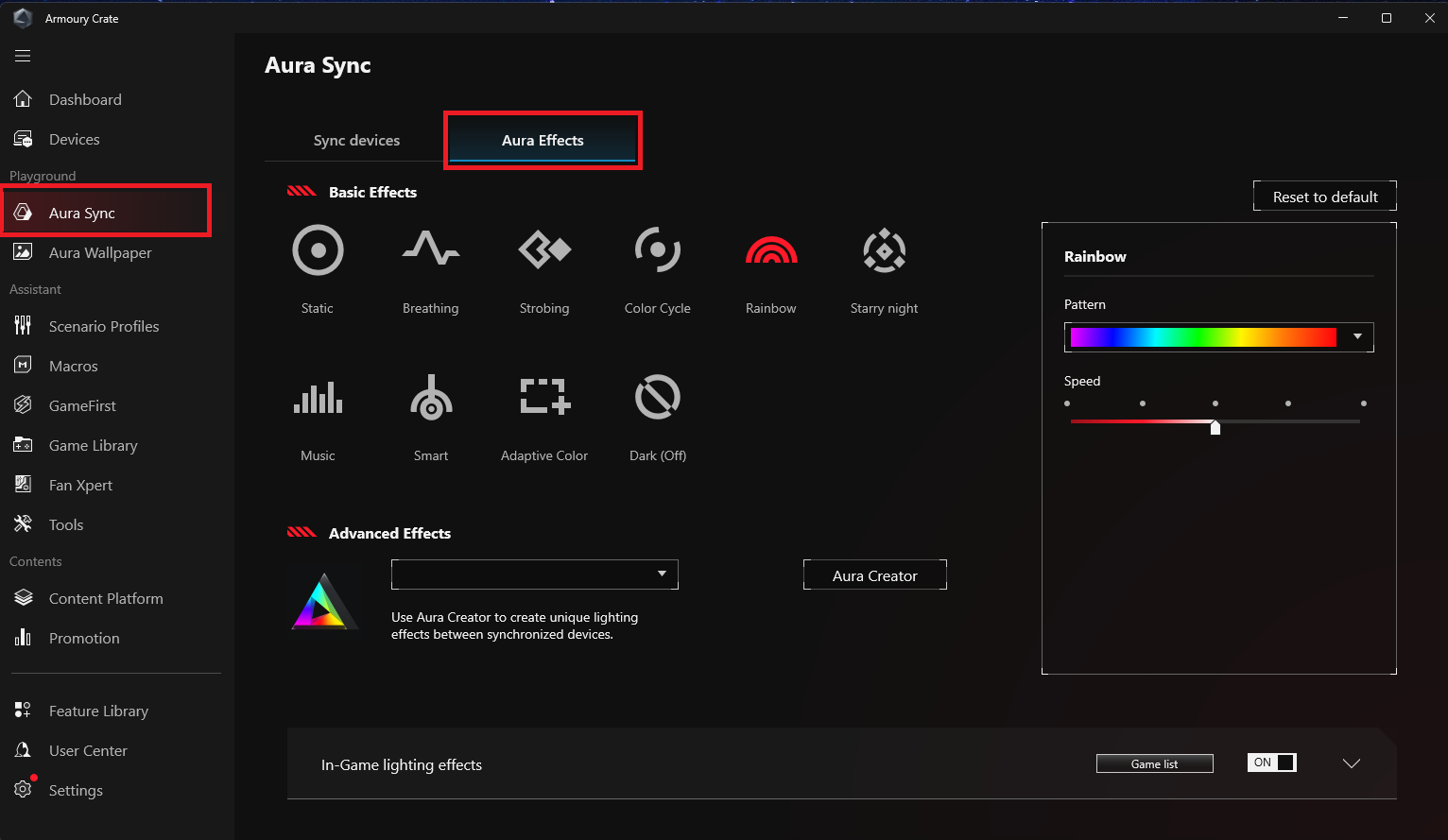
Integra dispositivi periferici che supportano la funzione Aura Sync per sincronizzare gli effetti luminosi e abilita Aura Creator nelle funzioni avanzate per la modifica degli effetti di luce Aura e le impostazioni dei parametri.
1. Sincronizza dispositivi
Seleziona i dispositivi periferici che supportano Aura Sync per la sincronizzazione degli effetti luminosi.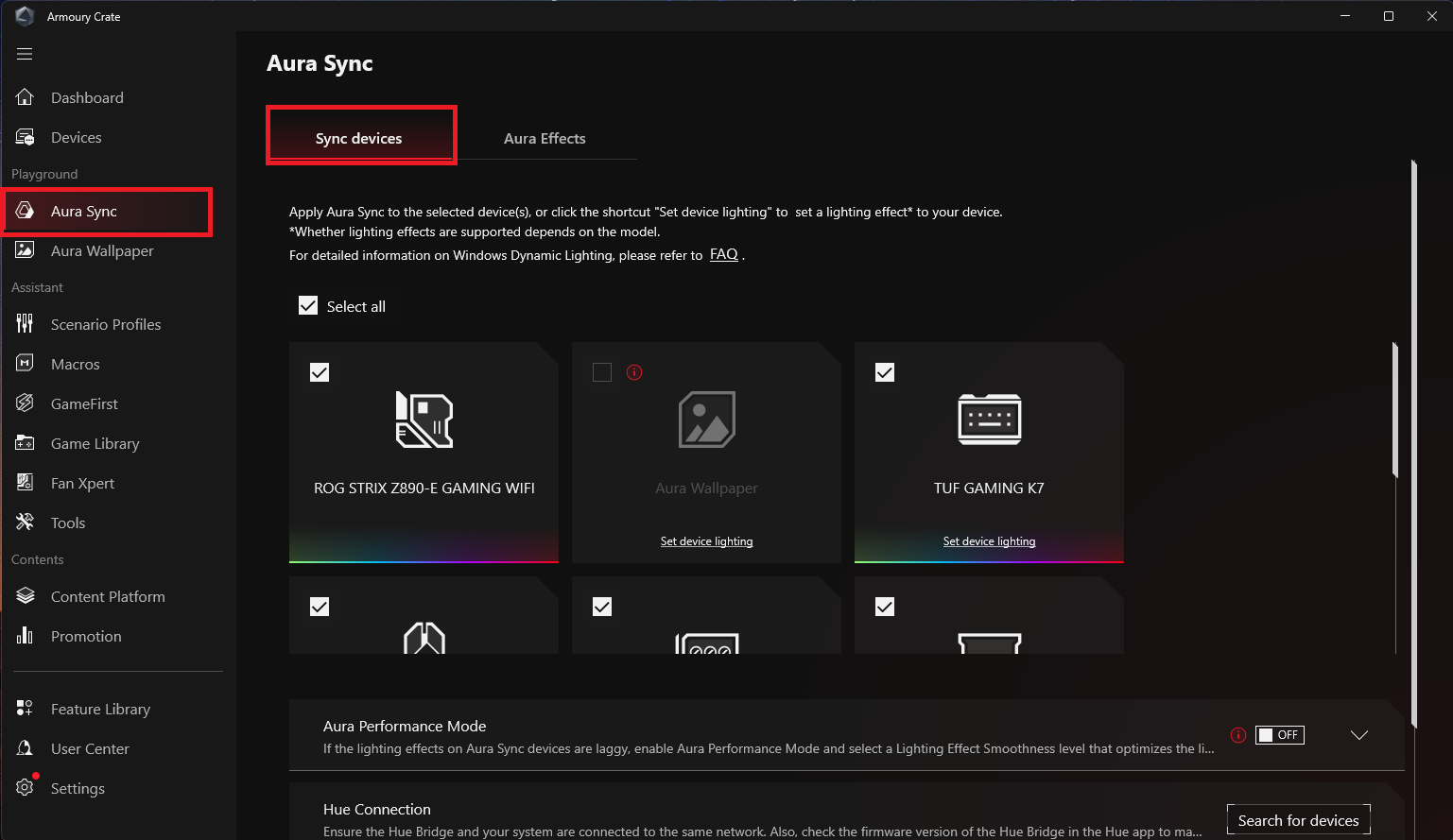
2. Aura Effects
Effetti di base: Imposta effetti di illuminazione sincronizzati sia per il dispositivo sia per le periferiche. I tipi di effetti luminosi possono variare a seconda del dispositivo.
Effetti avanzati: Utilizzando Aura Creator per creare effetti di illuminazione unici tra dispositivi sincronizzati in modalità effetti avanzati, fai riferimento a Introduzione a Aura Creator per maggiori dettagli.
Assistente
Macro
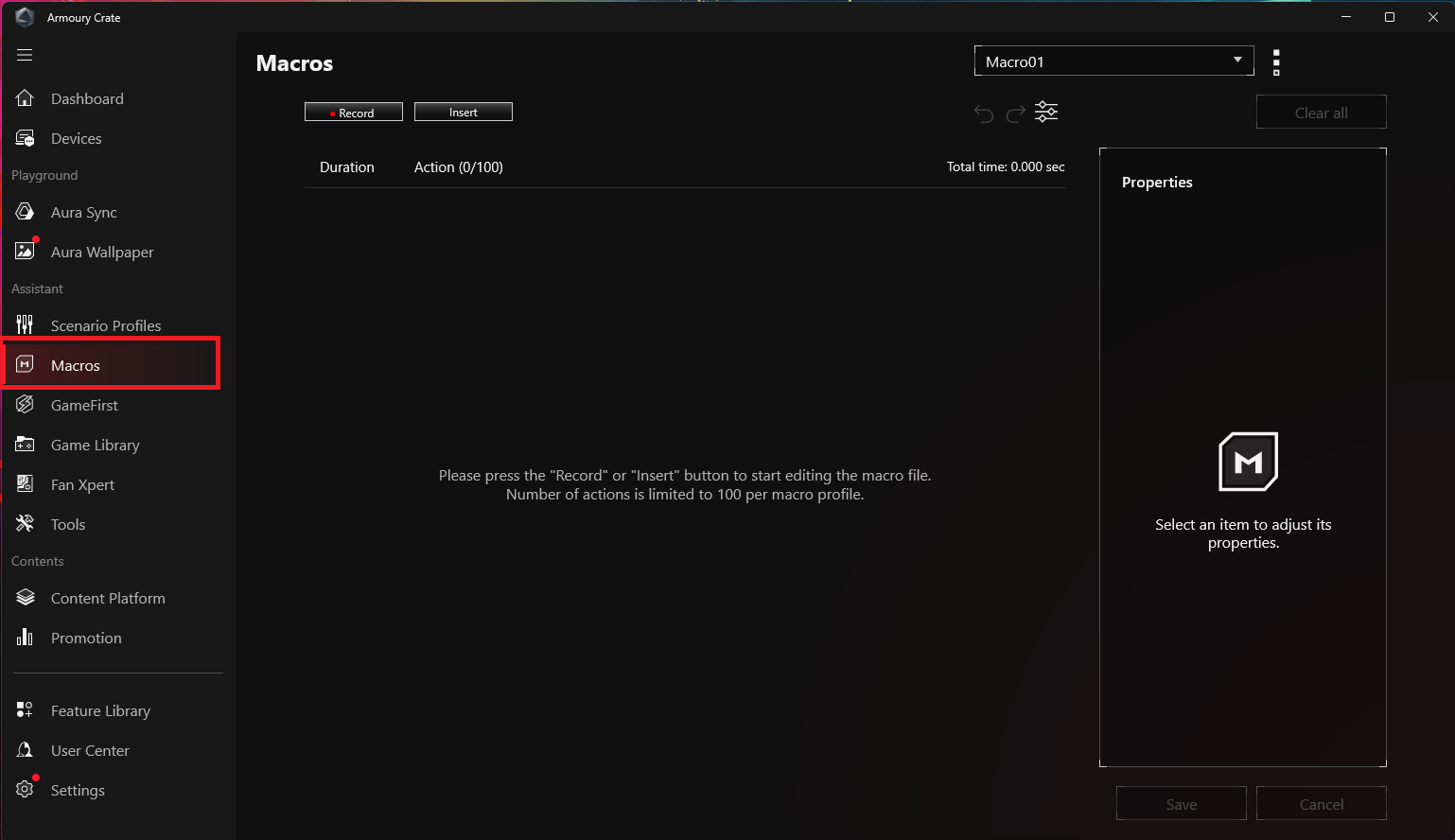
Nella pagina di impostazione delle Macro, il giocatore può modificare le azioni Macro, combinando una serie di clic del mouse o pressioni di tasti della tastiera in un'unica azione.
Profili scenario
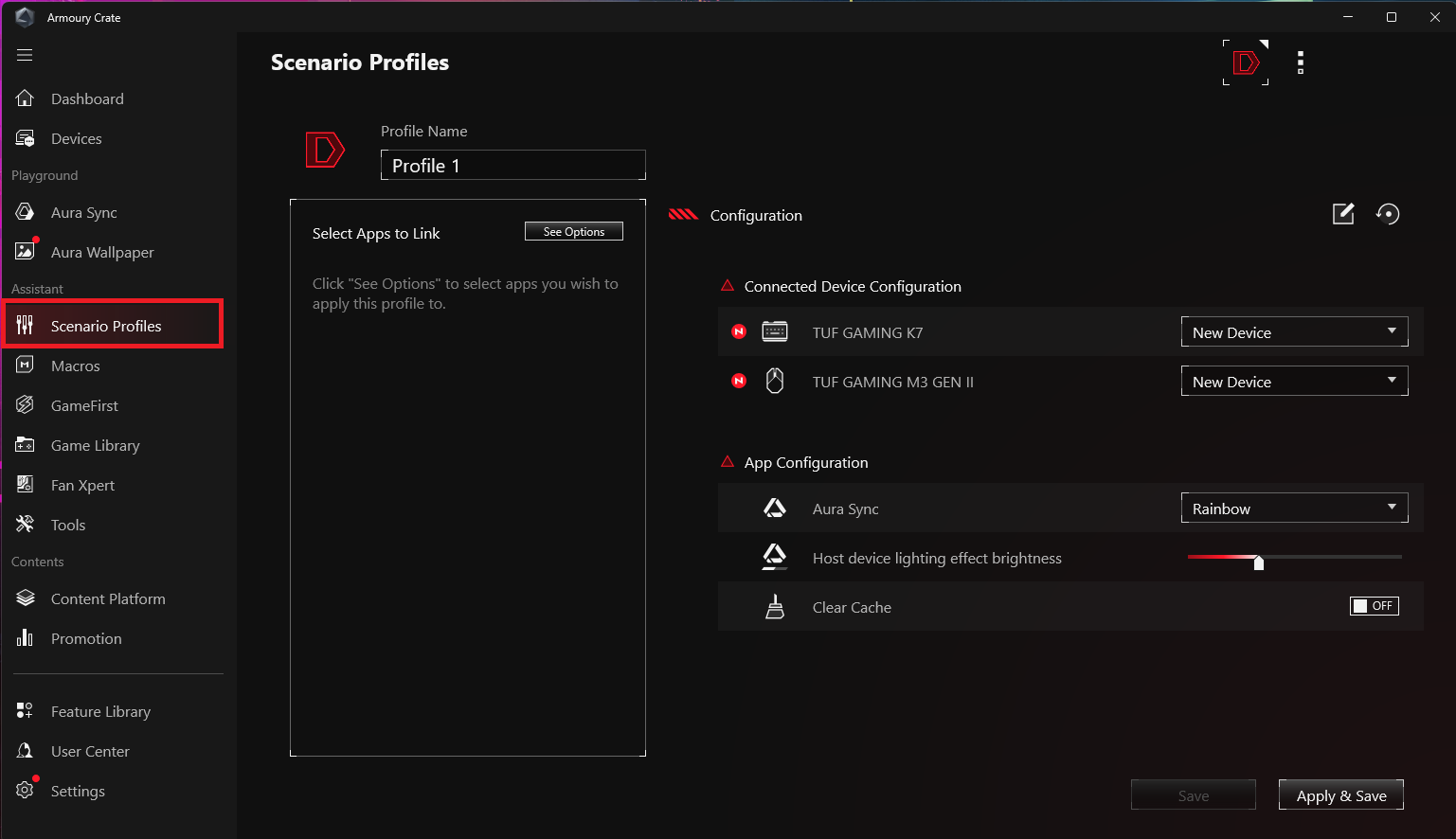
In base alle proprie esigenze, i giocatori possono configurare la configurazione del sistema e salvarla come profili, per collegare i giochi e le applicazioni selezionati.
GameFirst
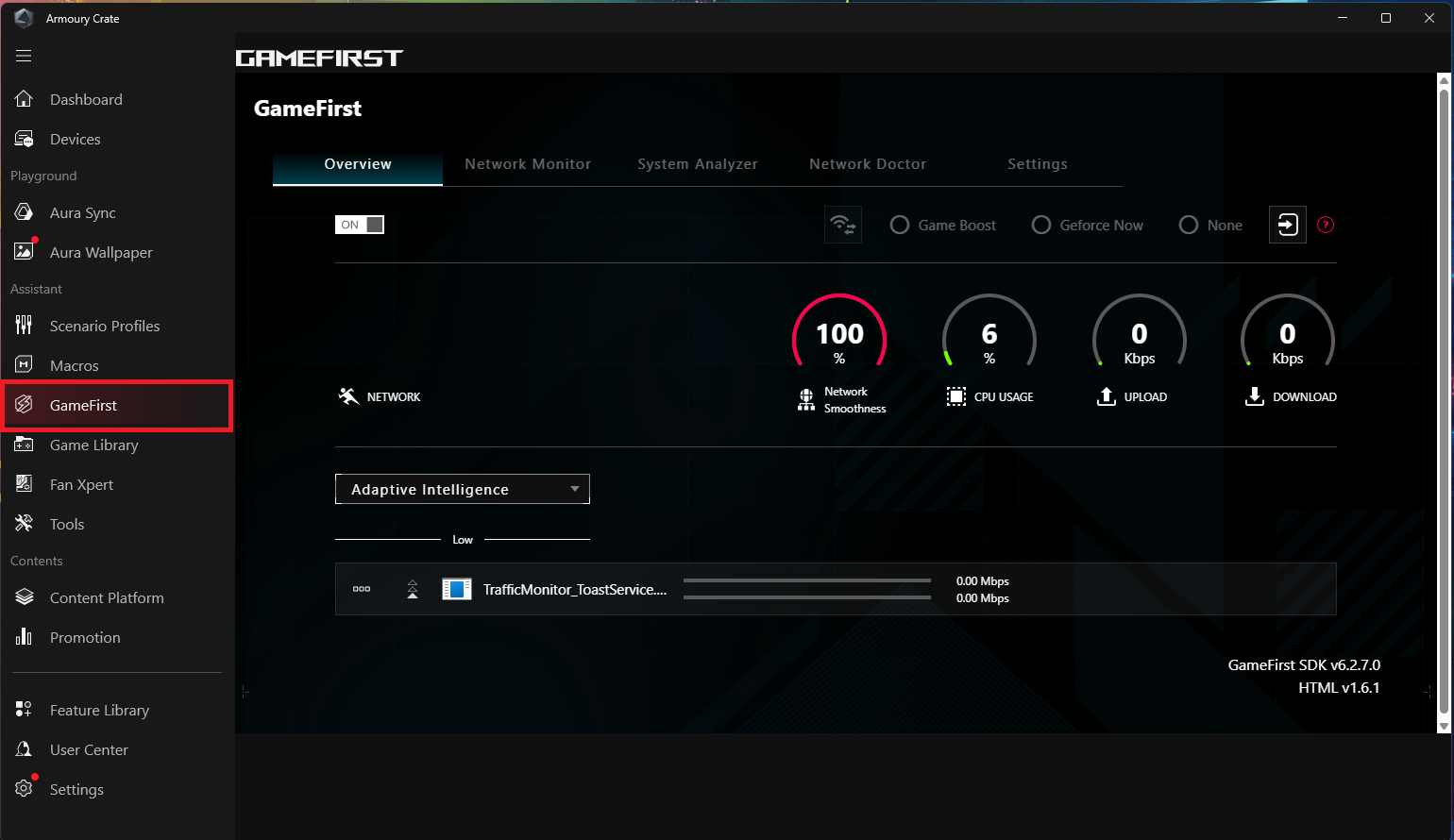
Ottimizza la tua connessione Internet, specialmente durante il gioco, per ridurre la latenza e migliorare l'esperienza di gioco. GameFirst garantisce che le applicazioni di gioco ricevano la priorità sulle risorse di rete tramite un controllo intelligente della rete, offrendo così una qualità di connessione più fluida e stabile. Per favore, fai riferimento a GameFirst.
Game Library
Scansiona i giochi e le applicazioni installati dai giocatori per la classificazione e l'ordinamento, oppure per applicare profili contestuali.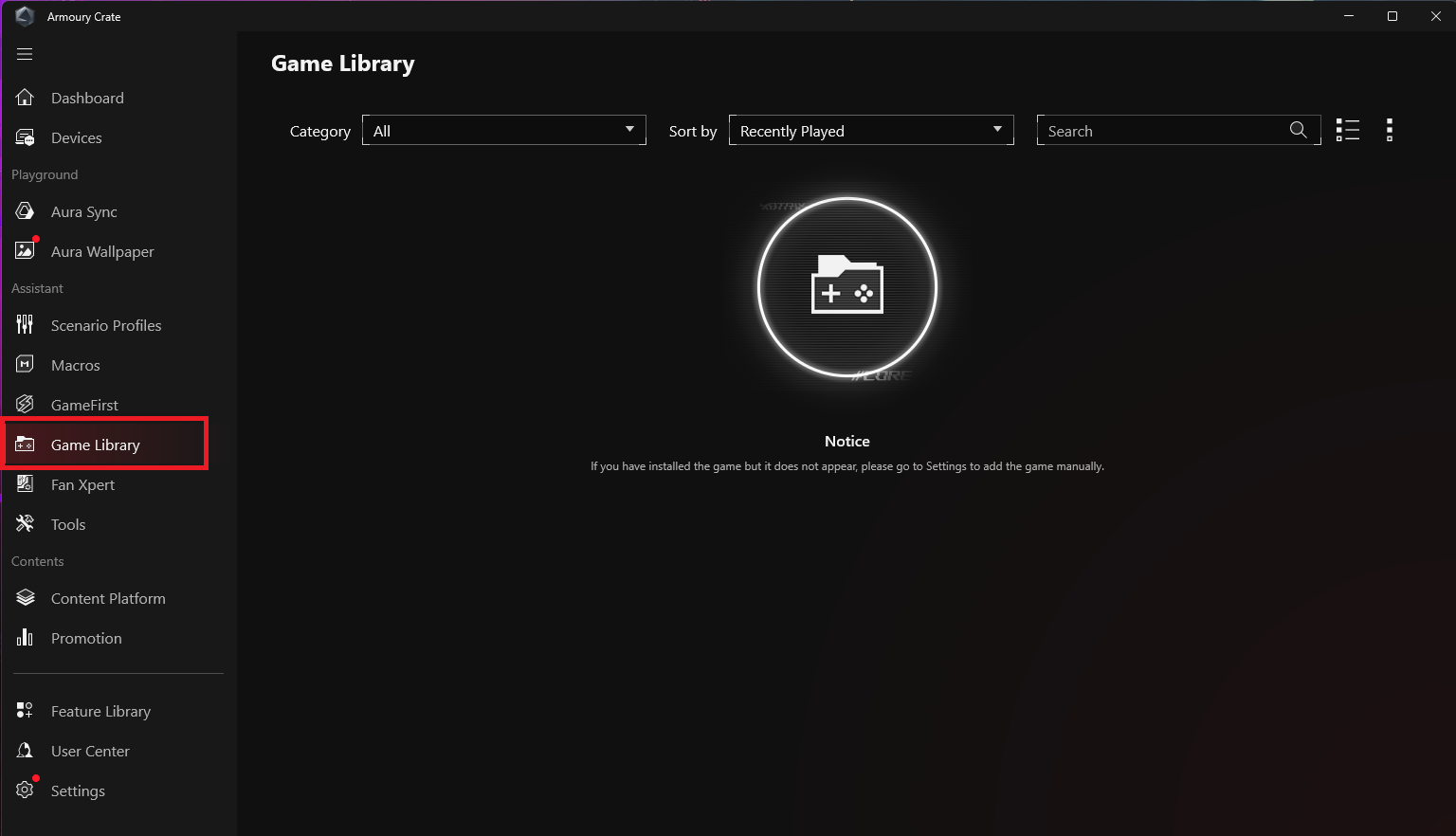
Fan Xpert
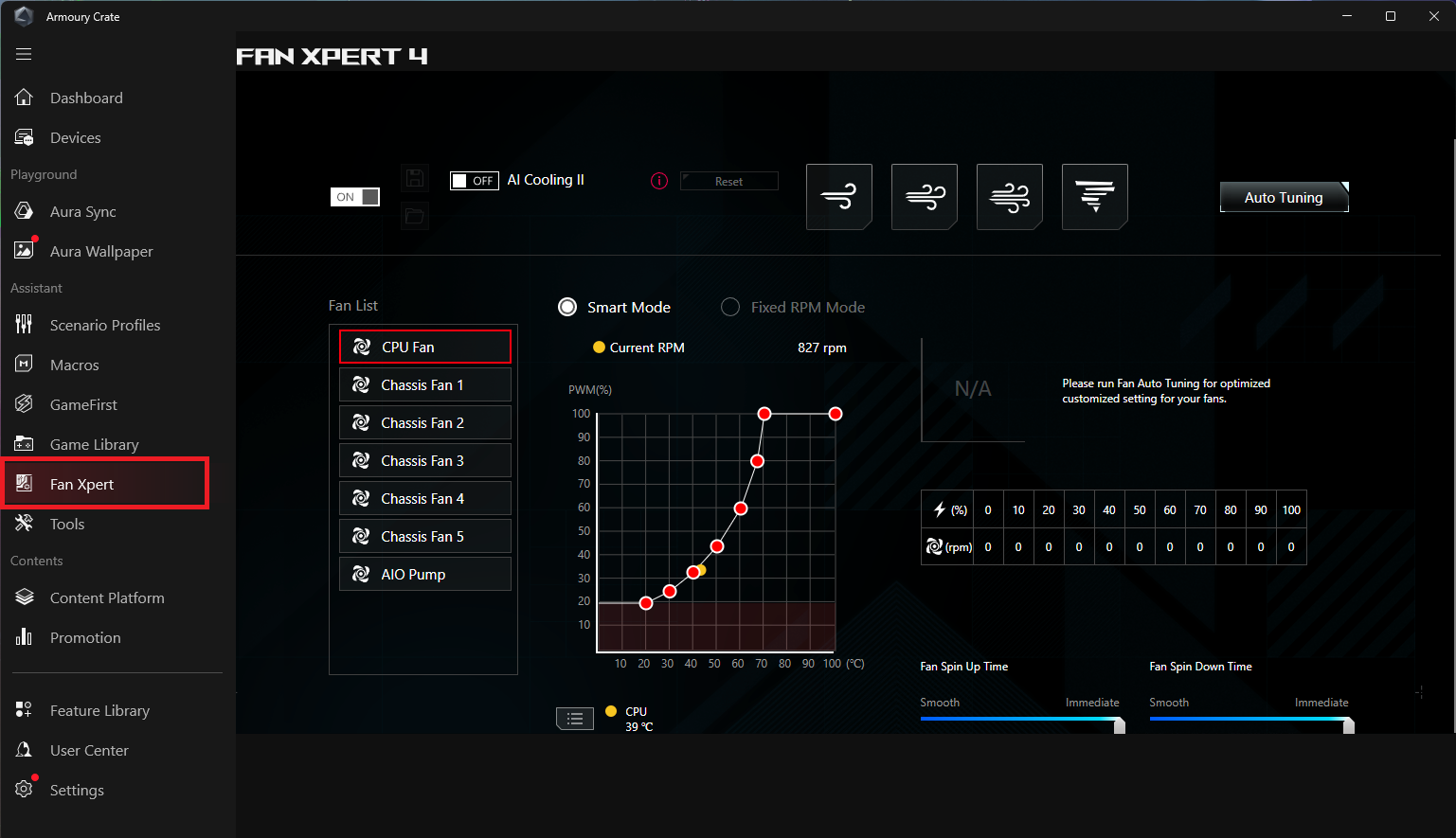
Può essere utilizzato per controllare le ventole collegate alla scheda madre. Può rilevare varie ventole sulla scheda madre e fornire diverse opzioni di regolazione, come regolare la velocità, impostare curve per le ventole, impostare punti di misurazione della temperatura, ecc.
Strumenti
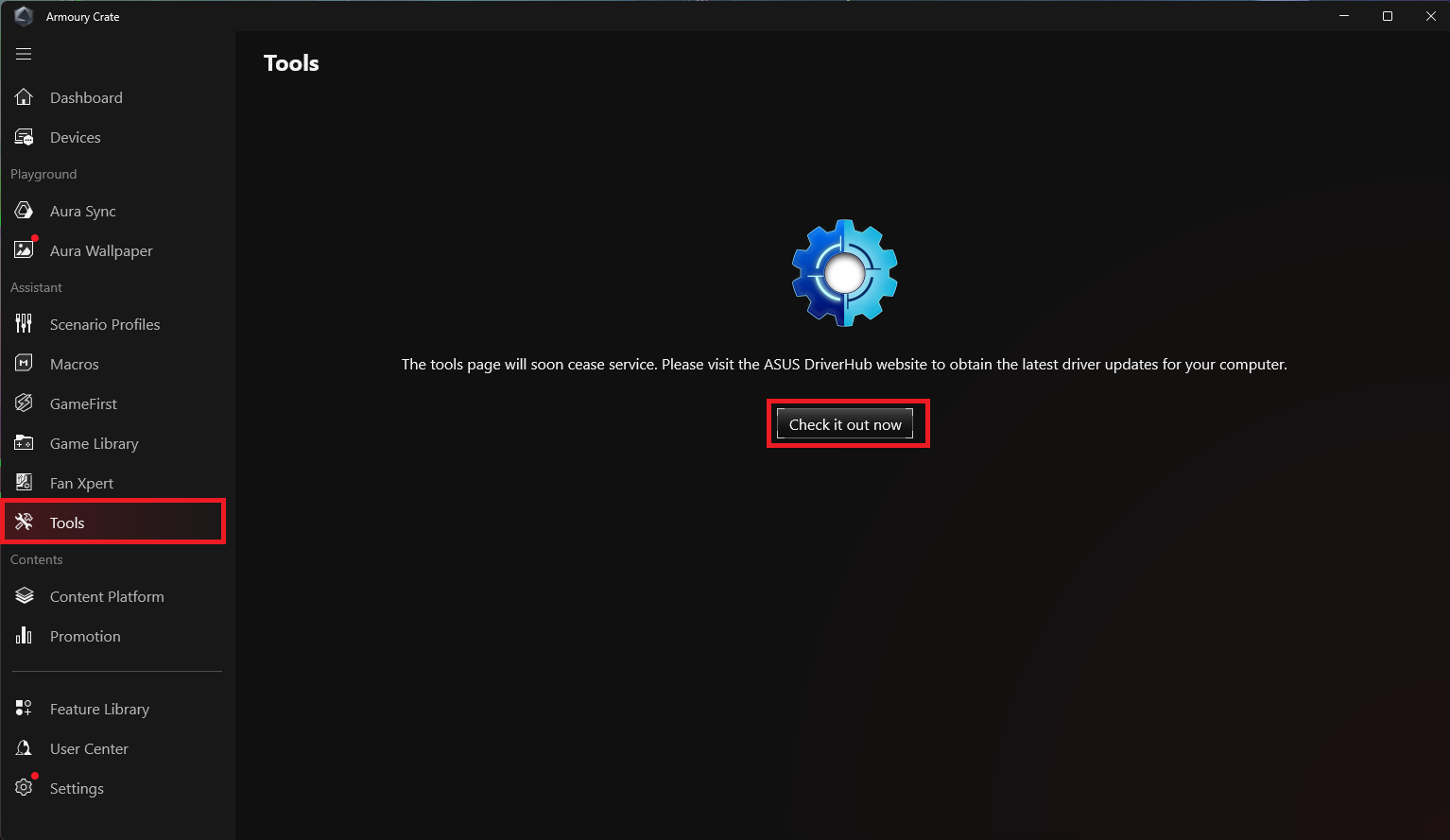
La pagina dello strumento sta per smettere di servire. Clicca su 'Verifica ora' per accedere al sito ASUS DriverHub e ottenere gli ultimi aggiornamenti dei driver per il computer. Per ulteriori informazioni, fai riferimento all'introduzione ad ASUS DriverHub.
Indice
Piattaforma dei contenuti
La piattaforma dei contenuti aggiorna continuamente contenuti ROG ricchi e variegati per i giocatori, includendo i più popolari AniMe Vision, Aura Wallpaper e ROG Wallpaper, permettendo ai giocatori di cambiare liberamente e creare il proprio stile unico con ROG.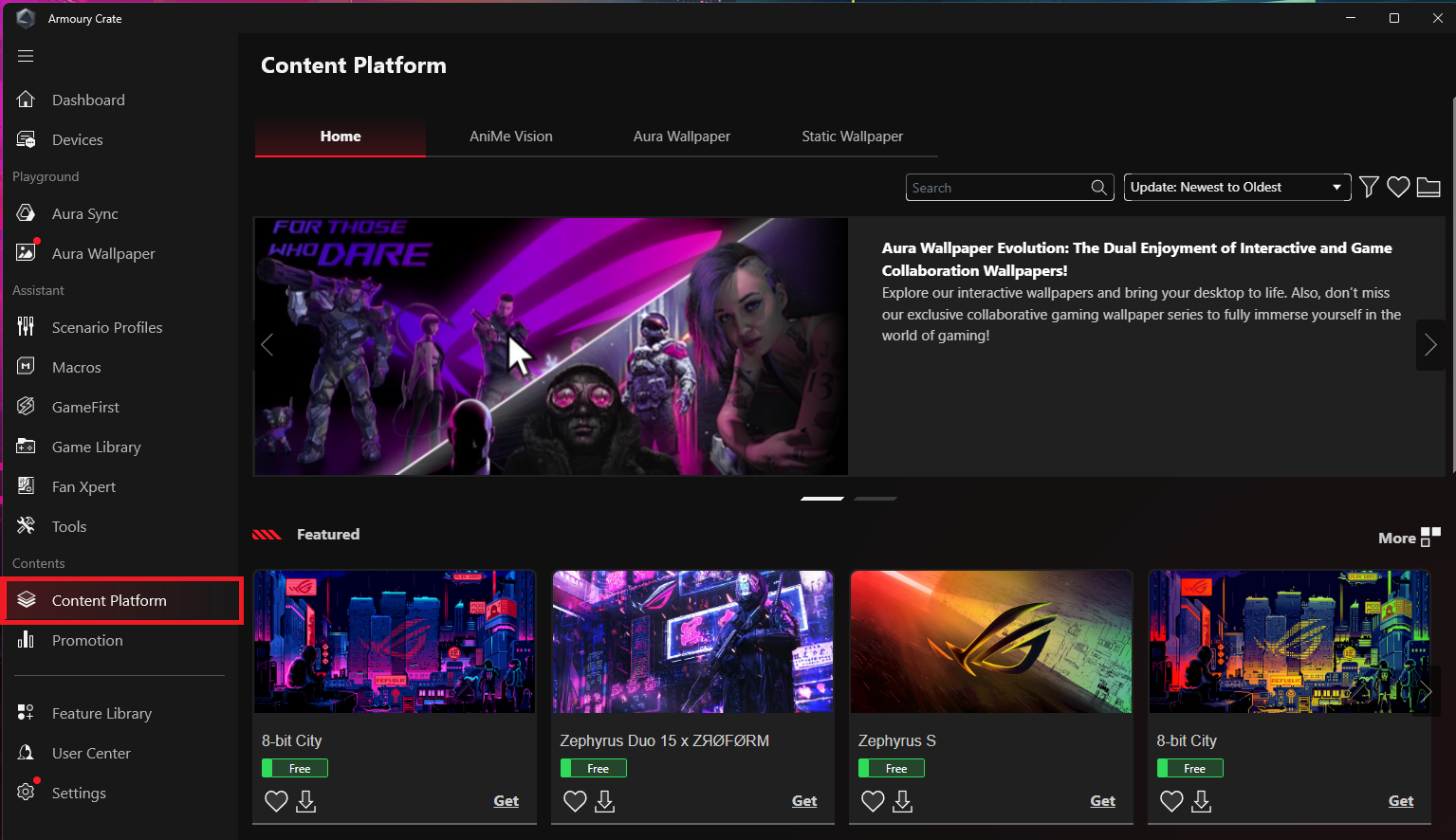
Promozione
Fornisce ai giocatori sconti sui giochi, raccomanda software pertinenti per i computer e mostra informazioni globali e locali relative ad ASUS.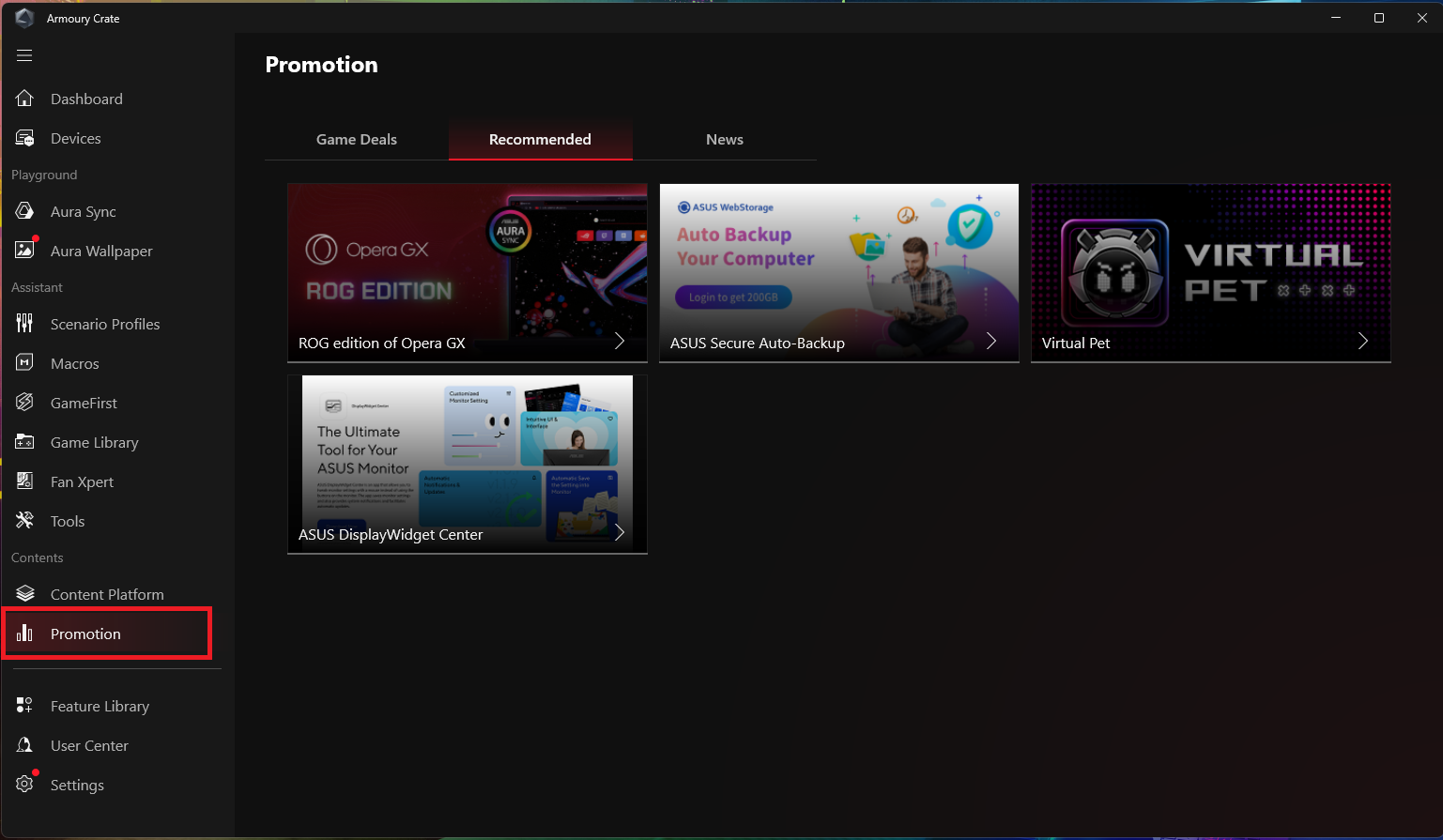
Libreria delle funzionalità
La libreria delle funzionalità offre tre funzioni chiave: Playground, Assistant e Contents service. Ogni funzione chiave include caratteristiche diverse e varie di Armory Crate, che i giocatori possono installare o rimuovere in base alle proprie preferenze ed esigenze personali. 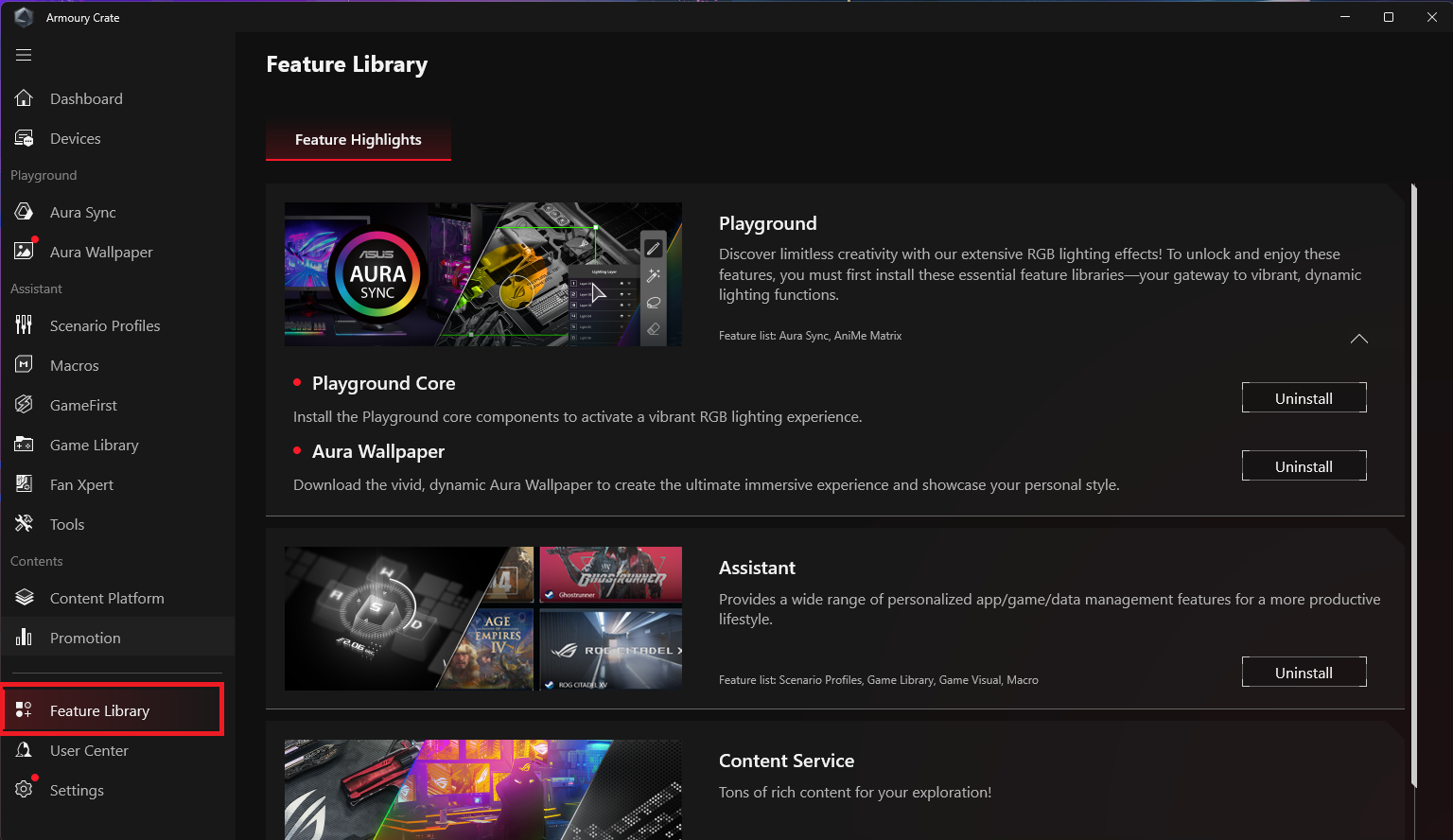
Centro Utente
Dopo aver effettuato l'accesso a un account membro ASUS, verranno visualizzate le informazioni sulle impostazioni del giocatore, le informazioni sui prodotti registrati dal giocatore, le attività registrate e la casella di posta del centro messaggi membro ASUS.
*Si prega di fare riferimento a Come registrarsi come membro ASUS.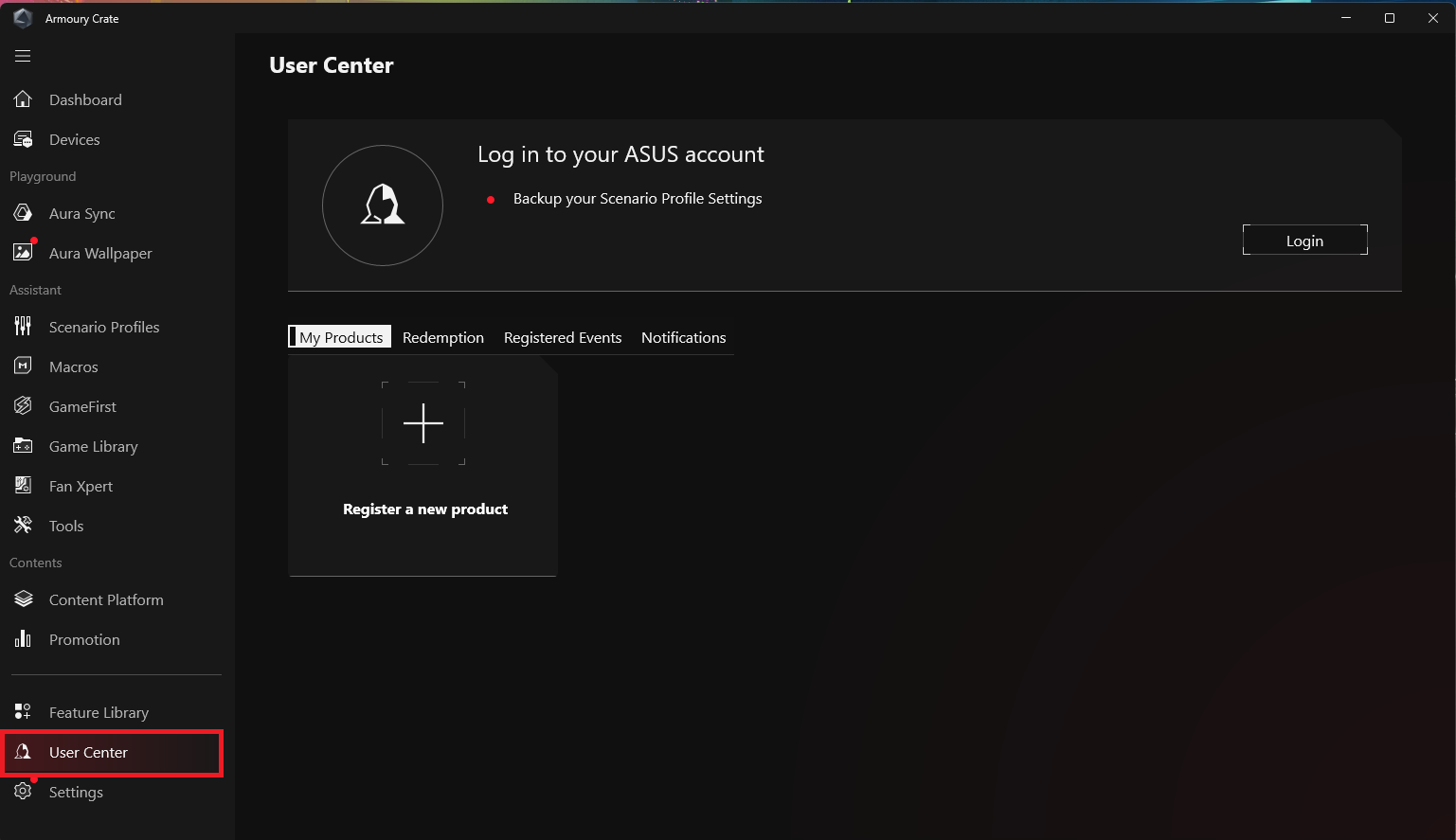
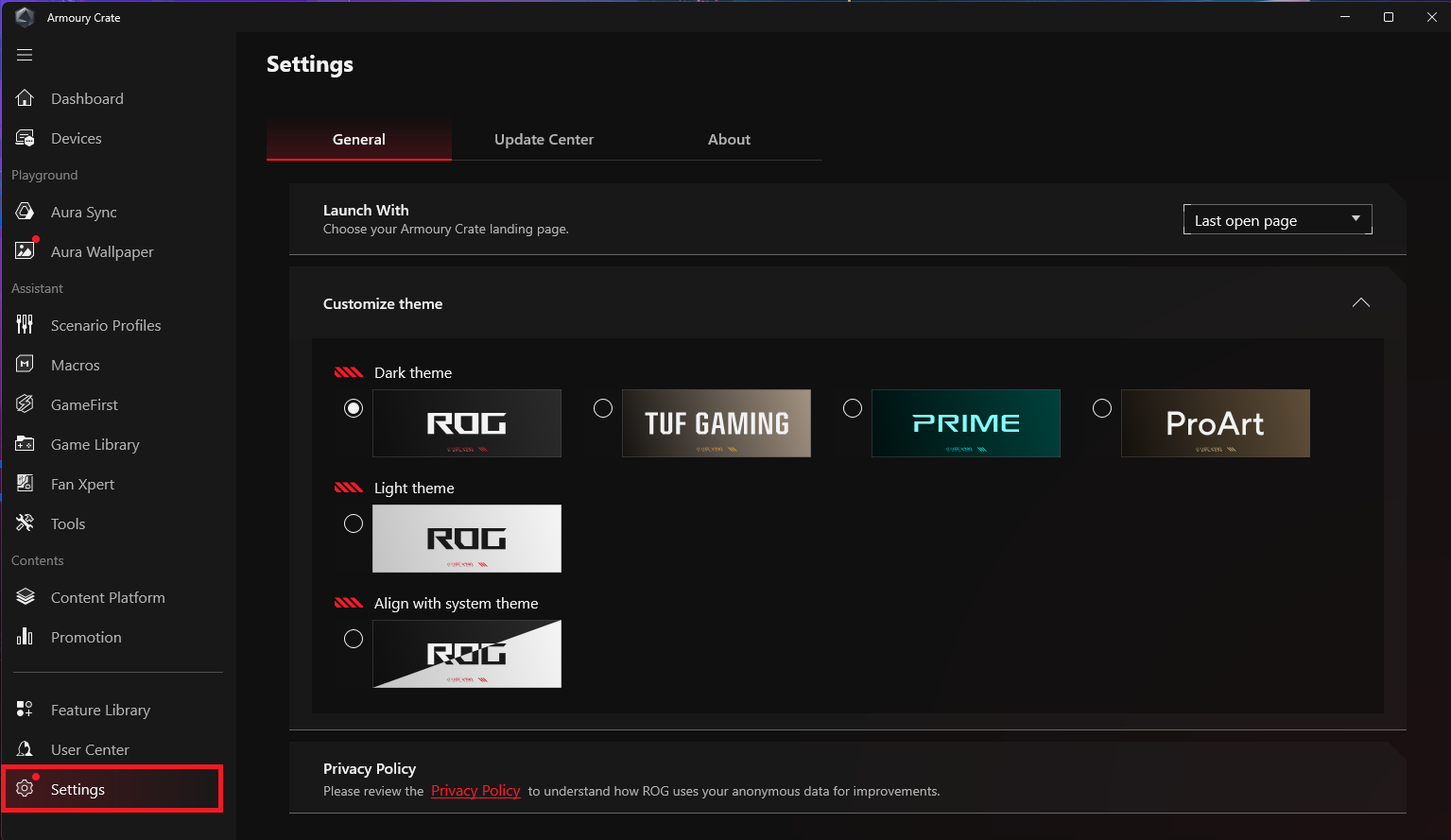
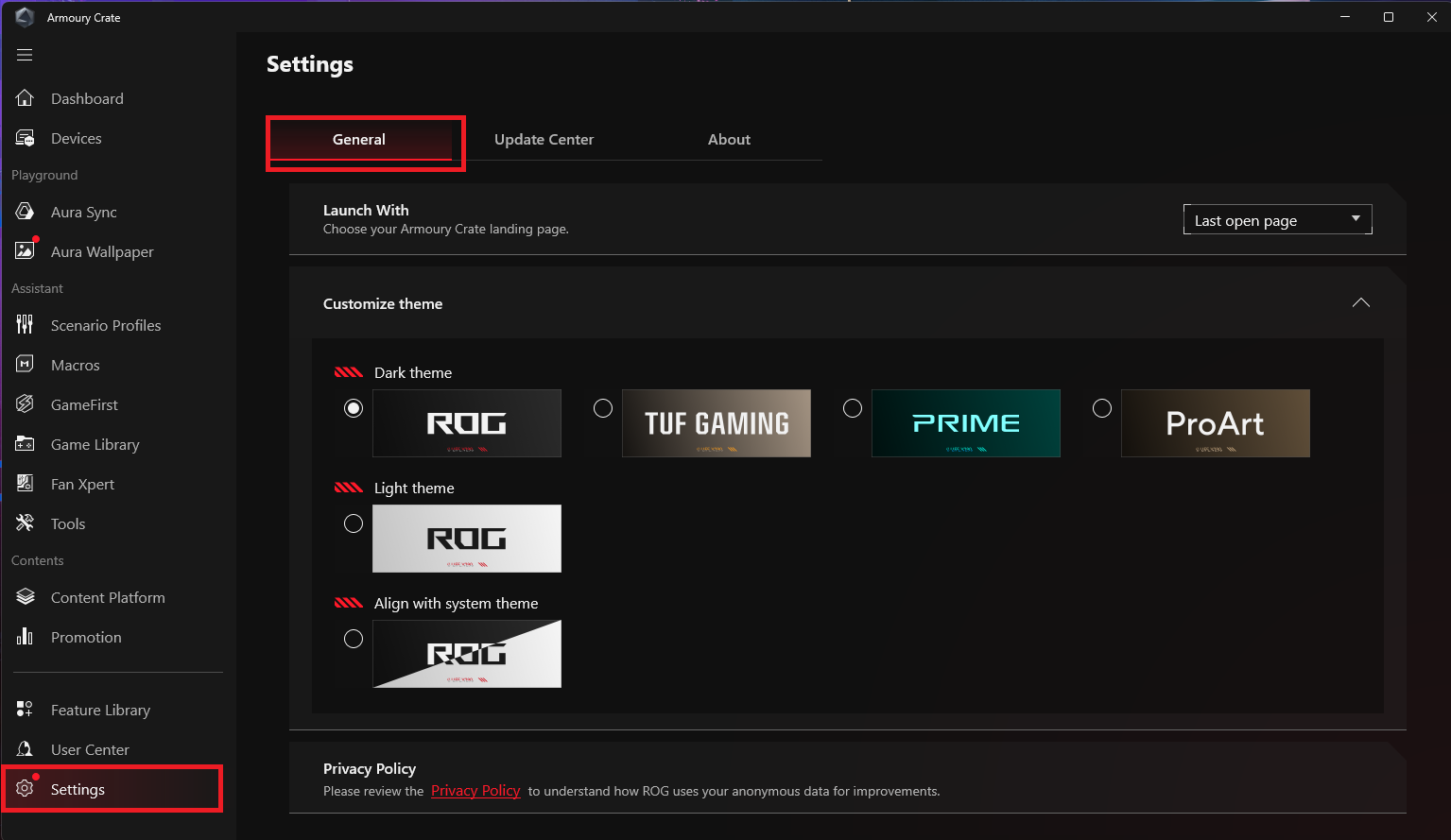
1. Generale: I giocatori possono scegliere la pagina da visualizzare all'apertura di Armory Crate e personalizzare il tema dell'interfaccia di Armory Crate.
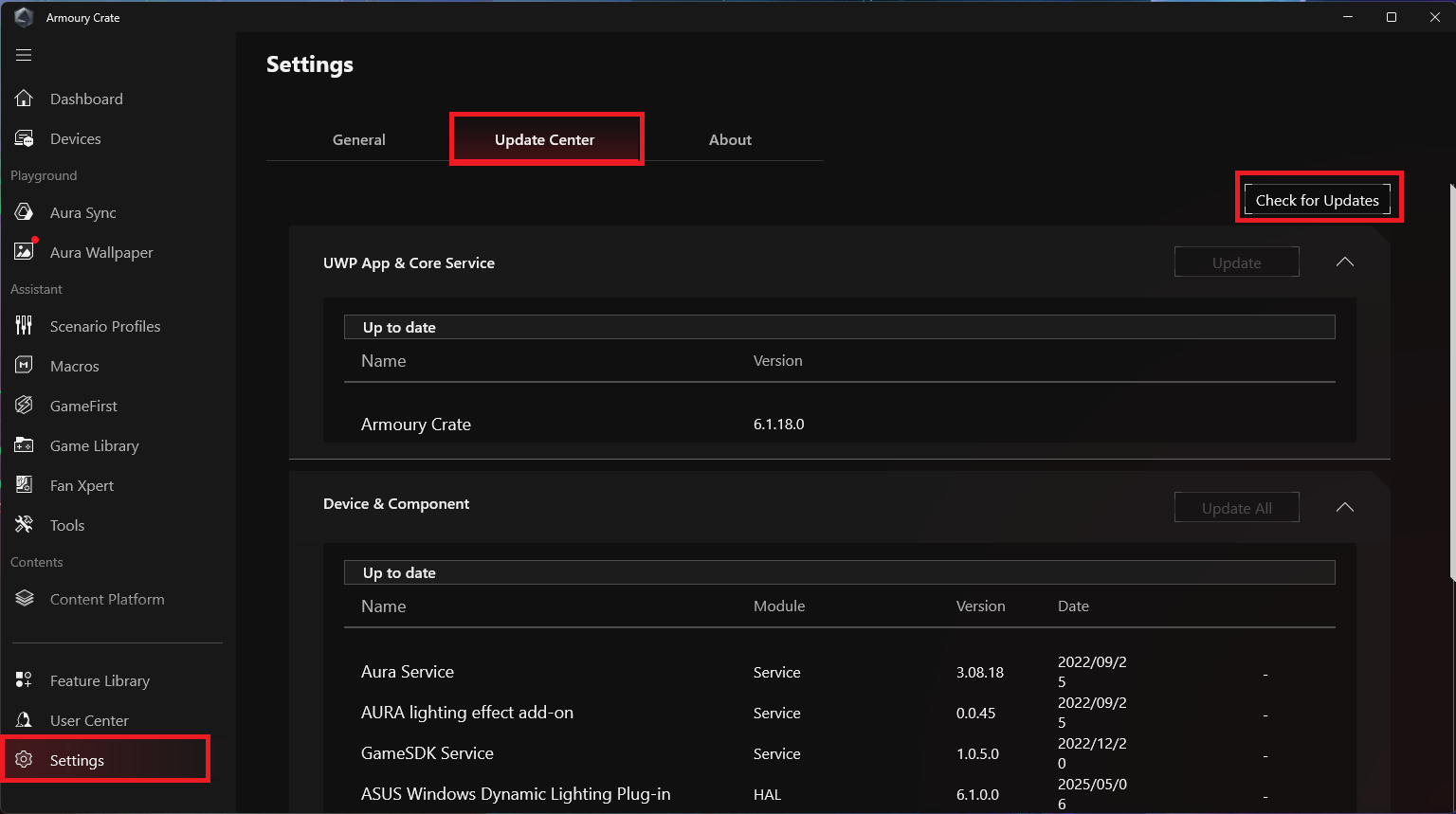
2. Centro aggiornamenti:Scegli di verificare la presenza di aggiornamenti e il centro aggiornamenti elencherà il firmware o i driver che devono essere aggiornati nell'applicazione affinché gli utenti possano scegliere se aggiornare.
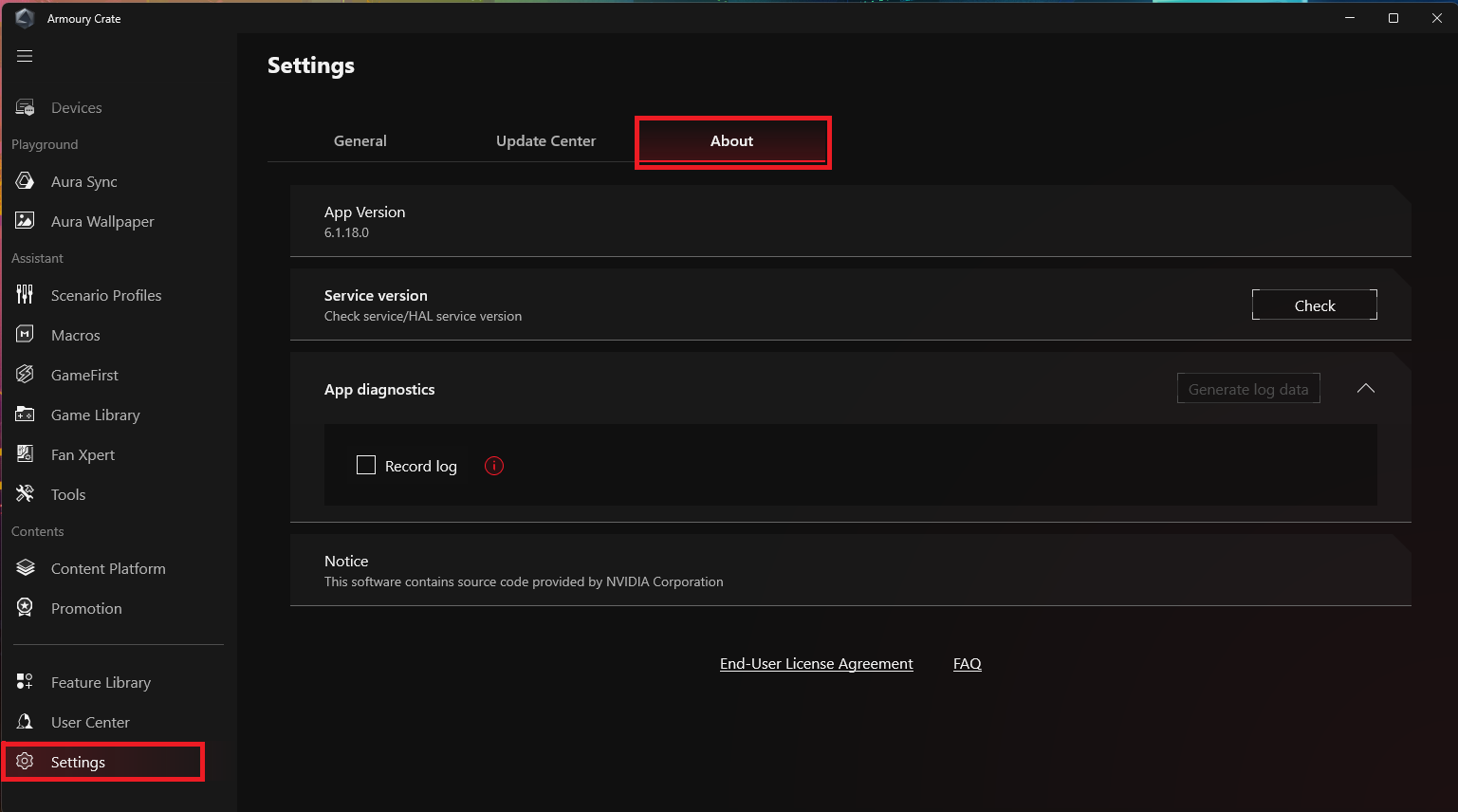
3. Informazioni:Mostra la versione del programma Armory Crate, la versione del servizio, lo strumento di diagnostica dell'APP, l'informativa sulla privacy e le FAQ.
D&R
D1:Come aggiornare la mia Armory Crate Ver 5.0 a Armory Crate Ver 6.0 o superiore?
R1:Puoi aggiornare la versione di Armory Crate nei seguenti due modi:
Centro aggiornamenti Verifica aggiornamenti: Fai clic su [Impostazioni] in Armory Crate, entra in [Centro aggiornamenti] e seleziona [Verifica aggiornamenti] per aggiornare le applicazioni UWP e i servizi principali.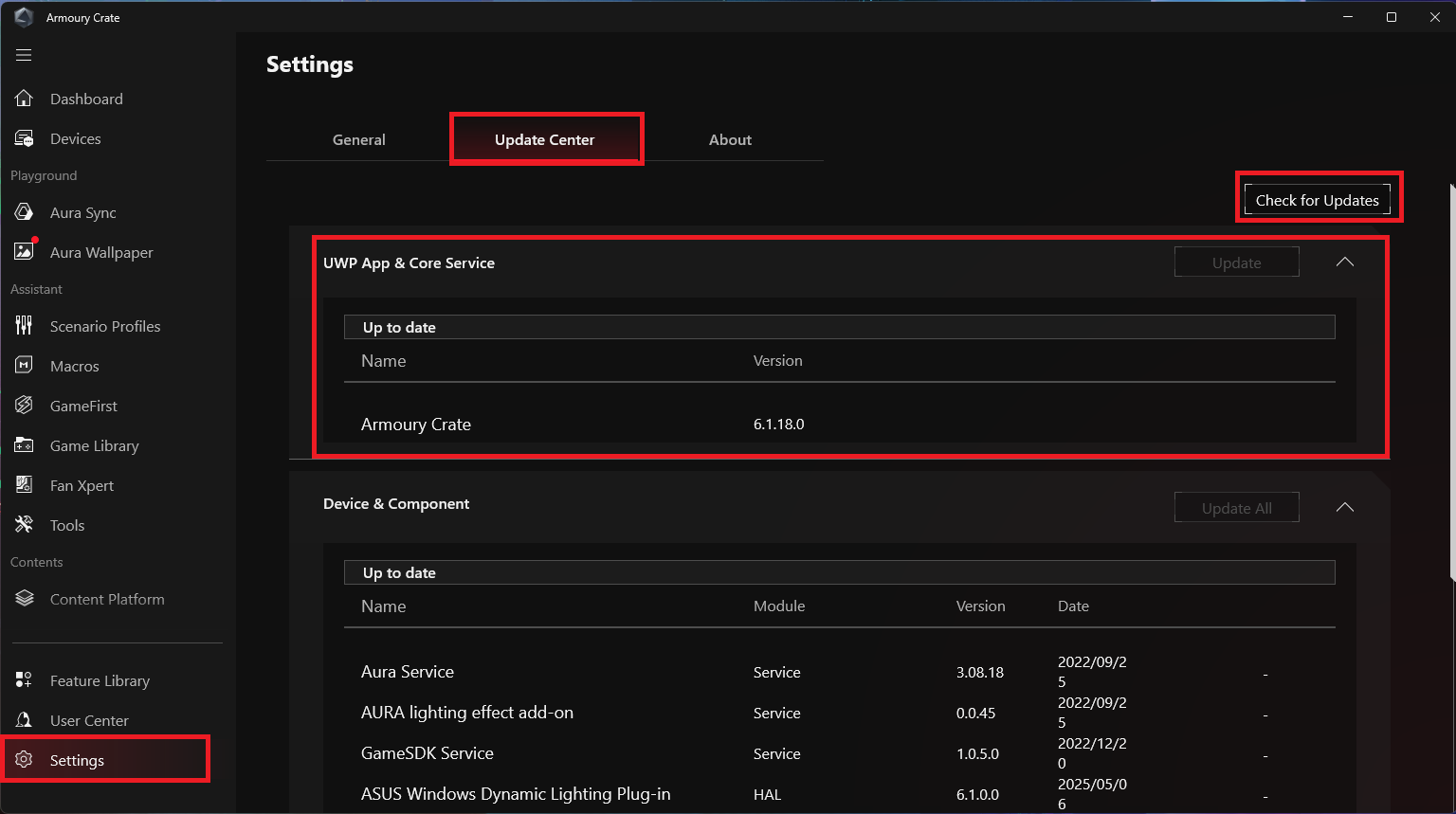
Aggiornamento installazione manuale: Per favore fai riferimento al sito ufficiale di Armory Crate per scaricare il pacchetto di installazione del programma Armory Crate, scaricalo e decomprimilo, poi fai clic su Armory Crate Installer per installare manualmente l'aggiornamento.
Avviso: Prima di installare manualmente gli aggiornamenti, è necessario utilizzare lo strumento di disinstallazione di Armoury Crate disponibile sul sito ufficiale di Armoury Crate per rimuovere la vecchia versione del programma Armoury Crate.
D2: Perché il mio Armoury Crate non rileva il mio dispositivo?
R2: Puoi provare a fare clic per installare il componente [Playground] nella libreria delle funzionalità, quindi fai clic su Aura Sync > Sincronizza dispositivi per verificare se i dispositivi periferici vengono rilevati.