Argomenti correlati
[Router Wireless] Come configurare Guest Network Pro dopo la regolazione della funzione di rete wireless?
Con il router WiFi 7, abbiamo adattato la funzione delle impostazioni della rete wireless. In precedenza, gli utenti potevano configurare solo ciascuna banda separatamente. Con l'adattamento, ora gli utenti possono regolare diverse bande contemporaneamente sotto lo stesso SSID, migliorando l'esperienza d'uso e la comodità operativa.
Caratteristiche chiave per permettere agli utenti di comprendere rapidamente la configurazione della rete:
- Regola diverse bande contemporaneamente sotto lo stesso SSID.
- Interfaccia utente intuitiva.
- Visualizzazioni separate per la rete principale e la rete ospite.
- Icone che mostrano il numero di dispositivi connessi e lo stato della banda di frequenza.
Note Importanti:
- Alcune funzionalità della rete wireless possono variare a seconda della versione del firmware.
- Puoi configurare il tuo router ASUS tramite il Web GUI o l'App ASUS Router.
- La disponibilità dei canali WiFi 2.4 GHz, 5 GHz e 6 GHz dipende dalle normative e restrizioni locali.
- Se la scheda di rete del tuo PC e il router supportano entrambi il 6 GHz ma il tuo paese/regione non lo permette, potresti non poter utilizzare la banda 6 GHz.
- I router ASUS offrono diverse funzionalità a seconda del modello. Si prega di controllare le specifiche dei prodotti ASUS per confermare quali bande di frequenza sono supportate.
Interfaccia 1: Versione Firmware 3.0.0.6.102_35404 e successive
Cambiamenti nell'interfaccia dopo l'aggiornamento del firmware:
- [Impostazioni generali] > [Rete ospite] rinominato in [Rete].
- [Impostazioni avanzate] > [Rete ospite Pro] rinominato in [Rete].
- [Impostazioni principali della rete] spostate su [Rete].
A. Configurazione del WiFi tramite ASUS Router App
Configurazione della rete principale:
(1) Accedi all'app e tocca [Impostazioni] > [Rete] > [Profilo rete principale].
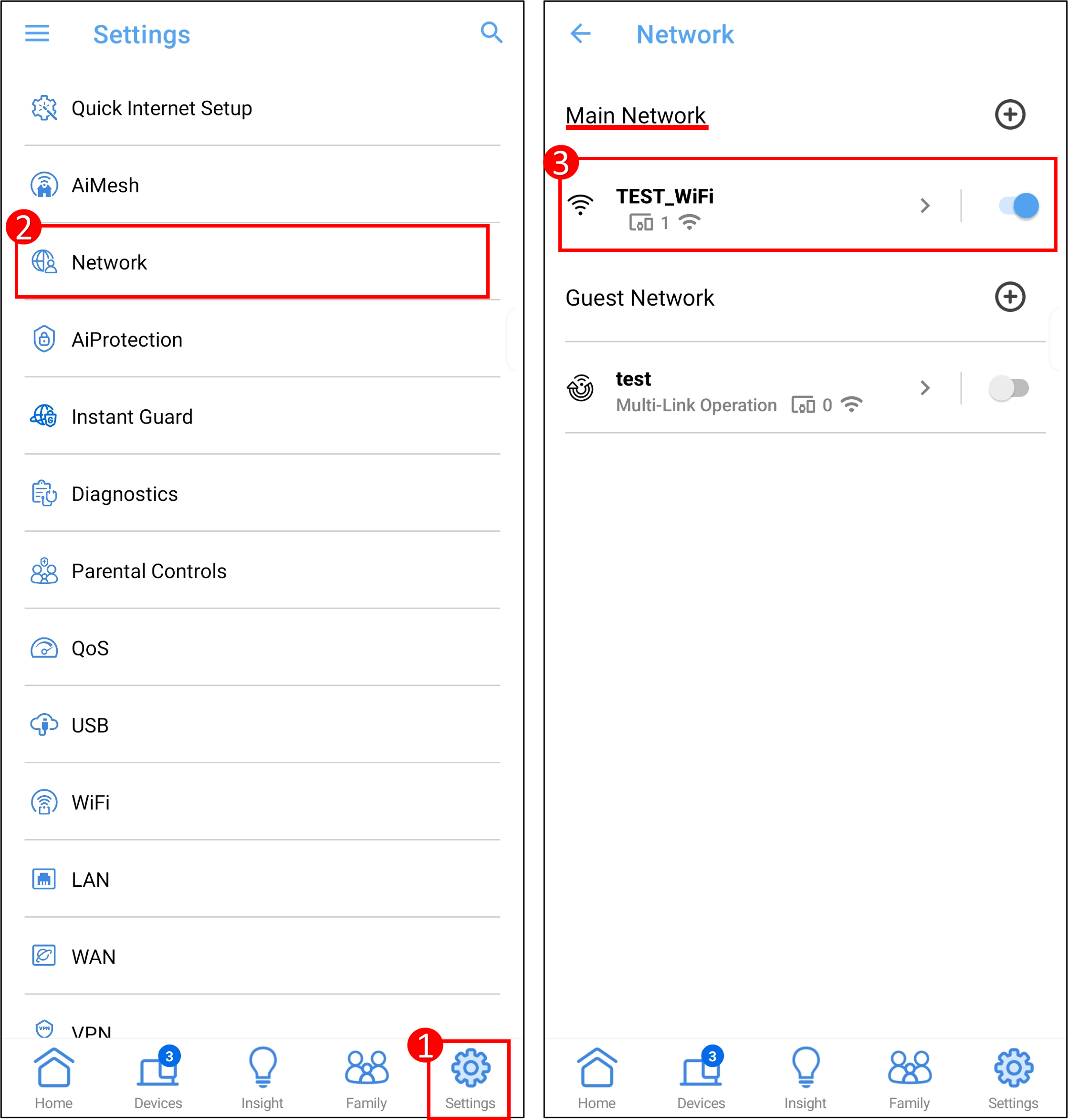
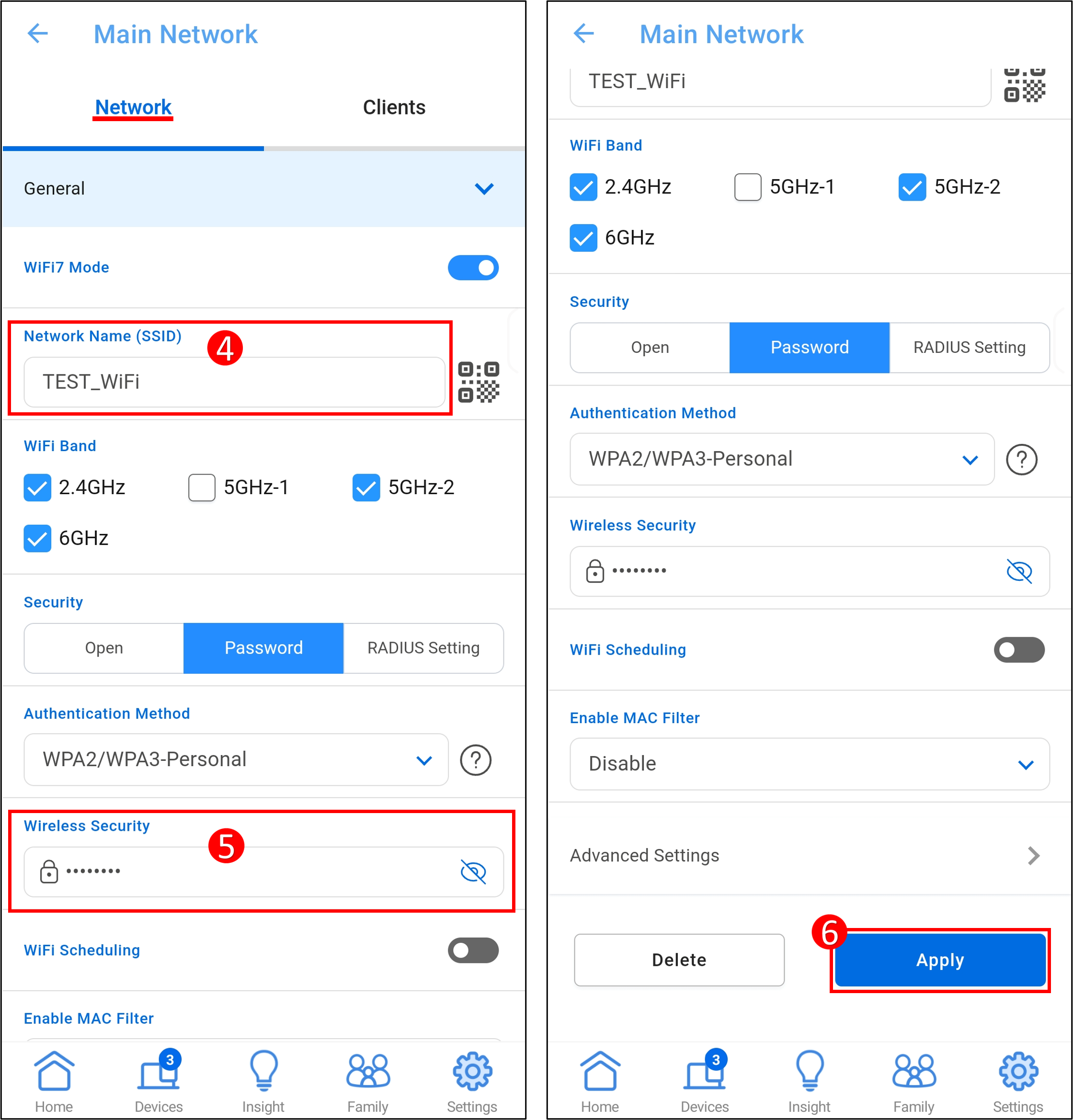
(2) Tocca sul Nome della rete (SSID) e password per modificarli. E [Applica] per salvare le impostazioni.
Aggiunta di bande WiFi aggiuntive(Reti WiFi):
Clicca sull'icona [+] accanto a [Rete principale] per aggiungere una rete WiFi. Dopo aver impostato il nome e la password della rete, seleziona una o più bande WiFi, poi clicca su [Applica] per salvare la configurazione. La rete WiFi è stata aggiunta con successo.

Configurazione della rete ospite (Smart Home Master o Guest Network Pro, a seconda del modello) :
(1) Apri l'app ASUS Router, poi vai su [Impostazioni] > [Rete].

(2) Clicca sull'icona [+] accanto a [Guest Network] per aggiungere una rete ospite.

(3) Dopo aver impostato il nome della rete e altre informazioni, clicca su [Applica] per salvare la configurazione. La rete ospite è stata aggiunta con successo.

B. Configurazione del WiFi tramite ASUS Router Web GUI
Configurazione della rete principale:
(1) Collega il tuo computer al router tramite connessione cablata o WiFi e inserisci l'IP LAN del router o l'URL del router http://www.asusrouter.com nella WEB GUI.

(2) Inserisci il nome utente e la password del tuo router per accedere.
Nota: Se dimentichi il nome utente e/o la password, ripristina il router allo stato di fabbrica e configura di nuovo.
Per favore fai riferimento a [Router wireless] Come ripristinare il router alle impostazioni di fabbrica? per sapere come ripristinare il router allo stato predefinito.
(3) Vai su [Rete] > [Profilo rete principale]
(4) Clicca su Nome rete (SSID) e password per modificarli. E [ Applica ] per salvare le impostazioni.
- Nome rete (SSID) = Nome WiFi della rete wireless
- Sicurezza wireless = Password WiFi della rete wireless

Aggiunta di bande WiFi aggiuntive(Reti WiFi):
(1) Vai su [Rete] > [Rete principale] > [Aggiungi una rete].

(2) Dopo aver impostato il nome della rete e la password, seleziona una o più bande WiFi, poi clicca su [Applica] per salvare la configurazione.

(3) La rete WiFi è stata aggiunta con successo.

Configurazione della rete ospite (Master di Casa Intelligente o Pro Rete Ospite, a seconda del modello) :
(1) Vai su [Rete] > [Rete Ospite] > [Aggiungi Rete], poi seleziona la rete che desideri aggiungere.

(2) Dopo aver impostato il nome della rete e altre informazioni, clicca su [Applica] per salvare la configurazione.

(3) La rete ospite è stata aggiunta con successo.

Interfaccia 2: Versioni Firmware Prima di 3.0.0.6.102_35404
A. Configurazione del WiFi utilizzando ASUS Router App
Configurazione della Rete Principale:
Accedi all'app, tocca [ Impostazioni ] > [ WiFi ] > [ Impostazioni Wireless ] > [ Impostazioni di Rete ].

Configurazione Rete Ospite: Si prega di consultare la FAQ [Router Wireless] Come configurare la Rete Ospite su ASUS Router?
B. Configurazione WiFi tramite ASUS Router Web GUI
Configurazione della Rete Principale:
Vai a [Wireless] > [Generale], puoi impostare il nome della rete wireless (SSID) e la password per bande diverse (2.4GHz/ 5GHz-1/ 5GHz-2/ 6GHz, a seconda del modello) rispettivamente.

Configurazione della rete ospite: Si prega di consultare la FAQ [Router Wireless] Come configurare la rete ospite su Router ASUS?
FAQ
1. Introduzione al WiFi 7
- [Condivisione tecnica] Introduzione a Wi-Fi 7
- Quali prodotti ASUS e ROG supportano WiFi 7?
- [Router Wireless] Come garantire la compatibilità dei router WiFi 7 con i router ASUS esistenti e i dispositivi collegati?
Come ottenere l'(Utility/Firmware)?
Puoi scaricare gli ultimi driver, software, firmware e manuali utente nel ASUS Download Center.
Se hai bisogno di ulteriori informazioni sul ASUS Download Center, consulta questo link.