관련 토픽
[무선 공유기] QIS (Quick Internet Setup)를 사용하여 라우터를 설정하는 방법 (웹 GUI)
+[더 자세한 안내를 제공하기 위해, 아래 ASUS Youtube 동영상 링크를 클릭하여 Quick Internet Setup (QIS)를 통해 ASUS 라우터를 설정하는 방법에 대해 더 알아보실 수 있습니다.]
A. 귀하는 무선 또는 유선을 통해 라우터를 설정할 수 있습니다.
이 문서에서는 브라우저(Web GUI)를 사용하여 ASUS 라우터에 연결하는 방법을 설명합니다.
A1: 기기가 무선으로 라우터에 연결된 경우, 여기를 참고하십시오.
아래 그림을 참고하여 모든 장치(모뎀 및 라우터)가 RJ-45 케이블로 모두 연결되어 있는지 확인하시기 바랍니다.
참고: 모델마다 사양이 다르므로, ASUS Download Center를 참고하시기 바랍니다.
제품 사용자 설명서를 다운로드하여 사양을 확인하세요.
- RJ45 케이블을 WAN 포트에 연결하세요.
- 무선 공유기의 AC 어댑터를 DC-IN 포트에 꽂고 전원 콘센트에 연결하세요.

- 전원 공급에 연결한 후, 파워 버튼을 눌러 공유기를 켜는 것을 잊지 마세요.

- 공유기의 기본 네트워크 이름 (SSID): ASUS_XX 에 연결하세요.
기본 네트워크 이름 (SSID)는 공유기 뒷면의 제품 라벨에서 확인할 수 있습니다.
참고: 모델에 따라 라벨 위치가 다를 수 있습니다.
예시 1: 2.4G WiFi 이름(SSID): ASUS, 5G WiFi 이름(SSID): ASUS_5G. 라벨은 공유기 뒷면에서 확인 가능합니다.

예시 2: WiFi 이름 (SSID): ASUS_XX, XX는 2.4GHz MAC 주소의 마지막 두 자리를 의미합니다. 라벨은 공유기 뒷면에서 확인 가능합니다.

A2: 장치가 유선 으로 공유기에 연결되어 있는 경우, 여기를 참고하세요.
라우터를 ASUS Router App을 통해 설정하고 싶으신 경우, [무선 공유기] ASUS Router App을 통해 ASUS Wi-Fi 공유기 설정하는 방법? (QIS, Quick Internet Setup) 를 참고하세요.
아래 그림을 참고하여 모든 장치(모뎀, 공유기, 그리고 컴퓨터)가 RJ-45 케이블로 연결되어 있는지 확인해 주세요.
- RJ45 케이블을 공유기의 WAN 포트에 연결하세요.
- LAN 포트와 컴퓨터를 다른 네트워크 RJ45 케이블로 연결하세요.
- 무선 공유기의 AC 어댑터를 DC-IN 포트에 연결하고 전원 콘센트에 꽂으세요.
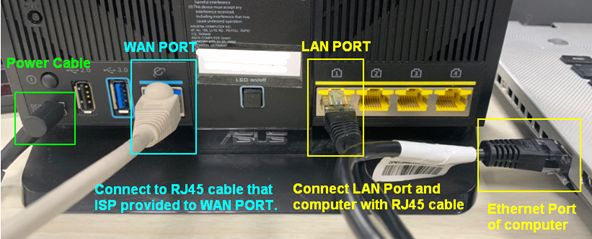
- 전원에 연결한 후, 전원 버튼을 눌러 공유기를 켜는 것을 잊지 마세요.
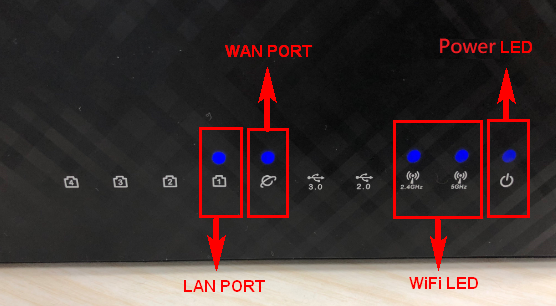
- 라우터 전면의 전원 LED 표시등이 켜져 있는지 확인하세요. WiFi 2.4G/5G LED 표시등이 깜박이면 라우터가 켜져 있음을 나타냅니다.
또한, 방금 WAN Port와 LAN Port에 연결한 두 개의 네트워크 케이블에도 해당하는 LED가 켜집니다. (무선 라우터의 LED 표시등 안내는 사용자 매뉴얼을 확인하세요)
B. QIS (Quick Internet Setup)를 사용하여 라우터를 인터넷 연결로 설정하기
1단계. 컴퓨터를 라우터에 유선 또는 WiFi로 연결한 후, 라우터 LAN IP 또는 라우터 URL http://www.asusrouter.com 을 WEB GUI에 입력하세요.

참고: 더 자세한 내용은 라우터 설정 페이지(Web GUI) 진입 방법을 참고하세요.
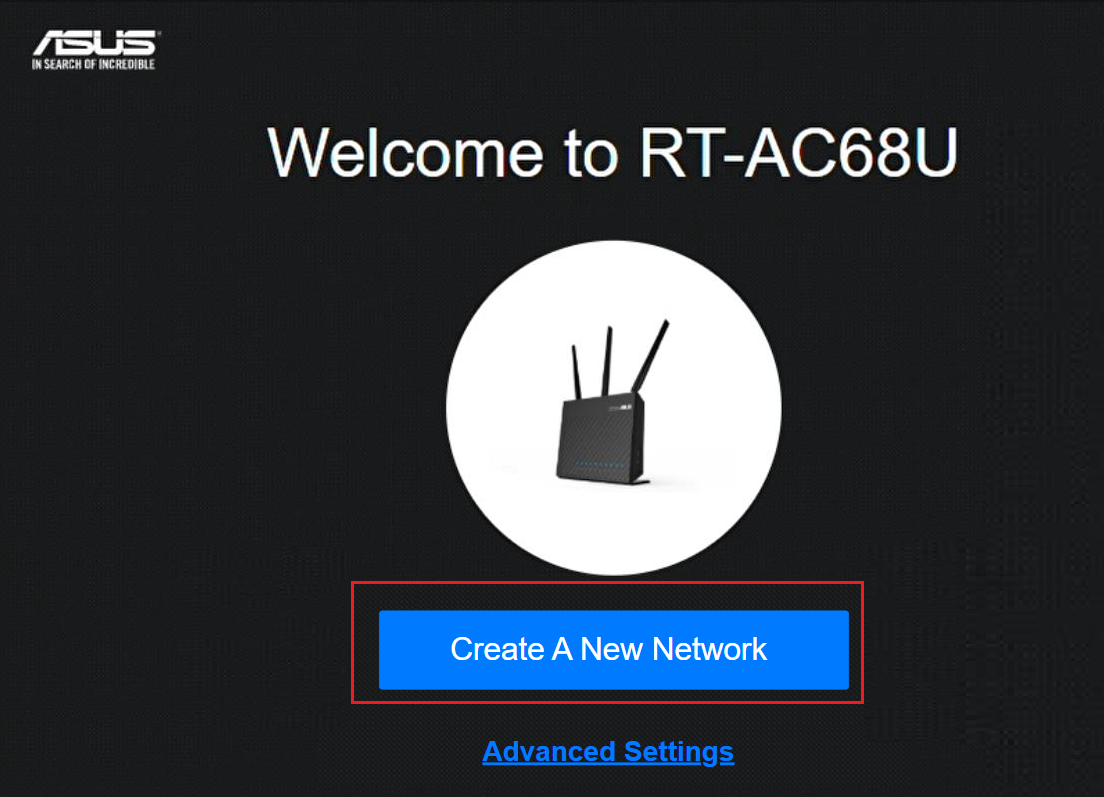
2단계. Web GUI에 처음 로그인하면, Quick Internet Setup (QIS) 페이지로 자동 이동합니다.
[ 새 네트워크 만들기 ]를 클릭하세요.
저장된 라우터 구성 파일을 업로드하고 싶으시다면, 여기를 클릭하세요.
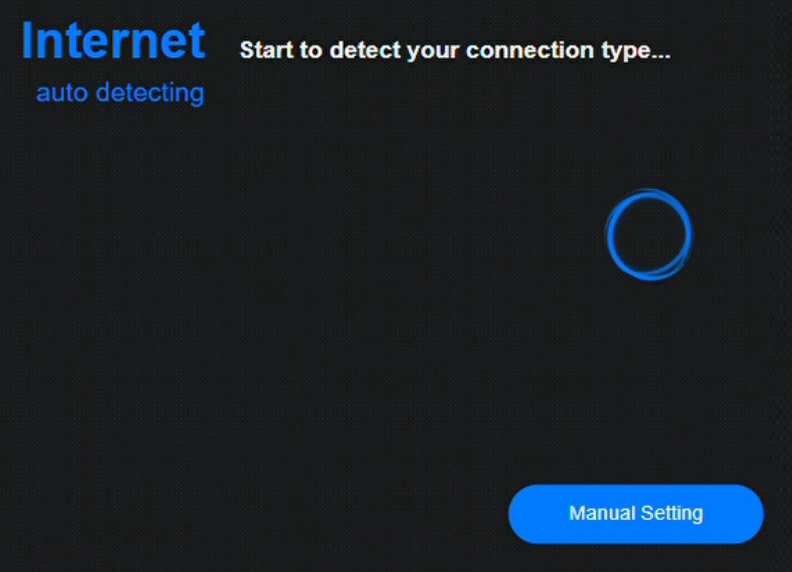
3단계. 인터넷 연결 유형이 자동으로 감지됩니다. 자동 감지를 건너뛰려면 [ 수동 설정 ]을 선택할 수도 있습니다.
4단계. 자동 감지 결과에 따라 아래와 같이 진행하세요:
연결 유형은 세 가지가 있습니다
(2). PPPoE
인터넷 서비스 제공업체(ISP)에서 제공한 PPPoE 계정과 비밀번호를 입력하세요.
예시: (국가/지역마다 다를 수 있음)
국가: 대만
WAN 연결 유형: PPPoE
사용자 이름 : 123456xx@hinet.net
Password: xxxxxxx
공지: 위의 관련 정보를 귀하의 인터넷 서비스 제공업체(ISP)와 확인해야 합니다
그리고 5단계로 이동하세요.

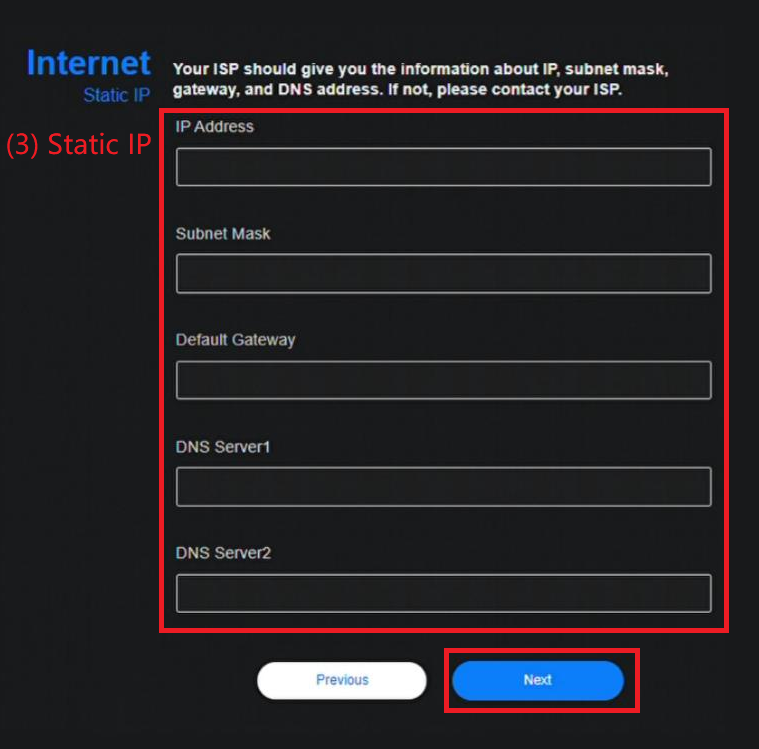
(3). 고정 IP
아래 정보를 입력해 주세요.
참고: 아래 정보는 인터넷 서비스 제공업체(ISP)와 확인해 주세요.
- IP 주소
- 서브넷 마스크
- 기본 게이트웨이
- DNS 서버
필요한 정보를 입력한 후 5단계로 이동하세요.
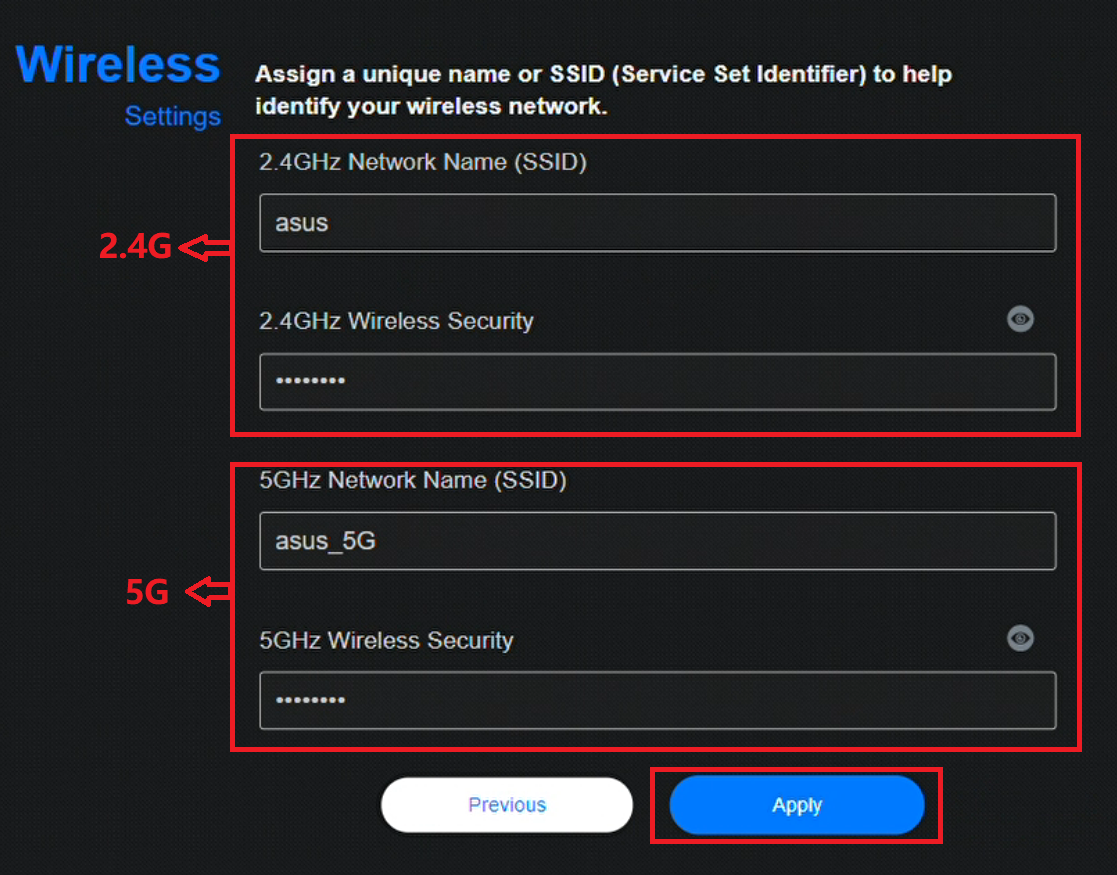
5단계. 무선 네트워크(SSID)에 고유한 이름과 비밀번호를 지정하세요. 적용을 클릭하여 설정을 마무리하세요.
2.4GHz와 5GHz를 별도로 설정하려면, 각 밴드의 설정용 체크박스를 선택하세요.
공지: 비밀번호는 최소 8자 이상 입력하시고, 영어와 숫자를 조합하여 사용해 주세요.
6단계. 라우터의 로그인 사용자 이름과 비밀번호를 설정한 후 [ 다음 ]을 클릭하세요.
라우터 설정 페이지에 접근할 때마다 로그인 이름과 비밀번호가 필요합니다. 만약 로그인 이름과 비밀번호를 잊으셨다면, 라우터를 초기화하여 로그인 이름과 비밀번호를 다시 설정해야 할 수 있습니다.
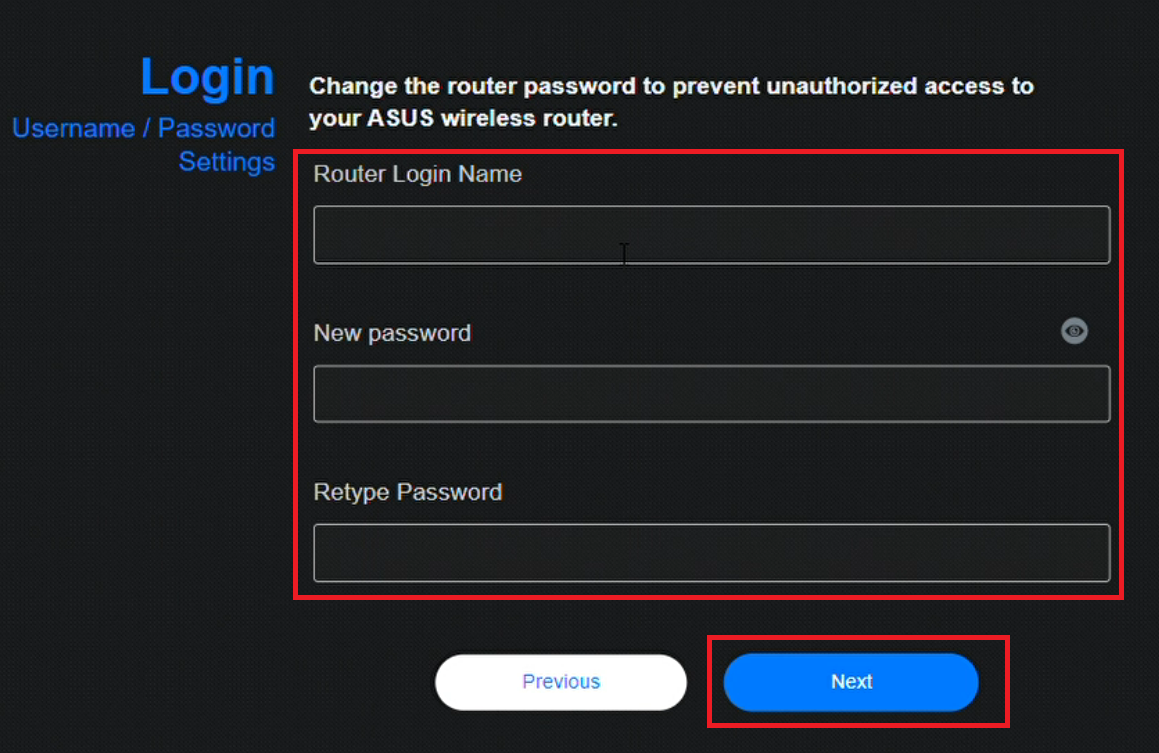
일부 모델은 기본 사용자 이름과 비밀번호를 사용할 수 있으며, 이는 라우터 뒷면 또는 바닥에 부착된 스티커에서 확인하실 수 있습니다. 기본 사용자 이름과 비밀번호는 라벨에 표시된 대로 아래 예시와 같습니다.

7단계. QIS 과정을 완료하면 라우터 관리 페이지로 이동합니다.
[ 인터넷 상태 ] 섹션에서 라우터가 인터넷에 연결됨을 확인할 수 있습니다.
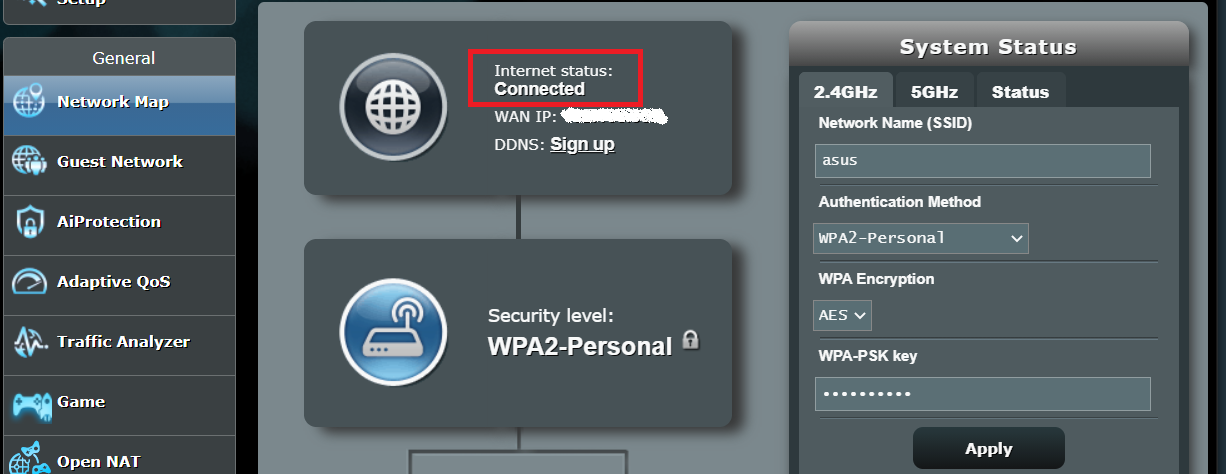
8단계. 이제 ASUS 라우터에 연결하면 기기들이 인터넷에 접속할 수 있습니다.
자주 묻는 질문(FAQ)
1. 라우터 설정 시 인터넷 연결 유형(PPPoE, Static IP or Automatic IP)을 모를 경우 어떻게 해야 하나요?
인터넷 제공업체(ISP)에 문의하여 인터넷 연결 유형과 인터넷 설정에 필요한 정보를 확인하는 것이 좋습니다.
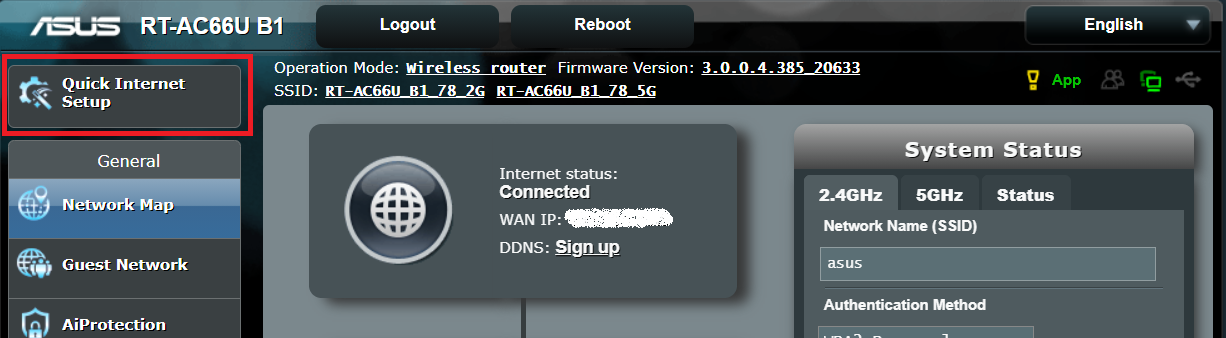
2. ASUS 라우터 Web UI에서 Quick Internet Setup (QIS wizard)은 어디에서 찾을 수 있나요?
QIS 설정을 마친 후 QIS를 다시 실행하고 싶다면 라우터 Web GUI 왼쪽 상단에서 QIS wizard를 찾을 수 있습니다.
라우터 Web GUI에 접속하는 방법은 [무선 라우터] 라우터 설정 페이지(Web GUI)에 진입하는 방법은?를 참고하세요.
3. 라우터 로그인 이름과 비밀번호를 잊어버렸을 때는 어떻게 해야 하나요?
무선 라우터를 기본 설정으로 초기화하고 QIS 마법사를 통해 처음부터 라우터를 다시 설정해 주세요. QIS 과정 중에 로그인 이름과 비밀번호를 재설정할 수 있습니다.
라우터를 초기화하는 방법에 대해서는 [무선 라우터] 라우터를 공장 기본값으로 초기화하는 방법?를 참고해 주세요.
4. 2.4GHz와 5GHz 모두에 동일한 WiFi 이름과 비밀번호를 지정할 수 있나요?
네, 2.4GHz와 5GHz 모두 동일한 WiFi 이름과 비밀번호를 지정할 수 있습니다. 하지만 관리의 편의를 위해, 그리고 기기가 어떤 WiFi 밴드에 연결할지 선택할 수 있도록 각각 다른 WiFi 이름과 비밀번호를 설정하는 것이 권장됩니다.
WiFi 이름과 비밀번호 설정 방법에 대해서는 FAQ [무선 라우터] ASUS 라우터에서 무선(Wi-Fi) 이름과 비밀번호를 변경하는 방법를 참고해 주세요.
5. QIS가 여전히 내 연결 유형을 자동으로 감지하지 못하고 이 페이지에서 멈춰 있을 때(이더넷 케이블을 라우터에 연결한 후) 어떻게 해야 하나요?
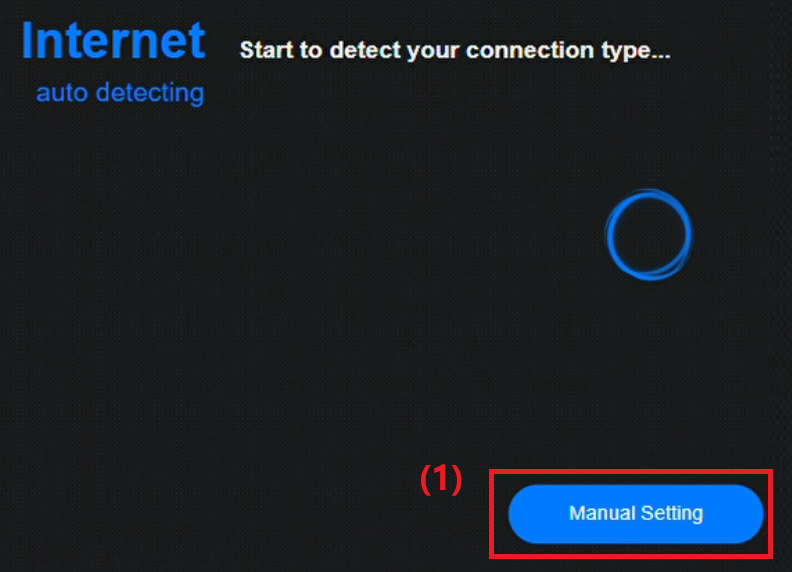
(1) [수동 설정]을 선택해 주세요.
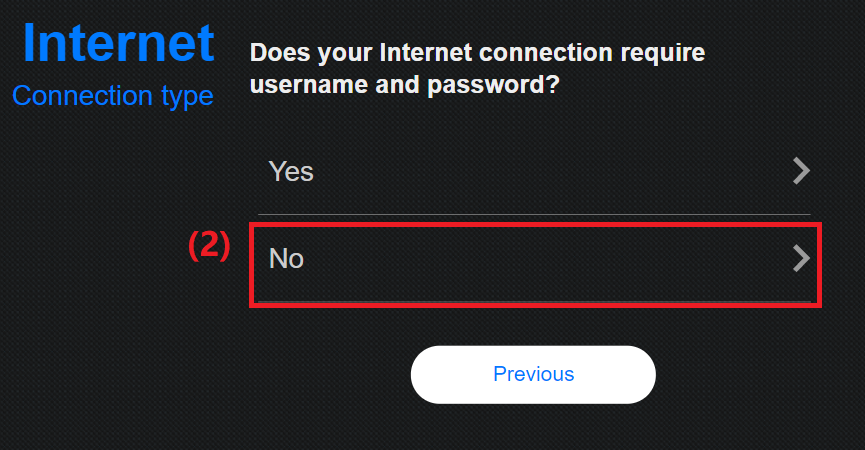
(2) QIS 마법사가 인터넷 연결에 사용자 이름과 비밀번호가 필요한지 여부를 물어볼 것입니다.
- 만약 인터넷 연결 유형이 PPPoE인 경우, [예]를 선택한 후 4단계로 이동하세요..
- 인터넷 연결 유형이 Automatic IP인 경우, 별도의 정보 입력이 필요 없으며 5단계로 바로 넘어갑니다..
- 인터넷 연결 유형이 Static IP인 경우 아래 그림처럼 [아니오]를 선택하세요.
(3) 그 다음 [Static IP]를 선택하고 IP 주소, 서브넷 마스크, 기본 게이트웨이, 그리고 DNS 서버를 입력하세요. 자세한 사항은 4단계를 참고하세요.
필요한 정보를 모두 입력한 후, 인터넷 설정을 완료하기 위해 5단계부터 7단계까지 반복해 주세요.
만약 여전히 인터넷 설정을 완료할 수 없다면, 인터넷 연결 유형, 인터넷 사용자명과 비밀번호가 올바른지 인터넷 서비스 제공업체에 확인해 주시기 바랍니다. 또한 ISP에서 제공한 장치(예: 모뎀)가 정상 작동하는지 확인하세요. 이더넷 케이블이 정상적으로 작동하고 잘 연결되어 있는지도 확인해 주세요.
더 자세한 내용은 다음 기사에서 확인할 수 있습니다: [문제해결] 라우터를 통한 인터넷 접속 실패
6. QIS (Quick Internet Setup)에서 라우터 구성 파일을 업로드하는 방법은?
ASUS 라우터 QIS로 이동하여, [ 고급 설정 ] > [ 업로드 ]를 클릭한 후, 업로드할 라우터 구성 파일을 선택하면, 라우터가 재부팅될 때 완료됩니다.

라우터 구성 파일에 대한 자세한 내용은 FAQ [무선 라우터] 내 ASUS 라우터의 구성 파일 업로드 방법를 참고하세요.
(유틸리티 / 펌웨어)를 얻는 방법은?
최신 드라이버, 소프트웨어, 펌웨어 및 사용 설명서는 ASUS 다운로드 센터에서 다운로드할 수 있습니다.
ASUS 다운로드 센터에 대해 더 자세한 내용이 필요하다면, 이 링크를 참고하세요.
.