관련 토픽
배터리 및 전원 어댑터(충전기) 사양 및 권장 사용법
적용 제품: 노트북, 게이밍 핸드헬드
이 문서에서는 ASUS 오리지널 배터리와 전원 어댑터(충전기)의 상세 사양과 최적의 사용 지침을 제공합니다. 이 가이드는 특히 전원 콘센트가 특정 상황(예: 비행기, 일반 벽 콘센트, 그리고 연장 코드의 콘센트)에서 기기의 전원 어댑터에 충분한 전력을 제공할 수 있는지 여부에 중점을 둡니다. 목표는 다양한 환경에서 기기의 전원 어댑터가 제대로 작동하고 충분히 에너지 요구를 충족하도록 하는 것입니다.
AC 어댑터 사양
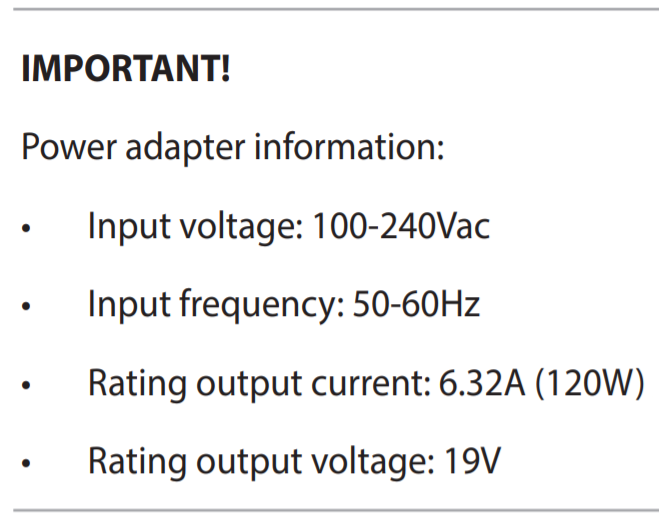
ASUS 제품의 AC 어댑터는 입력/출력 전압/전류(아래 그림의 빨간색 사각형 표시)와 안전 인증서를 후면에서 보여줍니다.
입력: 적용 전압은 100~240V AC(교류), 주파수는 50~60Hz, 전류는 2A입니다.
출력: 적용 전압은 19V DC(직류), 전류는 6.32A입니다. 최대 와트는 19V * 6.32A = 120W입니다.

User Manual에서 AC 어댑터 사양을 확인할 수도 있습니다. 여기에서 사용자 매뉴얼 다운로드 방법를 자세히 알아볼 수 있습니다.

ASUS 공식 사이트에서 AC 어댑터 사양을 확인하는 방법
- ASUS 공식 웹사이트로 이동하여 [검색
 ]①을 클릭한 후 [모델명]을 입력하고 키보드의 Enter 키를 누릅니다②. 여기에서 모델명 확인 방법에 대해 더 알아볼 수 있습니다. (다음은 UX482EA를 예로 든 것입니다.)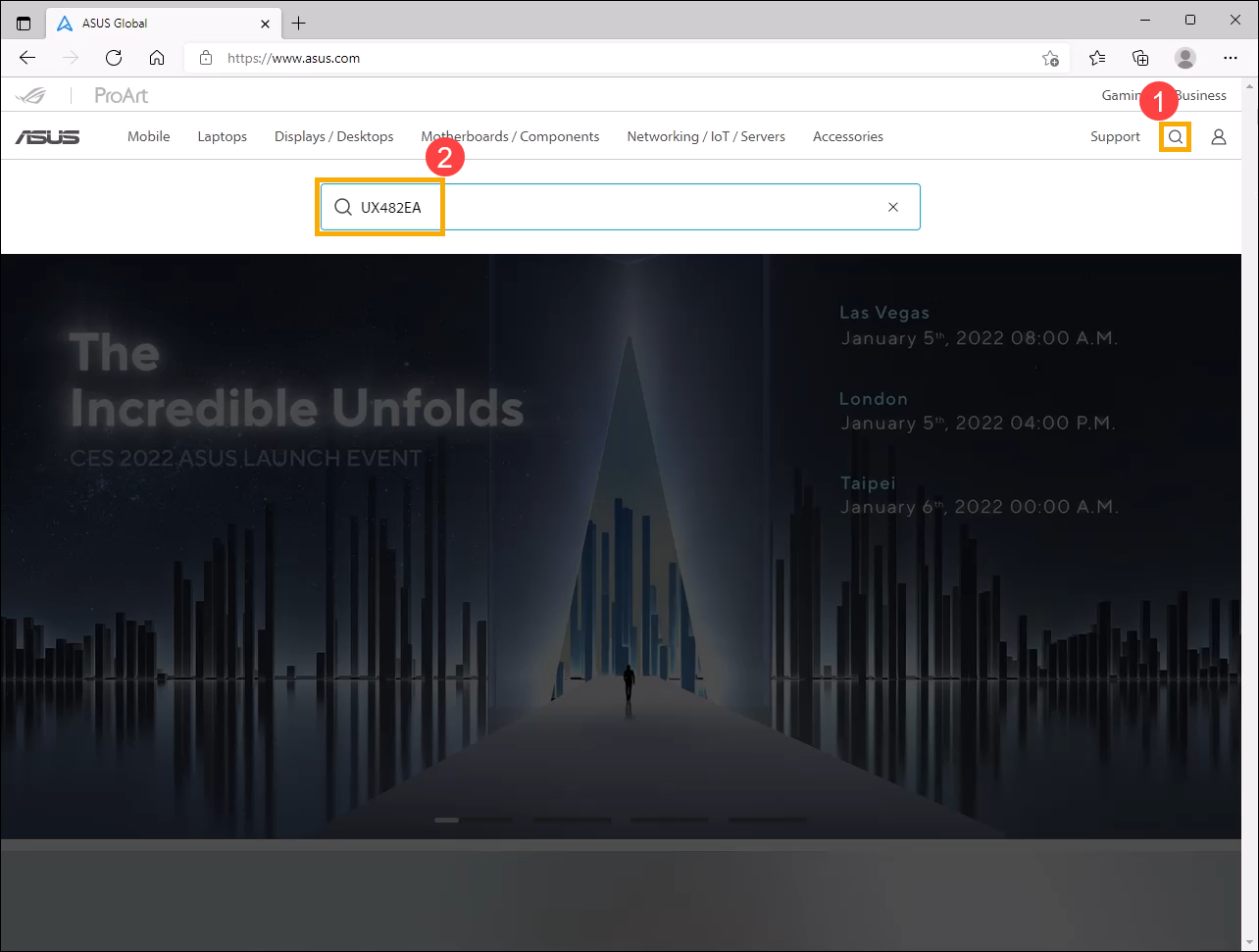
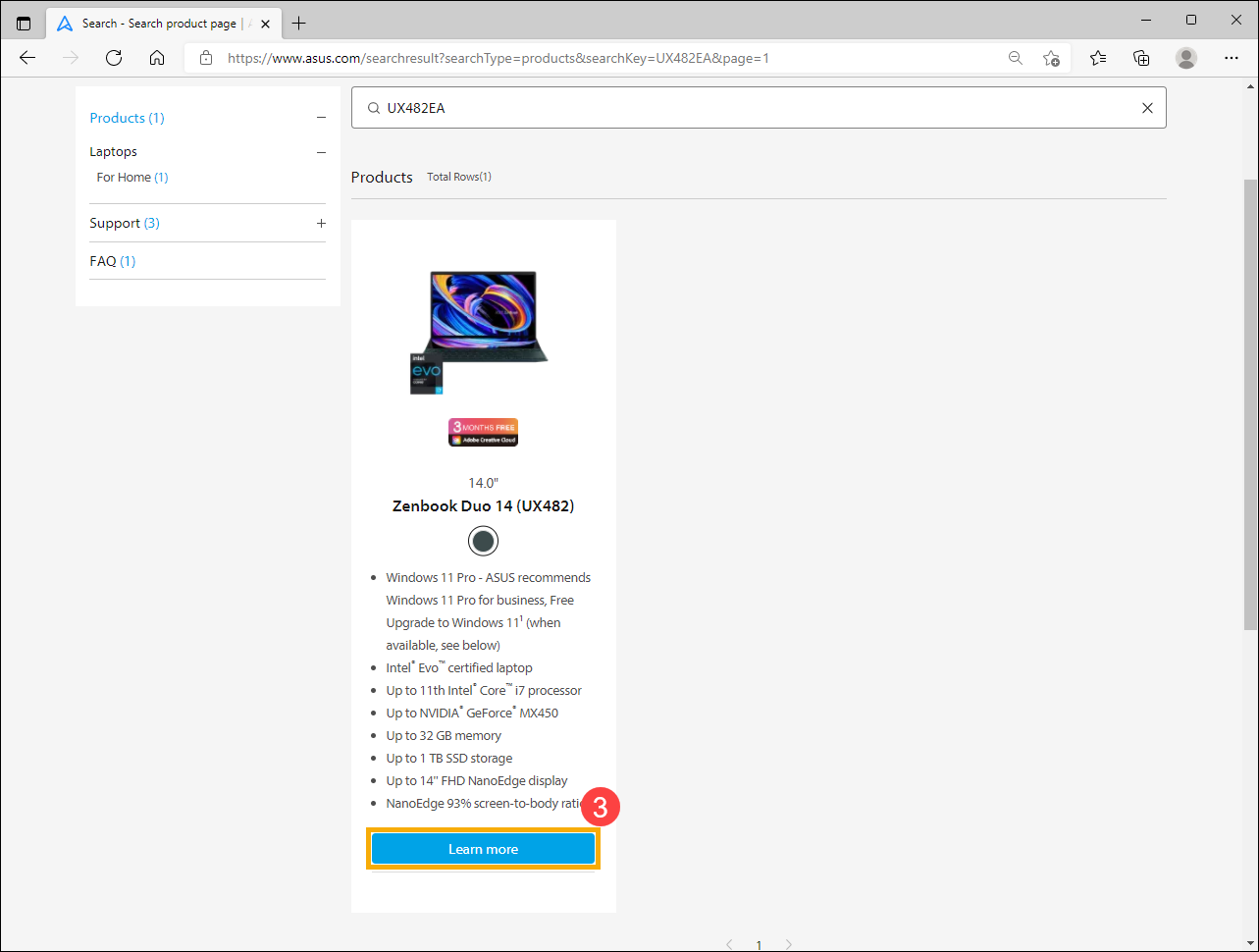
- [더 알아보기]③ 선택.
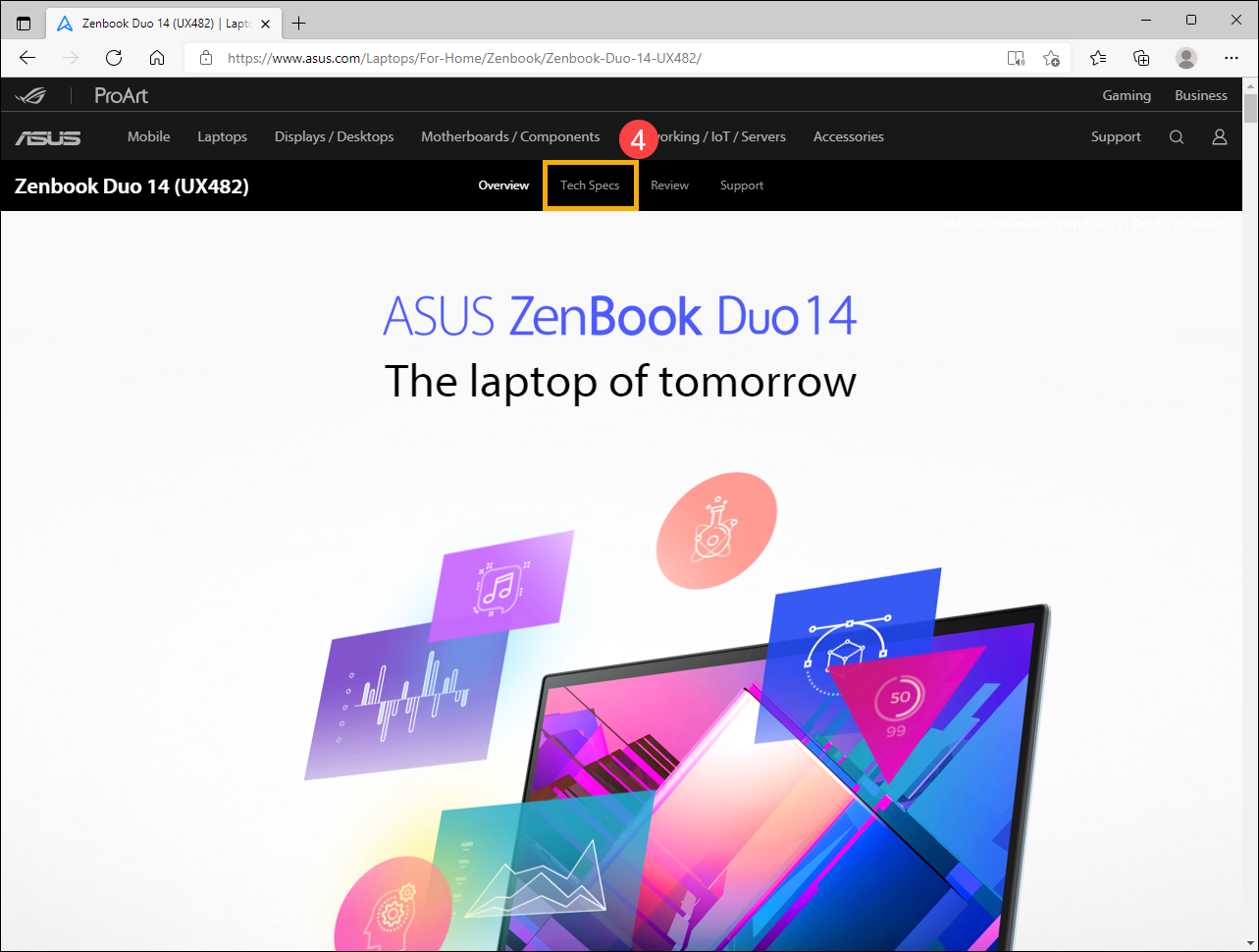
- 제품 페이지에 들어간 후, [기술 사양]④을 선택하세요.
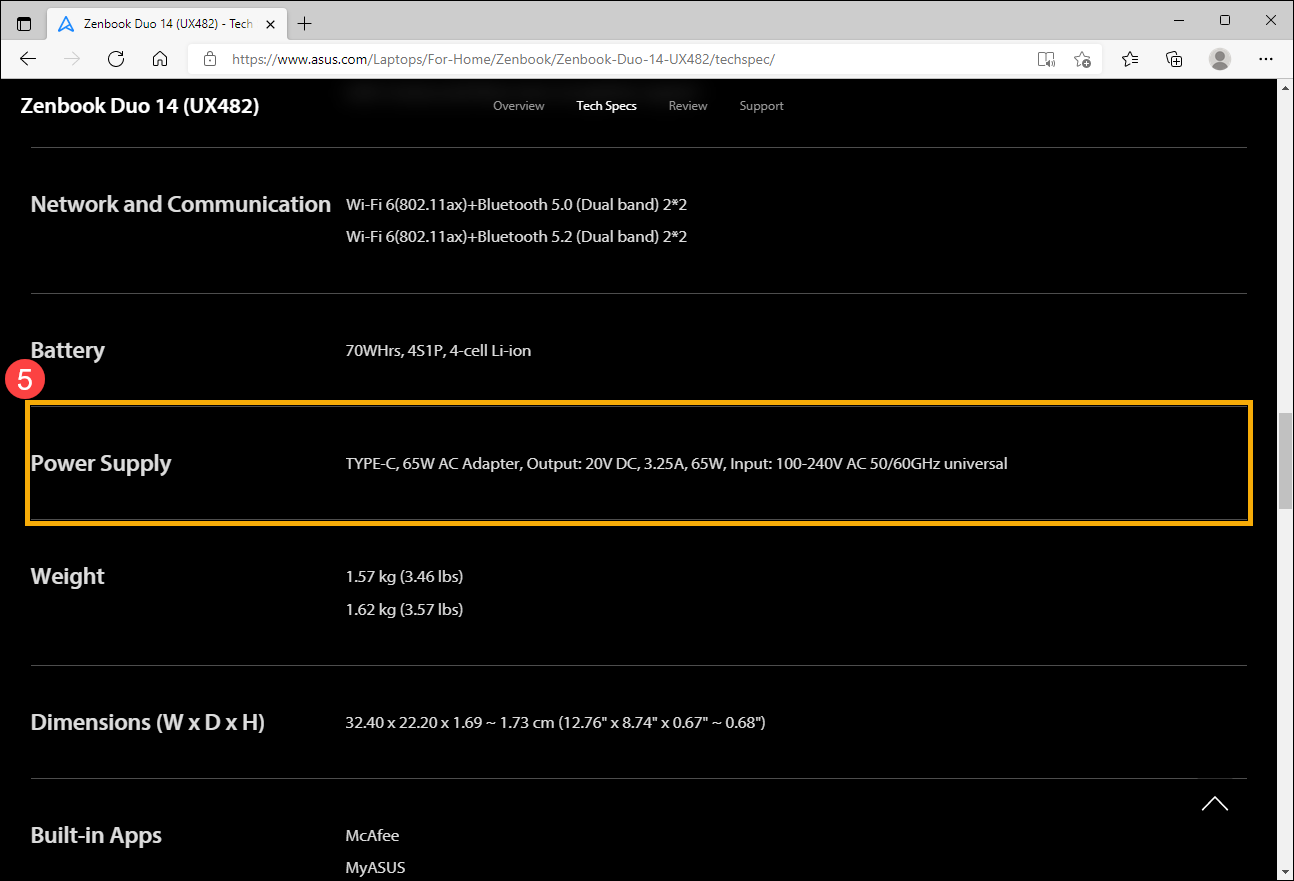
- 기술 사양 페이지에서 전원 공급 장치 사양 항목⑤에서 AC 어댑터 정보를 확인할 수 있습니다.
MyASUS, Armoury Crate, ProArt Creator Hub에서 권장 충전기 전력 확인 방법
참고: 각 애플리케이션의 화면은 모델에 따라 다를 수 있습니다. 권장 충전기 전력이 표시되지 않을 경우, ASUS 공식 사이트에서 AC 어댑터 사양 확인 방법의 안내를 참조하시기 바랍니다.
- MyASUS: 홈 > 시스템 정보 > 시스템 상태

- Armoury Crate: 홈

- ProArt Creator Hub: 대시보드

AC 어댑터 및 케이블의 유지 관리와 권장 사용 방법
[ASUS 제품의 AC 어댑터와 전원 케이블을 올바르게 사용하여 장치의 잠재적 손상을 방지하려면 다음 항목을 참고하세요.]
- [최적의 성능과 호환성 문제를 방지하려면, ASUS 제품과 함께 제공된 원래의 전원 어댑터와 전원 코드를 사용하여 충전하세요. 다른 충전기를 사용해야 할 경우, 권장 전력보다 높은 출력 전력을 가진 인증된 제품을 선택하여 장치가 올바르게 작동하도록 하세요.]
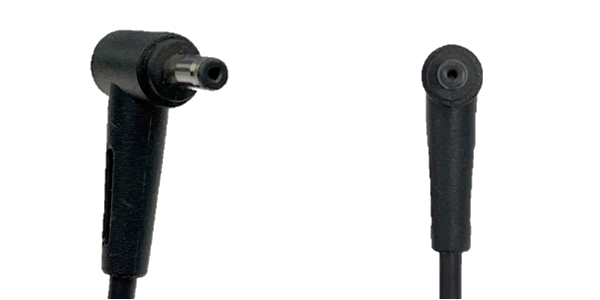
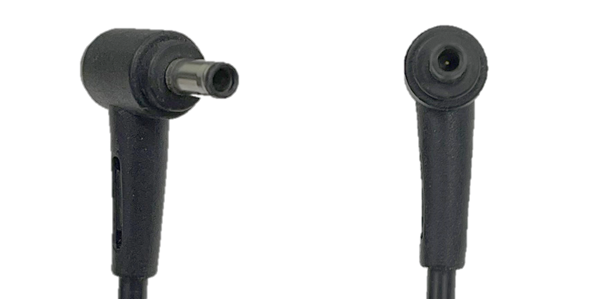
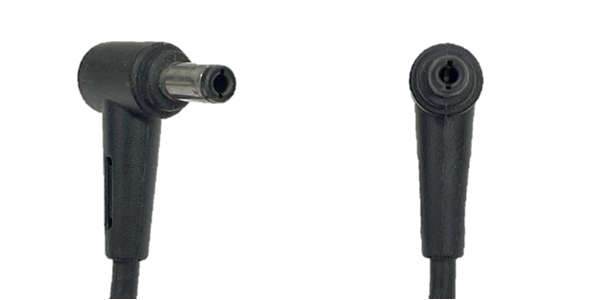
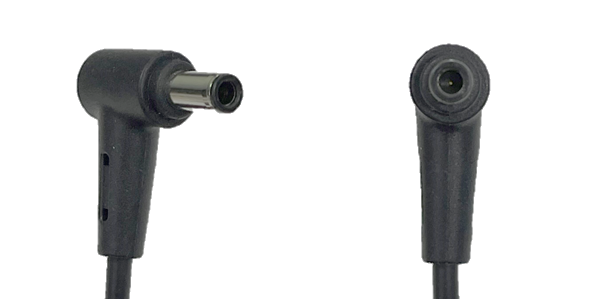
- [다른 모델에 다른 어댑터를 사용하거나, 다른 크기의 커넥터를 연결하면 손상이 발생할 수 있습니다. DC 잭의 크기가 같더라도 어댑터 사양(예: 19V / 4.74A)이 동일한지 확인하세요. 그렇지 않으면 잘못된 사용으로 인해 어댑터나 장치가 손상될 수 있습니다.]
- 어댑터로 장치를 충전하기 전에, AC 어댑터와 장치의 커넥터 내부에 이물질(예: 먼지 또는 작은 솜)이 없는지 확인하십시오. 이물질이 있다면 AC 어댑터를 사용하기 전에 깨끗하게 청소해 주세요.
- 전원 어댑터를 연결할 때, 전원 코드, 어댑터, 콘센트 등 모든 포트가 완전히 삽입되고 안전하게 연결되어 있는지 확인하십시오. 느슨한 연결로 인한 충전 불량 등의 문제가 발생하지 않도록 주의하세요.
- 어댑터를 사용할 때, 어댑터를 바닥에 두지 마십시오. 사무실 의자 바퀴가 전원 케이블을 쉽게 손상시켜 단락이나 전기 누전이 발생할 수 있습니다.
- AC 어댑터 사용 중: AC 어댑터의 전원 케이블을 쭉 펼치고, AC 어댑터나 다른 물건에 묶지 마십시오.
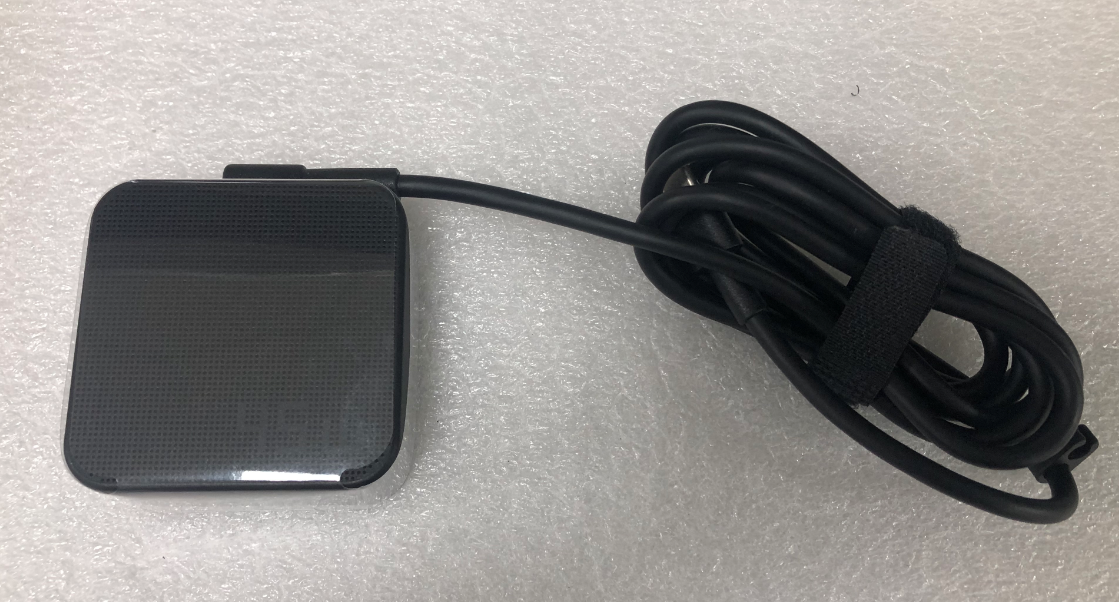
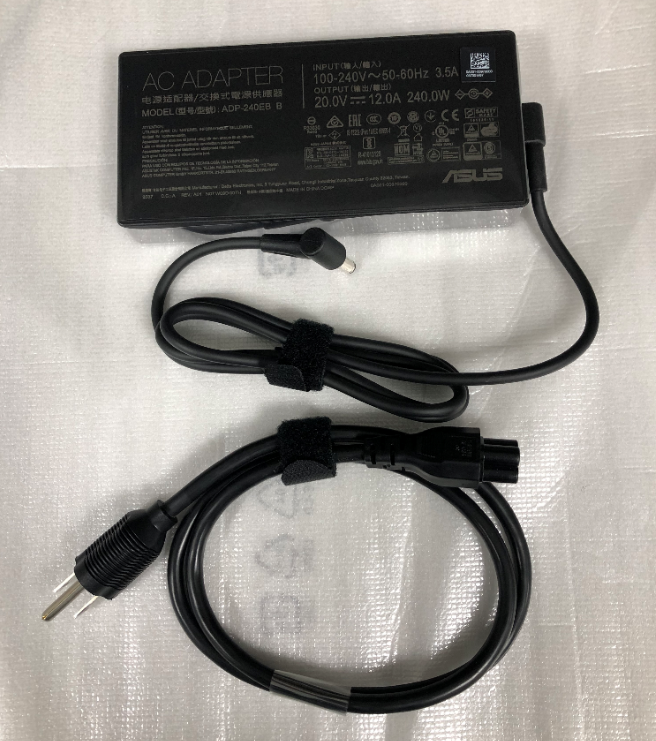
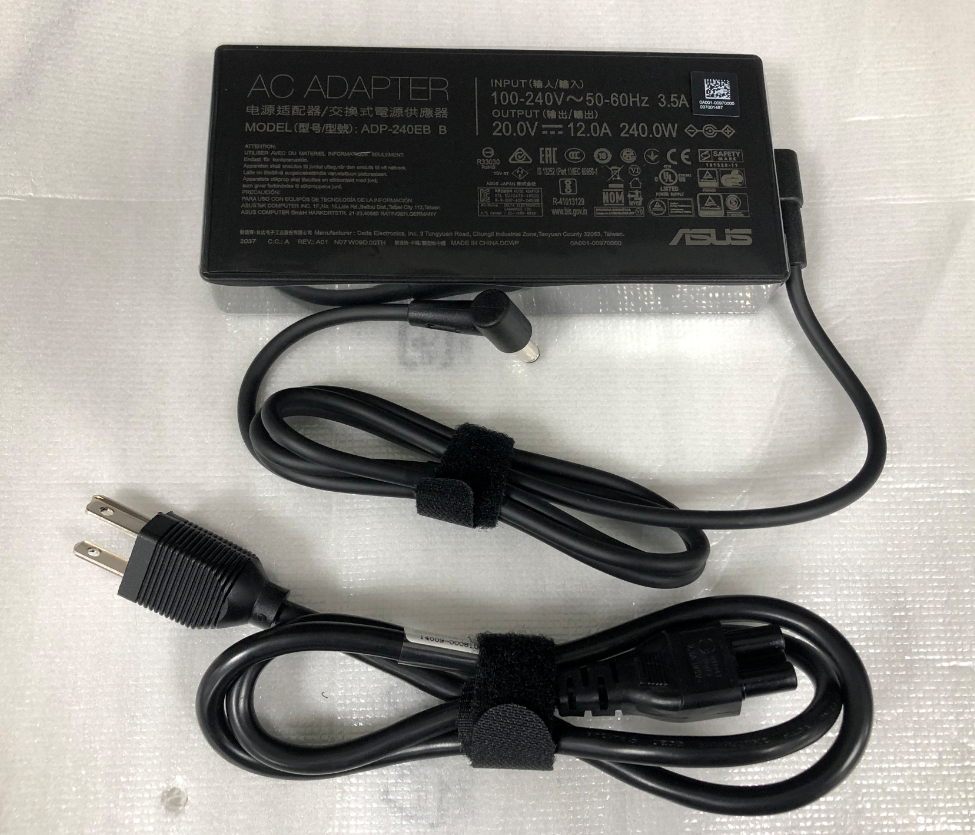
- AC 어댑터를 보관하거나 사용하지 않을 때: 다음 그림을 참고하여 전원 케이블을 올바르게 보관하고 벨크로를 사용하여 묶어주세요. 이렇게 하면 케이블을 쉽게 보관할 수 있을 뿐만 아니라 손상도 예방할 수 있습니다.
참고:
- 어댑터가 충전 과정에서 열을 발생시키는 것은 정상적인 현상입니다. 그러나 케이블이 끊어지거나 손상되면, 기기 내부와 어댑터 사이에 단락이 발생할 수 있으며, 전기 충격, 과열 또는 화재가 발생할 수 있는 잠재적 위험을 초래할 수 있습니다.
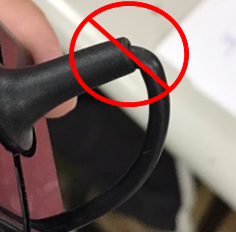
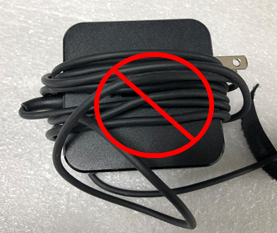
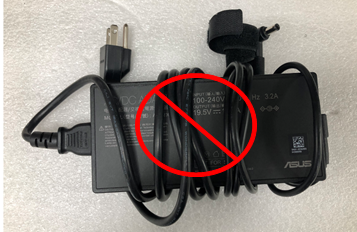
- AC 어댑터나 기타 물체에 케이블을 묶지 마세요. 부적절하게 묶으면 케이블 내부의 구리선이 끊어질 수 있습니다. 아래 그림은 잘못된 케이블 묶는 방법입니다.
배터리 사용 안내
ASUS의 디바이스 배터리는 Li-ion 배터리를 사용하며, 배터리 메모리 효과가 없고, 시스템은 과충전/과방전/충전 온도 제어를 방지할 수 있습니다.
강조해야 할 점은 Li-ion 배터리가 ‘자가 방전’을 하며, 사용하지 않아도 배터리 잔량이 조금씩 감소한다는 것입니다.
배터리가 오랜 기간 저장되어 0%로 방전된 경우, 배터리 전압이 규정된 저전압 사양보다 낮아져 배터리가 손상되고 더 이상 충전이 불가능할 수 있습니다. 따라서 장기간 사용하지 않고 저장할 때 항상 일정량의 충전 상태를 유지해야 합니다.
배터리를 50%까지 충전하고, 장치의 전원을 끄고, AC 어댑터를 분리하는 것을 권장합니다. 장기간 사용하지 않을 경우 배터리를 3개월마다 50%까지 재충전하여 배터리를 리프레시하고 과방전으로 인한 배터리 손상을 예방하세요.
기타 배터리 소개에 대해서는 ASUS 배터리 정보 센터에서 더 자세히 알아볼 수 있습니다.
노트북 PC 충전 방법
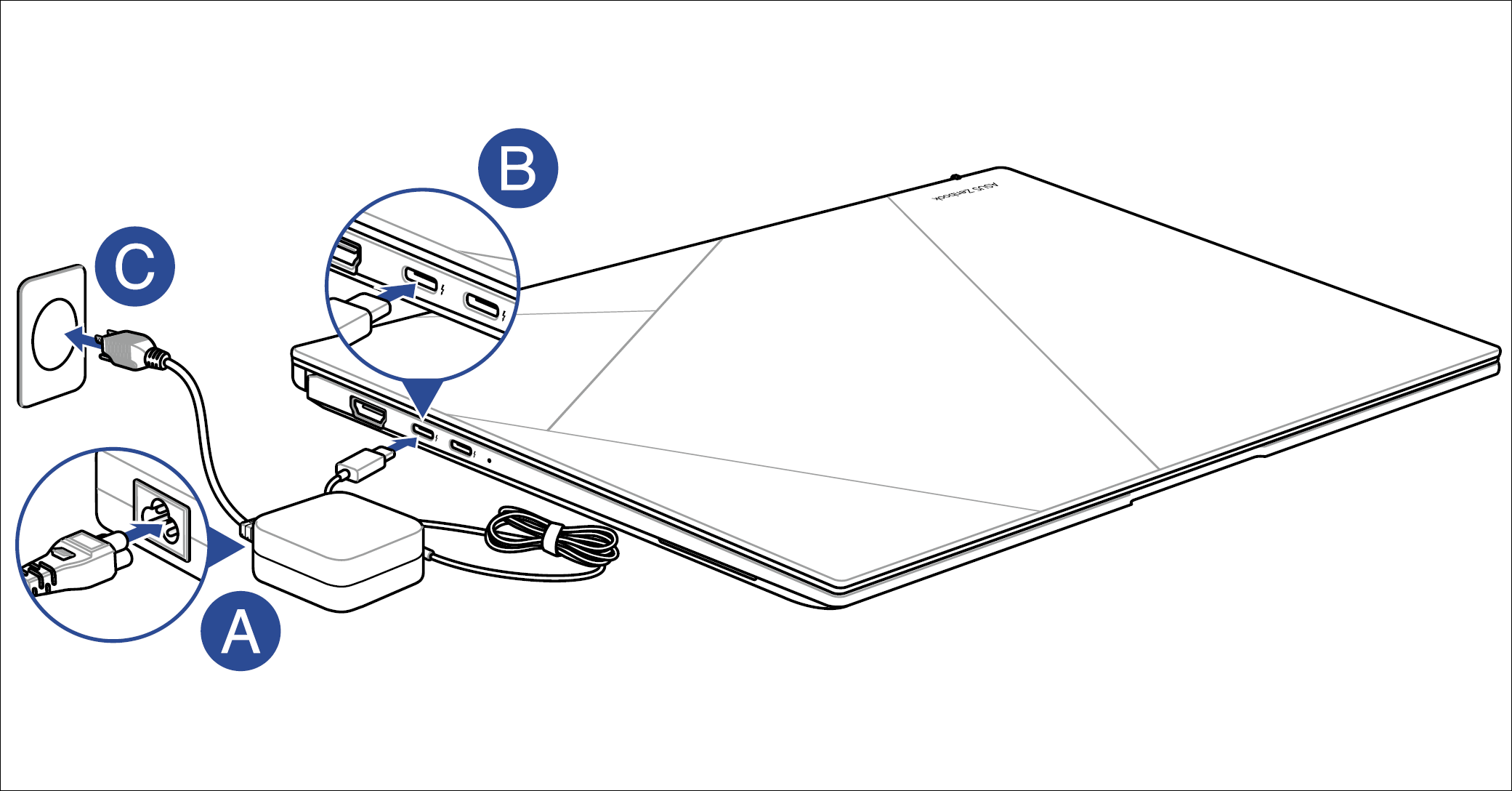
- AC 전원 코드를 AC/DC 어댑터에 연결합니다.
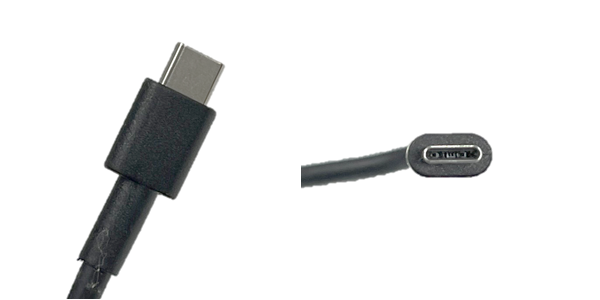
- DC 전원 커넥터를 노트북 PC의 전원(DC) 입력 포트에 연결합니다.
- AC 전원 어댑터를 100V~240V 전원 공급장치에 연결합니다.
노트북 PC를 처음 배터리 모드로 사용할 때 3시간 동안 충전하세요.
참고: 전원 어댑터는 모델과 지역에 따라 외관이 다를 수 있습니다. 자세한 정보는 사용자 설명서를 참고하세요.
ROG 휴대용 콘솔 충전하기
- DC 전원 커넥터를 ROG 휴대용 콘솔의 전원 (DC) 입력 포트에 연결하세요.
- AC 전원 어댑터를 100V~240V 전원에 연결하세요.
참고: 전원 어댑터의 외형은 모델과 지역에 따라 다를 수 있습니다. 자세한 정보는 사용 설명서를 참고하세요.

질문 1: 내 기기가 배터리 잔량이 60% 또는 80%가 되면 충전이 멈추는 이유는 무엇인가요?
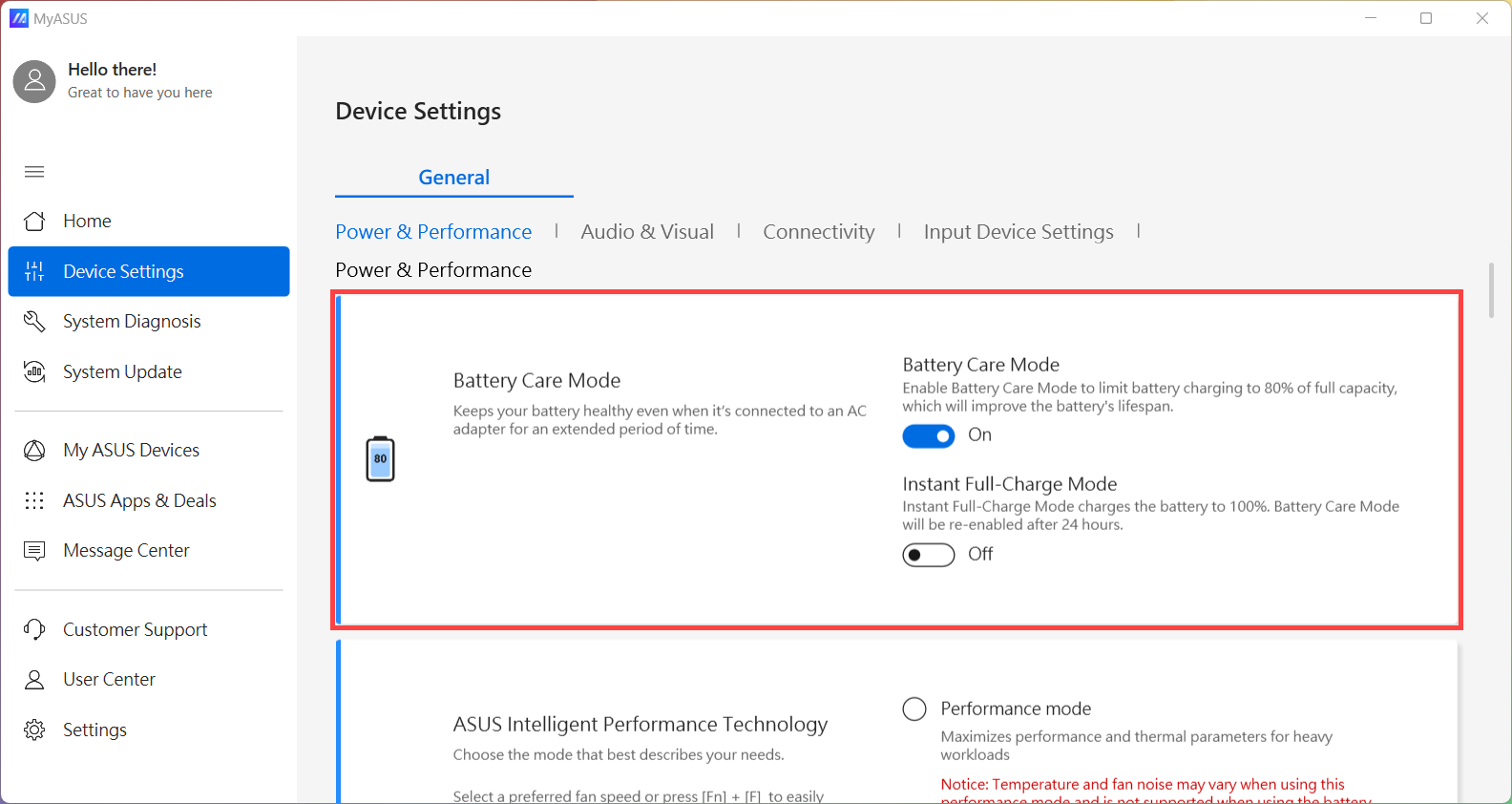
답변 1: 먼저 MyASUS에서 ‘배터리 관리 모드’를 설정했는지 확인하세요. 이 소프트웨어는 ASUS Battery Care Mode를 통해 RSOC (Relative State of Charge)의 최대 전력을 설정하여 배터리 수명을 연장할 수 있습니다. MyASUS - 장치 설정에 대해 더 알아보세요.
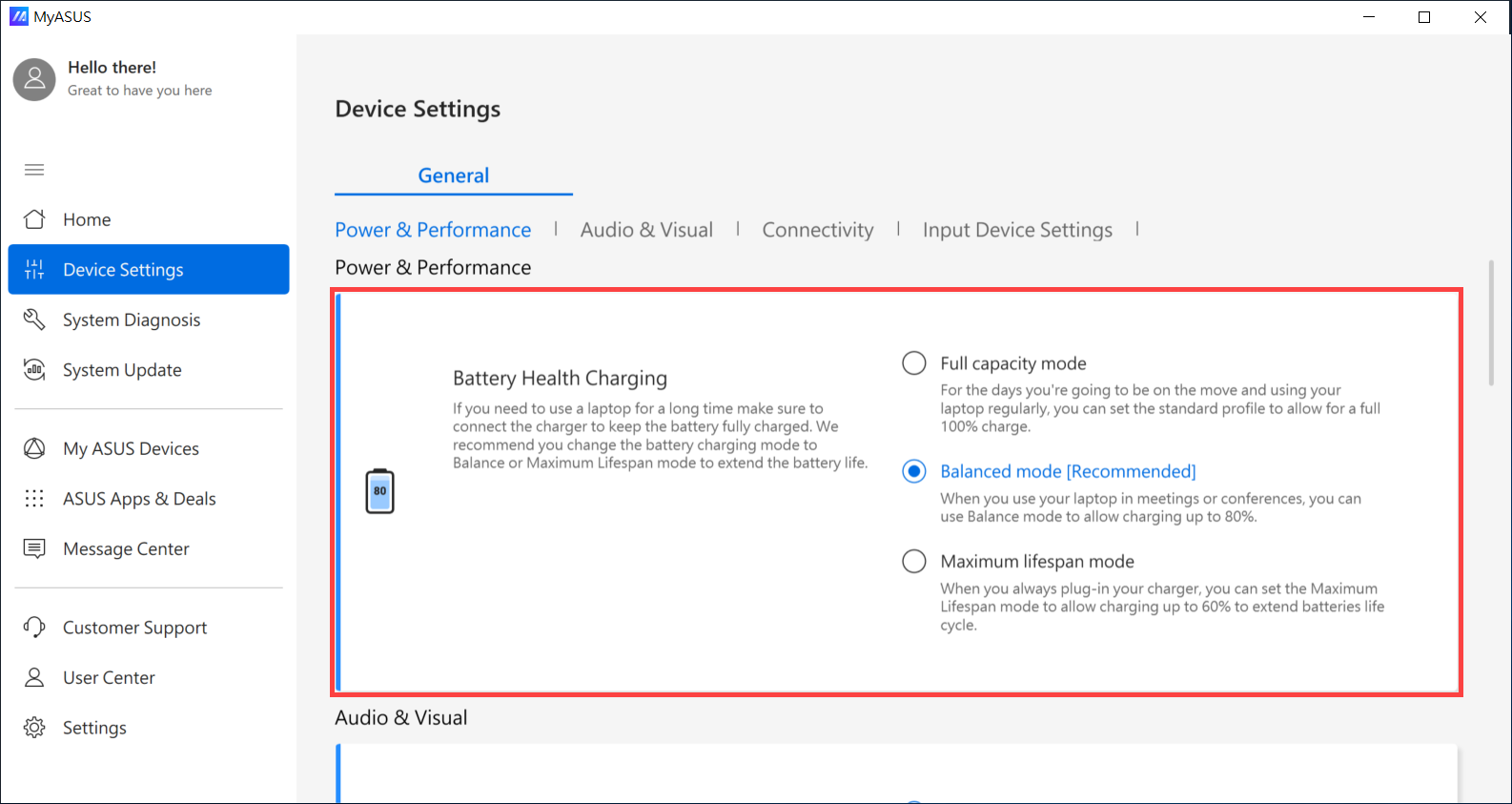
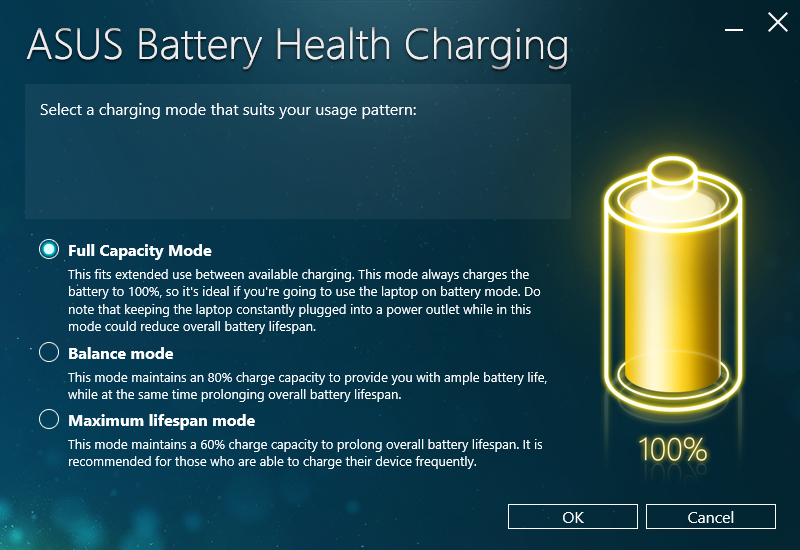
Note: CPU 플랫폼 모델이 Intel Alder Lake 또는 AMD Rembrandt 이전인 경우, MyASUS에서 이 기능은 ‘Battery Health Charging’으로 불리며, 배터리 충전을 60%, 80%, 또는 100%로 제한하는 것을 선택할 수 있습니다.
참고: MyASUS가 디바이스 설정을 지원하지 않는 경우, MyASUS 앱에서 일부 기능만 볼 수 있는 이유에 대해 자세히 알아보세요. 반드시 ASUS Battery Health Charging 소프트웨어의 배터리 유지 관리 모드를 구성했는지 확인하세요. ASUS Battery Health Charging 소프트웨어에 대해 더 알아보세요.
질문 2: 오랫동안 디바이스를 사용하지 않은 후 BIOS 설정에서 시간과 설정이 올바르지 않은 이유는 무엇인가요?
답변 2: 대부분의 디바이스는 내장 배터리를 사용하기 때문에, 디바이스를 사용하거나 충전하지 않으면 전원이 없어지고, 그 후 BIOS 시간과 설정이 기본값으로 돌아갑니다.
장기간 동안 기기를 사용하지 않을 경우, 배터리를 50%까지 충전하고 기기를 끈 다음, 배터리가 완전히 방전되지 않도록 매달 배터리를 50%까지 재충전해 주세요.
문제가 계속 해결되지 않으면, MyASUS를 다운로드하여 시스템 진단을 통해 문제를 해결해 보세요. 아래를 클릭하세요!
수리 서비스가 필요한 경우, 배터리, 전원 케이블, AC 어댑터를 제공해 주시면 각 액세서리를 점검할 수 있습니다.
