관련 토픽
[노트북] 문제 해결 - UFS(Universal Flash Storage) 컨트롤러 느낌표 및 시스템 진입 불가
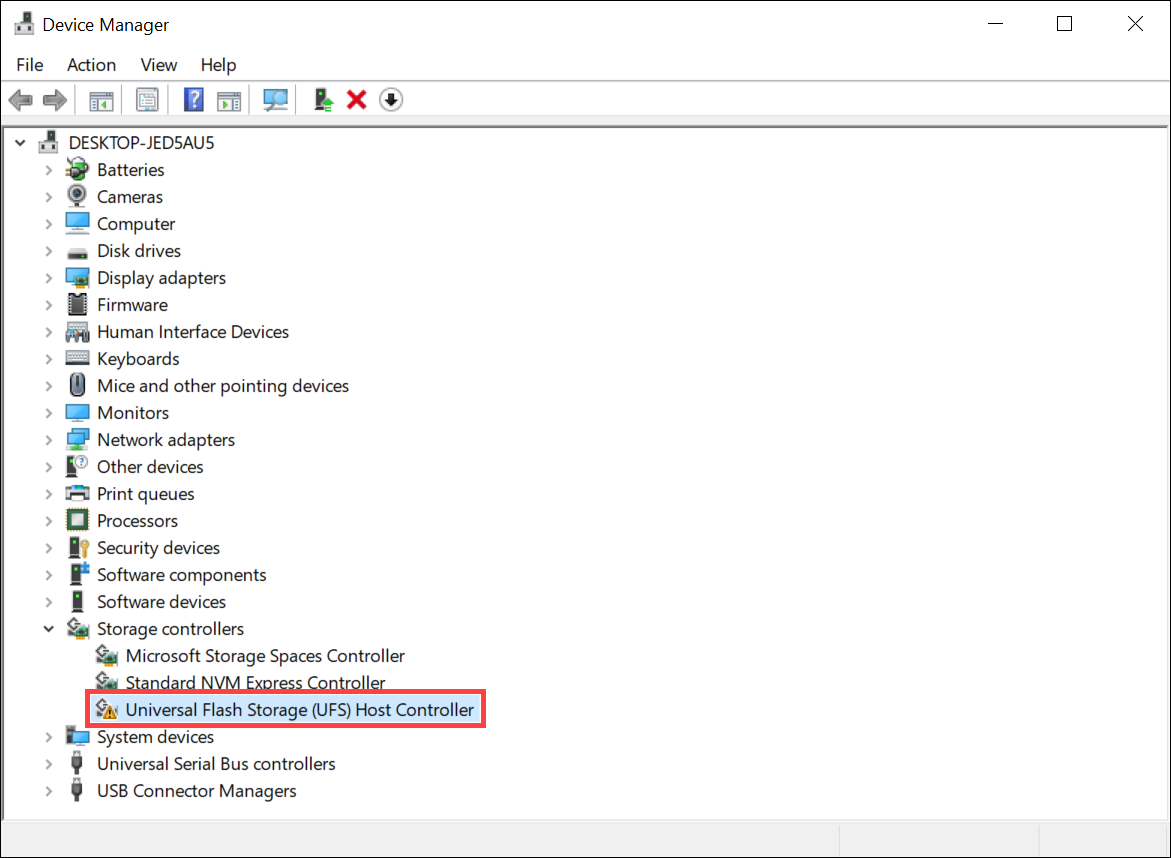
컴퓨터에 UFS(범용 플래시 스토리지)가 장착되어 있으나 UFS 컨트롤러에 문제가 발생하여 장치 관리자에 느낌표가 표시되거나 로컬 디스크가 사라지는 경우 또는 UFS에 시스템을 설치할 때 블루 스크린 오류(중지 코드: INACCESSIBLE BOOT DEVICE)가 발생하는 경우, 자체 설치된 Windows 운영 체제가 UFS를 지원하지 않기 때문일 수 있습니다. 이 문제를 해결하는 단계는 다음과 같습니다.
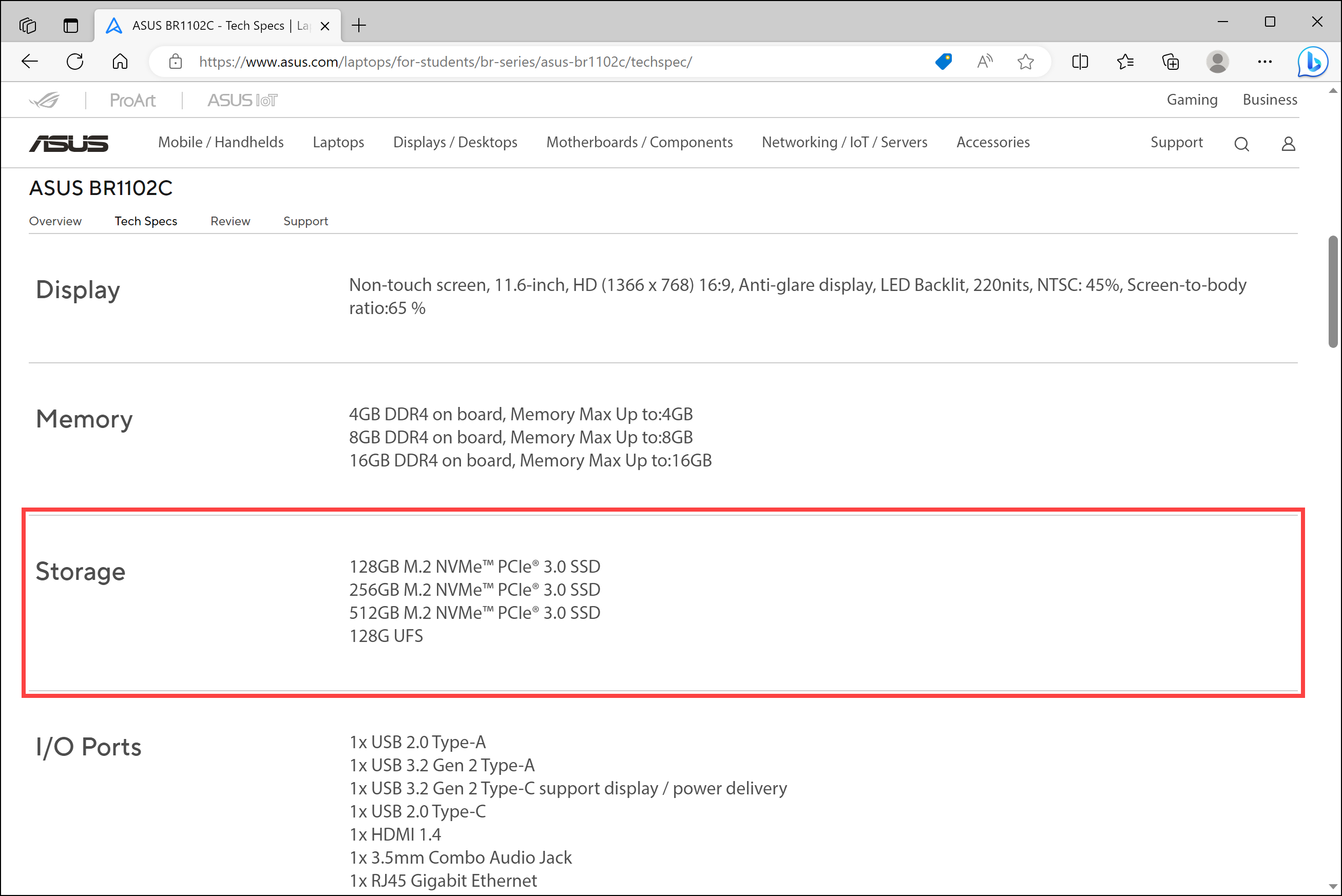
참고: 사용 중인 컴퓨터 모델이 UFS 스토리지를 포함하도록 구성되었는지 확인하려면 ASUS 공식 웹사이트를 방문하여 기술 사양의 '스토리지' 정보를 참조하세요.
시나리오 1: UFS(범용 플래시 스토리지) 컨트롤러에 느낌표가 표시되고 로컬 디스크가 사라지는 경우
컴퓨터에 SSD와 UFS 드라이브가 모두 있고 SSD에 시스템 드라이브로 Windows 10을 설치하는 경우, 장치 관리자의 UFS 컨트롤러에 노란색 느낌표가 표시되고 로컬 디스크 목록에 UFS 디스크가 표시되지 않는 문제가 발생할 수 있습니다. 이 경우 두 가지 솔루션 중에서 선택하여 문제를 해결할 수 있습니다.
솔루션 1: 최신 버전의 Windows 운영 체제 재설치
- Microsoft 웹사이트를 방문하여 최신 버전의 Windows 운영 체제를 다운로드합니다.
- 다운로드한 설치 미디어를 사용하여 Windows 10을 다시 설치합니다. 이 문서의 자세한 단계를 따르세요. USB 설치 미디어를 만들고 이를 사용하여 USB 드라이브를 통해 Windows 11/10을 다시 설치하는 방법
솔루션 2: Windows 업데이트를 최신 상태로 업데이트하기
- 작업 표시줄의 [시작] 아이콘
 ①을 클릭한 후 [설정]
 ②을 선택합니다.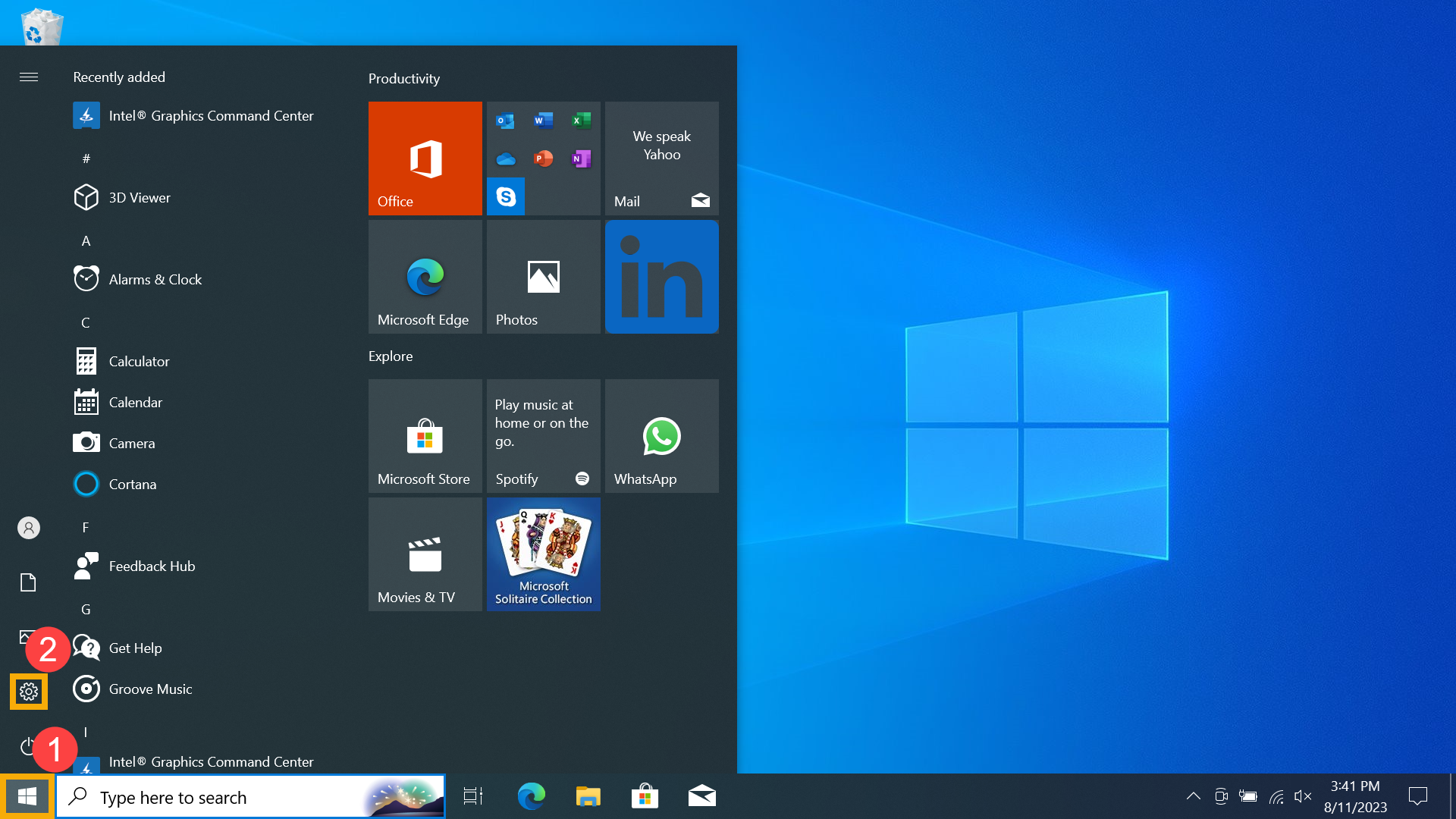
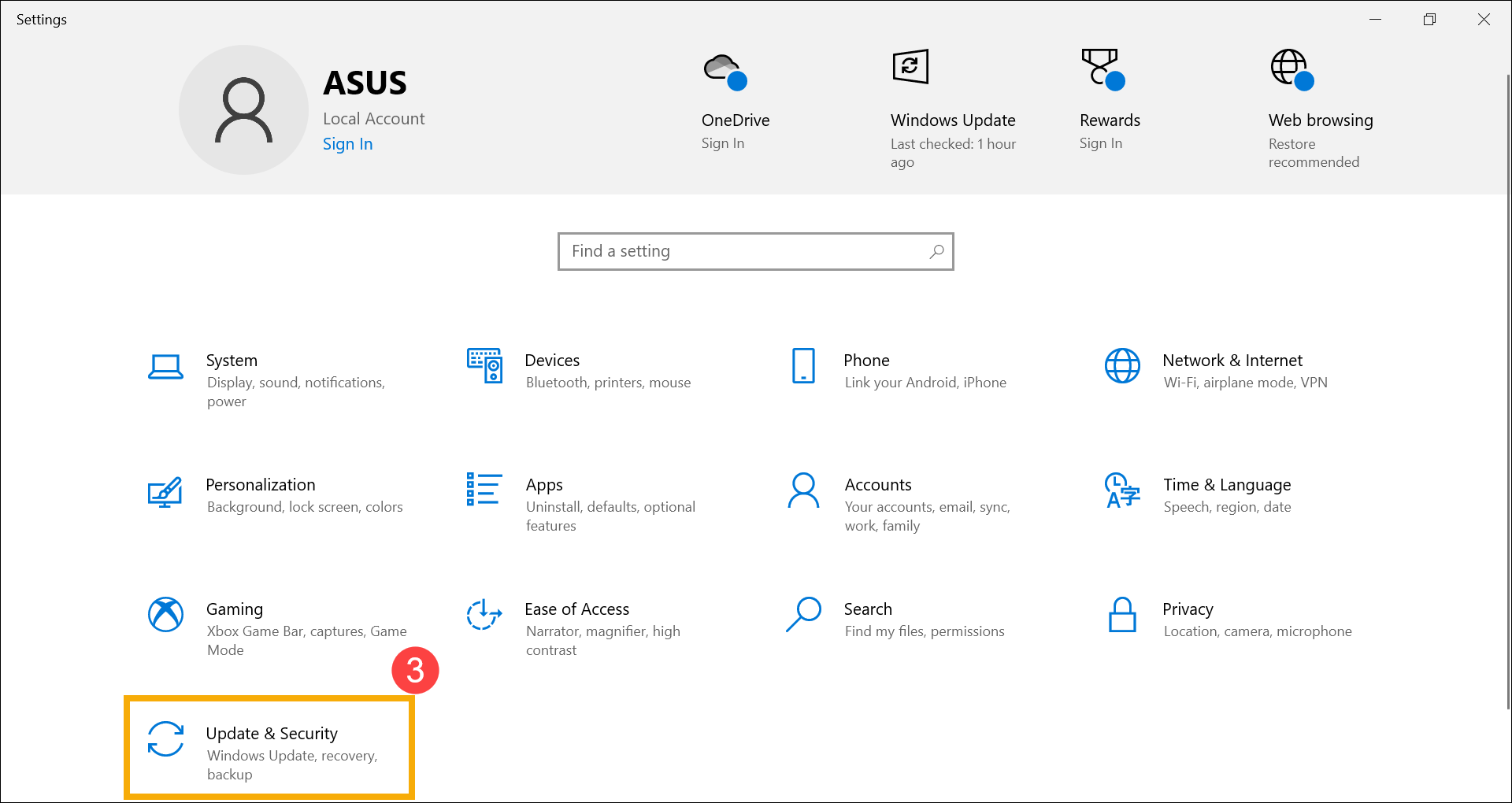
- 설정에서 [업데이트 및 보안]③을 클릭합니다.
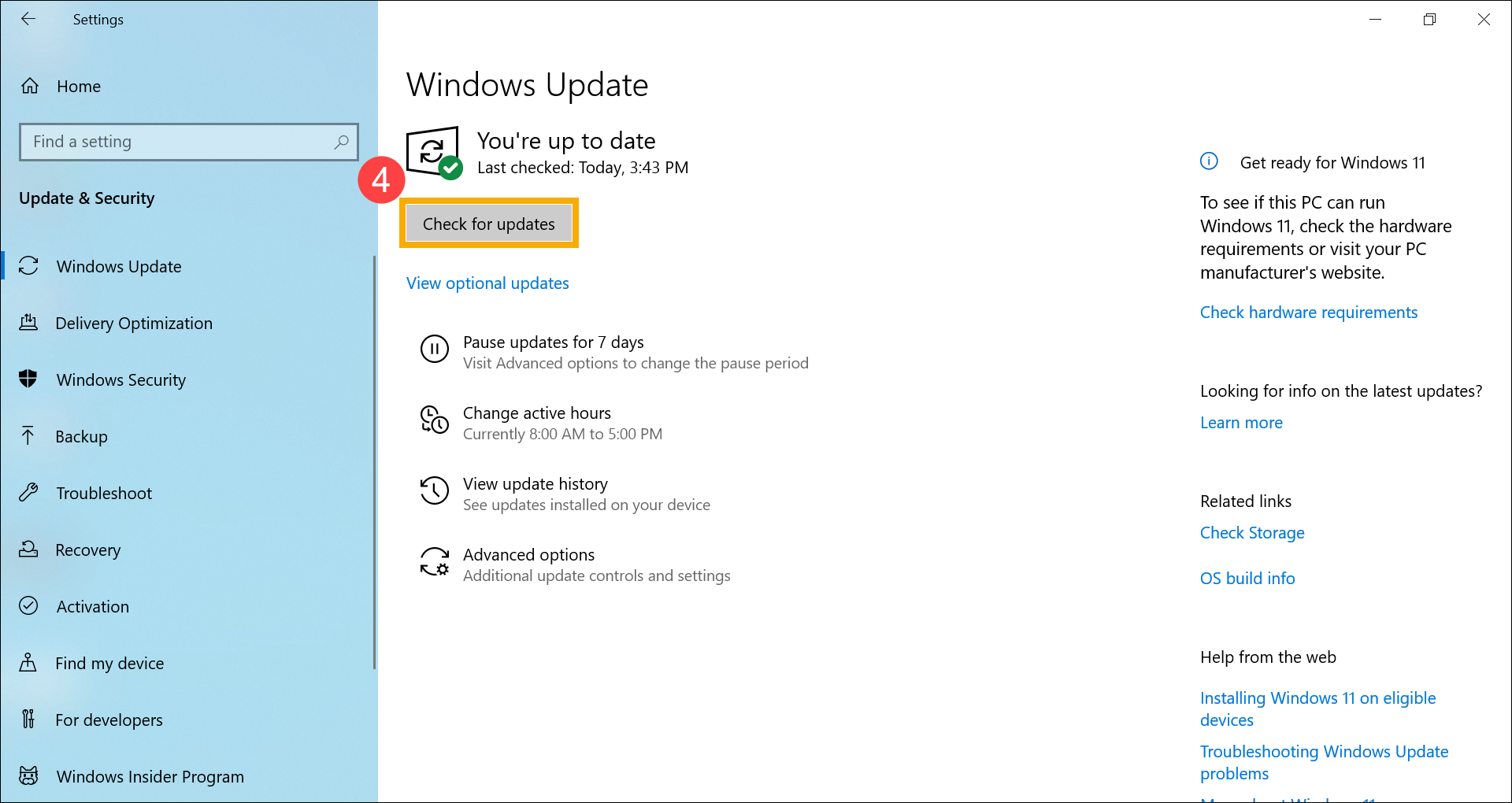
- 'Windows 업데이트' 섹션에서 [업데이트 확인]④을 클릭합니다.
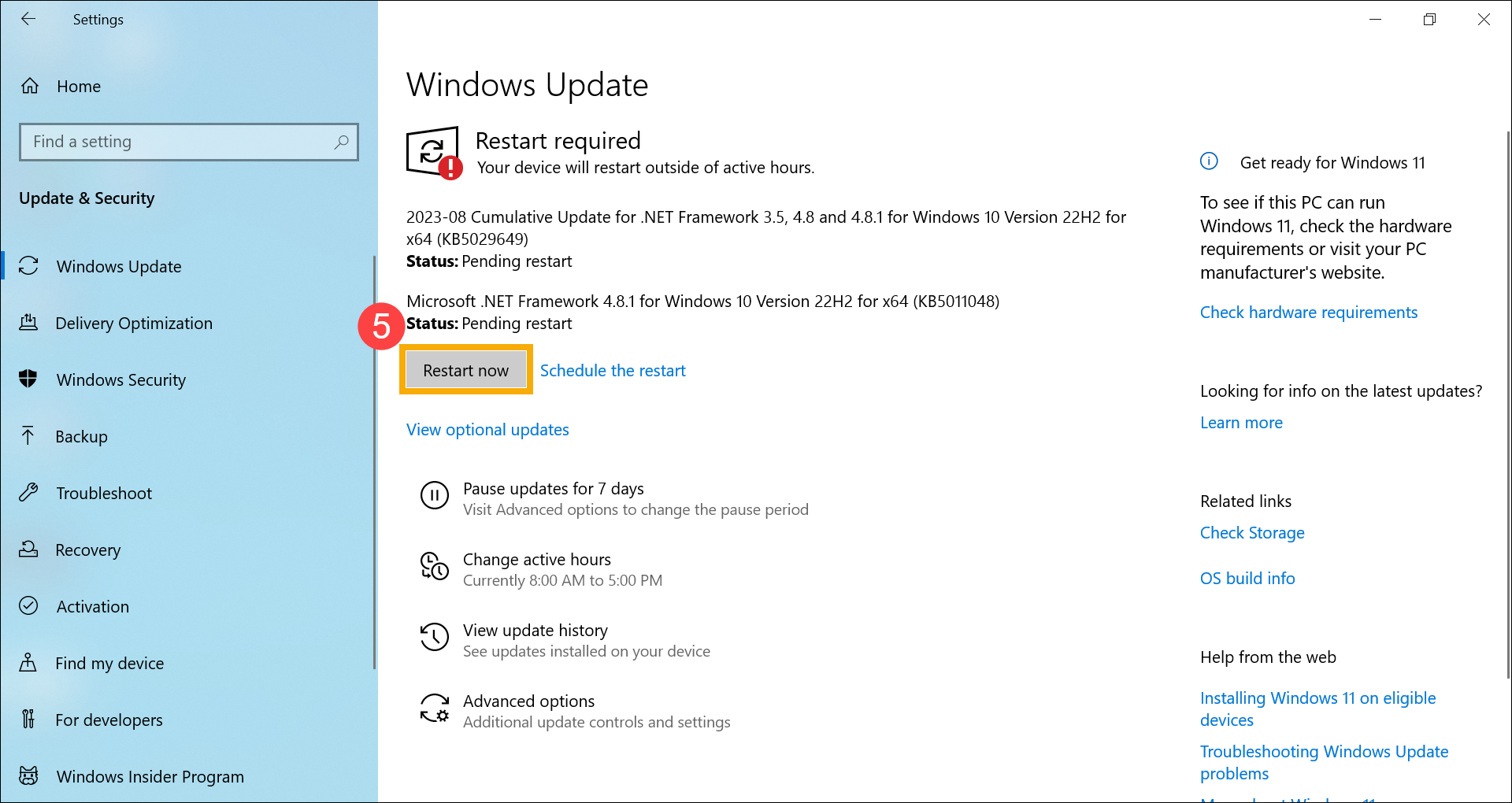
- 업데이트가 완료된 후 재시작이 필요할 수 있습니다. [지금 다시 시작]⑤을 클릭합니다.
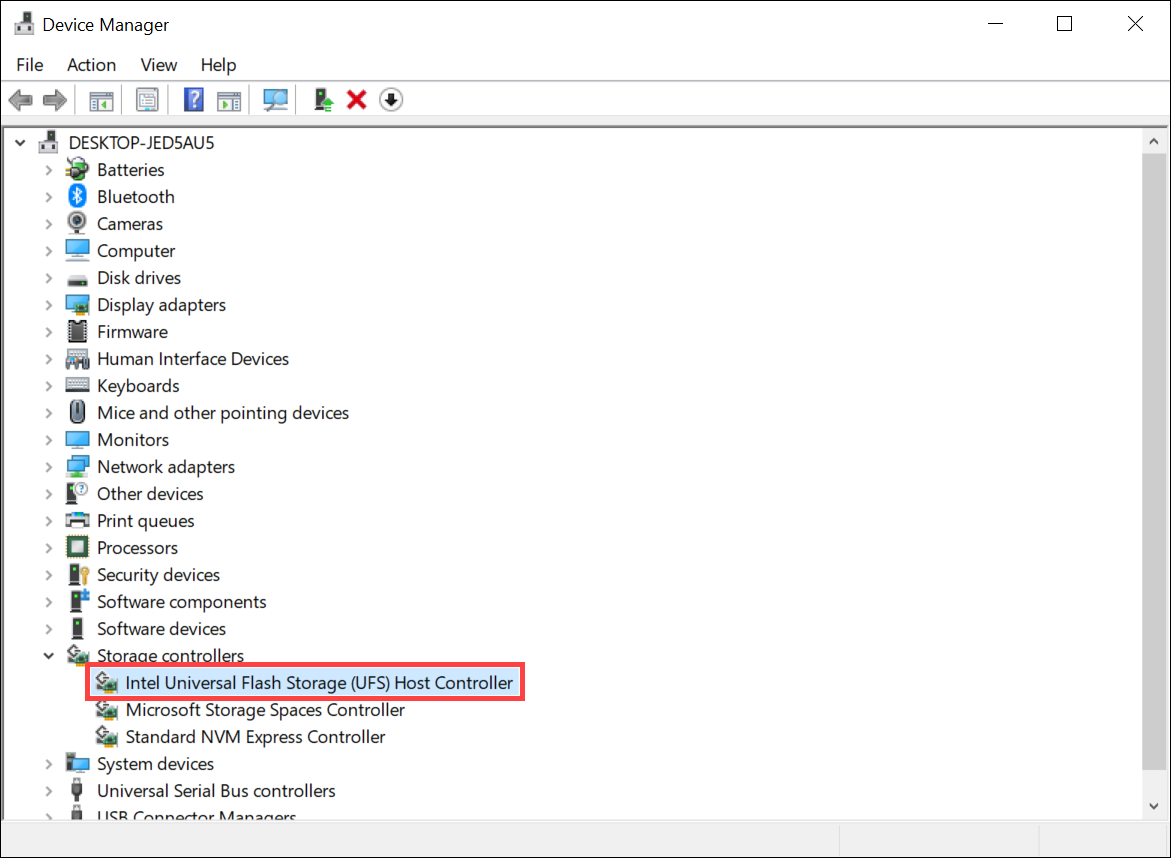
- Windows 업데이트가 최신 상태인지 확인합니다. 장치 관리자의 UFS 컨트롤러가 다시 정상적으로 작동할 것입니다.
- UFS 컨트롤러가 제대로 작동하지만 로컬 디스크가 여전히 사라지는 경우, 할당되지 않은 디스크 공간 때문일 수 있습니다. 새 디스크 파티션을 만들려면 이 문서를 참조하세요. 하드 디스크 파티션, 축소 및 확장
참고: 디스크 관리에 액세스하려면 작업 표시줄에서 [시작] 아이콘을 우클릭하고 디스크 관리를 선택합니다. 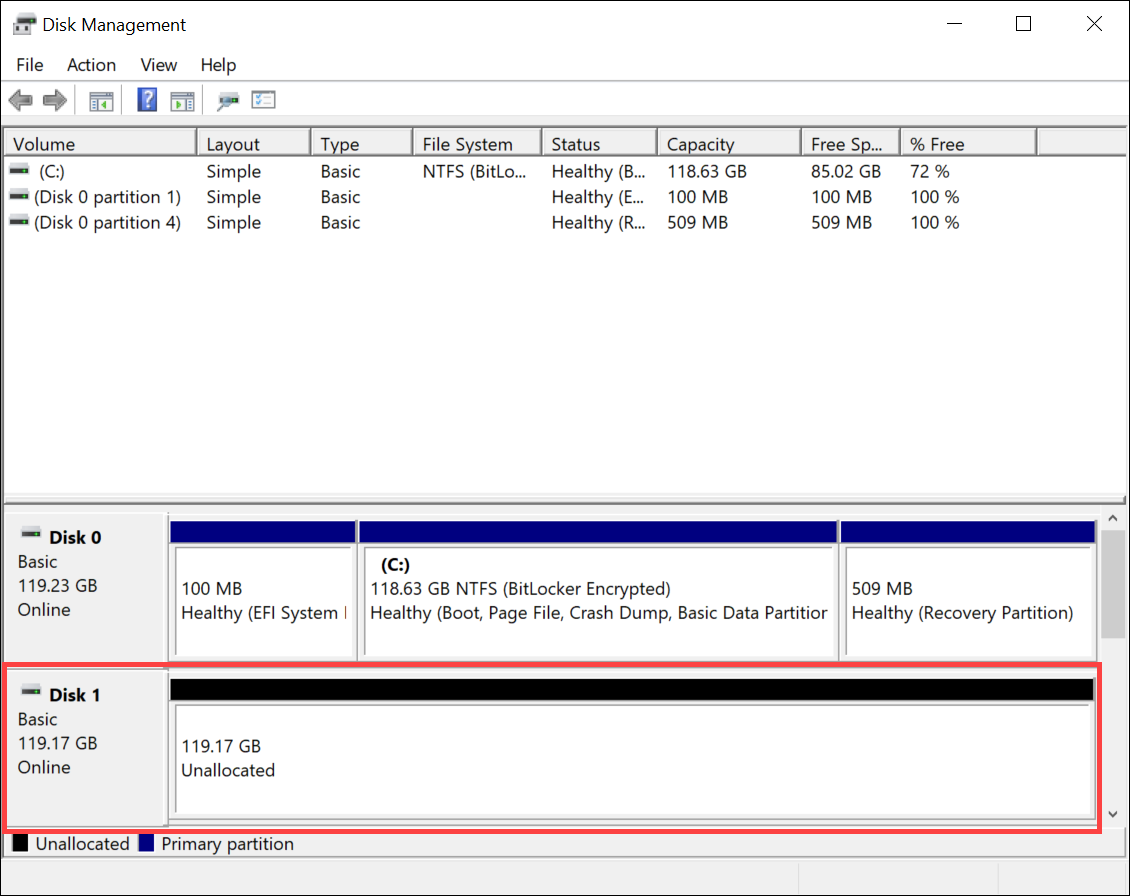
시나리오 2: UFS에 시스템이 설치될 때 블루 스크린 오류(중지 코드: INACCESSIBLE BOOT DEVICE)가 발생하는 경우
Windows 10을 UFS에 시스템 드라이브로 설치하고 시작 시 블루 스크린 오류(중지 코드: INACCESSIBLE BOOT DEVICE)가 발생하면, 최신 버전의 Windows 운영 체제를 다시 설치하시기 바랍니다.
- Microsoft 웹사이트를 방문하여 최신 버전의 Windows 운영 체제를 다운로드합니다.
- 다운로드한 설치 미디어를 사용하여 Windows 10을 다시 설치합니다. 이 문서의 자세한 단계를 따르세요. USB 설치 미디어를 만들고 이를 사용하여 USB 드라이브를 통해 Windows 11/10을 다시 설치하는 방법
여전히 문제가 해결되지 않으면 ASUS 고객 지원 센터에 문의하여 추가 지원을 받으세요.