[Windows 11/10] Windows 운영 체제 버전 확인 방법
적용 제품: 노트북, 데스크탑, 올인원 PC, 게이밍 핸드헬드, 미니PC
현재 사용 중인 장치에서 어떤 버전의 Windows가 실행되고 있는지 확인하고 싶으시다면, 아래 두 가지 방법 중 하나를 선택하여 확인하실 수 있습니다.
방법 1: MyASUS를 통해 Windows 버전 확인하기
사용 중인 장치의 현재 Windows 운영 체제에 따라 해당 안내로 이동해 주세요:
Windows 11 운영 체제
- Windows 검색창에 [MyASUS]를 입력하고 검색하세요①, 그런 다음 [열기]를 클릭하세요②.
참고: MyASUS를 찾을 수 없다면, 해당 프로그램이 장치에 설치되어 있지 않을 수 있습니다. MyASUS 설치 방법를 참고해 주시기 바랍니다.
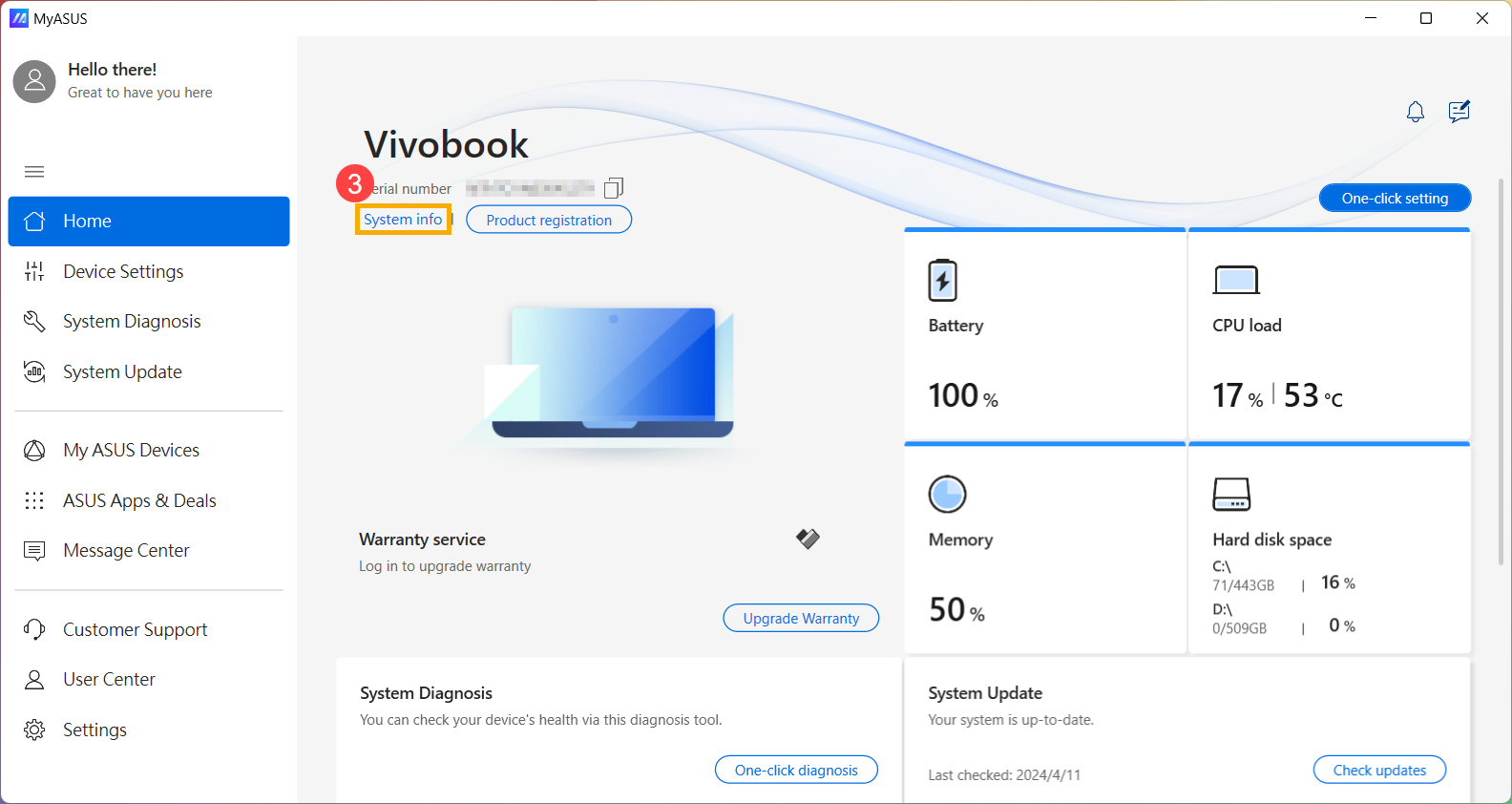
- [System info]를 클릭하세요③.
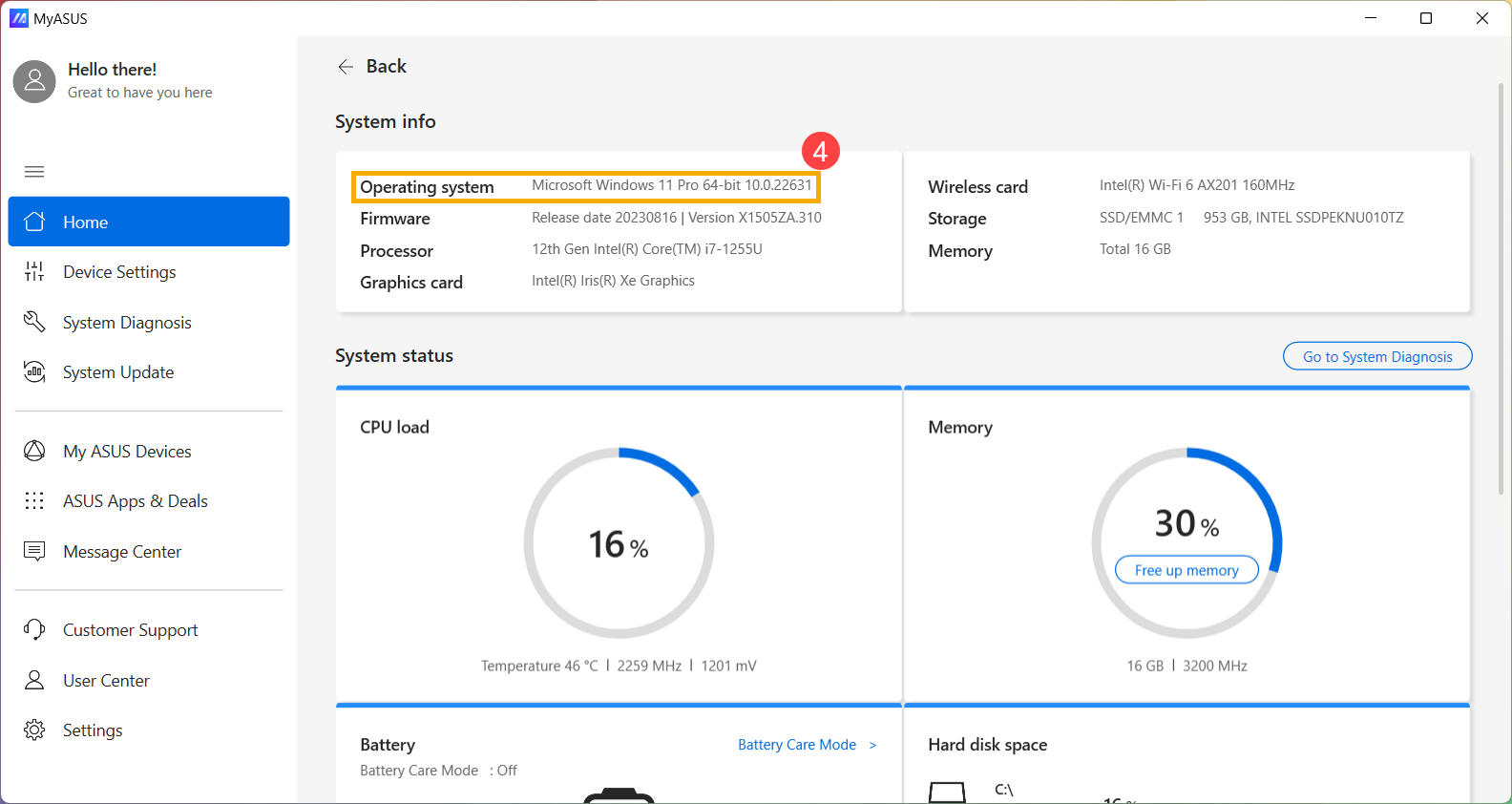
- 시스템 정보에서, 장치에 설치된 Windows 버전을 확인하세요④.
Windows 10 운영 체제
- Windows 검색창에 [MyASUS] 를 입력하고 검색하세요①. 그런 다음 [열기]를 클릭하세요②.
참고: MyASUS를 찾을 수 없는 경우, 장치에 설치되지 않았을 수 있습니다. MyASUS 설치 방법를 참고하세요.
- [System info] 클릭③.
- 시스템 정보에서, 장치에 설치된 Windows 버전을 확인하세요④.
방법 2: Windows 설정에서 Windows 버전 확인하기
현재 기기의 Windows 운영 체제에 따라 해당 안내로 이동하세요:
Windows 11 운영 체제
- [시작] 아이콘
 을 작업표시줄에서 클릭①한 다음, [설정]
 ②을 선택하세요.
- [시스템]③을 선택하고, 페이지 하단으로 스크롤한 다음 [정보]④를 선택하세요.

- Windows 사양에서, 귀하의 장치가 실행 중인 Windows의 에디션과 버전을 확인하세요⑤.

Windows 10 운영 체제
- 작업 표시줄에서 [시작] 아이콘을 클릭하세요①, 그 다음 [설정]을 선택하세요②.

- [시스템]을 선택하세요③.

- [정보]를 선택하세요④. Windows 사양에서, 귀하의 장치가 실행 중인 Windows의 에디션과 버전을 확인하세요⑤.
