[무선 라우터] ASUS 라우터에서 웹사이트 방문 기록 기능을 활성화하는 방법
웹 기록이란 무엇입니까?
웹 기록은 클라이언트의 웹 서핑 기록을 보여줍니다.
참고: 라우터가 웹 기록을 지원하는지 확인하려면 제품 사양 페이지를 참조하세요.
사양을 얻는 방법은?
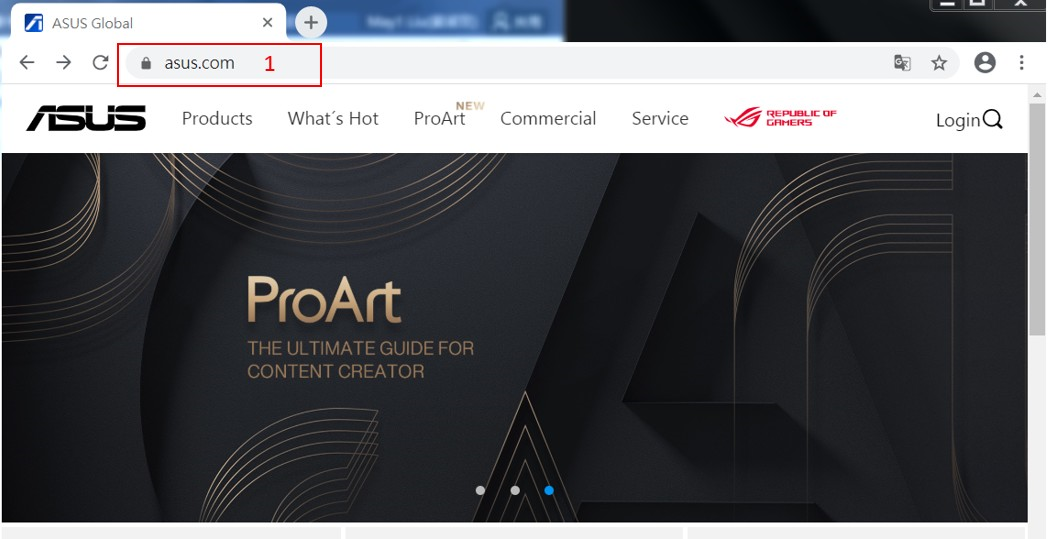
1. ASUS 글로벌 사이트에서 정보를 찾을 수 있습니다 https://www.asus.com/
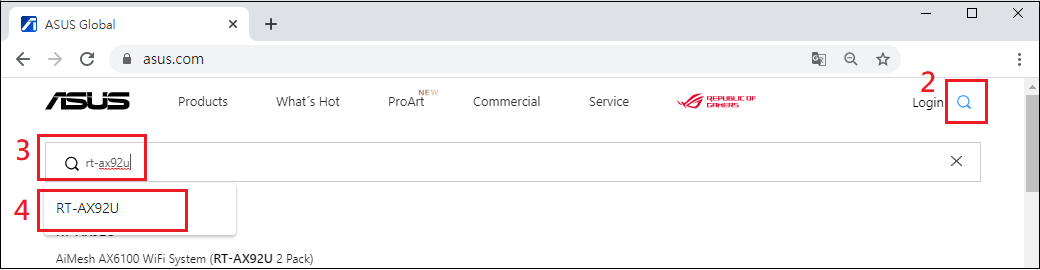
2. 검색 아이콘을 클릭하세요
3. RT-AX92U를 예시로 사용합니다. rt-ax92u를 입력하세요.
4. RT-AX92U를 클릭하세요.
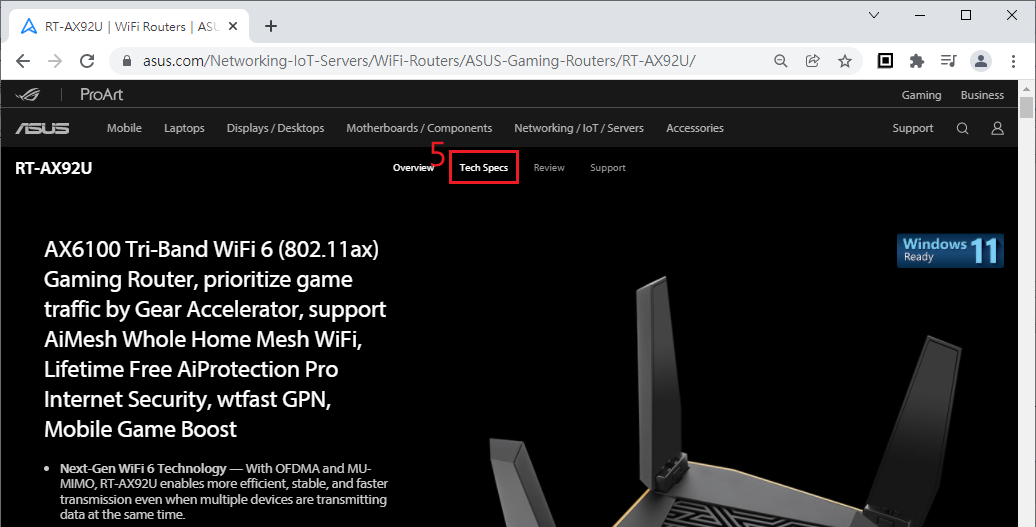
5. RT-AX92U 제품 사이트를 찾아서 사양을 클릭하세요.
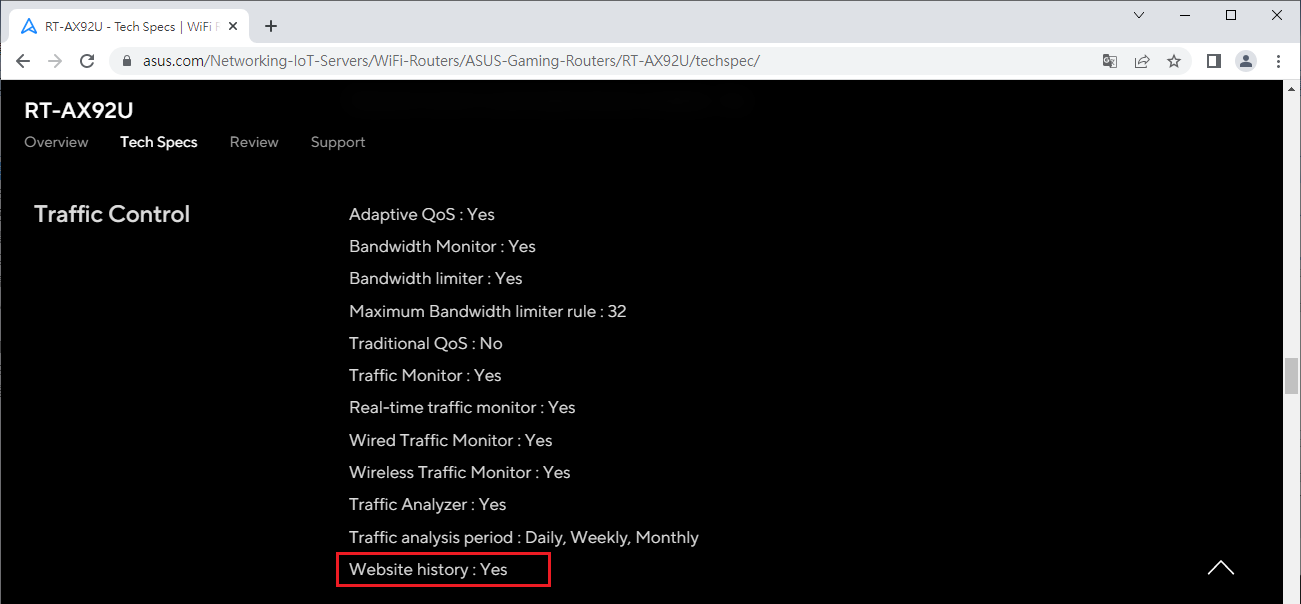
6. 사양에서 웹사이트 기록 : 예가 표시되는 것을 볼 수 있으며, RT-AX92U가 이 기능을 지원함을 나타냅니다.
웹사이트 기록을 활성화하는 방법은?
1단계. 컴퓨터를 라우터에 유선 또는 WiFi 연결로 연결하고 라우터의 LAN IP 또는 라우터 URL http://www.asusrouter.com 을 WEB GUI에 입력하세요.

참고: 자세한 내용은 라우터 설정 페이지(Web GUI) 접속 방법을 참고하세요.
2단계. 라우터의 사용자 이름과 비밀번호를 입력하여 로그인하세요.
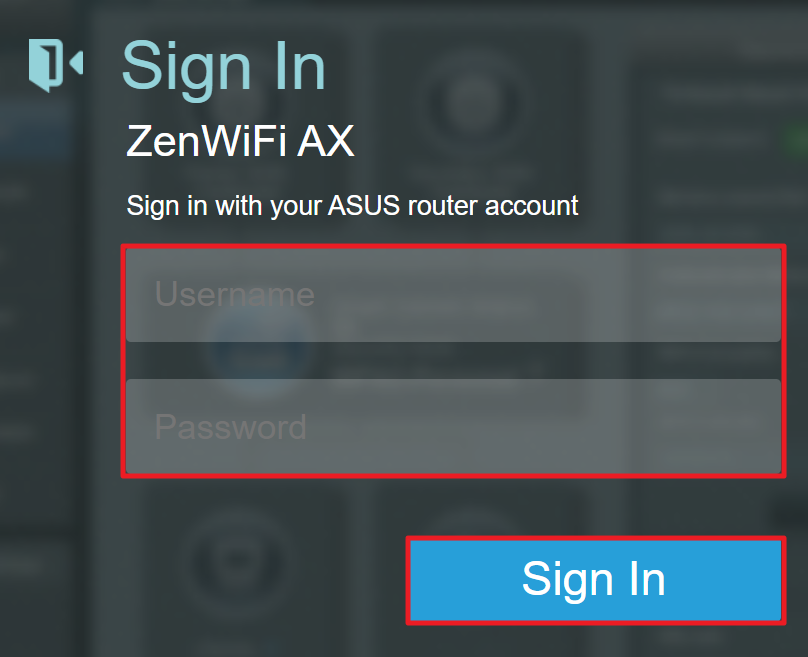
참고: 사용자 이름 및/또는 비밀번호를 잊어버린 경우, 라우터를 공장 초기 상태로 복원하고 다시 설정해 주세요.
라우터를 초기 상태로 복원하는 방법은 [무선 라우터] 라우터를 공장 기본 설정으로 초기화하는 방법?를 참고하세요.
3단계. 웹 히스토리로 이동하세요. (일부 기능은 모델 및 펌웨어 버전에 따라 다를 수 있습니다.)
버전 1 경로: Adaptive QoS> Web History로 이동하세요. 기본값은 꺼짐입니다.

버전 2 경로: [자녀 보호] > [웹 기록]으로 이동, 기본값은 꺼짐입니다.

4단계. 기능 설명 (일부 기능은 모델 및 펌웨어 버전에 따라 다를 수 있습니다.)
버전 1 :
(1) 특정 클라이언트를 선택하여 웹 기록을 확인할 수도 있습니다.
(2) 웹 기록을 켜면 모든 클라이언트의 웹 탐색 기록이 표시됩니다.
(3) 기능 버튼
[새로고침] : 기록이 자동으로 업데이트되며, [새로고침]을 클릭하여 수동으로 업데이트할 수도 있습니다.
[지우기]: 웹 기록 삭제. [참고] 삭제된 데이터는 복구할 수 없습니다.
[내보내기]: 웹 기록을 다운로드 및 저장하여 기록을 기기에 저장합니다.

버전 2 :
(1) MAC 주소를 사용하여 특정 클라이언트 장치를 선택하거나 날짜 범위를 선택하여 웹 기록을 볼 수 있습니다.
(2) 웹 기록을 켜면, 모든 클라이언트의 웹 서핑 기록이 페이지에 표시됩니다. 기록은 자동으로 업데이트됩니다.
(3) 기능 버튼
[삭제]: 웹 기록을 삭제합니다. [참고] 삭제된 데이터는 복구할 수 없습니다.
[내보내기]: 웹 기록을 다운로드 및 저장하며, 기록을 장치에 저장합니다.

(유틸리티 / 펌웨어)를 얻는 방법?
최신 드라이버, 소프트웨어, 펌웨어 및 사용자 매뉴얼을 ASUS 다운로드 센터에서 다운로드할 수 있습니다.
ASUS 다운로드 센터에 대한 추가 정보가 필요하다면, 이 링크를 참고하세요..