[Windows 11/10] Microsoft 계정 사용자 이름, 비밀번호 또는 로그인 PIN을 잊어버렸을 때
적용 제품: 노트북, 데스크탑, 올인원 PC, 게이밍 핸드헬드, 메인보드, 그래픽 카드, LCD 모니터, 미니PC
Microsoft 계정은 모든 Microsoft 애플리케이션 및 서비스와 연결됩니다. Microsoft 계정에 접근할 수 없거나 Windows에서 PIN으로 로그인할 수 없는 경우, 이 기사에서 문제 해결 방법을 안내합니다.
Microsoft 계정 사용자 이름을 잊어버렸을 때
Microsoft 계정 이메일 주소를 잊어버렸거나 로그인 후 해당 Microsoft 계정이 존재하지 않습니다라는 오류 메시지를 받은 경우, 사용자 이름을 찾는 데 도움이 되는 다음 단계들을 따라 진행하는 것이 권장됩니다.
방법 1: 계정에 보안 정보가 설정되어 있다면 사용자 이름 찾기
Microsoft 계정에 보안 정보를 미리 설정해 둔 경우, 이 옵션을 통해 사용자 이름을 찾을 수 있습니다.
참고: 계정에 보안 정보가 설정되어 있지 않거나 해당 보안 정보에 더 이상 접근할 수 없는 경우에는 이 옵션을 사용할 수 없습니다. 다음 단계로 이동하세요: 방법 2: 사용하는 제품 또는 서비스에서 Microsoft 계정 사용자 이름 찾기.
- 보안 연락처 전화번호 또는 이메일 주소를 사용하여 사용자 이름을 찾아보세요.
- 보안 코드를 요청하세요. 사용한 전화번호 또는 이메일로 코드가 전송됩니다.
- 코드를 입력하고 다음을 선택하세요.
- 찾고 있는 계정이 나타나면 로그인을 선택하세요.
사용자 이름 조회가 성공하지 않은 경우, 예를 들어 보안 연락처 정보를 설정하지 않았거나 더 이상 접근이 불가능한 경우, 방법 2: 사용하는 제품이나 서비스에서 Microsoft 계정 사용자 이름 찾기를 시도하세요.
방법 2: 사용하는 제품이나 서비스에서 Microsoft 계정 사용자 이름 찾기
계정 보호를 위해, Microsoft는 계정 관련 지원 시 엄격한 정책을 적용하고 있습니다. Microsoft Support 담당자는 적절한 검증 없이 계정 정보를 제공할 수 없으나, 제품 내에서 확인할 수 있는 곳이 있습니다.
로그인하려는 계정에 대해 대체 이메일 주소(@outlook.com, @gmail.com, 또는 @live.com 등)을 설정한 적이 있으신가요? 있다면 해당 주소를 시도해보세요.
- Windows 장치
로그인된 Windows 장치에서, 작업 표시줄의 [시작] 아이콘 을 클릭①한 후, [설정]을 클릭
 ②.
②.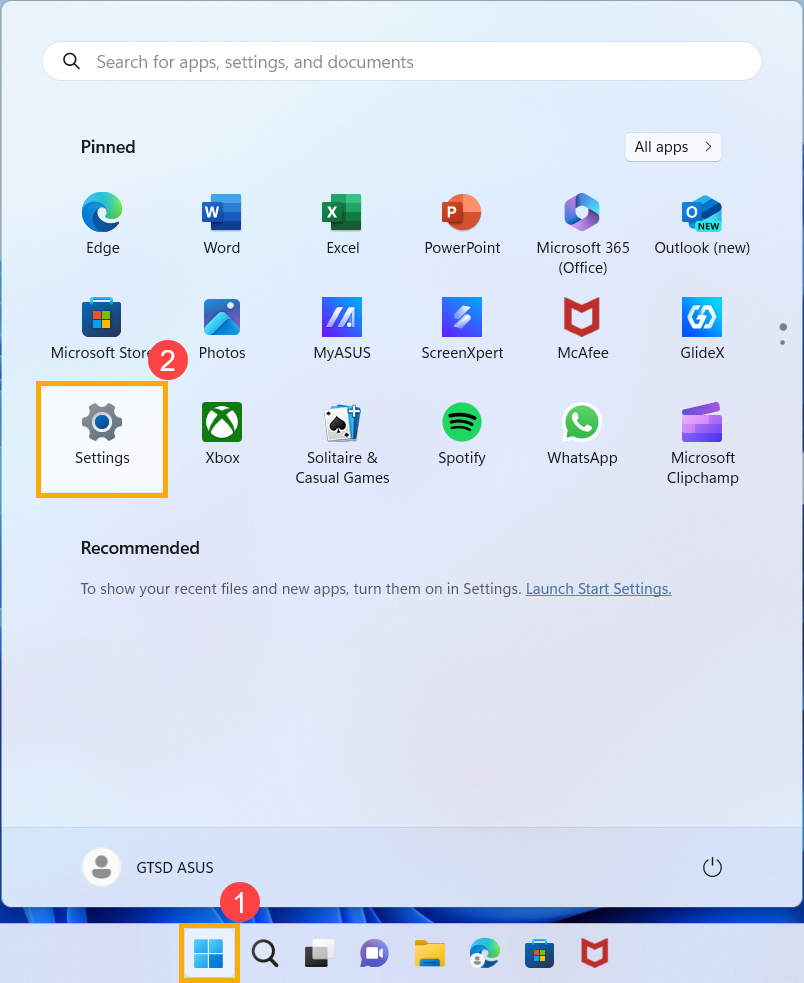
Windows 설정 창에서 [계정]③을 클릭한 후, [이메일 및 계정]④을 클릭하세요.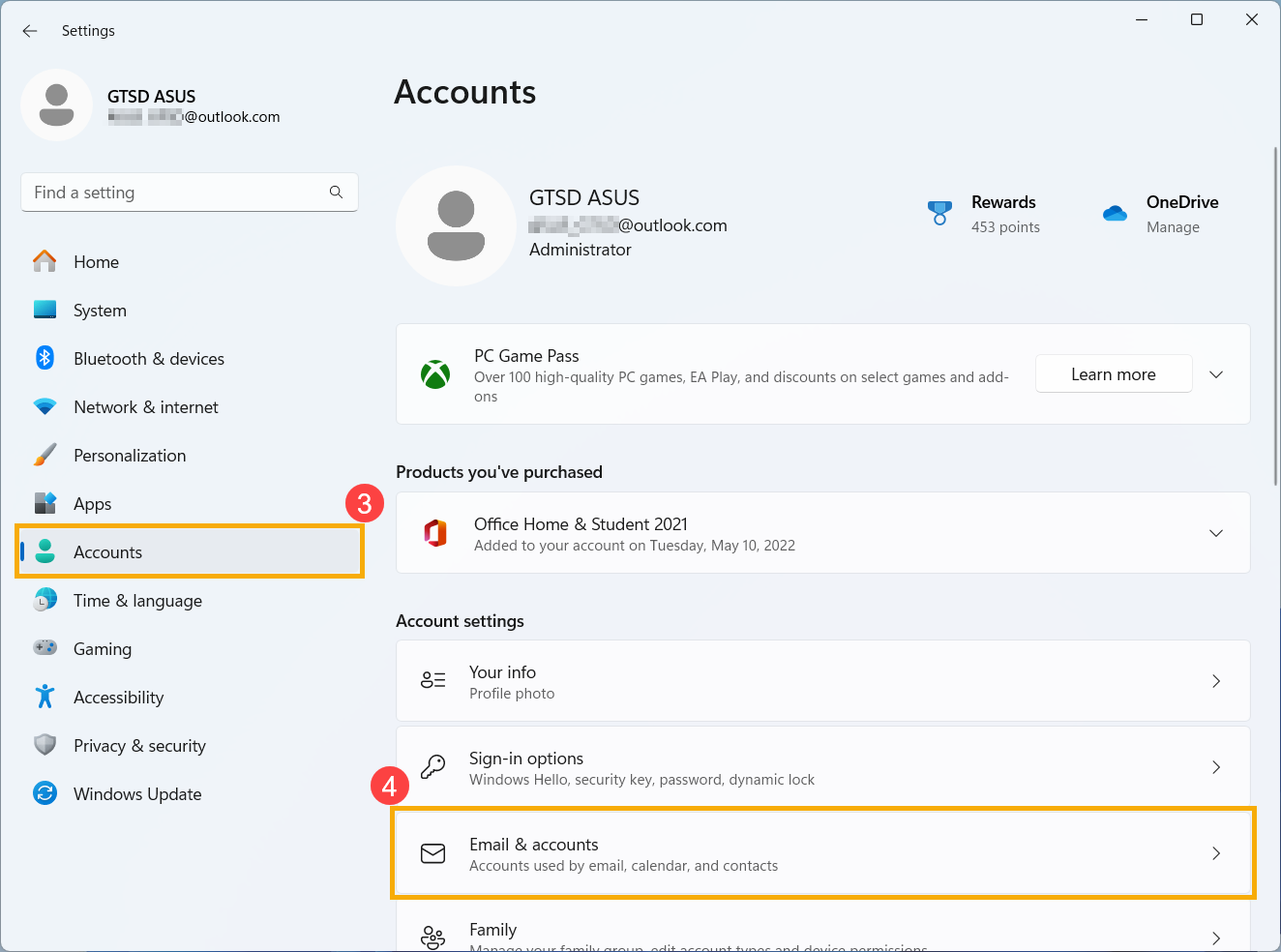
이메일 및 계정 아래에서, 기기와 연동된 사용자 이름을 확인할 수 있습니다.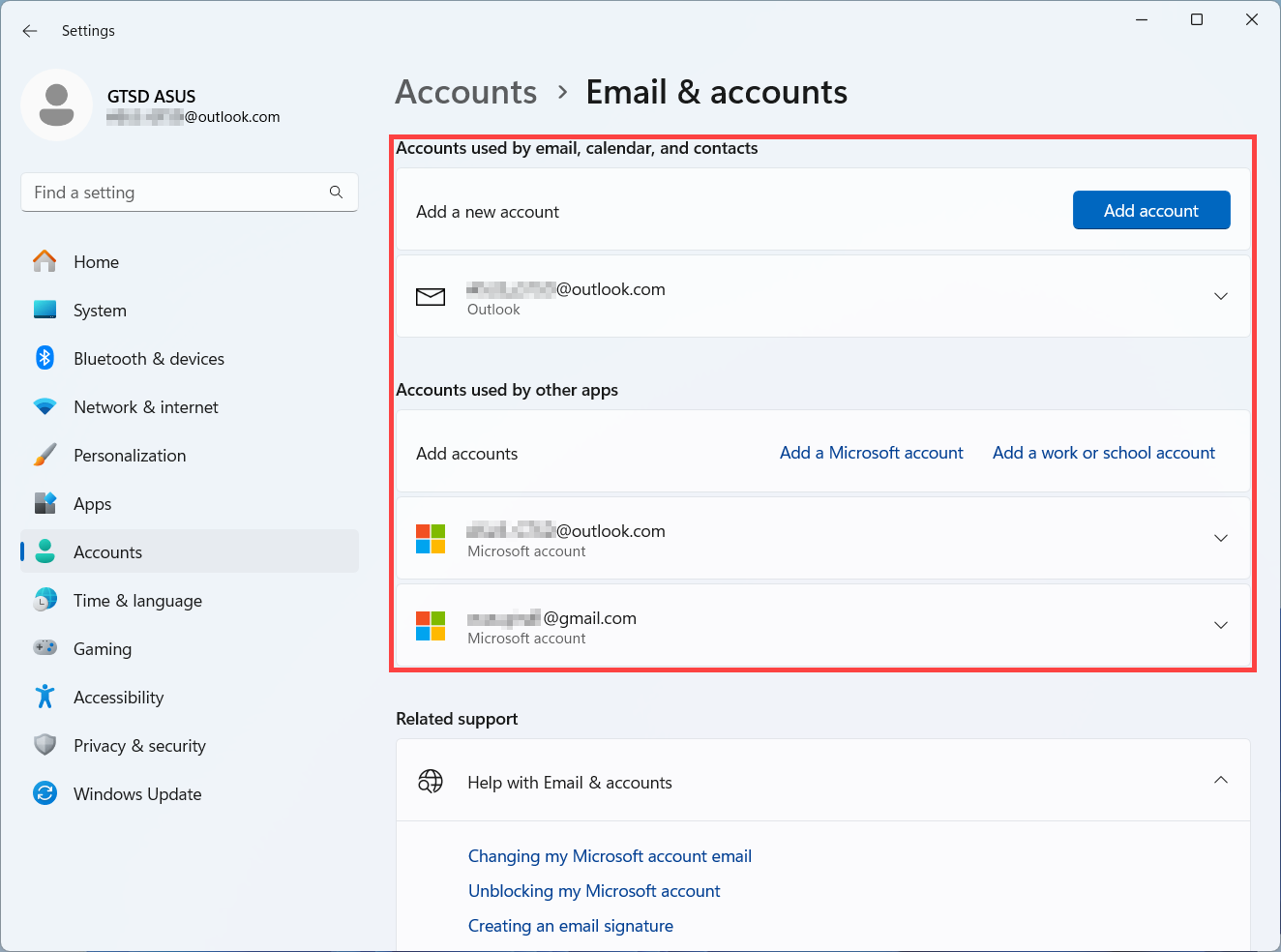
- Office 애플리케이션
Microsoft 365 또는 Office 2016 이후 버전: Word 또는 Excel과 같은 Office 애플리케이션을 엽니다. Office 애플리케이션을 연 후, [파일]①을 클릭하세요.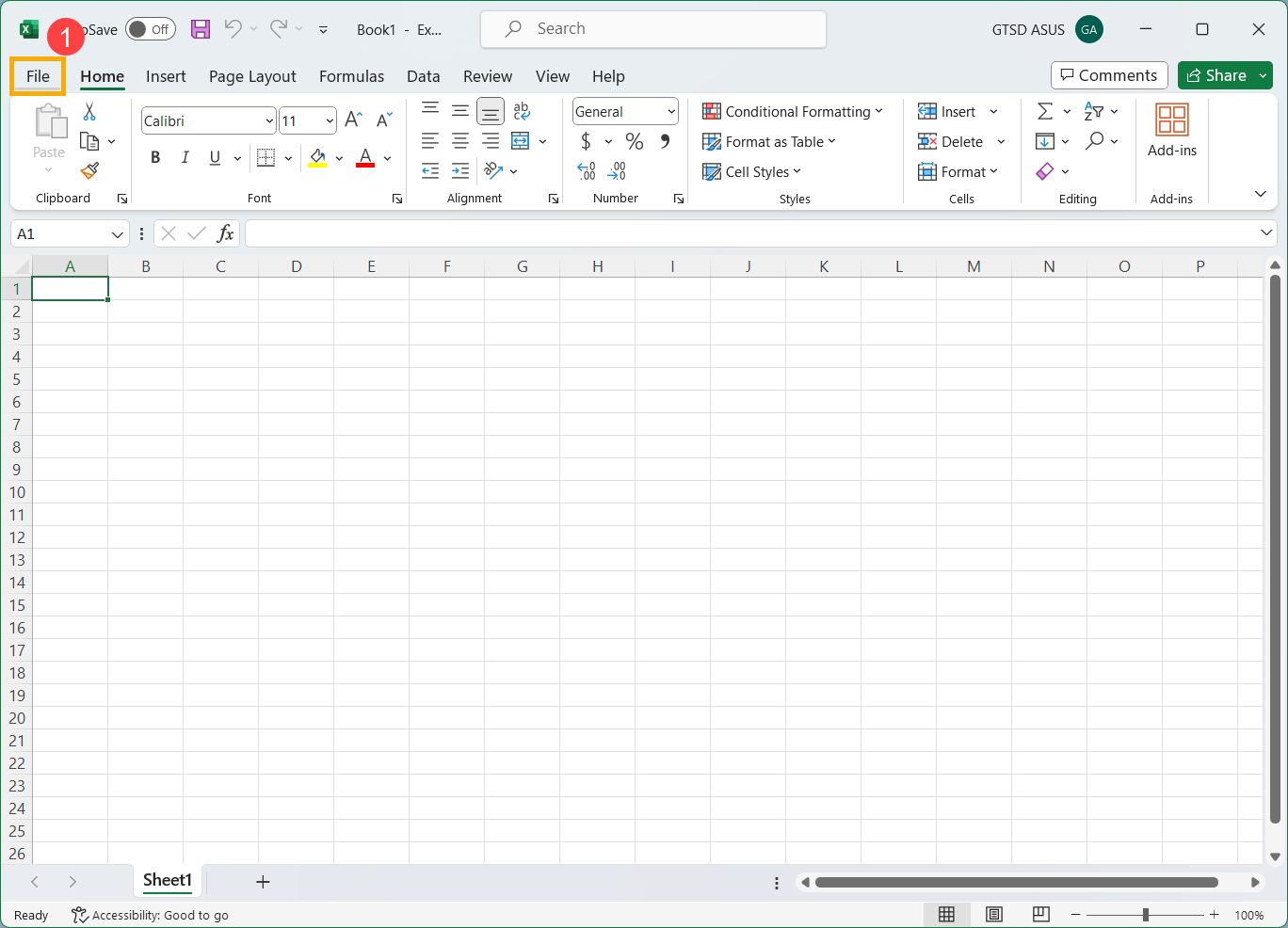
[계정]②을 클릭하세요. 사용자 정보 아래에서, 계정에 속한 사용자 이름을 확인할 수 있습니다.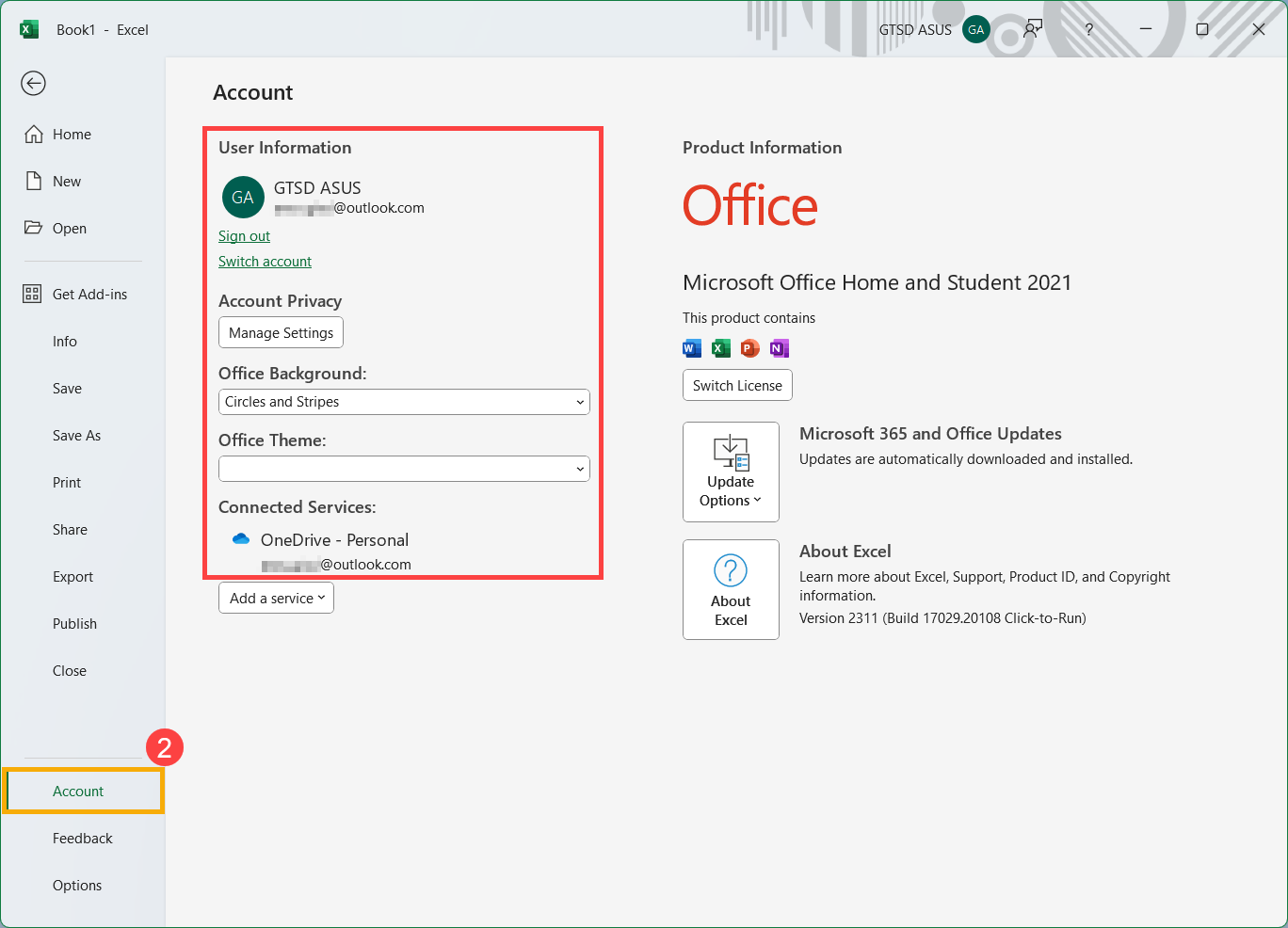
만약 위의 제품이나 서비스를 확인해도 사용자 이름을 찾을 수 없었다면, 다음 단계로 이동하여 계정이 폐쇄되었을 가능성이 있는지 확인하세요.
방법 3: Microsoft 계정이 폐쇄되었는지 확인하기
계정이 폐쇄되거나 삭제되어 로그인할 수 없을 수도 있습니다.
- 계정을 폐쇄한 경우: 만약 Microsoft 계정을 폐쇄했다면, 폐쇄 후 60일 이내에 로그인하여 계정을 다시 열 수 있습니다. 60일이 지나면 계정과 데이터가 만료됩니다.
- 계정이 비활성 상태로 인해 폐쇄된 경우: 오랜 기간 계정에 로그인하지 않았다면, 아래 일정에 따라 비활성 상태로 만료될 수 있습니다.
| 마지막 로그인 시점: | 계정 만료 시점: |
| 2014년 6월 이전 | 1년간 비활성 |
| 2014년 6월 이후 | 2년간 비활성 |
폐쇄된 Microsoft 계정을 다시 열고 싶다면, Microsoft의 공식 지원 안내를 참고하세요.
Microsoft 계정 비밀번호를 잊어버렸을 때
입력한 비밀번호가 작동하지 않거나 비밀번호를 잊으셨다면, 아래의 단계에 따라 비밀번호를 재설정해 주세요.
Microsoft 계정 비밀번호 재설정
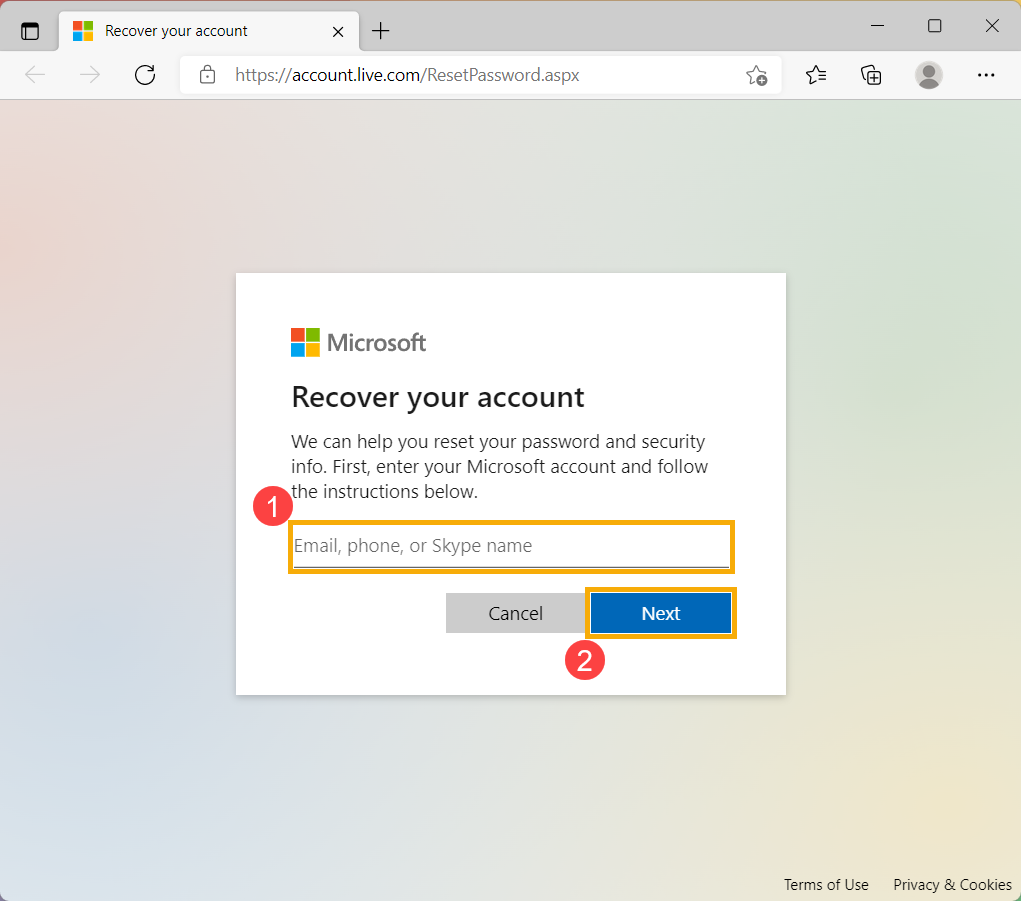
- 이 링크를 클릭하여 Microsoft 비밀번호 재설정 페이지로 이동하세요.
- Microsoft 계정①을 입력하세요. 예를 들면 이메일, 휴대폰 번호, 또는 Skype 이름 등을 입력한 뒤 [다음]②을 클릭하세요.
- 보호를 위해, Microsoft에서는 비밀번호를 재설정하기 전에 신원을 확인해야 합니다.
인증 코드 수신 방법을 선택하세요③. 예를 들면 이메일이나 문자 등을 선택하고 [코드 받기]④를 클릭하세요.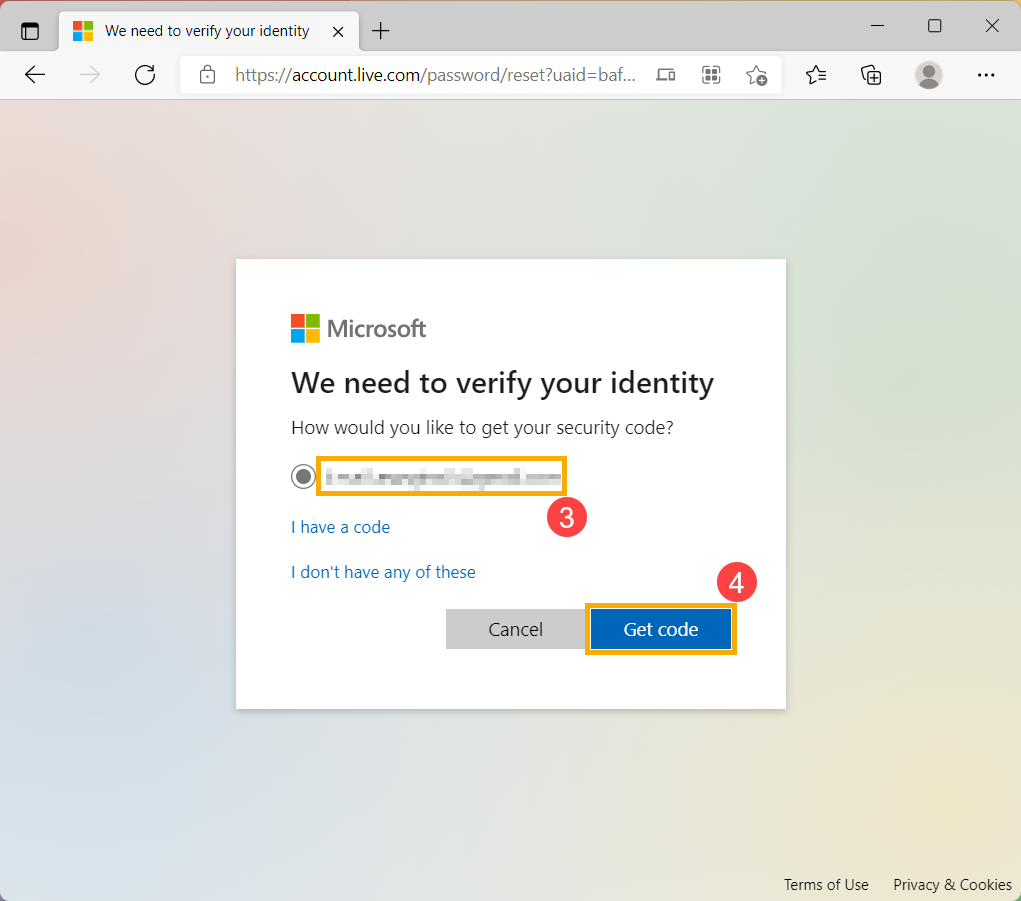
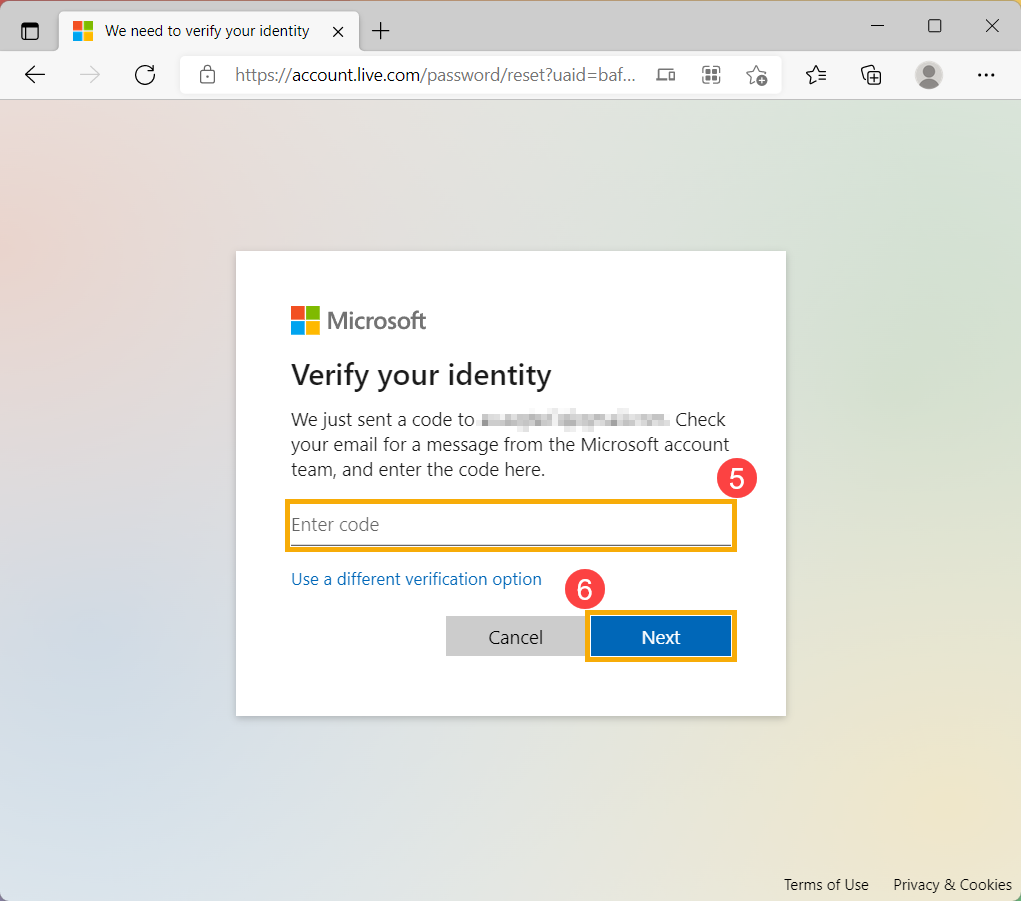
- Microsoft에서 선택한 이메일 또는 휴대폰 번호로 인증 코드를 전송합니다. 코드를 받을 것으로 예상되는 복구 전화번호 또는 이메일로 이동하세요. 인증 코드⑤를 입력하고 [다음]⑥.
- 인증 코드를 확인한 후, 새 비밀번호⑦를 설정하고 [다음]⑧을 클릭하세요.
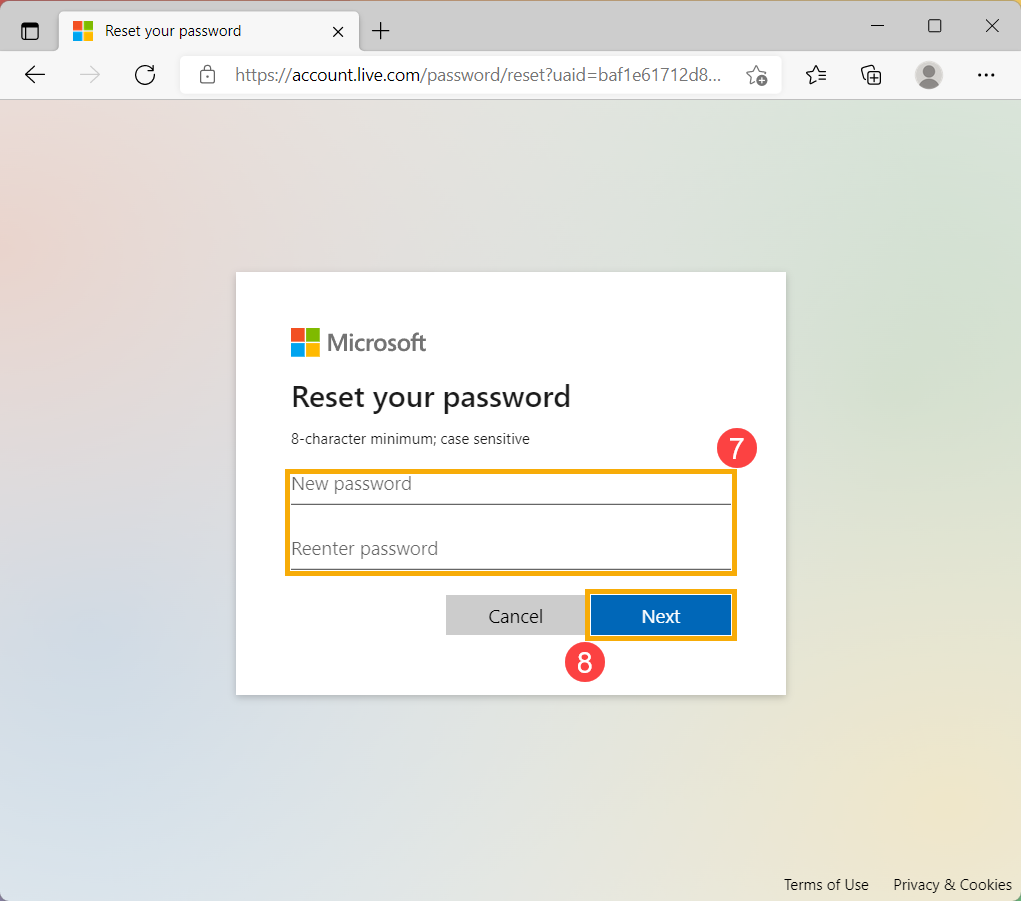
- 비밀번호 재설정이 완료되었습니다.
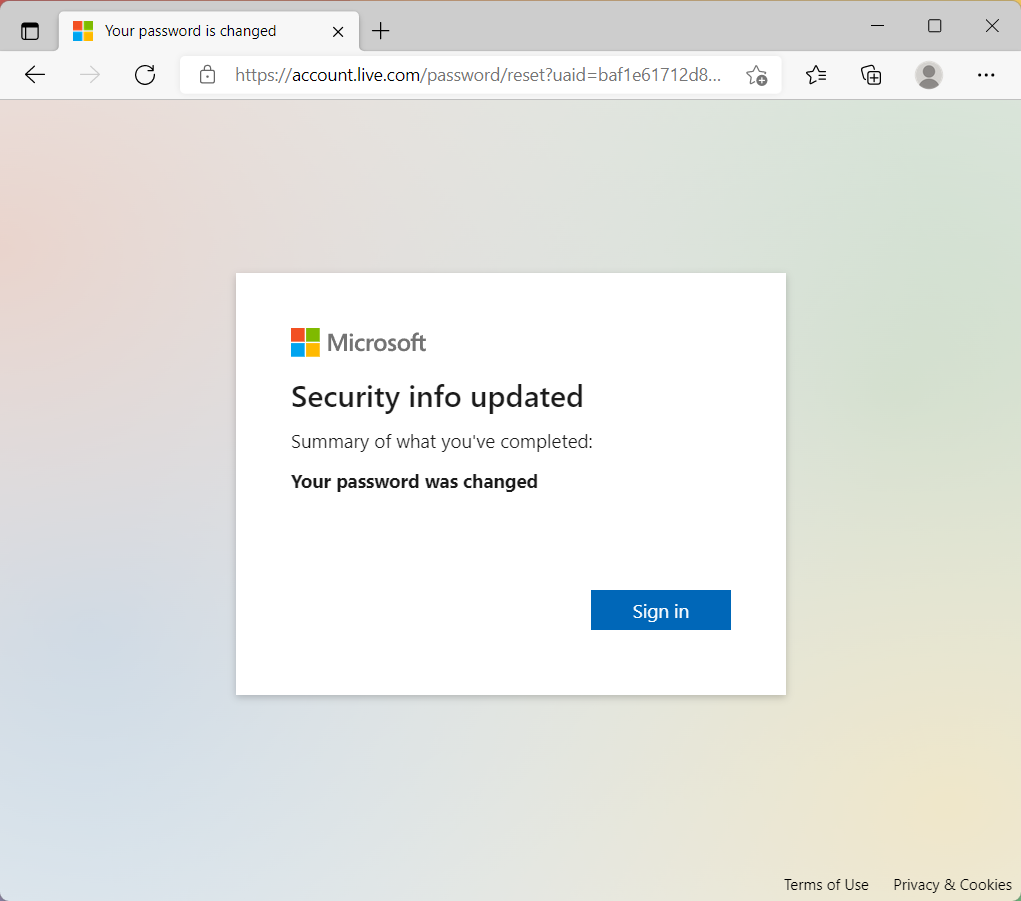
비밀번호 재설정이 실패하면, 다음 방법을 시도해 보세요:
- 인증 코드를 받을 수 없는 경우, Microsoft 공식 지원 안내를 참고하세요: 인증 코드 문제 해결.
- 계정에 로그인하려고 했을 때 계정이 잠겼다는 메시지가 나타나면, 계정과 관련된 활동이 Microsoft의 이용 약관을 위반했기 때문일 수 있습니다.. Microsoft의 공식 지원 지침을 참조하십시오: Microsoft 계정 잠금 해제 방법.
- 이중 인증을 활성화한 경우.
이중 인증을 켜거나 Authenticator 앱을 설정한 후, 이중 인증을 지원하지 않는 앱이나 오래된 기기(예: Windows Phone 8 및 Xbox 360)를 사용할 경우 문제가 발생할 수 있습니다.
이중 인증을 켠 상태에서 앱이 로그인 시 보안 코드를 입력하라는 메시지를 표시하지 않으면, 대신 앱 암호로 로그인할 수 있습니다. 앱 암호는 일반 암호 대신, 이중 인증을 지원하지 않는 앱 또는 기기에서 로그인할 때 한 번만 입력하는 길고 무작위로 생성된 암호입니다.
이중 인증을 켠 상태에서 이중 인증을 지원하지 않는 앱을 사용하는 경우에만 앱 암호를 생성해야 합니다. 자세한 내용은 Microsoft의 공식 지원 지침을 참조하십시오: 앱 암호와 이중 인증.
Windows 장치의 로그인 PIN을 잊어버렸습니다
장치에 이미 로그인한 상태에서 PIN을 재설정하는 방법
PIN을 잊어버렸고 비밀번호, 지문, 보안 키 또는 다른 방법으로 기기에 로그인했다면, 아래 단계를 참고하여 새로운 PIN을 받을 수 있습니다.
- 인터넷에 연결되어 있는지 확인하세요. 그래야 변경 사항이 Microsoft 계정에 동기화됩니다.
- [시작] 아이콘을 작업 표시줄①에서 클릭한 후, [설정]②을 클릭하세요.
- Windows 설정 창에서 [계정]③을 클릭한 후, [로그인 옵션]④을 클릭하세요..
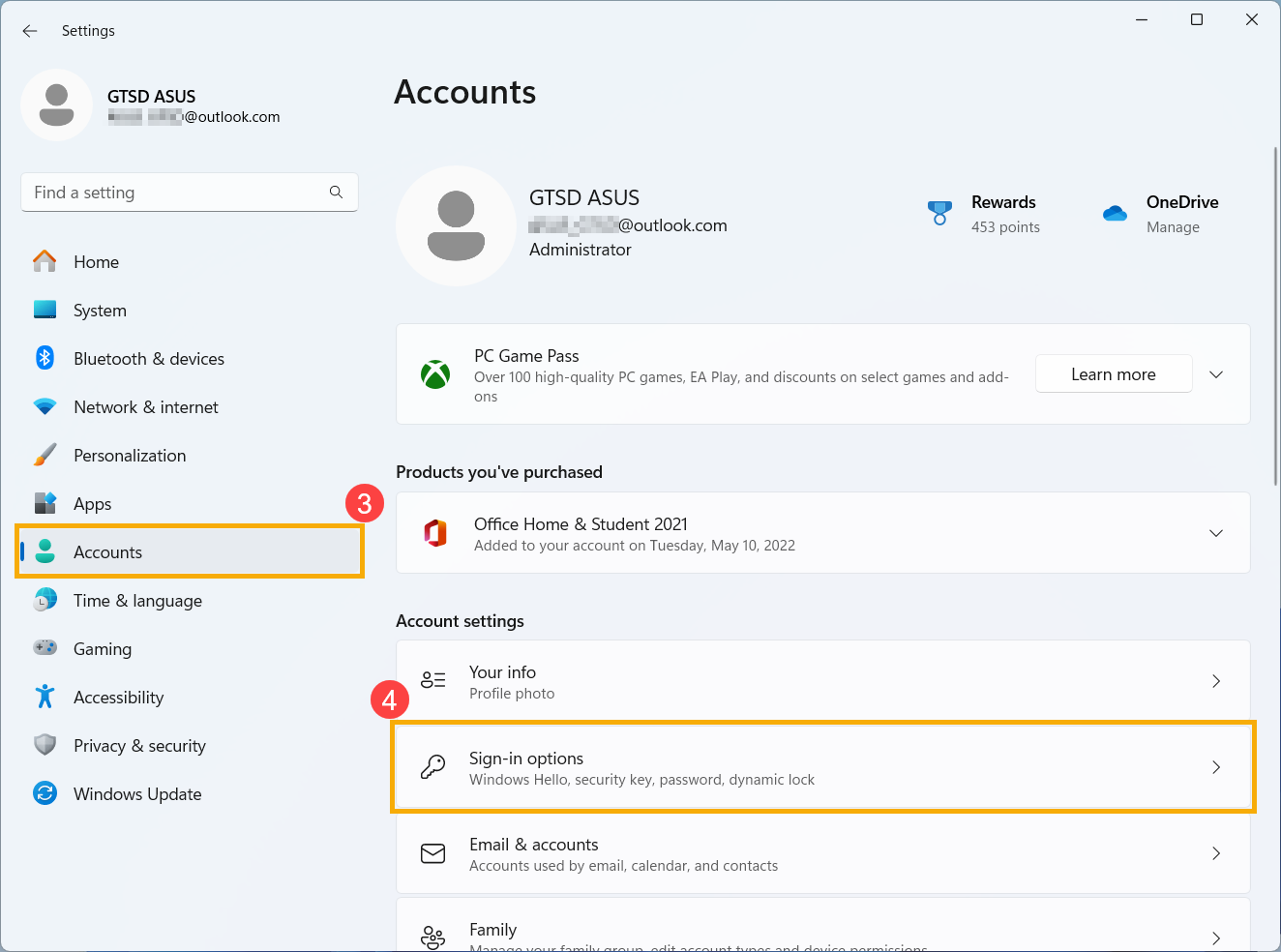
- [PIN (Windows Hello)]⑤ 을 선택하여 더 많은 옵션을 확장한 다음, [PIN을 잊어버렸어요]⑥를 클릭하세요.
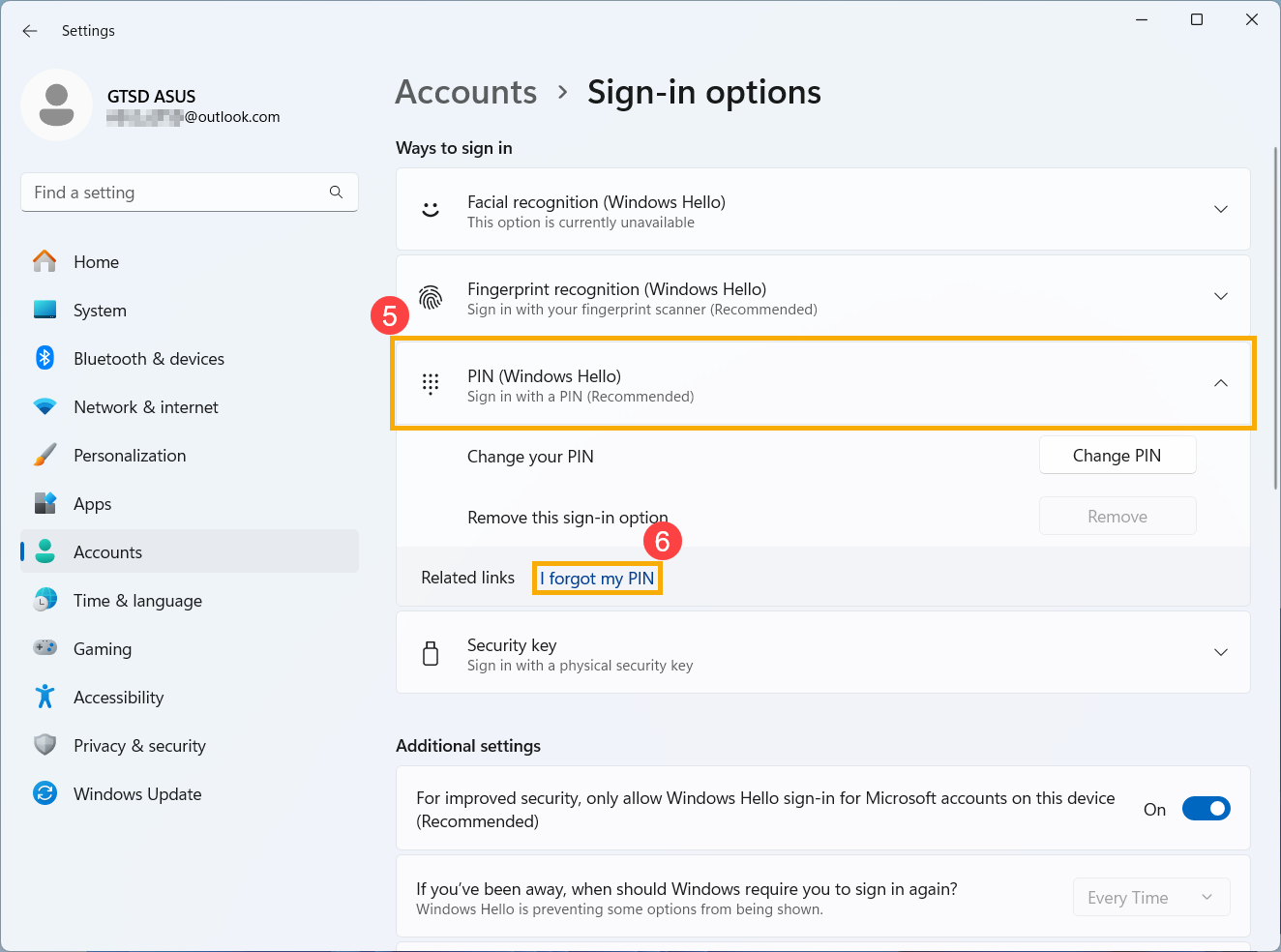
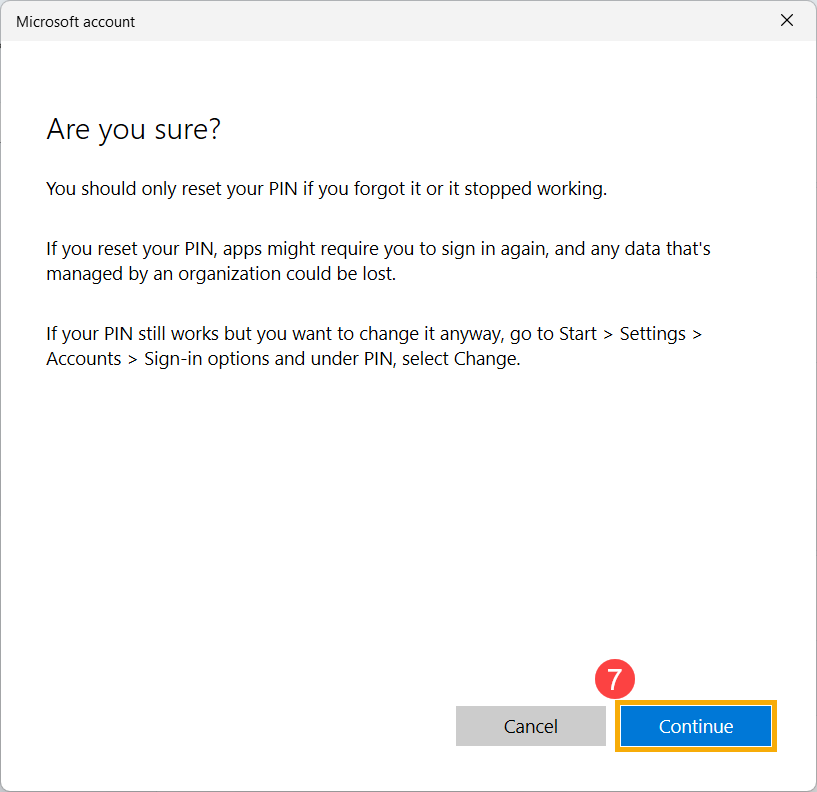
- PIN을 재설정할 것인지 확인하는 창이 나타나면, [계속]⑦을 클릭하세요.
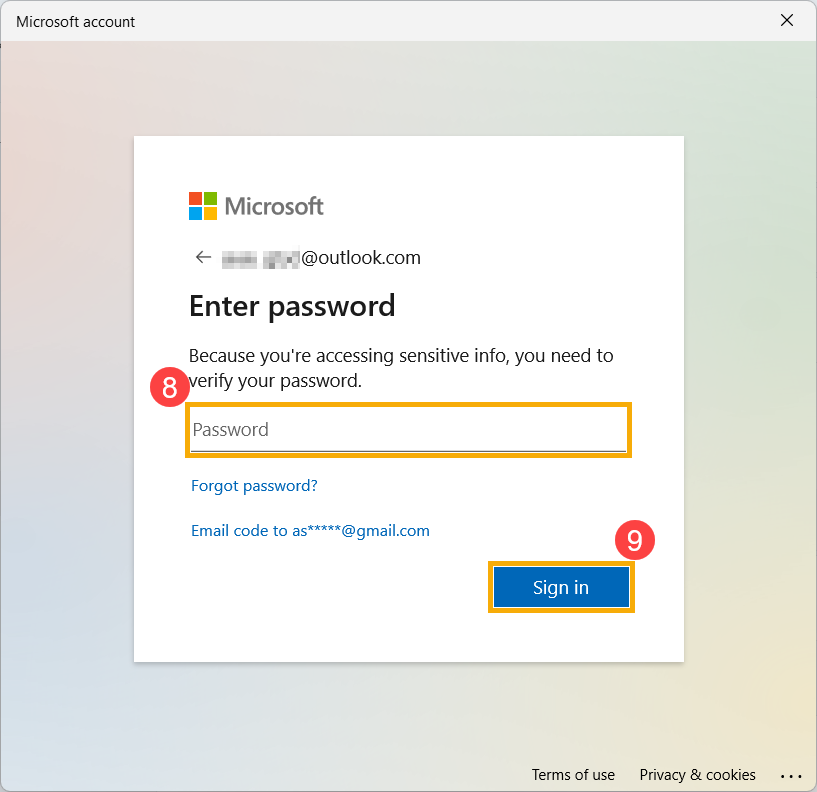
- Microsoft 계정 비밀번호⑧ 를 입력하고 [로그인]⑨을 클릭하세요.
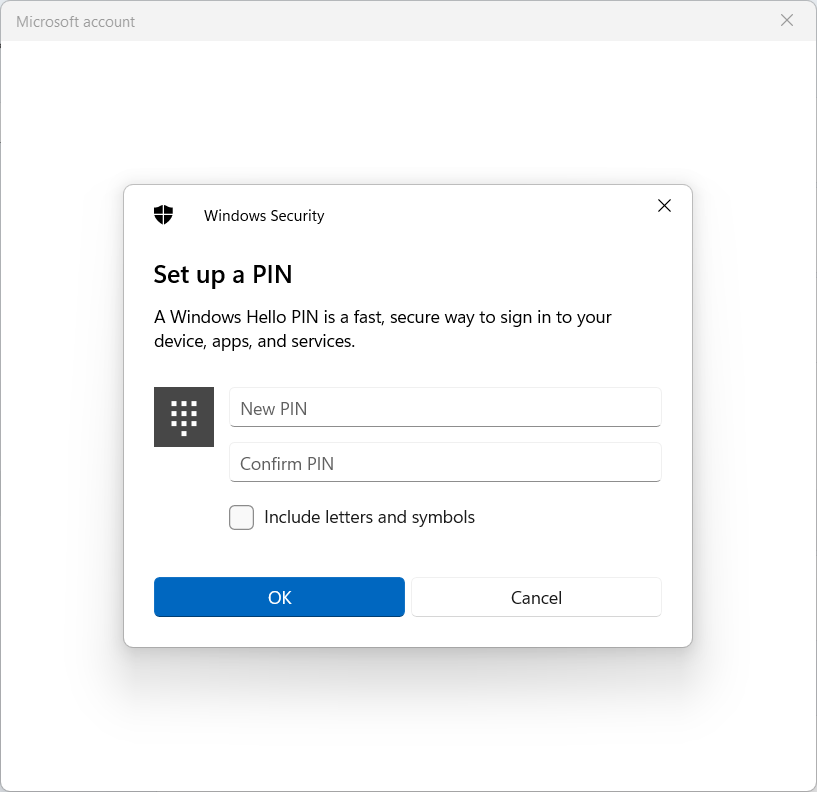
- 로그인 후, 새로운 PIN을 설정할 수 있습니다.
Windows에 로그인하지 않은 상태에서 PIN 재설정하기
기기에 로그인되어 있지 않고 PIN을 재설정하려면 다음 방법을 시도할 수 있습니다.
- Windows 로그인 화면에서 [PIN을 잊어버렸어요]①를 클릭하세요.
참고: PIN을 잊어버렸어요가 보이지 않으면 로그인 옵션을 선택한 다음 암호 입력을 선택하여 Microsoft 계정 암호로 기기에 로그인하세요.
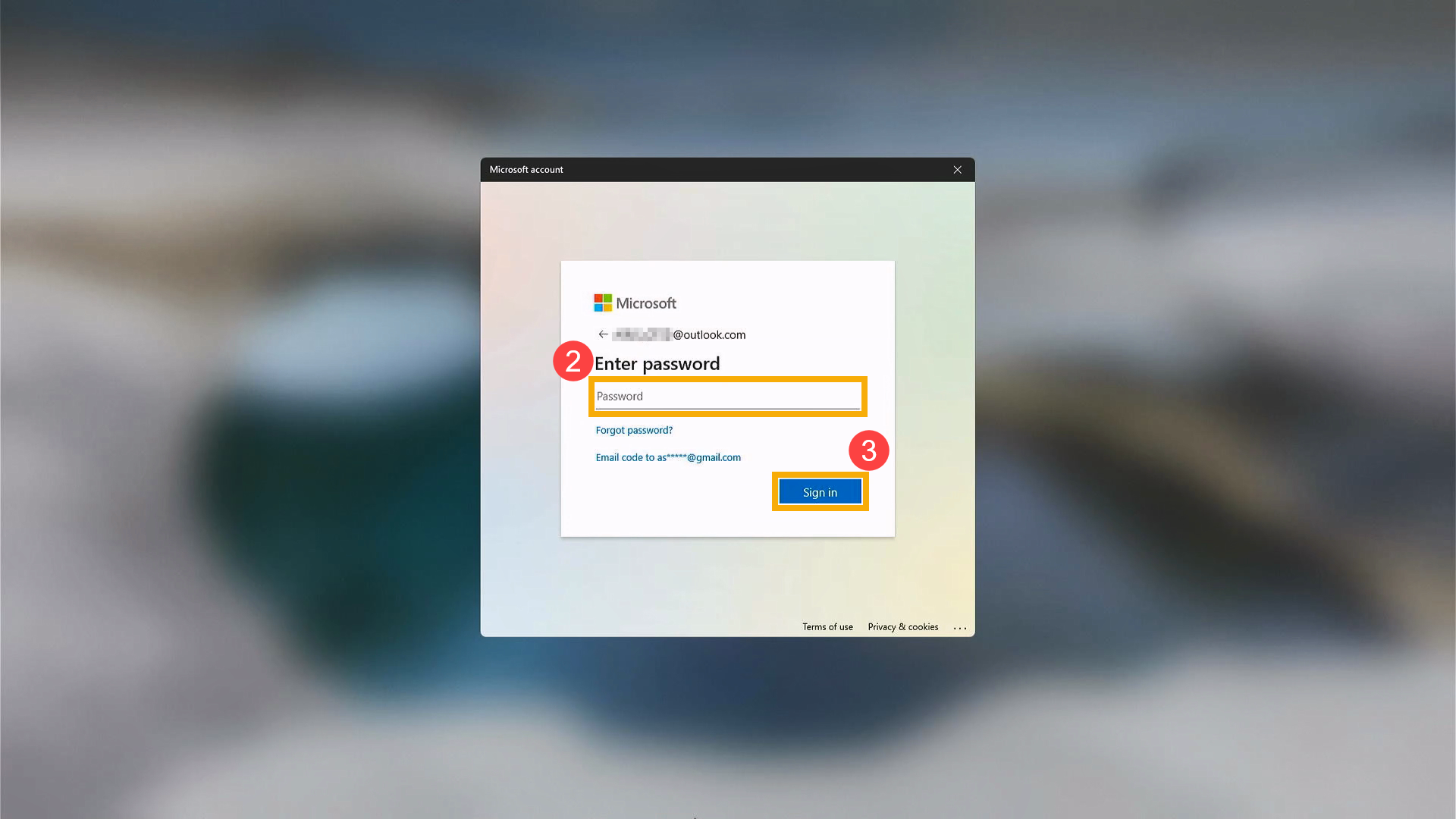
- Microsoft 계정 암호② 를 입력하고 [로그인]③을 클릭하세요.
- 보호를 위해 PIN을 재설정하기 전에 Microsoft가 신원을 확인해야 합니다. 인증 코드를 받을 방법을 선택하세요④.
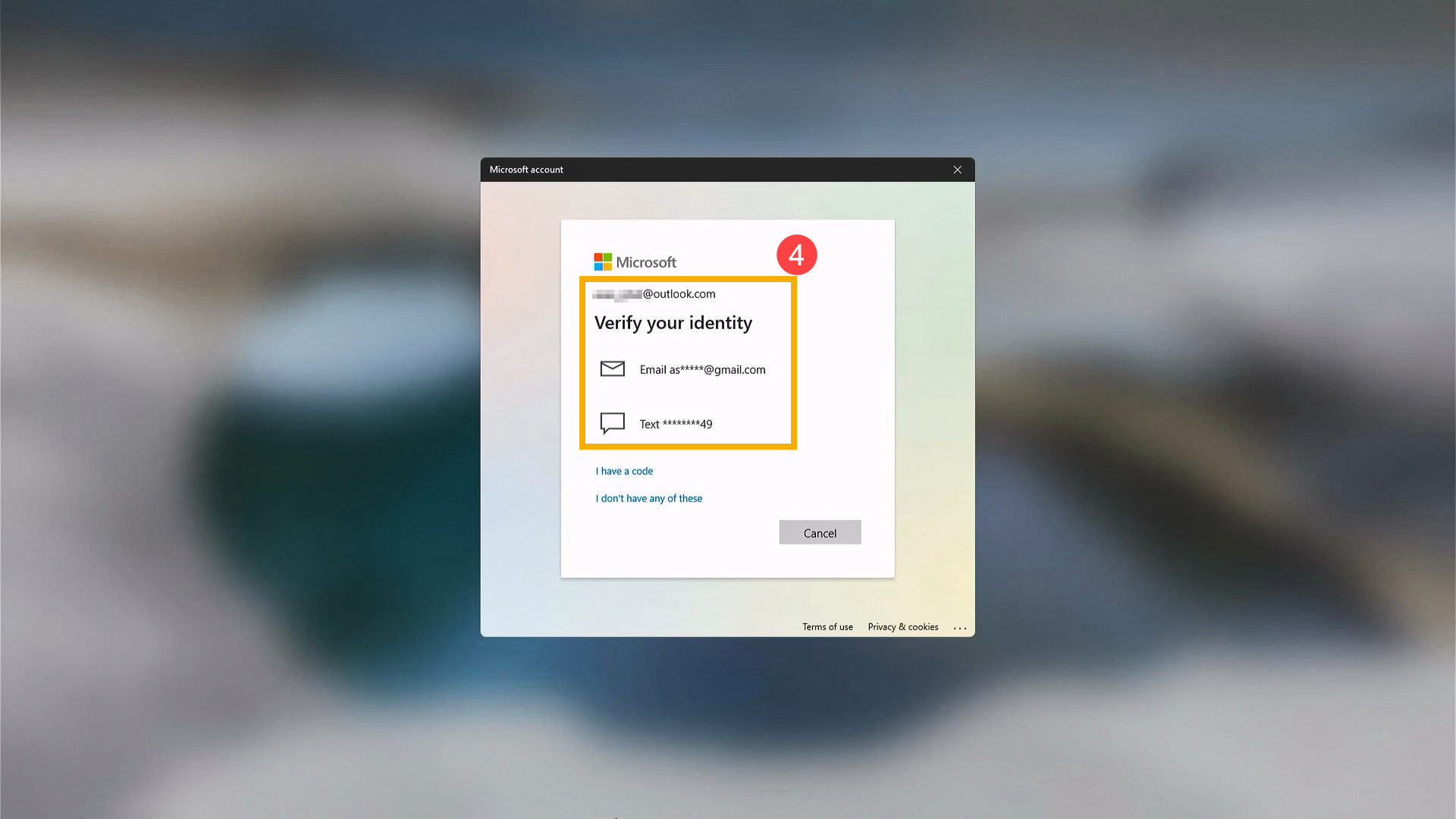
- 선택한 연락 방법에 따라 이전 창에서 힌트로 제공된 이메일 주소의 첫 부분이나 전화번호의 마지막 네 자리 숫자를 다시 입력하세요⑤, 그리고 [코드 보내기]⑥를 클릭하세요.

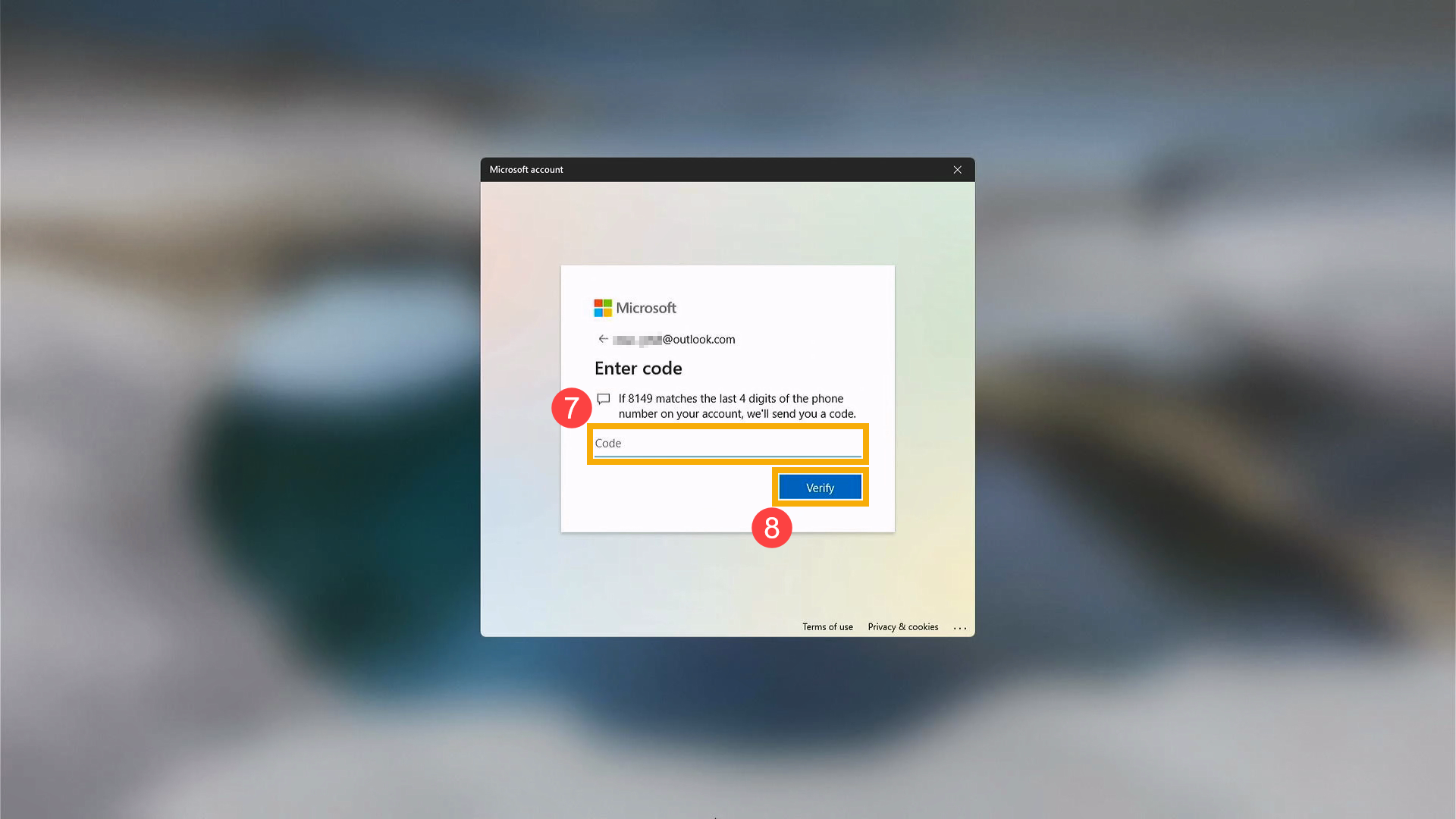
- Microsoft가 선택한 이메일 또는 전화번호로 인증 코드를 전송합니다. 코드를 받을 것으로 예상되는 복구 전화 또는 이메일로 이동하세요. 인증 코드⑦ 를 입력하고 [확인]⑧을 클릭하세요.
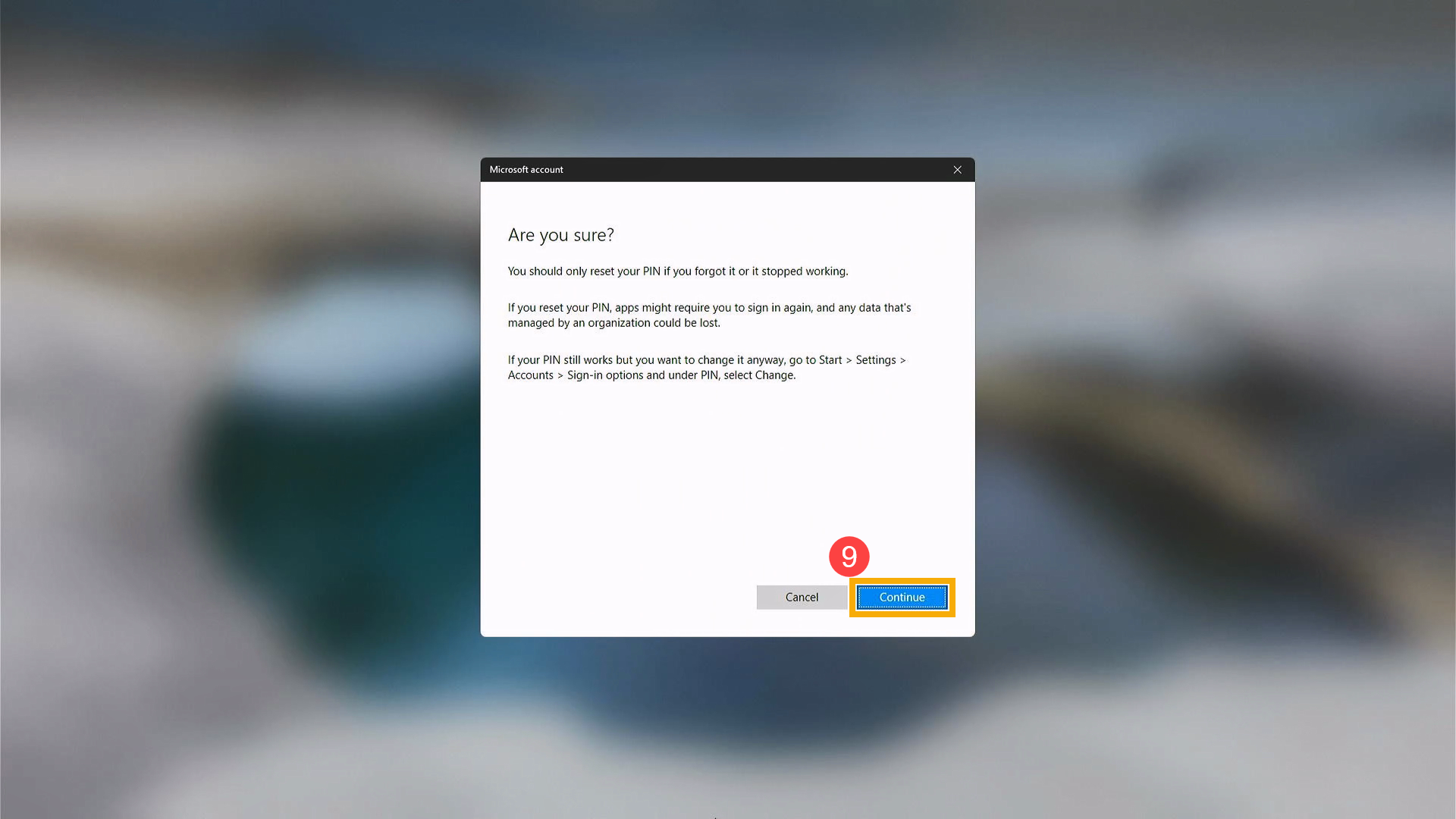
- PIN을 재설정할지 확인하는 창이 나타나면 [계속]⑨을 클릭하세요.
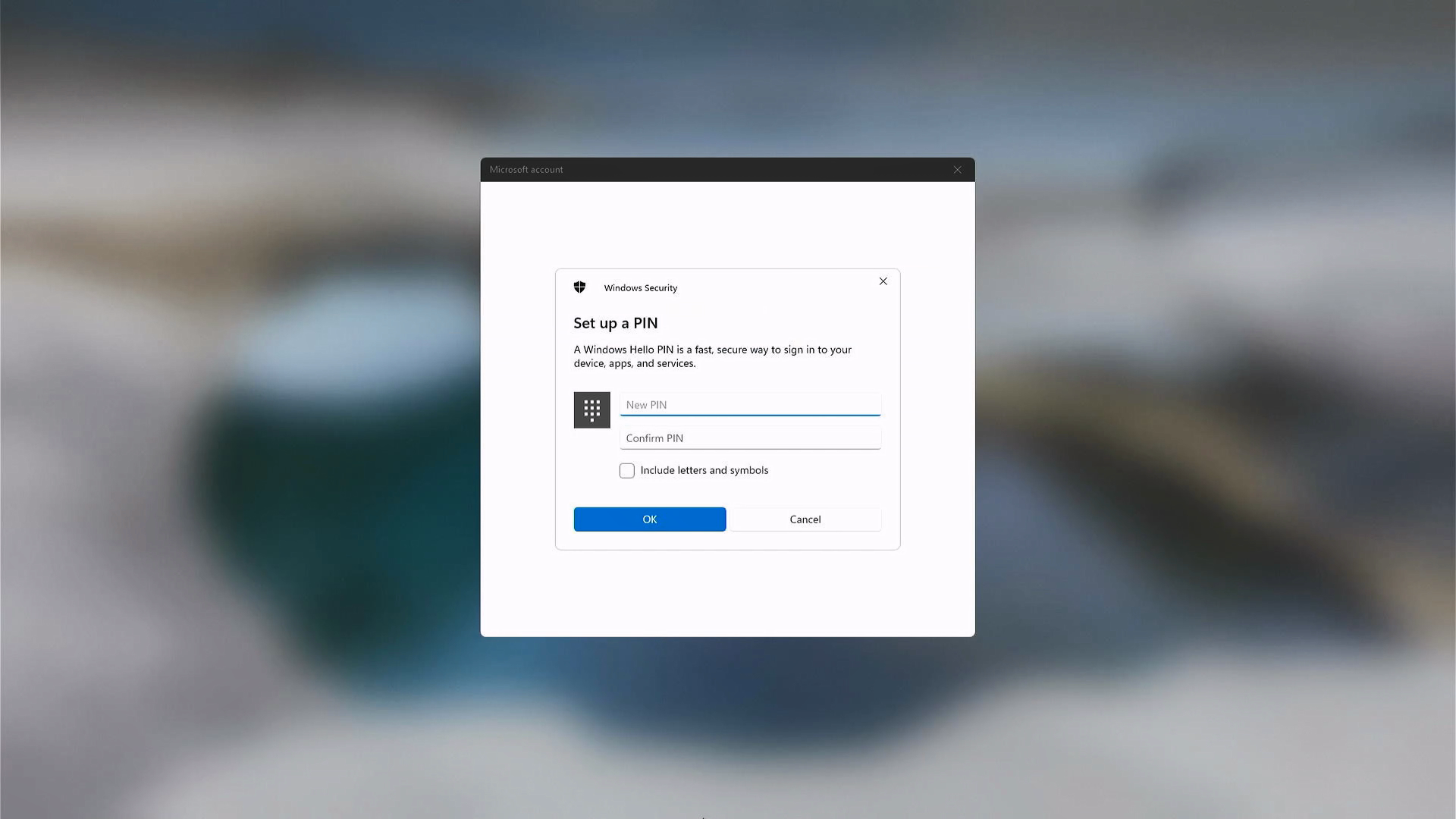
- 이제 새로운 PIN을 설정할 수 있습니다.
Q & A
Q1: 로그인 시 비밀번호를 너무 많이 틀렸을 때 계정이 잠기면 어떻게 해야 하나요?
A1: Windows에 로그인할 때 잘못된 암호를 여러 번 입력하면 시스템이 일시적으로 계정을 잠글 수 있습니다. 이것은 반복적인 암호 시도로 인한 무단 접근을 방지하기 위해 설계된 Windows의 내장 보안 메커니즘입니다.
계정이 잠긴 경우, 다음과 같은 조치를 권장합니다:
- 개인용 컴퓨터
- 다시 로그인 시도를 하기 전에 일정 시간 기다리세요 (정확한 시간은 시스템의 보안 설정에 따라 다릅니다).
- 컴퓨터에 관리자 권한을 가진 다른 계정이 있다면, 관리자에게 계정 상태를 확인하고 필요 시 도움을 요청하세요.
- 회사, 학교 또는 기업에서 제공한 컴퓨터
- 이 장치들은 일반적으로 시스템 관리팀이 설정한 중앙 집중식 보안 정책에 의해 관리됩니다.
- 사용자는 일반적으로 스스로 계정을 잠금 해제할 수 없습니다.
- 도움을 받으려면 소속 기관의 IT 부서 또는 시스템 관리자에게 문의하세요.
계정 잠금 조건 및 복구 절차는 사용 환경에 따라 다를 수 있습니다. 실제 동작은 컴퓨터에 적용된 보안 정책에 의해 결정됩니다. Windows 계정 잠금 정책은 Microsoft에서 공식적으로 제공하는 보안 기능입니다. 자세한 메커니즘 및 설명은 Microsoft의 공식 문서를 참고하시기 바랍니다: https://learn.microsoft.com/windows/security/threat-protection/security-policy-settings/account-lockout-policy.
위 정보는 Microsoft 계정 안내에서 가져왔습니다.. Microsoft 계정 문제가 해결되지 않은 경우, 추가 지원을 위해 Microsoft에 문의하시기 바랍니다.