제품
ELMGR7093DX4, ELMGR7093DX6, ELMGR709HXX4, ELMGR709HXX6, GR70, MINIPC PB50, MINIPC PB60V, MINIPC PB61V, MINIPC PB62, MINIPC PN52, MINIPC PN80, PA90, PB40, PB40-B, PB50, PB50-B, PB60, PB60-B, PB60G, PB60S, PB60S-B, PB60V, PB61S, PB61V, PB61V-B, PB61V-H, PB62, PB62-B, PB63, PB63-B, PB63V, PB64, PB64-B, PL63, PL63-A, PL63-B, PL64, PL64-B, PL64-D1, PL64-D1-B, PN30, PN40, PN40Q, PN41, PN41-A, PN41-B, PN41-S1, PN41-S1-B, PN41-S1-M, PN41-S1-MI, PN42, PN42-B, PN42-E1, PN42-E1-B, PN42-M, PN42-S, PN42-S-B, PN43, PN43-B, PN43-S, PN43-S-B, PN50, PN50-B, PN50-E1, PN50-E1-B, PN50-F, PN50F2, PN50-S1, PN51, PN51-B, PN51-E1, PN51E1-B, PN51-S1, PN51-S1-B, PN52, PN52-B, PN53, PN53-B, PN53-S1, PN53-S1-B, PN54, PN54-B, PN54-S1, PN54-S1-B, PN60, PN60-B, PN60-R, PN61, PN61-B, PN61S, PN61T, PN62, PN62-B, PN62S, PN63, PN63-B, PN63-S1, PN63-S1-B, PN64, PN64-B, PN64-E1, PN64-E1-B, PN64-M, PN65, PN65-B, PN80, PN865
관련 토픽
[Windows 11/10] Wi-Fi 네트워크에 연결
적용 제품: 노트북, 데스크탑, 올인원 PC, 게이밍 핸드헬드, 미니PC
이 문서를 참고하여 Windows 11/10에서 Wi-Fi 네트워크에 연결하는 방법에 대해 더 알아볼 수 있습니다.
현재 사용 중인 기기의 Windows 운영 체제에 따라 해당 안내를 확인해 주세요:
Windows 11 운영 체제
- 작업 표시줄에서 [네트워크]
 아이콘을 클릭①한 후, Wi-Fi 연결을 관리하려면
  아이콘을 선택하세요②.
표시되는 아이콘은 현재 연결 상태에 따라 다릅니다. (: 인터넷 연결 없음,  : Wi-Fi 네트워크로 인터넷 접속 가능,
  : 이더넷 네트워크를 통한 인터넷 접속)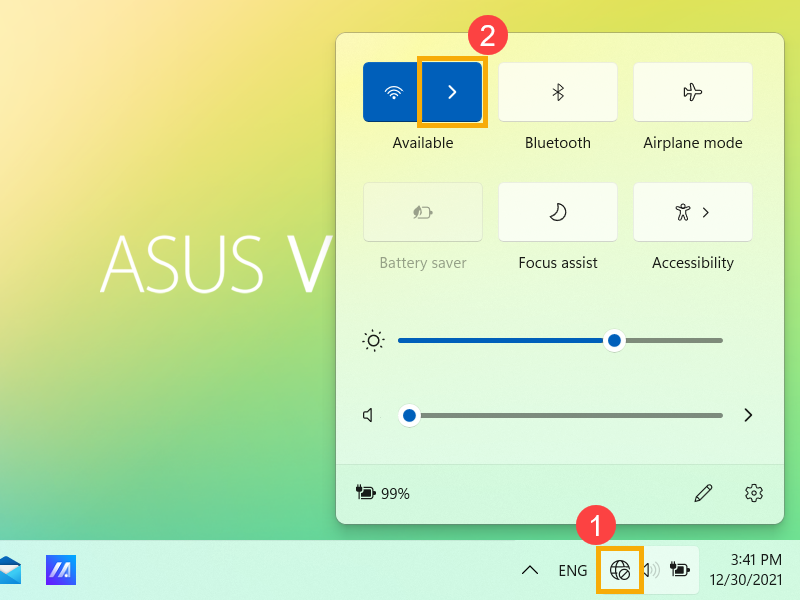
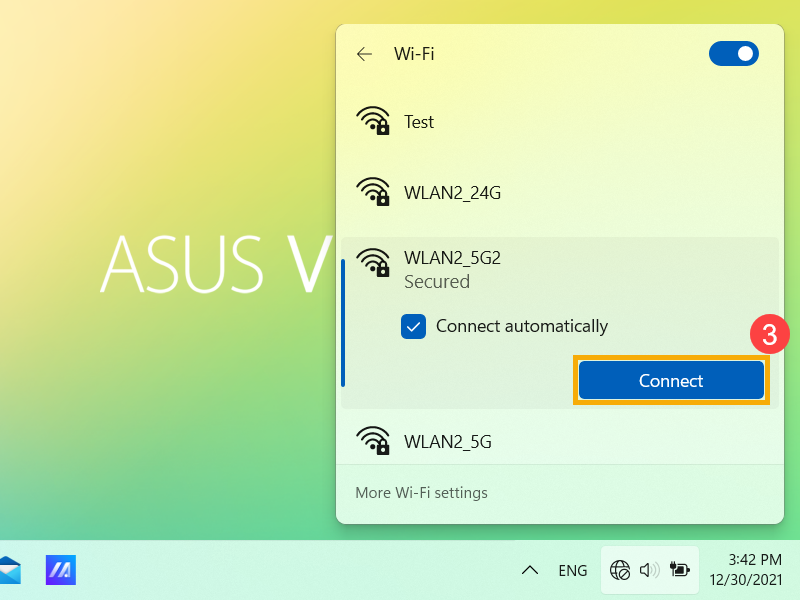
- 원하는 Wi-Fi 네트워크를 선택한 후, [연결]③을 선택하세요. 자동으로 연결을 선택하면, 해당 Wi-Fi 범위 내에 있을 때 기기가 자동으로 연결됩니다.
Wi-Fi가 꺼짐으로 표시되는 경우, 오른쪽 상단의 스위치를 클릭하여 Wi-Fi를 켜주세요.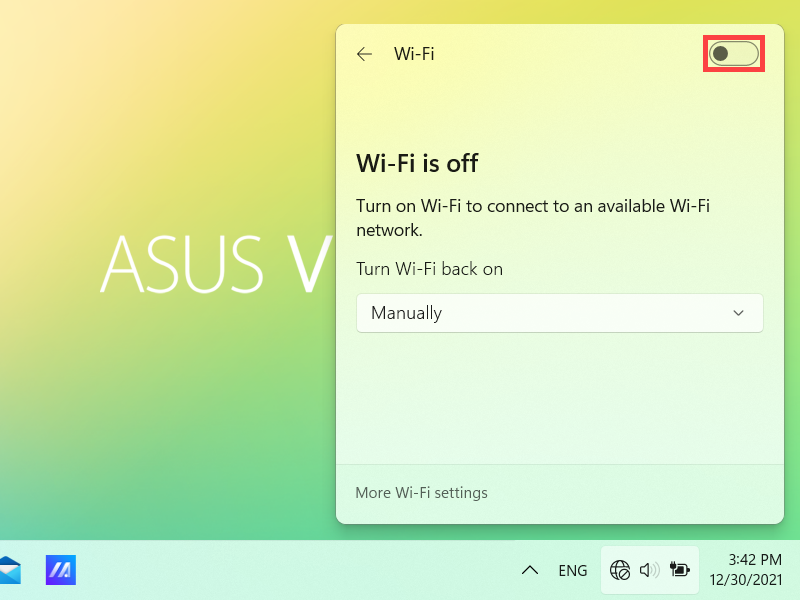
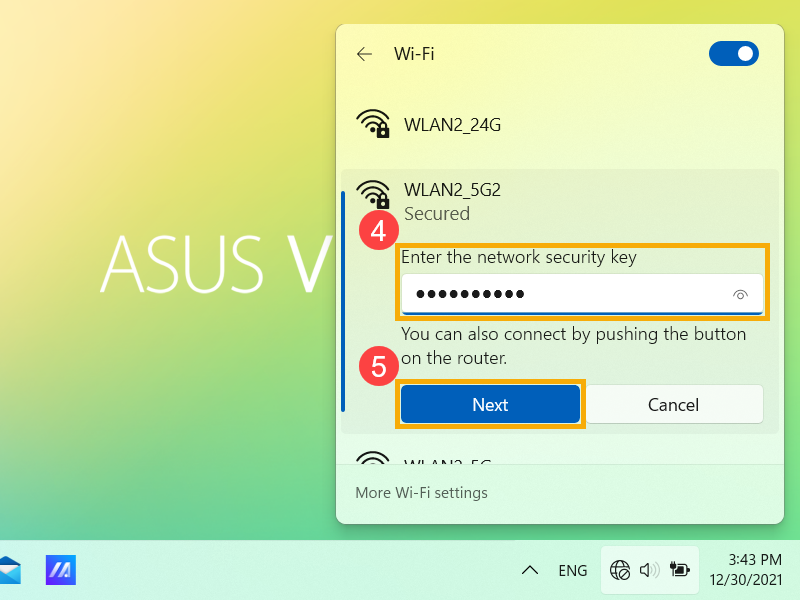
- 네트워크 비밀번호④를 입력한 후, [다음]⑤을 선택하세요.
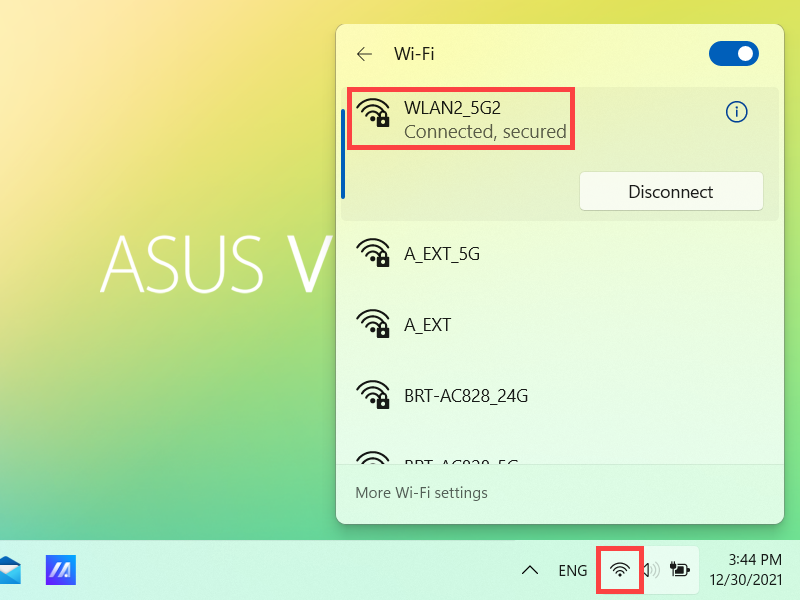
- 연결이 성공하면, Wi-Fi 네트워크에 연결됨이 표시되고 네트워크 아이콘이 로 변경됩니다.
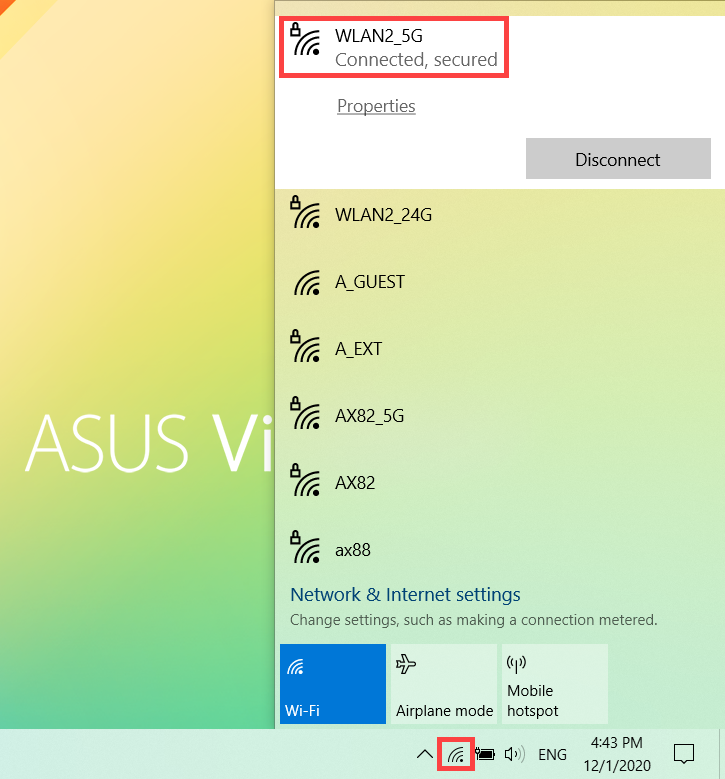
Windows 10 운영 체제
- [네트워크]
 아이콘을 작업 표시줄에서 선택하세요①.
나타나는 아이콘은 현재 연결 상태에 따라 다릅니다. ( : 인터넷 연결 없음,
  : Wi-Fi 네트워크로 인터넷에 연결됨,
  : 이더넷 네트워크로 인터넷에 연결됨)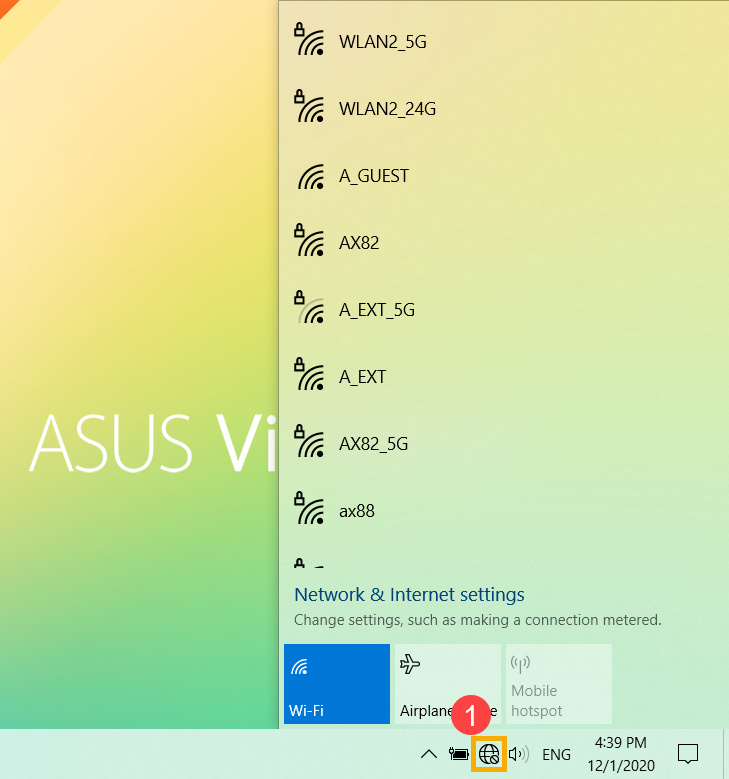
위 이미지에 표시된 네트워크 아이콘이 보이지 않는 경우, 위쪽 화살표 를 선택하세요거기에서 나타나는지 확인하십시오.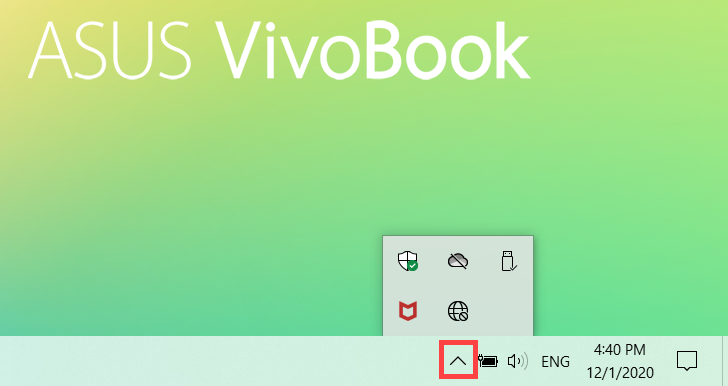
Wi-Fi가 꺼짐으로 표시되는 경우, 아래의 빠른 동작을 클릭하여 Wi-Fi를 켜십시오. (동작이 파란색으로 표시되면 켜진 상태를 의미합니다.)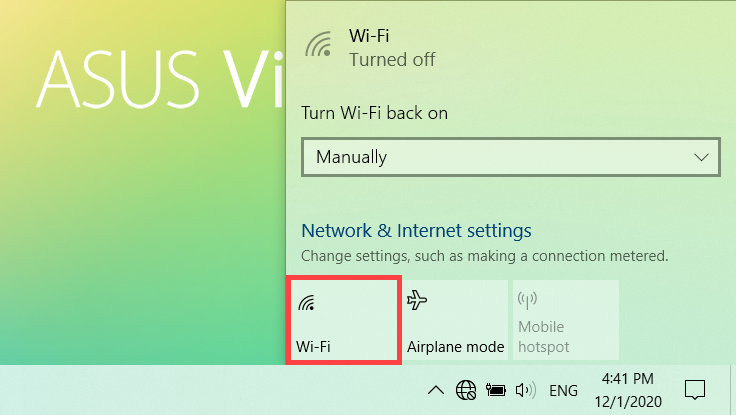
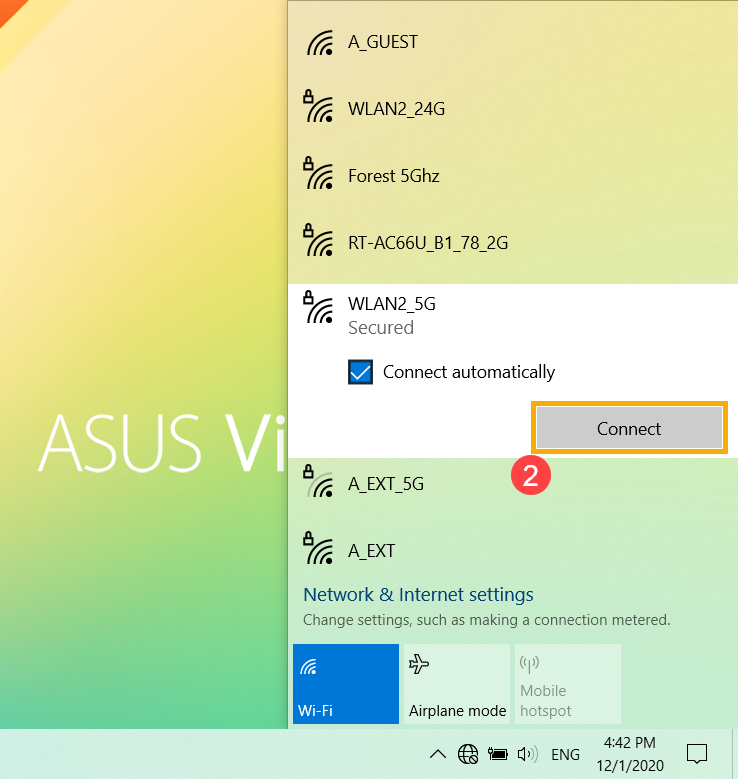
- 원하는 Wi-Fi 네트워크를 선택한 다음 [연결]②을 선택합니다. 자동으로 연결을 선택하면, 해당 Wi-Fi 범위 내에 있을 때 기기가 자동으로 연결됩니다.
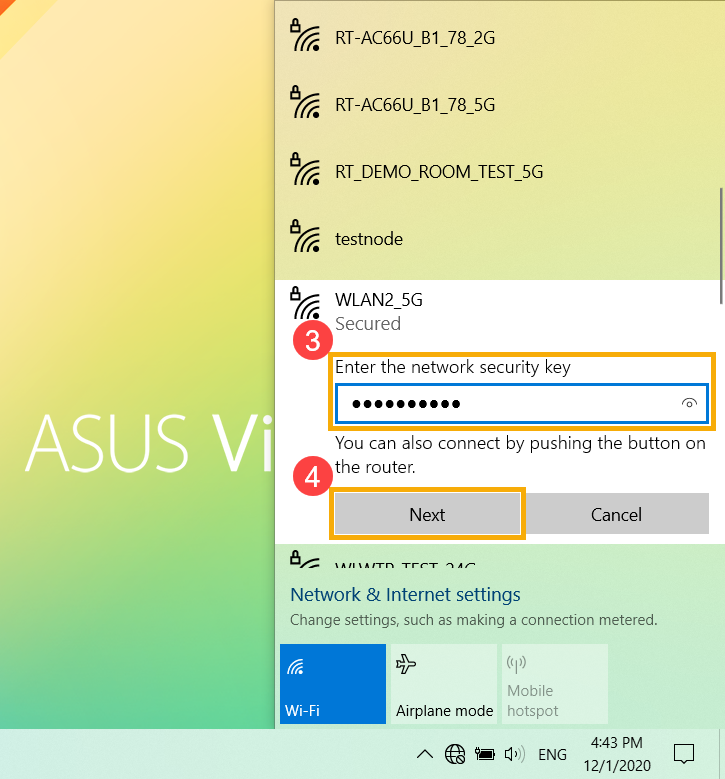
- 네트워크 비밀번호③를 입력한 다음 [다음]④을 선택합니다.
- 연결이 완료되면, Wi-Fi 네트워크가 연결됨으로 표시되고 네트워크 아이콘이
 로 변경됩니다.