[노트북/데스크탑/AIO] 문제 해결 - Office 프로그램, Chrome 및 Edge 브라우저 사용 시, 동영상 재생 시 화면 깜박임(아티팩트) 문제
Microsoft Office(Word, Excel, Outlook 등), Google Chrome, Microsoft Edge 브라우저를 사용하거나 동영상을 재생하는 동안 화면 깜박임 또는 아티팩트 문제가 발생하는 경우, 다음 단계에 따라 하드웨어 그래픽 가속화를 비활성화하여 문제를 해결해 보세요.
화면 깜박임 또는 아티팩트 문제가 발생하는 상황에 따라 다음 문제 해결 방법을 참조하세요.
- Microsoft Office(Word, Excel, Outlook 등) 프로그램 사용 시
- Google Chrome 브라우저 사용 시
- Microsoft Edge 브라우저 사용 시
- 브라우저 또는 응용 프로그램을 통해 비디오를 재생할 때
Microsoft Office(Word, Excel, Outlook 등) 프로그램 사용 시
참고: Office 프로그램마다 별도로 설정해야 합니다. (다음은 Excel 프로그램을 예로 사용합니다.)
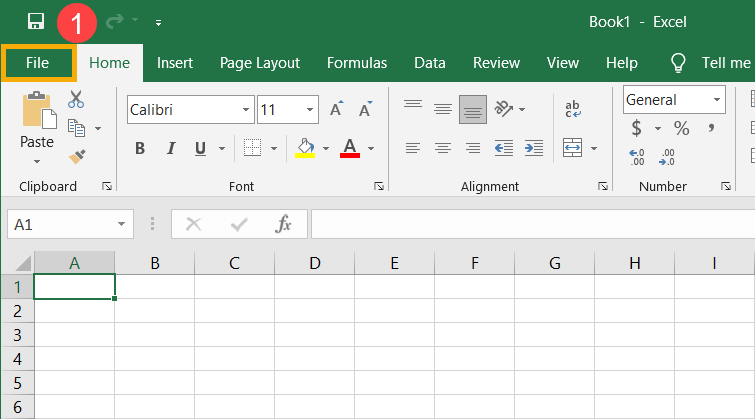
- Office 프로그램을 실행한 후 좌측 상단①의 [파일]을 선택합니다.
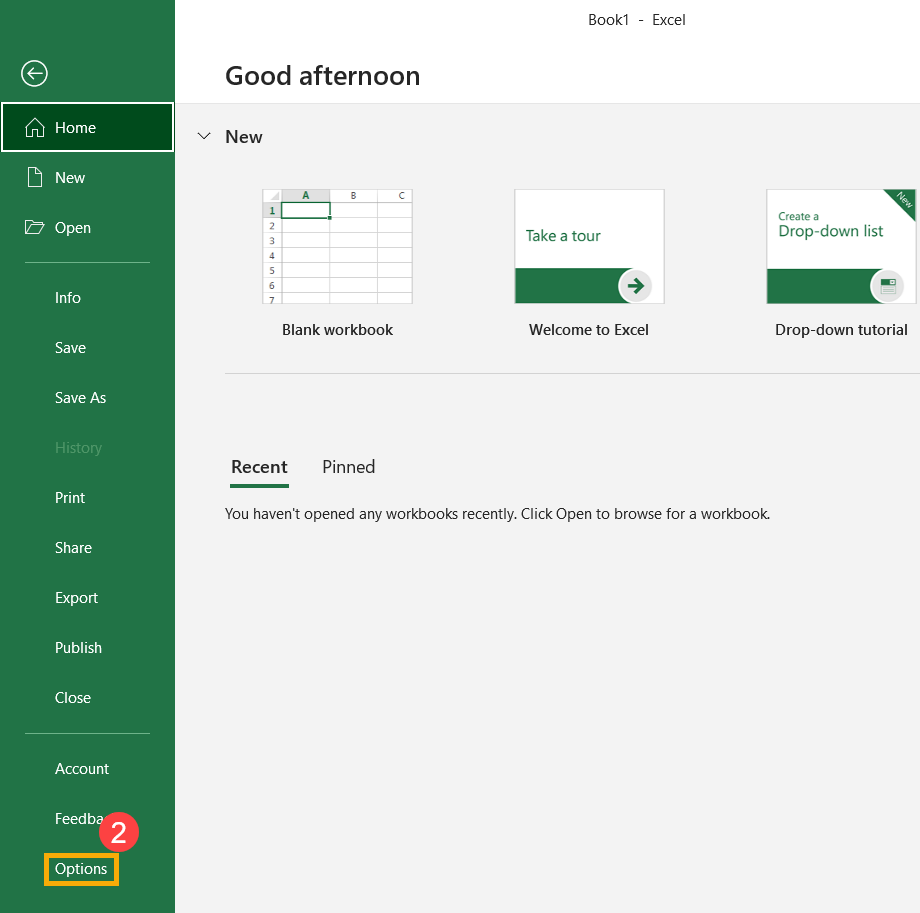
- [옵션]②을 선택합니다.
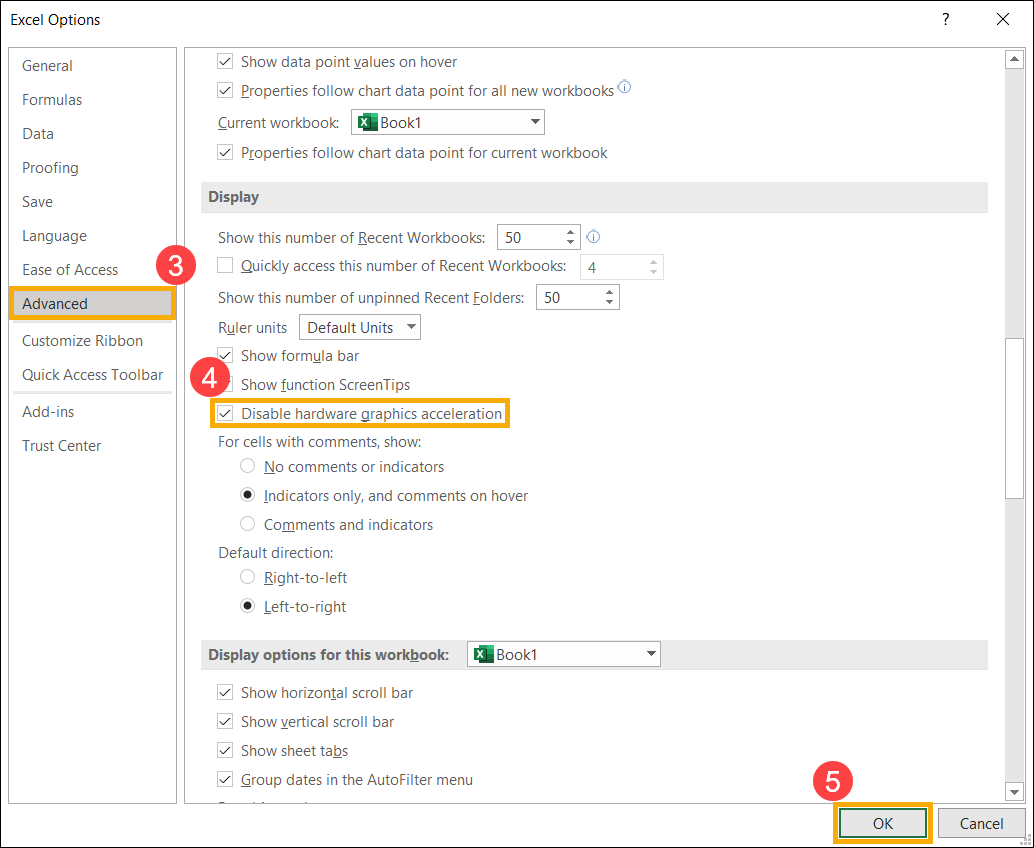
- [고급]③을 선택하고 표시 섹션④에서 [하드웨어 그래픽 가속 사용 안 함] 확인란을 선택한 후 [확인]⑤을 클릭합니다. 하드웨어 그래픽 가속이 비활성화됩니다.
위의 방법을 통해 Office 프로그램에서 하드웨어 그래픽 가속 비활성화 옵션을 찾을 수 없는 경우 다음 방법을 참조하여 비활성화하세요.
- 키보드에서 Windows 로고 키
 + R을 눌러 앱 실행을 열고 [regedit]①을 입력한 다음 [확인]②을 선택합니다.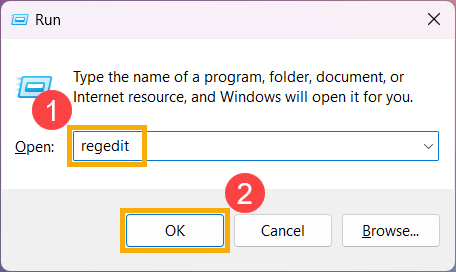
- 레지스트리 편집기를 연 후 왼쪽 창에서 Office 버전에 따라 다음 레지스트리 키 중 하나로 이동합니다.
Office 2010: HKEY_CURRENT_USER\Software\Microsoft\Office\14.0\Common\Graphics
Office 2013: HKEY_CURRENT_USER\Software\Microsoft\Office\15.0\Common\Graphics
Office 2016 / 2019: HKEY_CURRENT_USER\Software\Microsoft\Office\16.0\Common\Graphics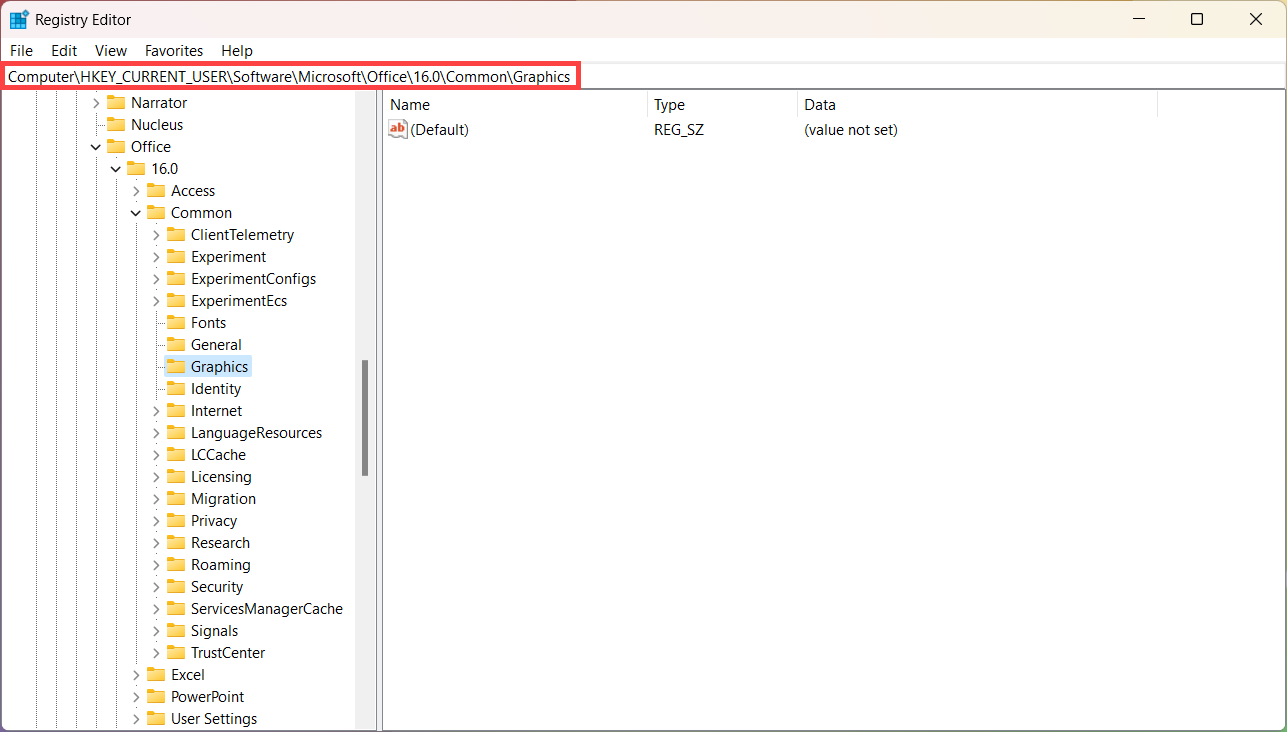
Graphics 키가 없으면 수동으로 만들어야 합니다. [Common] 키③를 마우스 오른쪽 버튼으로 클릭하고 [새로 만들기]④를 선택한 다음 [키]⑤를 선택합니다.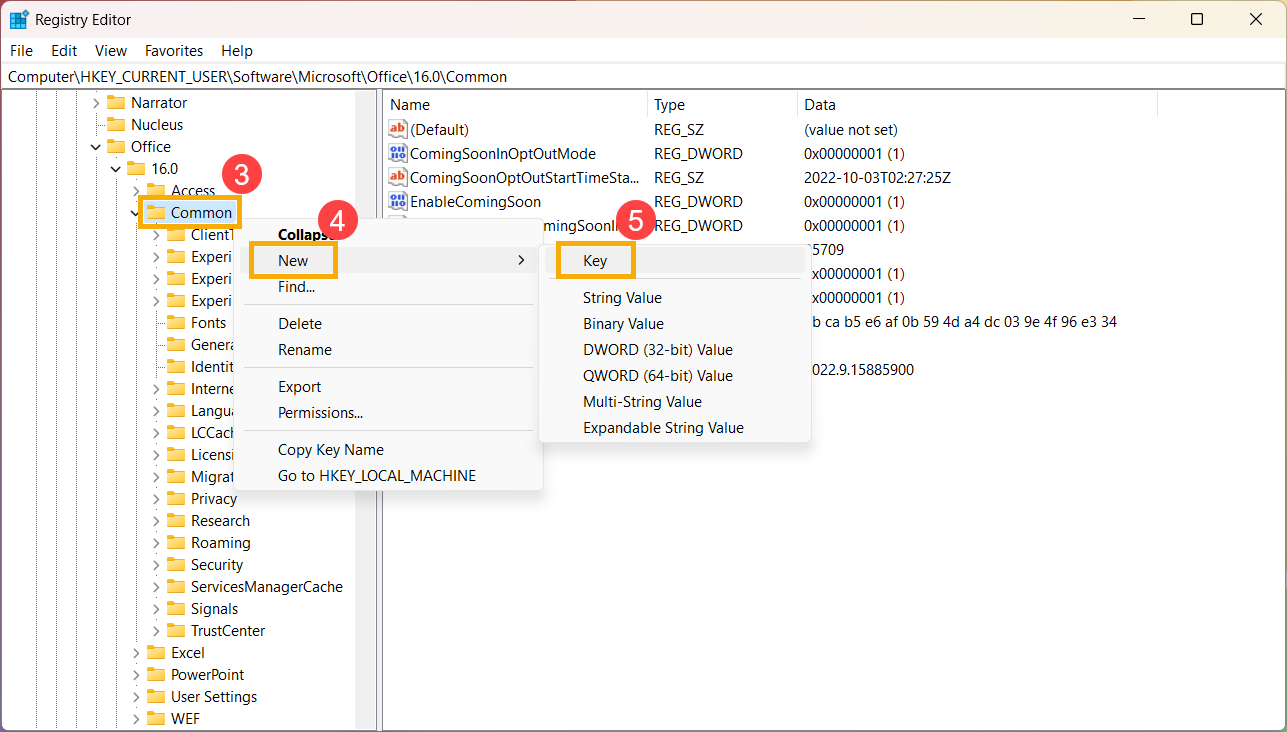
키를 추가한 후 [Graphics]⑥로 이름을 바꿉니다.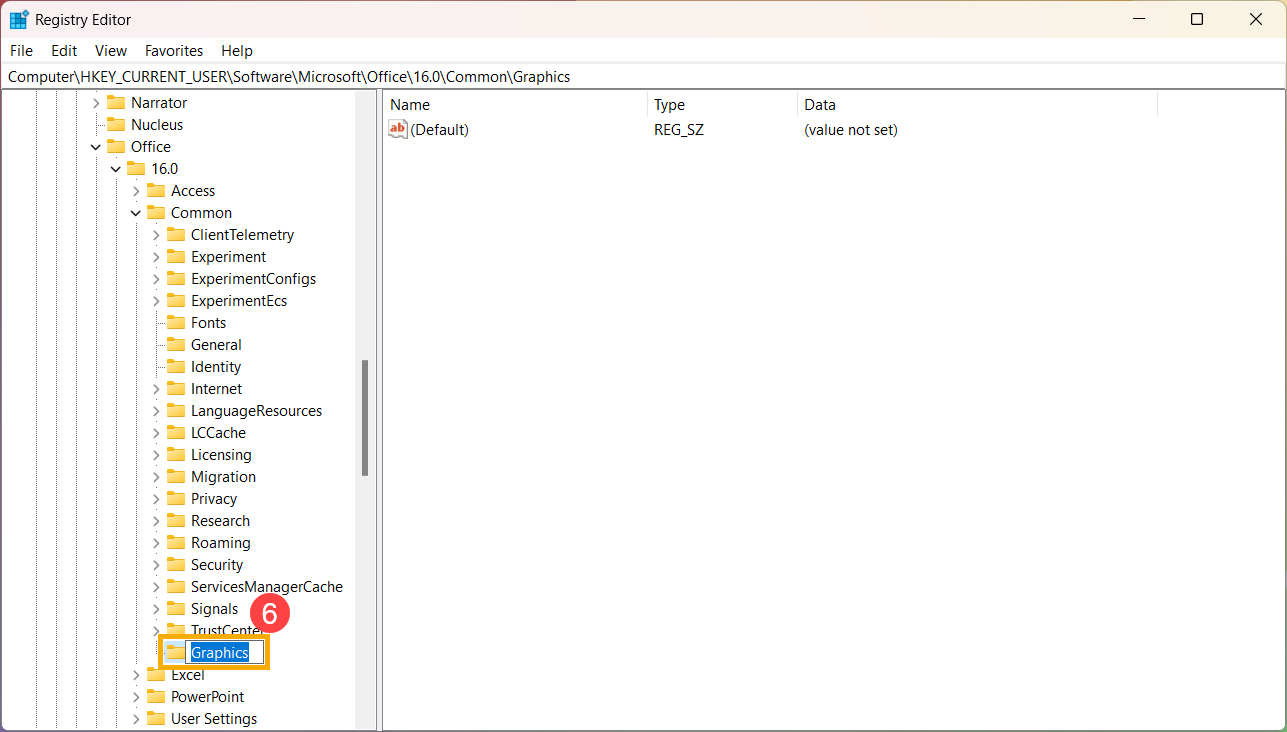
- Graphics 키를 선택하고 오른쪽 창의 아무 곳이나 마우스 오른쪽 버튼으로 클릭하고 [새로 만들기]⑦를 선택한 다음 [DWORD(32비트) 값]⑧을 선택합니다.
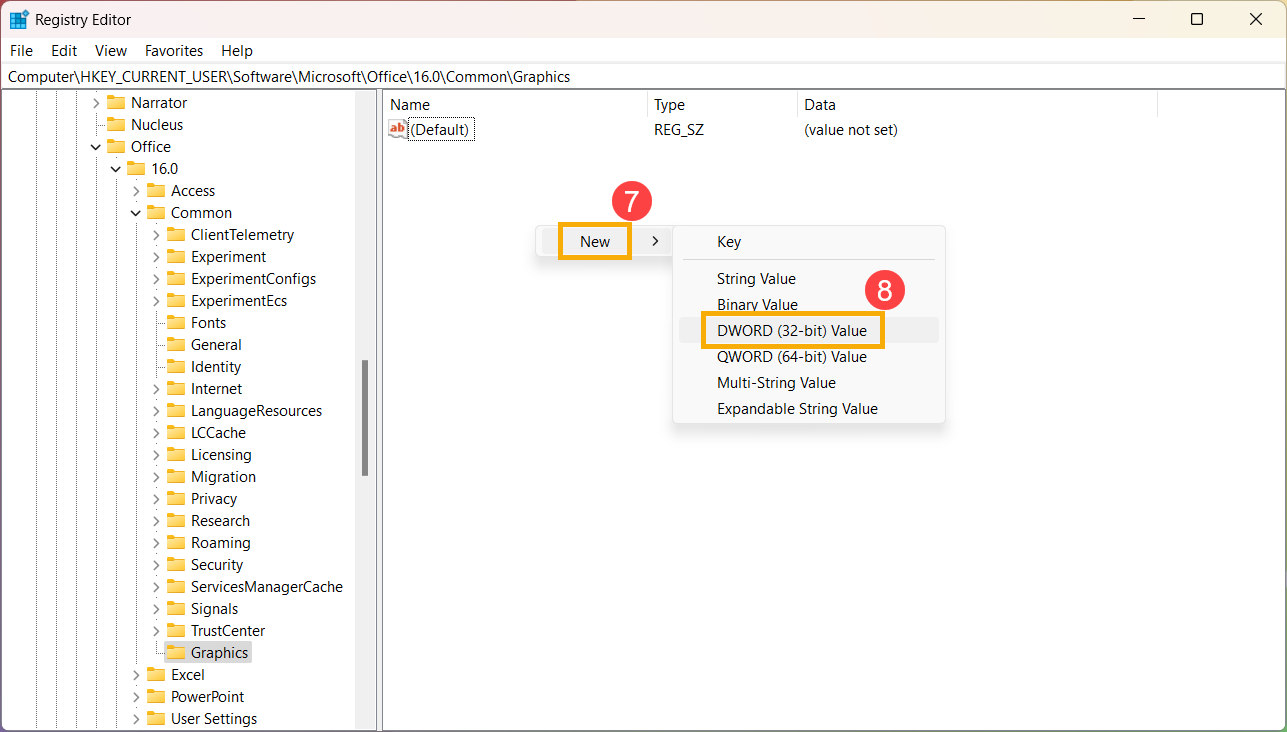
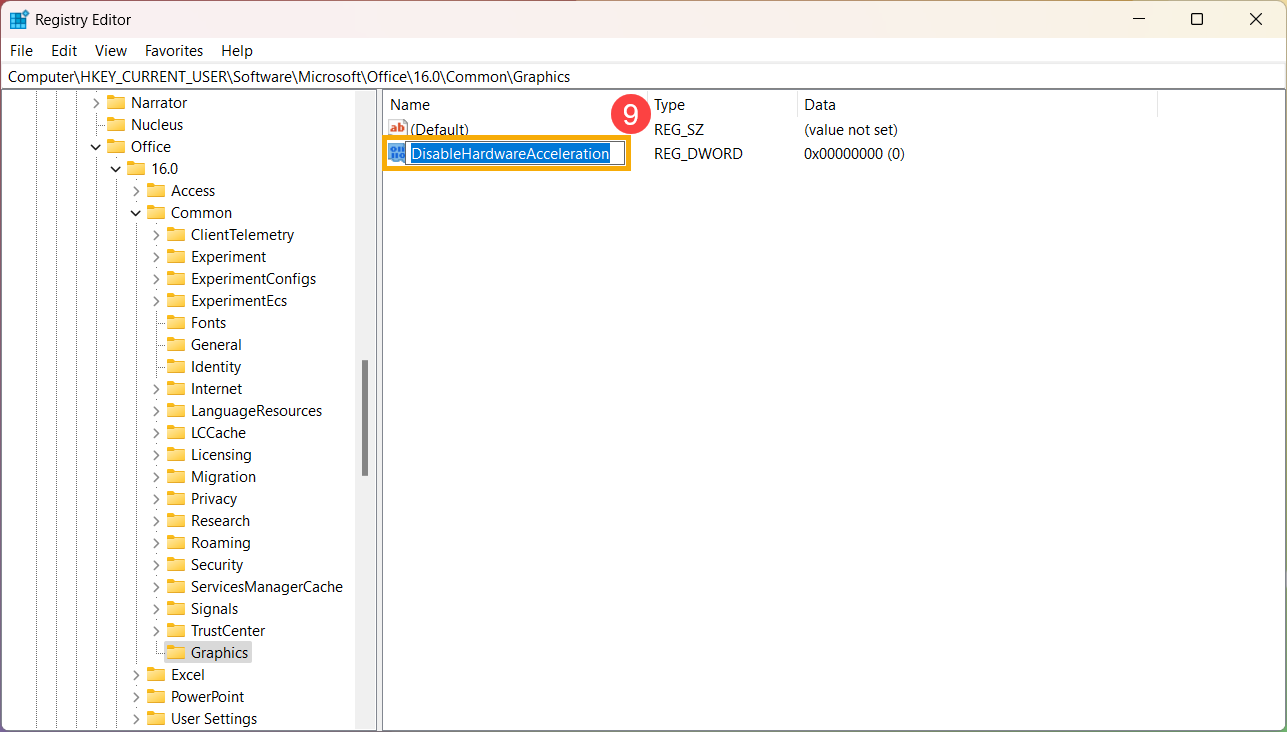
- DWORD(32비트) 값을 추가한 후 [DisableHardwareAcceleration]⑨으로 이름을 변경합니다.
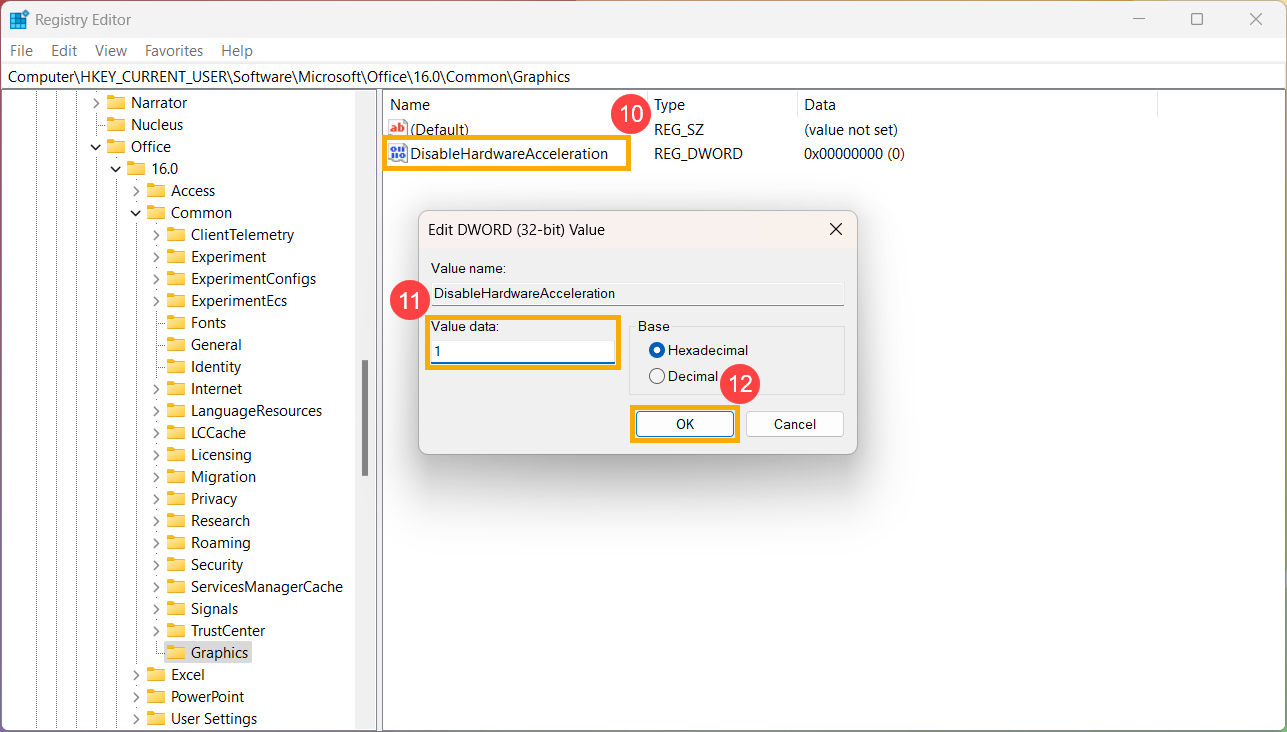
- DisableHardwareAcceleration⑩을 두 번 클릭하고 값 데이터를 0에서 1⑪로 변경한 후 [확인]⑫을 선택합니다.
- 레지스트리 편집기를 닫고 PC를 다시 시작하여 변경 사항을 적용합니다. 하드웨어 그래픽 가속이 비활성화됩니다.
- Google Chrome 브라우저를 실행하고 우측 상단①의 [더보기] 아이콘
 을 클릭한 후, [설정]②을 선택합니다.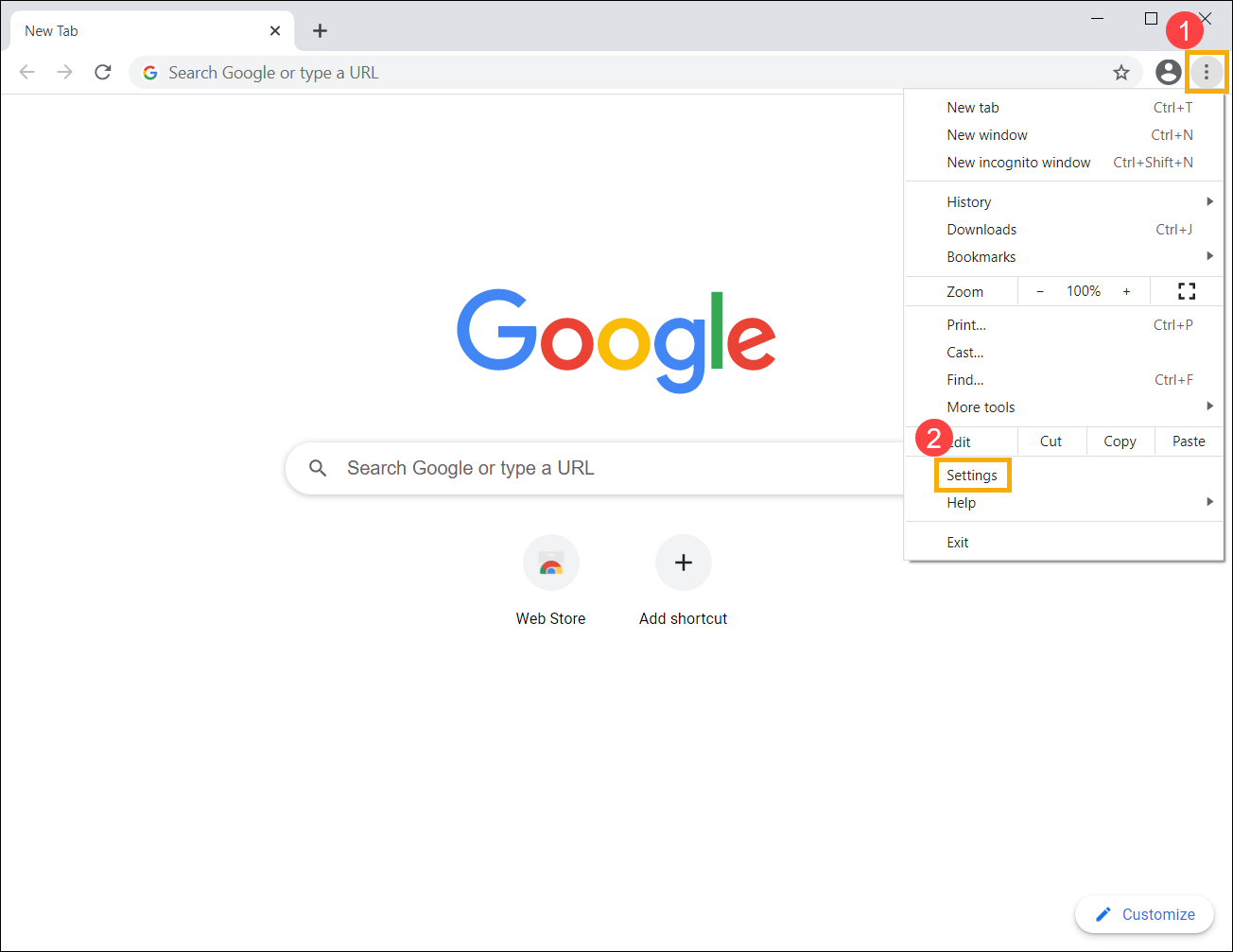
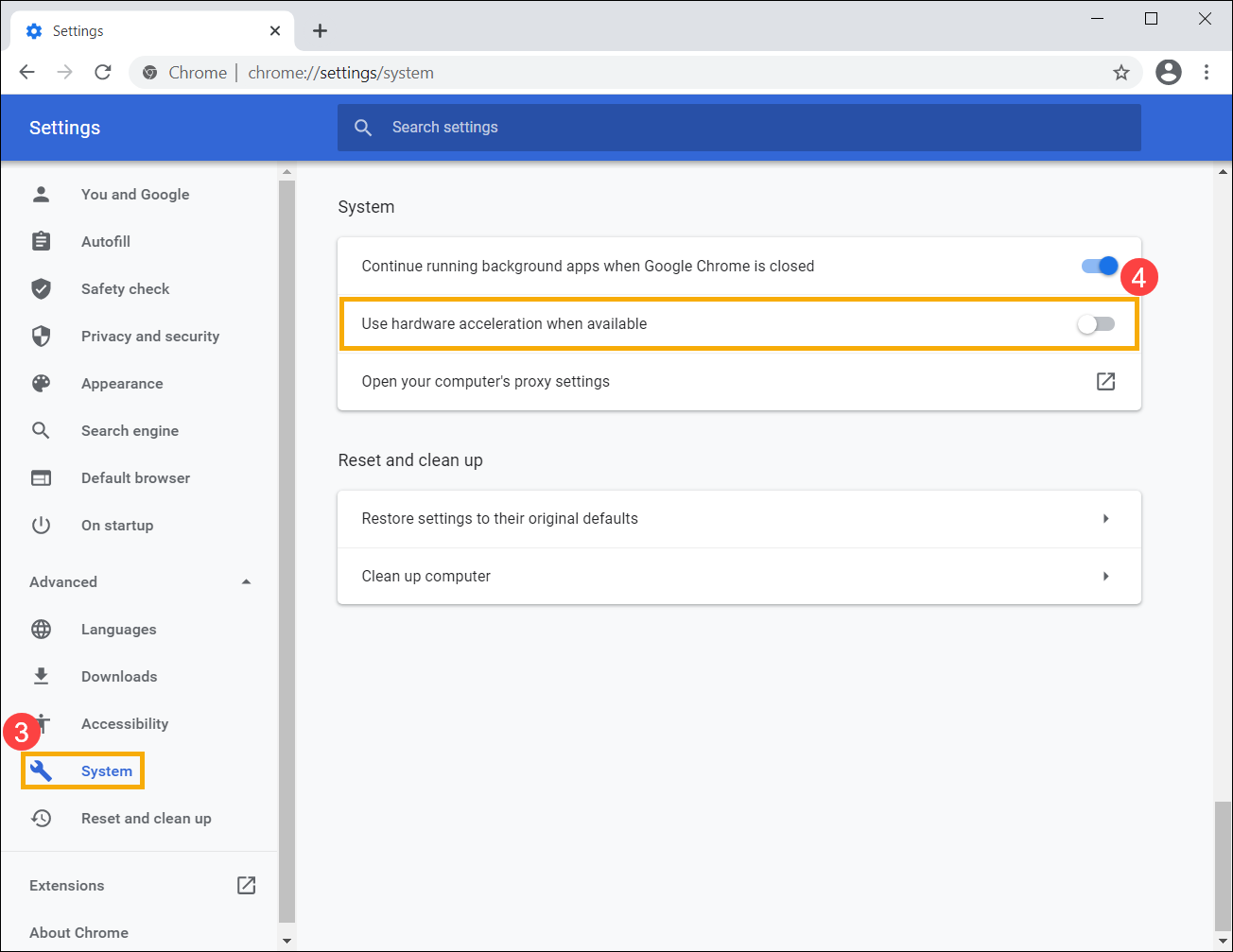
- 고급 섹션③ 아래에서 [시스템]을 선택한 후 [가능한 경우 하드웨어 가속 사용]을 끔④으로 설정합니다. 하드웨어 그래픽 가속이 비활성화됩니다.
- Microsoft Edge 브라우저를 실행하고 우측 상단①의 [더보기] 아이콘
 을 클릭한 후, [설정]②을 선택합니다.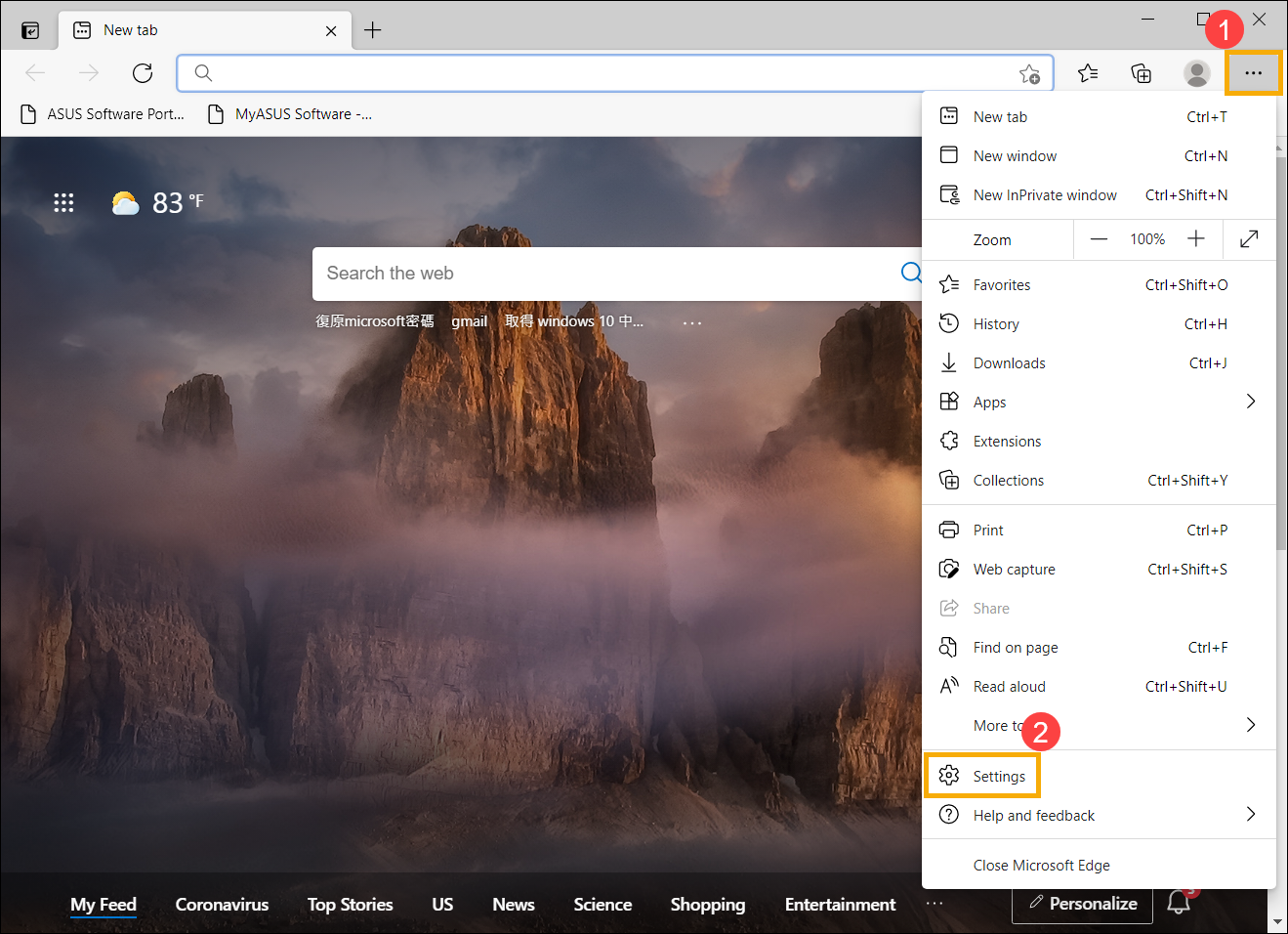
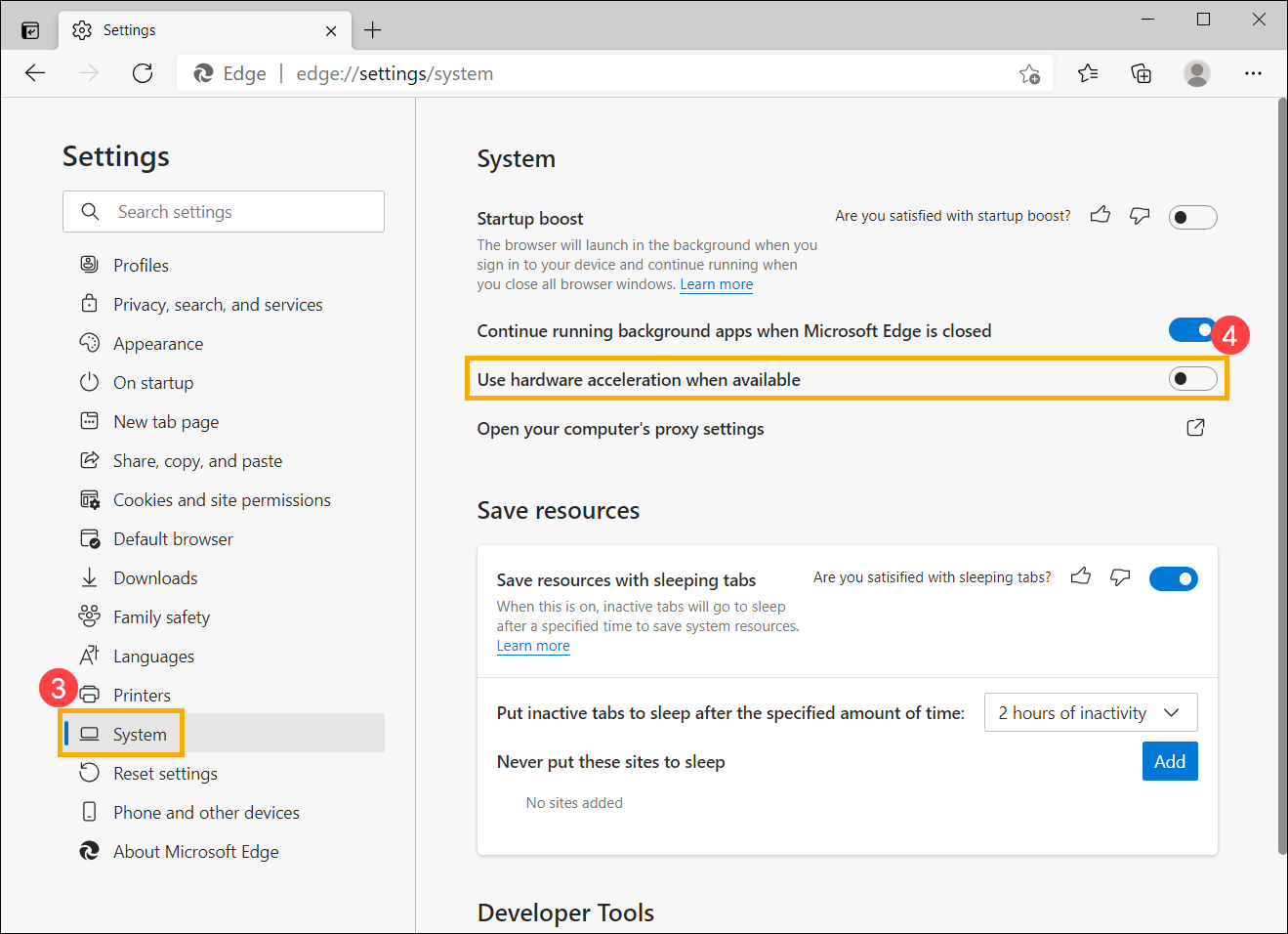
- [시스템]③을 선택한 다음 [가능한 경우 하드웨어 가속 사용]을 끔④으로 설정합니다. 하드웨어 그래픽 가속이 비활성화됩니다.
브라우저 또는 응용 프로그램을 통해 비디오를 재생할 때
Edge 및 Chrome 브라우저 또는 멀티미디어 응용 프로그램을 통해 동영상을 재생하는 동안 화면이 깜박이거나 불완전하게 표시되는 문제가 발생하면 Intel® Virtualization Technology for Directed I/O(Intel® VT-d)를 비활성화해 보세요.
참고: 이 솔루션은 Intel Jasper Lake 플랫폼 CPU가 탑재된 컴퓨터 모델에만 적용됩니다.
참고: Intel® VT-d를 비활성화하면 패스스루 디바이스, PCIe 디바이스 가상화, I/O MMU, 가상 머신 간 리소스 할당 등의 기능을 사용할 수 없게 될 수 있습니다.
- 컴퓨터가 꺼져 있을 때 키보드의 [F2] 키
 를 누른 상태로 [전원 버튼]
 을 눌러 컴퓨터를 켭니다. BIOS 유틸리티 화면이 나타날 때까지 [F2] 키를 계속 누르고 있다가 [F2] 키에서 손을 뗍니다. BIOS 설정 유틸리티에 액세스하는 방법에 대한 자세한 안내가 필요한 경우 BIOS 유틸리티로 들어가는 방법 문서를 참조하세요.
 - BIOS 유틸리티에서 키보드의 [F7] 키를 누르거나 화면의 [Advanced Mode] 옵션①을 클릭합니다.
참고: 다음 단계에서는 모델에 따라 화면의 모습이 약간씩 다를 수 있습니다.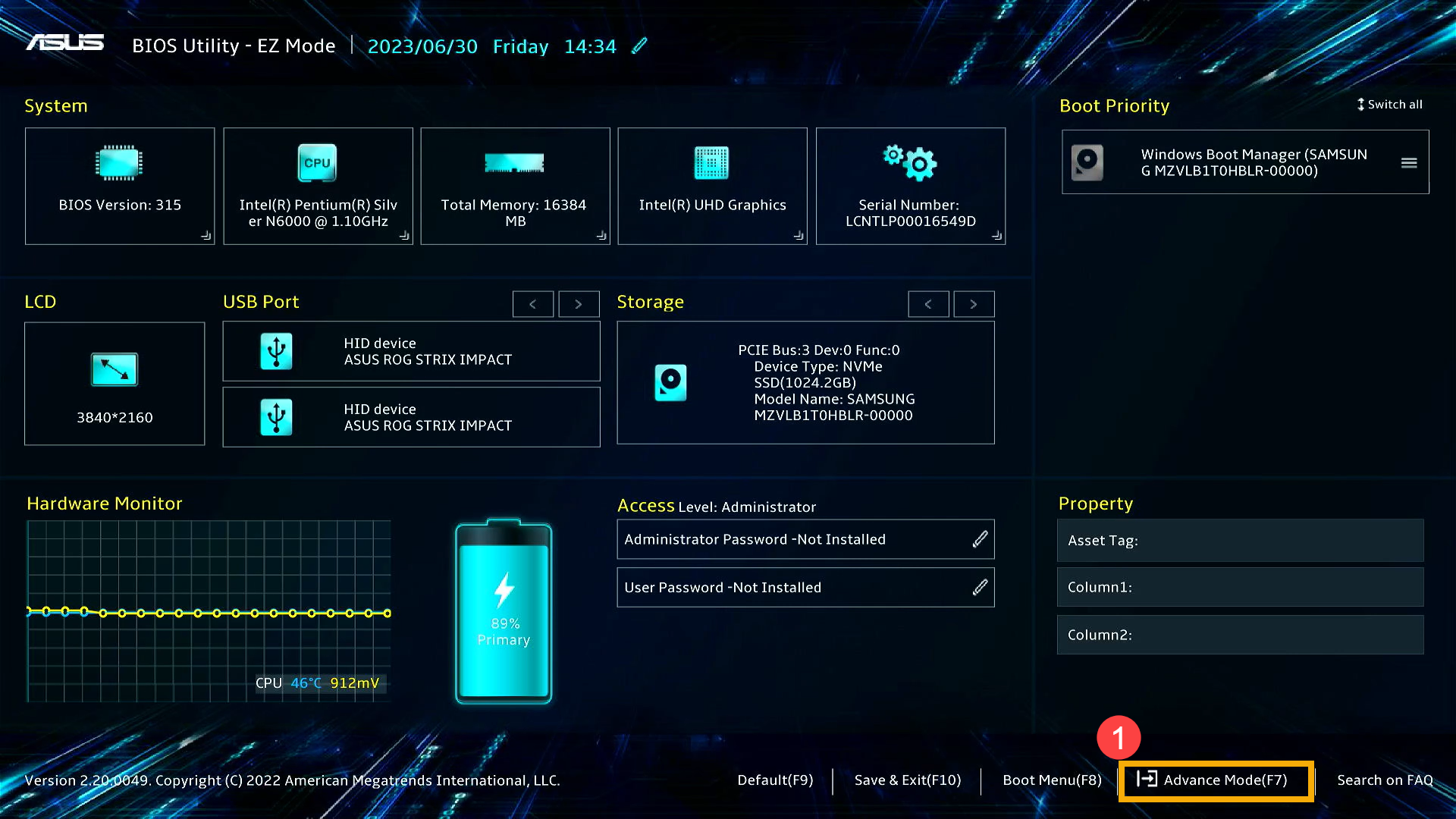
- [Advanced] 페이지②로 이동한 다음 [VT-d]③를 선택하고 [Disabled]④로 설정하여 Intel® VT-d를 비활성화합니다.
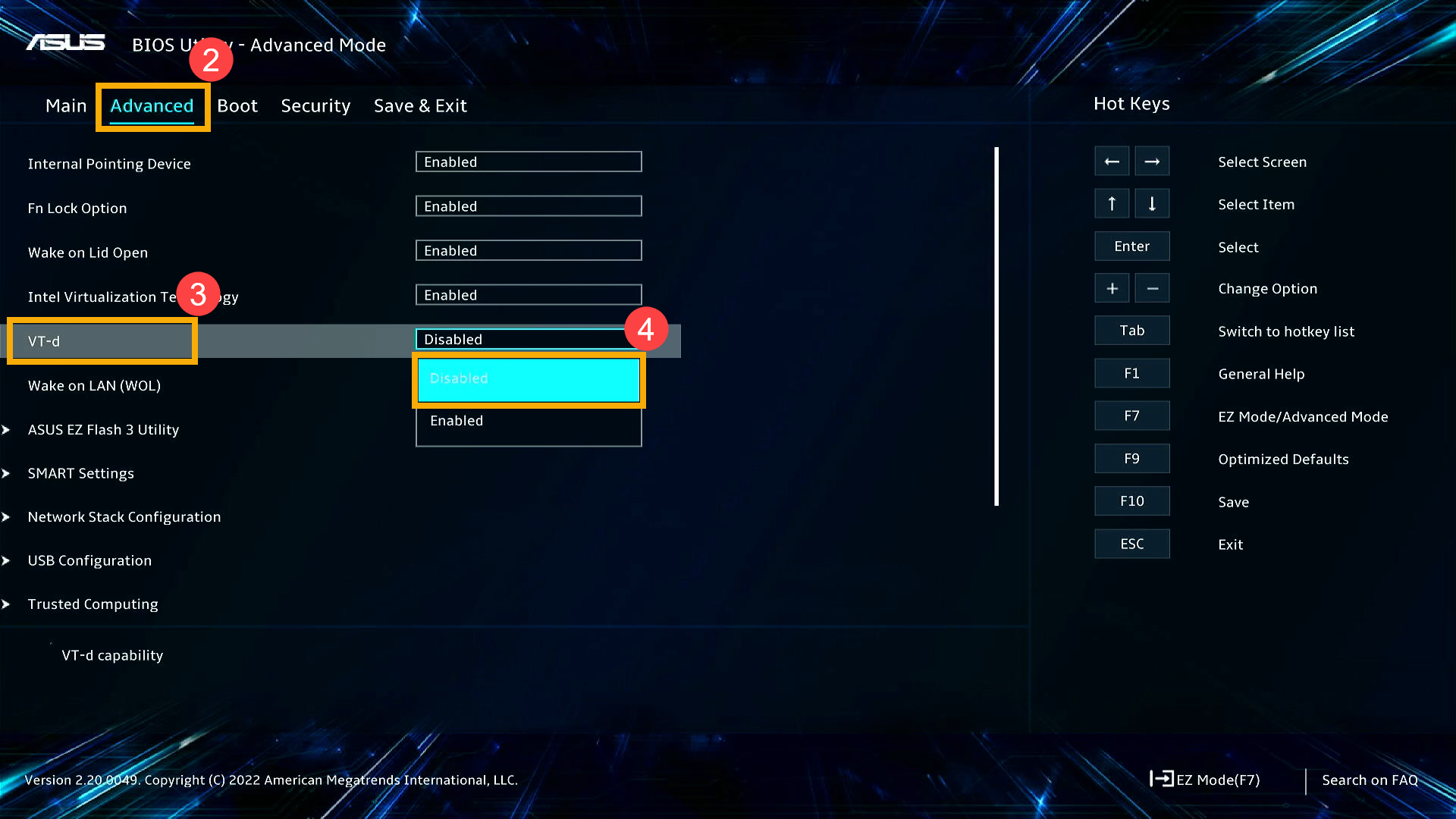
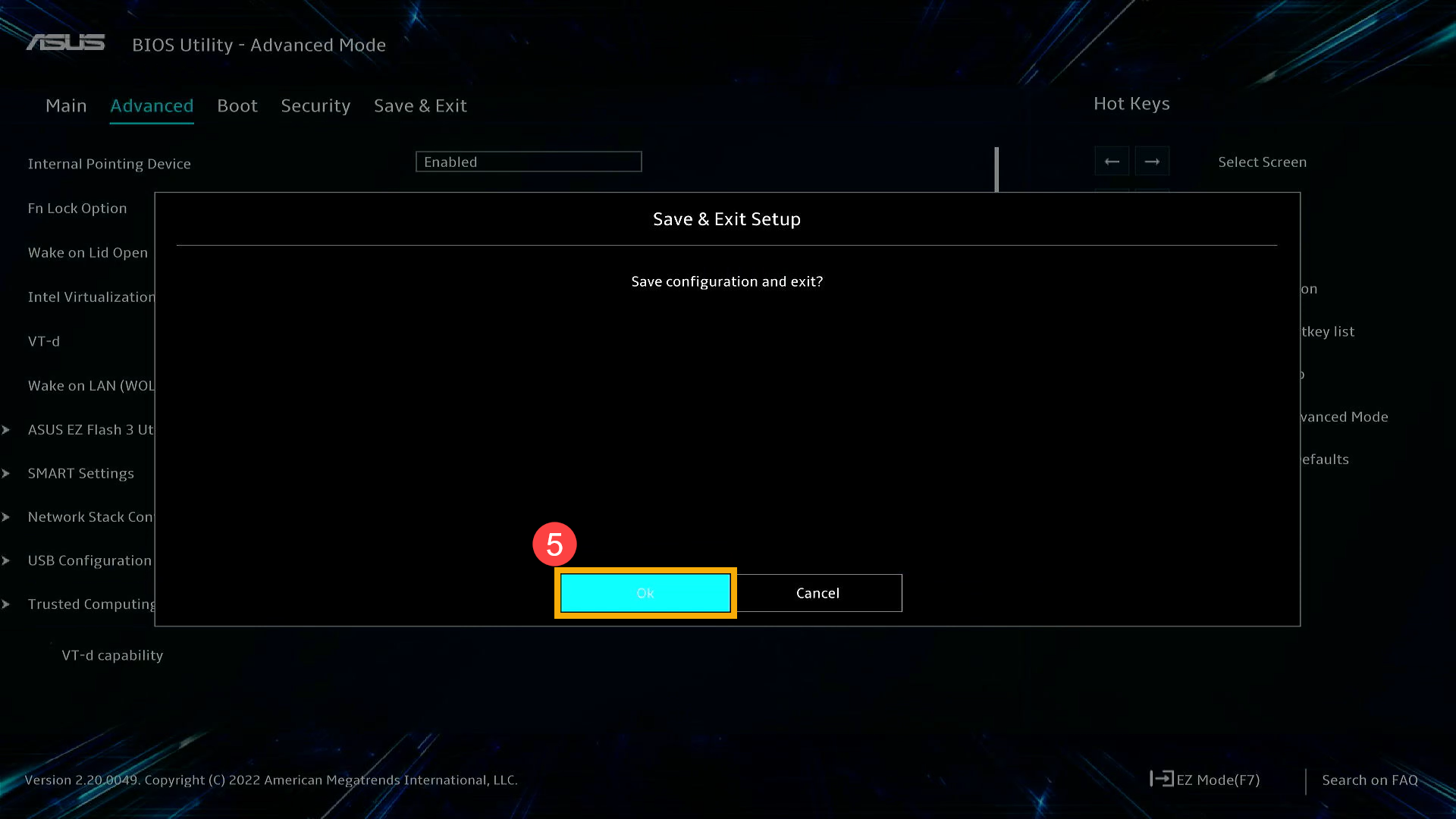
- 설정을 저장하고 BIOS를 종료합니다. 키보드의 [F10] 키를 누른 다음 [Ok]⑤를 클릭합니다. 컴퓨터가 다시 시작되고 설정이 적용됩니다.
위의 해결 방법이나 정보로 문제가 해결되지 않는 경우, ASUS 고객 서비스 센터에 문의하여 상세한 안내를 받으시기 바랍니다.