[노트북] Splendid - 4가지 모드 소개 및 문제 해결
MyASUS의 장치 설정은 사용자가 Splendid를 조정할 수 있는 네 가지 모드를 제공합니다. 이 문서에서는 개요와 문제 해결 방법을 찾을 수 있습니다.
- 개요
- 문제 해결 1 - 시스템 복구 후 Splendid/Tru2Life 기능이 작동하지 않음
- 문제 해결 2 - Intel 프로세서 및 Windows 10 S 모드 OS가 장착된 컴퓨터에서 시스템 복구 후 Splendid/Tru2Life 기능이 작동하지 않음
Splendid
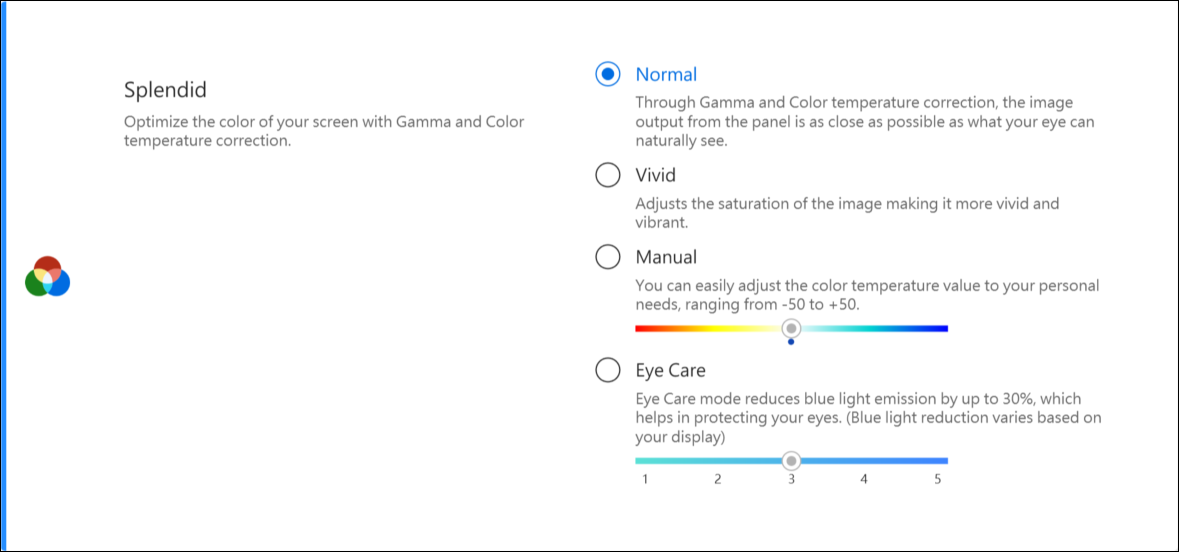
감마를 사용하여 화면 색상을 최적화하고 색온도를 미세 조정합니다. 기본적으로 ASUS Splendid 패널은 최상의 시청 경험을 위해 가능한 가장 정확한 색상을 표시하도록 설정되어 있습니다. 그러나 때때로 사용자는 색상을 조정하고자 할 수 있습니다. 이러한 이유로 일반 모드 외에 생동감 모드, 눈 보호 모드 및 수동 모드의 세 가지 추가 모드가 포함되었습니다.
참고: 장치가 외부 디스플레이에 연결되어 있고 여러 디스플레이가 '2에만 바탕 화면 표시' 또는 '복제 모드'로 설정된 경우 문제나 충돌을 방지하기 위해 ASUS Splendid가 자동으로 비활성화됩니다.
Splendid 옵션
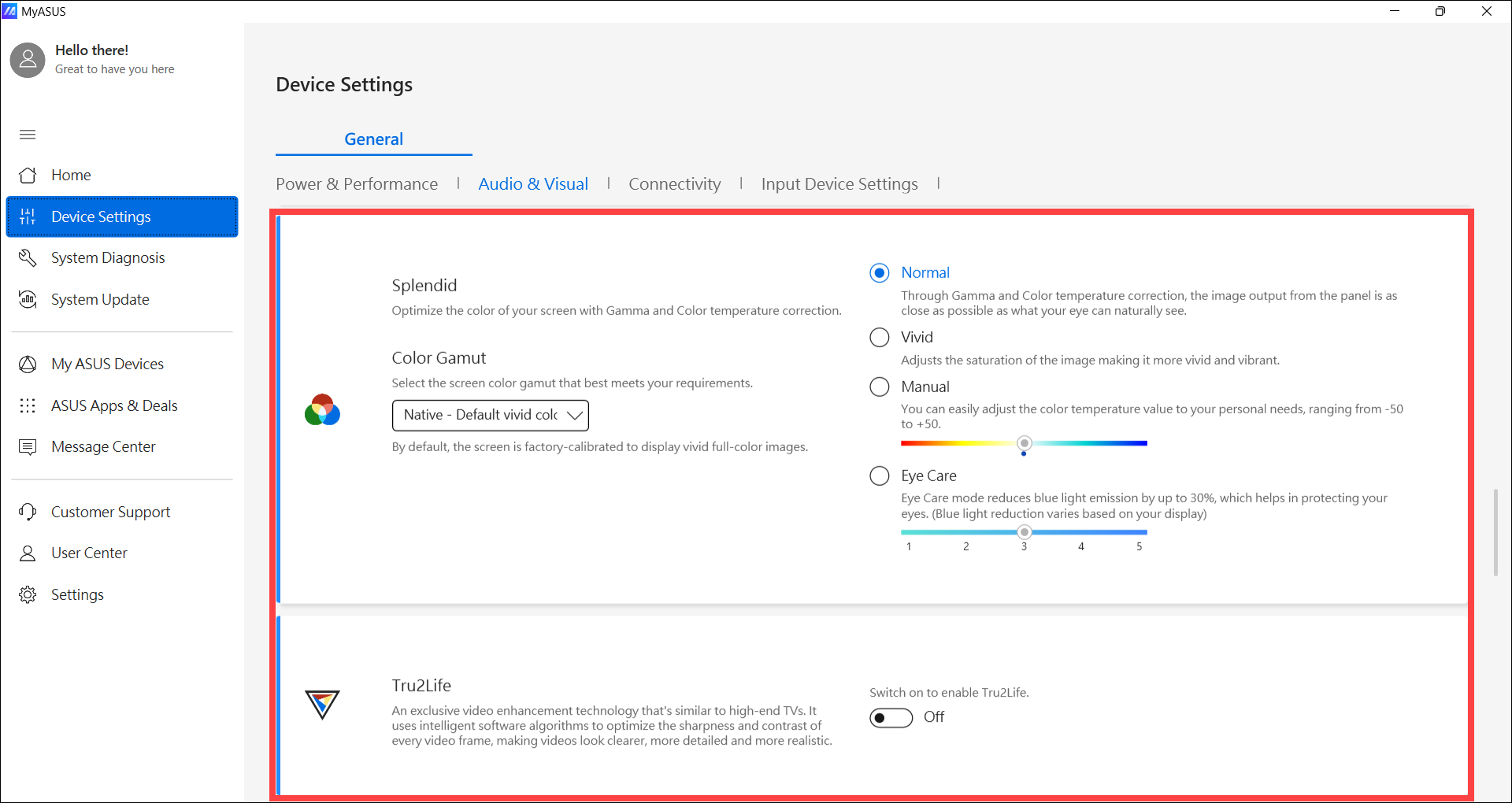
- 일반: 감마 및 색온도 수정을 통해, 패널에서 출력되는 이미지를 실제 눈으로 보는 것과 최대한 유사하게 표현합니다.
- 생동감: 이미지의 채도를 조절하여 보다 선명하고 강렬하게 합니다.
- 수동: 색온도 값을 사용자의 필요에 따라 -50에서 +50까지 간편하게 조절할 수 있습니다.
- 아이 케어: Eye Care 모드는 블루라이트 방출을 최대 30% 줄여줌으로써 눈을 보호하는 데 도움을 줍니다(블루라이트 감소 정도는 LCD 패널에 따라 다릅니다).
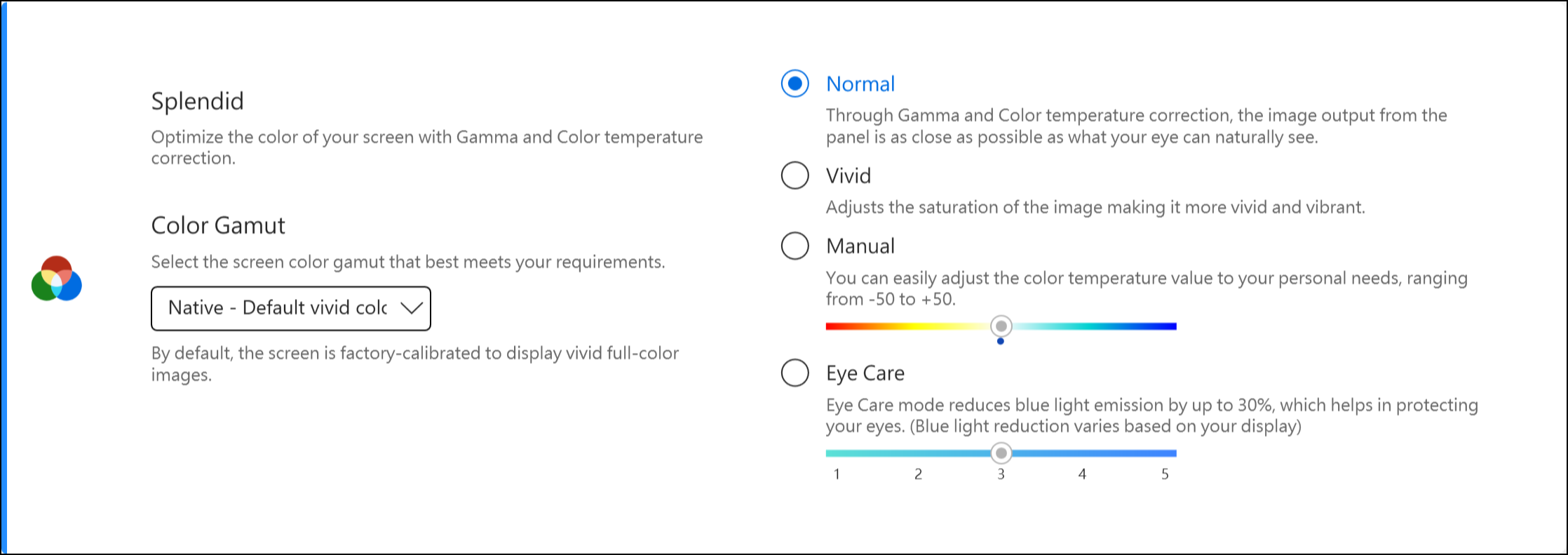
색 영역 *지원되는 기능은 모델마다 다릅니다.
다양한 작업이나 선호도에 따라 빠르고 쉽게 디스플레이의 색 영역을 전환할 수 있습니다. 생동감 넘치는 기본 색상 설정 외에도 웹 콘텐츠 제작이나 브라우징을 위해서는 sRGB, 영화 콘텐츠를 위해서는 DCI-P3, 현실 세계에서의 일상적 감상에 적합하도록 정교하게 처리된 영화 등급 색상을 위해서는 Display P3를 선택할 수 있습니다.
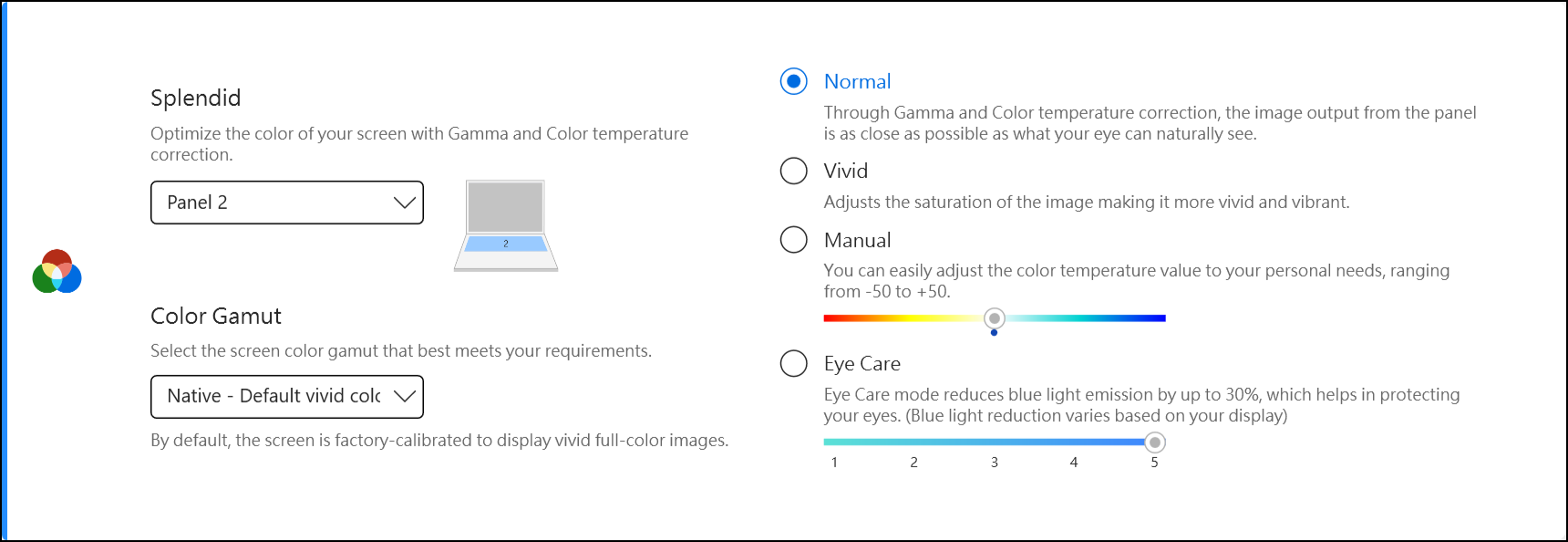
노트북에 ScreenPad 또는 ScreenPad Plus가 있는 경우 Splendid 옵션은 아래와 같이 표시됩니다.
문제 해결 1 - 시스템 복구 후 Splendid/Tru2Life 기능이 작동하지 않음
시스템 복구 과정에서 필요한 파일(*.icm)이 손실되어 Splendid/Tru2Life가 제대로 작동하지 않을 수 있습니다. 컴퓨터를 초기화한 후 Windows 업데이트를 실행하여 컴퓨터에 파일을 설치할 것을 권장합니다.
참고: Windows 업데이트를 실행하면 BitLocker 복구가 트리거될 수 있습니다. BitLocker는 Microsoft 암호화 보안 제품으로 ASUS는 복구 키를 저장하거나 제공할 수 없습니다. ASUS는 Microsoft BitLocker 복구 키 프로세스를 우회할 수 없습니다. 자세한 내용은 전원을 켠 후 BitLocker 복구 화면이 표시되는 문제를 해결하는 방법을 참조하세요.
일부 인트라넷은 Windows 업데이트 프로세스를 차단할 수 있습니다. ASUS 웹사이트에서 필요한 파일(*.icm)을 다운로드할 수 있습니다. 단계는 다음과 같습니다.
- ASUS 다운로드 센터에서 내 장치를 찾으세요.
- [드라이버 & 도구]①를 클릭합니다.
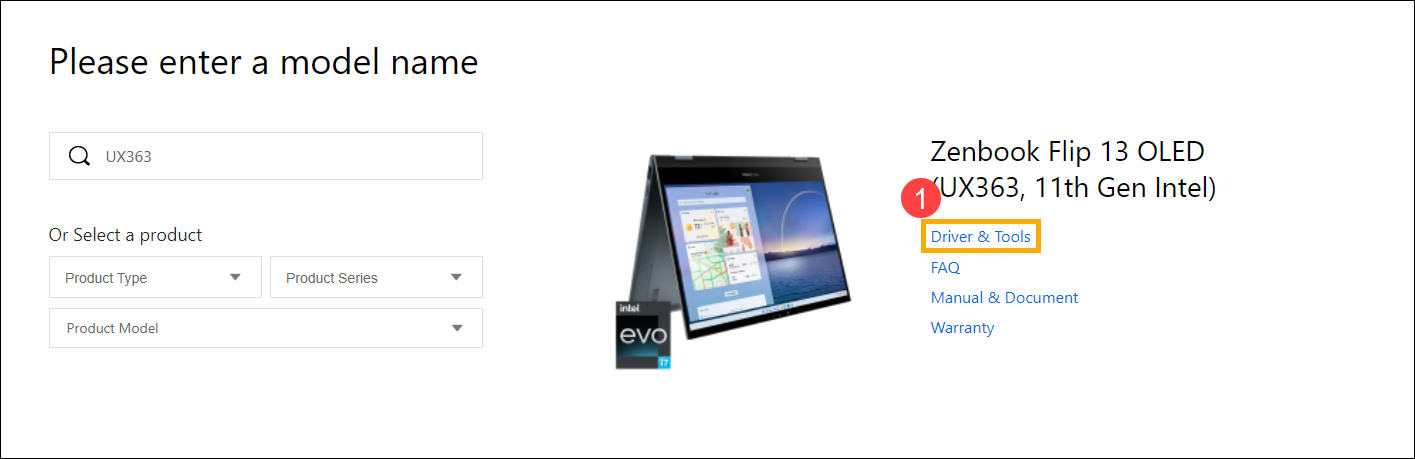
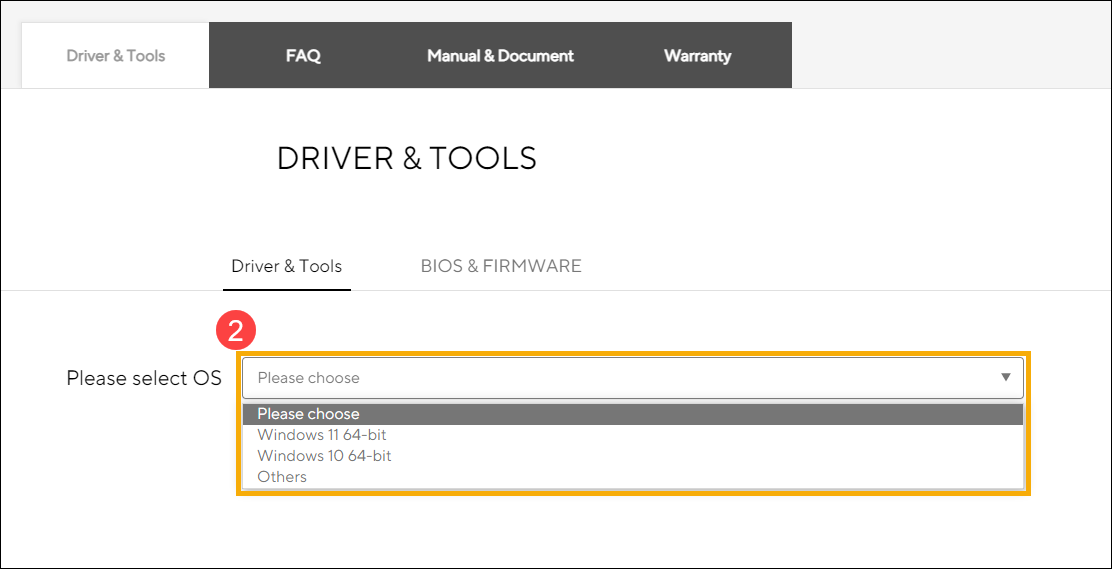
- OS 버전②을 선택합니다.
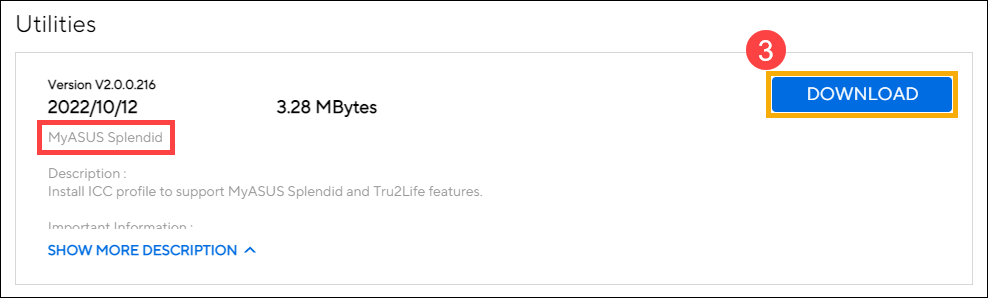
- '유틸리티' 섹션에서 'MyASUS Splendid'를 찾아 다운로드합니다③.
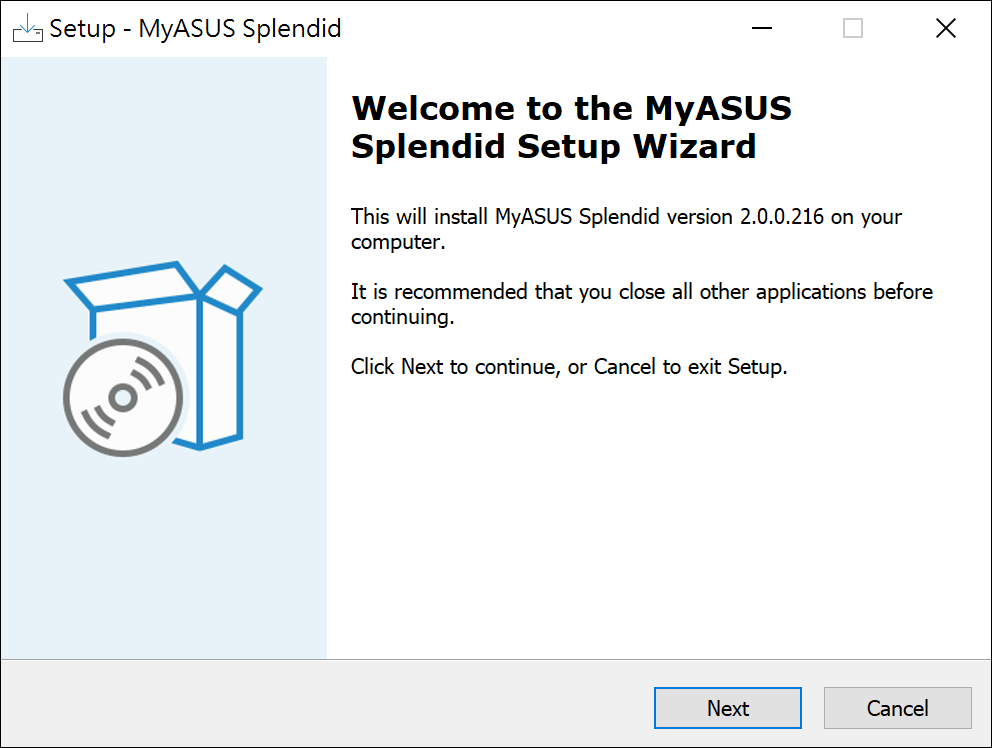
- 지침에 따라 설치 프로세스를 완료하세요.
- 장치를 다시 시작하고 MyASUS에서 Splendid/True2life를 사용할 수 있는지 확인하세요.
- 위의 솔루션과 정보가 효과가 없다면 ASUS 공인 수리 센터에 문의하여 추가 평가를 받으세요.
문제 해결 2 - Intel 프로세서 및 Windows 10 S 모드 OS가 장착된 컴퓨터에서 시스템 복구 후 Splendid/Tru2Life 기능이 작동하지 않음
컴퓨터에 Intel 프로세서 및 Windows 10 S 모드 운영 체제가 설치되어 있고 시스템 복구를 실행한 후 Splendid 또는 Tru2Life 기능이 작동하지 않거나 사라지는 경우 다음 문제 해결 단계를 참조하세요.
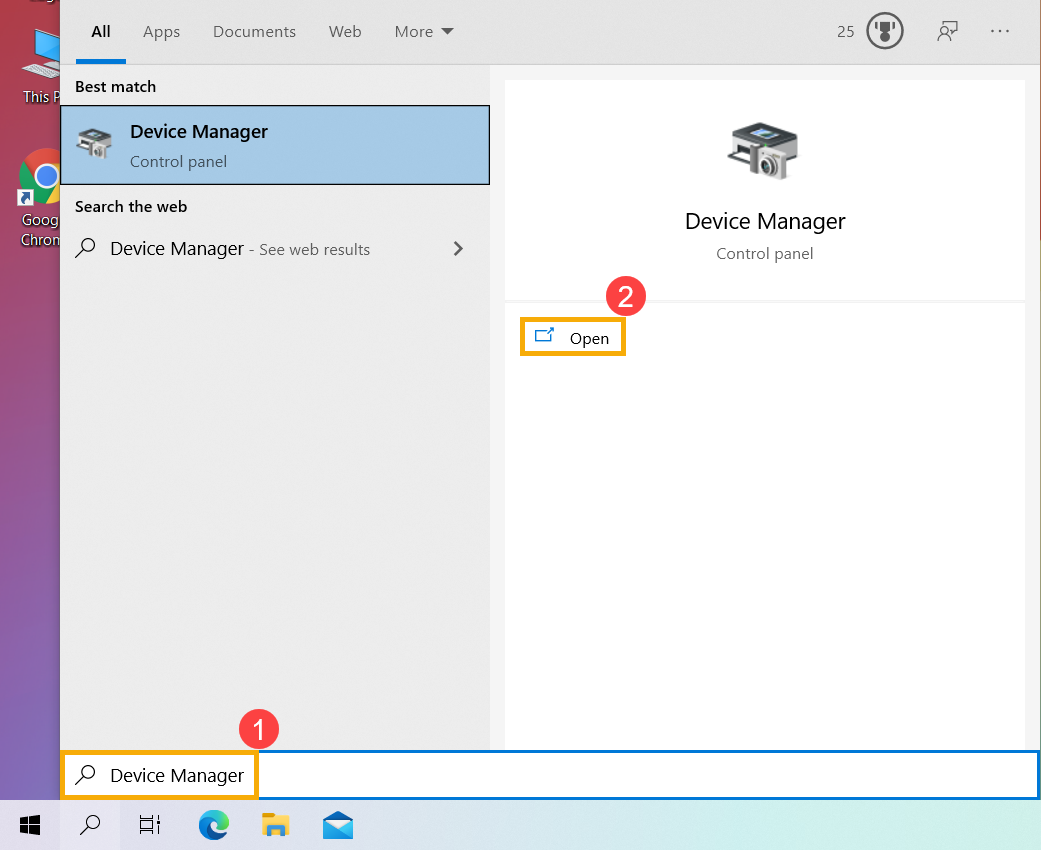
- Windows 검색창①에 [장치 관리자]를 입력하여 검색한 다음 [열기]②를 클릭합니다.
- Intel 그래픽 드라이버를 제거합니다. [디스플레이 어댑터]③ 옆의 화살표를 확인한 다음 [Intel(R) Iris(R) Xe Graphics]④를 마우스 오른쪽 버튼으로 클릭하고 [디바이스 제거]⑤를 선택합니다.
참고: 장치 이름은 모델에 따라 다를 수 있습니다. 컴퓨터에 두 개의 그래픽 장치가 있는 경우 Intel 그래픽 드라이버만 제거하세요.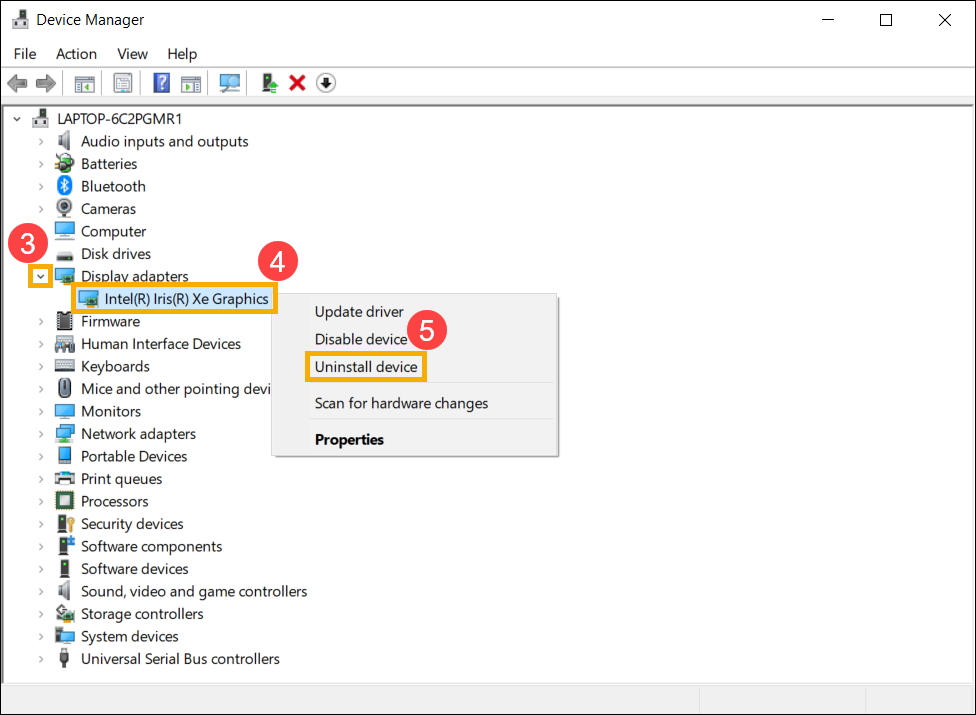
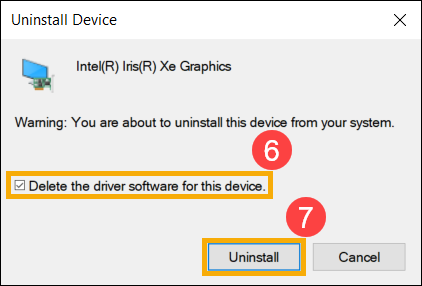
- [이 장치의 드라이버 소프트웨어를 삭제합니다.]⑥ 상자를 선택한 후 [제거]⑦를 선택하면 Intel 그래픽 드라이버가 제거됩니다.
- 제거가 완료되면 컴퓨터를 다시 시작하세요.
- Intel 그래픽 드라이버를 다시 설치하세요. MyASUS의 시스템 업데이트 또는 ASUS 지원 사이트에서 Intel 그래픽 드라이버를 다운로드할 수 있습니다. 여기에서 드라이버 검색 및 다운로드 방법에 대해 자세히 알아볼 수 있습니다.
참고: 그래픽 드라이버의 이름은 모델에 따라 다를 수 있으므로, 컴퓨터 모델에 따라 최신 버전의 Intel 그래픽 드라이버를 다운로드하세요.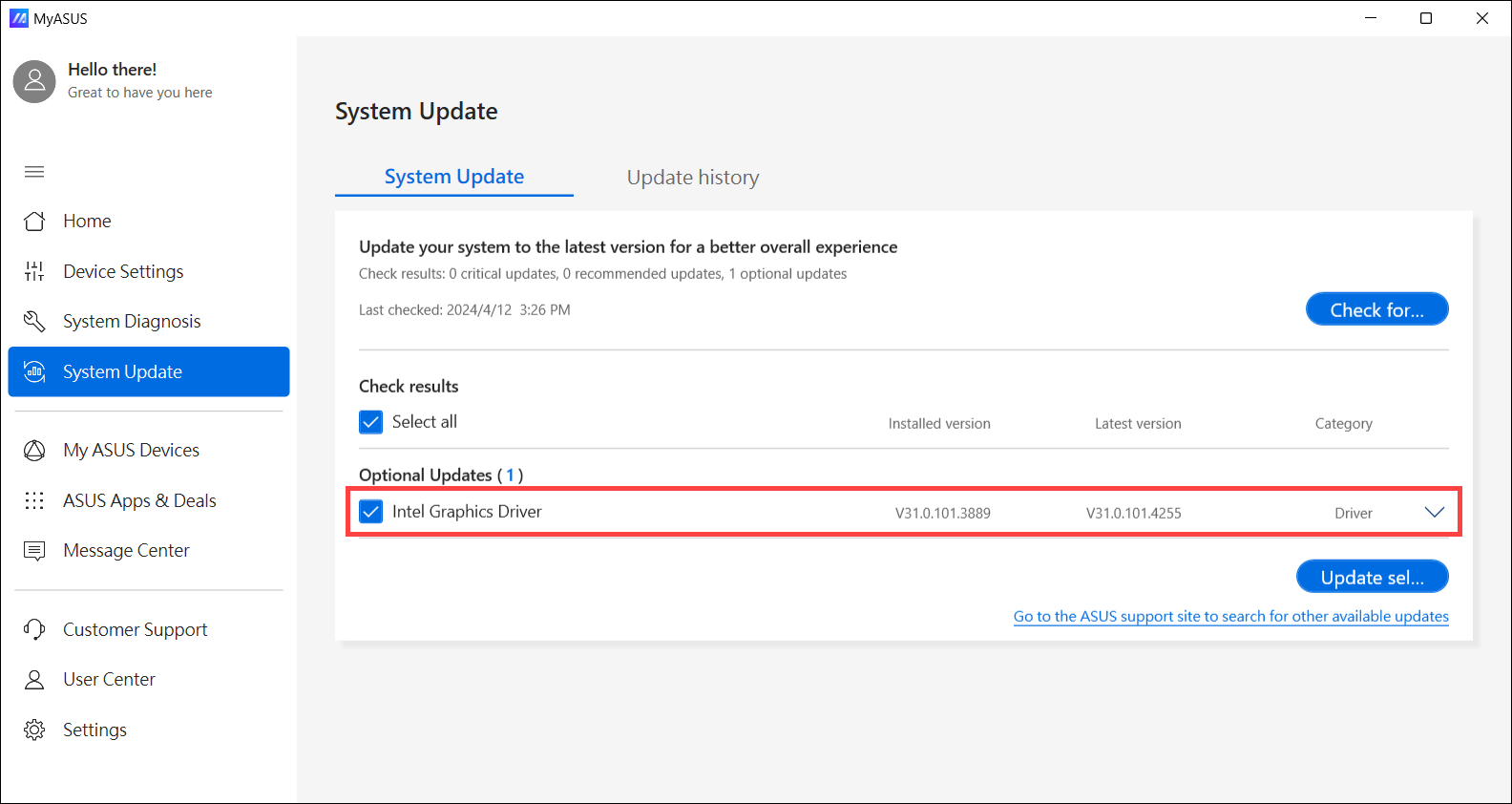
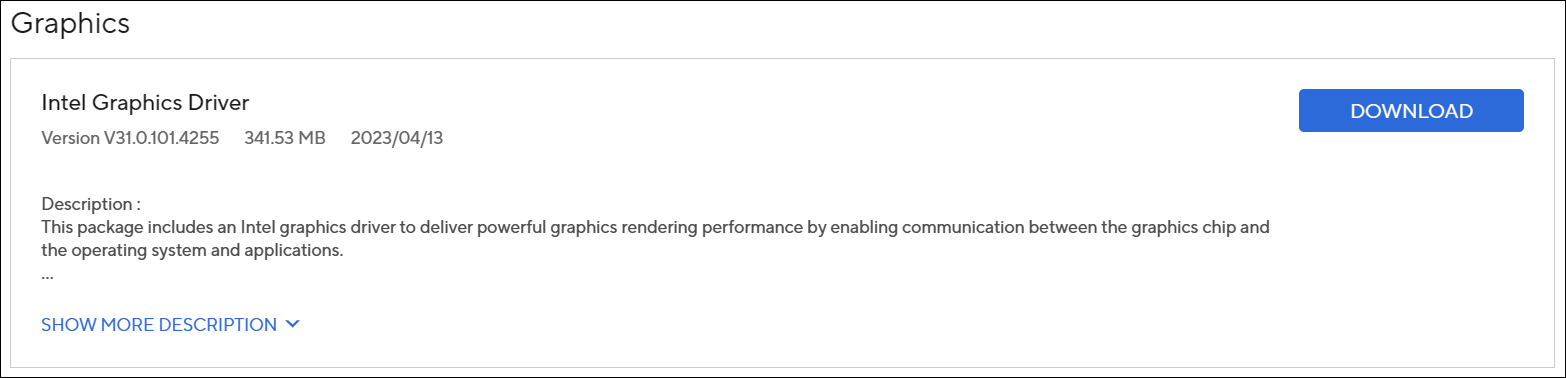
- 다운로드 후 Intel 그래픽 드라이버를 다시 설치하면 Splendid 또는 Tru2Life 기능이 작동하지 않거나 사라지는 문제가 해결됩니다. 여기에서 드라이버 설치 방법에 대해 자세히 알아볼 수 있습니다.
- 위의 해결 방법과 정보로 문제가 해결되지 않으면 ASUS 공인 수리 센터에 연락하여 추가 테스트를 받으세요.