관련 토픽
[MyASUS] Splendid - 네 가지 모드 소개 및 관련 디스플레이 기능 문제 해결
이 기사에서는 Splendid 디스플레이 설정을 MyASUS Device Settings에서 사용할 수 있는 방법을 소개하며, 일반적인 디스플레이 관련 기능과 문제 해결 방법을 설명합니다. 네 가지 Splendid 디스플레이 모드뿐만 아니라 Tru2Life와 OLED Flicker-Free Dimming 기능의 개요와 기본 문제 해결 방법도 다루어 일상 사용에서 최적의 시각 경험을 얻을 수 있도록 도와줍니다.
참고: Tru2Life 및 OLED Flicker-Free Dimming 기능은 일부 모델에서만 지원됩니다. 2027년부터 이 기능들은 더 이상 지원되지 않습니다(2026년에 판매된 일부 모델도 제품 설계나 사양 차이로 제외될 수 있습니다). 실제 지원 여부는 MyASUS에 표시된 내용을 참고해 주십시오.
소개
Splendid
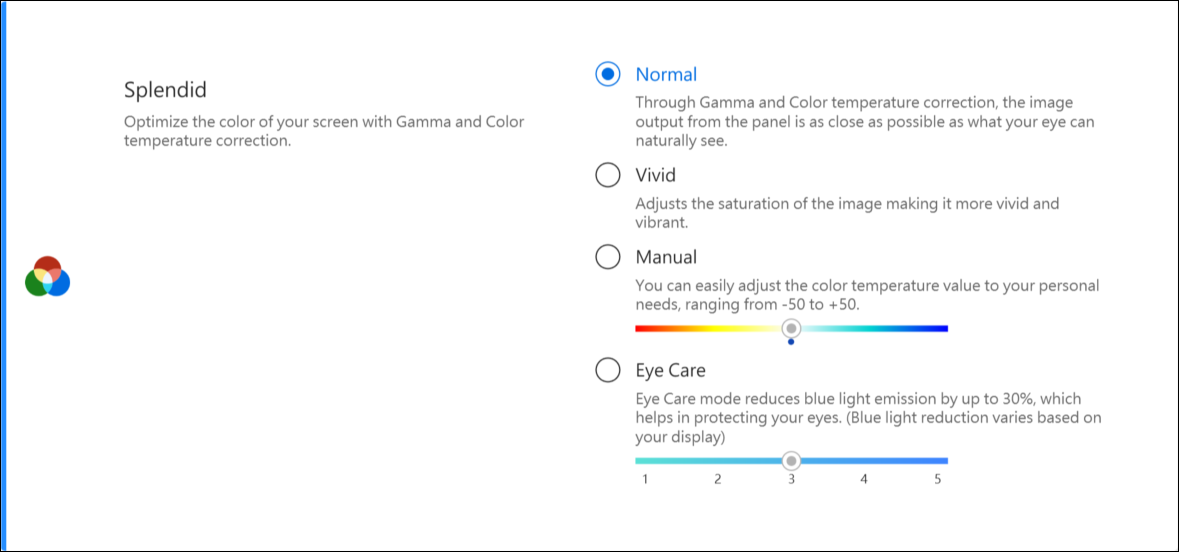
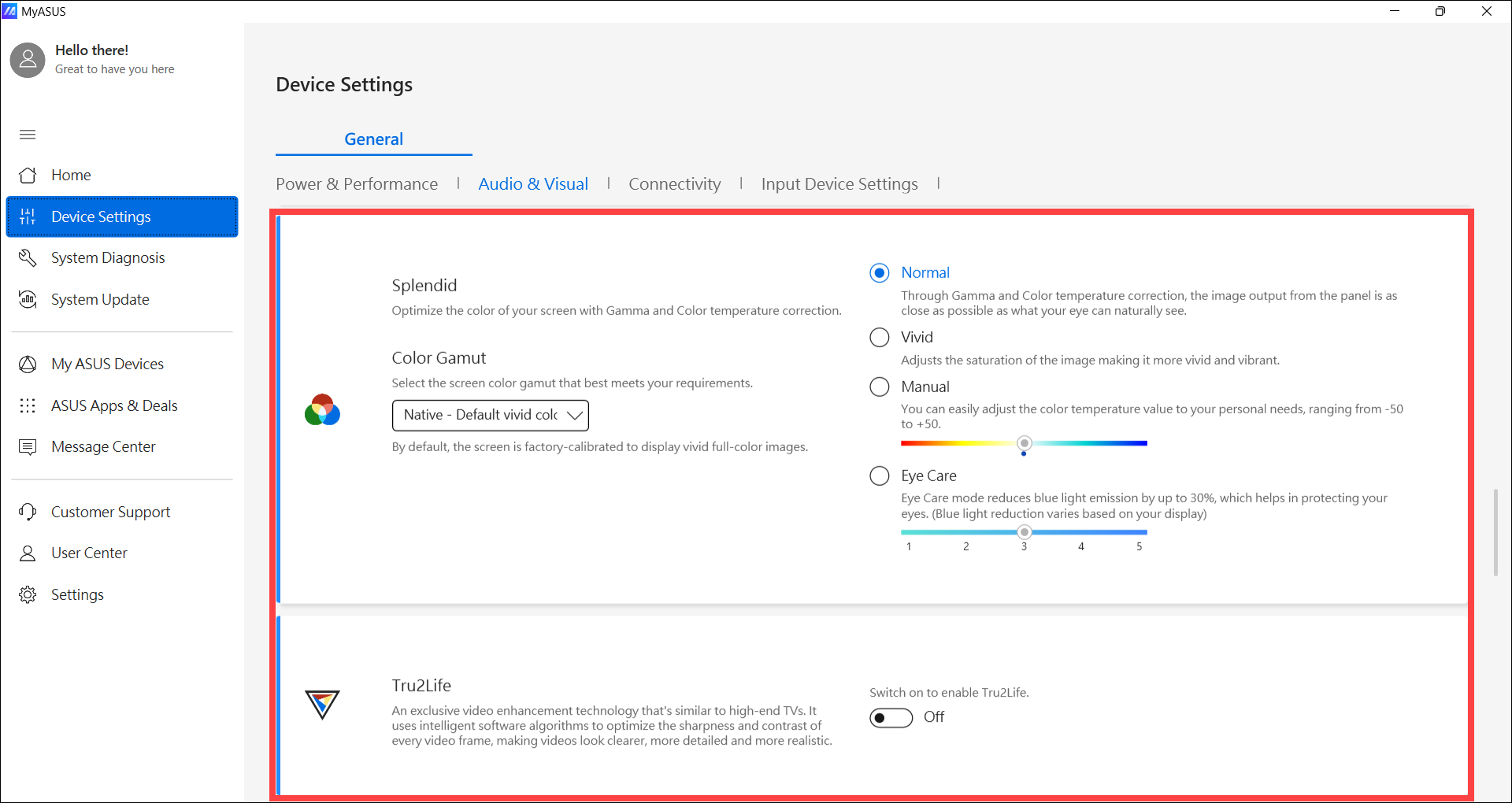
Gamma 조정과 색 온도 미세 조정을 통해 화면의 색상을 최적화할 수 있습니다. 기본적으로 ASUS Splendid 패널은 최고의 시청 경험을 위해 가능한 가장 정확한 색상을 보여주도록 설정되어 있습니다. 그러나 때로는 사용자들이 색상을 조정하고 싶을 수 있습니다. 이러한 이유로 Normal 모드 외에도 Vivid 모드, Eye Care 모드, Manual 모드 등 세 가지 추가 모드를 포함했습니다.
참고: 기기가 외부 디스플레이에 연결되어 있고 다중 디스플레이가 'Show desktop only on 2' 또는 'Clone mode'로 설정된 경우, ASUS Splendid는 문제나 충돌을 방지하기 위해 자동으로 비활성화됩니다.
Splendid 옵션
- 표준: 감마와 색온도 보정을 통해 패널에서 출력되는 이미지는 눈으로 자연스럽게 볼 수 있는 것과 최대한 유사하게 표시됩니다.
- 생생함: 이미지의 채도를 조정하여 더욱 선명하고 활기차게 만듭니다.
- 수동: 색온도 값을 -50에서 +50까지 사용자의 필요에 맞게 쉽게 조정할 수 있습니다.
- 눈 보호: 눈 보호 모드는 청색광 방출을 최대 30%까지 줄여 눈을 보호하는 데 도움을 줍니다. (청색광 감소는 LCD 패널에 따라 다릅니다)
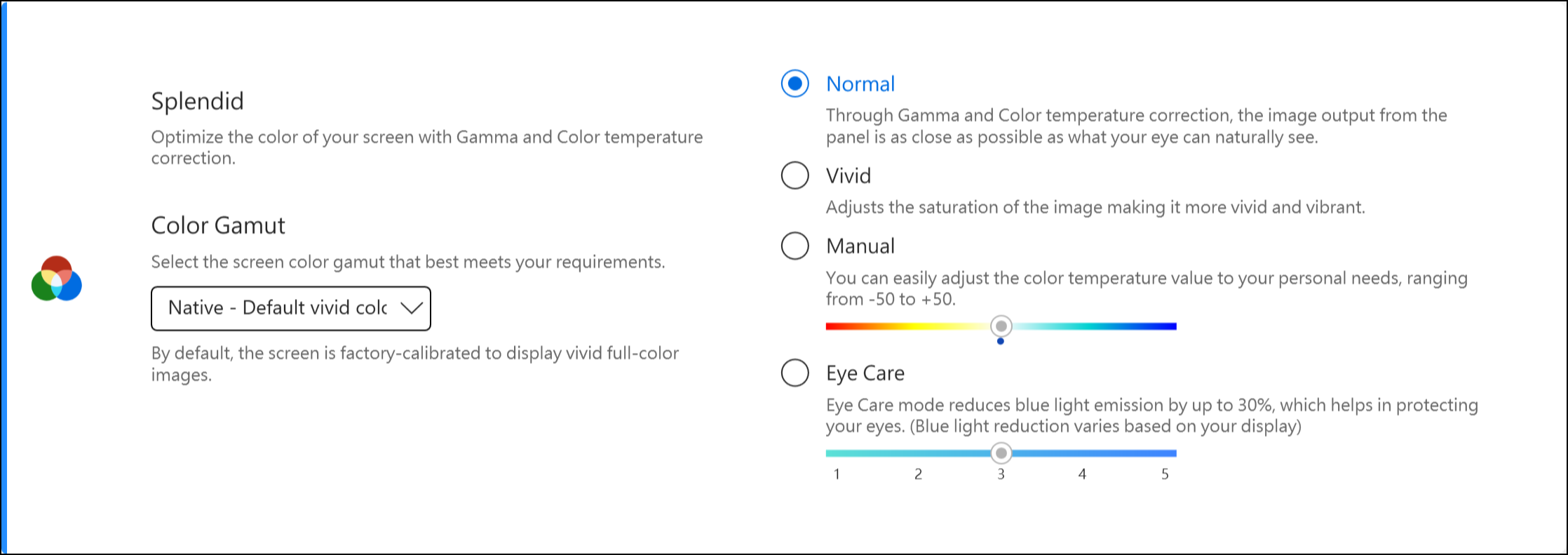
색 영역 *지원하는 기능은 모델마다 다를 수 있습니다.
디스플레이의 색 영역은 작업이나 취향에 맞게 빠르고 쉽게 전환할 수 있습니다. 울트라비비드 기본 색상 설정 외에도, 웹 콘텐츠 제작이나 브라우징을 위한 sRGB, 영화 콘텐츠를 위한 DCI-P3, 일상적인 감상을 위한 Display P3 등 다양한 색상 옵션을 선택할 수 있습니다.
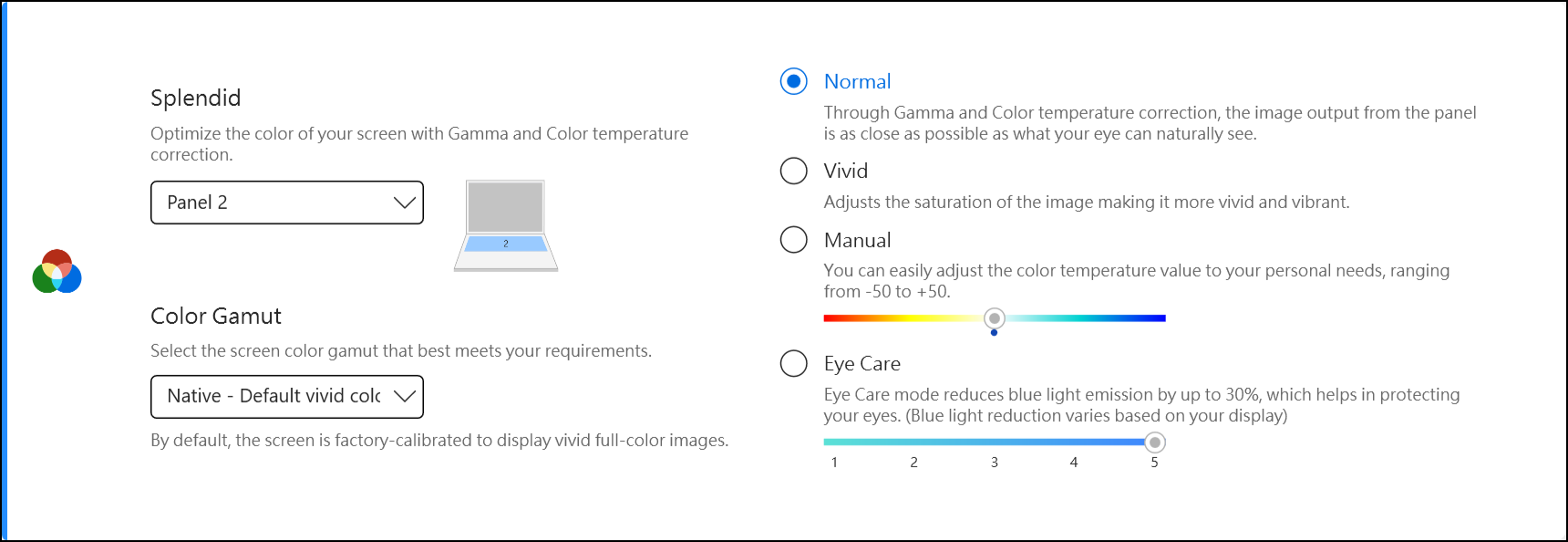
노트북에 ScreenPad 또는 ScreenPad Plus가 있을 경우, Splendid 옵션은 아래와 같이 표시됩니다.
문제 해결 1 - Splendid / Tru2life / OLED Flicker-Free Dimming 기능이 시스템 복구 후 작동하지 않습니다
시스템 복구 과정에서 필요한 파일 (*.icm)이 손실될 수 있으며, 이로 인해 Splendid / Tru2life / OLED Flicker-Free Dimming 기능이 제대로 작동하지 않을 수 있습니다. 컴퓨터를 초기화한 후 Windows Update를 실행하여 파일이 장치에 설치되도록 하는 것을 권장합니다.
참고: Windows Update를 실행하면 BitLocker 복구가 발생할 수 있습니다. BitLocker는 마이크로소프트의 암호화 보안 제품이며, Asus는 복구 키를 저장하거나 제공할 수 없습니다. Asus는 Microsoft BitLocker 복구 키 절차를 우회할 수 없습니다. 자세한 내용은 이 기사에서 확인하세요 전원 켜면 BitLocker 복구 화면이 나타나는 문제 해결 방법.
따라서 일부 인트라넷에서는 Windows Update 과정이 차단될 수 있습니다. 필요한 파일 (*.icm)을 ASUS 웹사이트에서 다운로드할 수 있습니다. 단계는 아래와 같습니다:
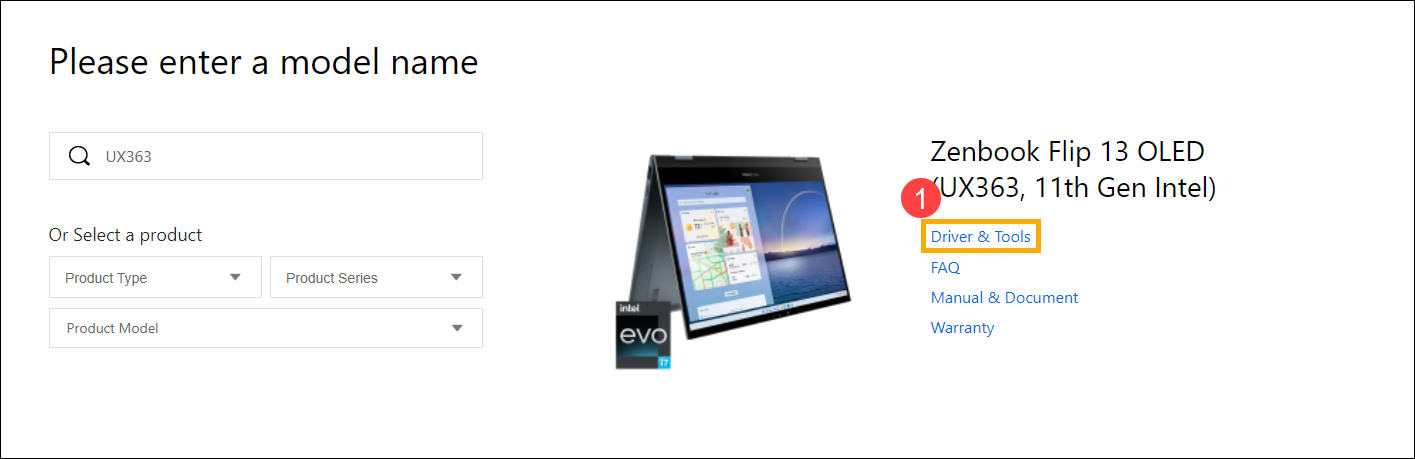
- 장치를 ASUS 다운로드 센터에서 찾으세요.
- [드라이버 & 도구]①를 클릭하세요.
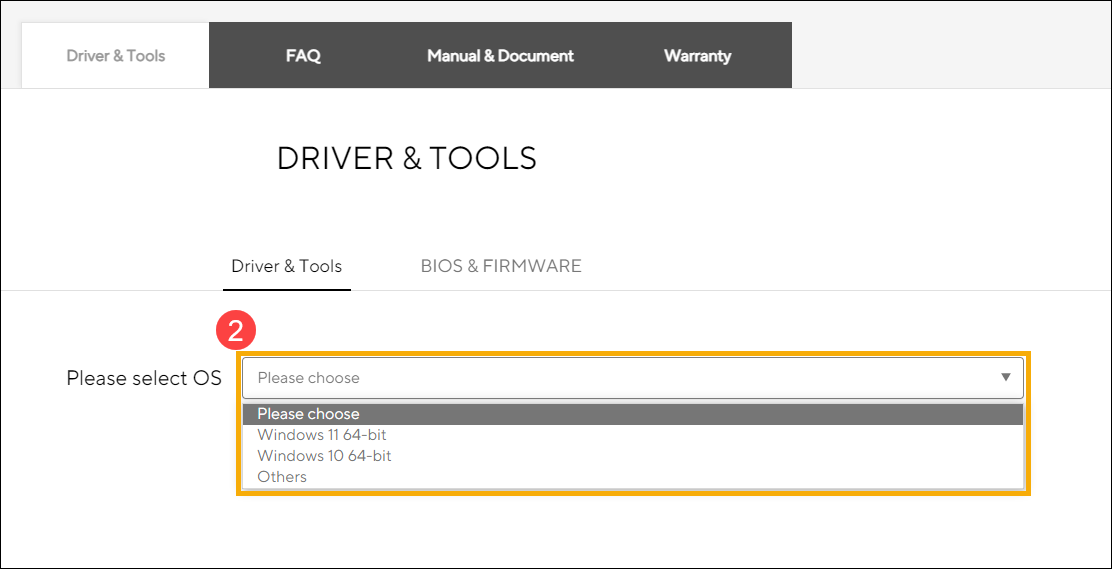
- OS 버전②을 선택하세요..
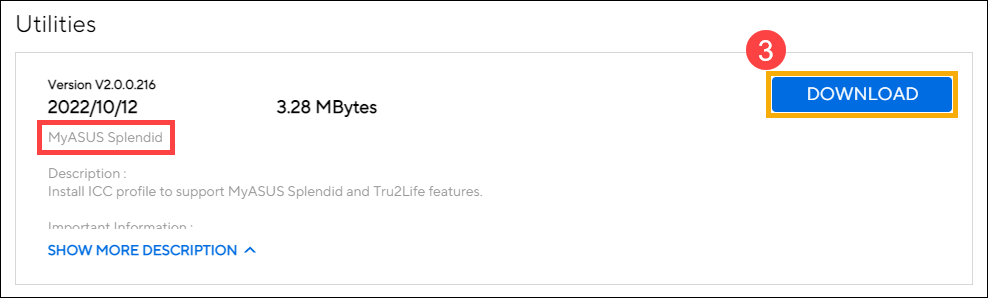
- 'MyASUS Splendid'를 'Utilities' 섹션에서 찾아 다운로드하세요③.
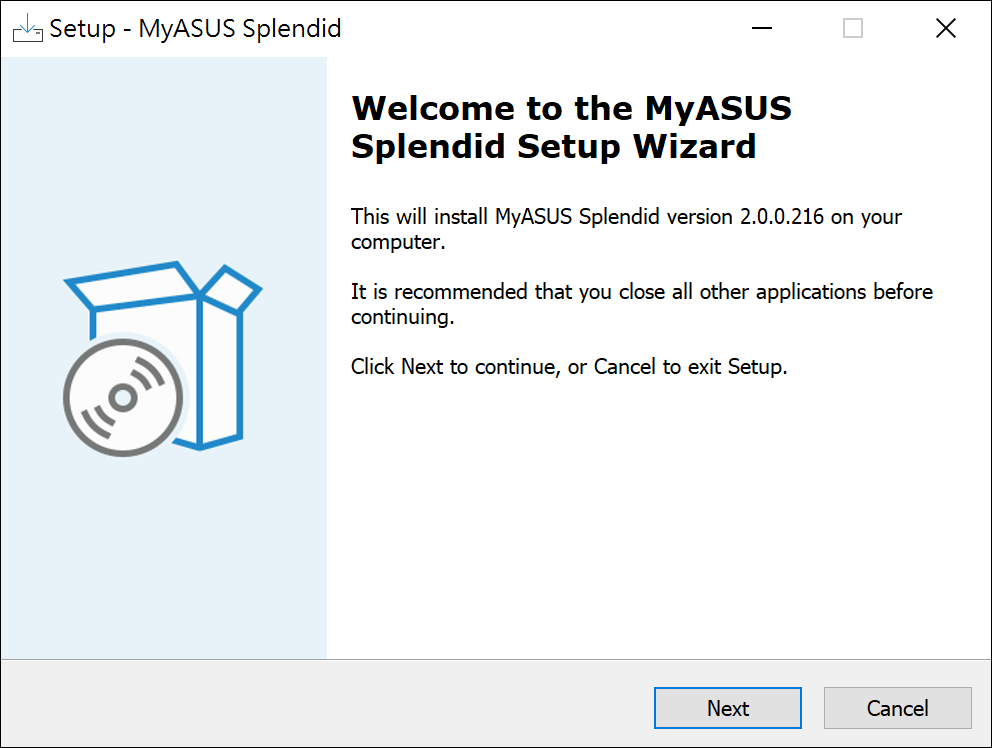
- 지시에 따라 설치 과정을 완료하세요.
- 장치를 재시작한 후 MyASUS에서 Splendid / Tru2life / OLED Flicker-Free Dimming을 사용할 수 있는지 확인하세요.
- 위의 해결 방법 및 정보가 도움이 되지 않는 경우, 추가 분석을 위해 ASUS 공식 서비스 센터에 문의하시기 바랍니다.
문제 해결 2 - Intel 프로세서와 Windows S 모드 OS를 사용하는 컴퓨터에서 시스템 복구 후 Splendid / Tru2life / OLED Flicker-Free Dimming 기능이 작동하지 않는 경우
컴퓨터가 Intel 프로세서 와 Windows S 모드 운영 체제를 사용하고 있으며 Splendid / Tru2life / OLED Flicker-Free Dimming 기능이 시스템 복구 실행 후 작동하지 않거나 사라진 경우, 아래의 문제 해결 단계를 참고하세요.
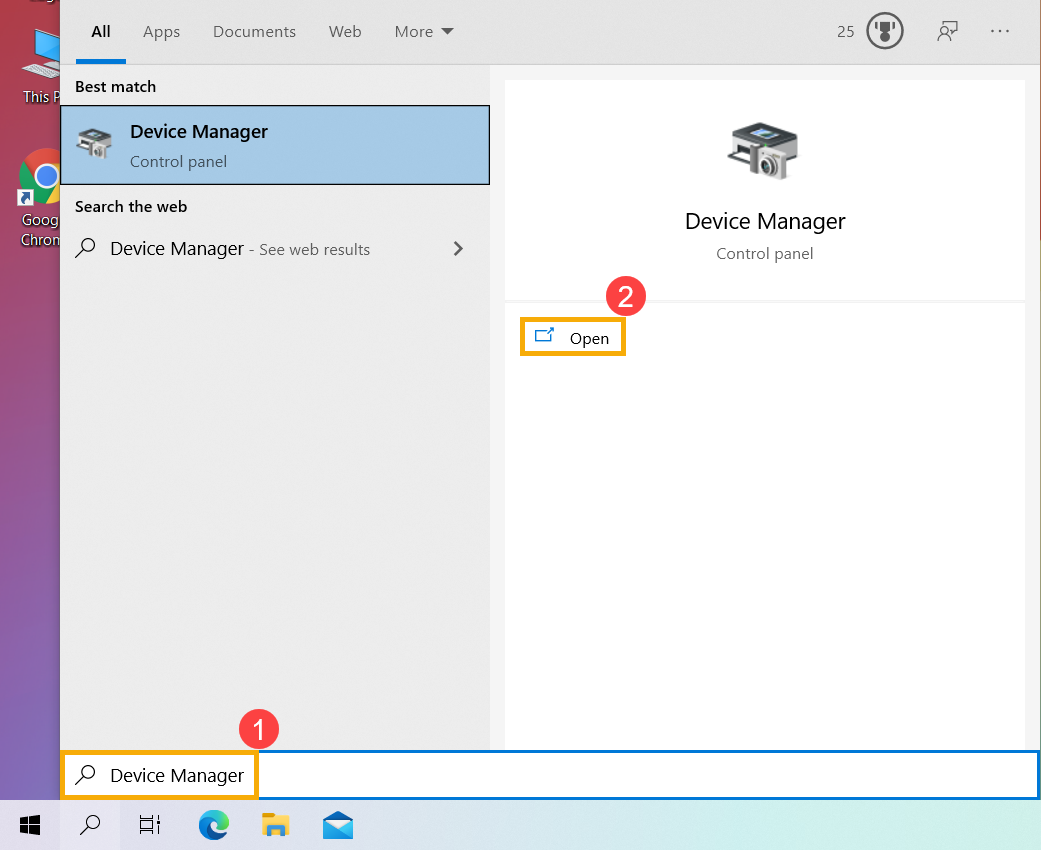
- Windows 검색창에 [장치 관리자]를 입력하고 검색하세요①, 그리고 [열기]를 클릭하세요②.
- Intel 그래픽 드라이버 제거. [디스플레이 어댑터] 옆의 화살표를 확인하세요③, 그리고 [Intel(R) Iris(R) Xe Graphics]를 마우스 오른쪽 버튼으로 클릭하세요④ 그리고 [장치 제거]를 선택하세요⑤.
참고: 장치 이름은 모델마다 다를 수 있습니다. 컴퓨터에 그래픽 장치가 두 개 있는 경우 Intel 그래픽 드라이버만 제거하세요.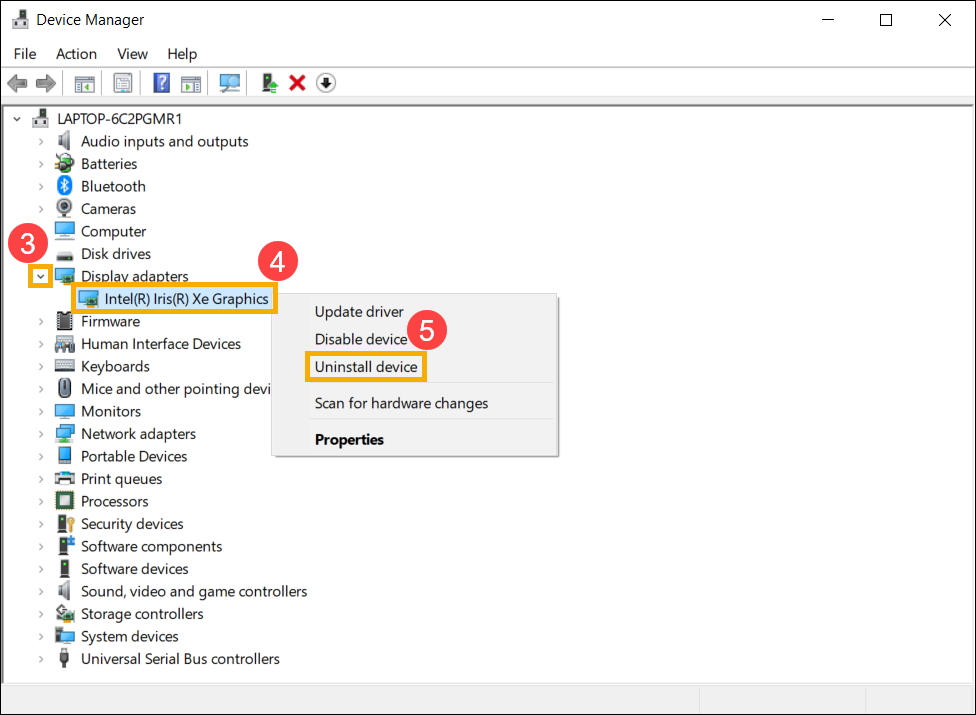
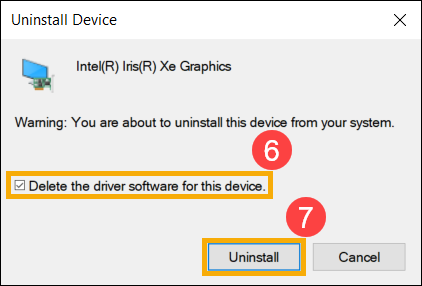
- [이 장치의 드라이버 소프트웨어 삭제] 박스를 선택하세요⑥, 그리고 [제거]를 선택하세요⑦, 그러면 Intel 그래픽 드라이버가 제거됩니다.
- 제거가 완료된 후, 컴퓨터를 다시 시작해 주세요.
- Intel 그래픽 드라이버를 재설치하세요. Intel 그래픽 드라이버는 MyASUS의 System Update에서 다운로드하거나 ASUS 지원 사이트에서 다운로드할 수 있습니다. 여기에서 드라이버 검색 및 다운로드 방법에 대해 자세히 알아볼 수 있습니다.
참고: 그래픽 드라이버의 이름은 모델에 따라 다를 수 있으며, 컴퓨터 모델에 맞는 최신 버전의 Intel 그래픽 드라이버를 다운로드해 주세요.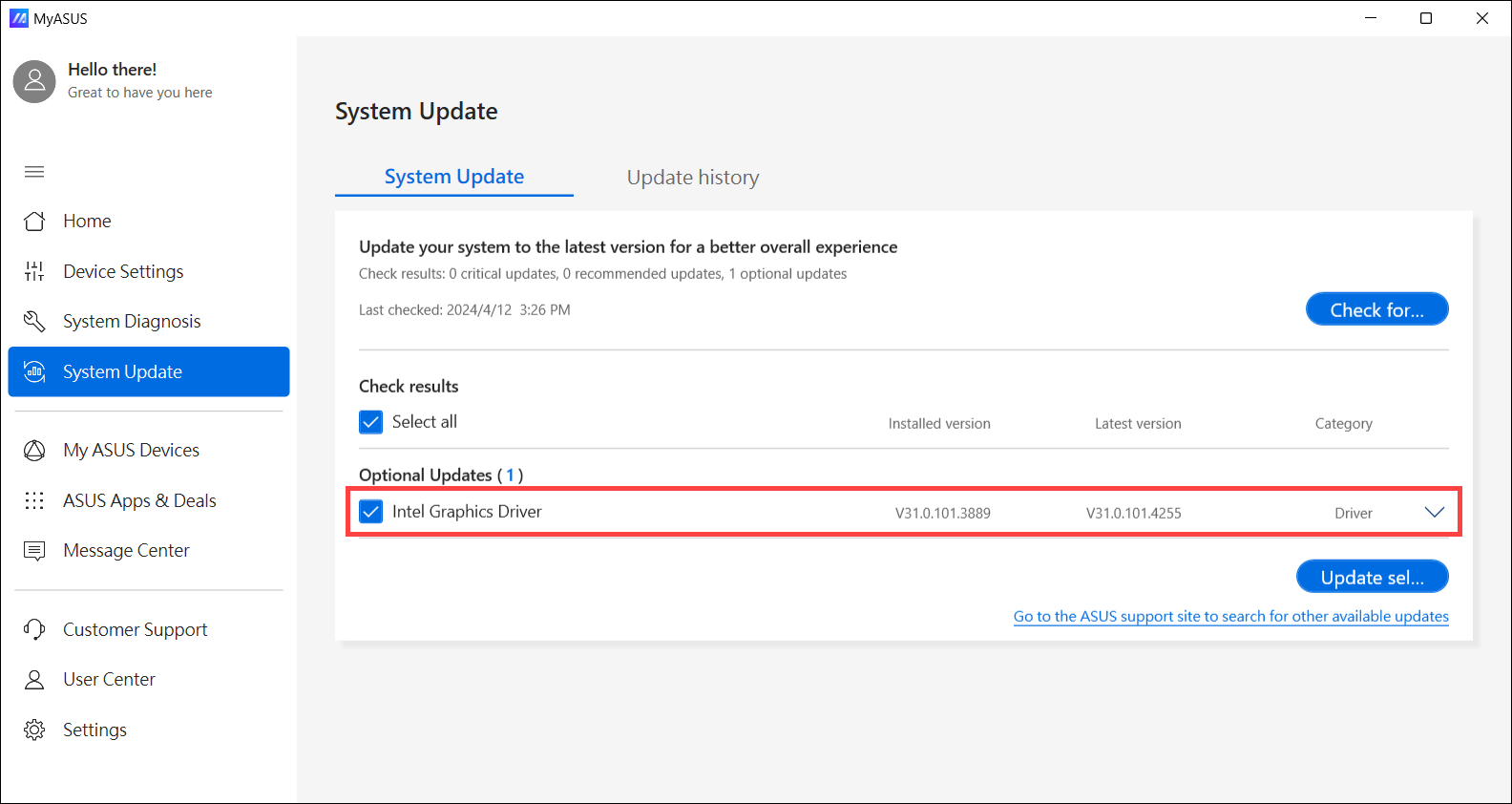
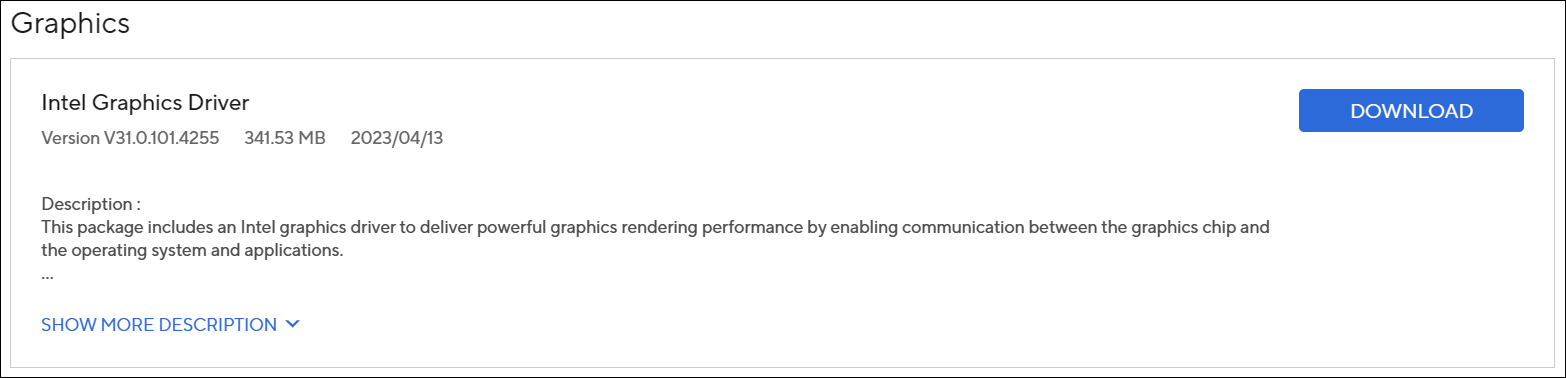
- 다운로드가 완료되면 Intel 그래픽 드라이버를 다시 설치해 주세요. 그러면 Splendid / Tru2life / OLED Flicker-Free Dimming 기능이 작동하지 않거나 사라지는 문제가 해결될 것입니다. 여기에서 드라이버 설치 방법에 대해 자세히 알아볼 수 있습니다.
- 위의 해결 방법과 정보로 문제가 해결되지 않는 경우, 추가 테스트를 위해 ASUS 공식 서비스 센터에 문의해 주세요.