관련 토픽
[메인보드] Intel 600 또는 이후 시리즈 메인보드에서 BIOS Setup에서 RAID 생성 방법
Intel 600 (포함) 또는 이후 시리즈 MB와 이전 시리즈 MB 간에 RAID를 생성하는 방법에 차이가 있습니다. 따라서, 사용하시는 MB가 Intel 600 (포함) 또는 이후 시리즈라면 아래 설정을 따라 RAID를 생성하시기 바랍니다.
※참고: RAID 세트를 생성하거나 삭제할 때에는 주의해야 합니다. RAID 세트를 삭제하면 하드 디스크 드라이브의 모든 데이터가 손실되므로, RAID 세트를 생성하거나 삭제하기 전에 반드시 데이터를 백업하시기 바랍니다.
(PRIME Z690M-PLUS D4 예시)
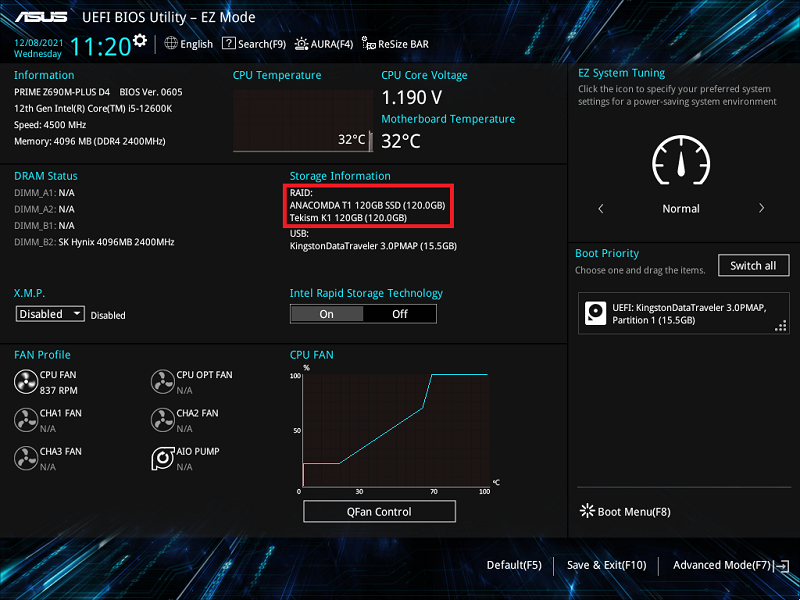
1. 시스템의 전원을 켜고 즉시 "Delete" 키를 눌러 BIOS [EZ 모드]로 진입합니다. 스토리지 정보에서 연결된 드라이브를 확인합니다.
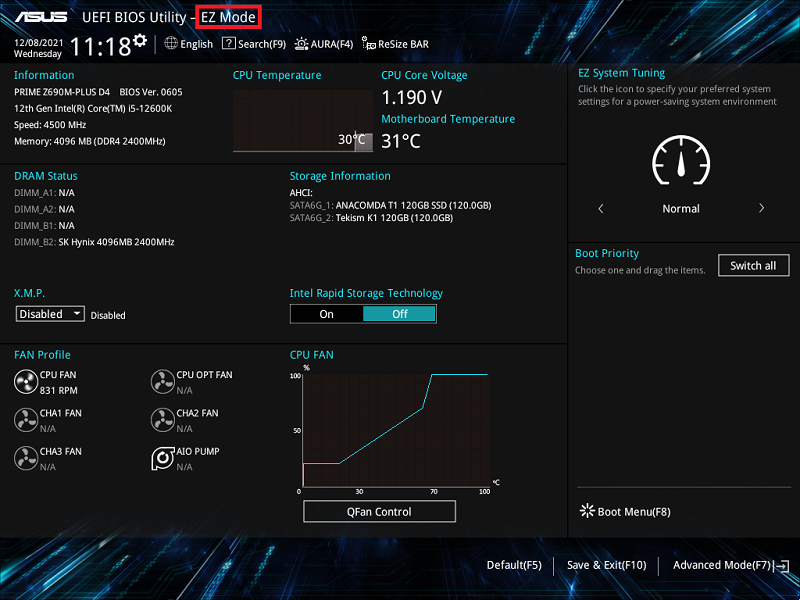
2. F7 키를 눌러 아래 그림과 같이 [고급 모드]로 진입합니다.
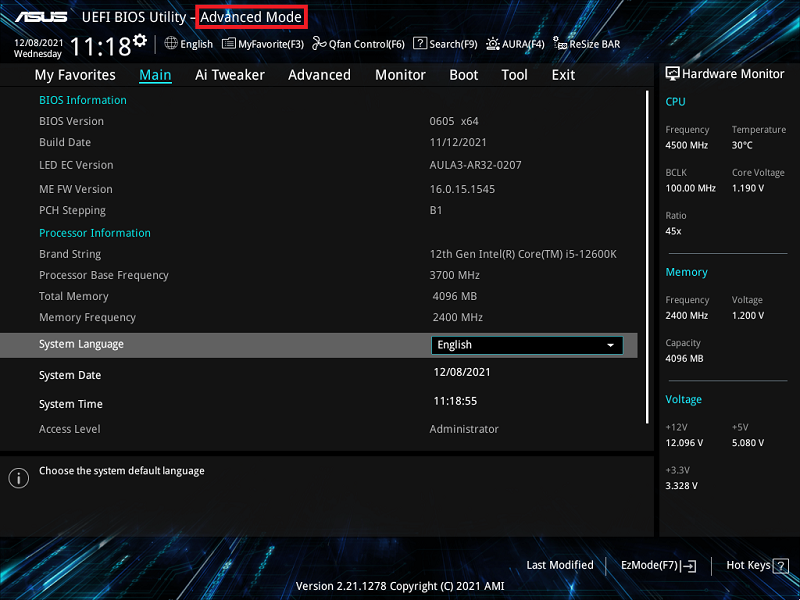
(만약 "Delete" 키를 눌러 바로 [고급 모드]로 진입한 경우에는 F7 키를 누를 필요가 없습니다.)
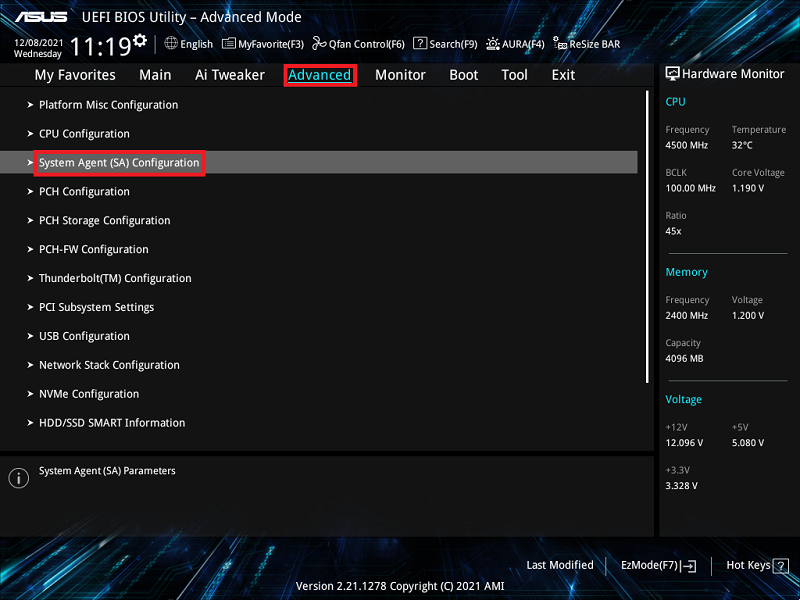
3. 고급 페이지에서 [System Agent(SA) Configuration] 항목을 클릭합니다.
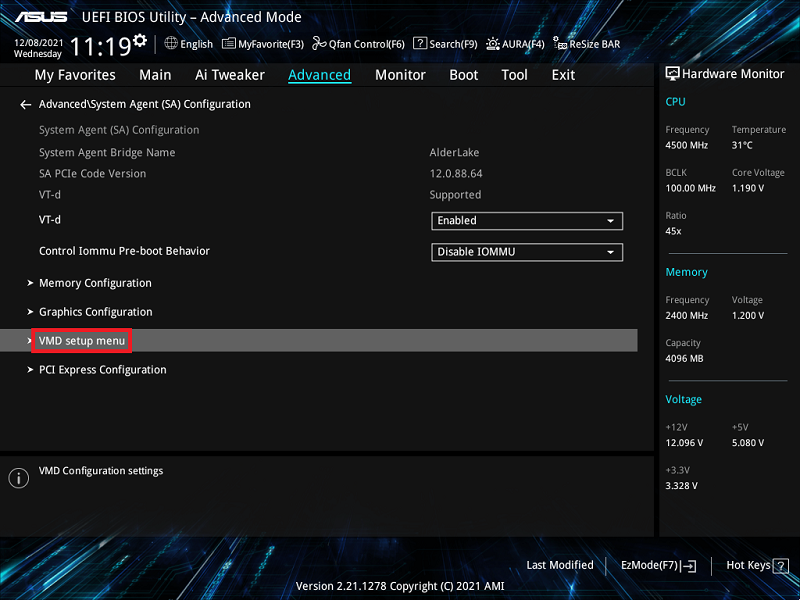
4. [VMD 설정 메뉴] 항목을 클릭하세요
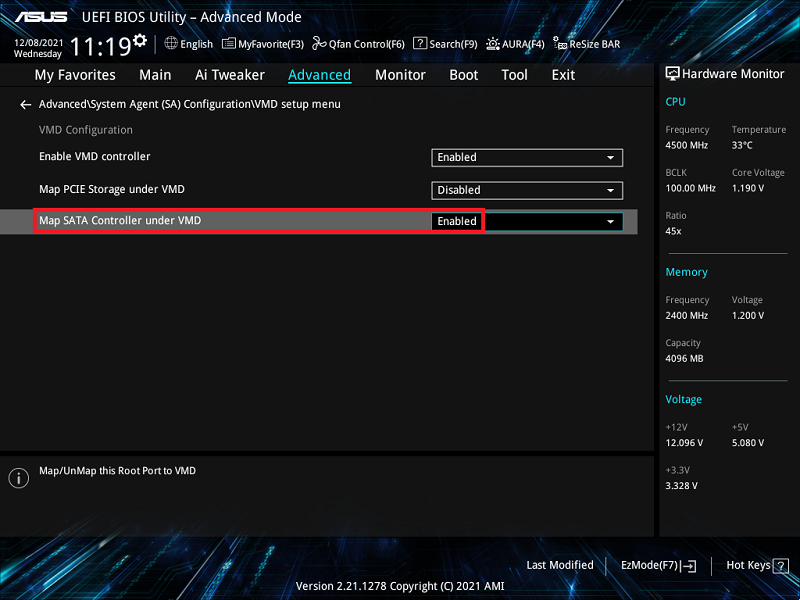
5. 연결된 장치가 SATA 장치인 경우, [VMD에서 SATA 컨트롤러 매핑]을 [활성화]로 설정하세요
연결된 장치가 PCIE 장치인 경우, [VMD에서 PCIE 스토리지 매핑]을 [활성화]로 설정하세요
아래는 SATA 장치를 예시로 보여줍니다. 아래 그림과 같이 [VMD에서 SATA 컨트롤러 매핑]을 [활성화]로 설정하세요
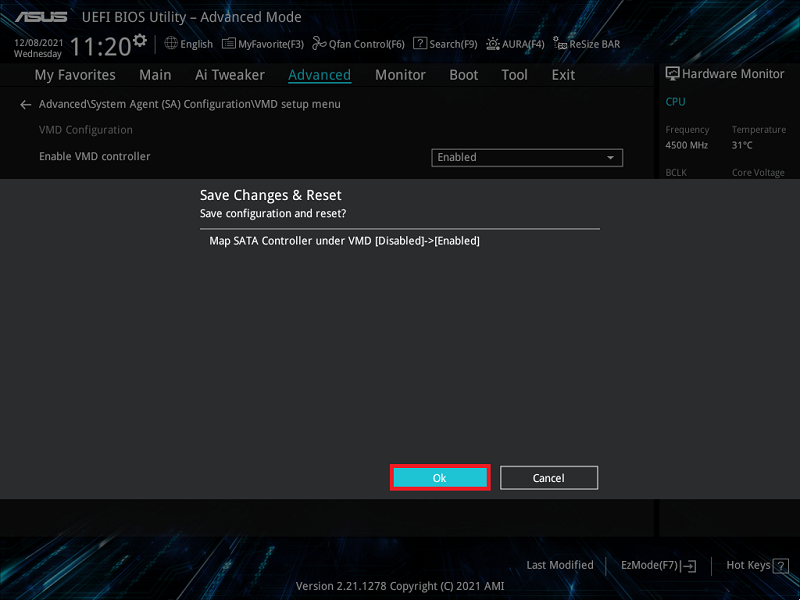
6. F10 키를 누르고 확인(OK)을 클릭하면 시스템이 자동으로 재부팅됩니다
7. 시스템이 재부팅된 후 “Delete” 키를 눌러 BIOS [EZ 모드]에 들어갑니다. 이제 스토리지 모드가 AHCI에서 RAID 모드로 변경되었습니다
8. F7 키를 눌러 아래 그림과 같이 [고급 모드]로 들어갑니다

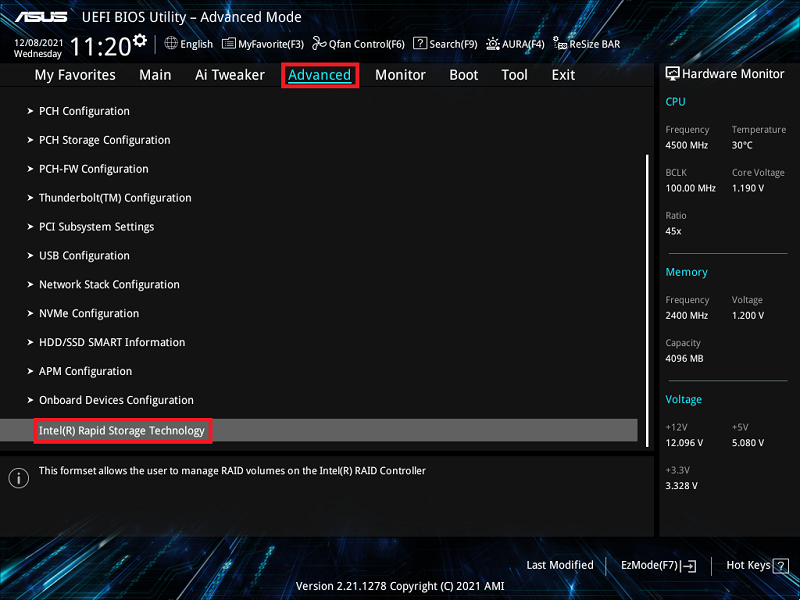
9. [고급] 페이지를 클릭하고 [Intel(R) Rapid Storage Technology] 항목을 클릭하세요
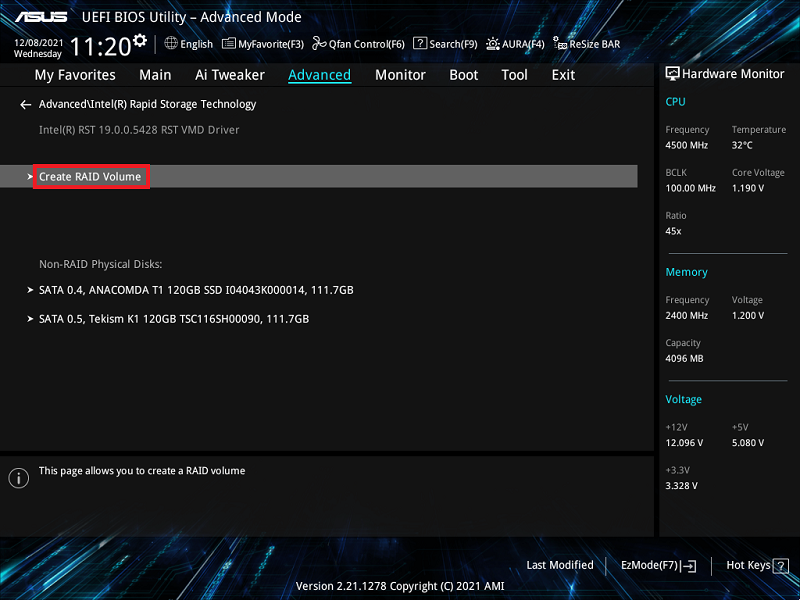
10. [Create RAID Volume] 항목을 클릭하세요
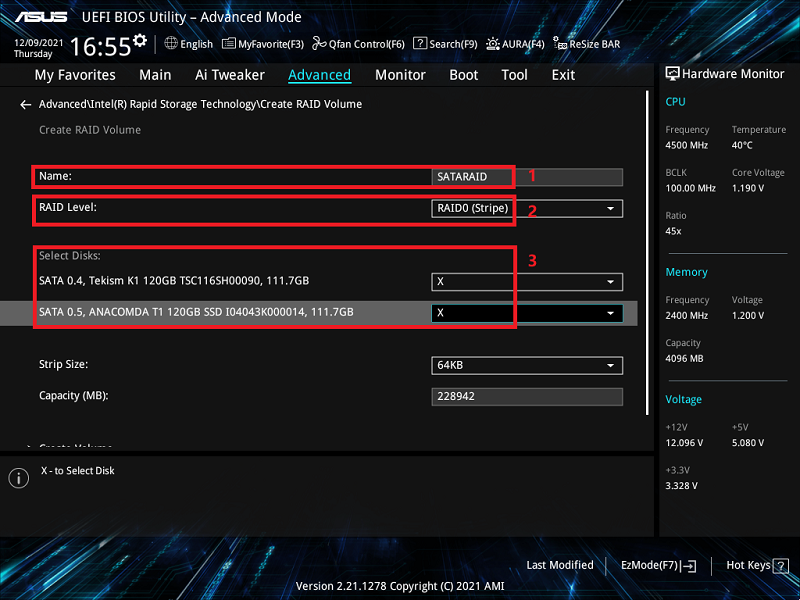
11. RAID 이름을 설정합니다. 예를 들면: SATARAID, 아래 그림의 빨간색 1번 참고
RAID 레벨을 선택하세요. 예를 들면: RAID0(Stripe), 아래 그림의 빨간색 2번 참고
생성하고자 하는 디스크를 선택하고 [X]로 설정하세요, 아래 그림의 빨간색 3번 참고
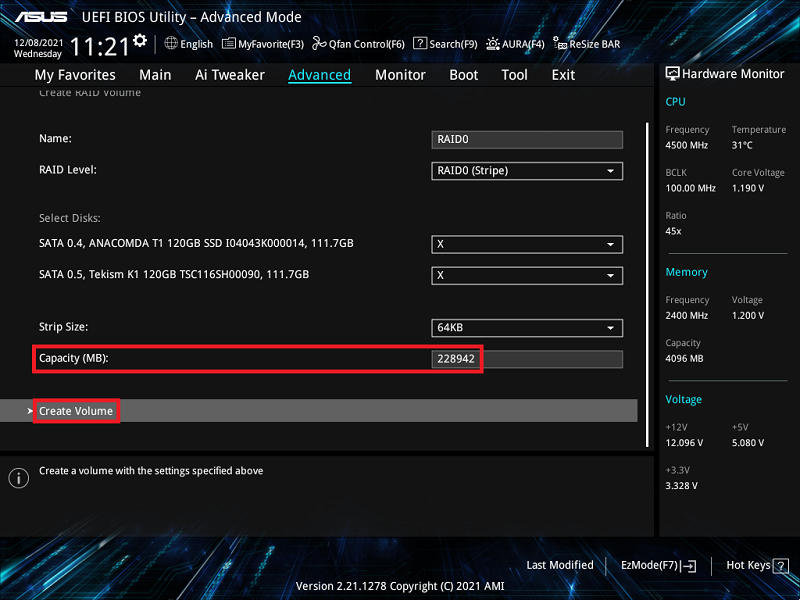
12. RAID 용량을 설정하고 [Create Volume]을 클릭하여 RAID를 생성하세요
아래는 최대 RAID 용량을 설정한 예입니다
※참고: RAID 세트를 생성하거나 삭제할 때는 주의하세요. RAID 세트를 삭제하면 하드 디스크 드라이브의 모든 데이터가 삭제되므로, RAID 세트를 생성하거나 삭제하기 전에 반드시 데이터를 백업하시기 바랍니다.
자주 묻는 질문(FAQ):
Q1: [Windows® 10] 또는 [Windows® 11] 운영 체제 설치 중에 RAID 컨트롤러 driver를 설치하는 방법은 무엇인가요?
A1:Windows 설치 과정을 따라 Windows® 10 또는 Windows® 11 OS 설치 중 RAID 컨트롤러 드라이버를 설치해 주세요:
- 컴퓨터를 Windows® 10 또는 Windows® 11 OS 설치 디스크를 사용하여 부팅하십시오. 화면의 지시에 따라 Windows® 10 또는 Windows® 11 설치를 시작하세요
- 설치 유형을 선택하라는 메시지가 표시되면, 사용자 지정: Windows만 설치(고급) 을 클릭하세요.

3. [드라이버 로드]를 클릭하세요

4. 메시지가 나타나 [RAID 컨트롤러 드라이버의 드라이버가 포함된 설치 미디어를 삽입해야 함을 상기시켜줍니다], 계속하려면 [찾아보기]를 클릭하세요
a. 시스템에 광학 드라이브가 하나만 설치되어 있는 경우, Windows OS 설치 디스크를 꺼내고 메인보드 Support DVD로 교체하여 광학 드라이브에 넣으십시오.
b.[If you don’t have] [optical drive], [please copy the RAID driver to a USB Drive]

5. 지원 DVD의 해당 폴더에서 driver를 찾은 후 계속하려면 확인을 클릭하세요

Q2: RAID 세트를 삭제하는 방법은 무엇인가요?
A2:
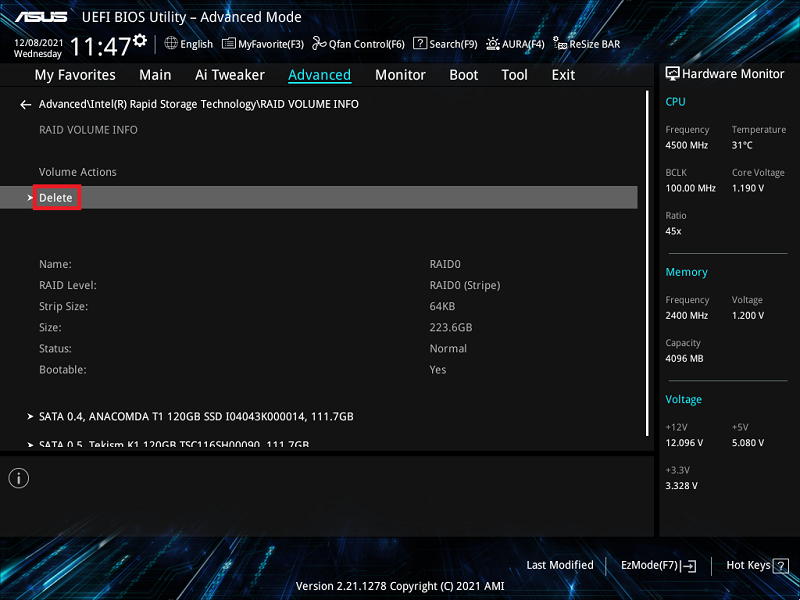
1. Intel® Rapid Storage Technology 메뉴에서 삭제하려는 RAID 볼륨을 선택하고 <Enter> 키를 누르세요. 다음 화면이 나타납니다:
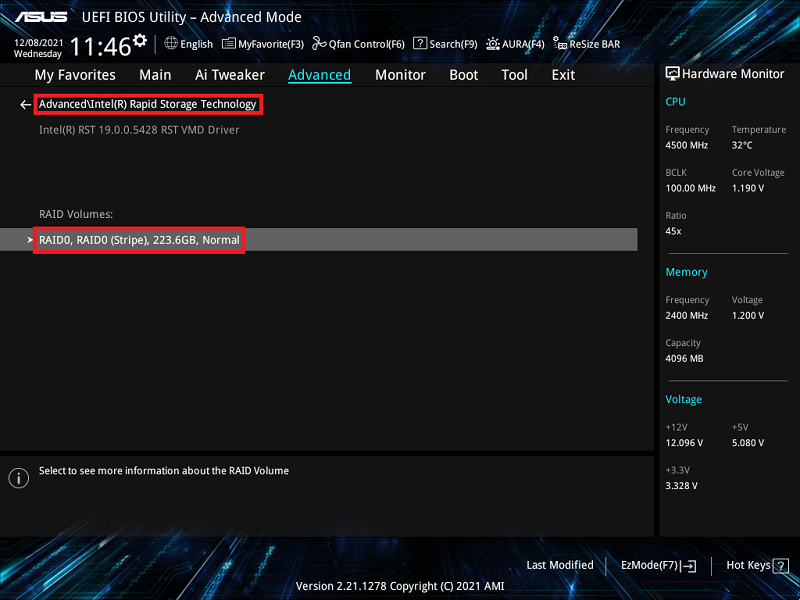
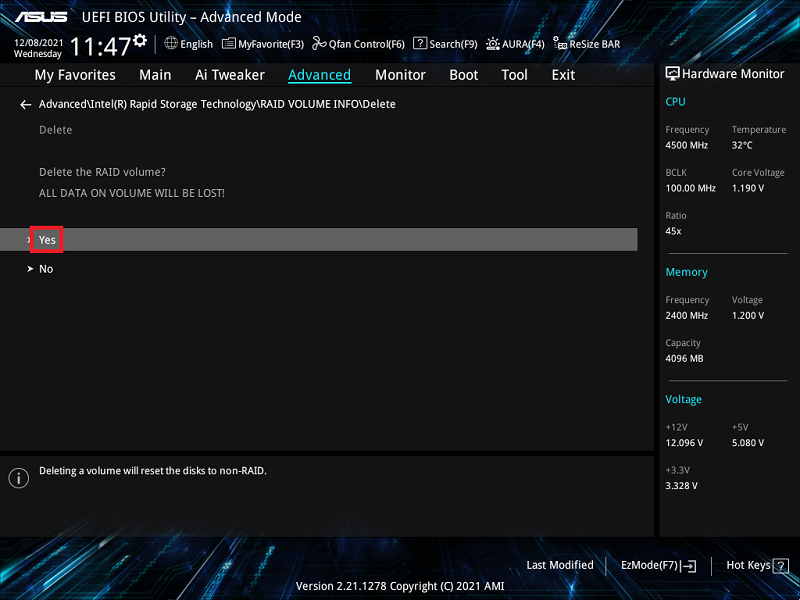
2. 삭제된 항목이 선택된 상태에서 <Enter>를 누른 후, Yes를 선택하면 RAID 볼륨이 삭제되고 Intel® Rapid Storage Technology 메뉴로 돌아갑니다. 아니면 No를 선택하여 취소할 수 있습니다.
※참고: RAID 세트를 생성하거나 삭제할 때는 주의하십시오. RAID 세트를 삭제하면 하드 디스크 드라이브의 모든 데이터가 손실되니, RAID 세트를 생성하거나 삭제하기 전에 반드시 데이터를 백업해 주시기 바랍니다.
3. [예]를 클릭하여 RAID 설정을 삭제합니다
Q3: 메인보드가 지원하는 RAID 모드를 어떻게 확인하나요?
A3: 해당 메인보드 모델의 기술 사양을 참고하여 SATA RAID 또는 PCIE RAID 지원 여부를 확인해 주세요.

Q4: 다섯 개 이상의 M.2 또는 SATA HDD로 RAID 5를 생성했지만 RAID 상태가 BIOS 설정에서 Initialize로 표시되는 경우?
A4: 이것은 RST driver의 정상 상태이며, 항상 Initialize로 표시되고 정상 상태로 전환되지 않습니다.
Q5: 이미 AHCI OS가 설치된 상태에서 새로운 데이터 RAID Volume을 생성하려면 어떻게 해야 하나요?
a. 새로 생성된 RAID와 운영체제가 동일한 종류의 디스크에 있다면 (예: 기존 운영체제가 M.2 SSD에 있고, 새로 생성된 RAID도 M.2 SSD에 있는 경우), 운영체제의 재설치를 권장합니다. (참고: 운영체제를 재설치하기 전에 반드시 데이터를 백업하세요.)
b. 새로 생성된 RAID와 운영 체제가 서로 다른 유형의 디스크에 있는 경우(예: 기존 운영 체제가 SATA Port SSD 또는 HDD에 있고, 새로 생성된 RAID가 M.2 SSD에 있는 경우), 운영 체제를 다시 설치할 필요는 없습니다. 그러나 시스템을 부팅한 후, 새로 생성된 RAID 볼륨에는 Intel(R) Rapid Storage Technology Driver Software를 설치해야 합니다.
Q6: 아래 그림과 같이 디스크가 여전히 독립 디스크로 표시되지만 이미 BIOS를 RAID 모드로 설정하고 새로운 데이터 RAID 볼륨을 생성한 경우 어떻게 해야 하나요?
A6: 사용하는 마더보드 플랫폼에 따라 웹사이트에서 Intel(R) Rapid Storage Technology Driver Software(Intel 플랫폼) 또는 AMD RAIDXpert2(AMD 플랫폼)를 다운로드하여 설치해 주세요.
