관련 토픽
[Windows 11/10] 내 기기가 WiFi 6을 지원하는지 확인하는 방법
적용 대상 제품: 노트북, 데스크톱, 올인원 PC, 게이밍 핸드헬드
WiFi 6는 최신 세대의 무선 인터넷 연결 기술입니다. 사용자에게 더 빠른 업로드 및 다운로드 속도와 안정적인 연결을 제공합니다. 이 기술이 점점 더 대중화됨에 따라 활용하는 방법이 궁금하셨을 것입니다.
장치를 WiFi 6 네트워크에 연결하려면 먼저 장치가 이를 지원하는지 확인해야 합니다. 이 글에서는 이를 확인하는 방법에 대한 팁을 제공합니다. WiFi 6에 대한 자세한 내용은 이 웹사이트를 참조하세요. WiFi 6 및 WiFi 6E란?
방법 1: MyASUS를 통해 시스템 정보 확인
- MyASUS 앱 실행하기: Windows 검색창①에 [MyASUS]를 입력하고 검색한 다음 [열기]②를 클릭합니다(왼쪽 이미지는 Windows 11 검색 화면, 오른쪽 이미지는 Windows 10 검색 화면).
참고: Windows 검색에서 MyASUS에 대한 결과가 반환되지 않으면 해당 앱이 장치에 설치되지 않은 것입니다. 다음 도움말을 참조하여 MyASUS 앱을 설치하는 방법을 알아보세요. MyASUS를 설치하는 방법.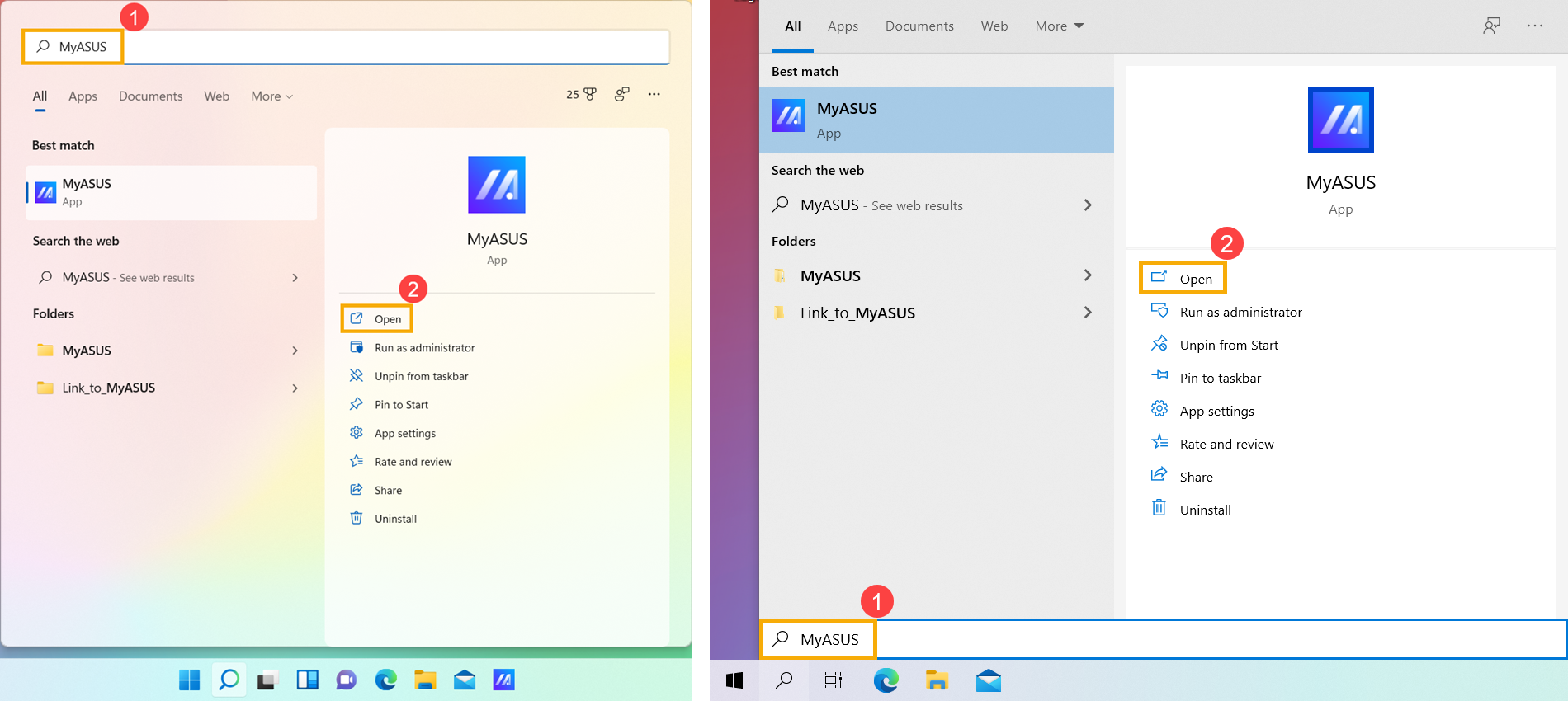
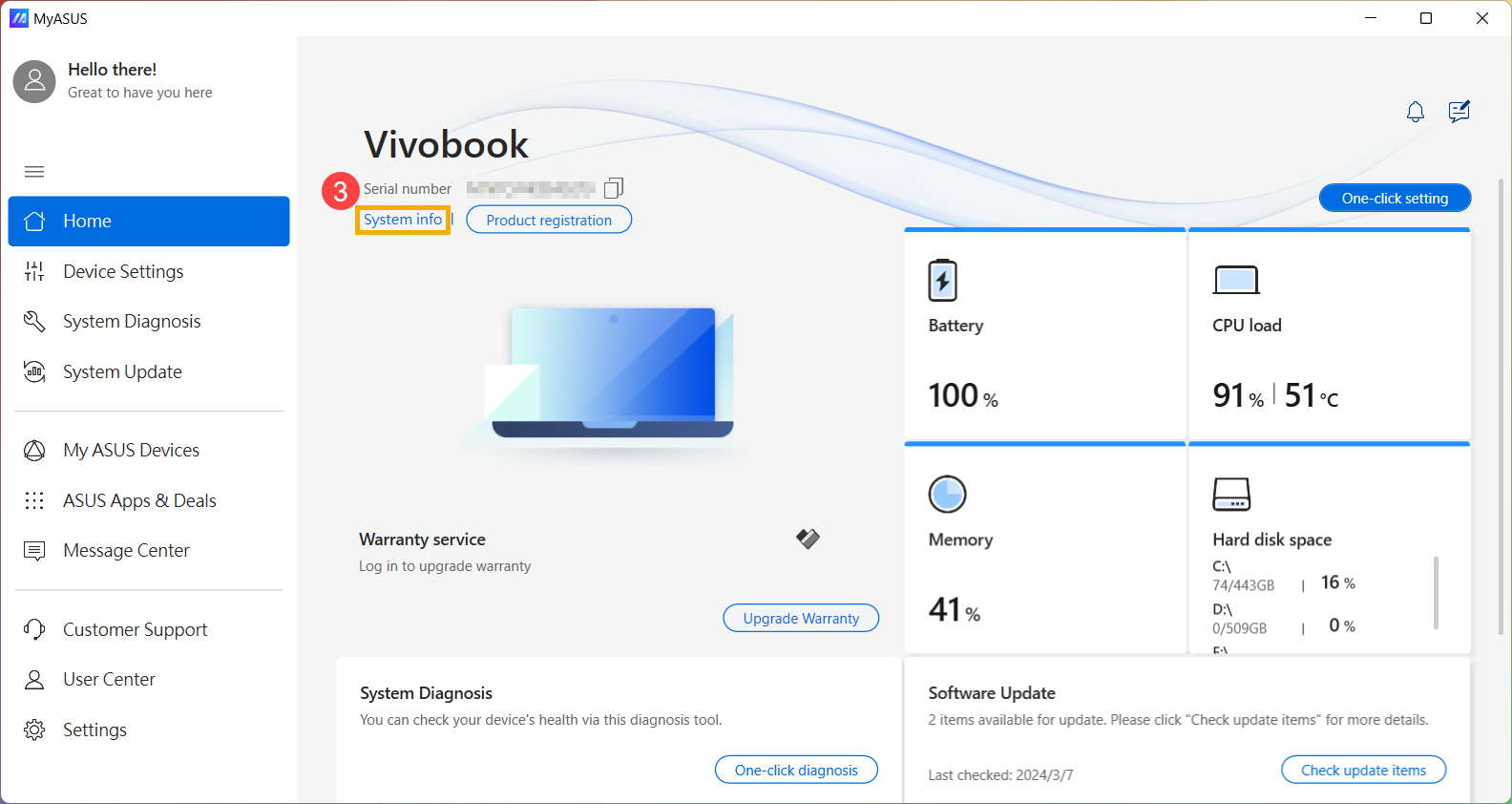
- MyASUS 앱의 메인 메뉴 창에서 [시스템 정보]③를 클릭합니다.
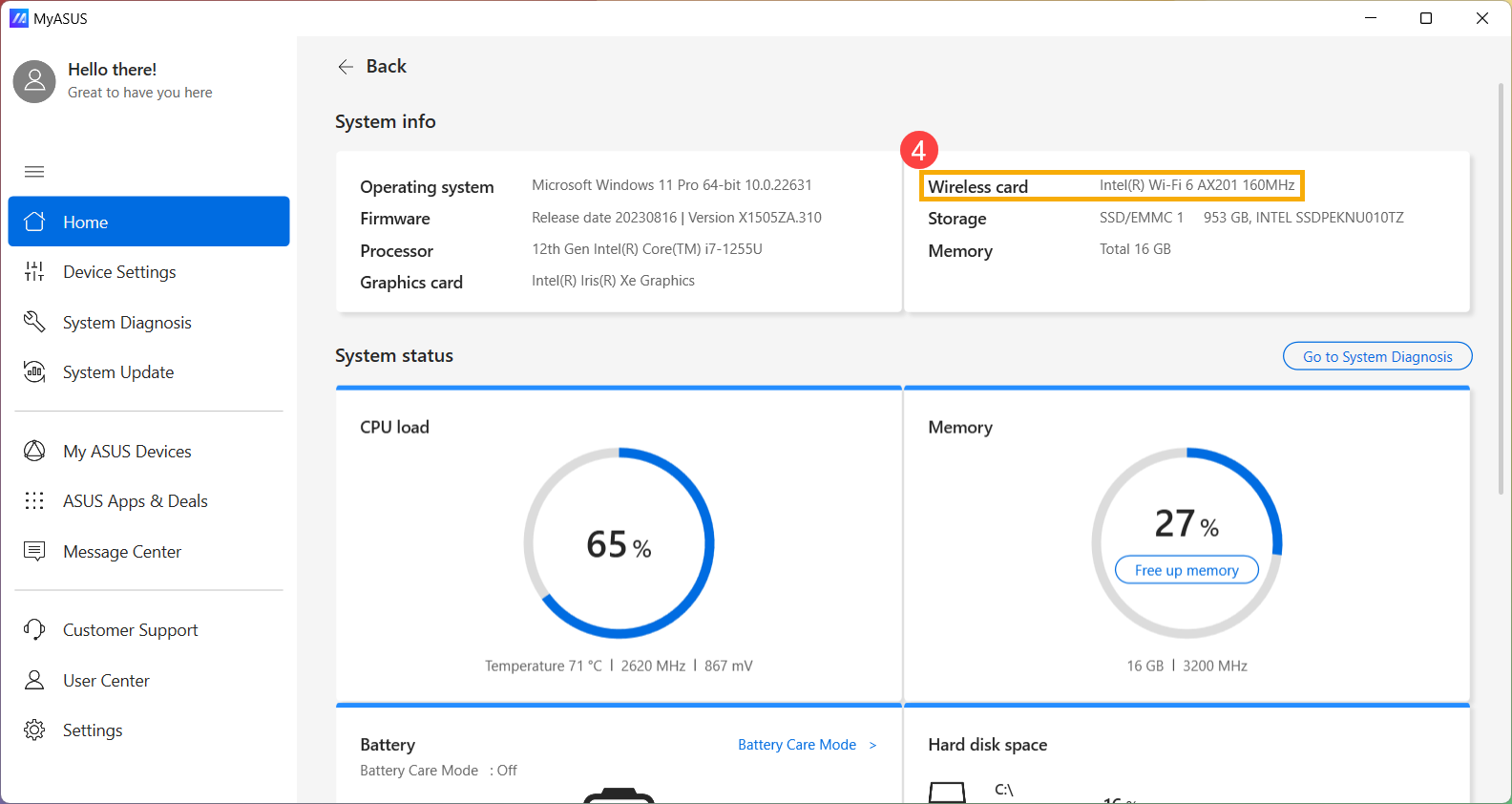
- 무선 카드 섹션을 찾으면 Wi-Fi 6④를 지원함을 알려주는 사양 설명을 확인할 수 있습니다.
방법 2: 장치 관리자를 통한 무선 모드 확인
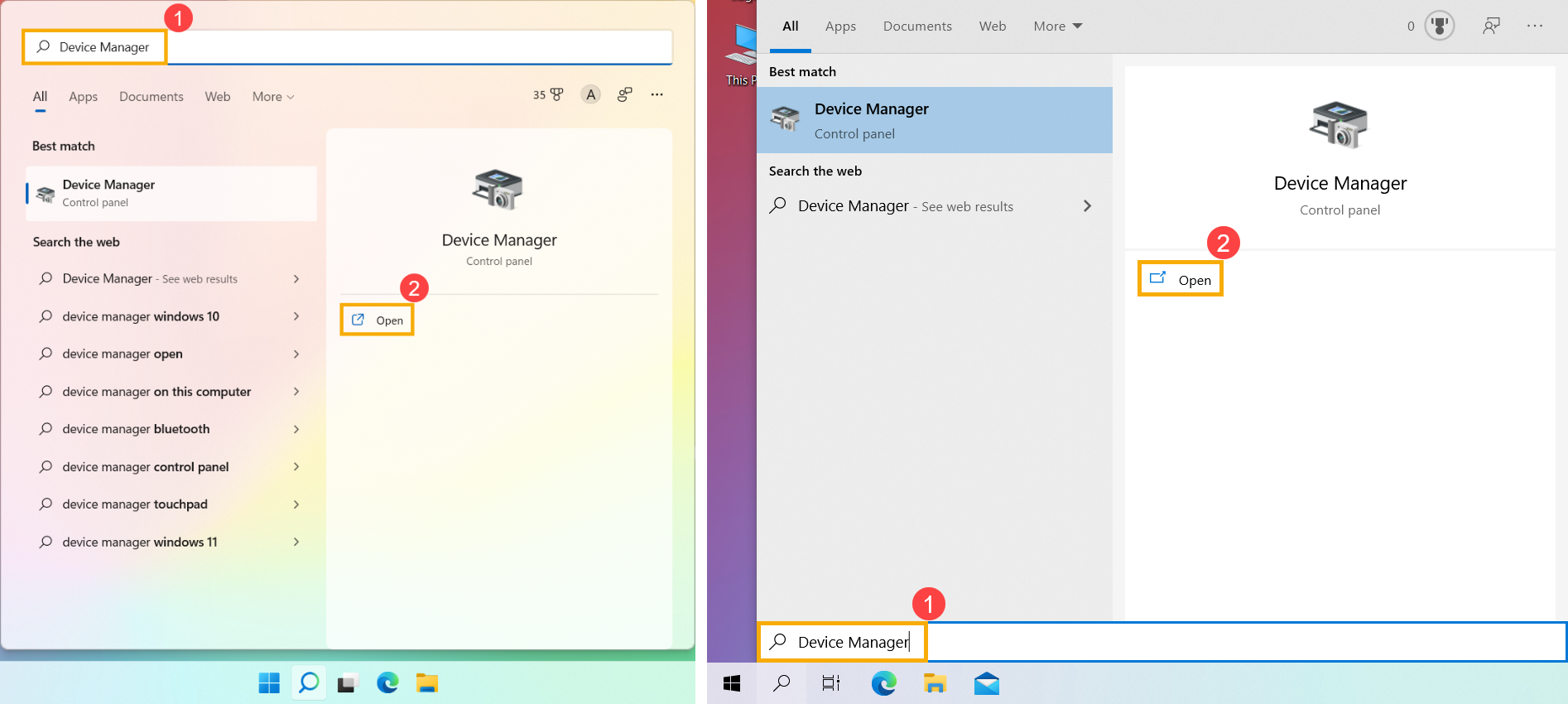
- 장치 관리자를 엽니다. Windows 검색창①에 [장치 관리자]를 입력해 검색한 다음 [열기]②를 클릭합니다(왼쪽 이미지는 Windows 11 검색 화면, 오른쪽 이미지는 Windows 10 검색 화면).
- [네트워크 어댑터]③ 옆의 화살표를 클릭하여 드롭다운 선택 메뉴를 확장한 다음 [Wi-Fi 디바이스]④를 우클릭하고 [속성]⑤을 선택합니다.
참고: 장치 이름은 모델에 따라 다를 수 있습니다.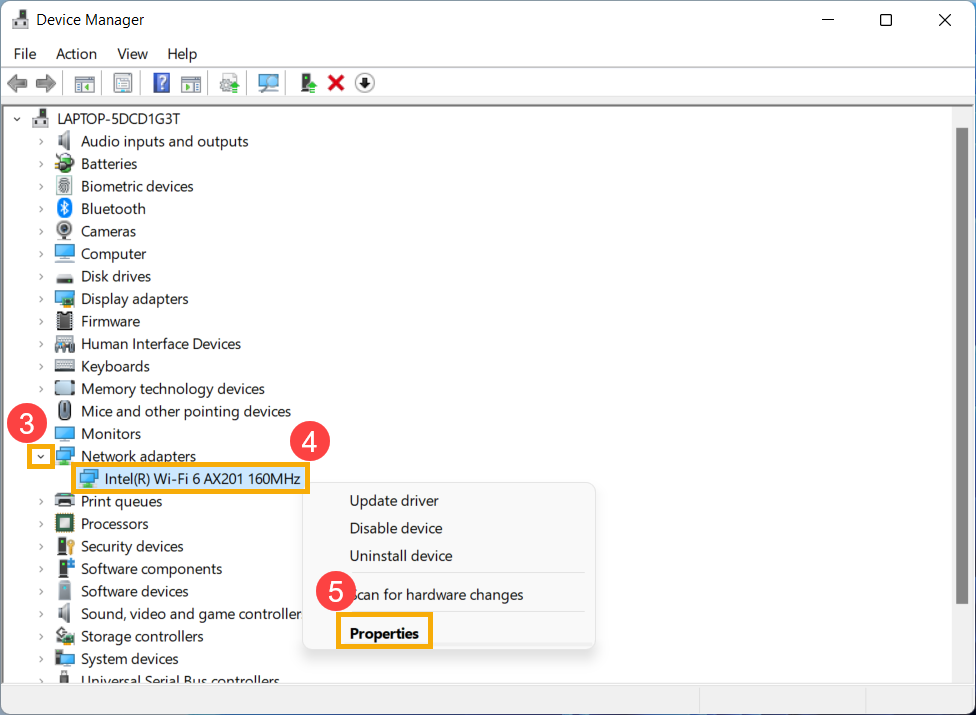
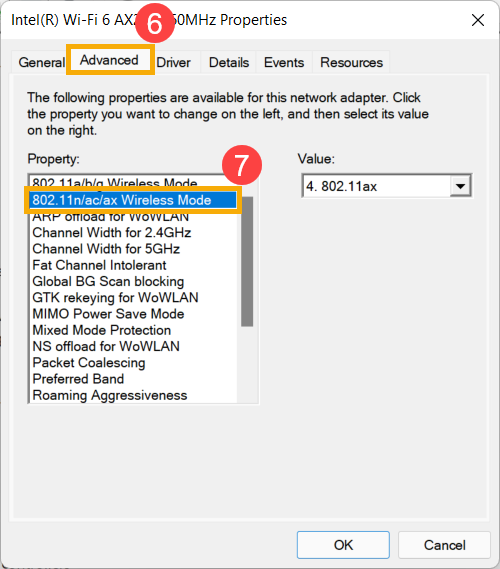
- [고급] 탭⑥을 선택하면 무선 모드 정보를 확인할 수 있습니다. WiFi 6를 지원하는 경우 802.11ax 프로토콜⑦이 표시됩니다.