ScreenXpert 자주 묻는 질문(FAQ)
[노트북] ScreenXpert 3가 탑재된 ScreenPad Plus - 소개
[노트북] ASUS ScreenXpert(Screenpad 2.0) - 소개
[노트북] 문제 해결 - ASUS 노트북에서 ScreenPad Plus가 제대로 작동하지 않을 때 문제를 해결하는 방법
[노트북] 문제 해결 - ASUS 노트북에서 ScreenPad 2.0이 제대로 작동하지 않을 때 문제를 해결하는 방법
과거에는 ScreenXpert 2가 ASUS 듀얼 스크린 모델을 지원하고 보조하는 애플리케이션으로 사용되었지만, 이제 일반 사용자도 일반 싱글 스크린 모델에서 사용할 수 있도록 지원 범위가 확장된 ScreenXpert 3이 출시되었습니다. ASUS는 ASUS 모델 사용자들이 다중 창 관련 작업을 처리할 때 보다 효율적인 경험을 할 수 있기를 바랍니다. ScreenXpert 3의 단일 화면 버전에서는 가장 인기 있는 디자인 언어와 과거 ScreenXpert의 기능적 요소가 결합되었습니다. 사용자는 사용자 모델의 홈 화면에 빨리 진입하여 단일 화면 모델을 위해 준비된 모든 ScreenXpert 기능을 확인할 수 있습니다. 설정에서 표시되는 기능 목록을 조정하고 선택할 수도 있습니다. ASUS는 이를 통해 사용자에게 더 큰 유연성과 더 나은 작동 경험을 제공할 수 있다고 믿습니다.
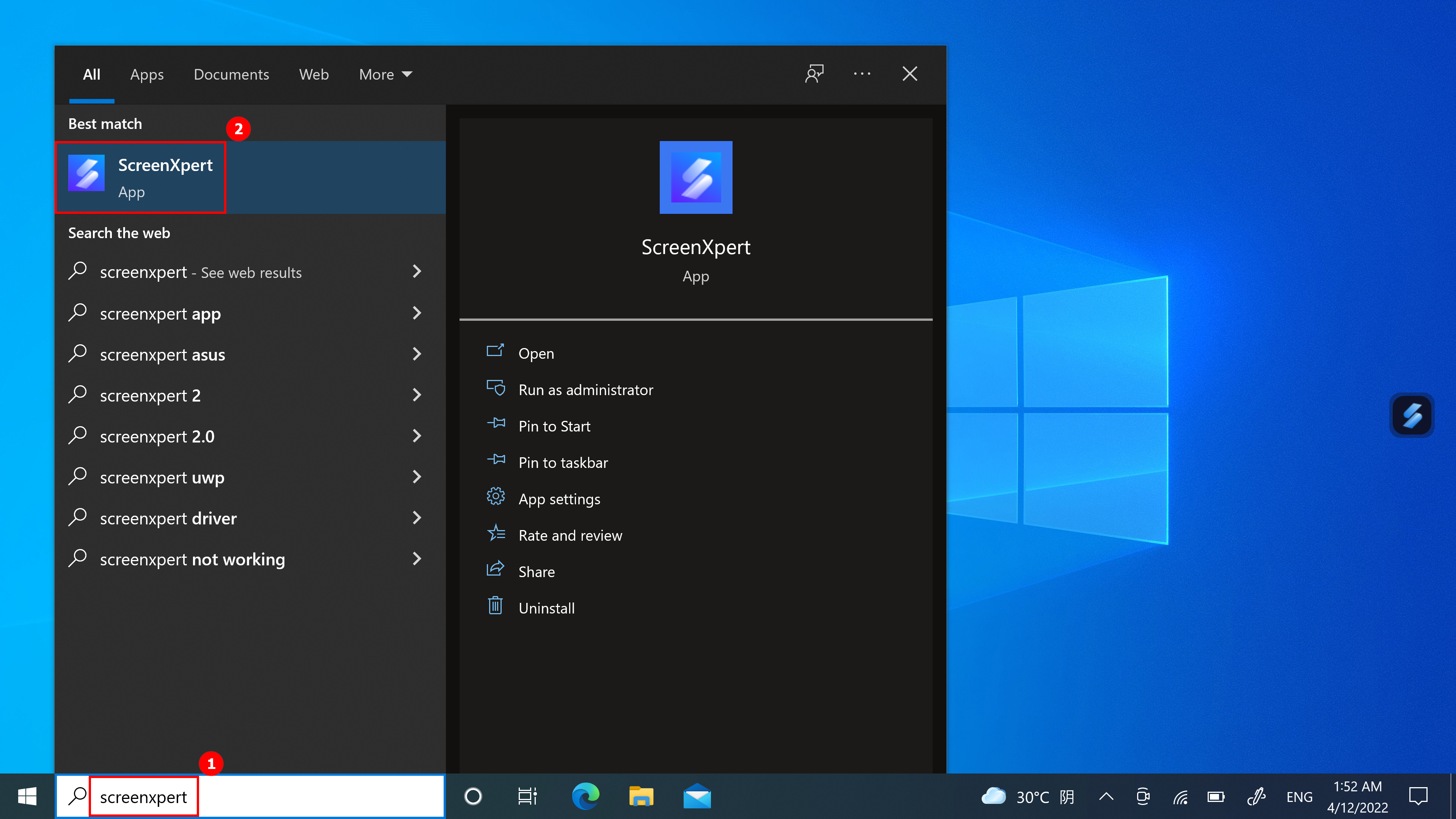
(1) 바탕 화면 좌측 하단의 검색창에 ①[ScreenXpert]를 입력합니다. ②[ScreenXpert]를 클릭하면 ScreenXpert가 활성화됩니다.
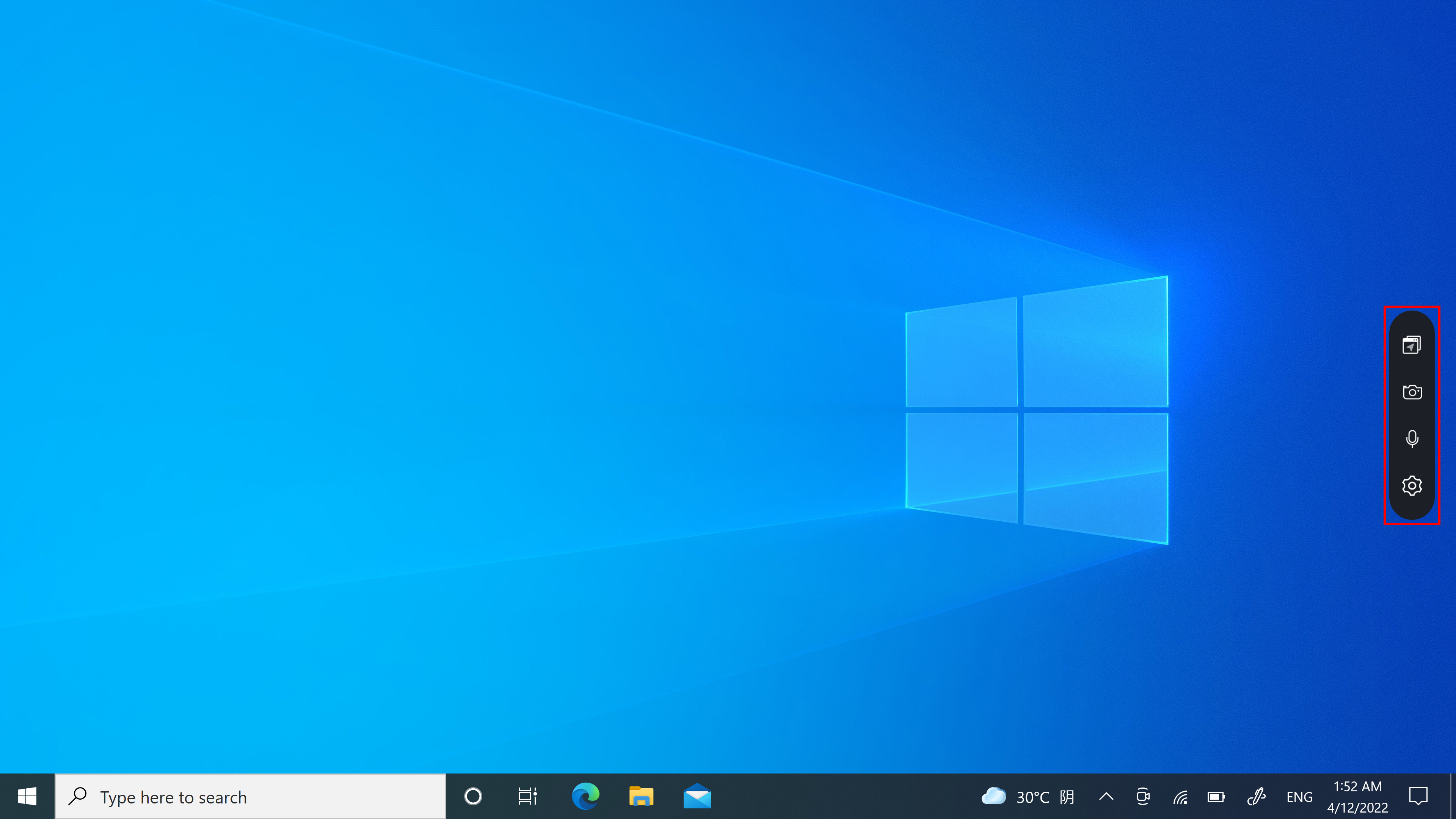
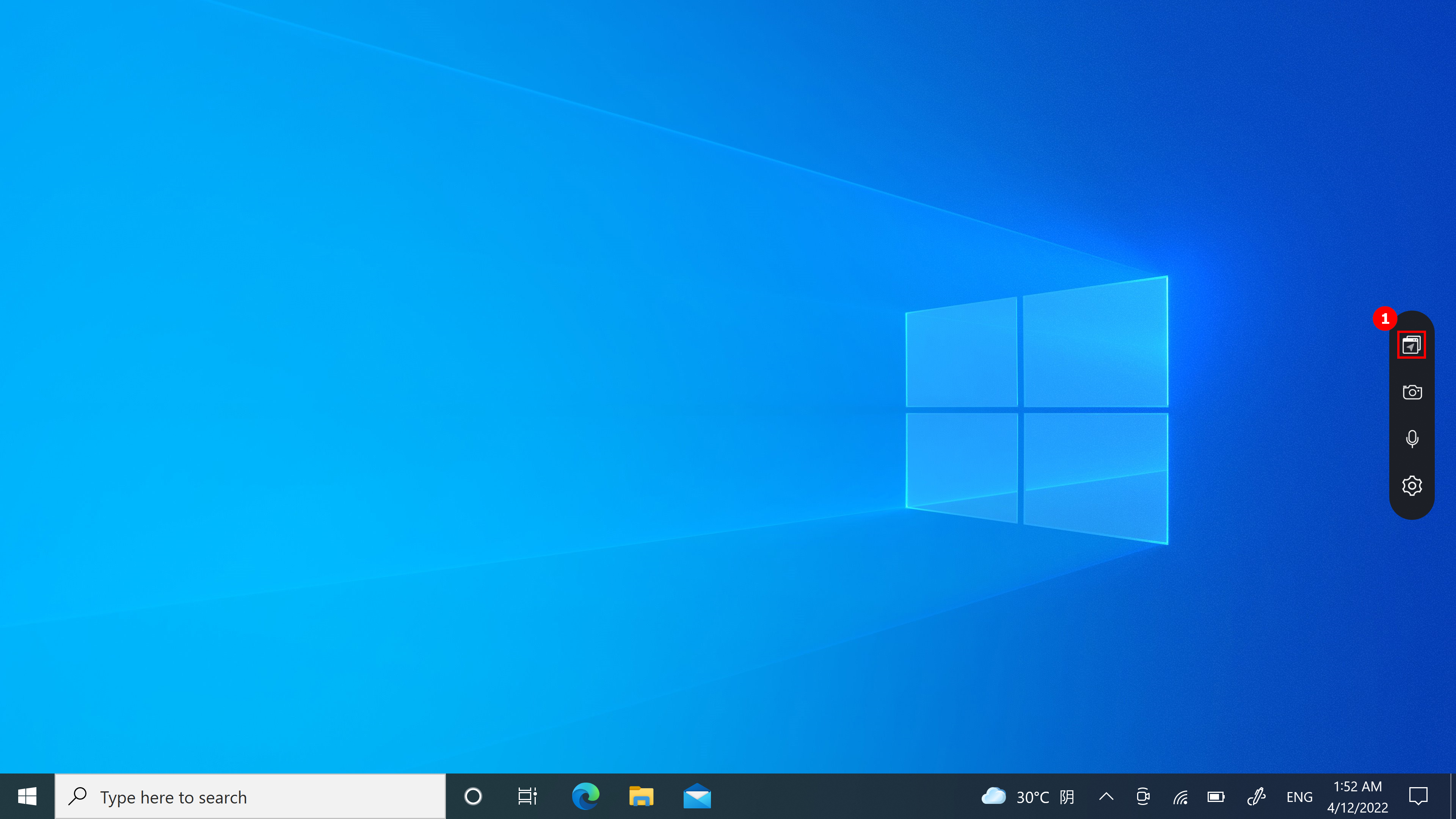
(2) 아이콘을 클릭하면 4개의 아이콘이 확장된 것을 볼 수 있습니다. 왼쪽에서 오른쪽으로 앱 내비게이터, 카메라, 마이크, 설정입니다.
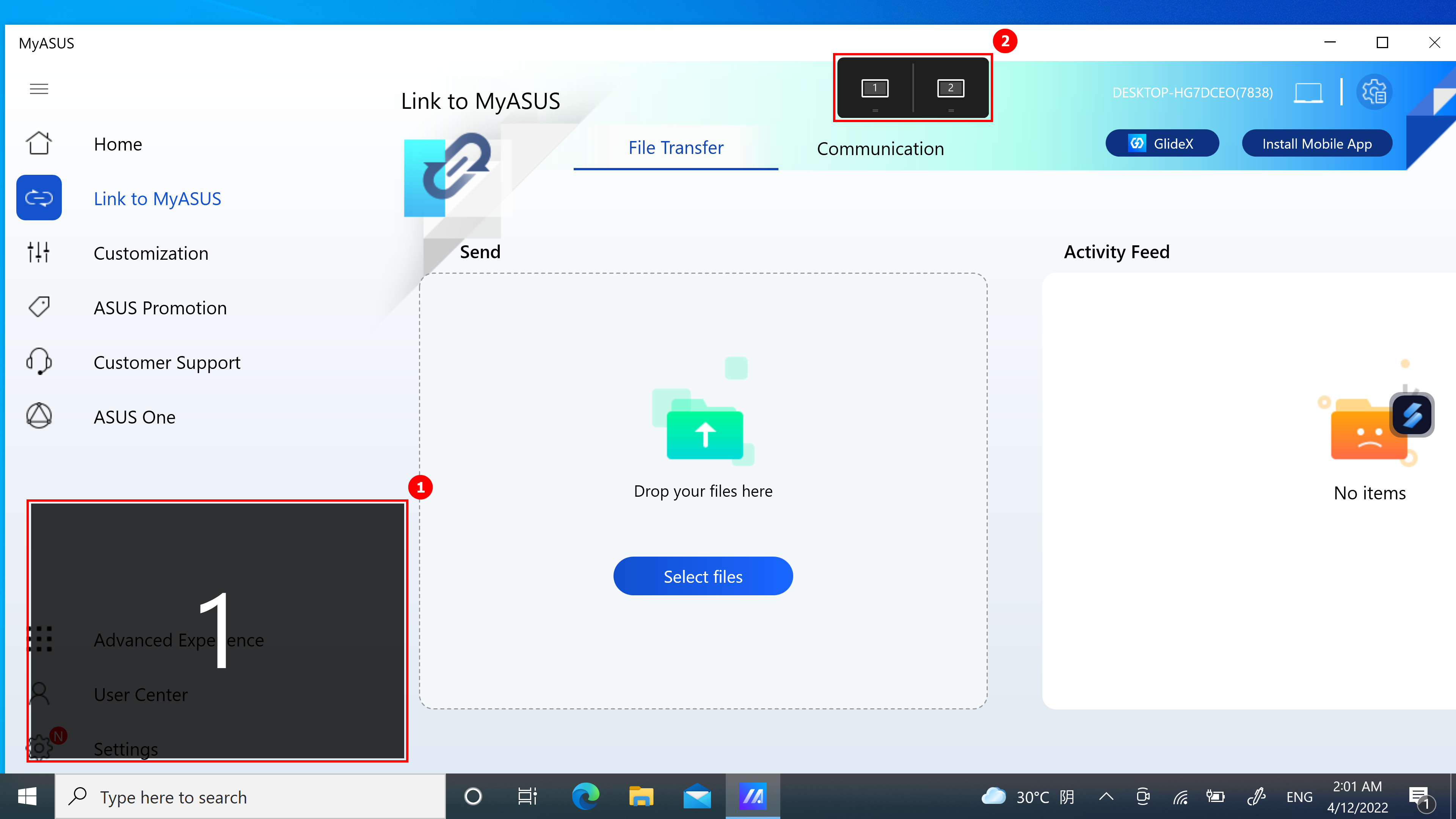
(1) 컴퓨터가 하나 이상의 화면을 제어할 수 있으면, 홈 화면에서 앱 창을 드래그할 때 ①[화면 표시]가 나타나 화면의 위치를 확인할 수 있습니다. 화면 1과 화면 2 아이콘이 포함된 ②[앱 스위처] 메뉴 기능도 표시됩니다. (이 예에서는 컴퓨터에 두 개의 화면이 있습니다.)
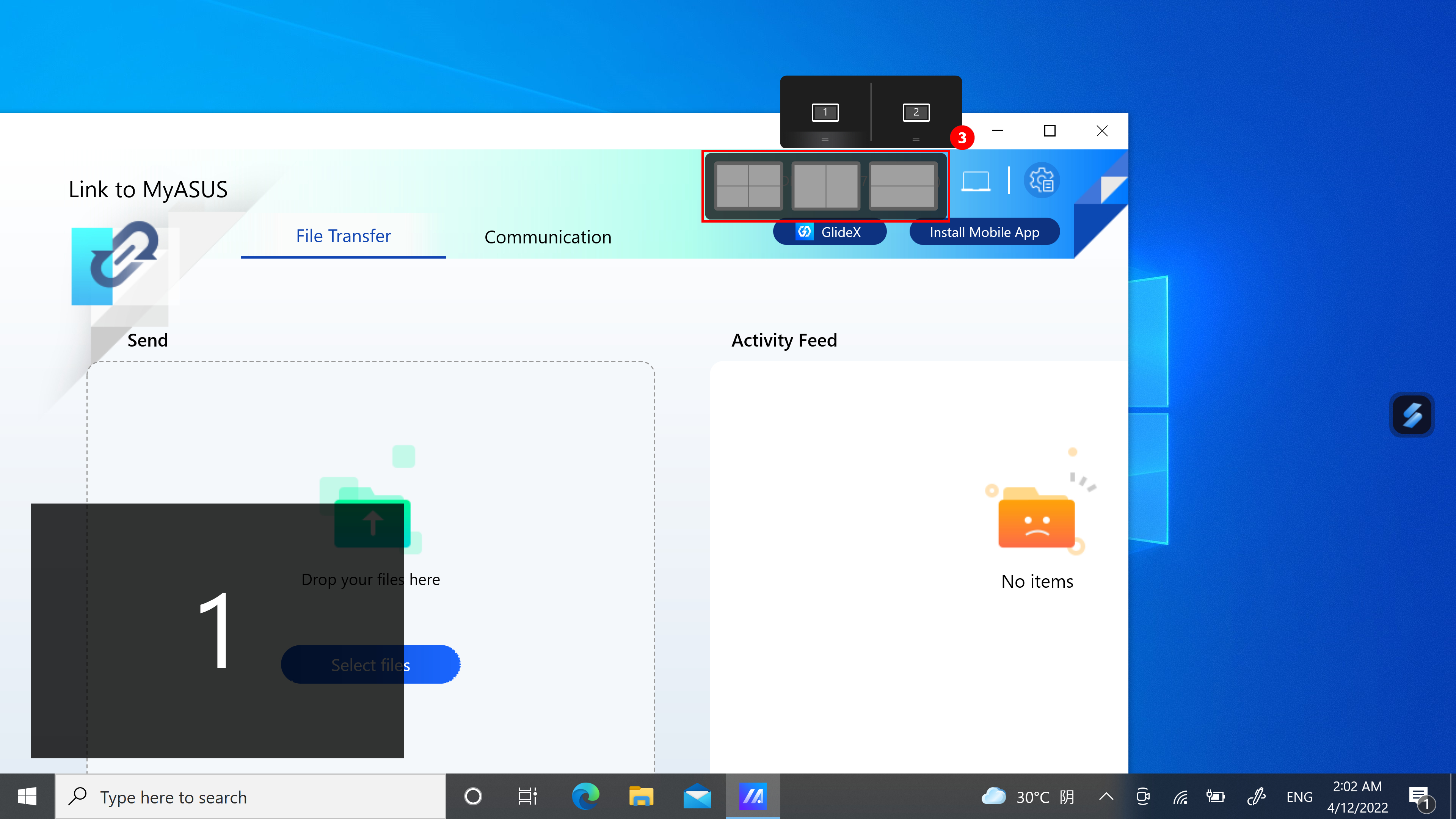
(2) ScreenXpert는 단일 또는 다중 화면 간 상호 작용을 지원합니다. 바탕 화면의 창을 드래그하면 [앱 스위처] 아이콘이 나타납니다. ③[화면 1]의 범위로 마우스를 드래그하면 3개의 사용 가능한 아이콘이 표시됩니다. 마우스를 [화면 2]로 드래그할 수도 있습니다. 그러면 창이 [화면 2]로 전송되고 표시됩니다.

- 마우스를 ① 안으로 드래그하면 화면 1의 4분의 1을 차지하도록 앱 창이 화면 1 안에 표시됩니다.
- 마우스를 ②로 드래그하면 화면 1 안에서 좌우 화면의 절반을 차지하도록 앱 창이 표시됩니다.
- 마우스를 ③ 안으로 드래그하면 화면 1 안에서 상하 화면의 절반을 차지하도록 앱 창이 표시됩니다.
(3) 창이 이미 [화면 1]에 있으며 디스플레이의 왼쪽 절반을 차지합니다.
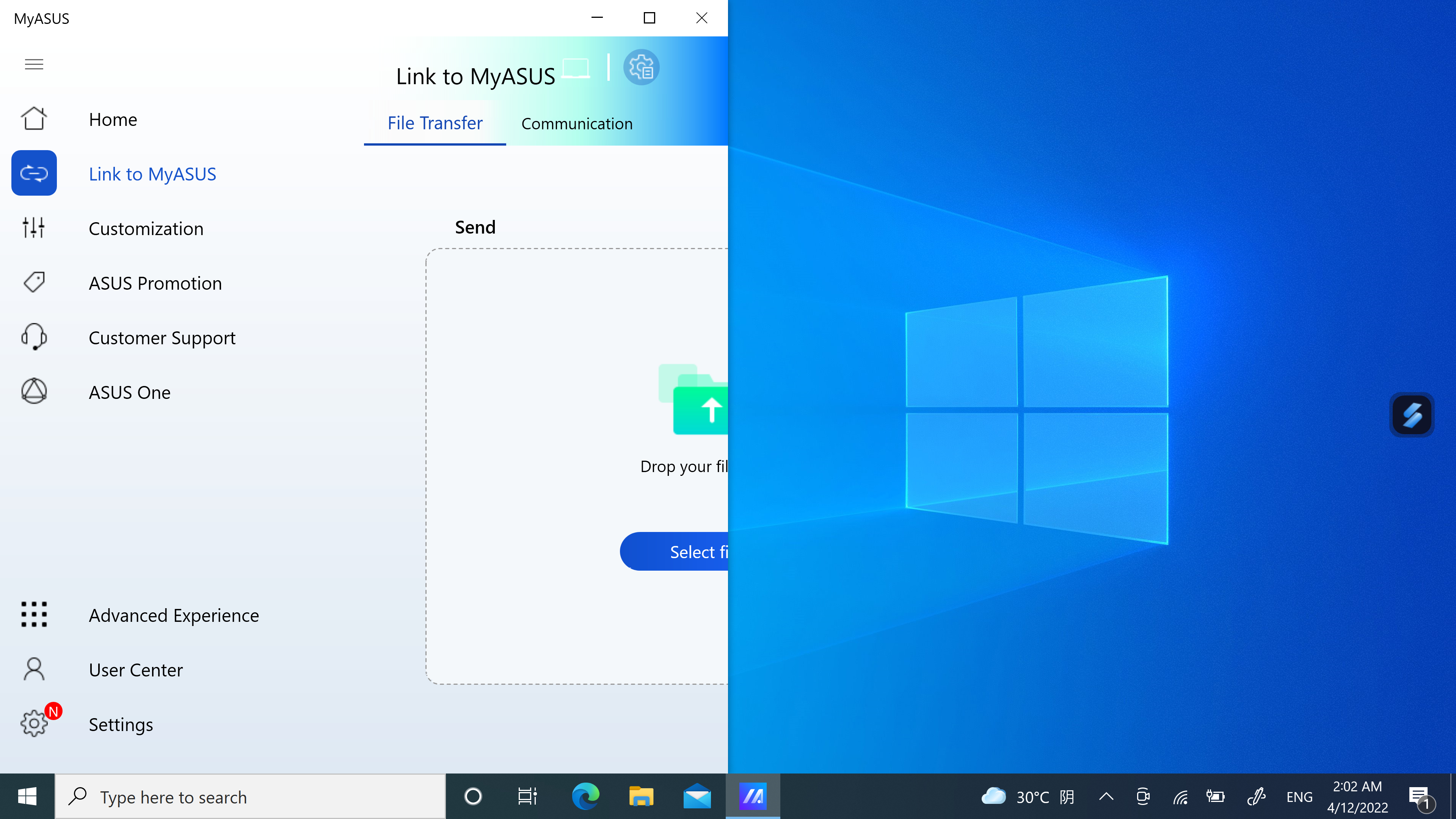
(4) 현재 두 개의 화면을 사용하고 있는데 두 화면에 표시되는 레이블이 모두 1인 경우 바탕 화면을 마우스 오른쪽 버튼으로 클릭한 다음 디스플레이 설정을 클릭해야 합니다. 디스플레이 설정 페이지에서 두 화면이 중복 화면으로 작동하는 것을 볼 수 있습니다.
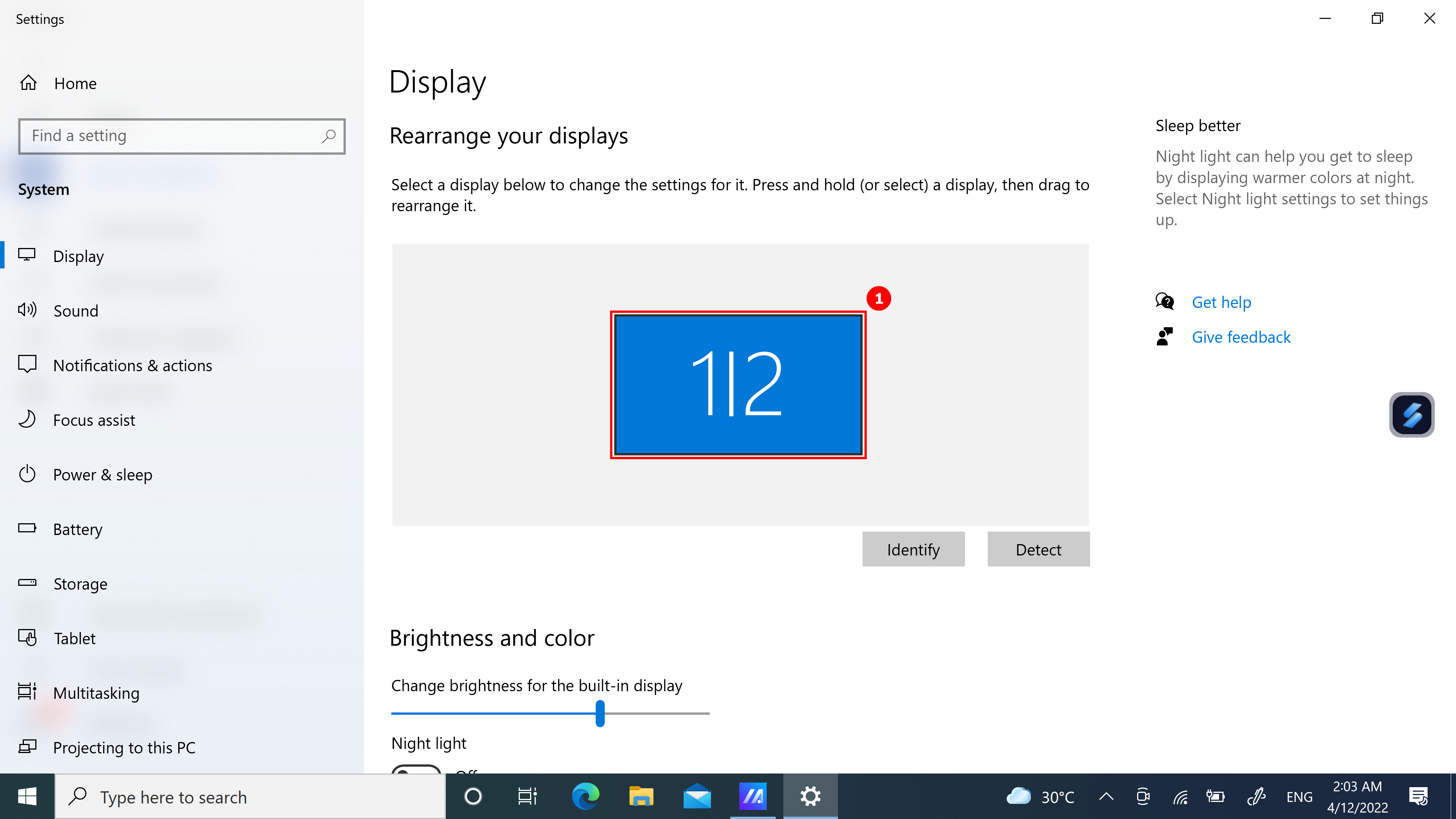
(5) 페이지를 아래로 스크롤하여 ②[다중 디스플레이] 기능을 확인한 다음 ③[디스플레이 확장]을 선택합니다. 바탕 화면의 창을 드래그하면 화면 아이콘이 정상적으로 표시됩니다.

(1) 컴퓨터에 여러 개의 창이 열려 있고 한 화면의 창에서 다른 화면의 창으로 빠르게 전환하고자 한다면, ①[앱 내비게이터]를 클릭하여 앱 내비게이터 기능을 사용하세요.
(2) 앱 내비게이터를 열었을 때, ②[영역]은 컴퓨터의 화면이 표시되는 영역이고, ③[영역]에는 화면에 표시된 창이 나타납니다.
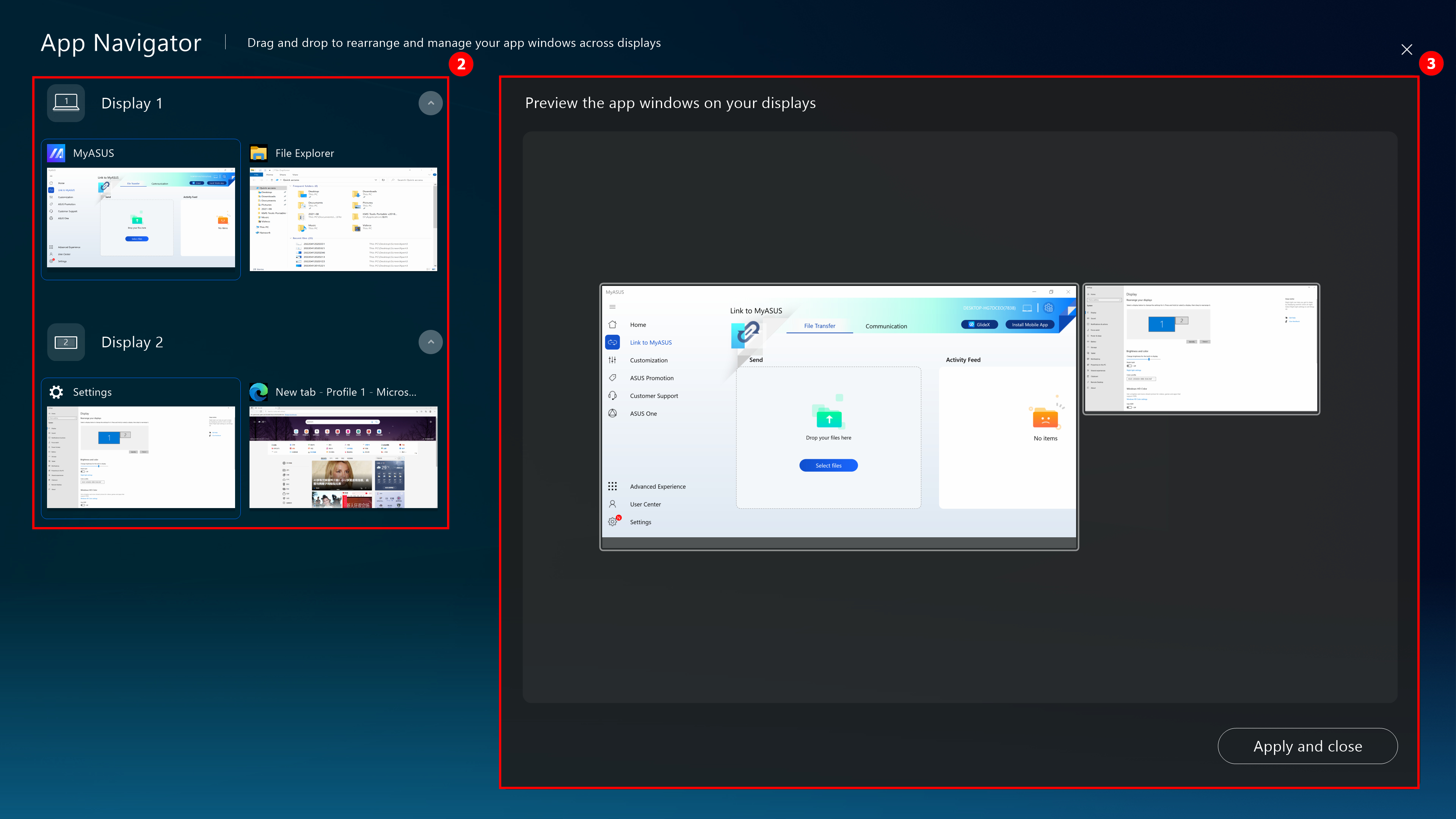
(3) [화면 2]에 표시된 ④[창]을 [화면 1]로 드래그합니다.
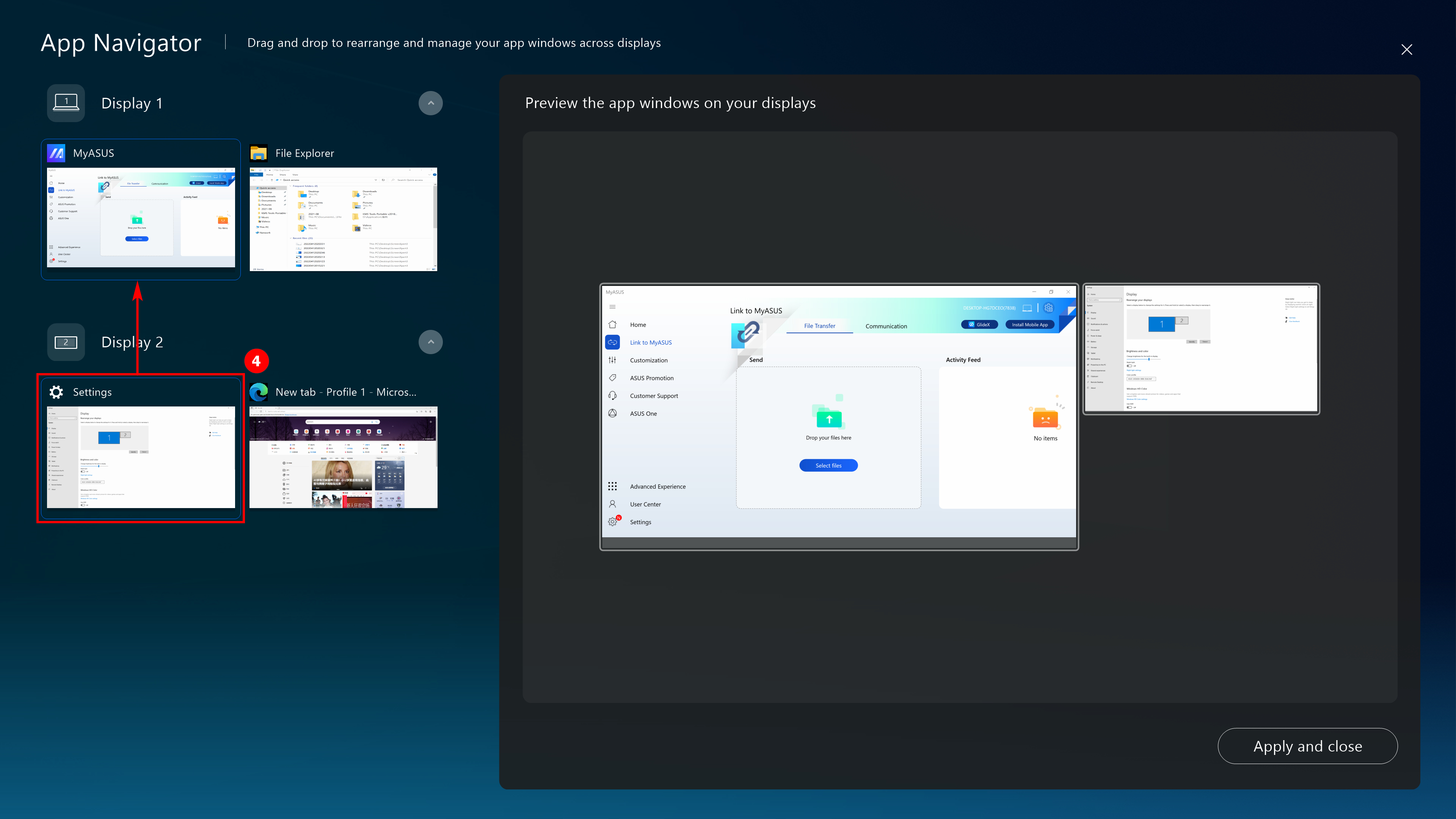
(4) [화면 1]의 전면에 이미 ⑤[창]이 표시되어 있습니다. ⑥[적용 후 닫기]를 클릭하여 앱 내비게이터를 닫습니다.
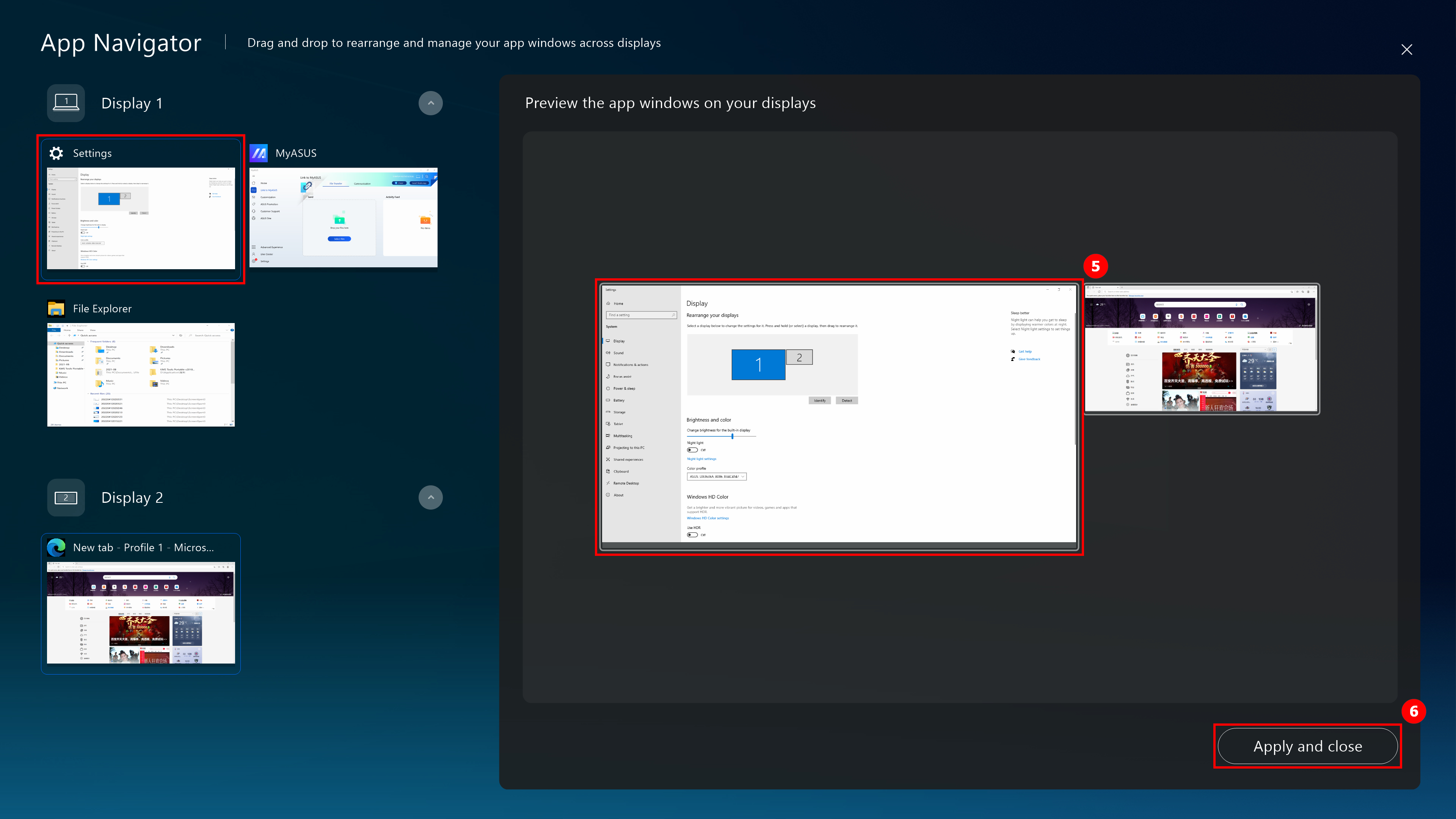
(5) [화면 1]의 전면 중앙에 이 창이 이미 표시되어 있습니다.
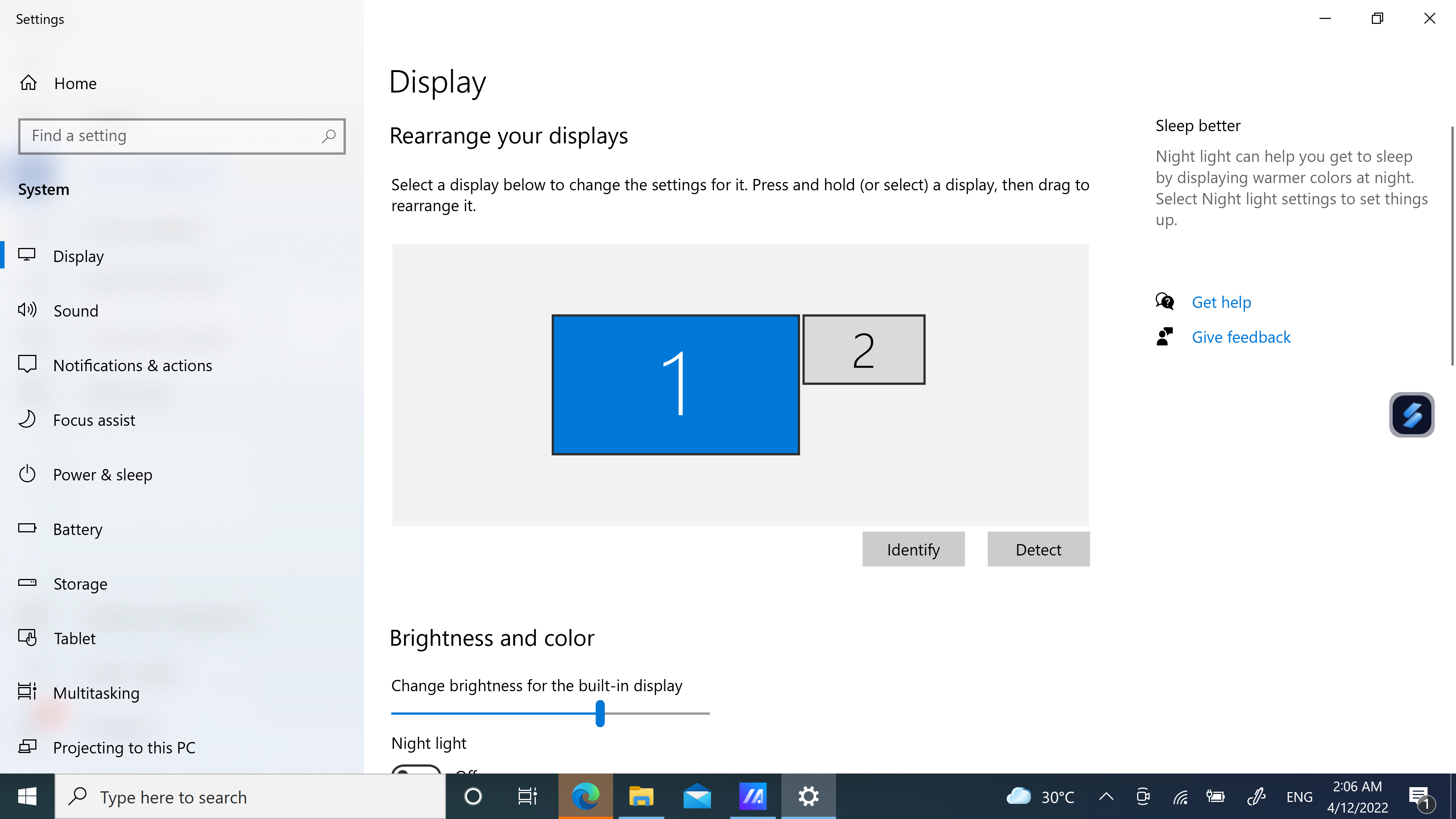
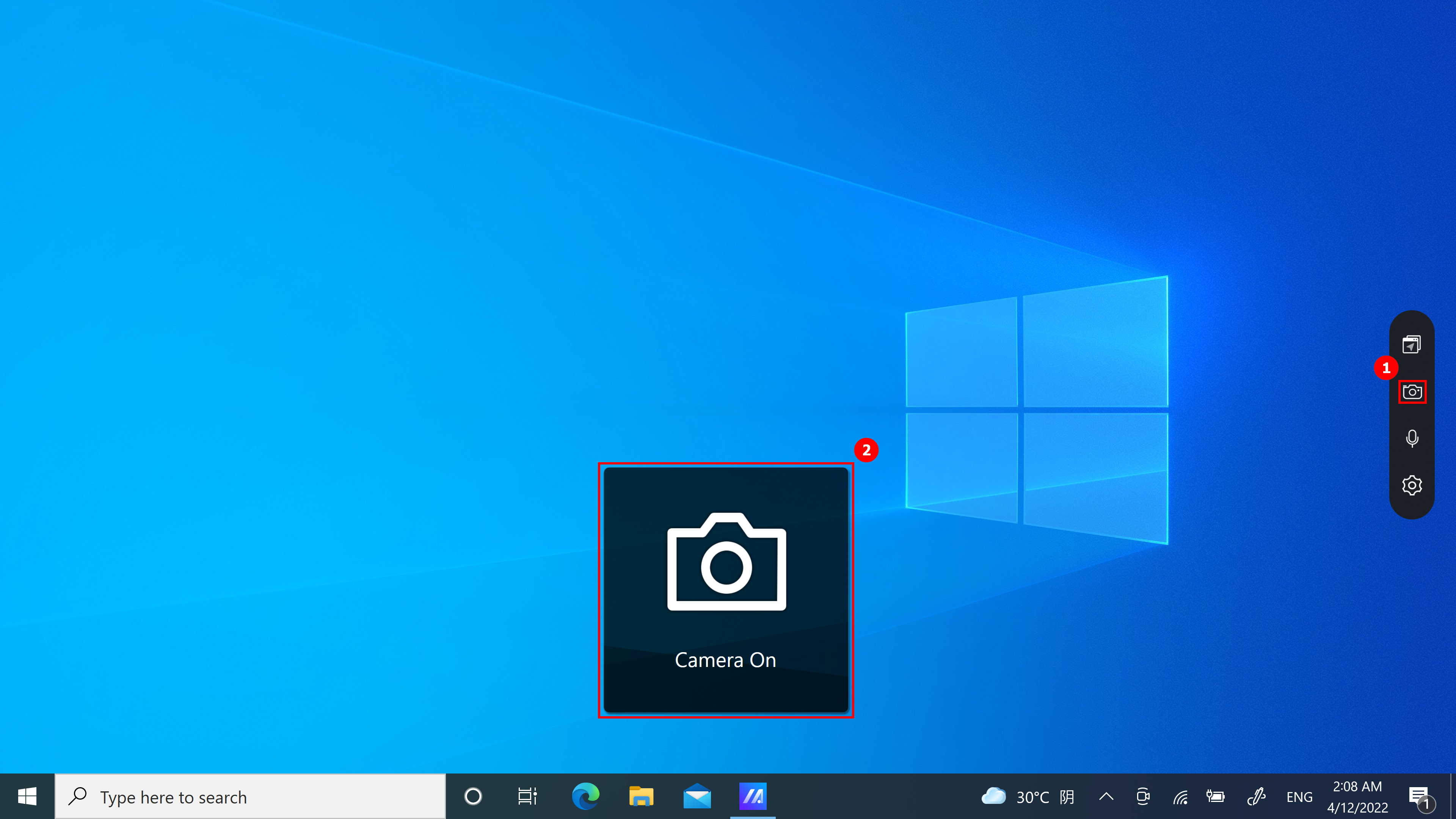
(1) ① [카메라]를 클릭하면 카메라 기능으로 빠르게 전환되며, 바탕 화면에 ②[카메라 켬/끔]이 표시됩니다.
(1) ①[마이크]를 클릭하면 마이크 기능으로 빠르게 전환되며, 바탕 화면에 ②[마이크 켬/끔]이 표시됩니다.
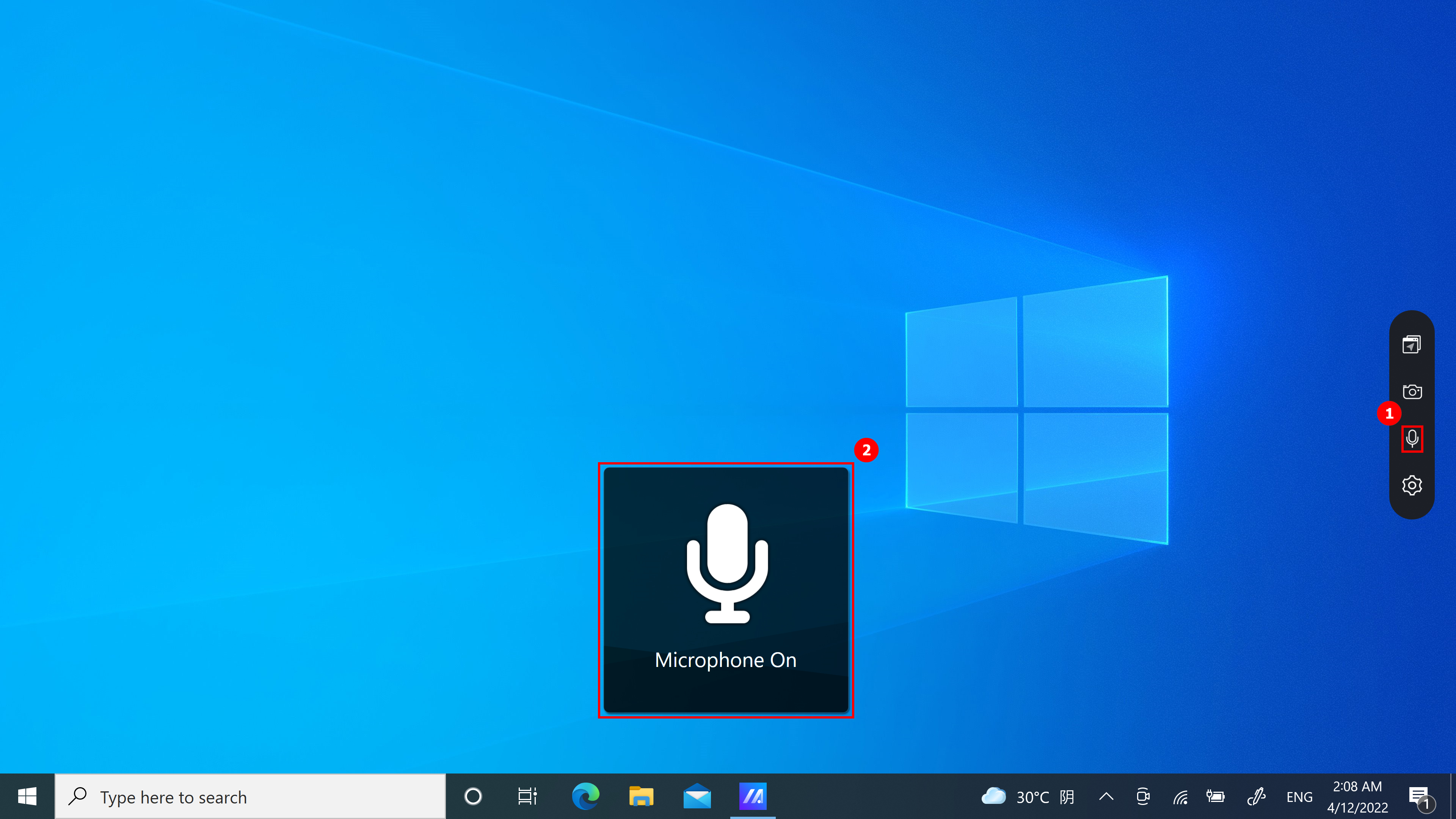
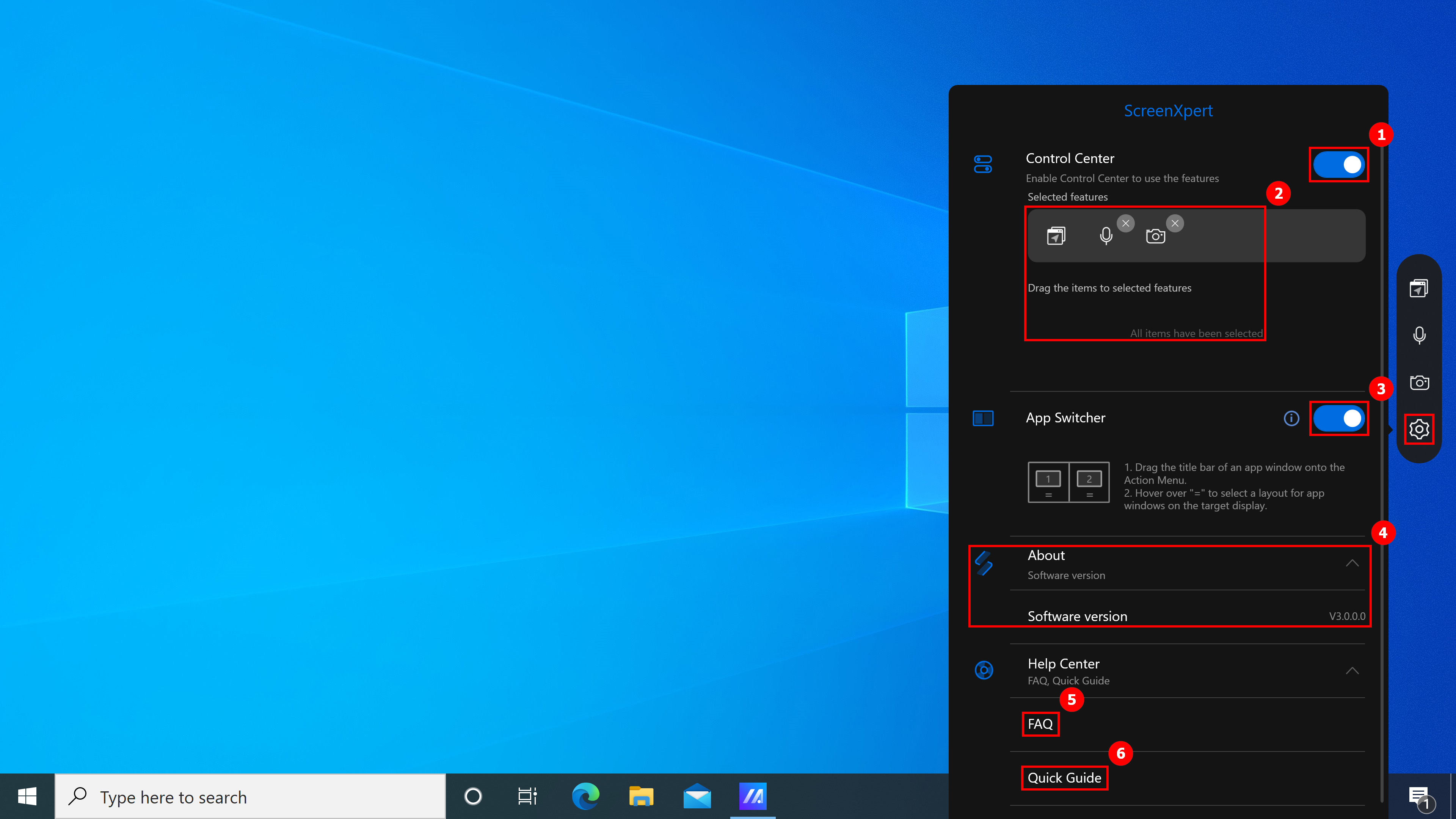
설정 페이지에서 사용할 수 있는 기능은 다음과 같습니다.
- ①[제어 센터]를 클릭하면 바탕 화면의 작은 아이콘이 사라집니다. 바탕 화면에 아이콘을 표시하려면 이 문서의 첫 번째 섹션에 있는 지침에 따라 ScreenXpert를 수동으로 시작한 다음 제어 센터를 활성화합니다.
- ②[선택된 기능]에서는 마이크와 카메라를 켜거나 끄고, 위치를 변경할 수 있습니다.
- ③[앱 스위처]를 켜거나 끌 수 있습니다.
- 소프트웨어 버전은 ④[정보]에서 확인할 수 있습니다.
- ⑤[FAQ]를 클릭하면 브라우저를 사용하여 해당 문서를 빠르게 열 수 있습니다.
- ⑥[빠른 가이드]를 클릭하면 ScreenXpert 가이드가 열립니다.
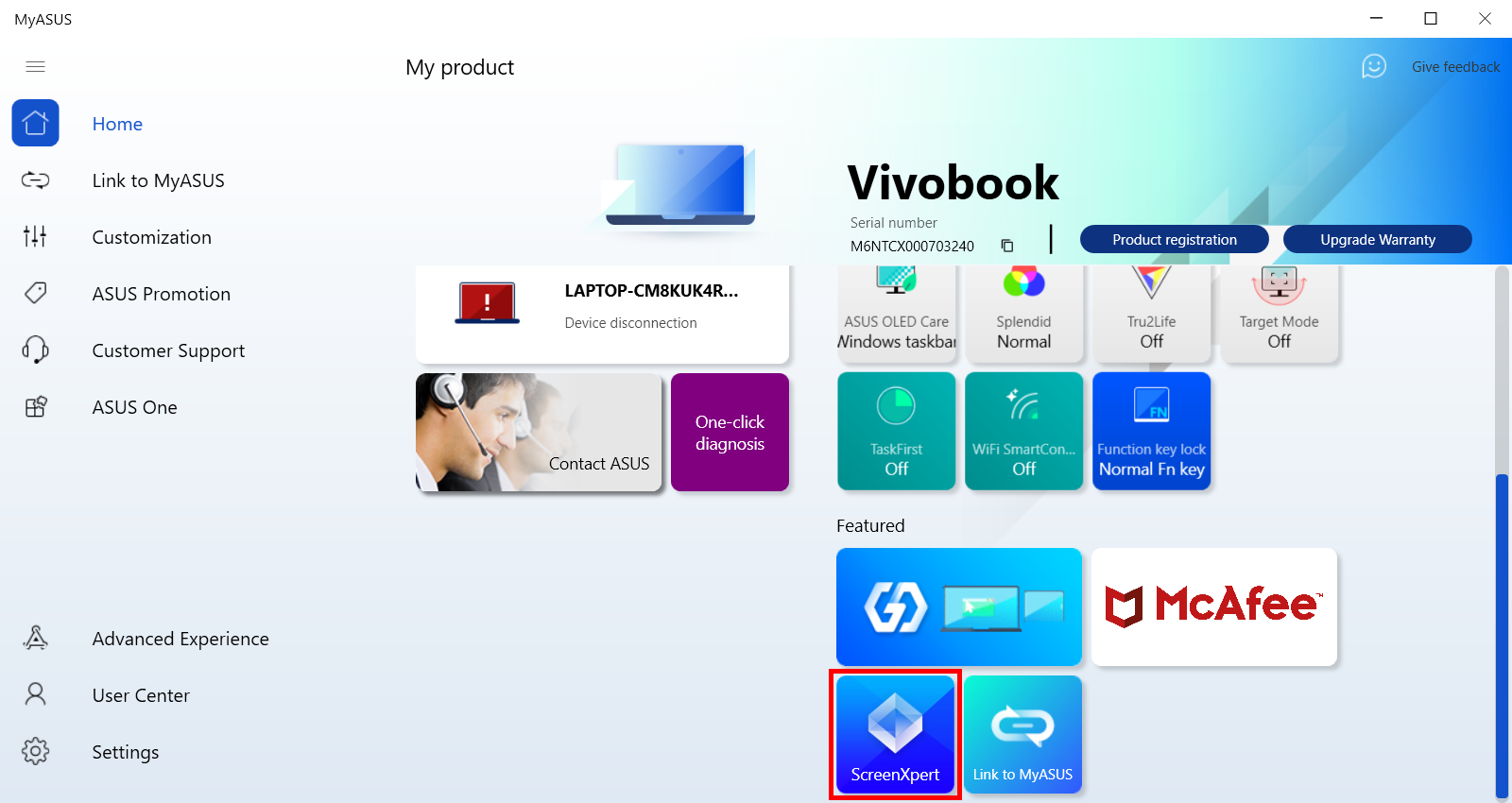
(1) MyASUS 홈페이지로 이동한 다음 추천 열에서 ScreenXpert를 찾아 클릭하면 ScreenXpert를 다운로드할 수 있도록 Microsoft App Store로 이동합니다.
(2) ScreenXpert를 제거하려면 링크를 클릭하여 자세한 정보를 확인하세요.
[노트북] ScreenXpert 3가 탑재된 ScreenPad Plus - 소개
워크플로 효율성에서 궁극의 우위를 제공하도록 설계된 고유한 전체 너비 ASUS ScreenPad™ Plus 보조 터치스크린은 메인 디스플레이와 원활하게 작동합니다. 대화형 ScreenPad Plus는 생산성을 향상시키고, 메인 디스플레이와 ScreenPad Plus 간의 직관적인 상호 작용을 위한 편리하고 빠른 컨트롤 컬렉션을 사용하여 무한한 가능성을 제공합니다. 이제 별도의 앱 또는 앱 내 도구 모음을 ScreenPad Plus로 드래그하여 메인 디스플레이에서 더 많은 작업 공간을 확보할 수 있습니다.
- 시스템 요구 사항
- 메인 화면 및 ScreenPad Plus
- ScreenPad Plus 열기
- 앱 스위처
- 밝기
- 앱 내비게이터
- 작업 전환
- 카메라
- 마이크
- 키보드 잠금
- 바탕 화면 표시
- 통화
- 터치패드
- 시작 관리자
- 설정
- ScreenXpert 설치 및 제거
1. ScreenPad Xpert에 요구되는 드라이버 및 앱 버전과 다운로드 및 설치 방법
- ScreenXpert UWP: v3.0.1.0(Microsoft Store에서 다운로드 또는 업그레이드)
- ScreenXpert 드라이버: v2.0.30.0(MyASUS에서 다운로드 또는 업그레이드)
- ASUS 제어판 도구 모음: v1.0.14.0(MyASUS에서 다운로드 또는 업그레이드)(제어판 설정용)
- ASUS System Control interface V3: v3.0.24.0(MyASUS에서 다운로드 또는 업그레이드)
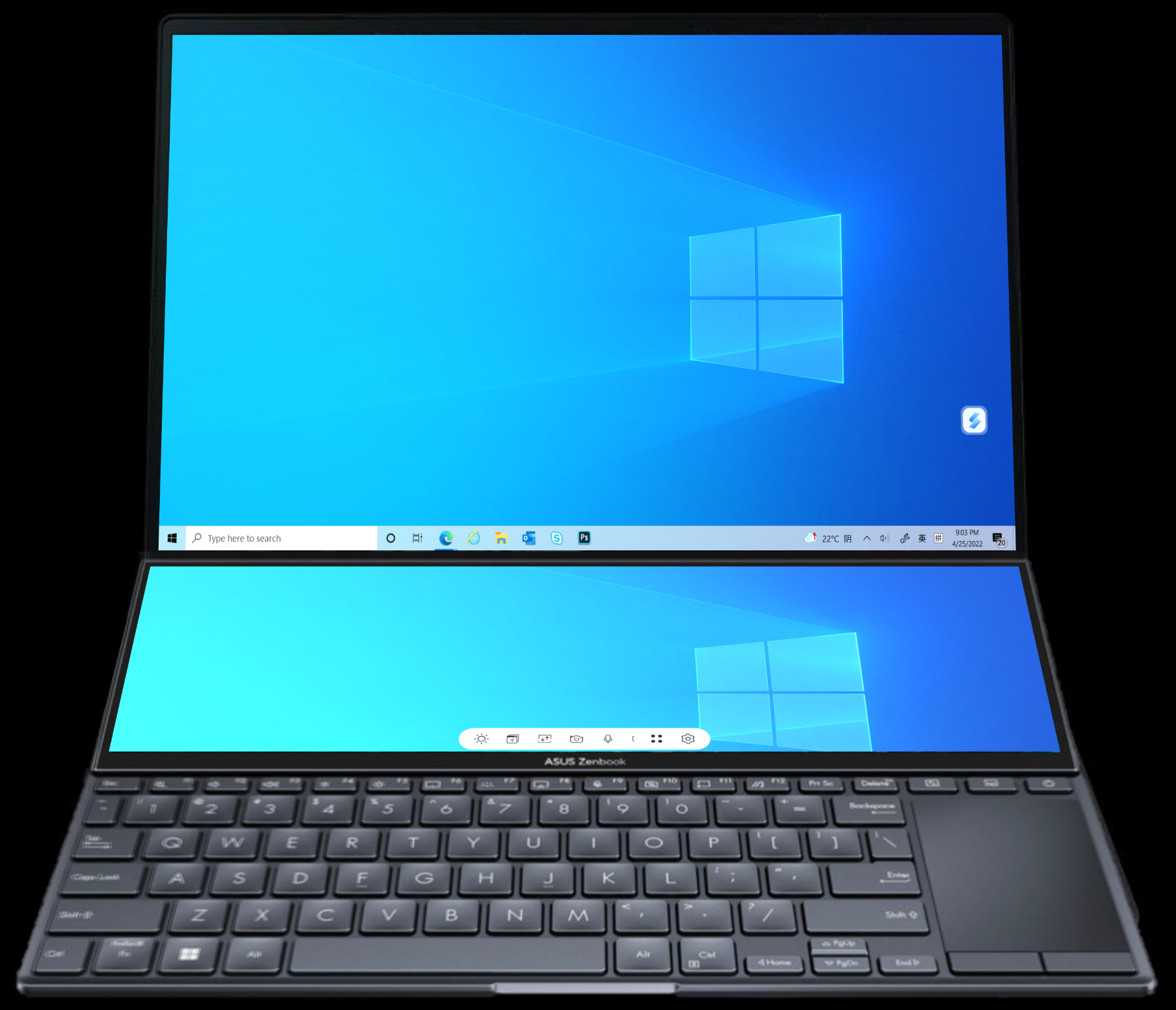
왼쪽부터 오른쪽으로: 밝기, 앱 내비게이터, 작업 전환, 카메라, 마이크, 키보드 잠금, 바탕 화면 표시, Link to MyASUS, 터치패드, 유틸리티, 설정.

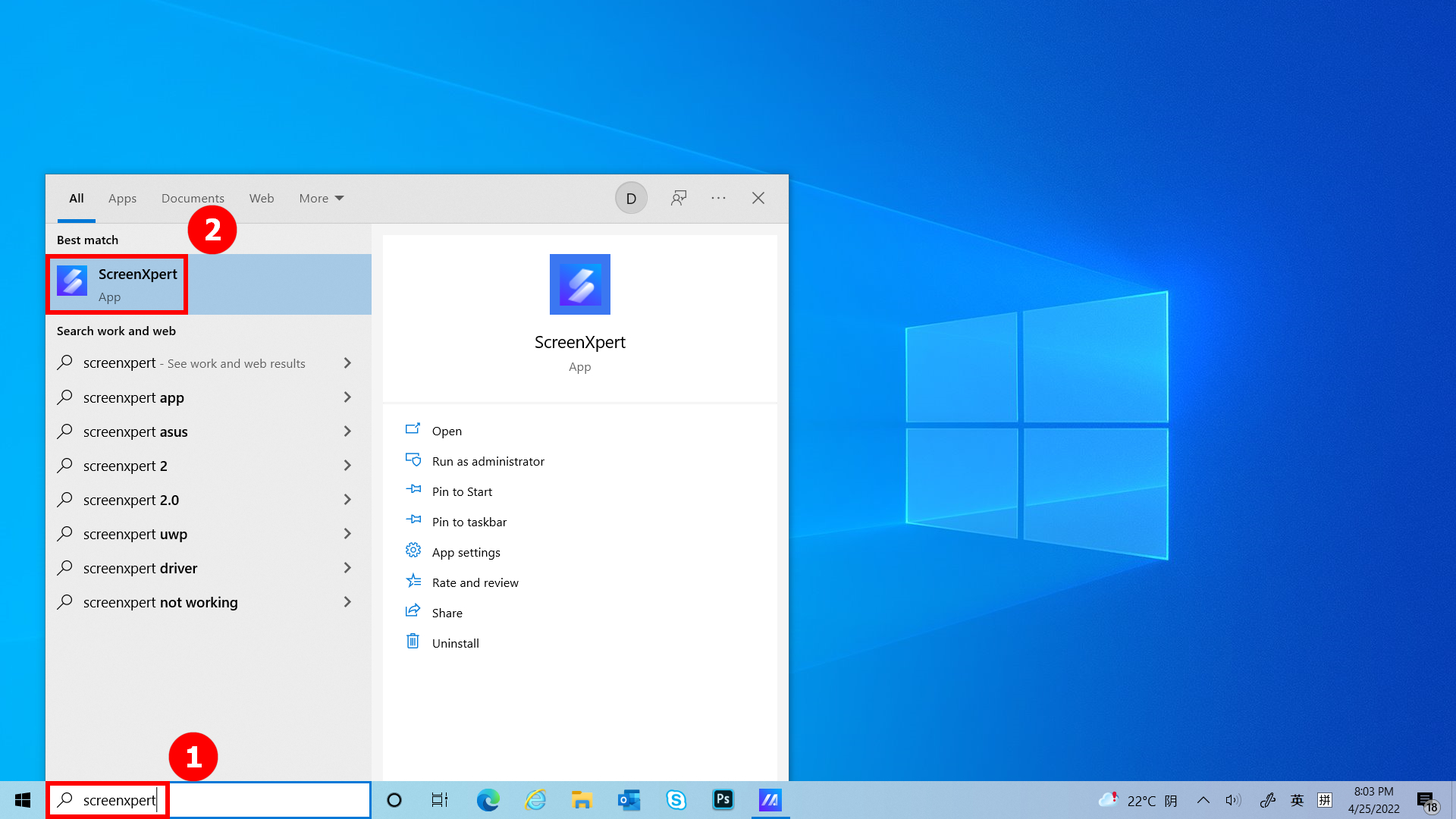
(1) 바탕 화면 좌측 하단의 검색창에 ①[ScreenXpert]를 입력합니다. ②[ScreenXpert]를 클릭하면 ScreenPad Plus가 활성화됩니다.
(1) 메인 화면에서 앱 창을 드래그하면 ①[화면 표식]이 표시되어 화면의 위치를 확인할 수 있습니다. 화면 1, 화면 2, 화면 3 및 ViewMax 아이콘이 포함된 ②[앱 스위처] 메뉴 기능도 표시됩니다. (이 예에서는 컴퓨터에 확장 화면이 있습니다.)
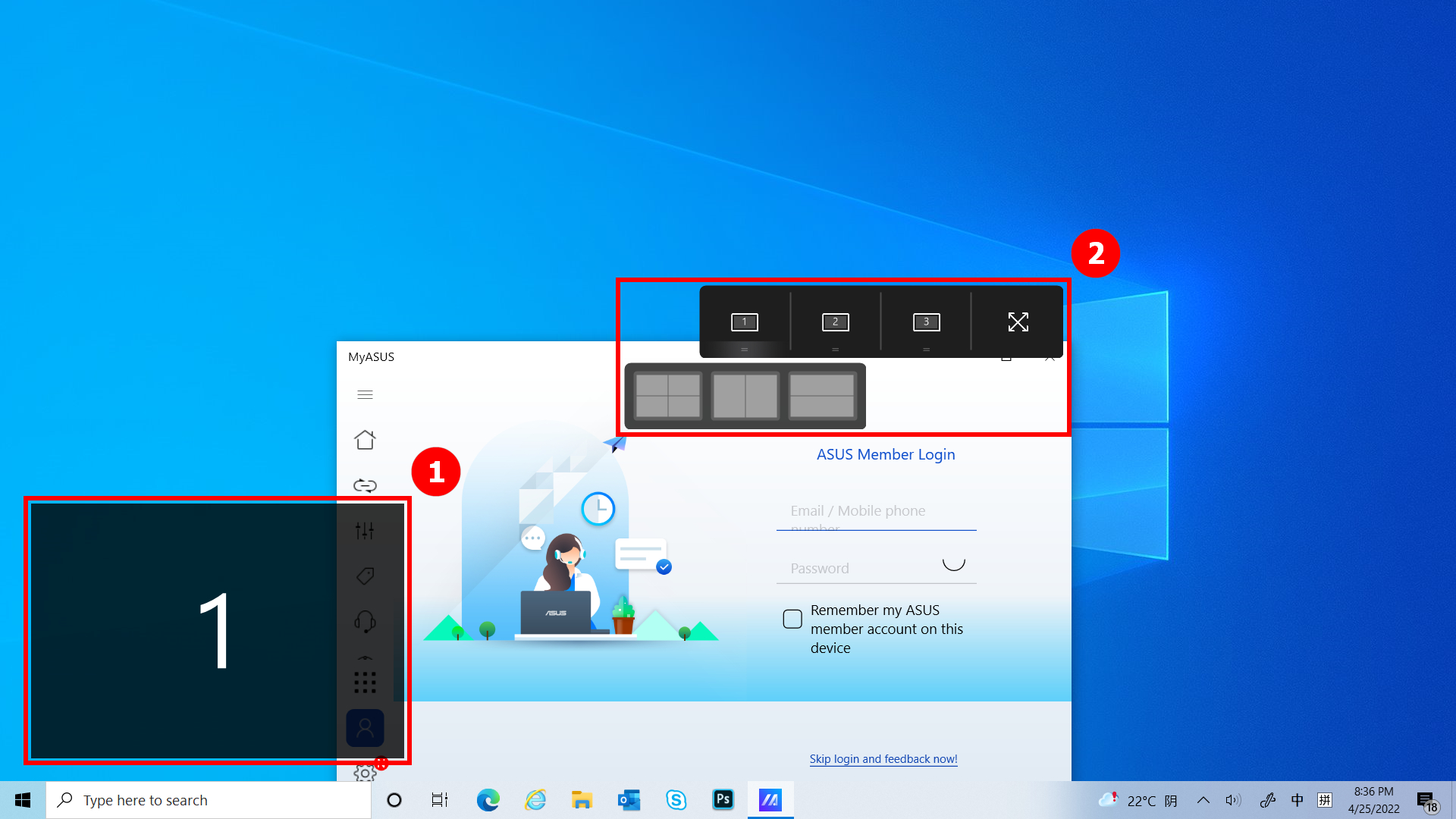
(2) ScreenXpert는 화면 간의 상호 작용을 지원합니다. 바탕 화면의 창을 드래그하면 [앱 스위처] 아이콘이 나타납니다. 창을 ①[화면]으로 드래그하면 화면에 창이 전체 화면으로 표시됩니다. 창을 ②[ViewMax]로 드래그하면 창이 메인 화면과 Screen Pad Plus에 전체 화면으로 표시됩니다.
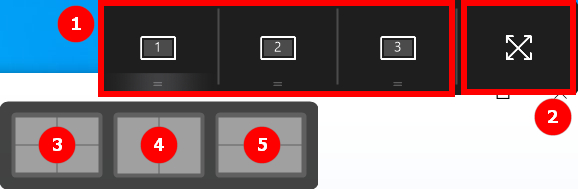
- 마우스를 ③으로 드래그하면 화면 1의 4분의 1을 차지하도록 앱 창이 화면 1 안에 표시됩니다.
- 마우스를 ④로 드래그하면 화면 1 안에서 좌우 화면의 절반을 차지하도록 앱 창이 표시됩니다.
- 마우스를 ⑤로 드래그하면 화면 1 안에서 상하 화면의 절반을 차지하도록 앱 창이 표시됩니다.
마우스를 ④로 드래그하면 화면 1 안에서 화면의 왼쪽 절반을 차지하도록 앱 창이 표시됩니다.
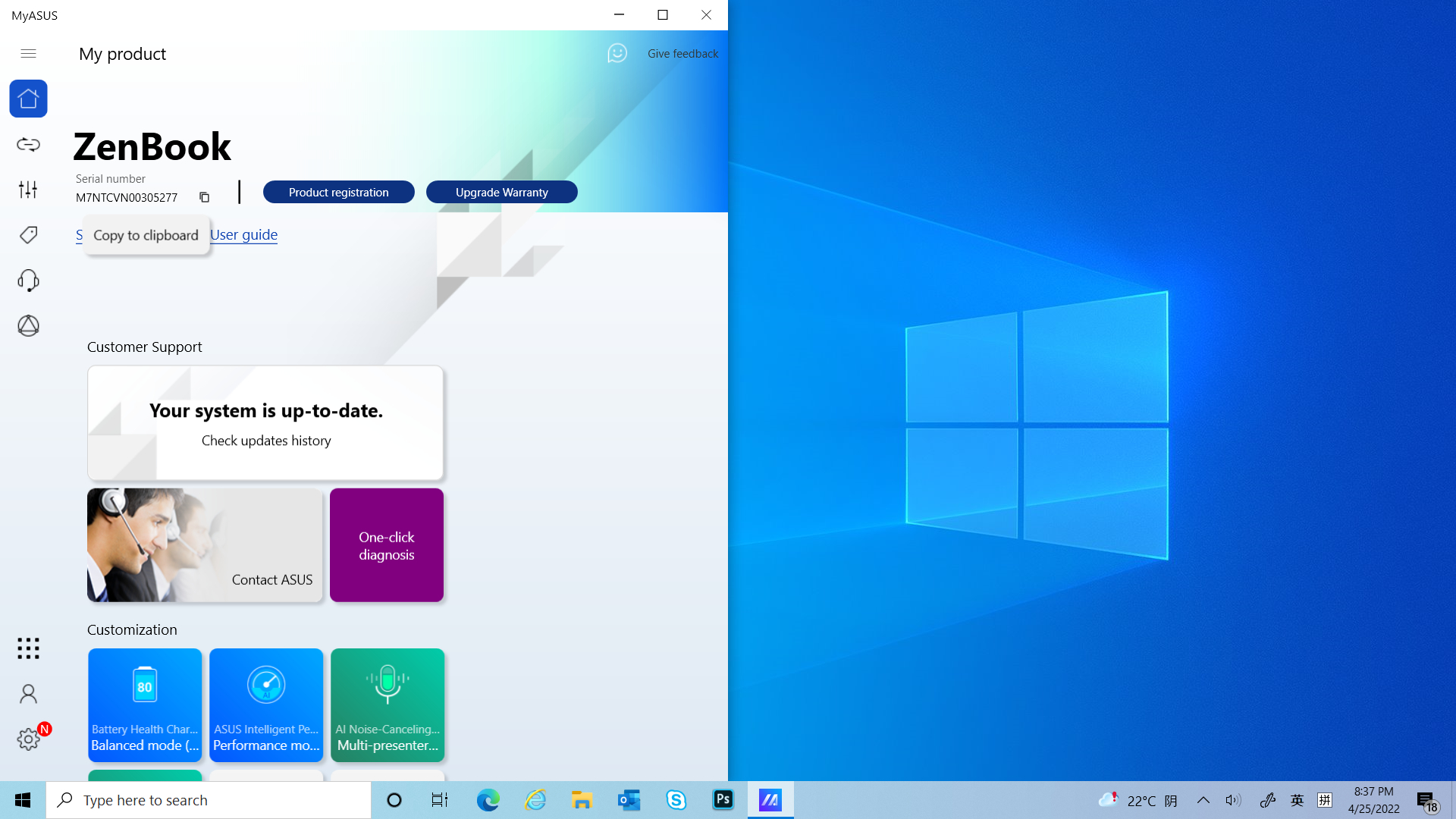
(3) 창을 [ViewMax]로 드래그하면 창이 메인 화면과 Screen Pad Plus에 전체 화면으로 표시됩니다. 또한, 작업 표시줄 위치 팝업창이 나타납니다. [Windows 설정]을 클릭하면 작업 표시줄을 빠르게 수정할 수 있습니다.
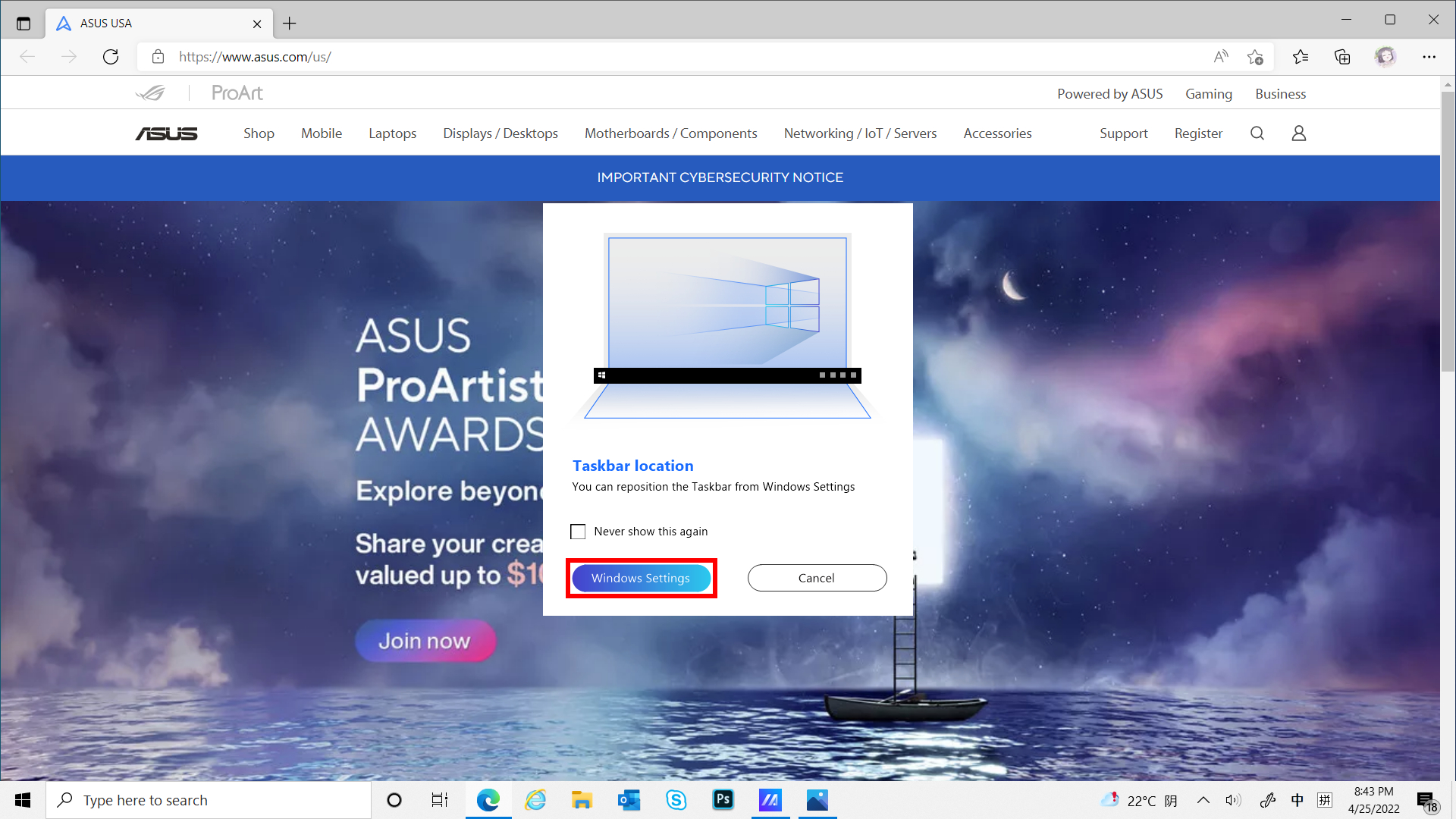
(4) ①[바탕 화면 모드에서 작업 표시줄 자동 숨기기] 또는 ②[화면 내 작업 표시줄 위치]에서 작업 표시줄의 위치를 수정하여 ViewMax 기능을 사용할 때 경험을 향상시킬 수 있습니다.
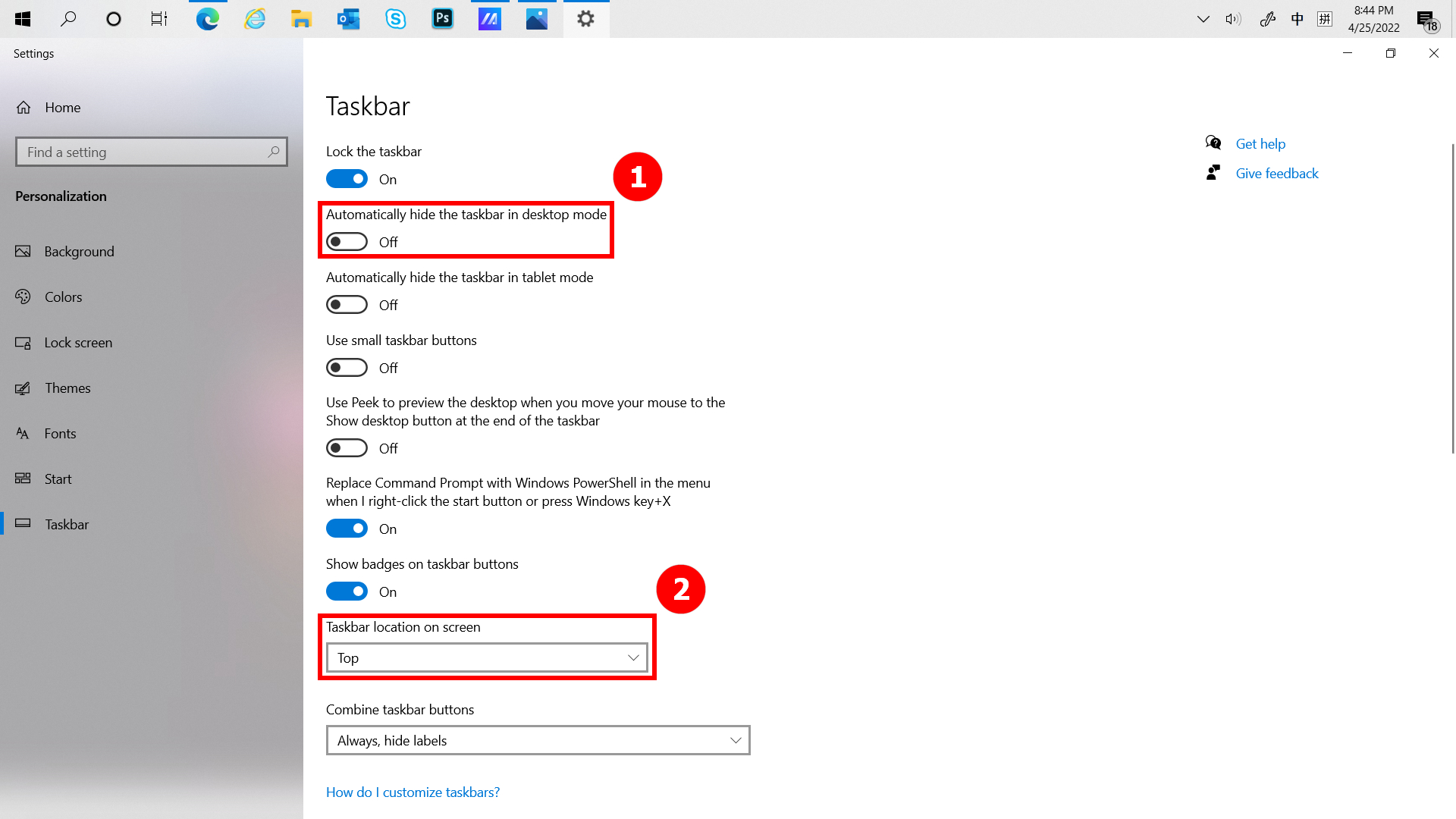
Screenpad Plus의 밝기를 빠르게 조정하려면 밝기를 클릭합니다.
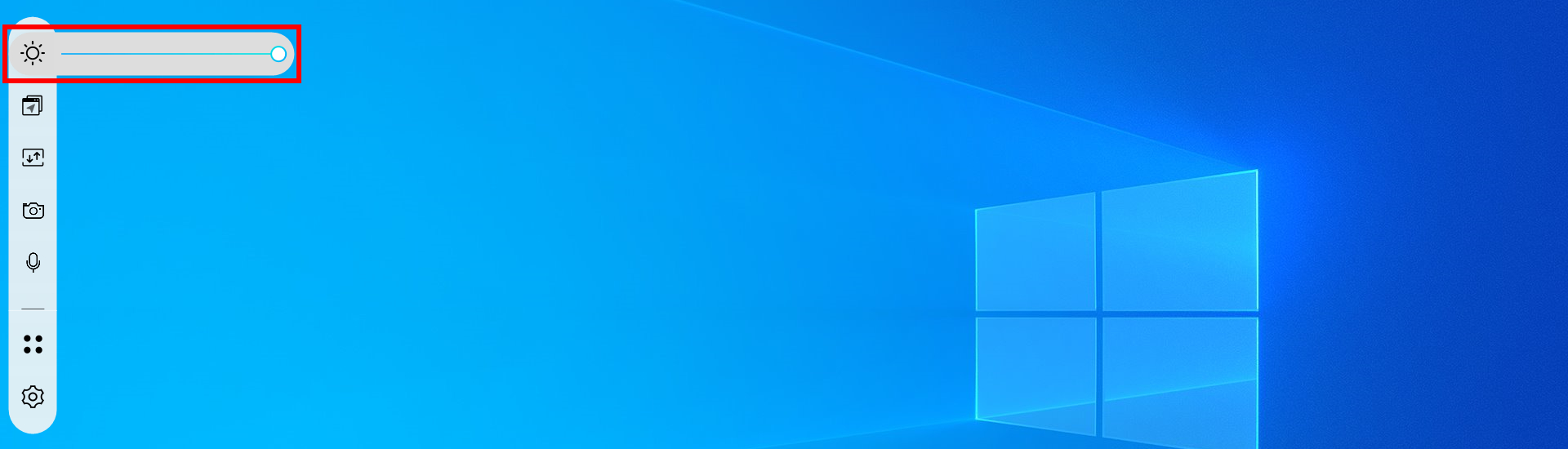
(1) 컴퓨터에 여러 개의 창이 열려 있고 한 화면의 창에서 다른 화면의 창으로 빠르게 전환하고자 한다면,  [앱 내비게이터]를 클릭하여 앱 내비게이터 기능을 사용하세요. 앱 내비게이터를 열었을 때, ①[영역]은 컴퓨터의 화면이 표시되는 영역이고, ②[영역]에는 화면에 표시된 창이 나타납니다.
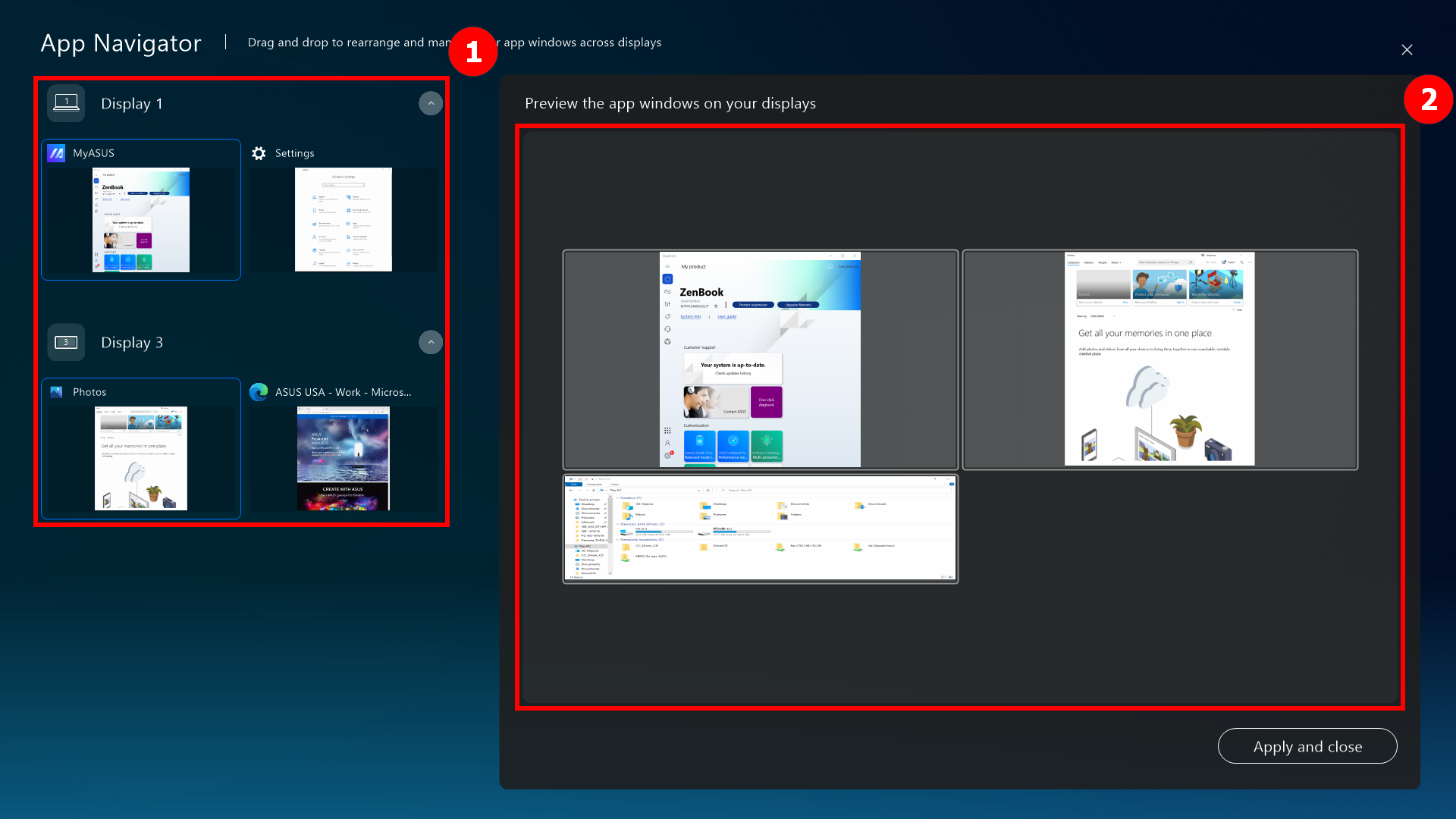
(2) [화면 2]에 표시된 ③[창]을 [화면 1]로 드래그합니다.
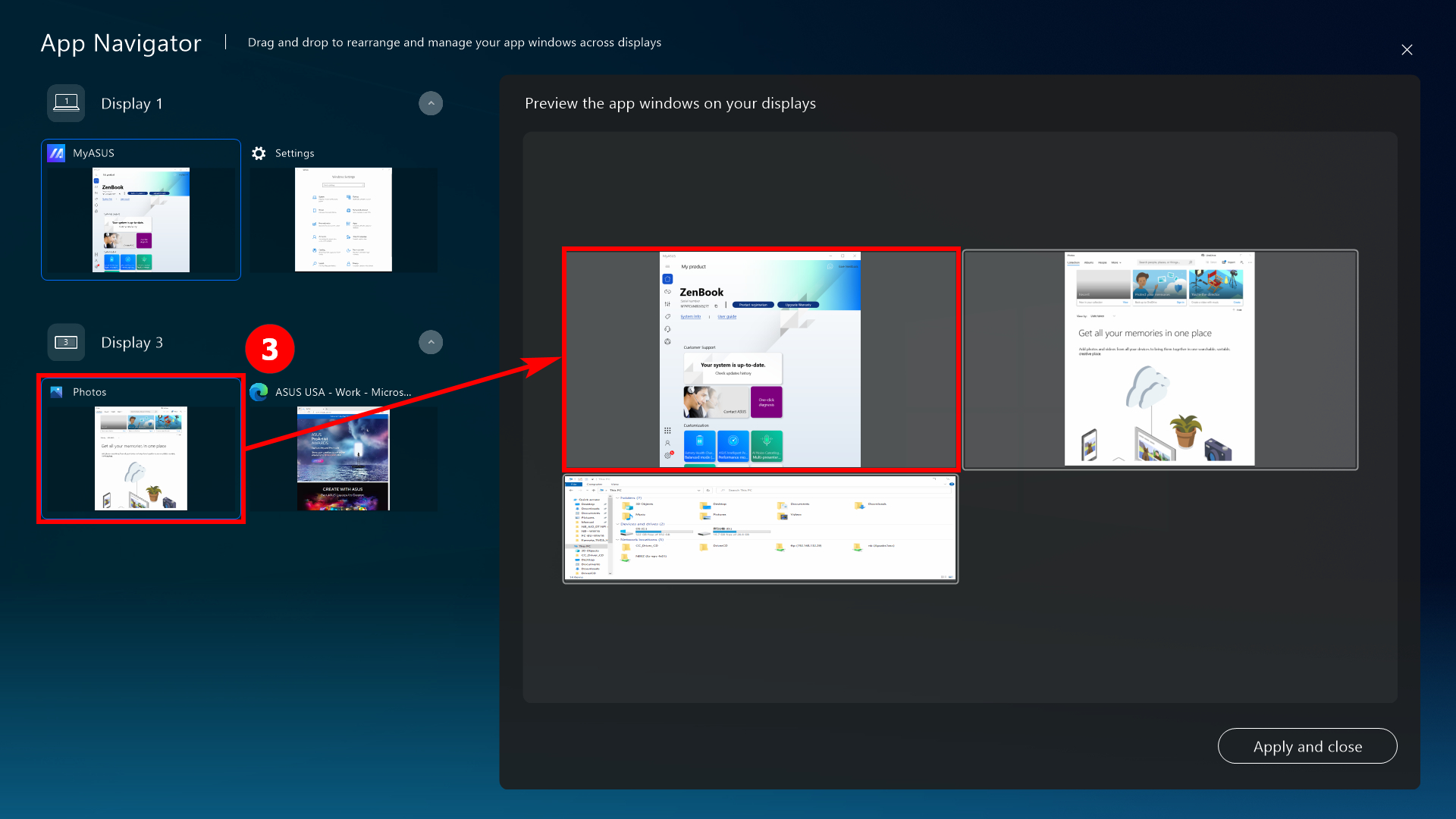
(3) ④[화면 1]의 전면에 이미 ⑤[창]이 표시되어 있습니다. ⑤[적용 후 닫기]를 클릭하여 앱 내비게이터를 닫습니다.
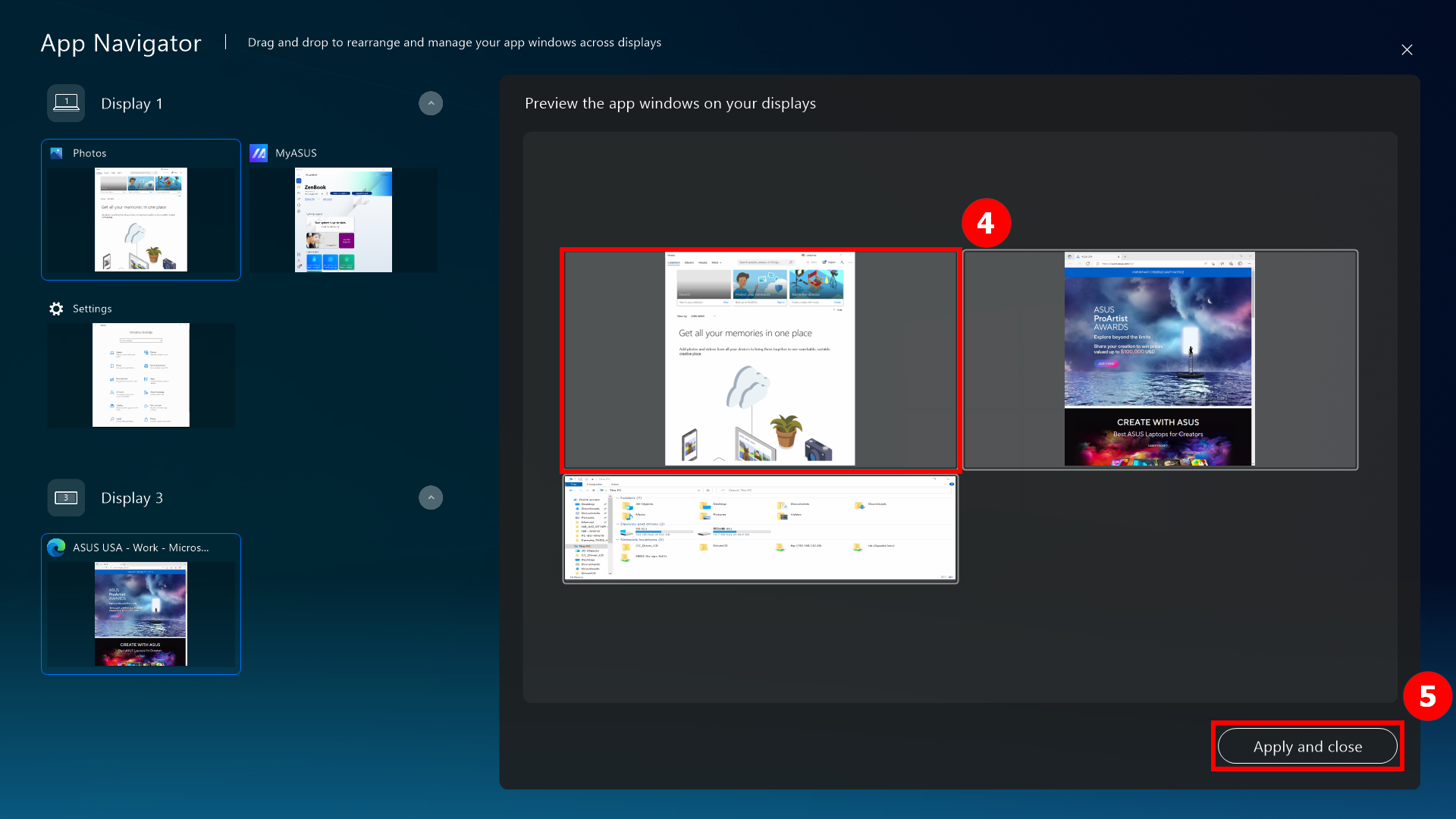
(4) [화면 1]의 전면 중앙에 이 창이 이미 표시되어 있습니다.
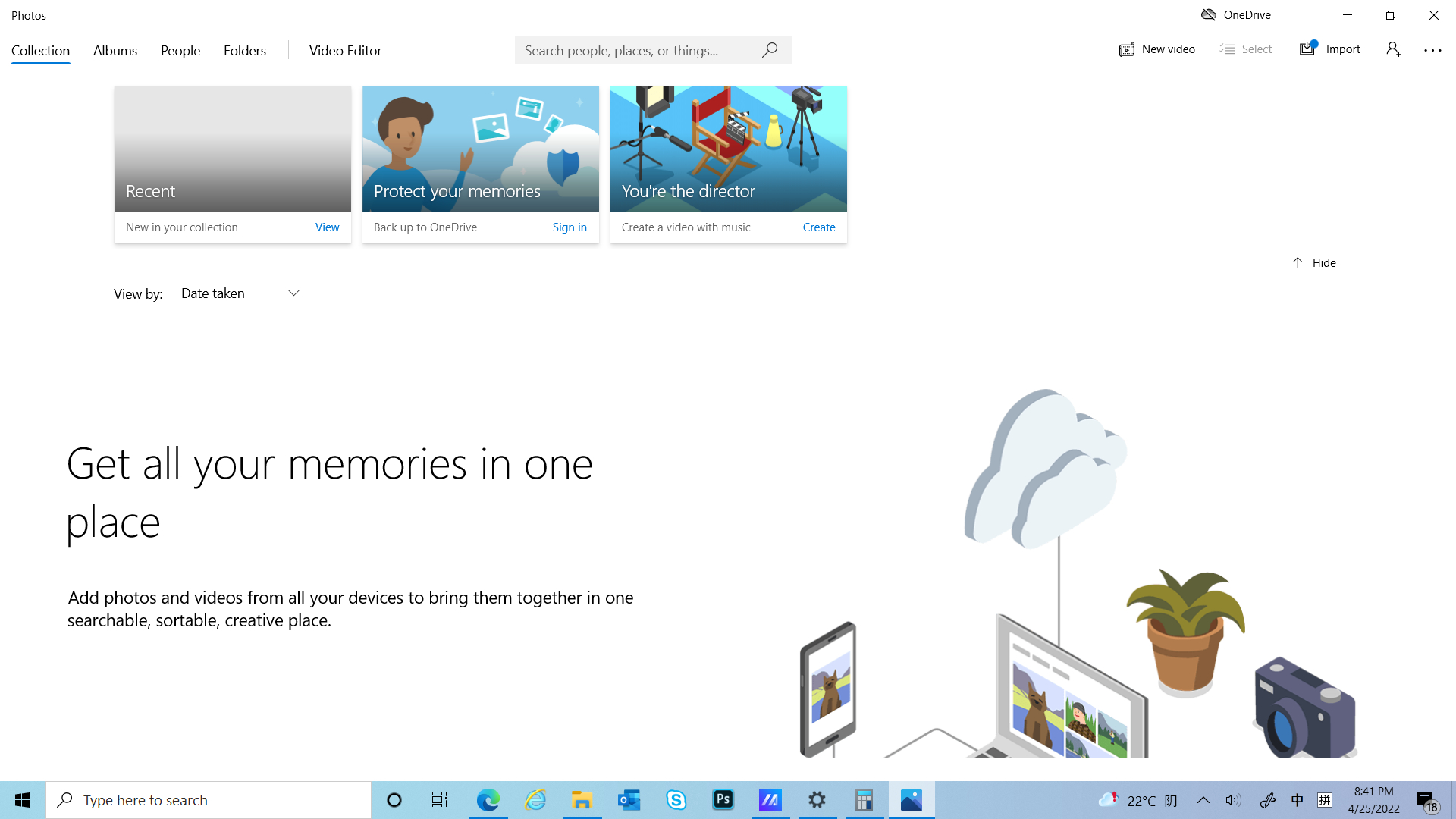
(1) ScreenPad Plus에 표시된 창이 메인 화면에 전체 화면으로 표시되도록 창을 이동하려면 ① [작업 전환]을 클릭합니다.
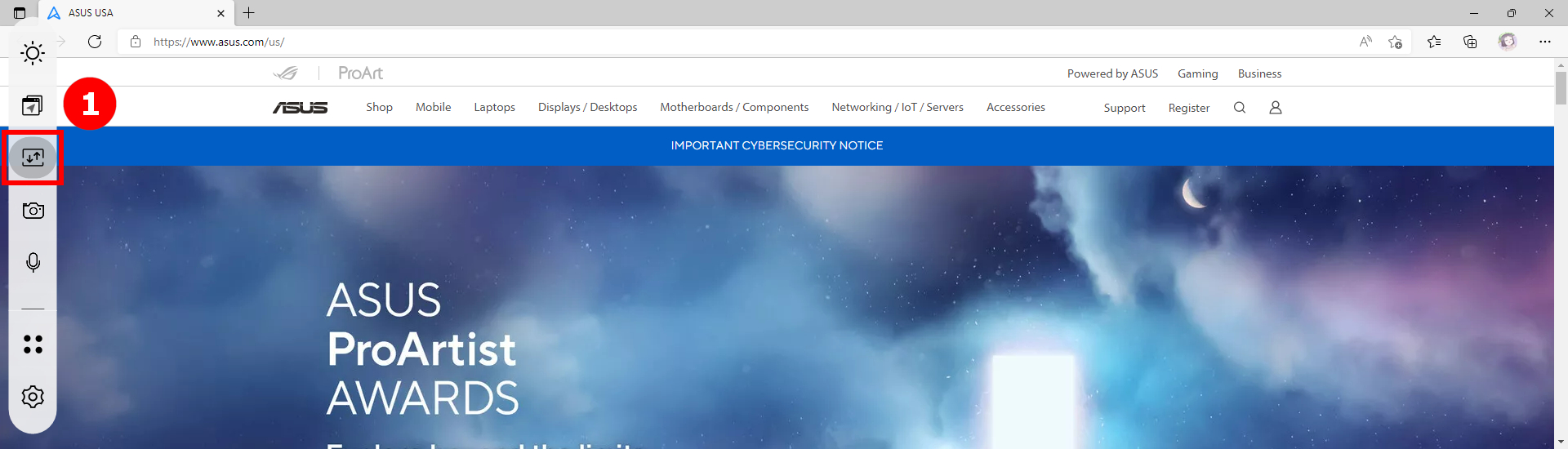
(2) 창이 이미 메인 화면에 전체 화면으로 표시되어 있습니다.
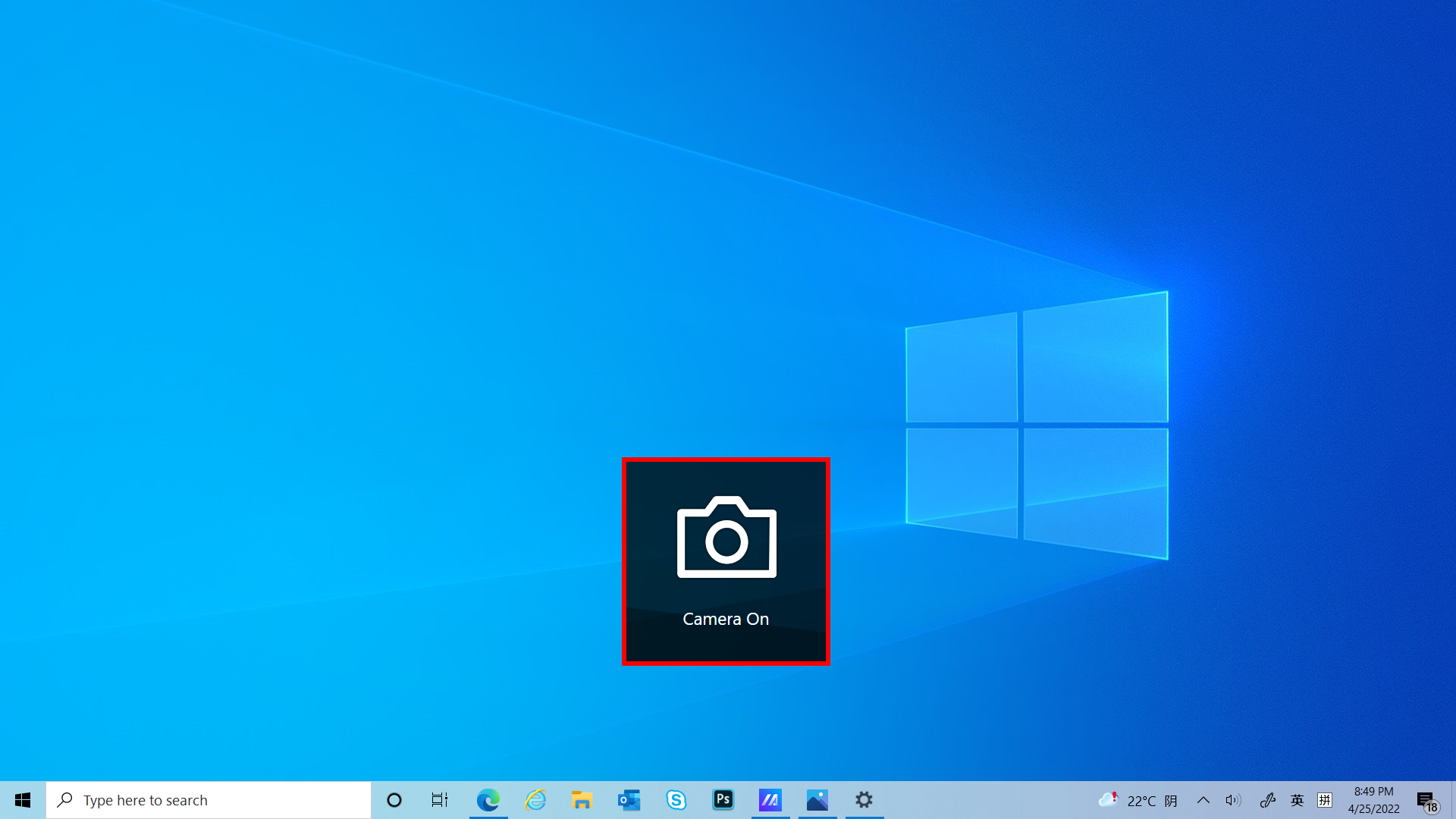
 [카메라]를 클릭하면 카메라 기능으로 빠르게 전환되며, 바탕 화면에 [카메라 켬/끔]이 표시됩니다.
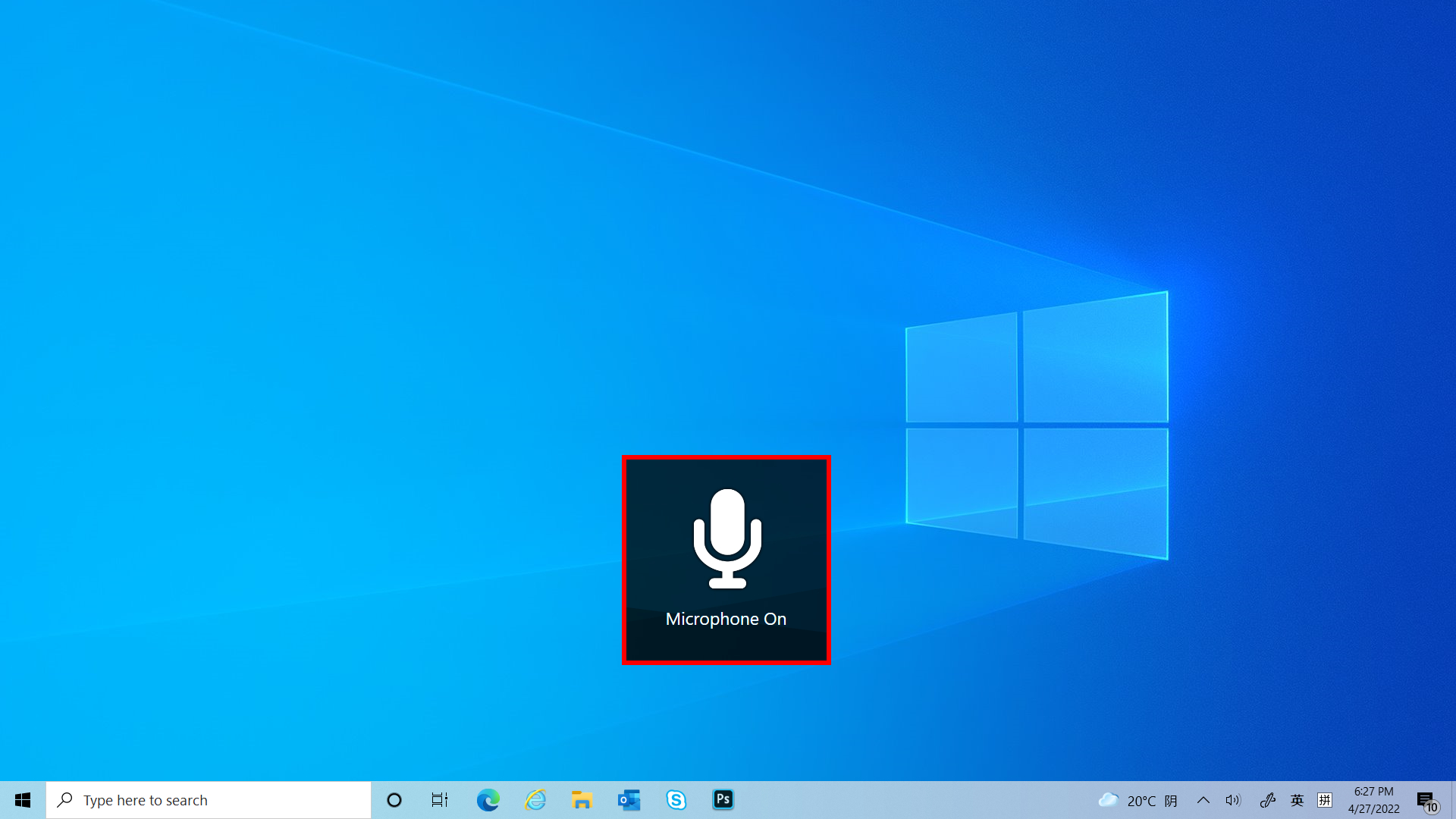
 [마이크]를 클릭하면 마이크 기능으로 빠르게 전환되며, 바탕 화면에 [마이크 켬/끔]이 표시됩니다.
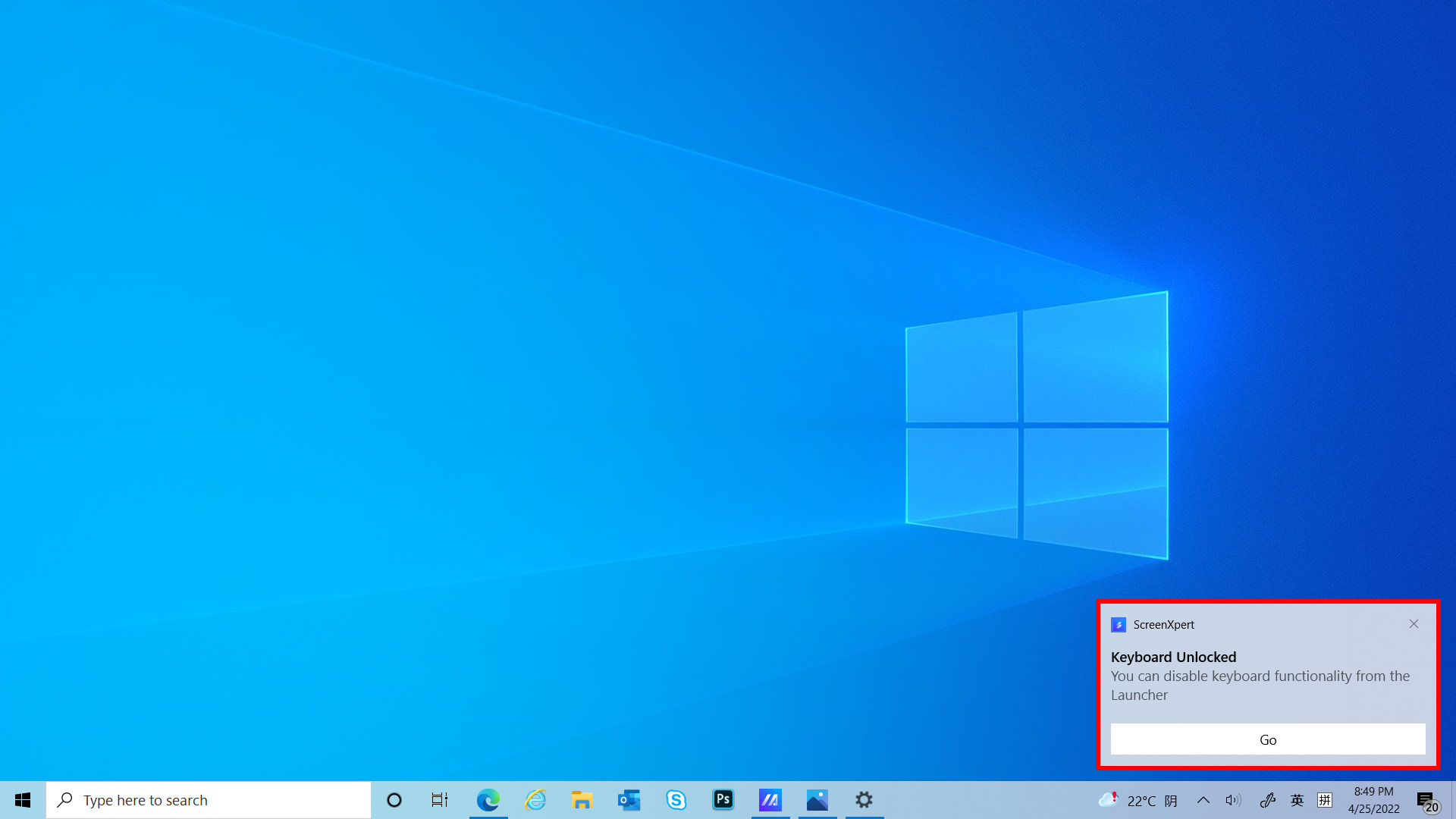
키보드 기능 잠금 및 잠금 해제를 빠르게 전환하려면  [키보드]를 클릭하세요. 바탕 화면에 [키보드 잠금/잠금 해제]가 표시됩니다.
ScreenPad Plus에 창이 표시된 경우 [바탕 화면 표시]를 클릭하여 창을 빠르게 최소화할 수 있습니다.
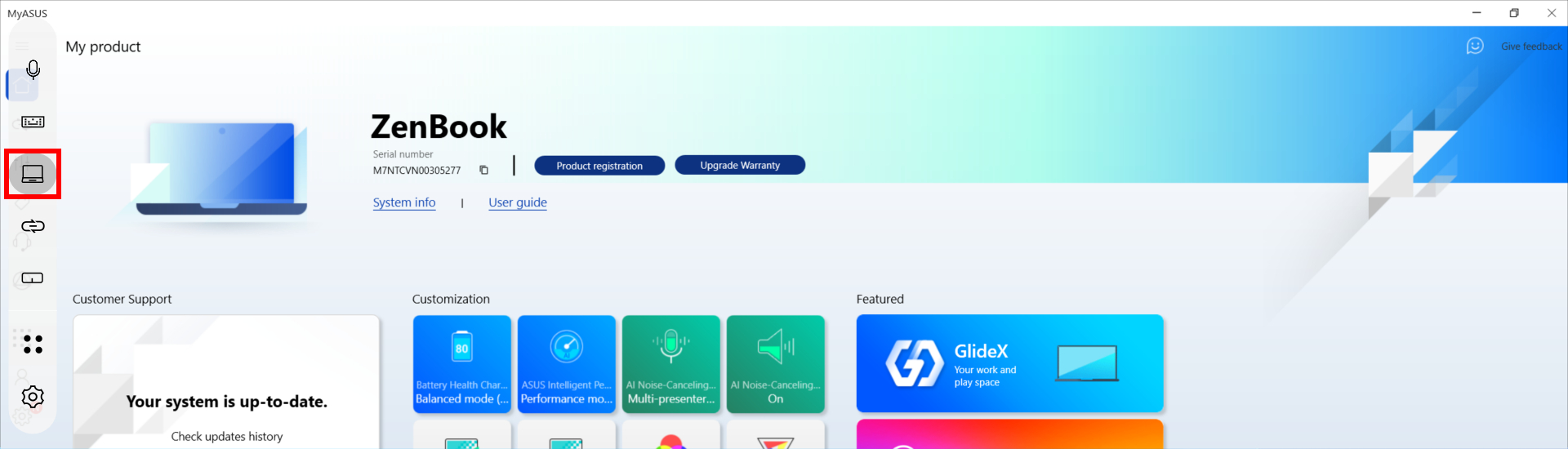
ScreenPad Plus에 이미 바탕 화면이 표시되어 있습니다.
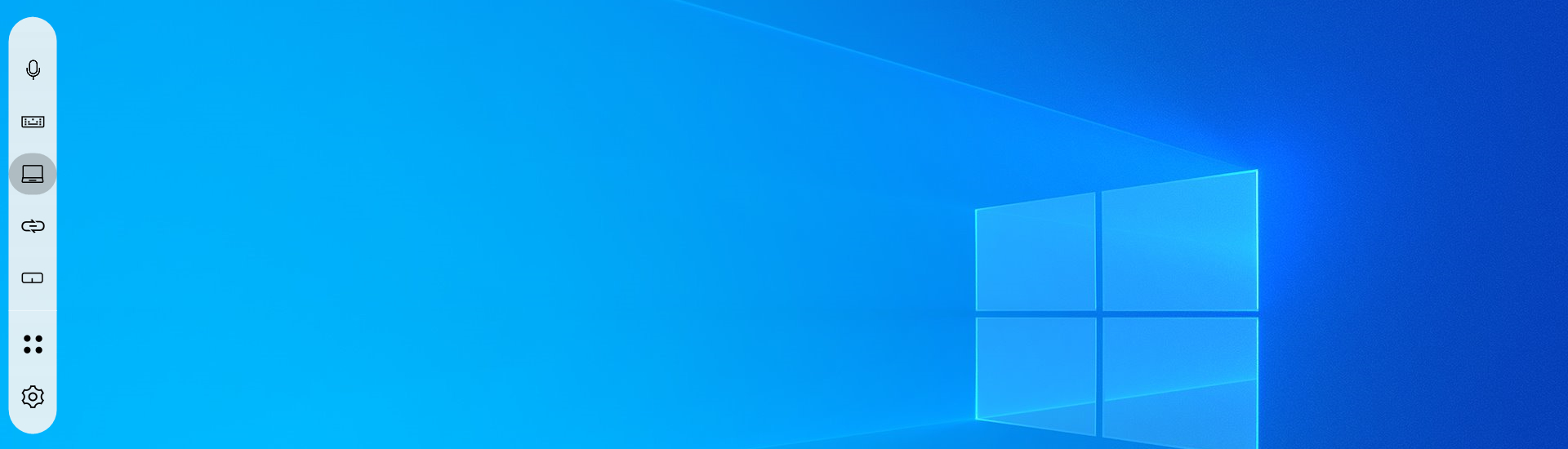
 [Link to MyASUS]를 클릭하면 창을 빠르게 열어 전화를 걸 수 있습니다. Link to MyASUS에 대해 자세히 알아보려면 여기를 클릭하세요.
 [터치패드]를 클릭하면 ScreenPad Plus의 터치패드 모드가 켜집니다. 오른쪽 상단 모서리에 있는 X를 탭하여 끌 수 있습니다.
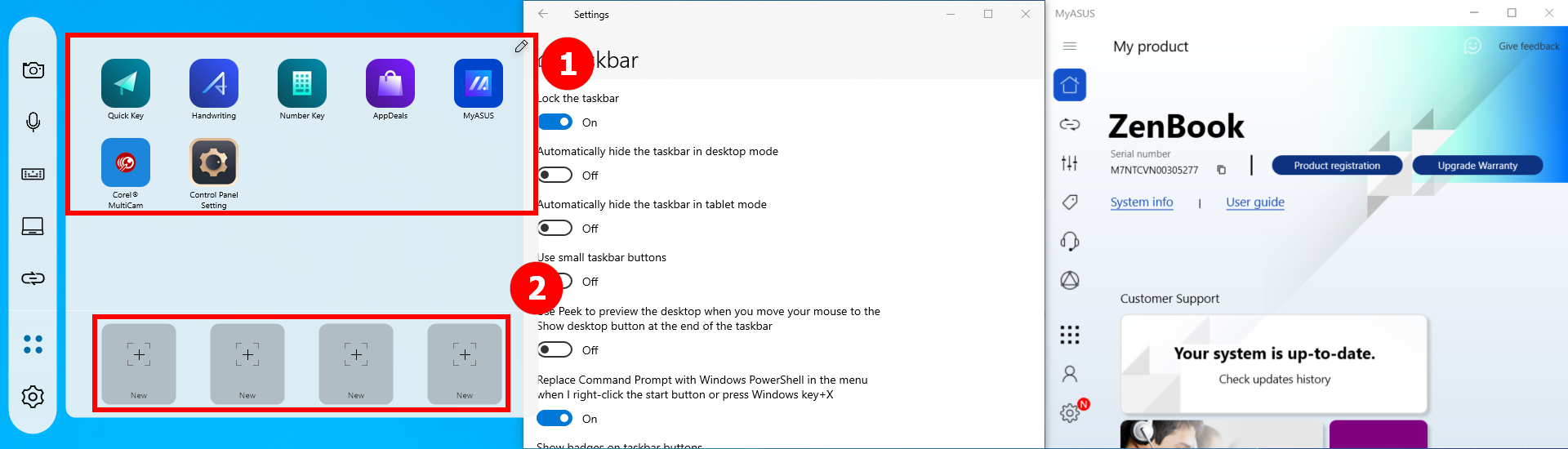
(1)  [유틸리티]를 클릭합니다. ①[Asus 내장 앱]이 표시됩니다. 여기에 앱을 추가 또는 삭제할 수도 있고, 앱의 위치를 수정할 수도 있습니다. ②[+]를 클릭하여 새 작업 그룹을 추가합니다.
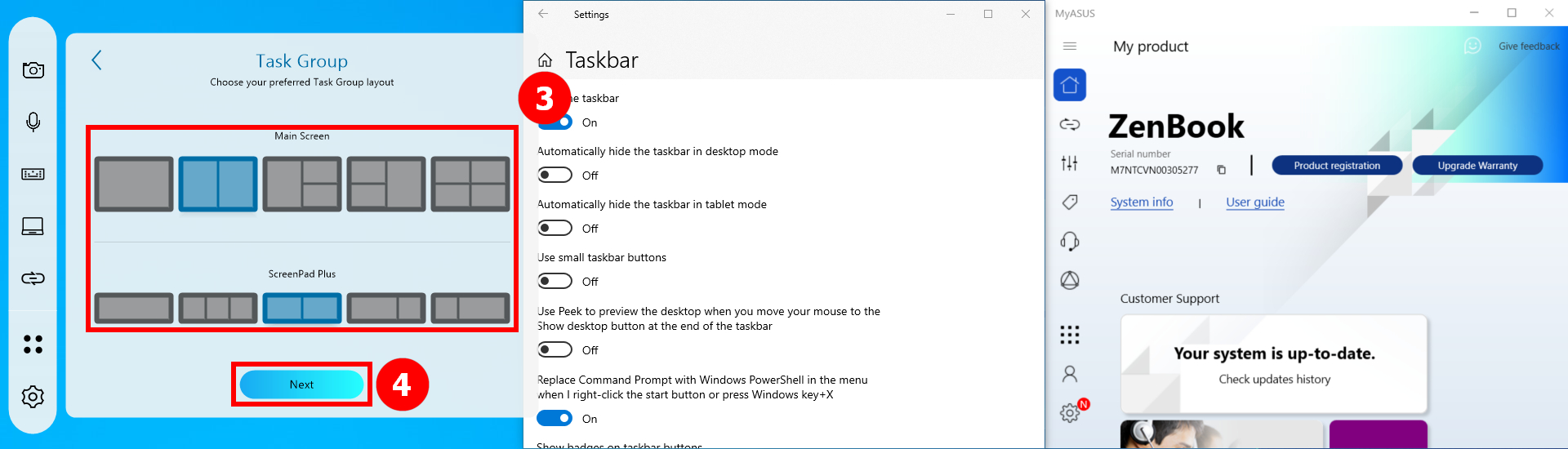
(2) ③[영역]에서 원하는 작업 그룹 레이아웃을 선택하고 ④[다음]을 클릭합니다.
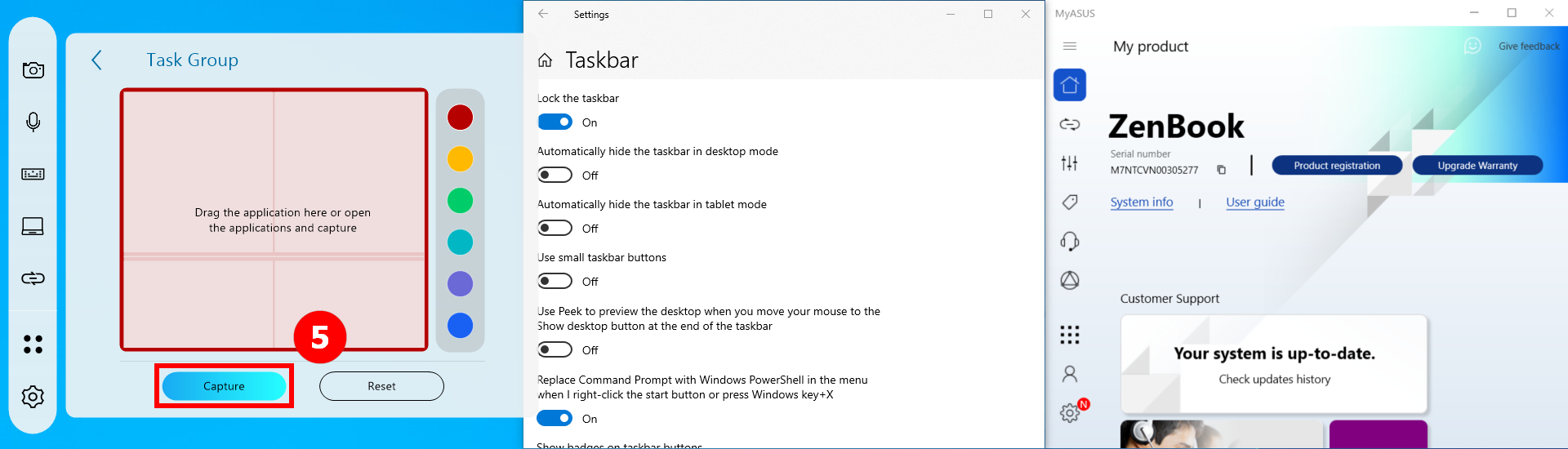
(3) ⑤[캡처]를 클릭합니다.
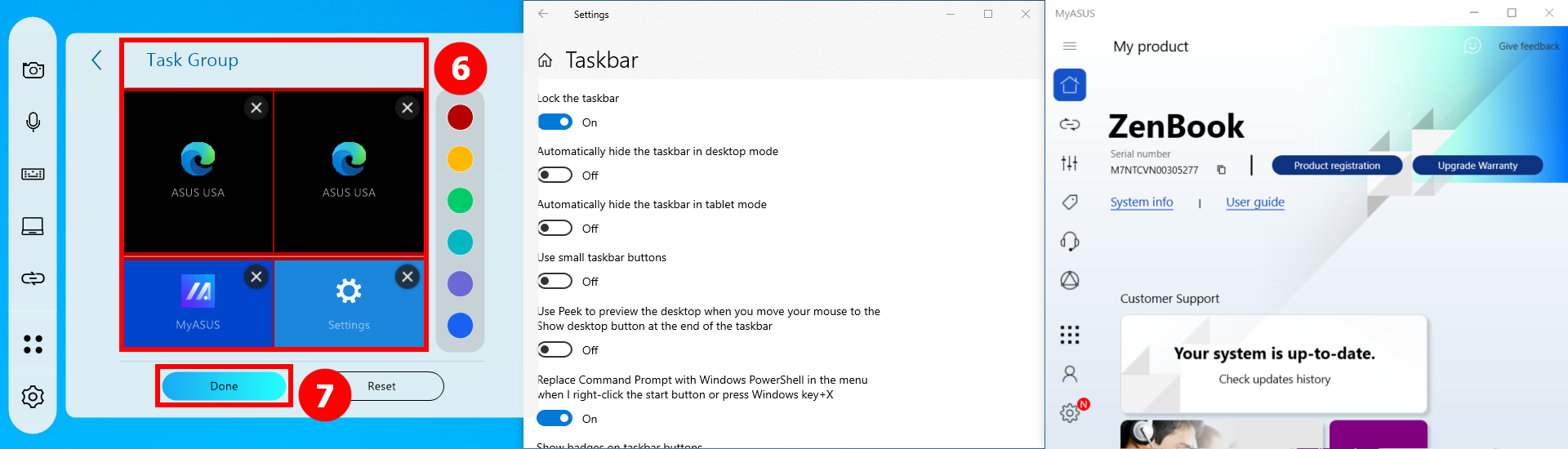
(4) ⑥[영역]과 같이 컴퓨터에 나타나는 창이 캡처됩니다. 동 영역에서는 앱을 삭제하거나 앱의 위치를 변경하거나 작업 그룹의 이름을 수정할 수 있습니다. 편집이 끝나면 ⑦[완료]를 클릭합니다.
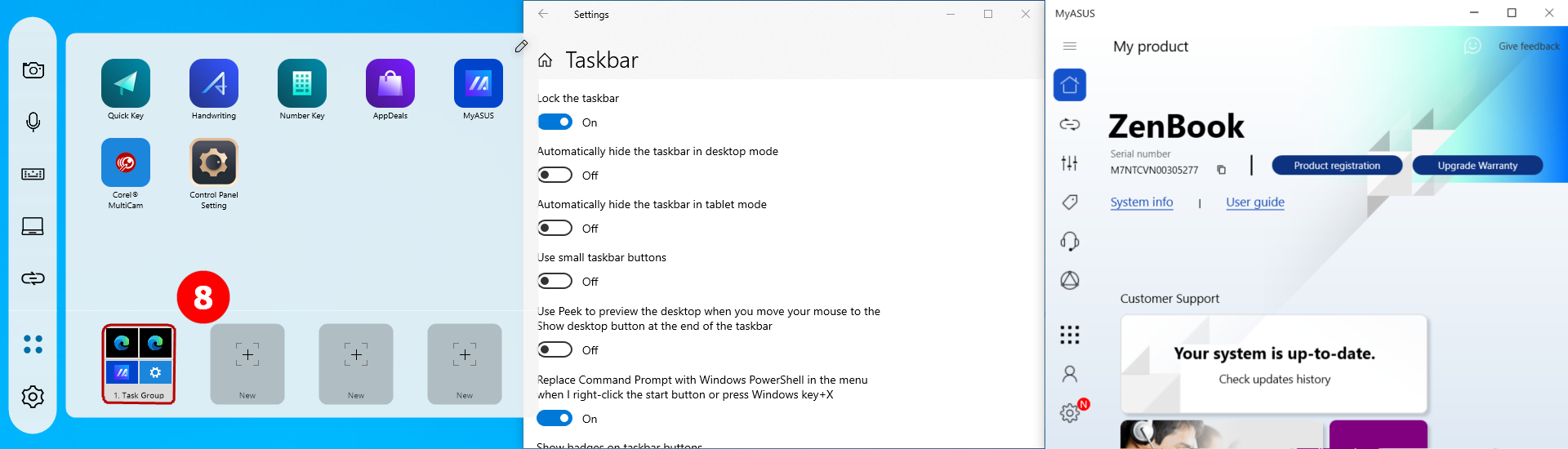
(5) 작업 그룹이 이미 설정되어 있으면 ⑧[작업 그룹]을 클릭합니다.
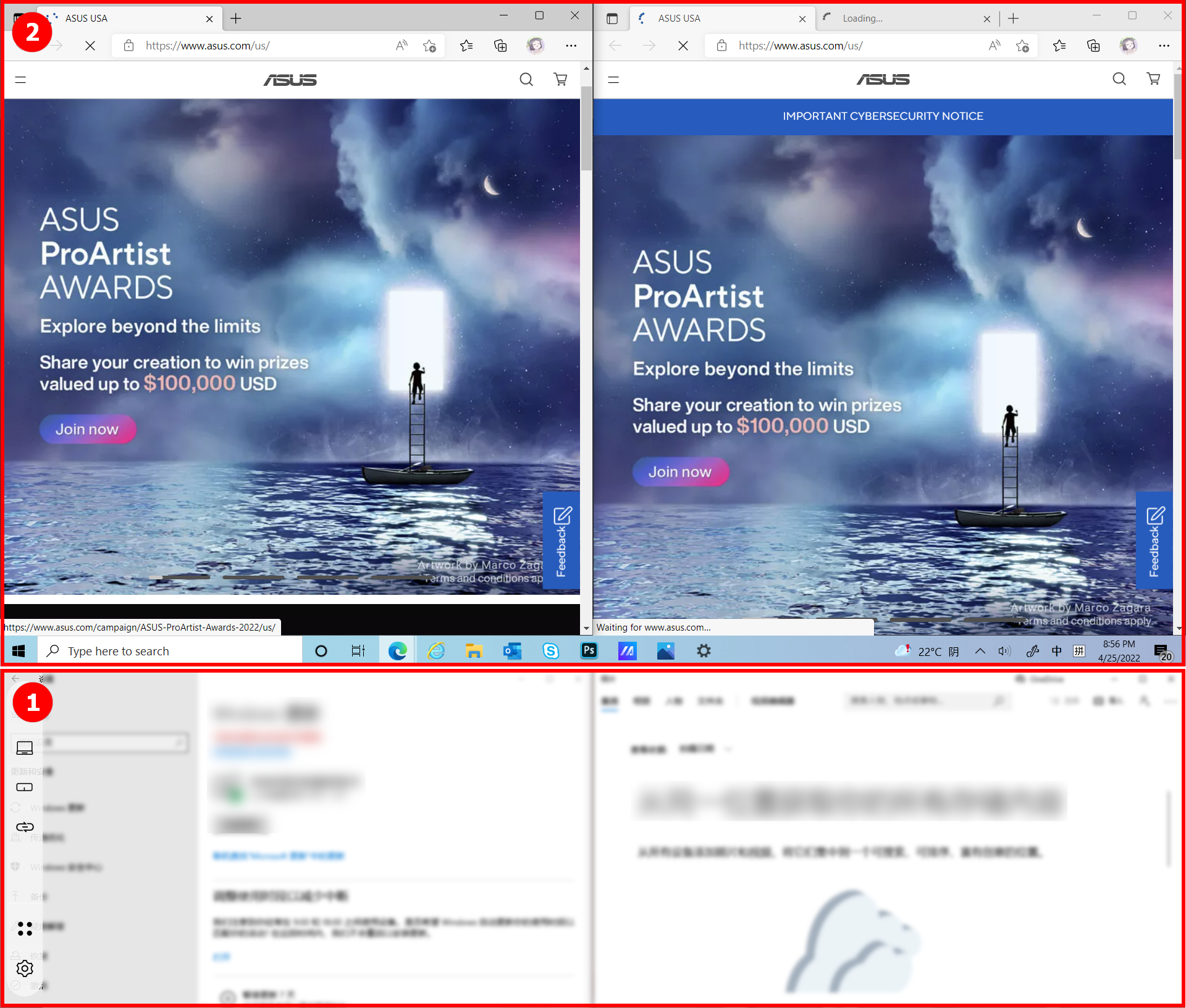
(6) 컴퓨터의 ②[메인 화면]과 ①[ScreenPad Plus]가 이전 설정을 통해 앱을 표시합니다.
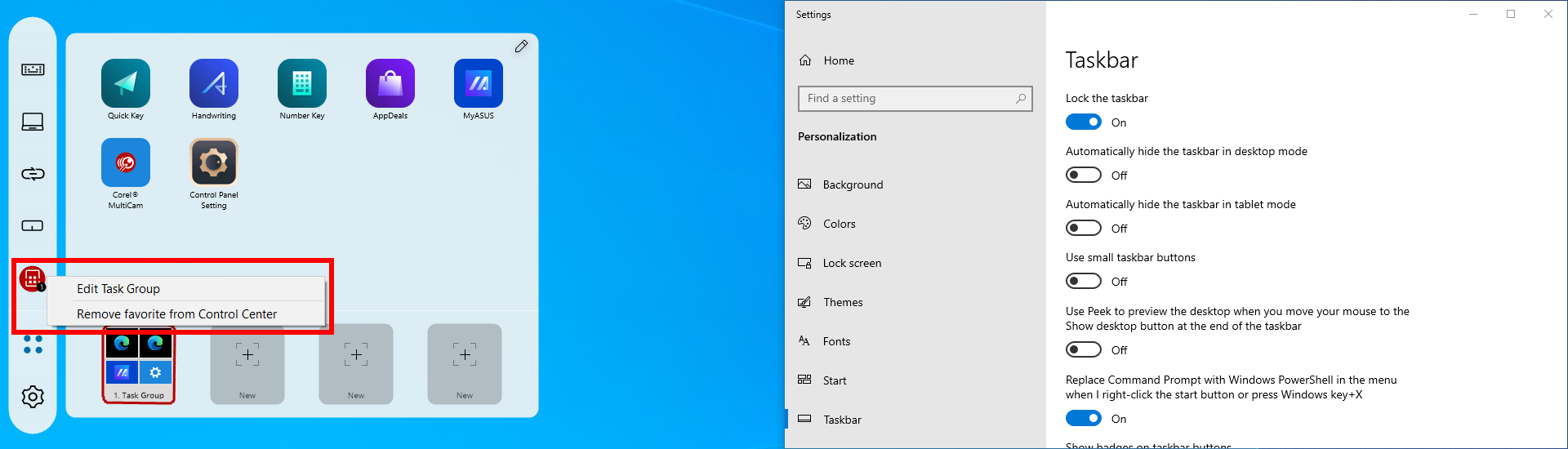
(7) [작업 그룹]을 우클릭하고 [제어 센터에 즐겨찾기로 추가]를 클릭합니다.
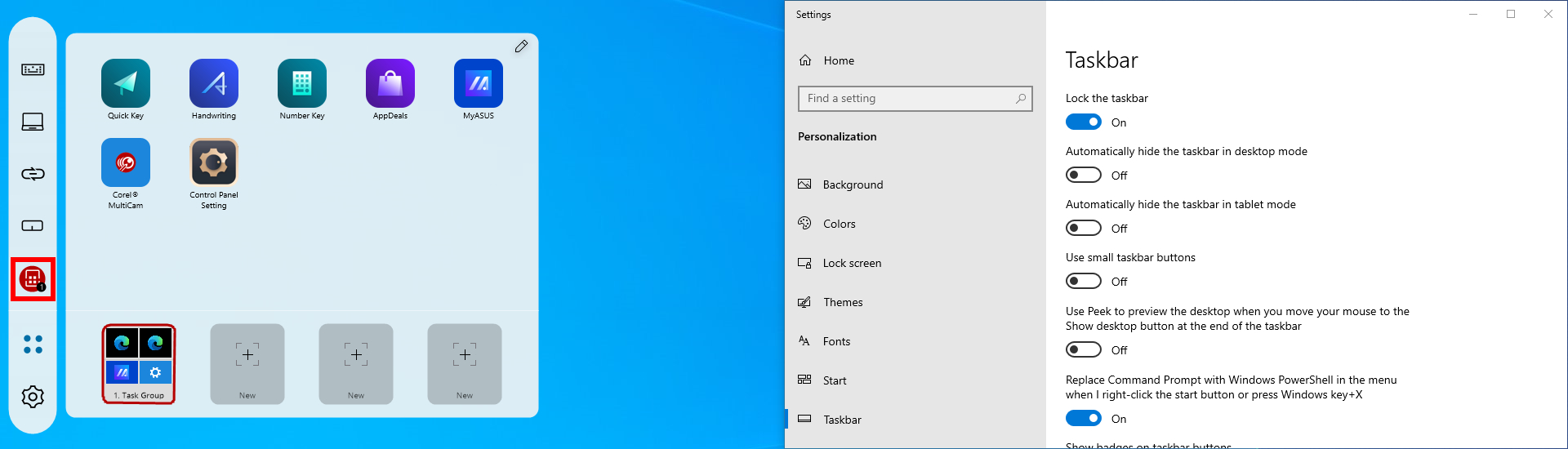
(8) 도구 모음에 표시되는 [작업 그룹] 아이콘을 볼 수 있습니다. 도구 모음의 [작업 그룹] 아이콘을 클릭하면 쉽고 빠르게 해당 기능을 사용할 수 있습니다.
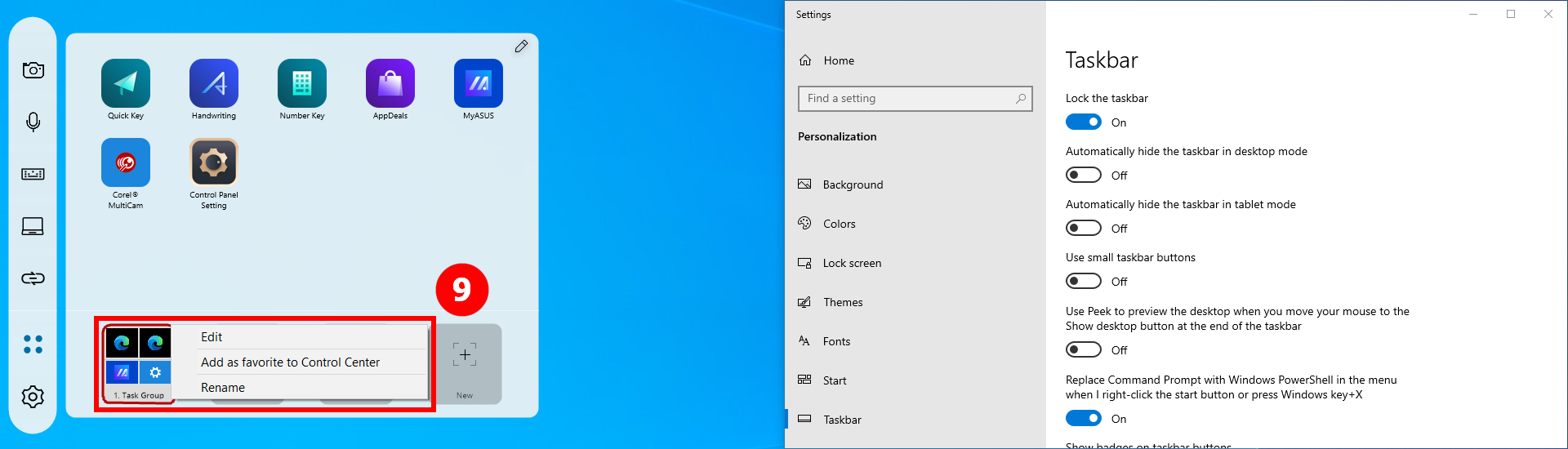
(9) [작업 그룹] 아이콘을 우클릭하고 [제어 센터에서 즐겨찾기 제거]를 클릭하여 도구 모음에서 [작업 그룹] 아이콘을 제거합니다.
(1)  [설정]을 클릭합니다.
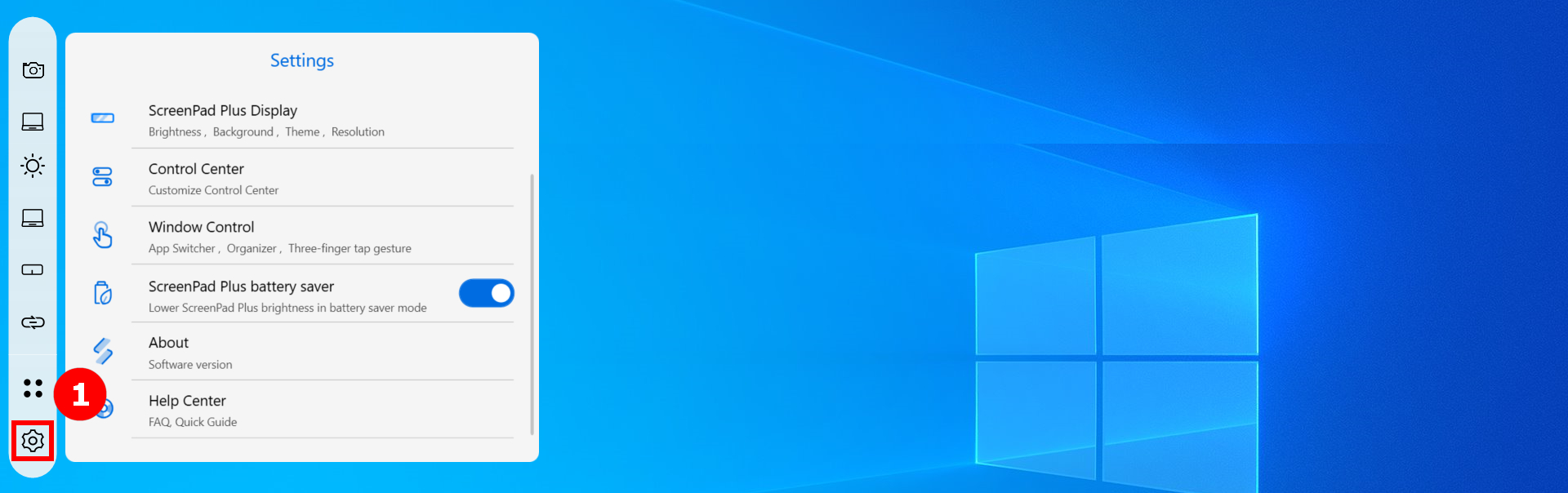
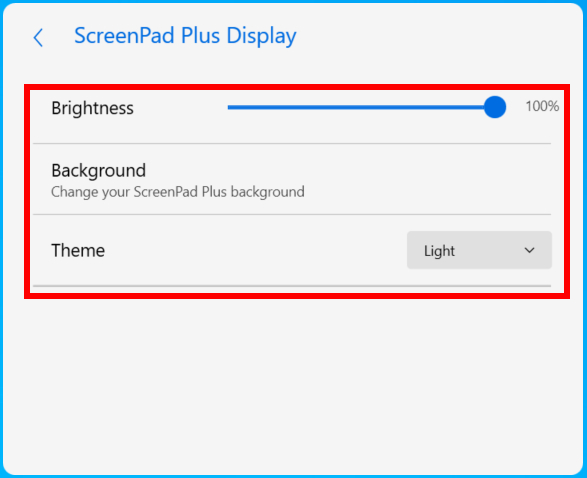
(2) [ScreenPad Plus Display]에서는 밝기를 조정하고 배경을 변경하고 테마를 수정할 수 있습니다.
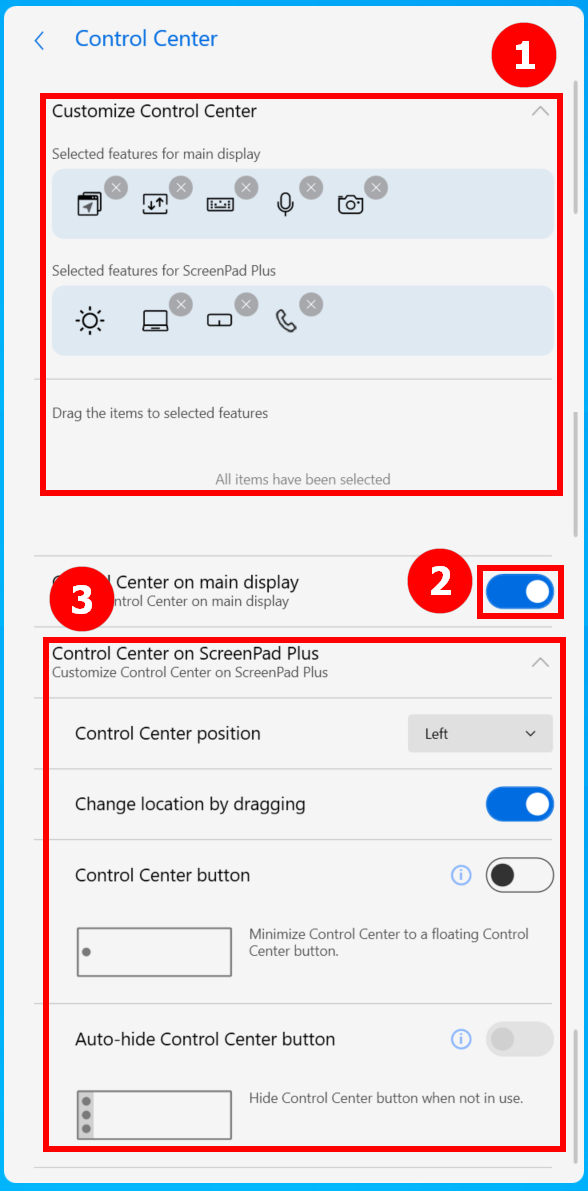
(3) [제어 센터]의 ①[제어 센터 맞춤화]에서는 ScreenPad Plus의 기능을 조정할 수 있습니다. ②[메인 디스플레이의 제어 센터]를 전환합니다. 제어 센터 아이콘은 ③[ScreenPad Plus의 제어 센터]에서 수정할 수 있습니다.
(5) 메인 화면에 제어 센터 아이콘이 이미 표시되어 있으면 [제어 센터]를 클릭합니다.
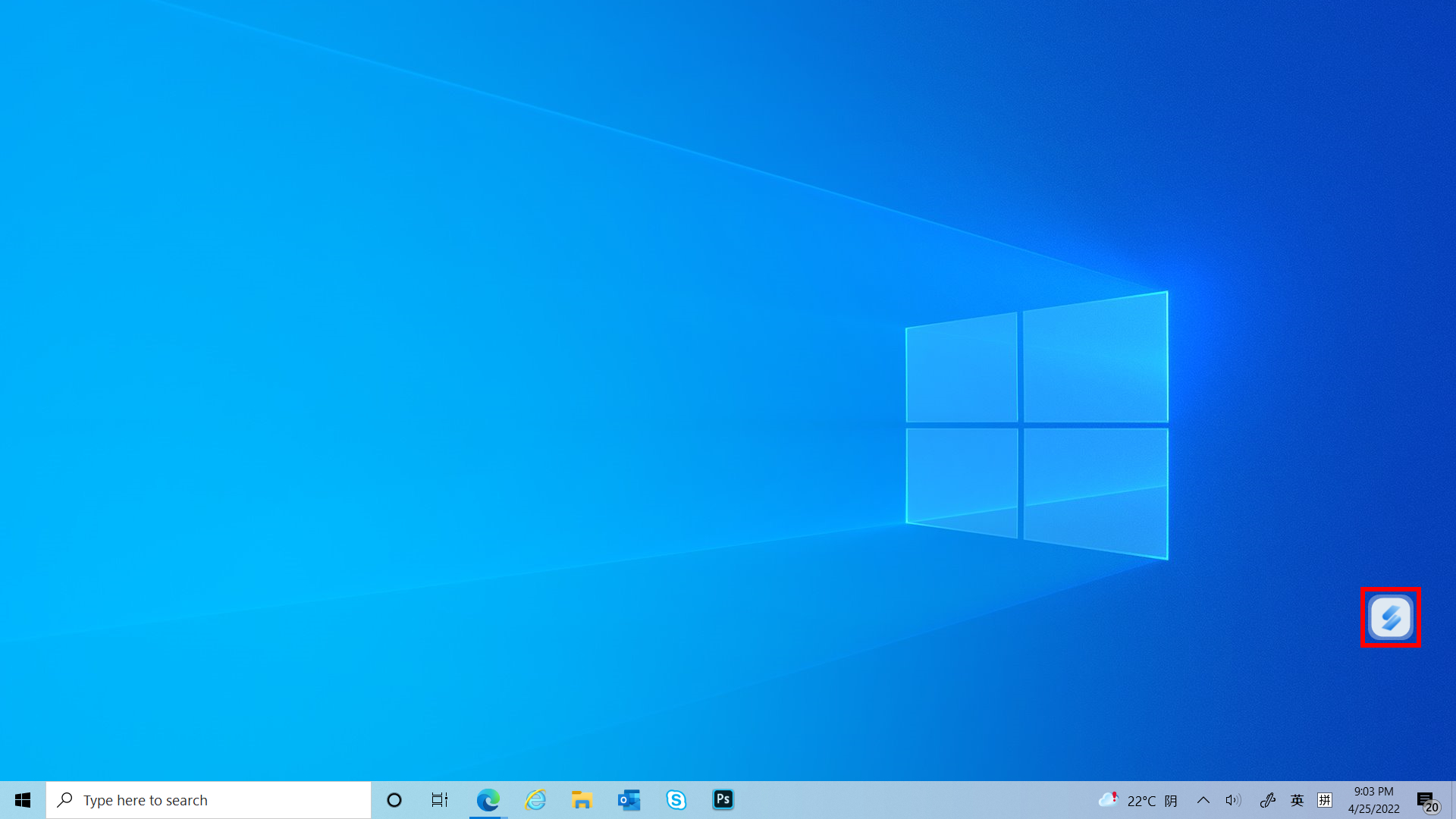
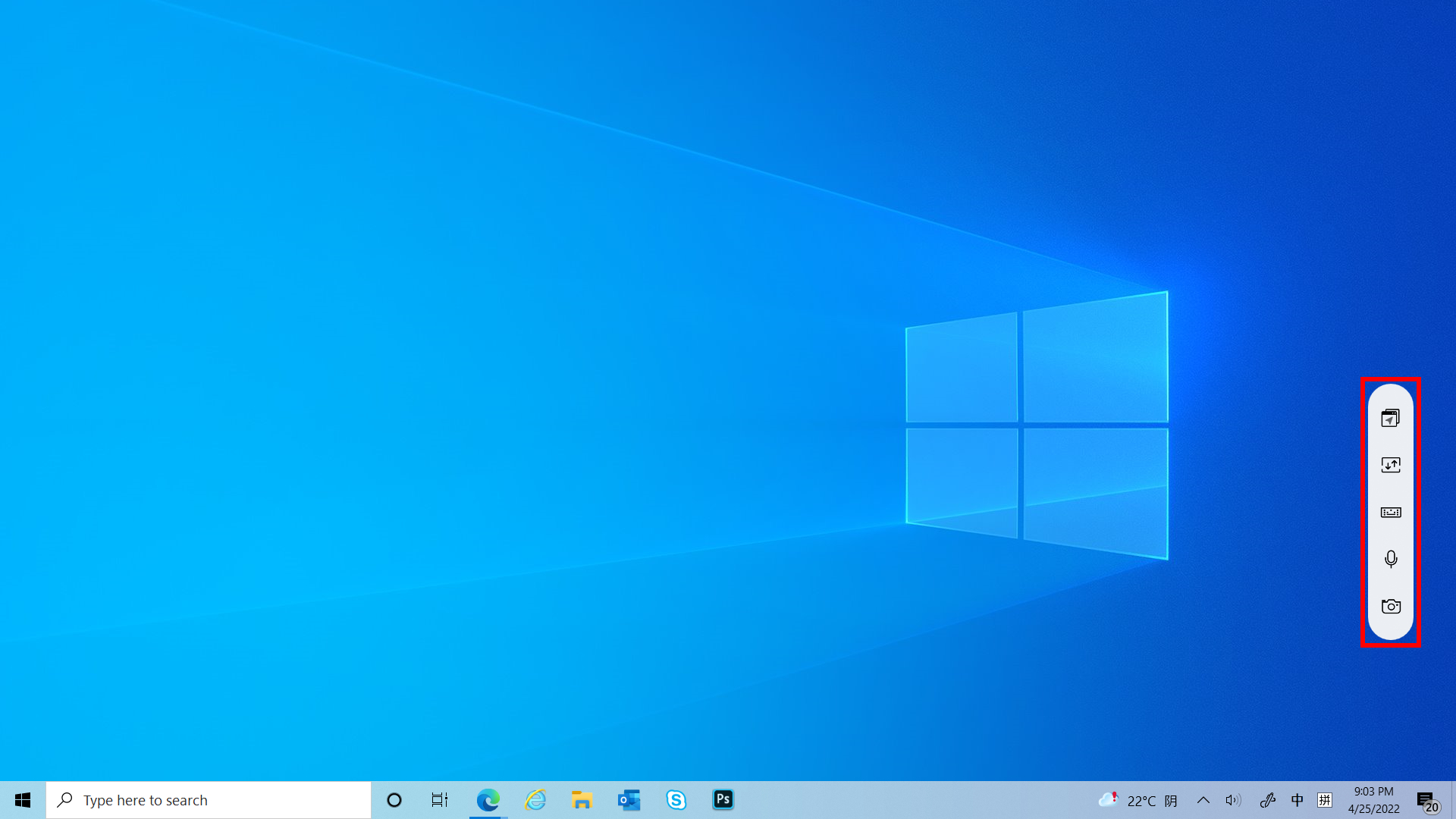
(6) 메인 화면에 이미 설정 기능이 표시되어 있는 것을 확인할 수 있습니다.
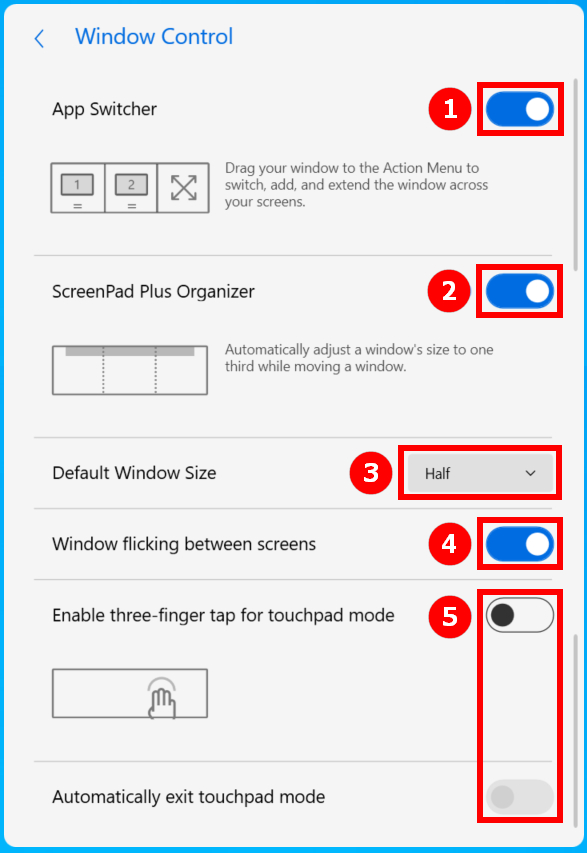
(7) [창 제어]에서 ①[앱 스위처], ②[ScreenPad 구성 도우미], ③[기본 창 크기], ④[화면 간 창 넘기기], ⑤[세 손가락 탭으로 터치패드 모드 활성화]를 차례로 켭니다.
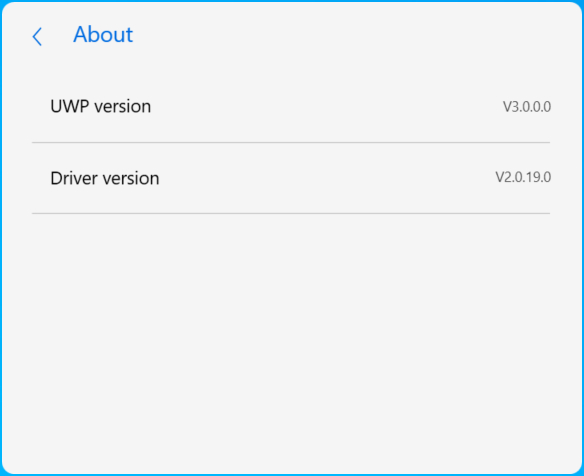
(8) [정보]에서는 UWP 및 드라이버 버전을 확인할 수 있습니다.
(9) [도움말]에서는 FAQ를 클릭하여 이 문서에 빠르게 액세스하거나 빠른 가이드를 클릭할 수 있습니다.
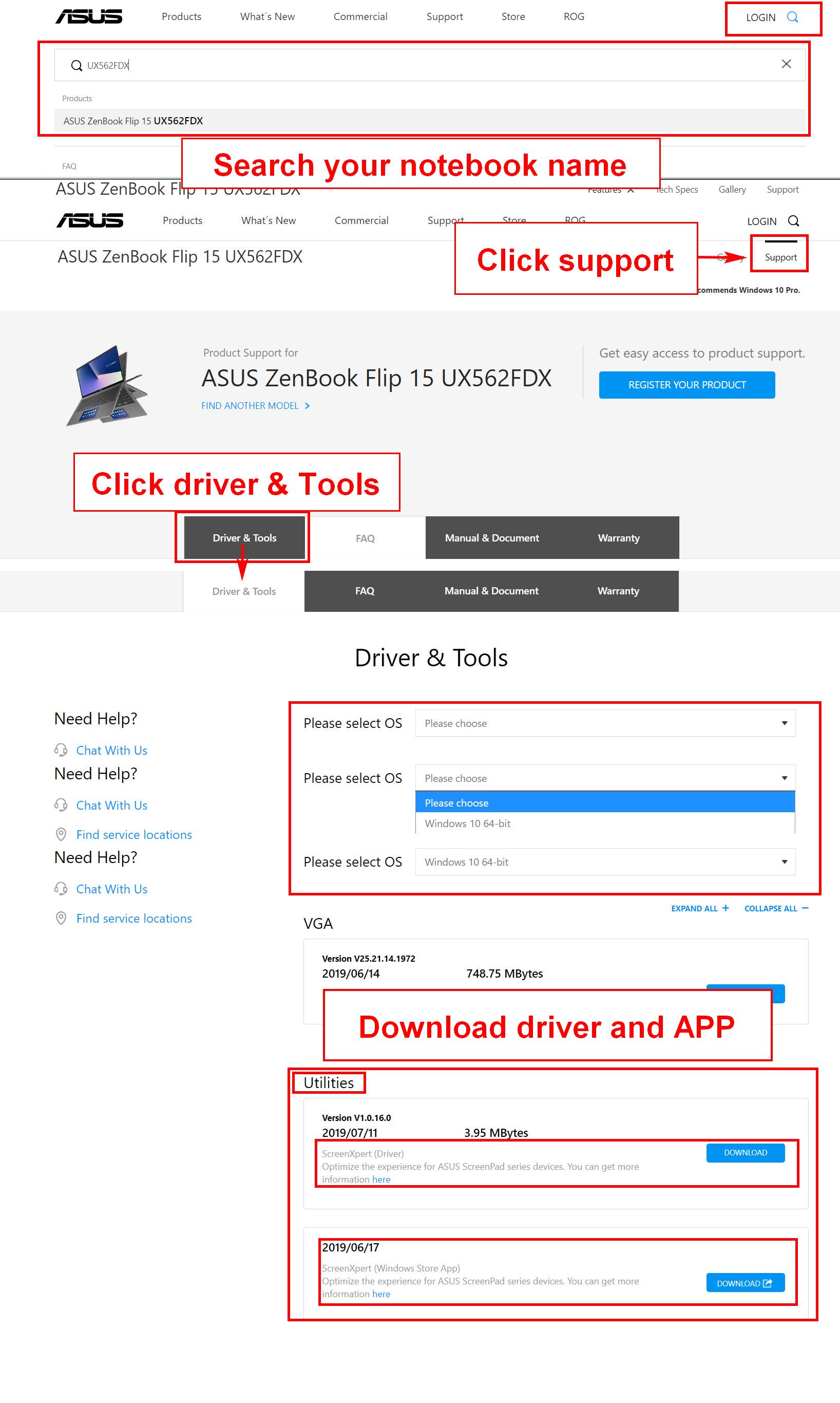
ScreenXpert 앱 및 드라이버 설치:
1. ASUS 공식 웹사이트로 이동하여 노트북 모델을 검색합니다.
2. [지원]을 클릭한 다음 [드라이버 및 도구]를 클릭합니다.
3. 노트북의 OS를 선택합니다.
4. 드라이버와 앱을 다운로드한 후 모두 설치합니다.
다음 링크에서 제공하는 콘텐츠에서 ScreenXpert를 제거할 수 있습니다:https://www.asus.com/support/faq/1013598
[노트북] ASUS ScreenXpert(Screenpad 2.0) - 소개
새로운 ScreenXpert 소프트웨어가 제공하는 ScreenPad 2.0에 이제 여러 새로운 기능과 장점을 제공하는 더 큰 터치스크린을 갖추었습니다. 상호 작용이 가능한 보조 터치스크린으로 생산성이 향상되어 더욱 효율적인 작업 흐름을 만들어 줍니다. 여기에는 생산성을 높일 수 있는 편리한 ASUS 유틸리티 모음이 포함되어 있습니다. 빠른 키를 사용하면 복잡한 키보드 시퀀스를 한 번의 탭으로 자동화할 수 있고, 손글씨 기능으로 자연스럽게 텍스트를 입력할 수 있으며, 숫자 키를 사용하여 빠르게 데이터를 입력할 수 있습니다. 새단장된 스마트폰형 인터페이스가 더욱 직관적으로 변경되어 사용 간편성을 향상합니다. 타사 개발자도 ASUS API를 사용하여 소프트웨어와 ScreenPad의 사용자 경험을 최적화할 수 있습니다. 이전 제품보다 하드웨어의 에너지 효율성이 더욱 향상되어 ScreenPad를 사용할 때 배터리 수명을 늘려줍니다.
참고: Office Xpert(Doc Xpert, Sheet Xpert, Slide Xpert)는 V2.2.6.0 및 그 이후 버전에서 제거되었습니다.
Office Xpert를 계속 사용하려면 링크를 클릭하여 다운로드한 다음 압축을 풀고 설치하세요. 설치가 완료되면 컴퓨터를 다시 시작하세요.
설치 완료 후 Office Xpert 기능이 비정상인 경우 ScreenXpert 앱이 2.2.10.0 이상인지와 ASUS ScreenXpert 인터페이스 드라이버가 2.0.22.0 이상인지를 확인하세요. 드라이버 버전 중 하나가 요구 사항을 충족하지 않으면, "애플리케이션 및 드라이버 버전 요구 사항" 문서의 두 번째 섹션으로 이동하여 최신 버전의 드라이버를 다운로드하세요.
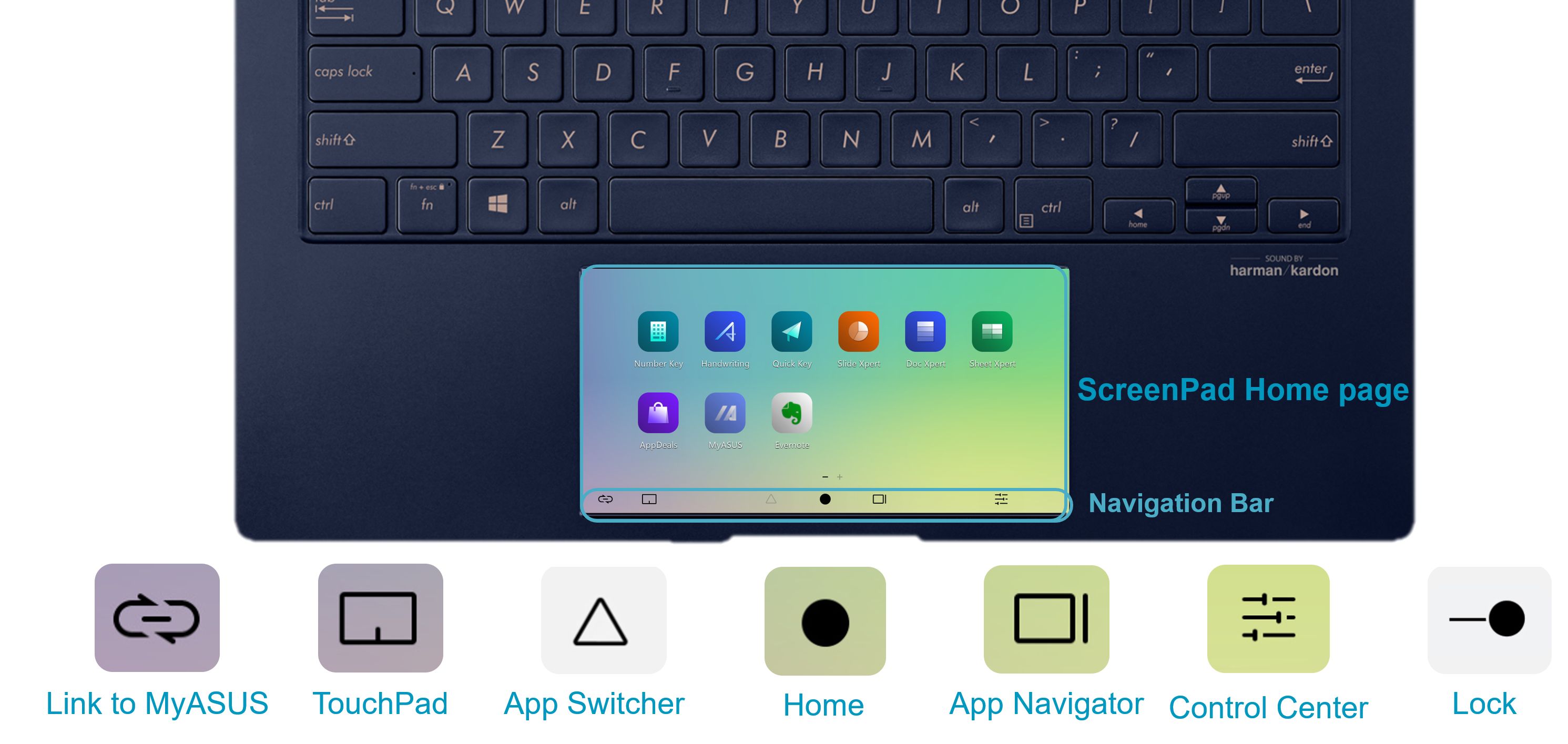
- ScreenPad 메인 인터페이스 콘텐츠
- 애플리케이션 및 드라이버 버전 요구 사항
- Link to MyASUS
- 터치패드
- 앱 스위처
- 홈
- 작업 보기
- 제어 센터
- 탐색 모음 잠금
- ScreenPad에 앱 아이콘 및 홈페이지 편집 추가
- 터치 기능 및 확장 화면
- ScreenPad 내장 앱 기능
- ScreenXpert 설치 및 제거
- ScreenPad 1.0과 ScreenPad 2.0의 비교
- FAQ
최신 ScreenPad 애플리케이션의 최소 드라이버 버전은 다음과 같습니다.
ScreenXpert 앱 V2.0.9.0 이상(Microsoft Store에서 업데이트됨)
MyASUS 앱 V2.2.35.0 이상(Microsoft Store에서 업데이트됨)
ScreenXpert 드라이버 V2.0.9.0 이상(업데이트 방법은 이 문서의 끝에 있으며 여기를 클릭하여 빠르게 이동할 수 있습니다)
ASUS 시스템 컨트롤 인터페이스 V2 드라이버 v2.2.27.0 이상(업데이트 방법은 이 문서의 끝에 있으며 여기를 클릭하여 빠르게 이동할 수 있습니다)
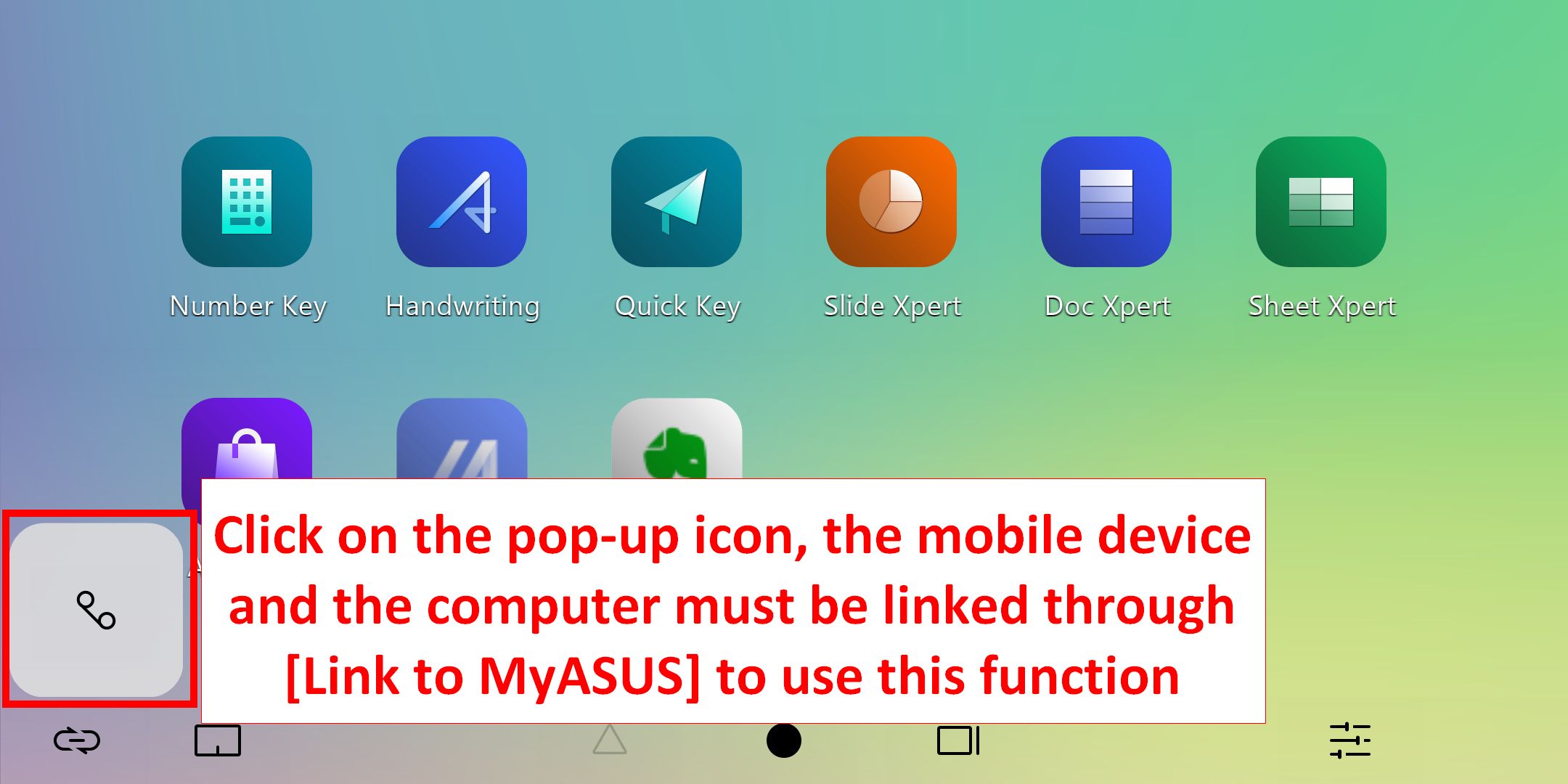
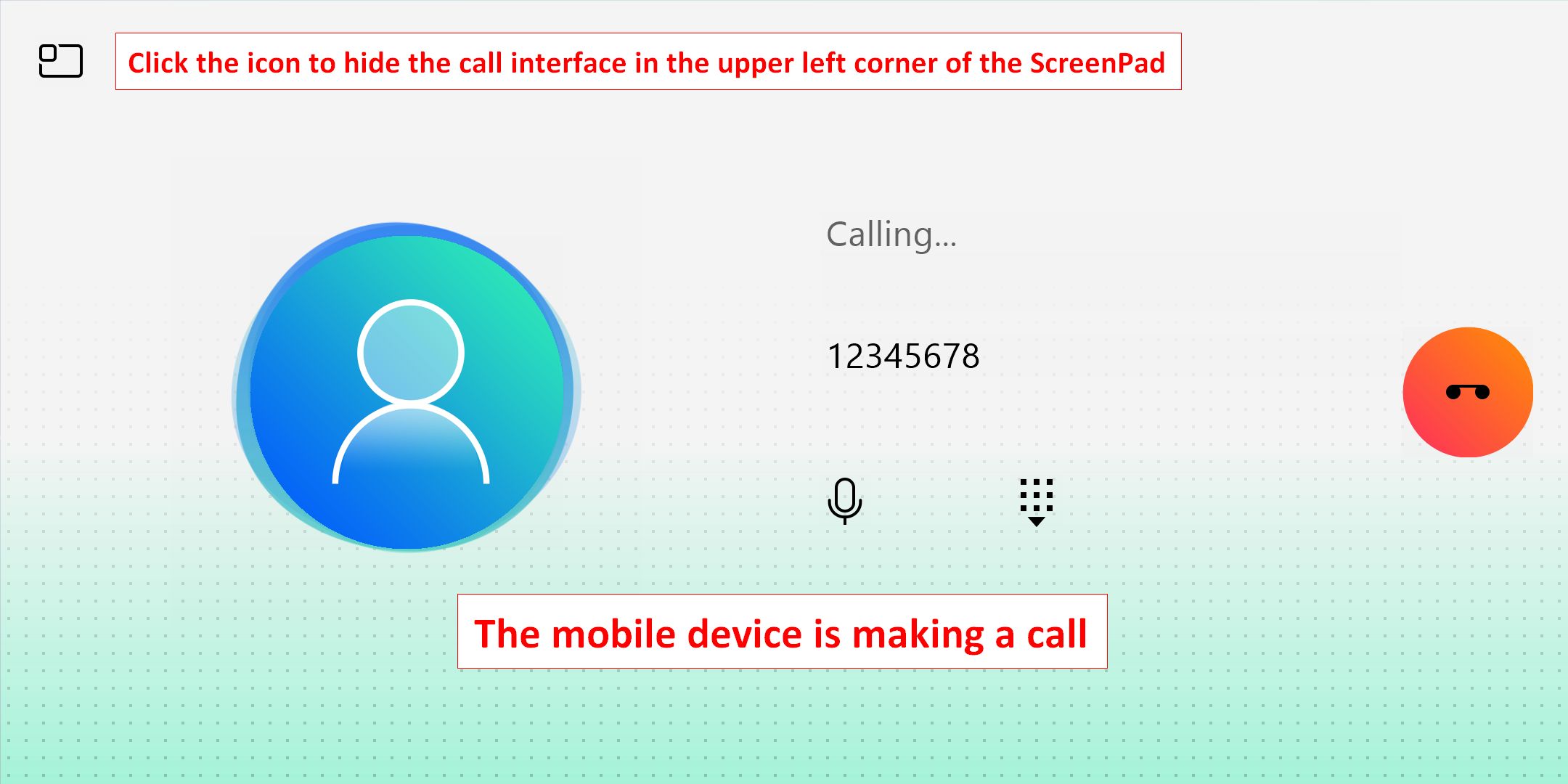
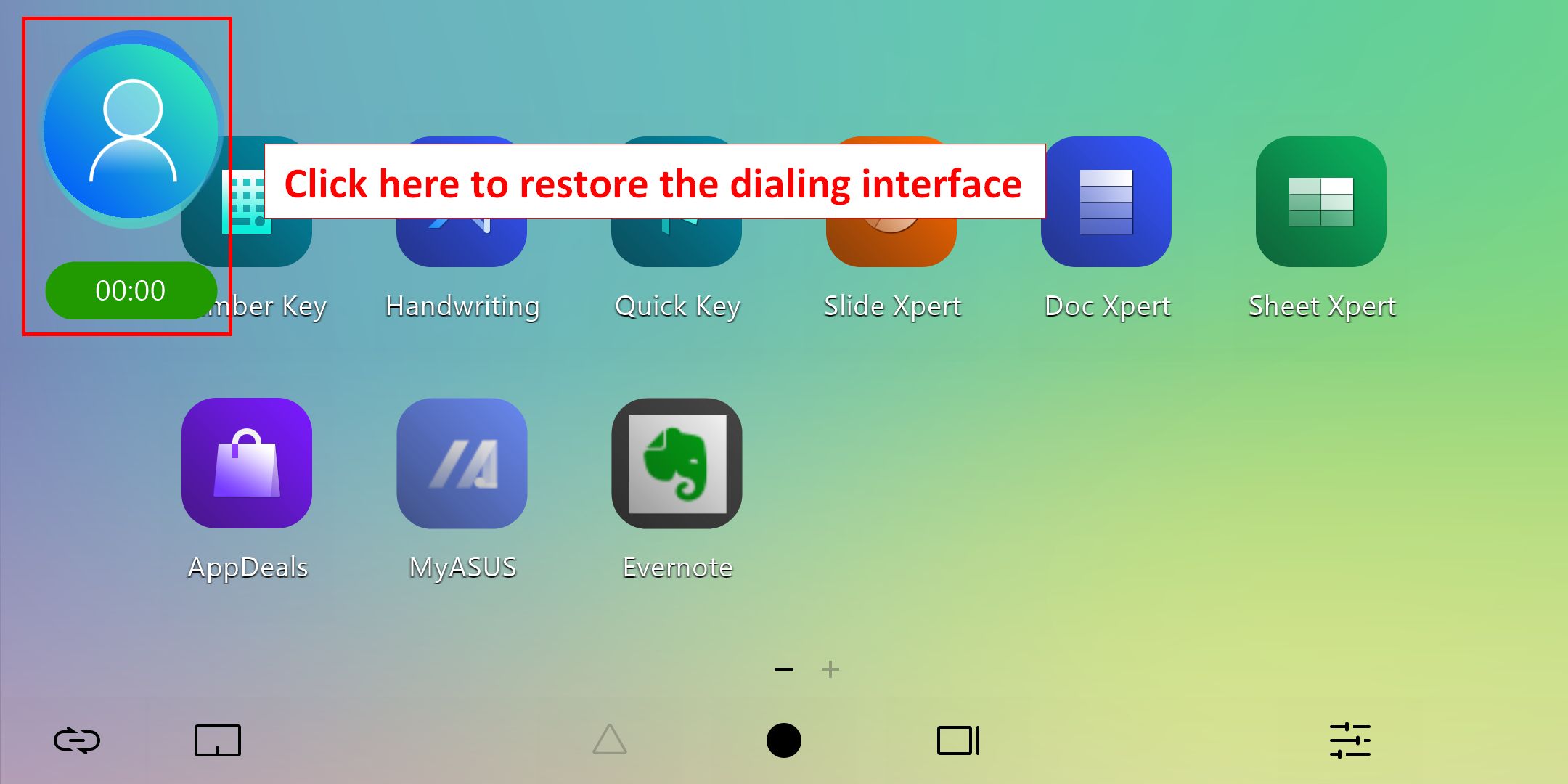
1.  [Link to MyASUS]는 주소록, 통화 기록, 전화 걸기와 같은 기능을 제공합니다. (모바일 장치는 전화를 걸 수 있어야 하며 Link to MyASUS를 통해 노트북에 연결되어 있어야 합니다.)
(Link to MyASUS 노트북을 모바일 장치에 연결하는 방법과 이 기능을 사용하는 방법은 링크의 콘텐츠를 참조하세요. https://www.asus.com/kr/support/FAQ/1041686/)
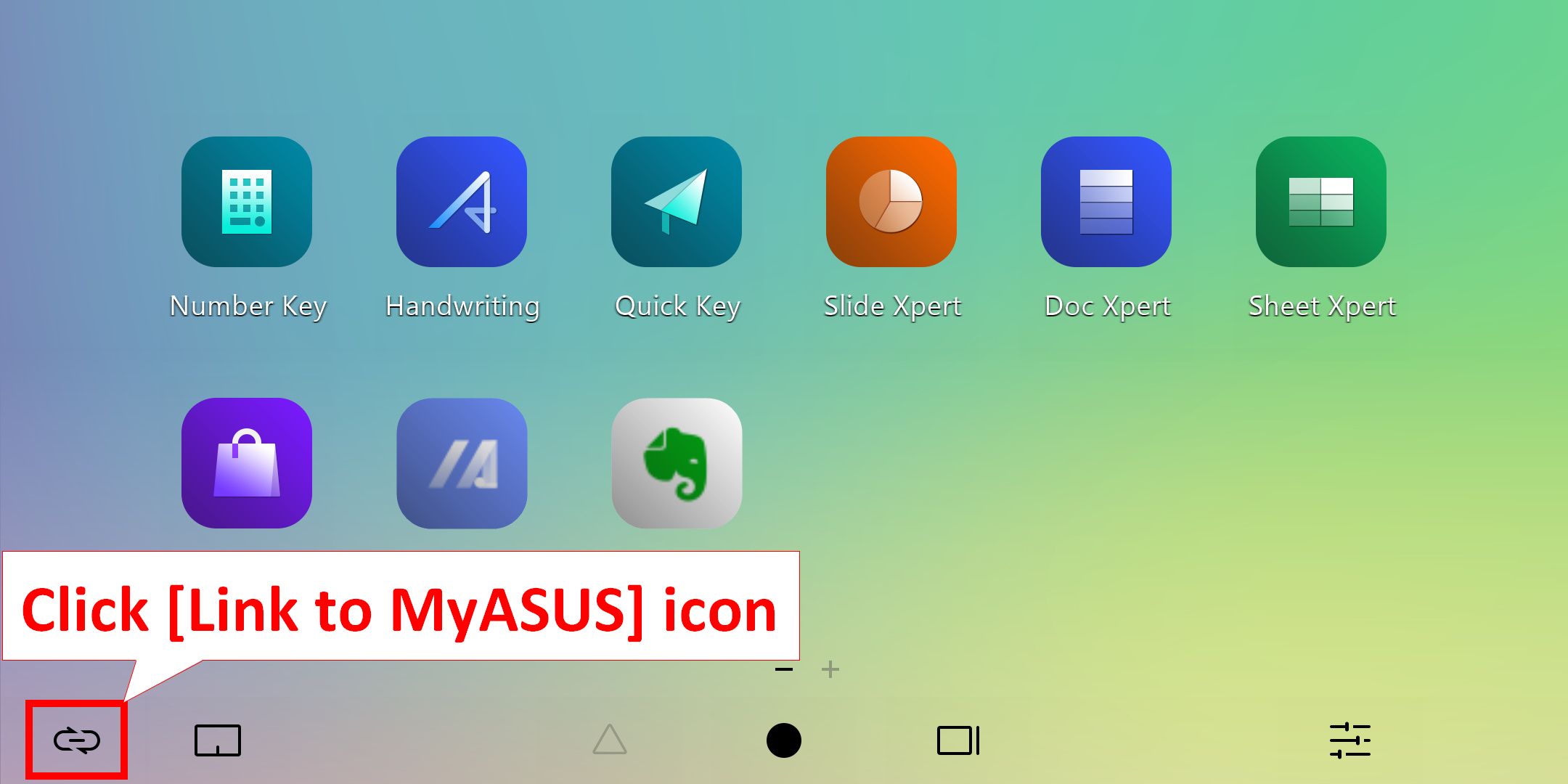
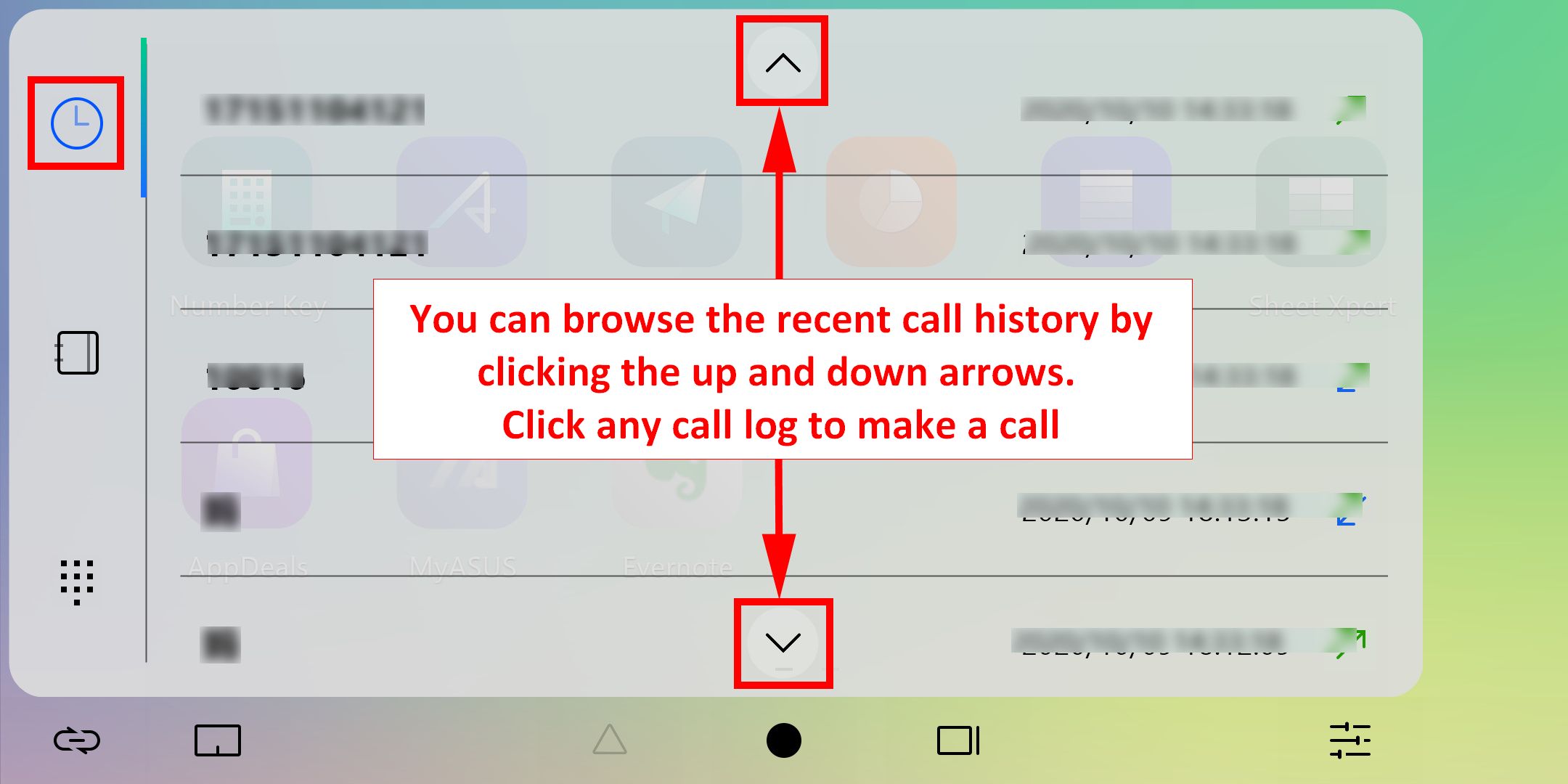
1.1 [통화 기록] 아이콘을 클릭하면 모바일 장치의 통화 기록을 볼 수 있습니다. 상단 및 하단의 작은 화살표를 클릭하여 통화 기록을 위아래로 탐색하고 통화 기록을 클릭하여 전화를 걸 수 있습니다. (이 기능을 사용하려면 모바일 장치에서 관련 권한을 활성화해야 합니다. 특정 작업의 경우, 여기를 클릭하여 Link to MyASUS 권한 및 전체 작업 SOP에 대한 관련 질문을 열람할 수 있습니다.)
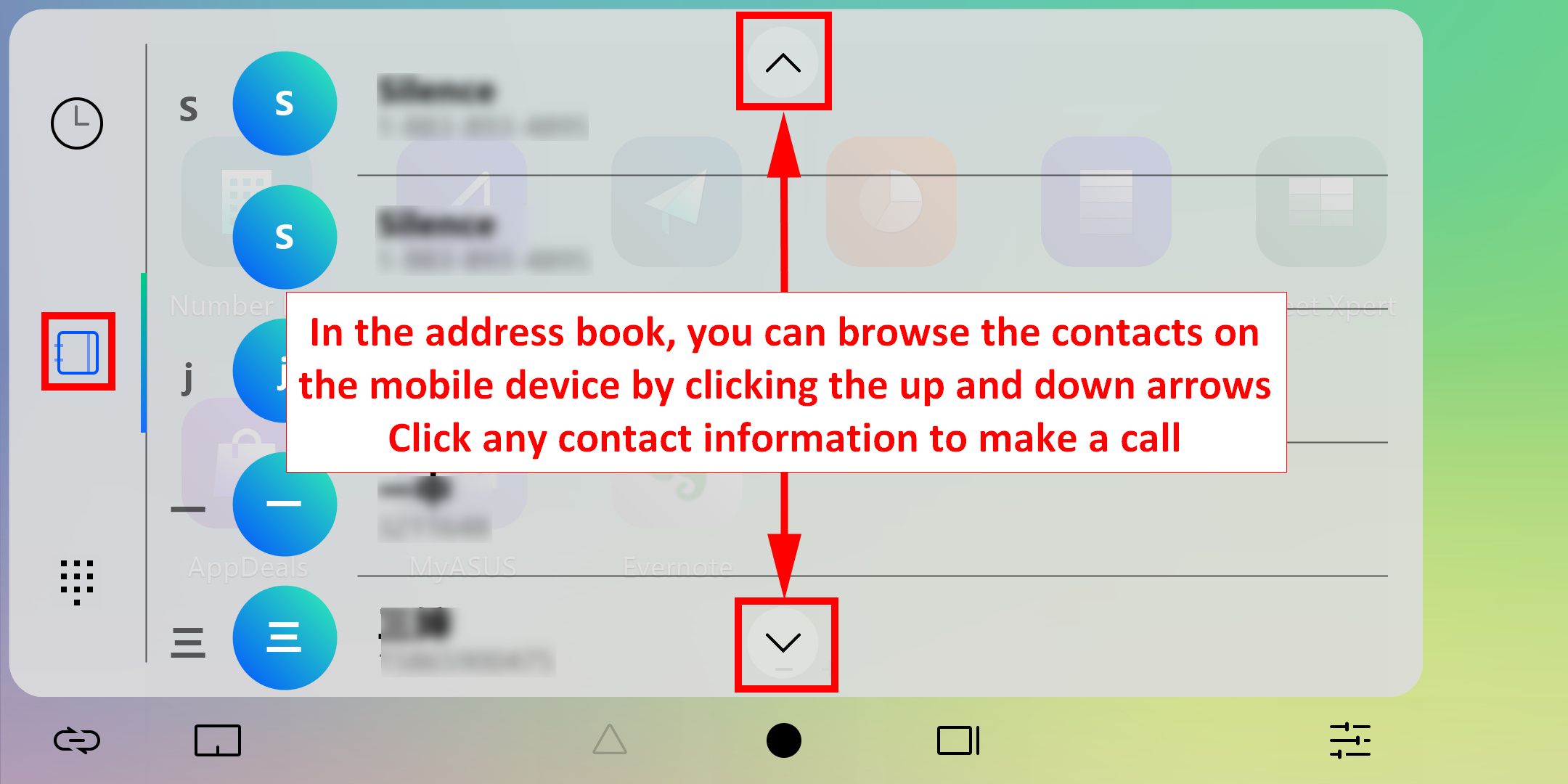
1.2 [주소록] 아이콘을 클릭하면 모바일 장치의 연락처 목록을 볼 수 있습니다. 상단 및 하단의 작은 화살표를 클릭하여 모바일 장치의 연락처를 위아래로 탐색할 수 있습니다. 연락처를 클릭하여 전화를 걸 수 있습니다. (이 기능을 사용하려면 모바일 장치에서 관련 권한을 활성화해야 합니다. 특정 작업의 경우, 여기를 클릭하여 Link to MyASUS 권한 및 전체 작업 SOP에 대한 관련 질문을 열람할 수 있습니다.)
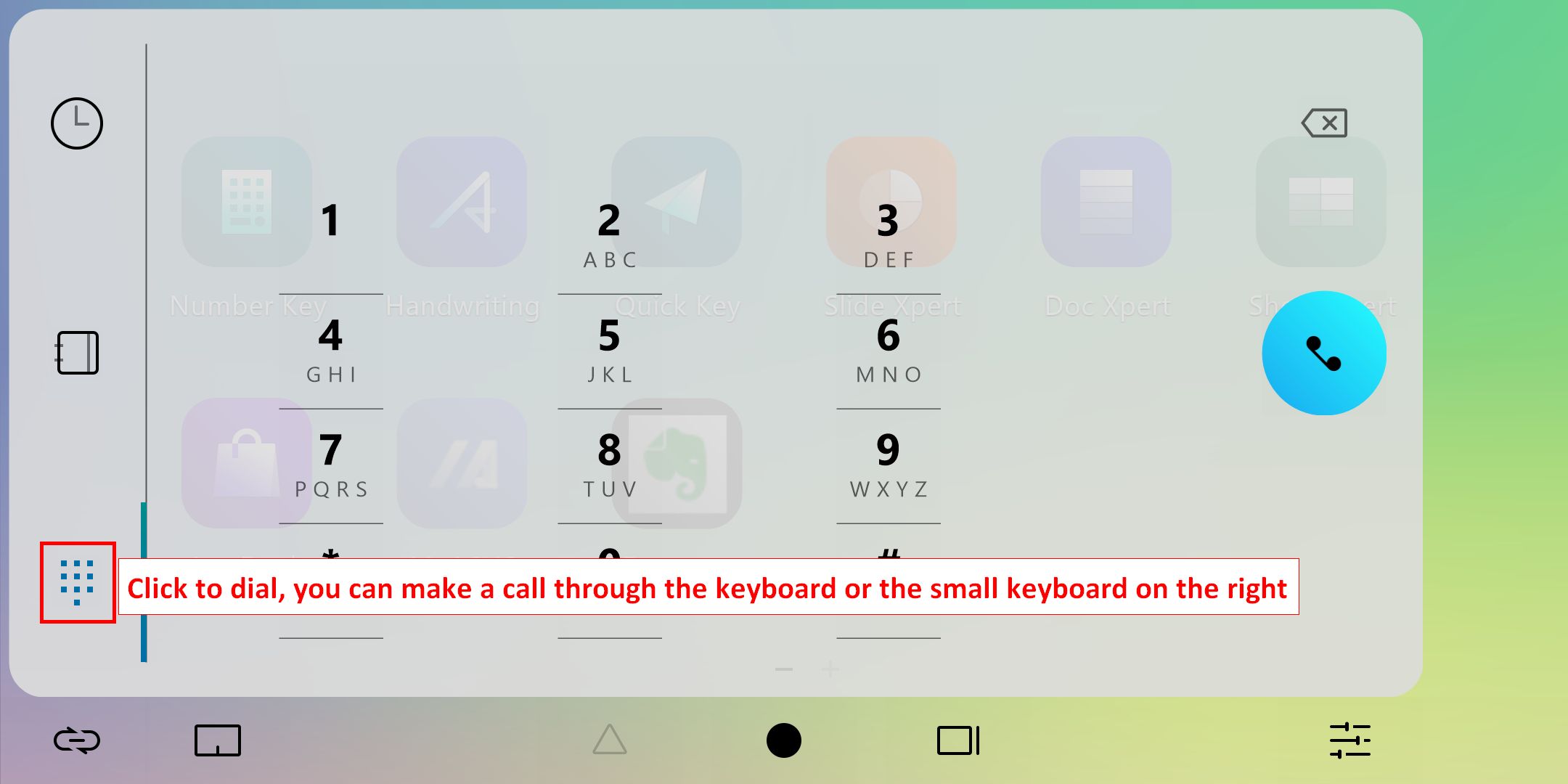
1.3 [전화 걸기]를 클릭하면 노트북으로 전화를 걸 수 있습니다. 모바일 장치와 노트북 사이의 통신은 Bluetooth로 연결되며 통화 품질은 이 연결 품질에 영향을 받습니다.
2.  [터치패드]
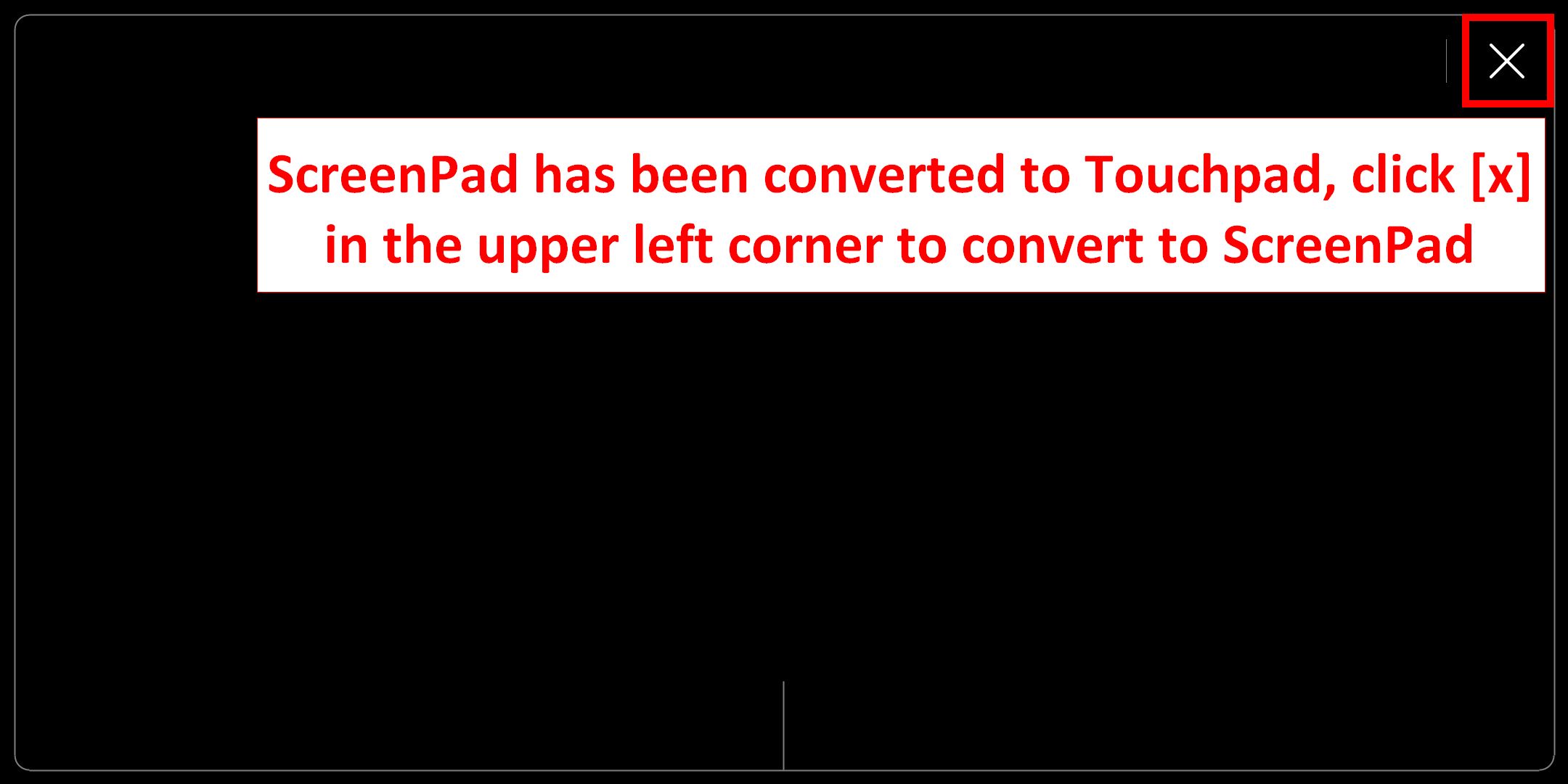
2.1 아이콘을 클릭하면 화면이 터치패드 기능을 활성화합니다.
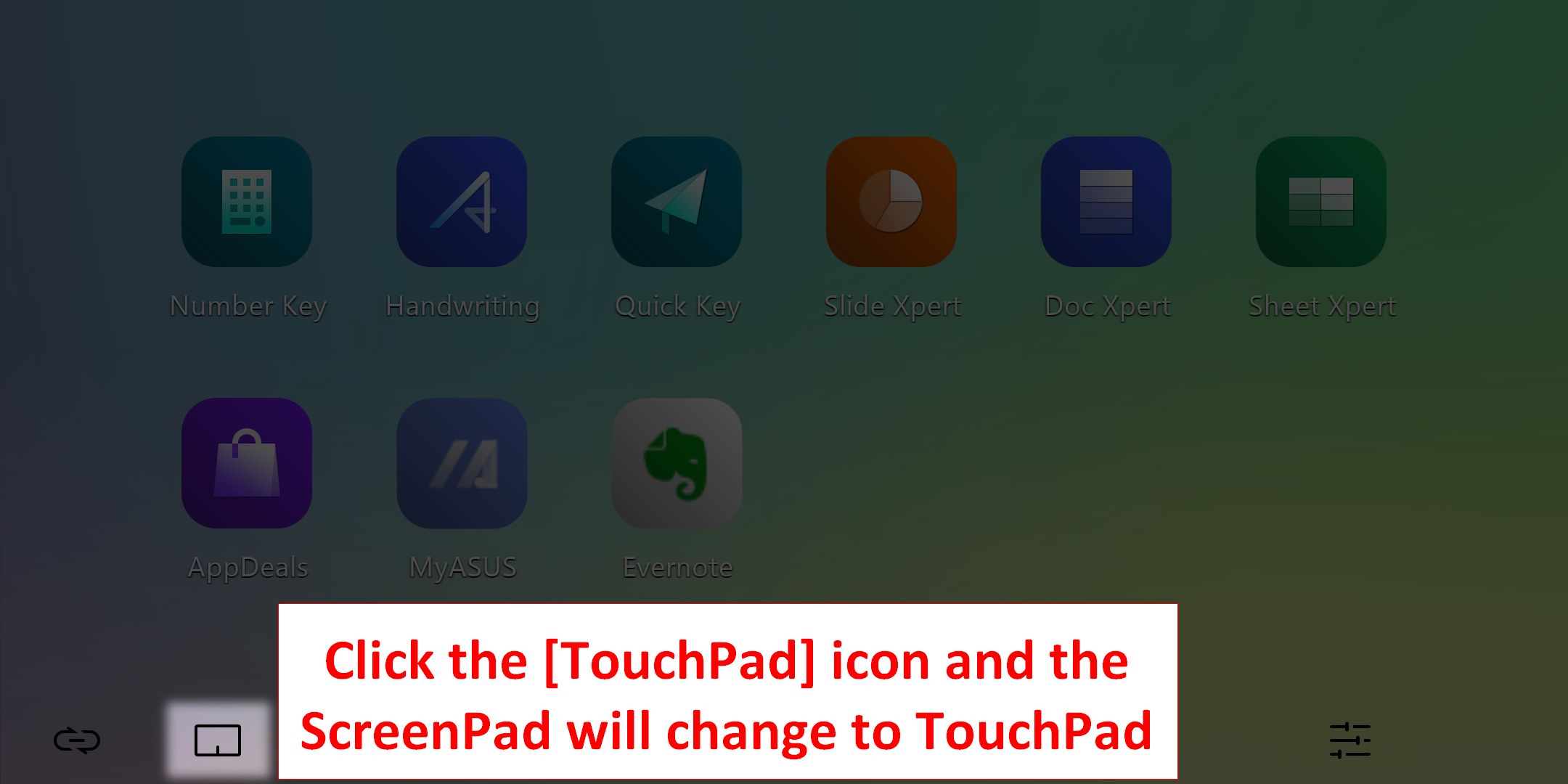
오른쪽 상단의 [x]를 클릭하여 터치패드 기능을 끌 수 있습니다.
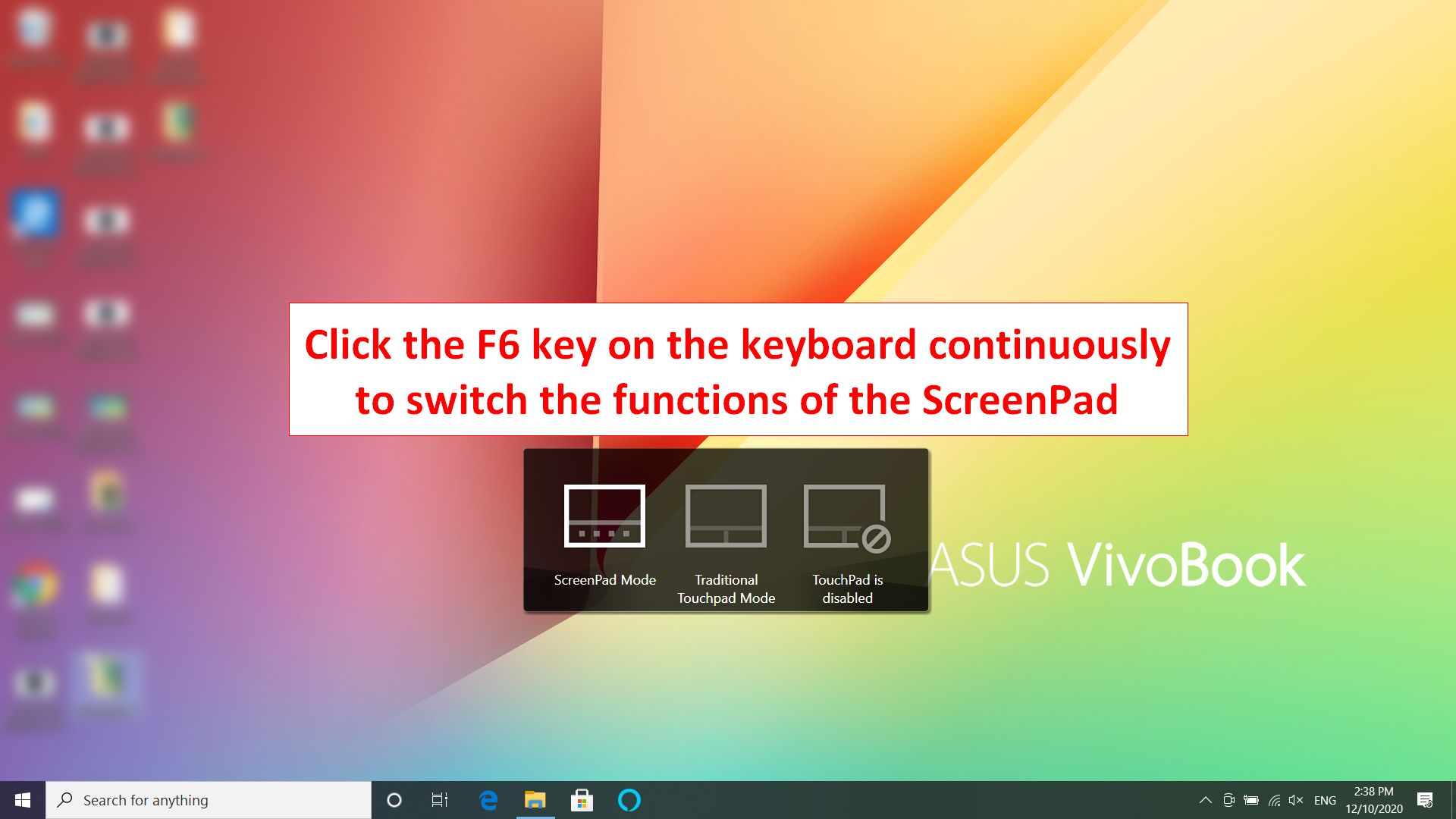
2.2 또한, 키보드 F6 키를 클릭하여 ScreenPad 모드를 선택할 수 있습니다. 기존 터치패드 모드 그리고 터치패드를 비활성화한 세 가지 ScreenPad 모드 중에서 선택할 수 있습니다.
3.  [앱 스위처]
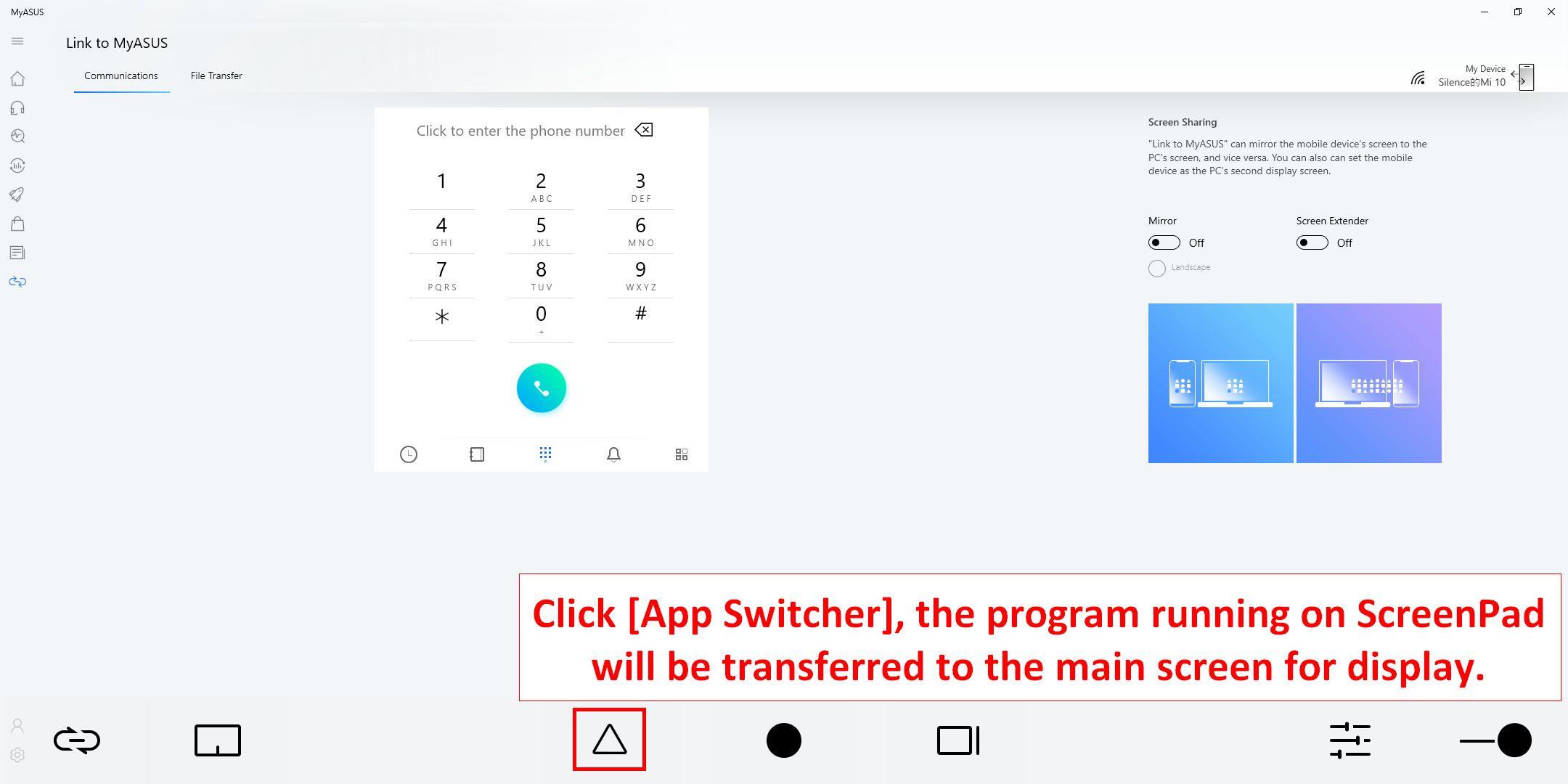
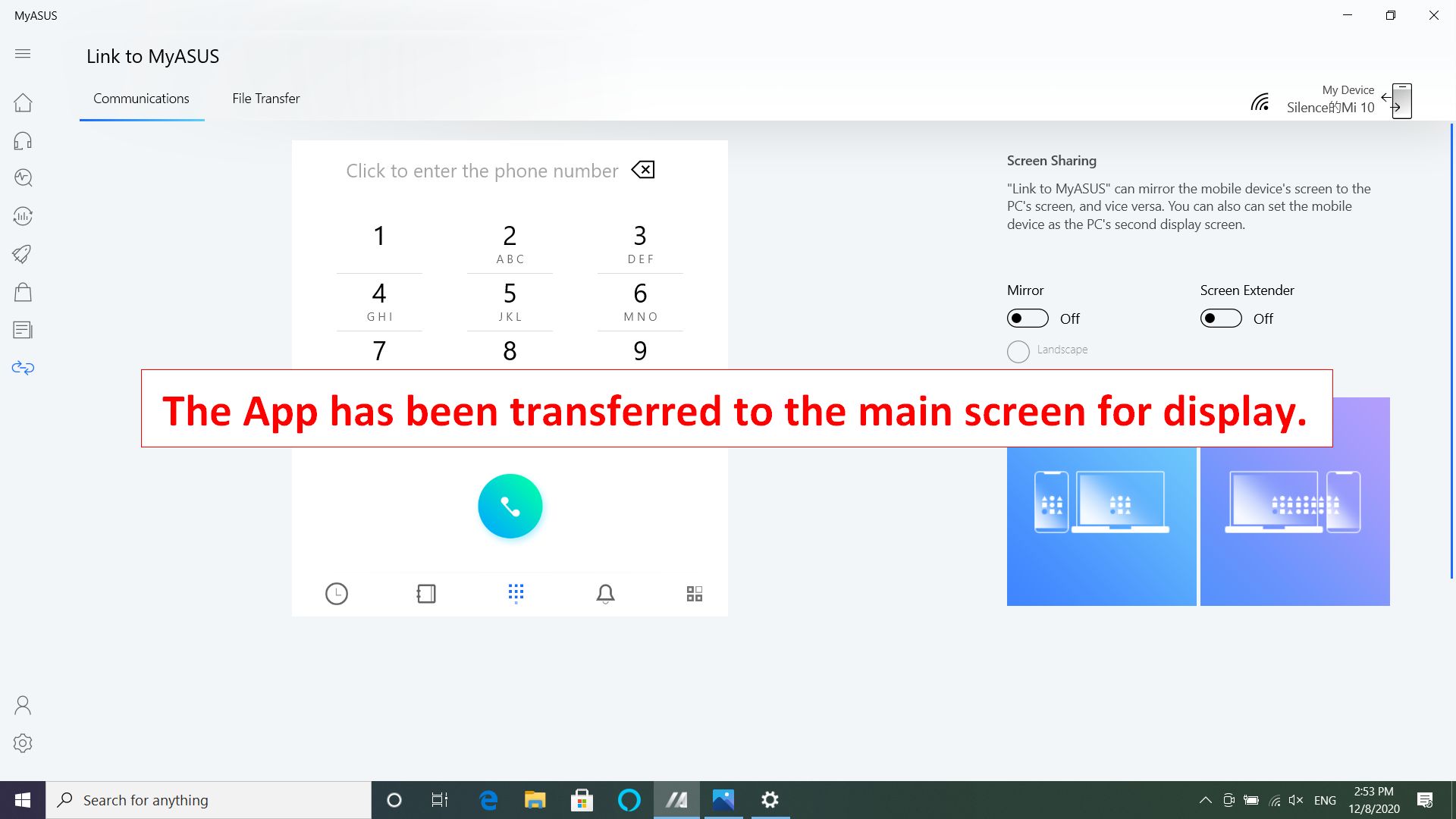
3.1 [앱 스위처]를 클릭하면 ScreenPad에서 실행 중인 프로그램이 메인 화면으로 전송되어 표시됩니다.
3.2 홈 화면에서 앱 창을 드래그하면 화면의 위치를 확인할 수 있도록 ①[화면 표시기]가 표시됩니다. 화면 1과 화면 2 아이콘이 포함된 ②[앱 스위처] 메뉴 기능도 표시됩니다.
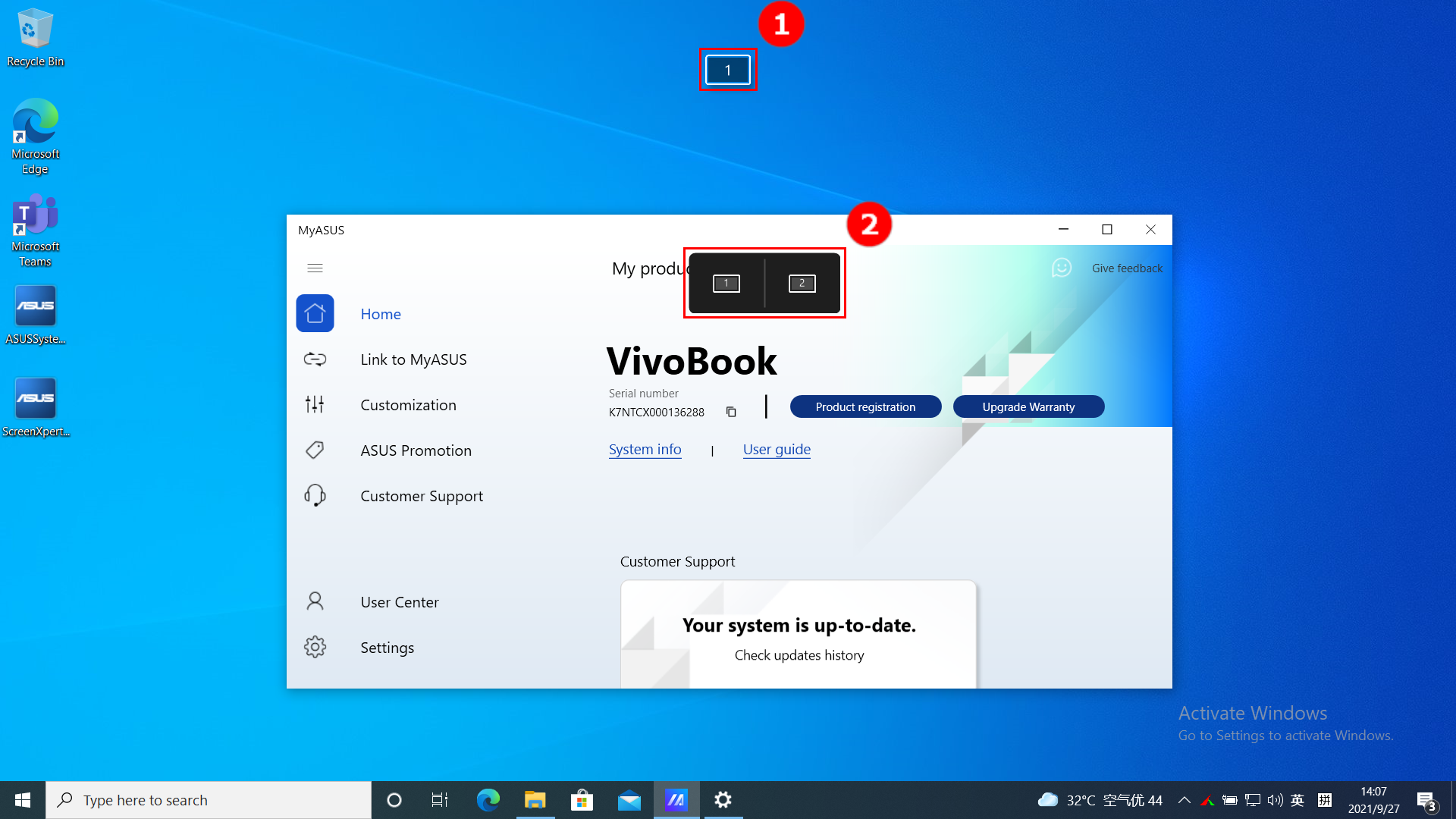
3.3 ③[화면 1]의 범위로 마우스를 드래그하면 4개의 사용 가능한 아이콘이 표시됩니다.
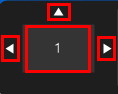
[왼쪽 화살표]에 마우스를 드래그하면 화면 왼쪽의 절반을 차지하는 앱 창이 화면 1에 나타납니다.
[위쪽 화살표]에 마우스를 드래그하면 화면 1에서 앱 창이 전체 화면으로 표시됩니다.
[오른쪽 화살표]에 마우스를 드래그하면 화면 오른쪽의 절반을 차지하는 앱 창이 화면 1에 나타납니다.
[가운데 영역]으로 마우스를 드래그하면 앱 창이 화면 1의 중앙에 표시됩니다. 다음 이미지는 [가운데 영역]의 예입니다.
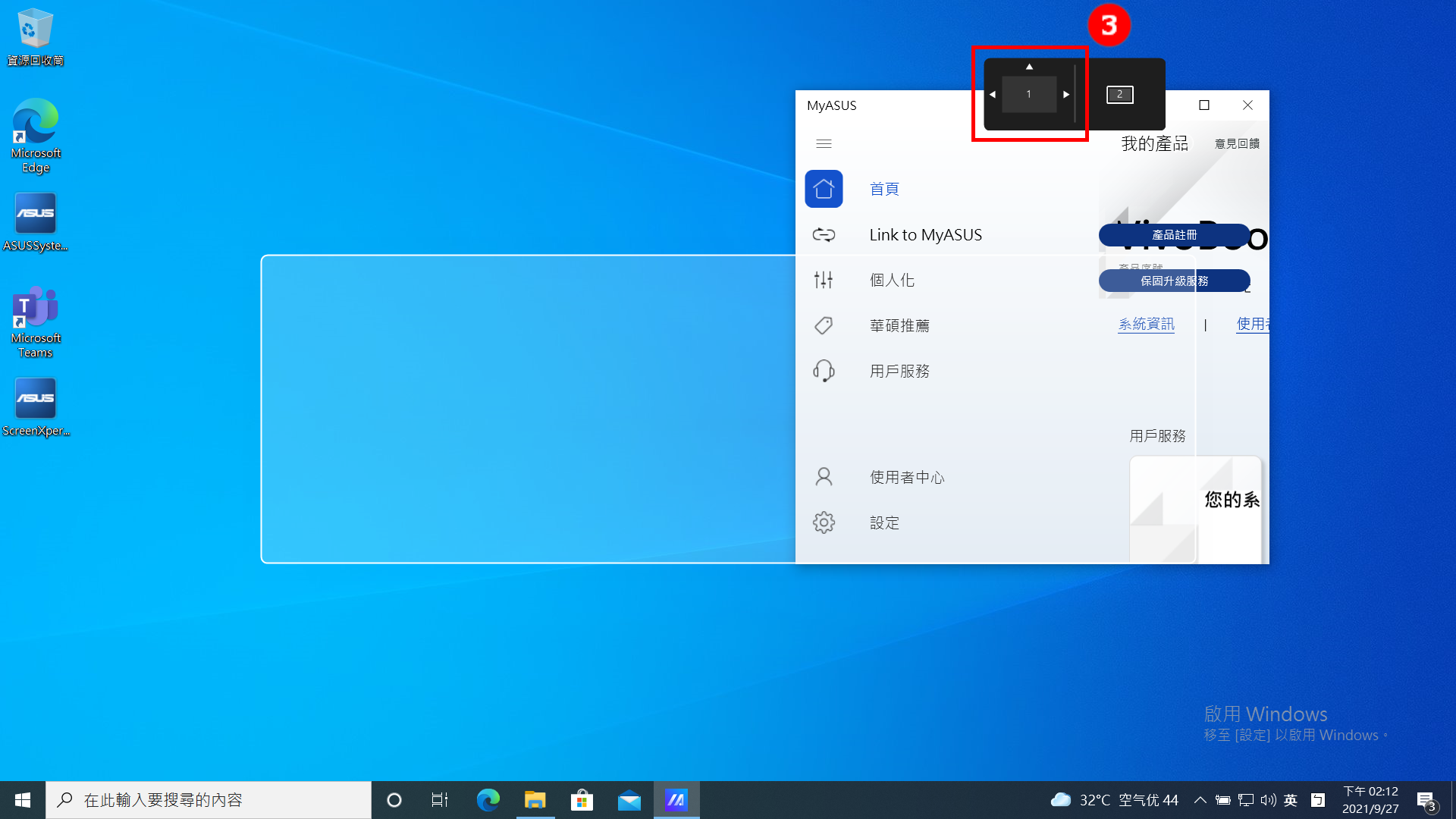
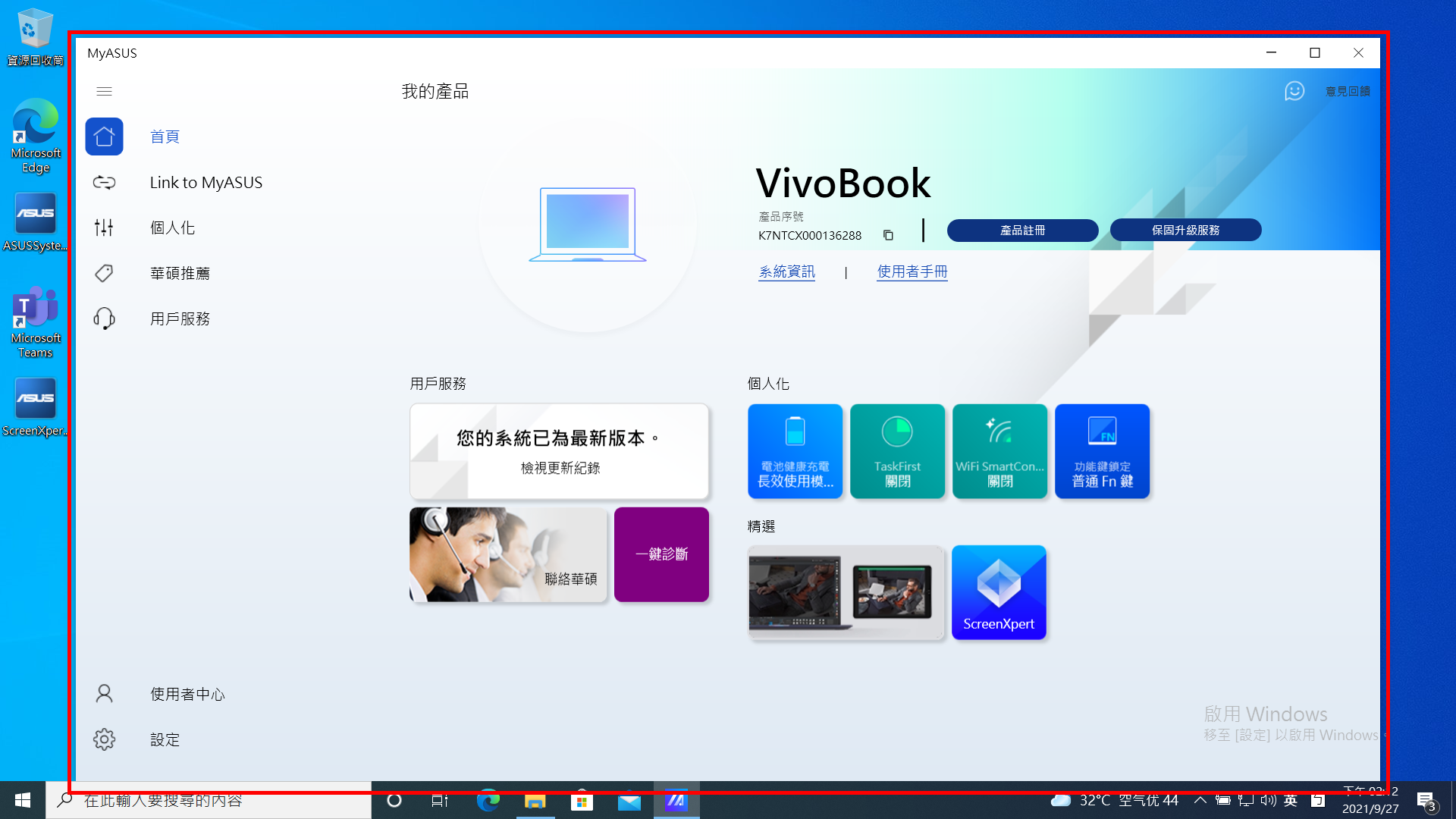
3.4 앱 창이 이미 화면 1의 중앙에 있습니다.
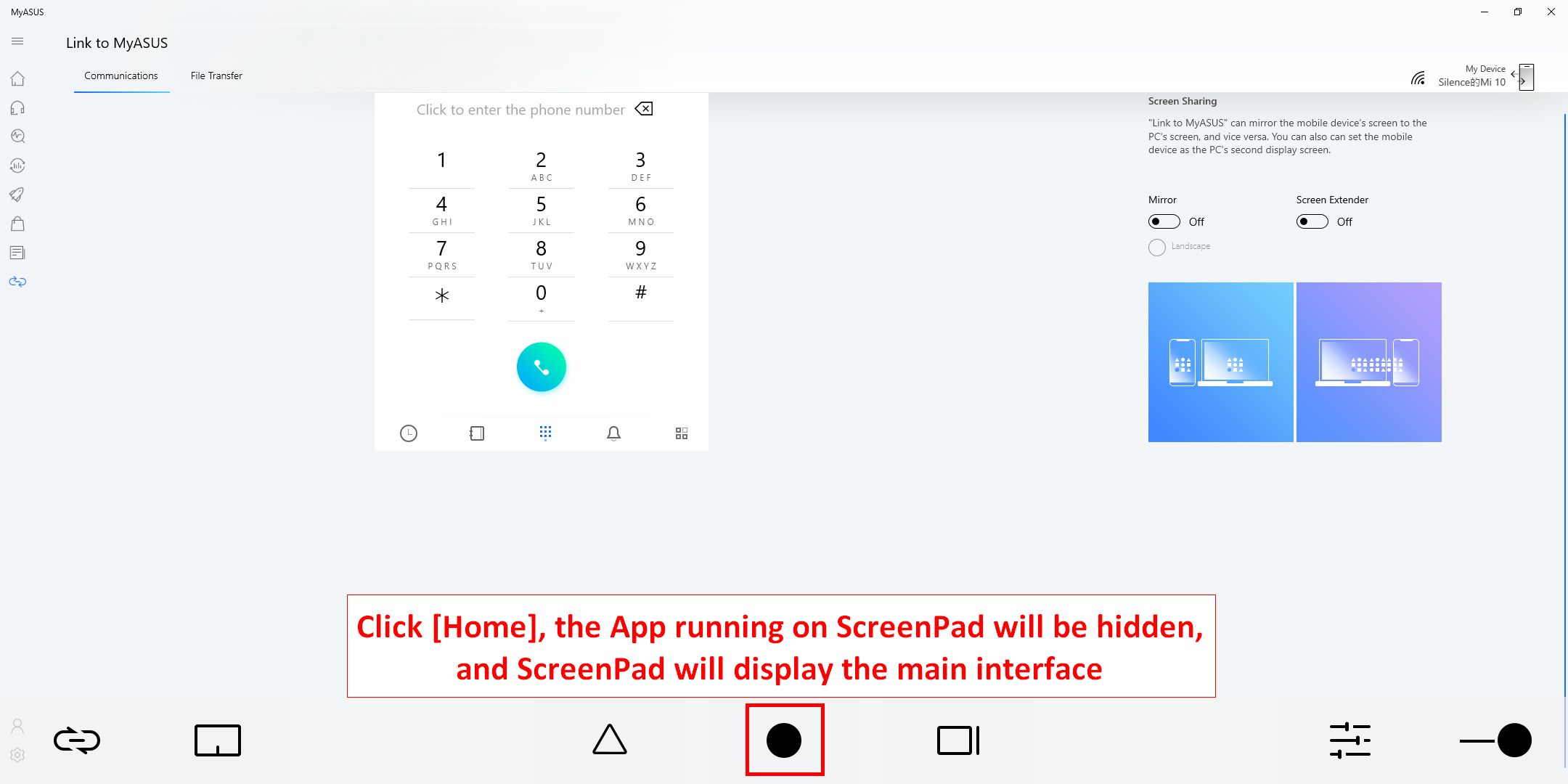
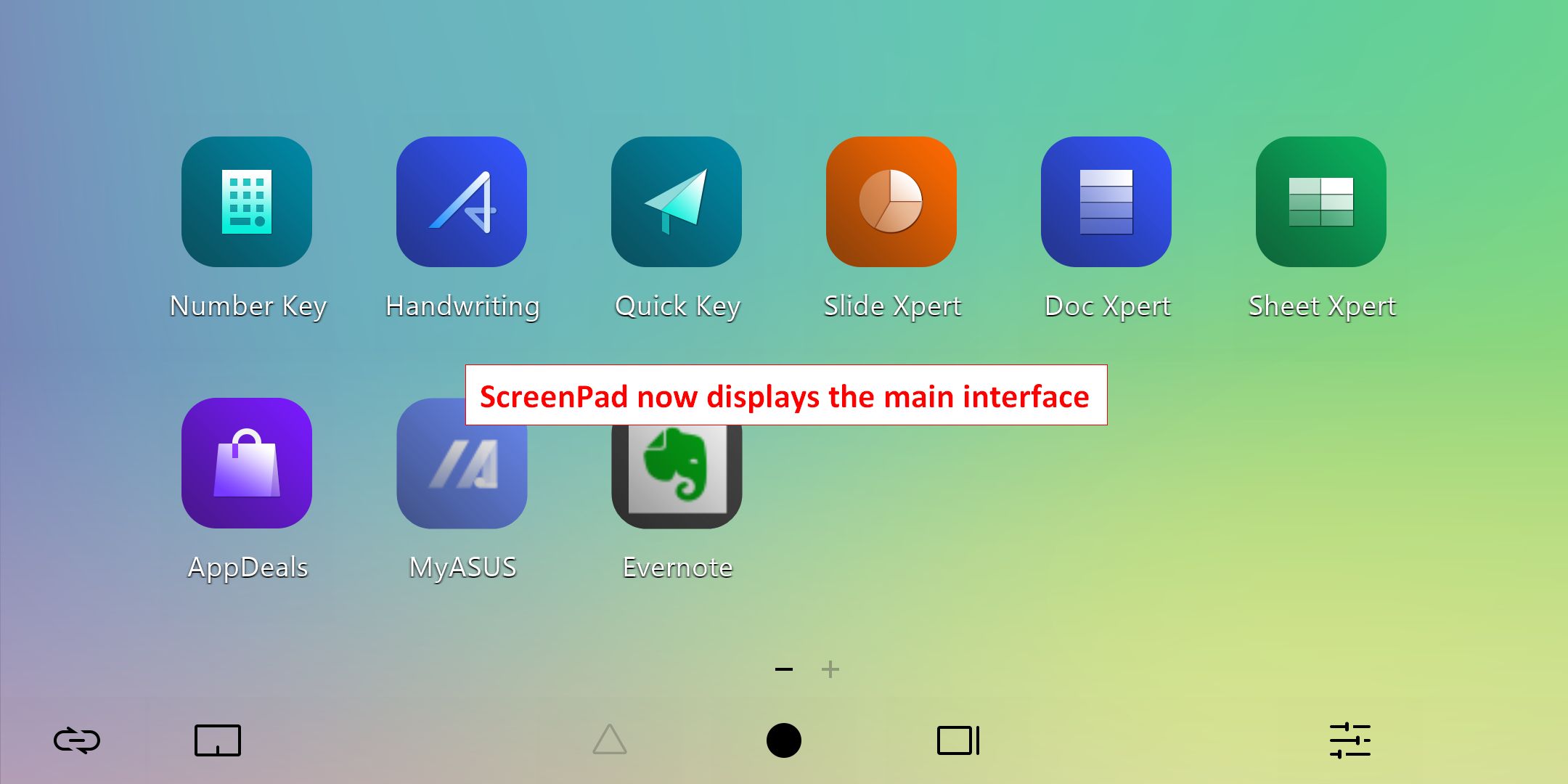
4.  ScreenPad에 창이 표시되었을 때 [홈페이지] 아이콘을 클릭하면 ScreenPad가 메인 인터페이스로 돌아갑니다.
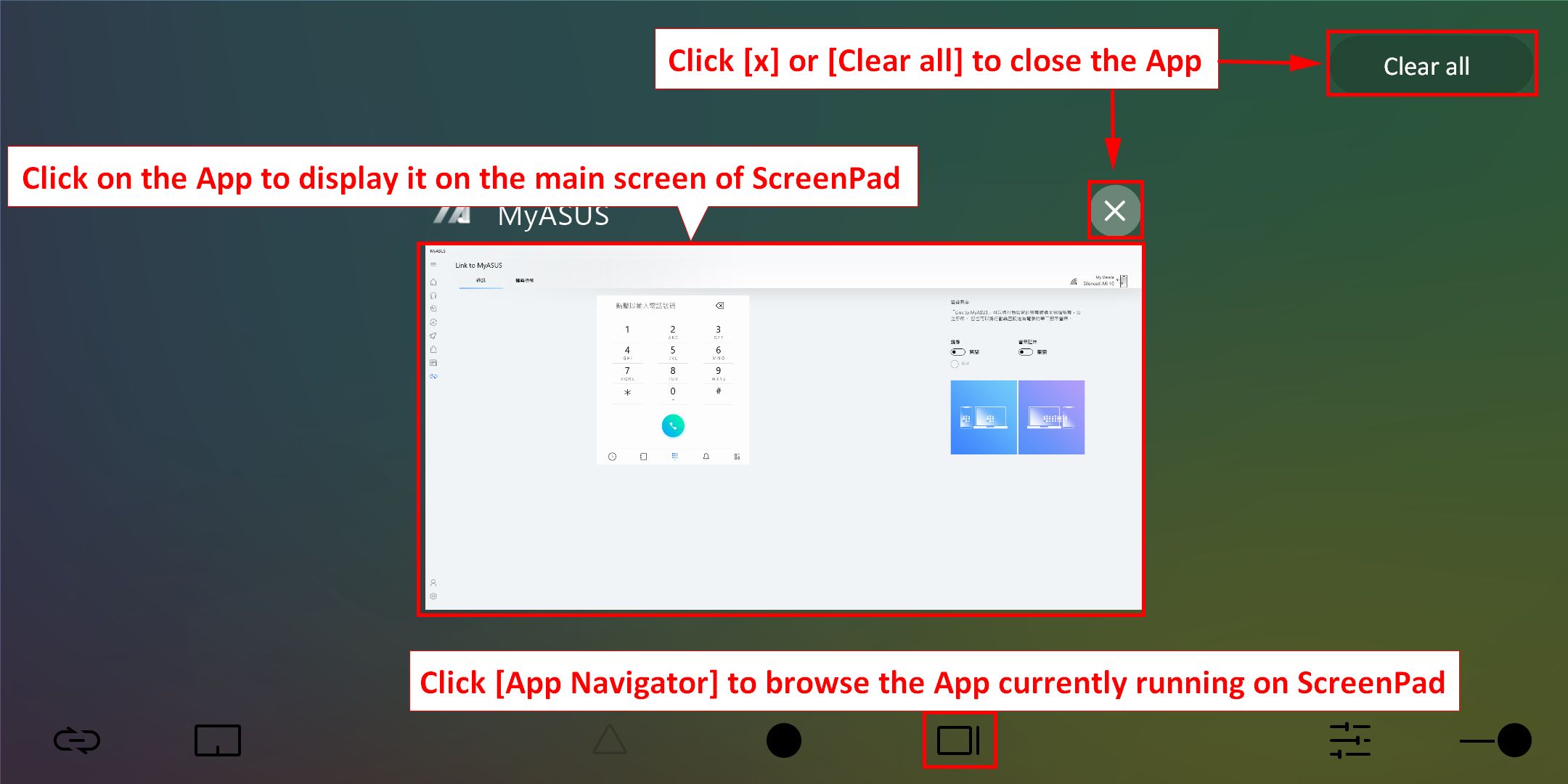
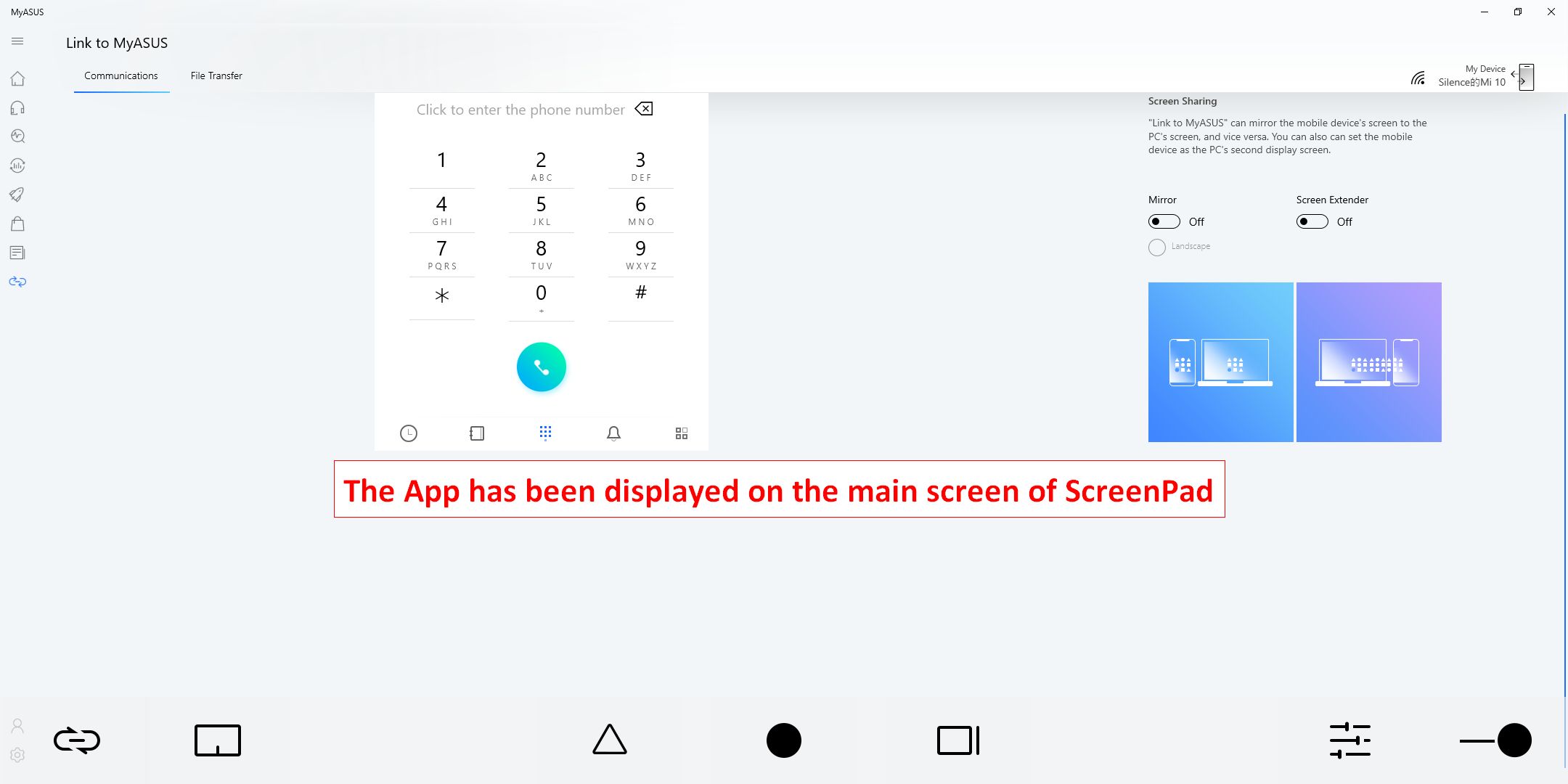
5.  [앱 탐색기] 아이콘을 클릭하면 ScreenPad에서 실행 중인 앱을 찾아볼 수 있습니다. 앱을 클릭하여 ScreenPad에 표시하거나 오른쪽 상단의 [X] 또는 [모두 지우기]를 클릭하여 ScreenPad에서 실행 중인 애플리케이션을 닫을 수 있습니다.
6.  [제어 센터] 아이콘을 클릭하면 ScreenPad를 설정하고 개인화할 수 있습니다.
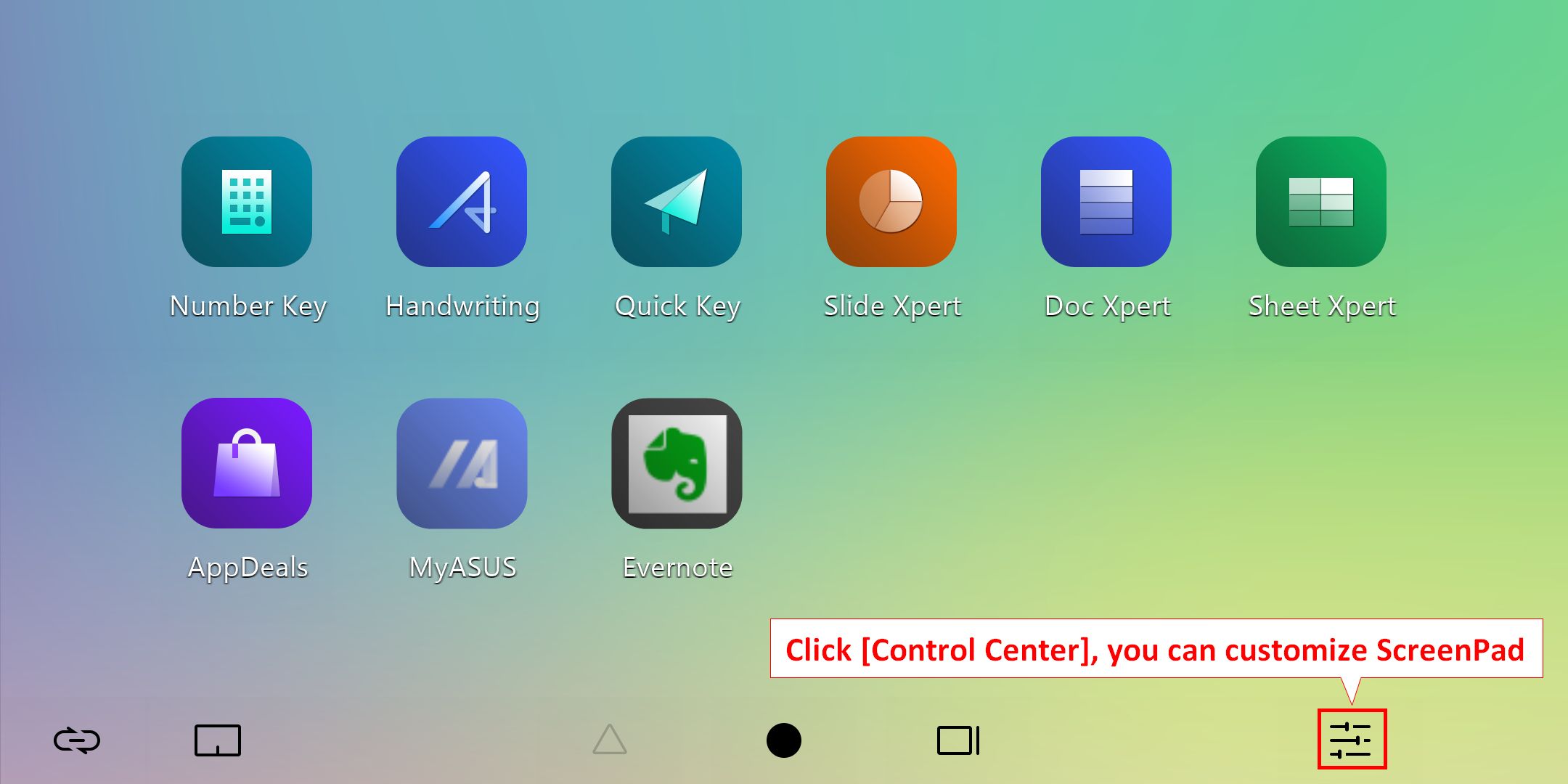
6.1 손가락으로 좌우로 드래그하여 ScreenPad의 밝기를 조정할 수 있습니다.
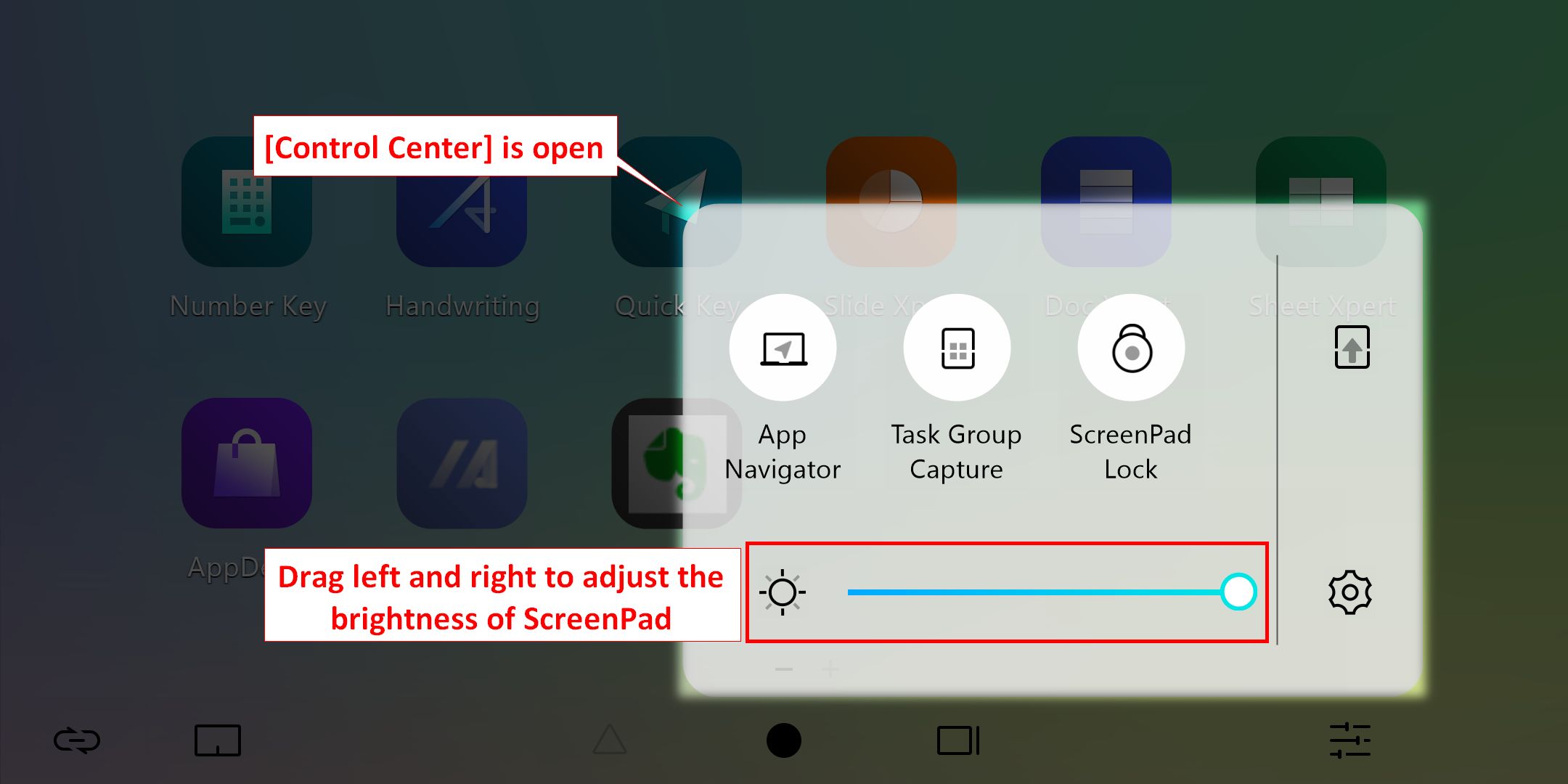
6.2.1 [앱 탐색기]를 클릭하면 노트북 메인 화면에서 앱 탐색기가 열립니다.
6.2.2 노트북의 메인 화면에 앱 탐색기가 열렸습니다. 상단은 노트북의 메인 화면 디스플레이 영역이고, 하단은 ScreenPad 디스플레이 영역입니다. 마우스로 애플리케이션을 드래그하여 메인 화면에 표시할지 ScreenPad에 표시할지 결정할 수 있습니다.
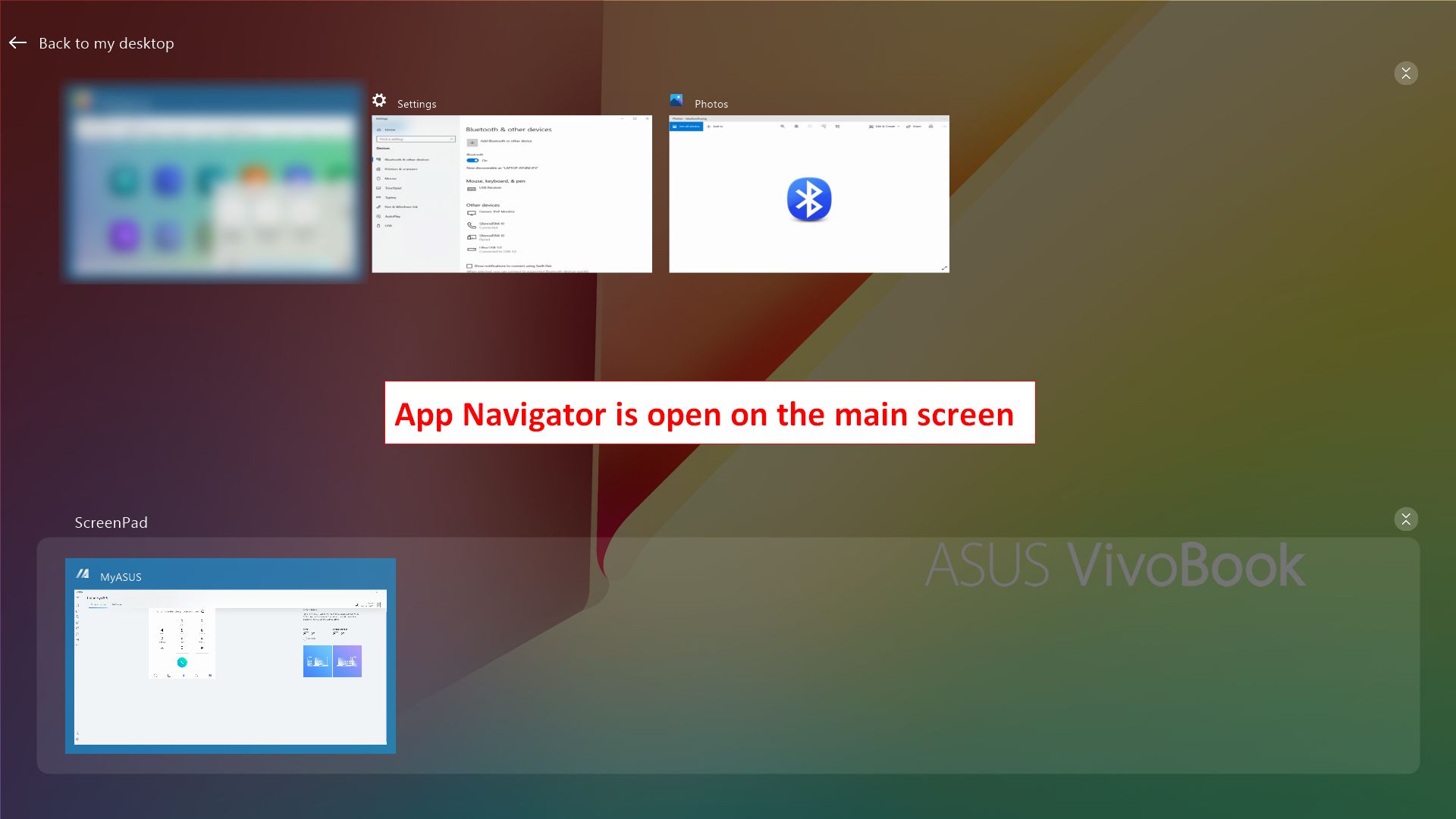
6.3.1 [작업 그룹 캡처]를 클릭하면 노트북에서 현재 실행 중인 모든 애플리케이션을 그룹으로 표시하여 재빨리 애플리케이션을 열 수 있습니다.
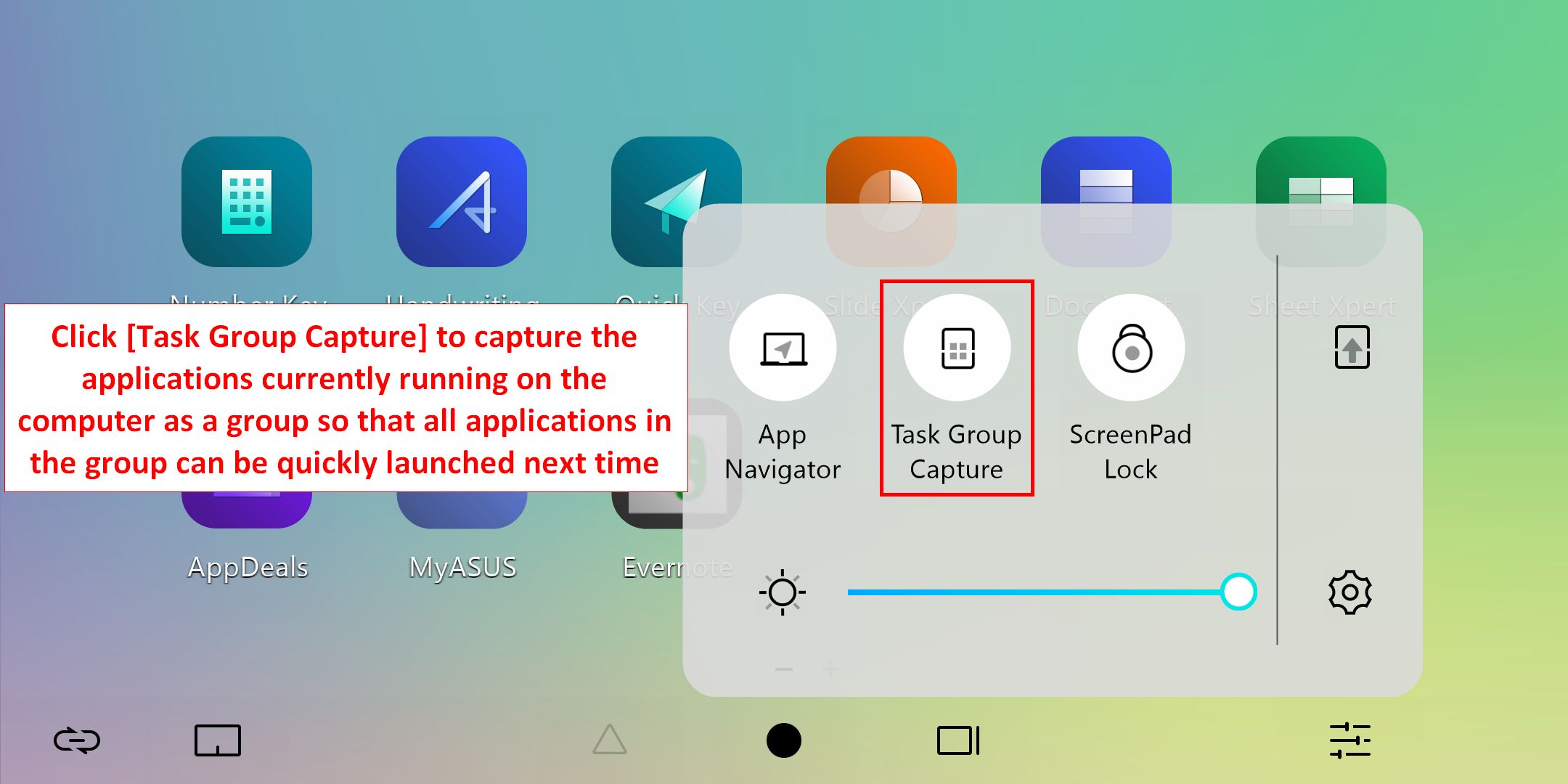
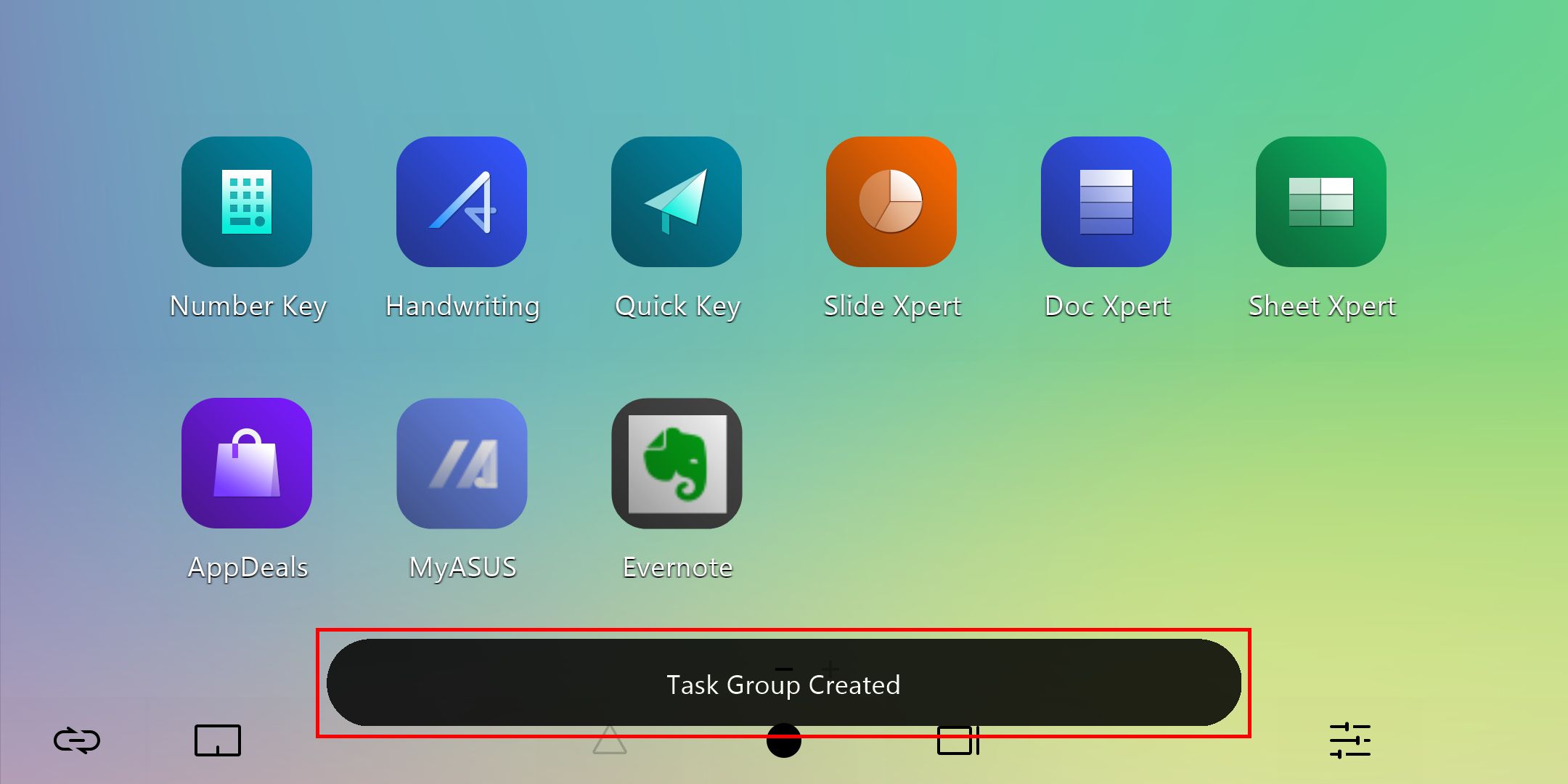
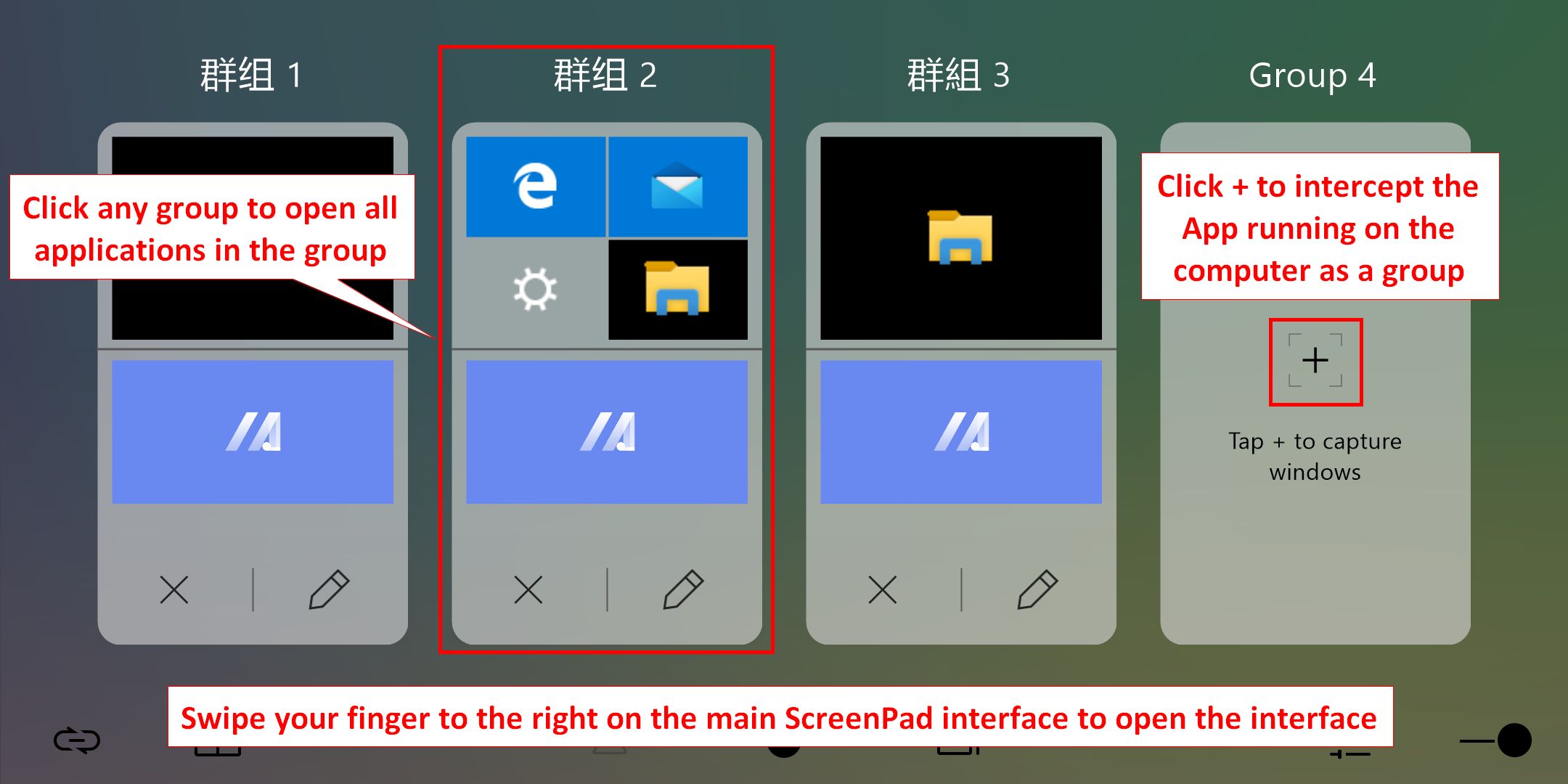
6.3.2 메인 ScreenPad에서 손가락을 오른쪽으로 밀면 그룹 편집 인터페이스를 열 수 있습니다. 그룹을 클릭하면 노트북의 해당 그룹에 포함된 모든 프로그램이 열립니다. [+] 아이콘을 클릭하면 현재 노트북에서 실행 중인 모든 애플리케이션을 그룹으로 추가할 수 있어 다음에 해당 애플리케이션들을 빠르게 시작할 수 있습니다.
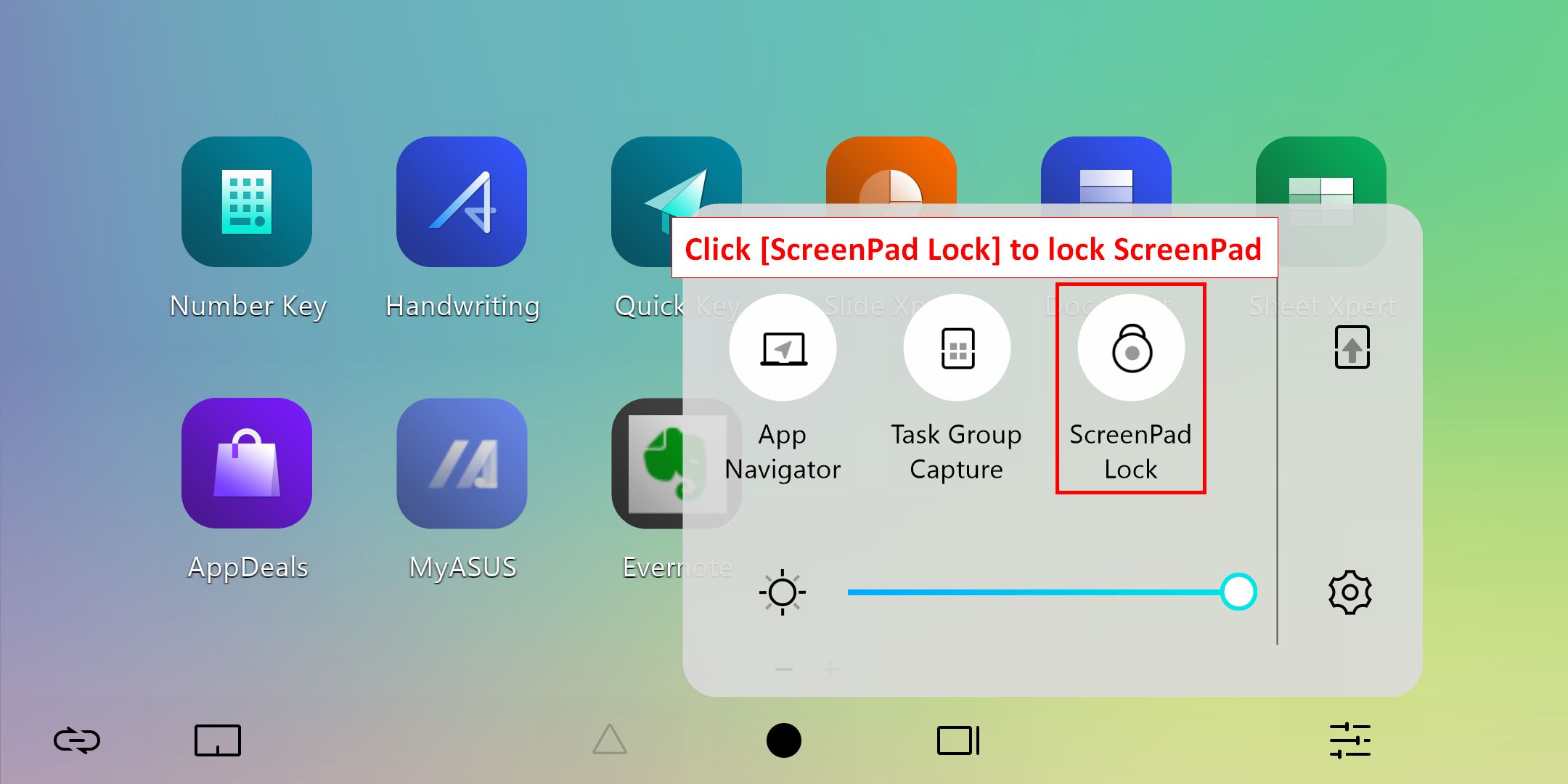
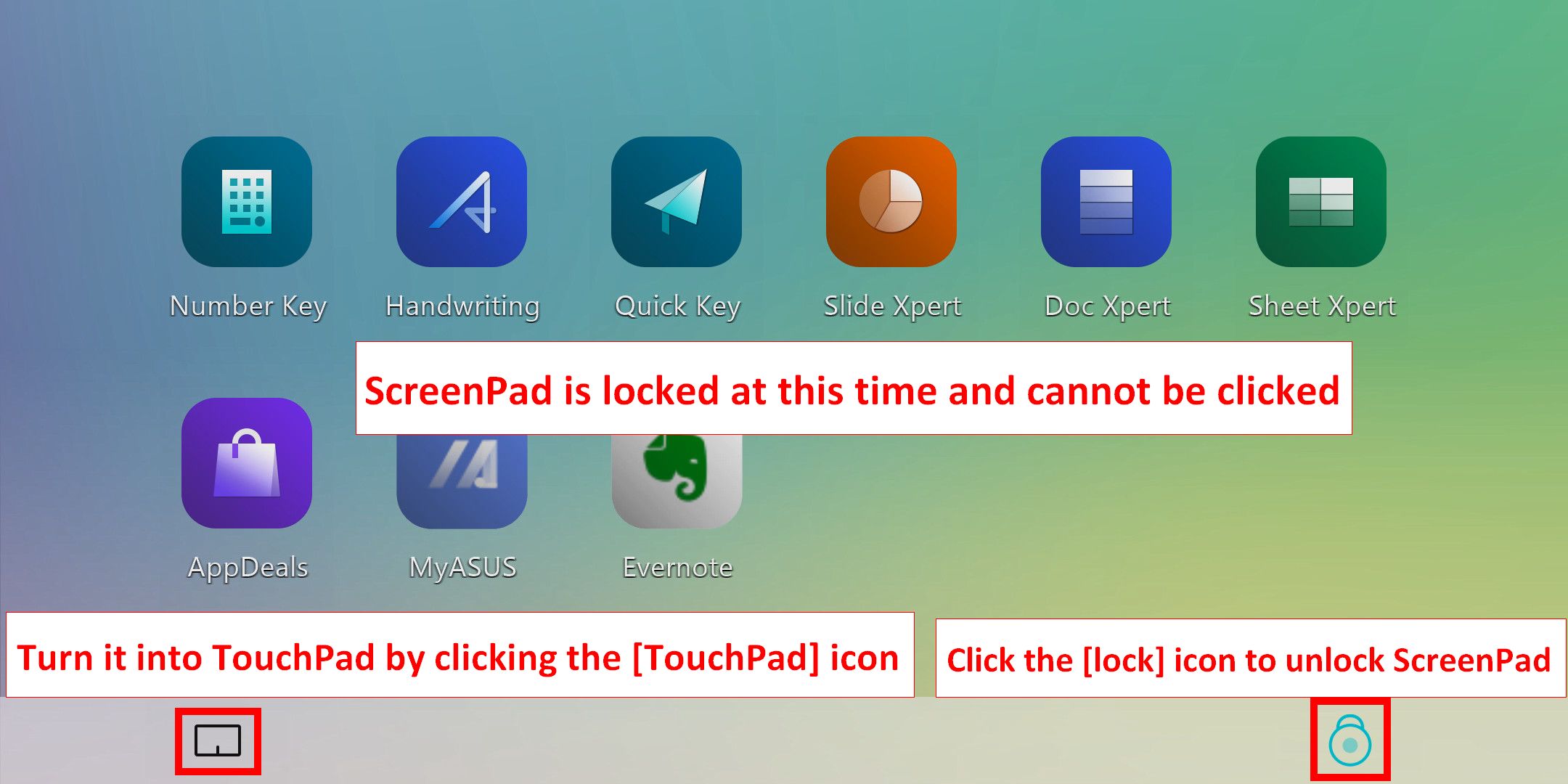
6.4 ScreenPad 터치 기능을 잠그거나 잠금 해제하려면 [ScreenPad 잠금]을 클릭합니다. 왼쪽 하단에 있는 [터치패드] 아이콘을 클릭하여 터치패드를 켜고 오른쪽 하단에 있는 [잠금] 아이콘을 클릭하여 ScreenPad의 잠금을 해제합니다.
6.5.1  를 클릭하면 [제어 센터] 디스플레이가 노트북 메인 화면으로 전송됩니다.
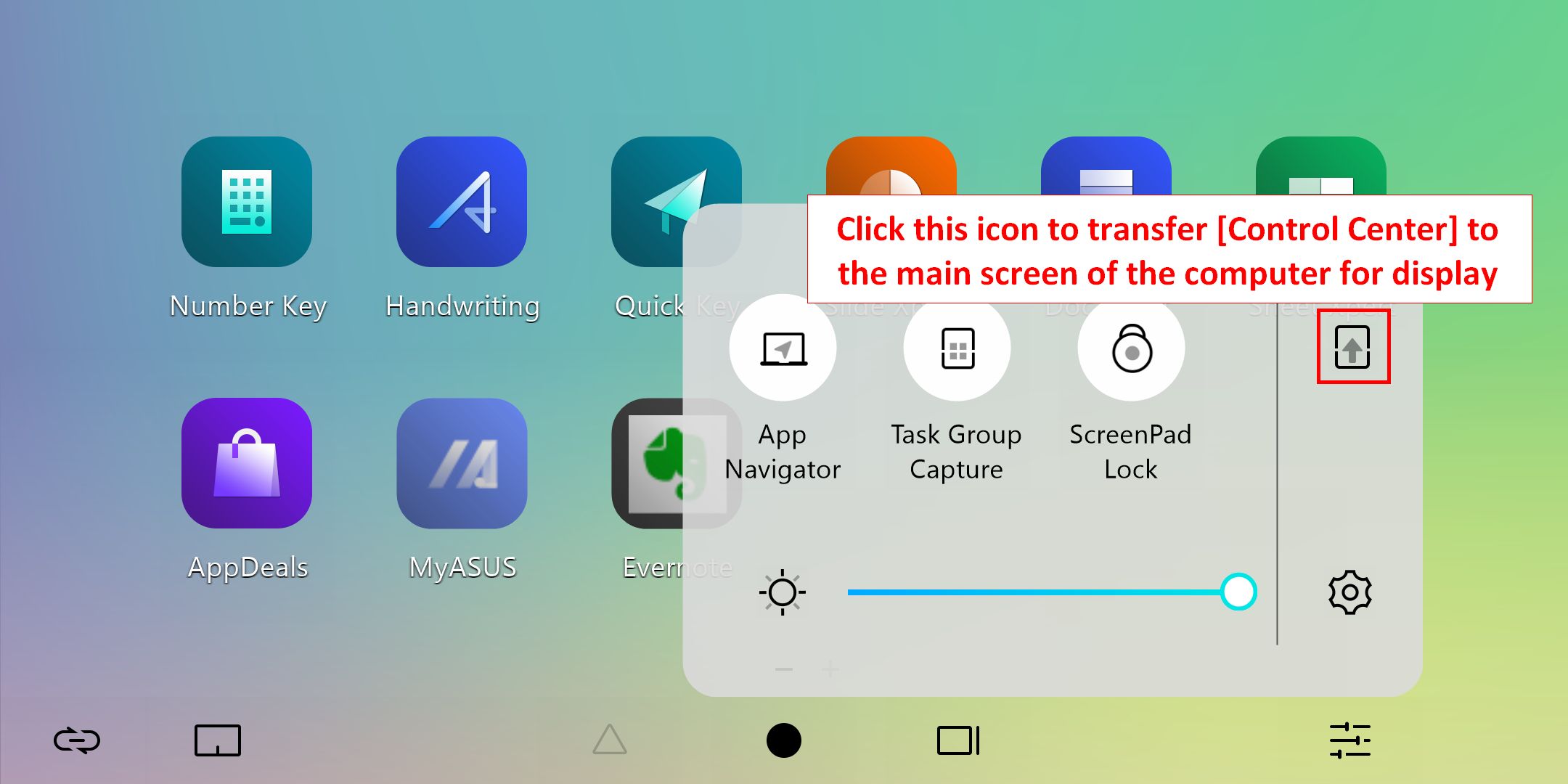
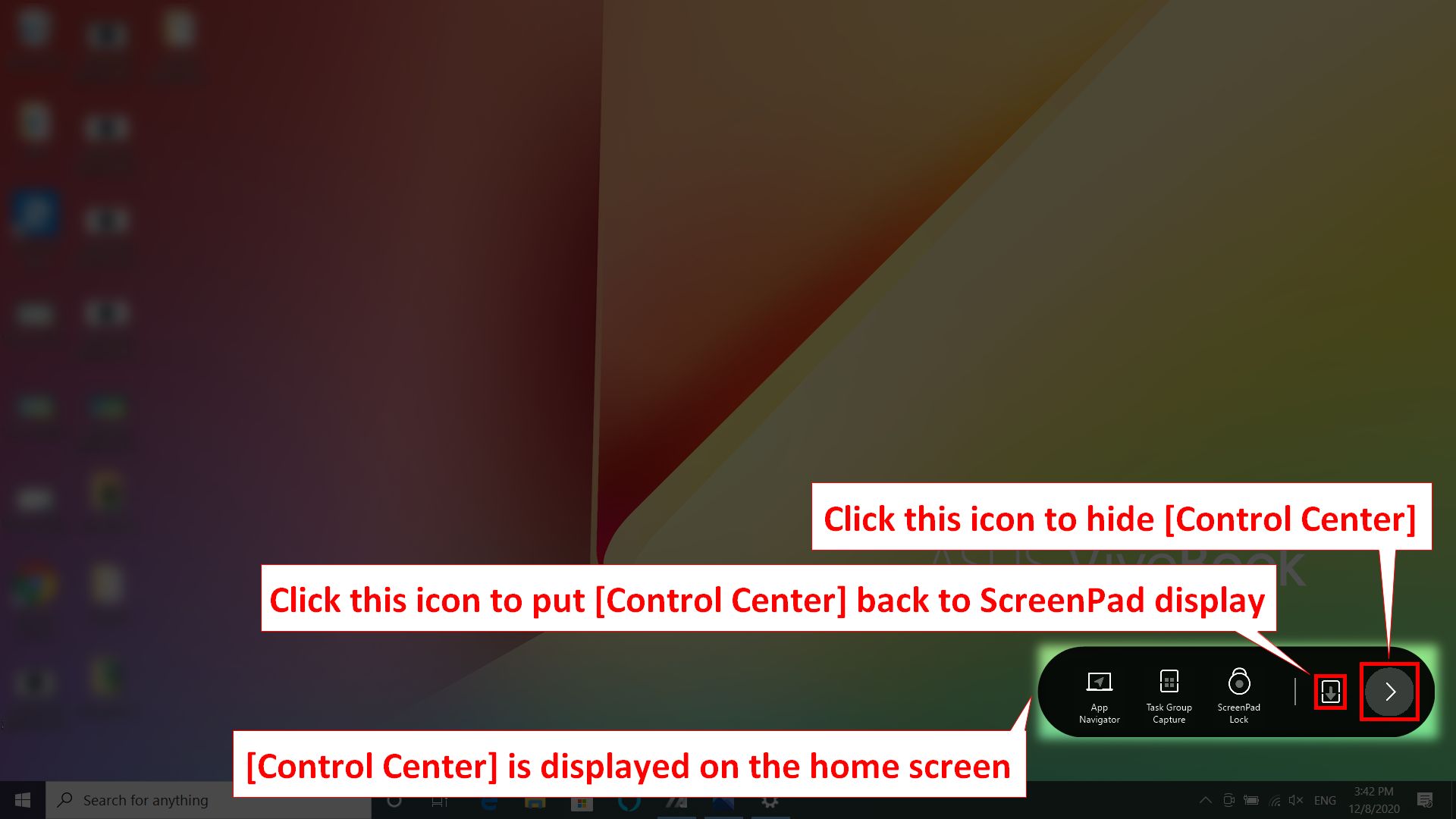
6.5.2  를 클릭하면 [제어 센터] 디스플레이가 ScreenPad로 전송됩니다.
  를 클릭하면 오른쪽 하단의 노트북 메인 화면에서 [제어 센터]를 숨길 수 있습니다.
6.6.1 [설정]을 클릭하면 ScreenPad를 설정하고 밝기, 배경 등을 개인화할 수 있습니다.
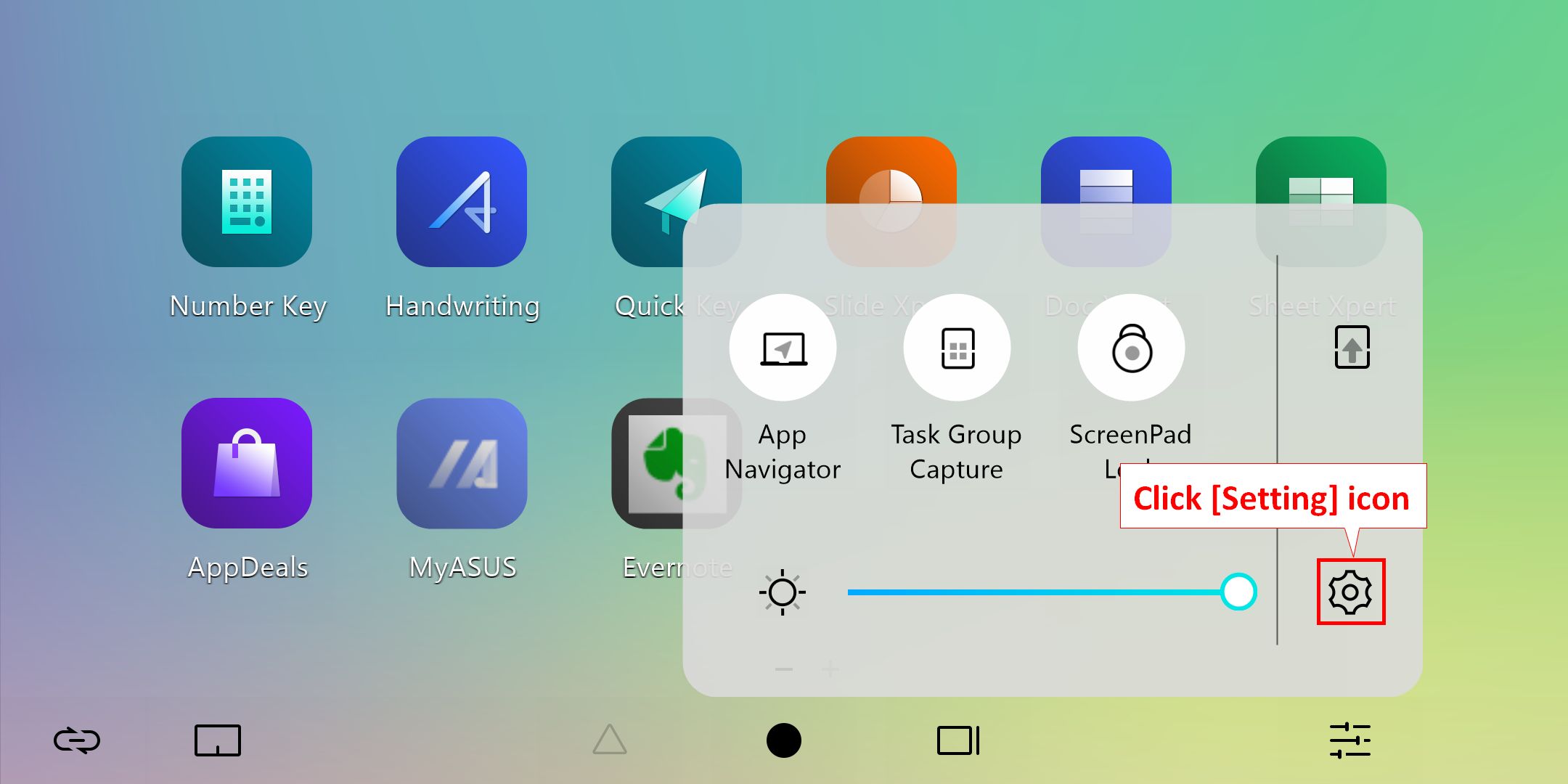
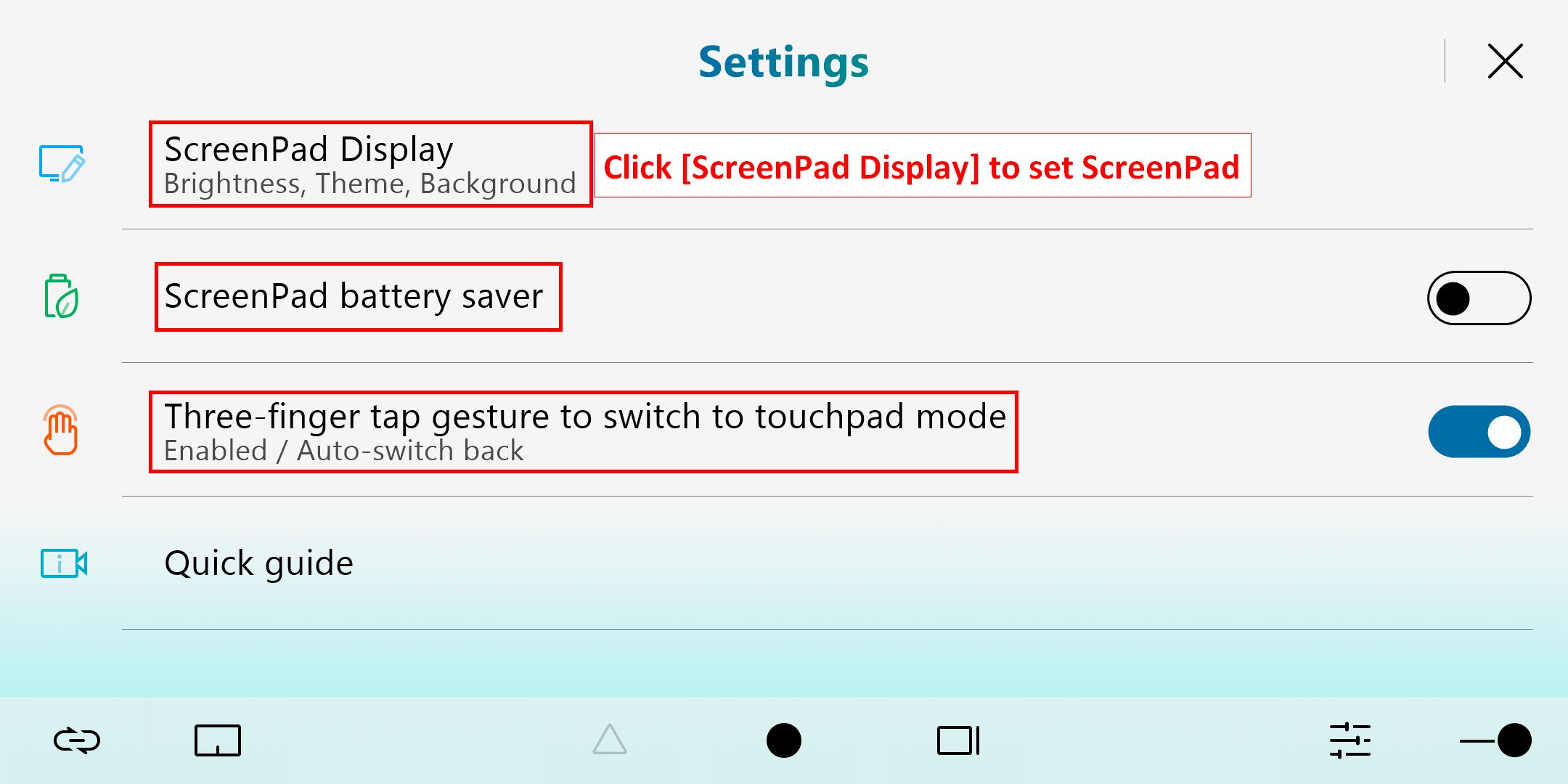
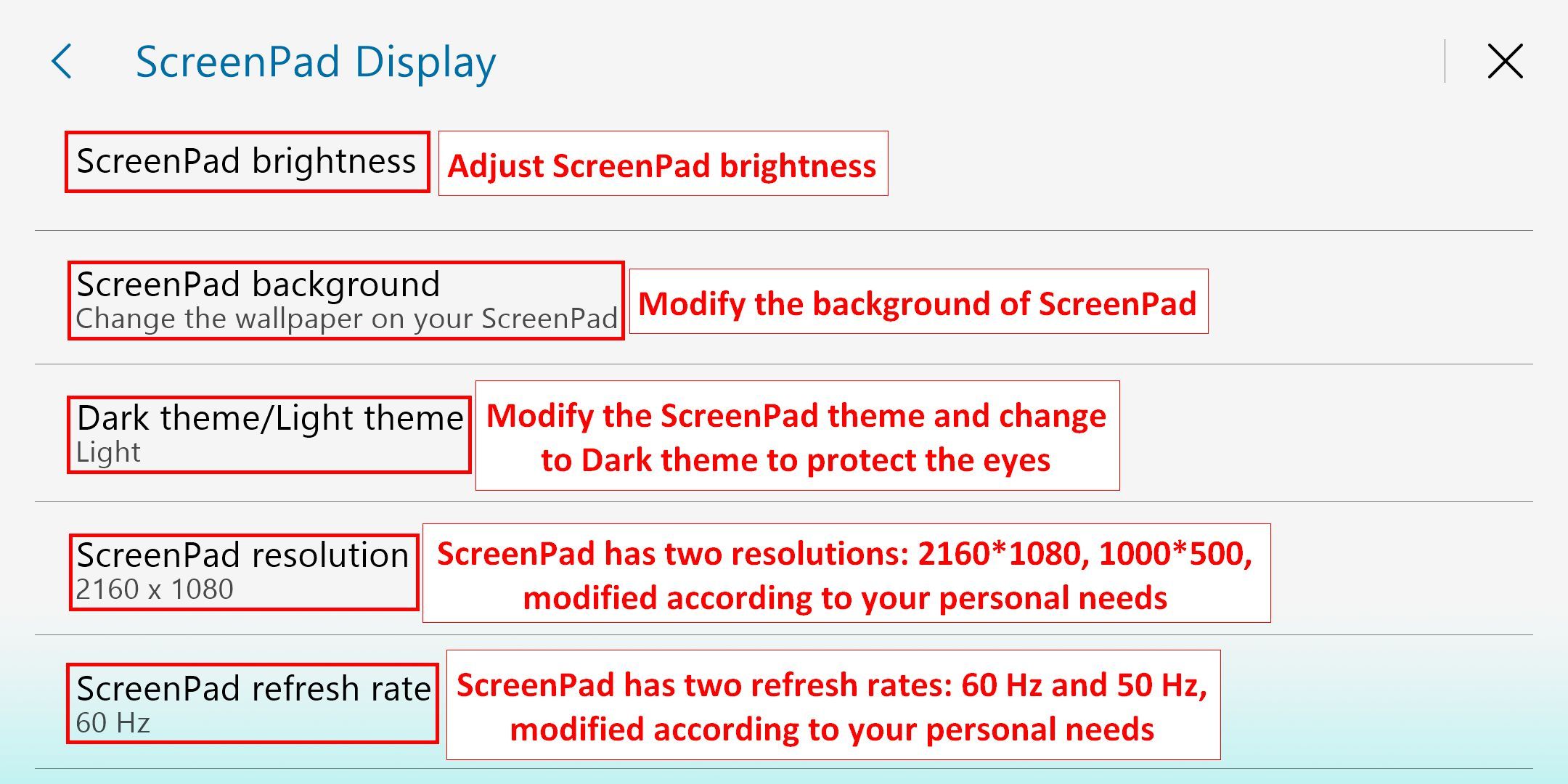
6.6.2 ScreenPad 디스플레이를 클릭하면 다음 설정 옵션이 나타납니다.
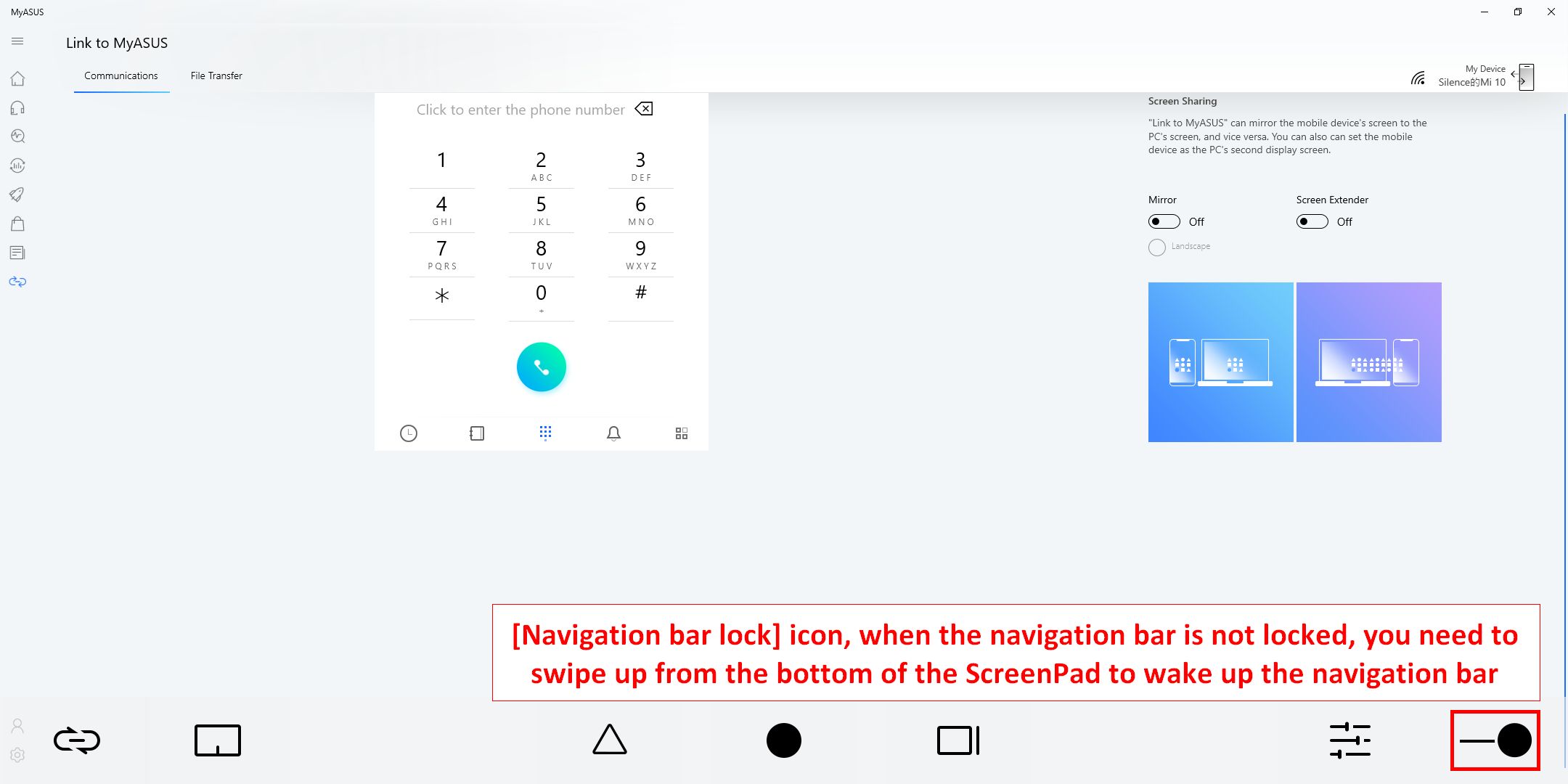
7.  [탐색 모음 잠금] 아이콘을 클릭하면 ScreenPad에 앱이 표시되는 경우에도 하단의 탐색 모음이 함께 표시됩니다. 잠금을 활성화하지 않으려면, ScreenPad 하단에서 위로 스와이프하여 탐색 모음의 잠금을 해제해야 합니다.
8. ScreenPad에 앱 아이콘 및 홈페이지 편집 추가
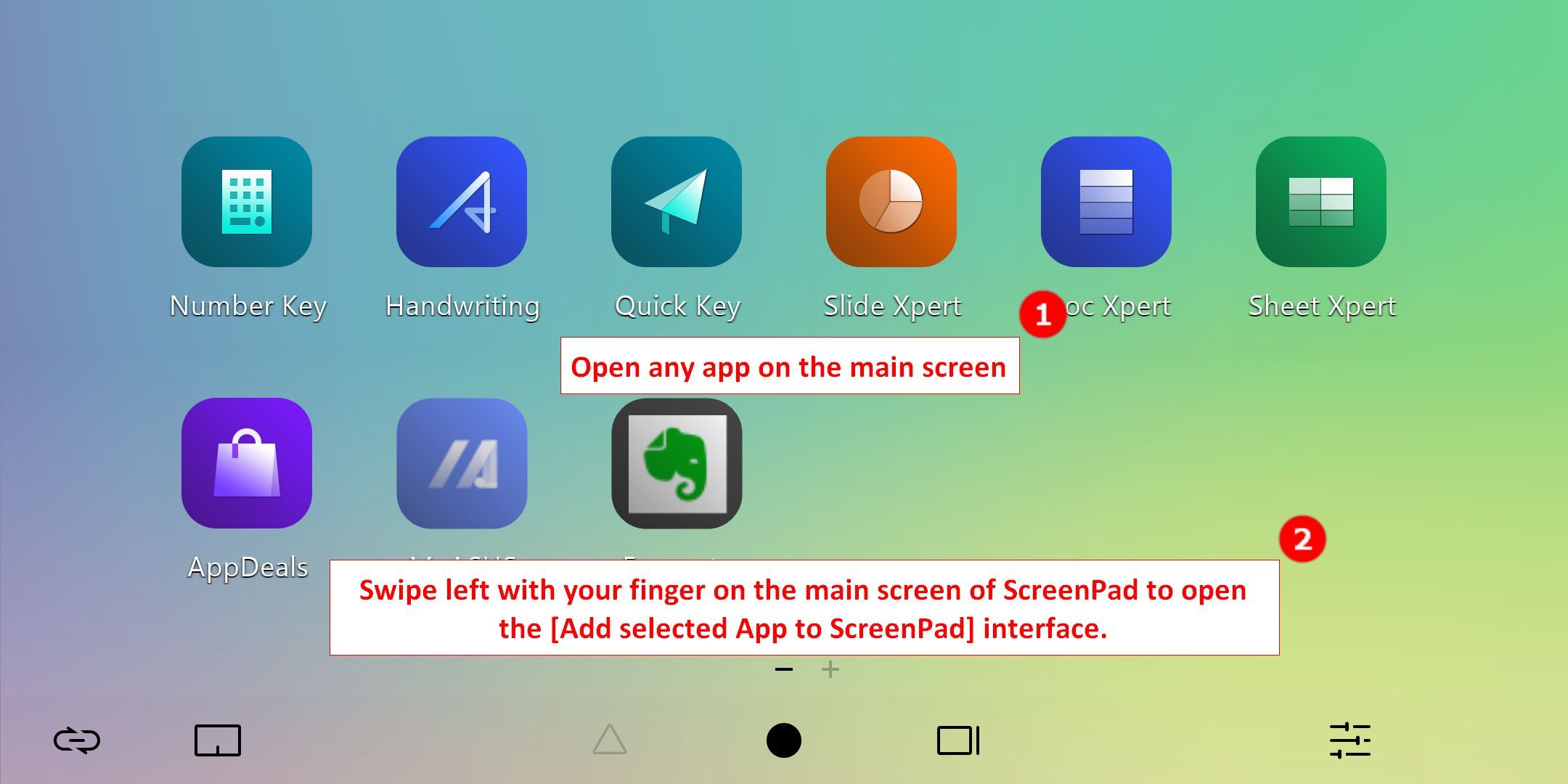
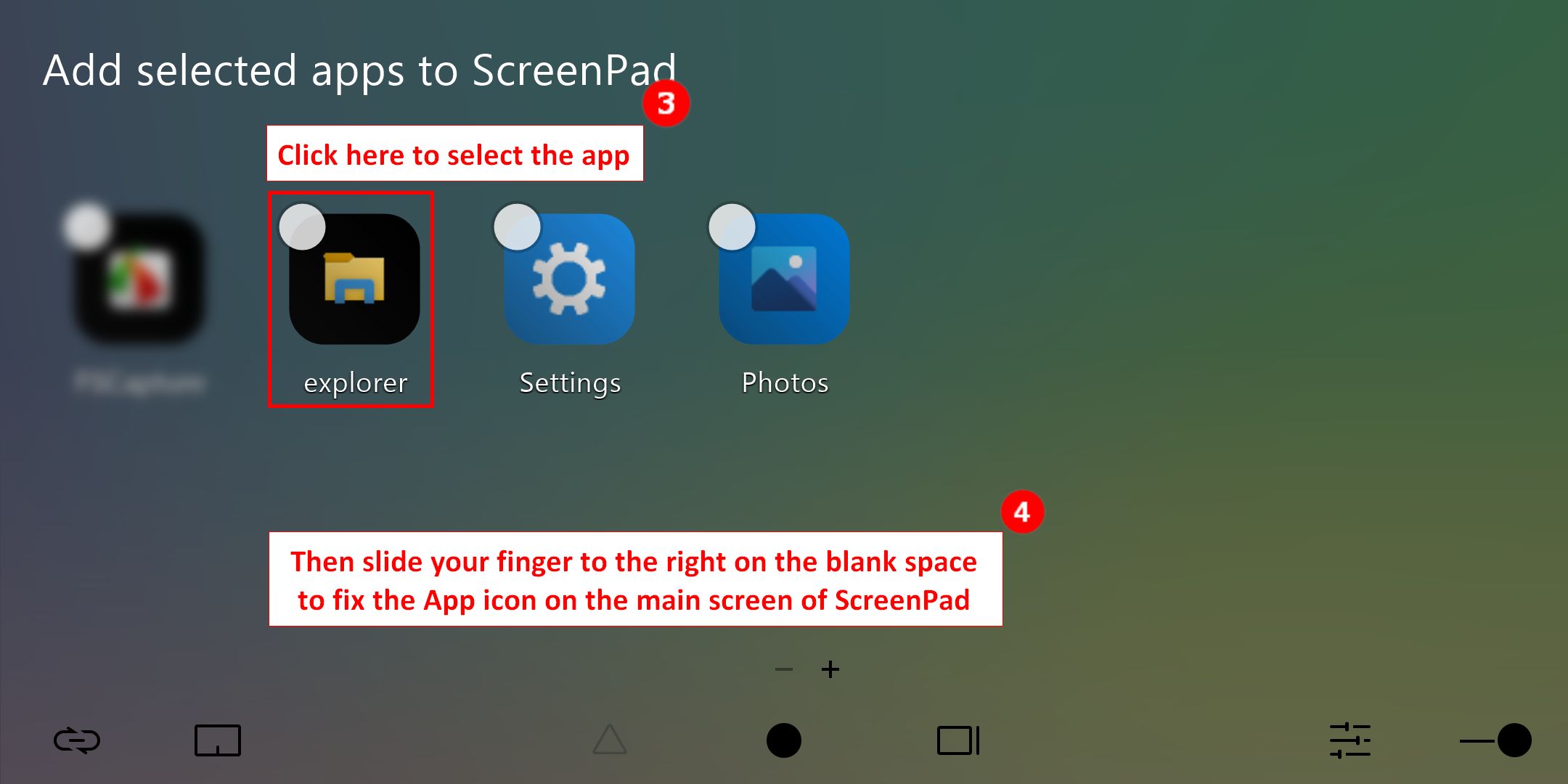
8.1 메인 ScreenPad 인터페이스에 앱 아이콘을 고정하려면 ①메인 화면에서 애플리케이션을 연 다음 ②메인 ScreenPad 인터페이스에서 손가락을 왼쪽으로 스와이프하여 [ScreenPad에 선택한 앱 추가]를 엽니다. 인터페이스에서 ③애플리케이션 아이콘을 클릭하고 ④손가락을 빈 공간에서 오른쪽으로 밀어 ScreenPad의 메인 화면에 애플리케이션 아이콘을 고정하면 다음에 ScreenPad에서 해당 애플리케이션을 빠르게 열 수 있습니다.
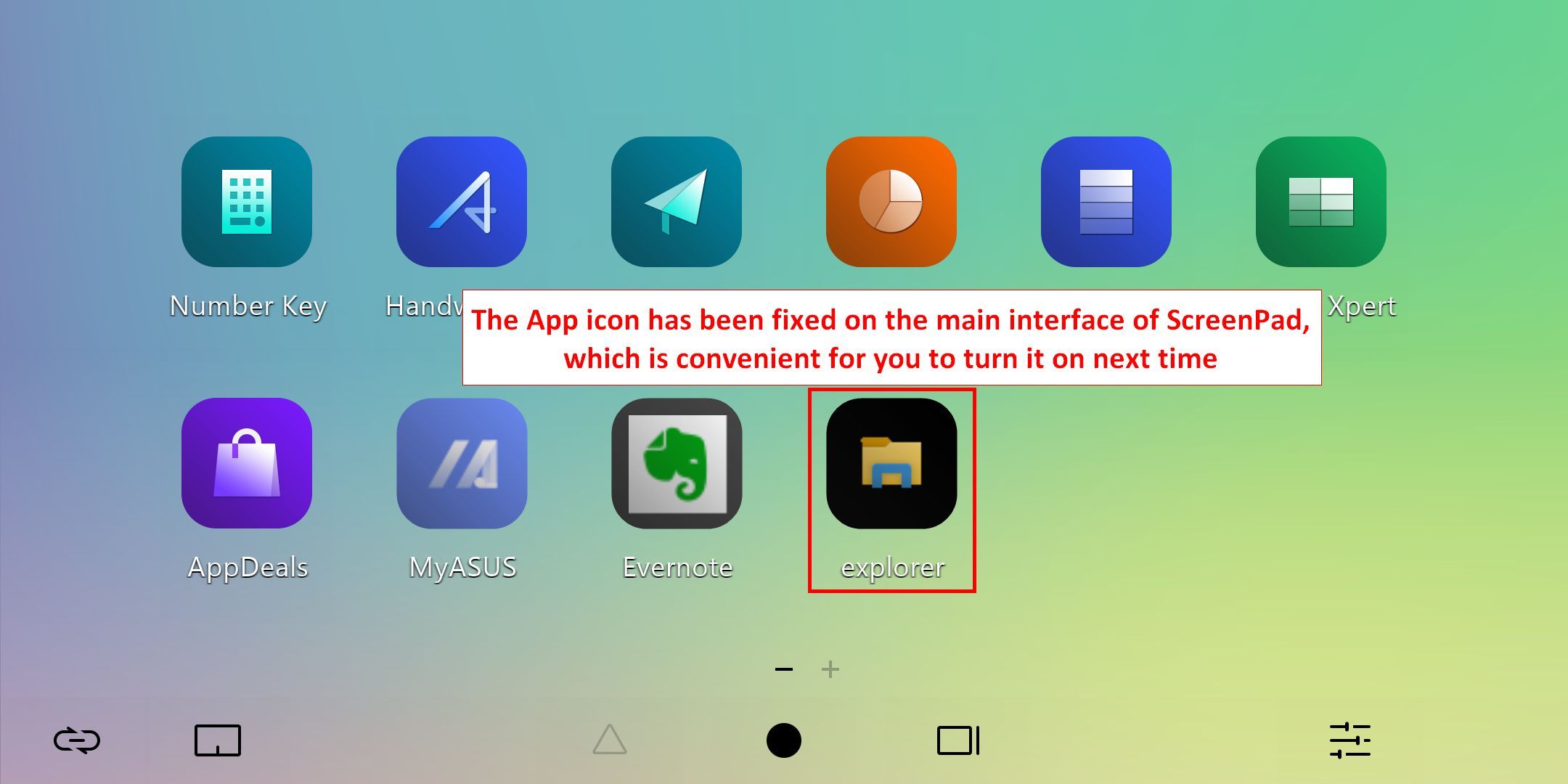
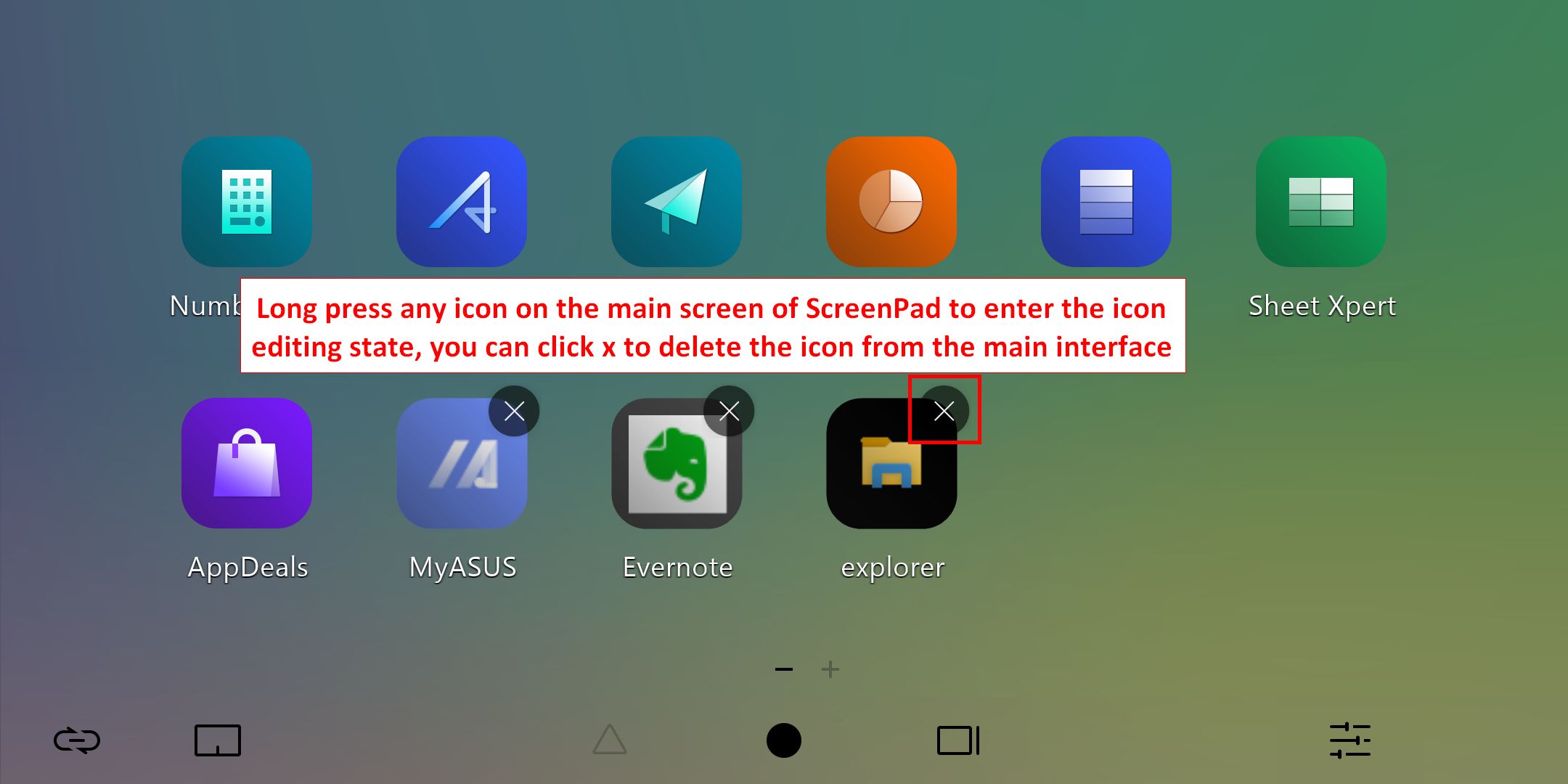
8.2 아이콘 편집 상태로 들어가려면 ScreenPad 메인 인터페이스에서 아이콘을 길게 누릅니다. [X]를 클릭하여 메인 인터페이스에서 아이콘을 삭제하거나 손가락으로 아이콘을 드래그하여 정렬할 수 있습니다.
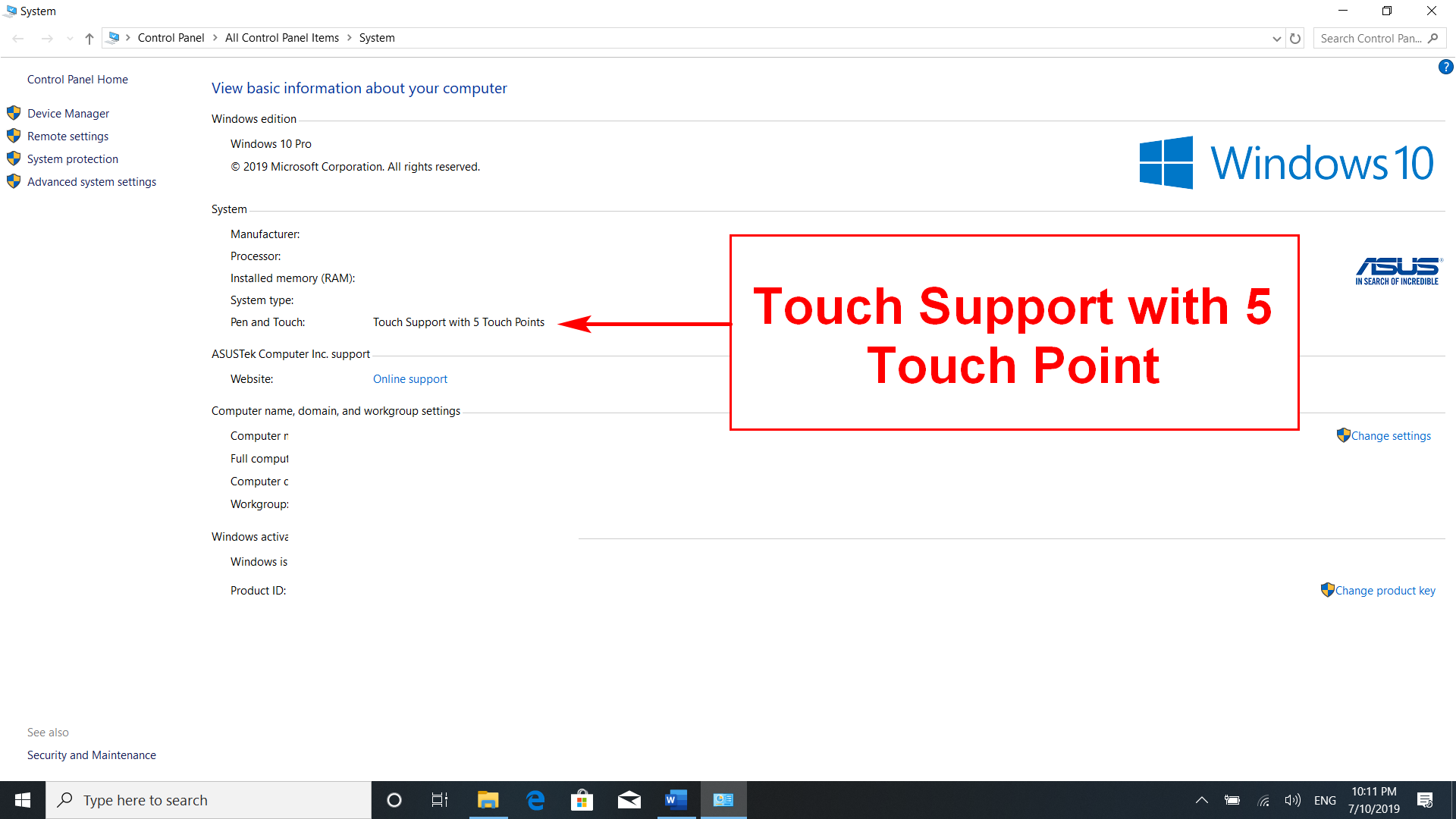
1. 이 화면은 최대 5개의 터치 지점을 지원합니다.
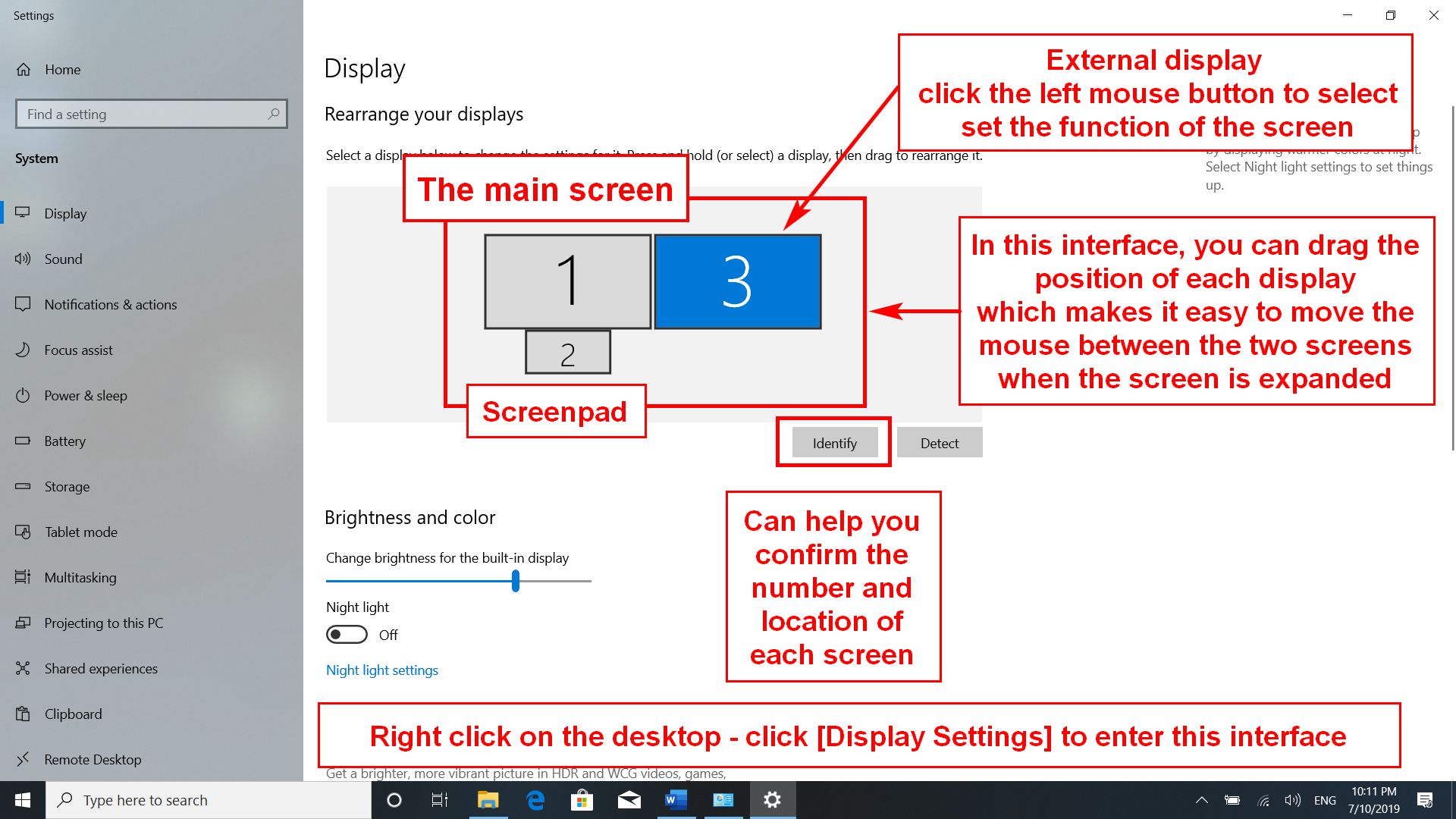
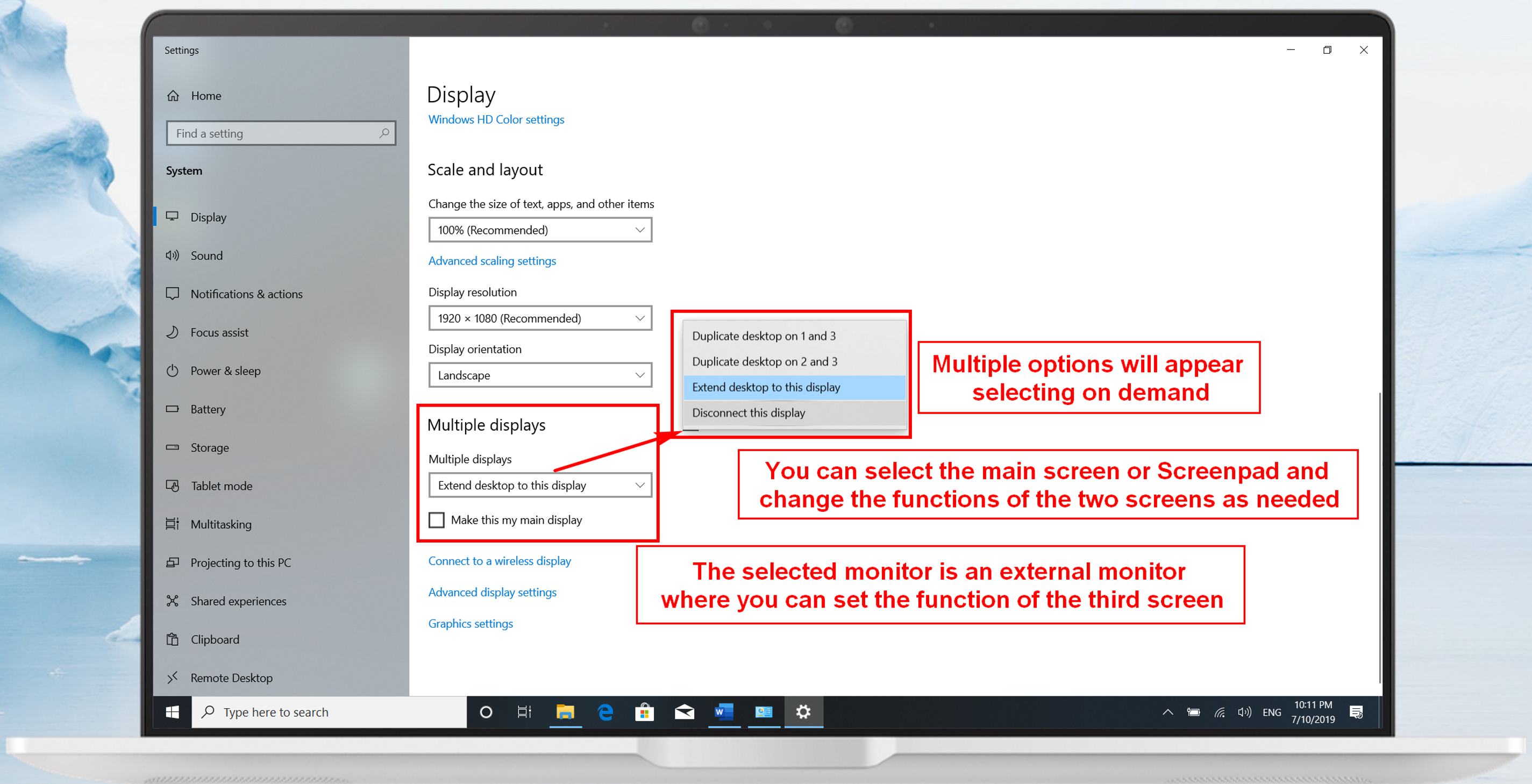
2. Windows에서는 이 화면을 메인 화면의 확장 화면 중 하나로 정의합니다. 이 화면은 시스템의 두 번째 화면이기도 합니다. 외부 화면에 연결하면 이것이 시스템의 세 번째 화면이 됩니다. [디스플레이 설정]에서 이 시스템에 액세스할 수 있습니다.
ScreenPad 내장 앱 기능
1.  숫자 키
숫자 키
ScreenPad의 메인 인터페이스의 숫자 키 아이콘을 클릭하여 ScreenPad의 숫자 키 기능을 사용합니다.
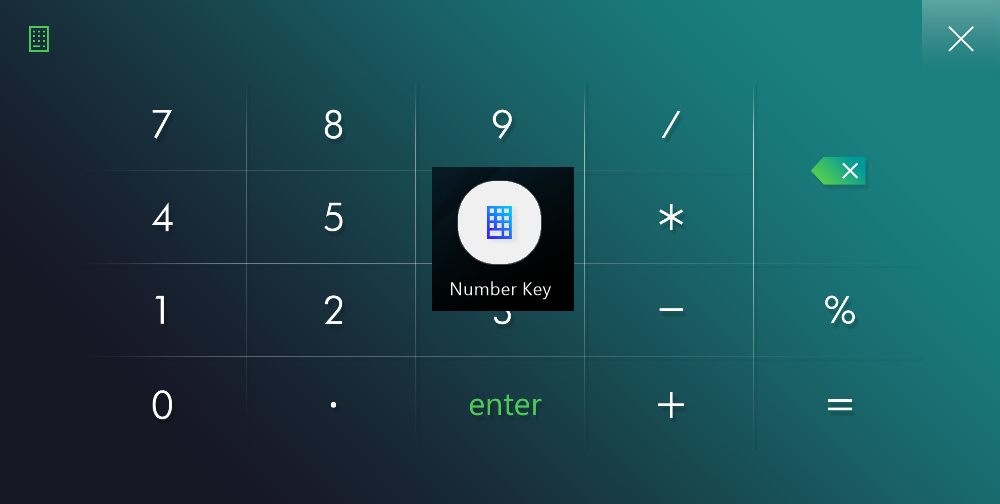
이 아이콘을 클릭하면 실수로 인한 터치를 제한하도록 숫자 키 기능이 비활성화됩니다.

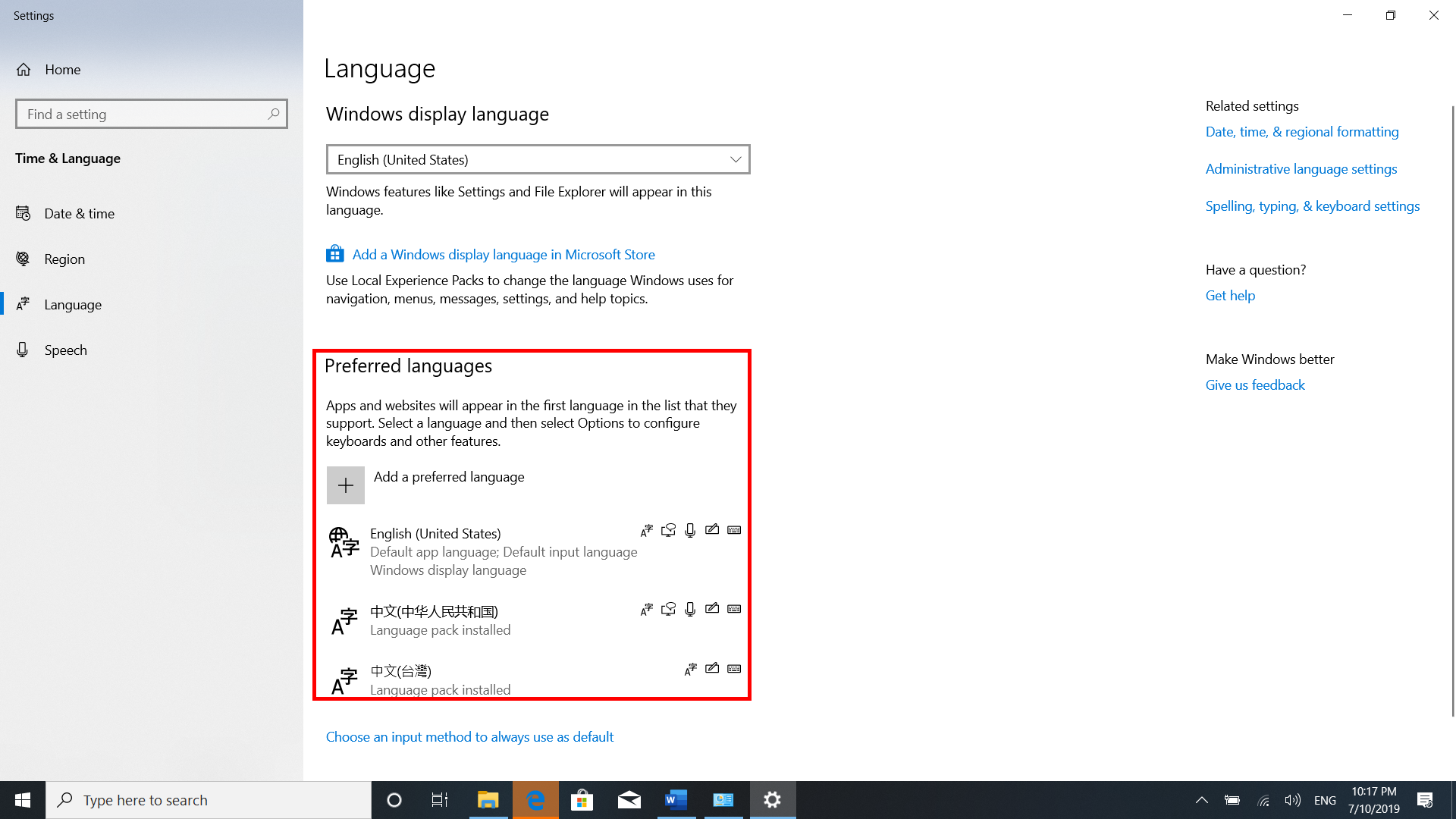
2.  손글씨 메인 인터페이스의 손글씨 아이콘을 클릭하여 ScreenPad에서 손글씨 기능을 실행합니다.
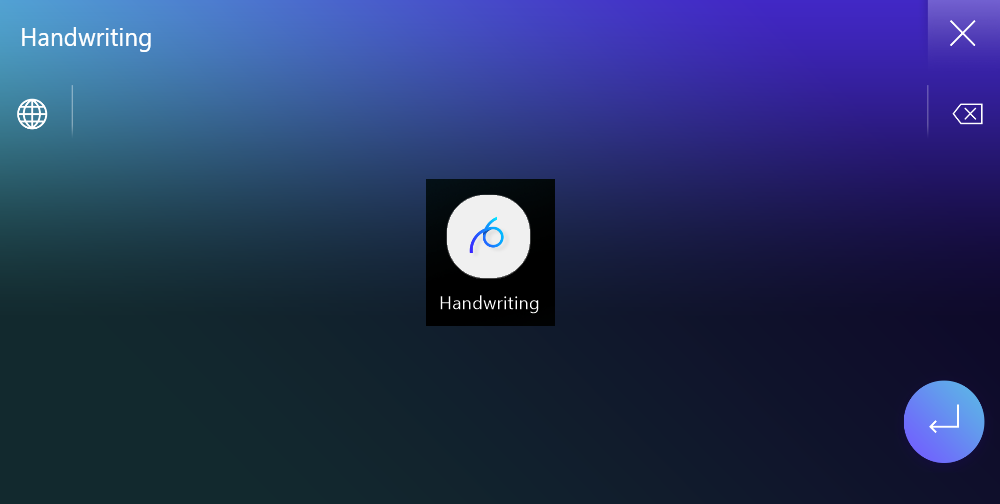
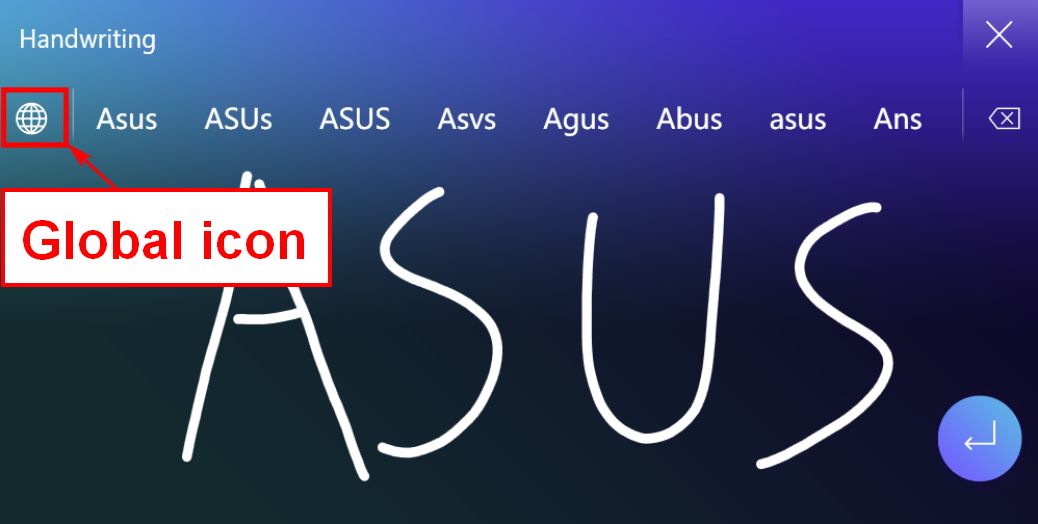
글로벌 아이콘을 클릭하여 선호하는 언어를 선택할 수 있습니다.
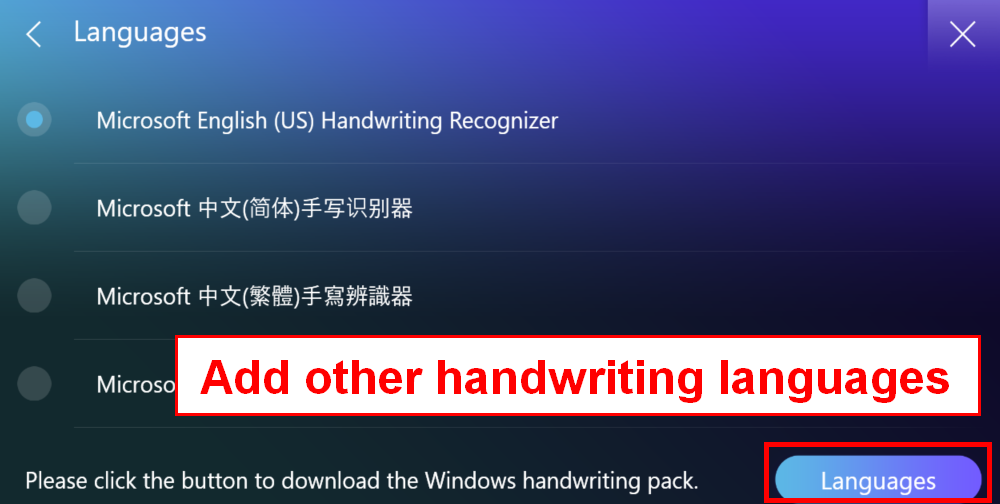
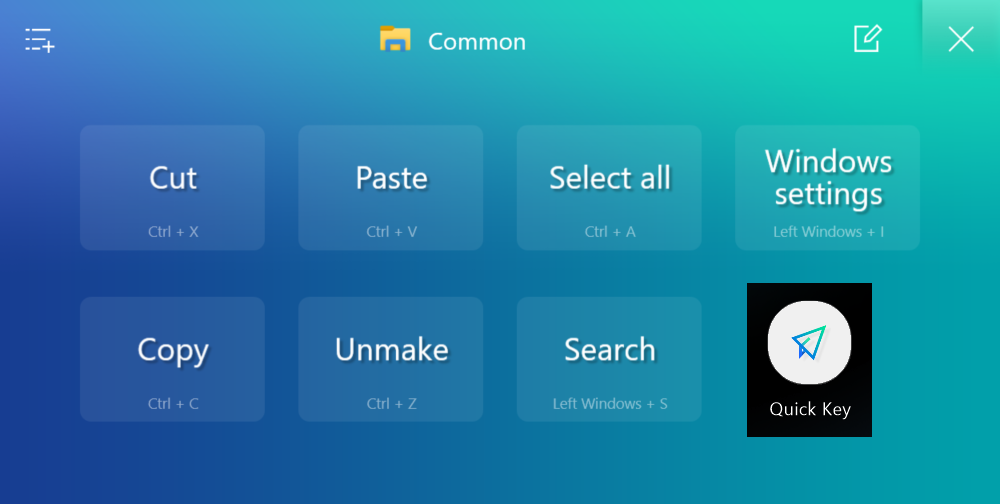
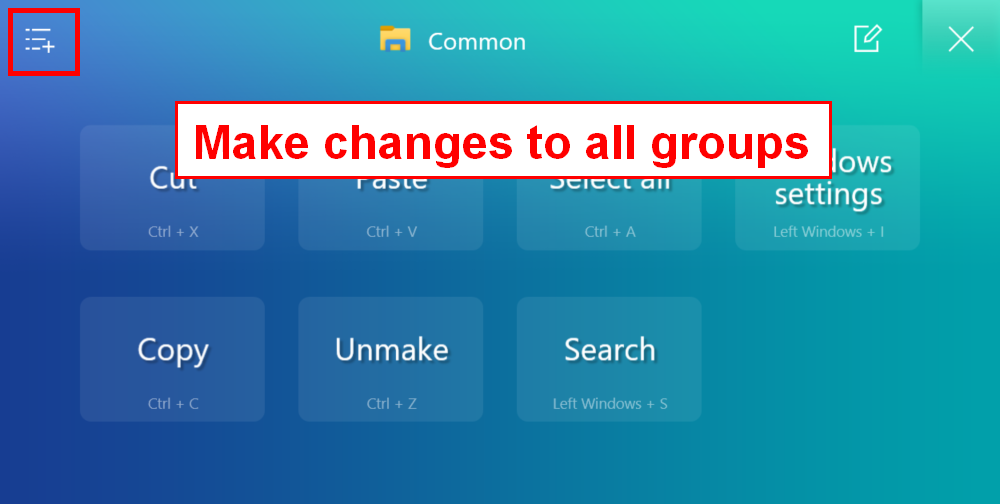
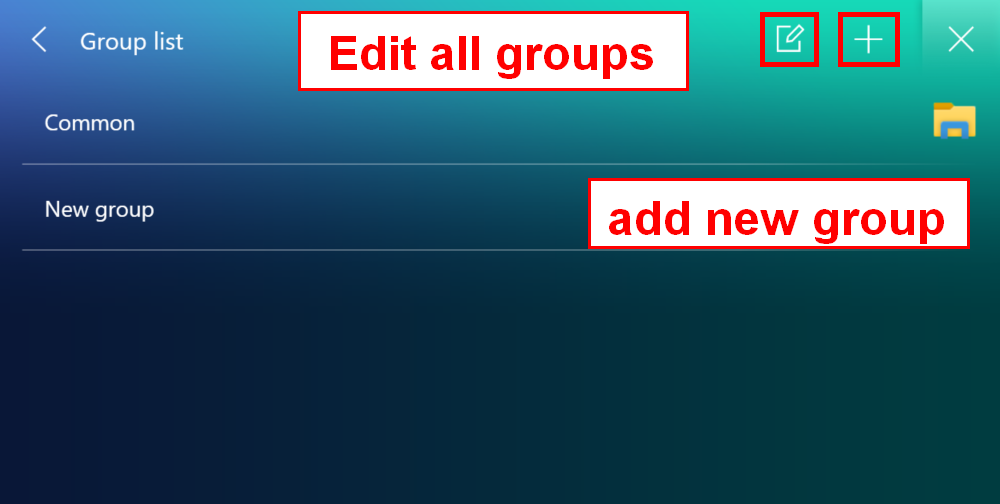
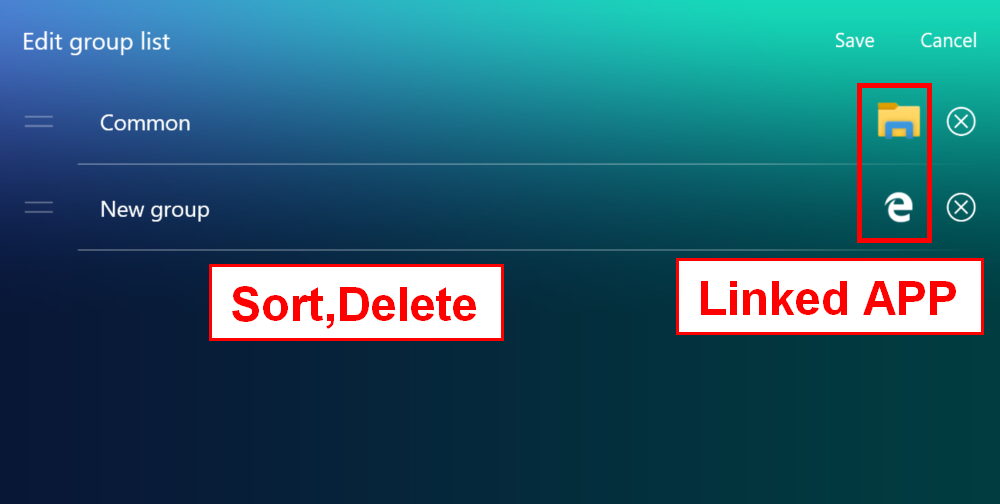
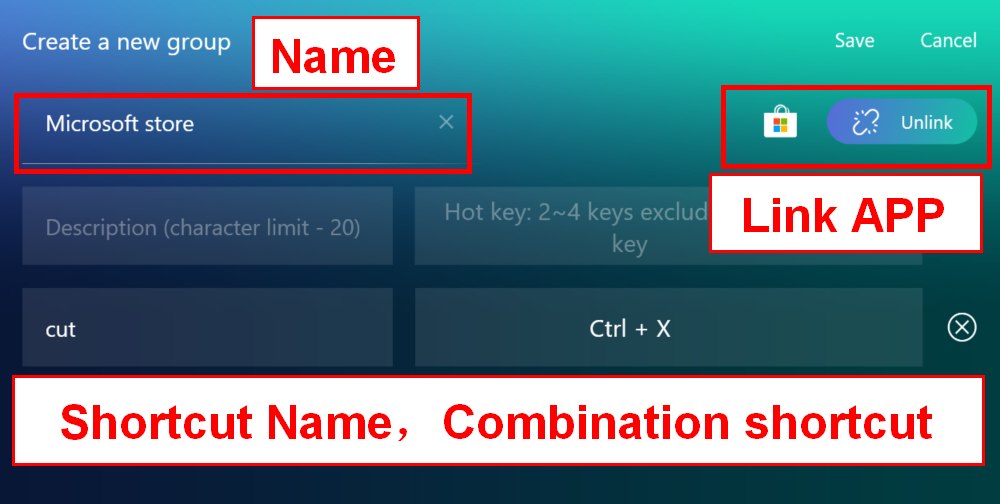
3.  빠른 키 ScreenPad의 [빠른 키] 아이콘을 클릭하여 [빠른 키] 기능을 활성화합니다.
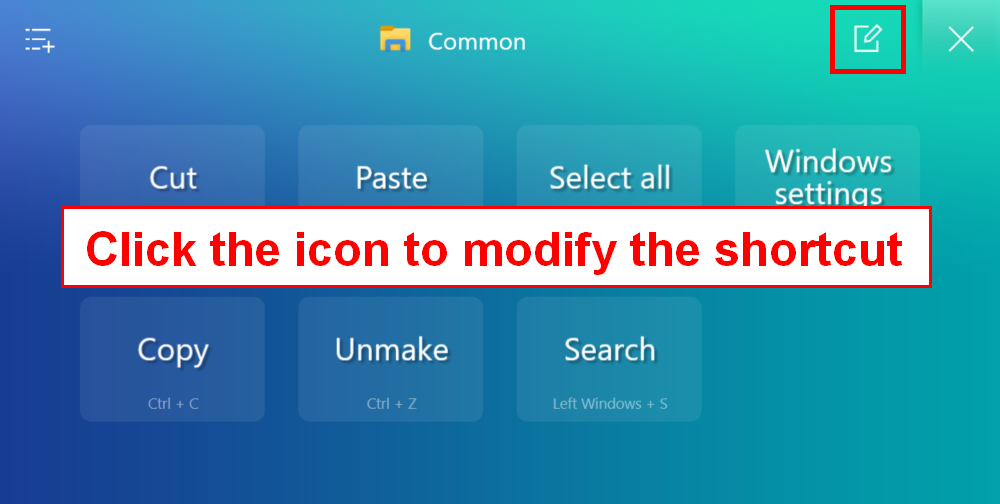
이 그룹에 대한 단축키를 수정합니다.
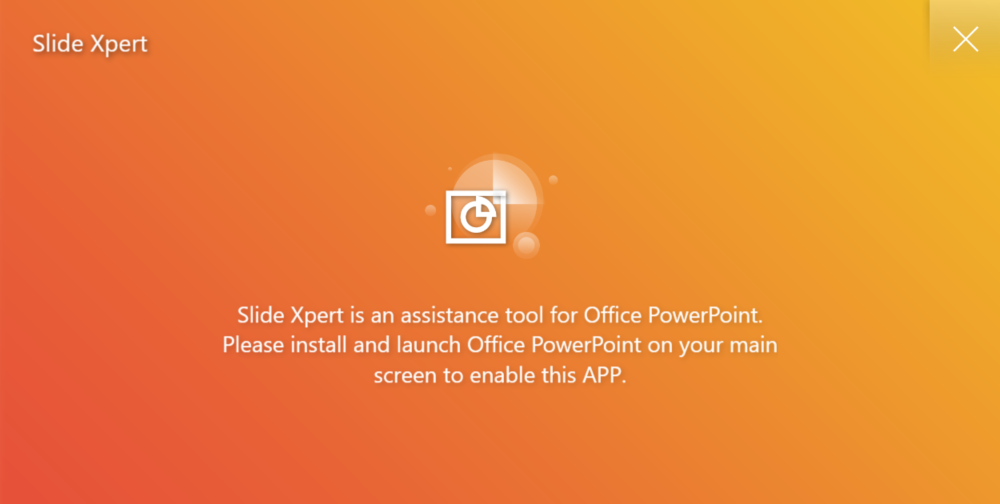
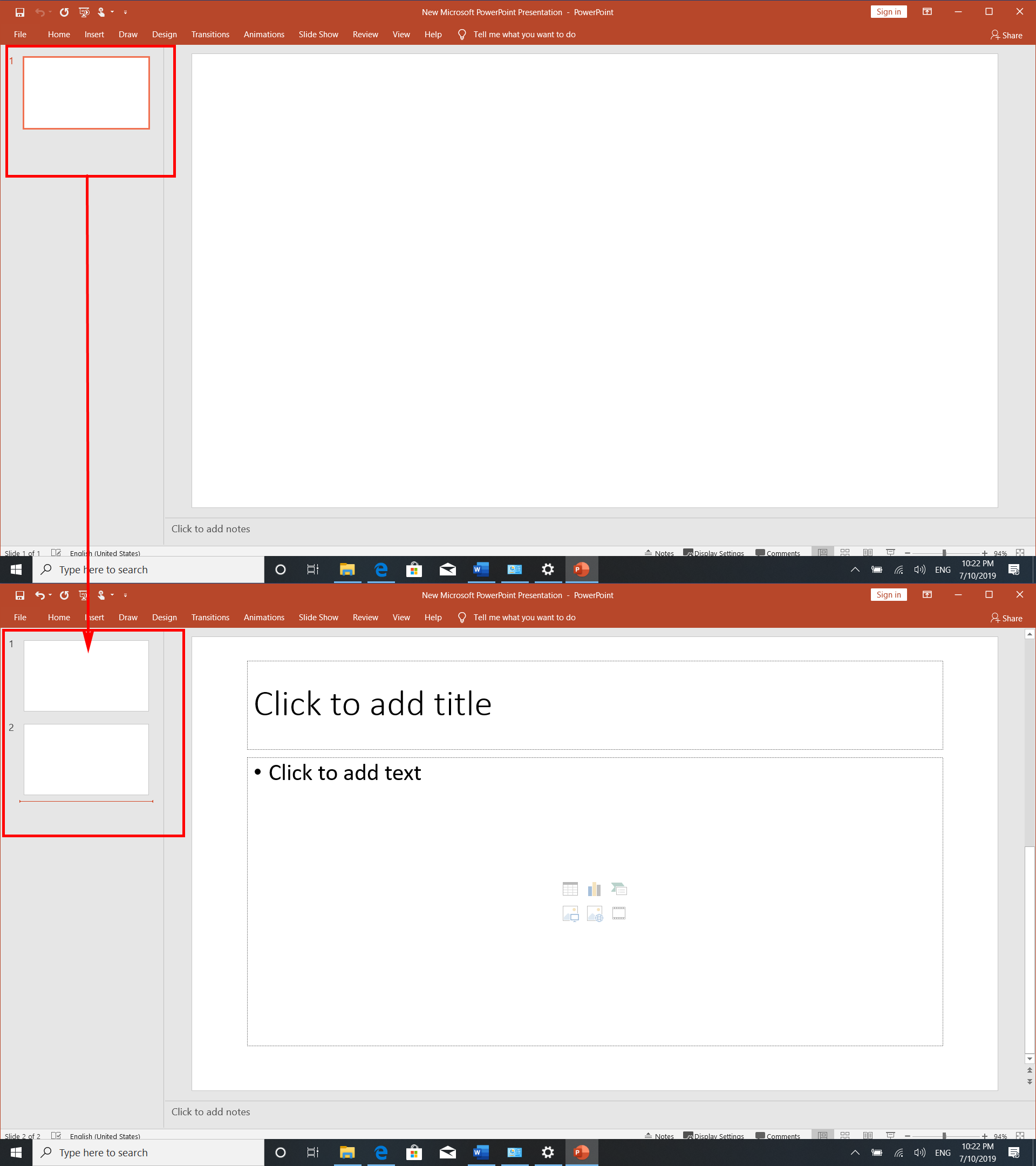
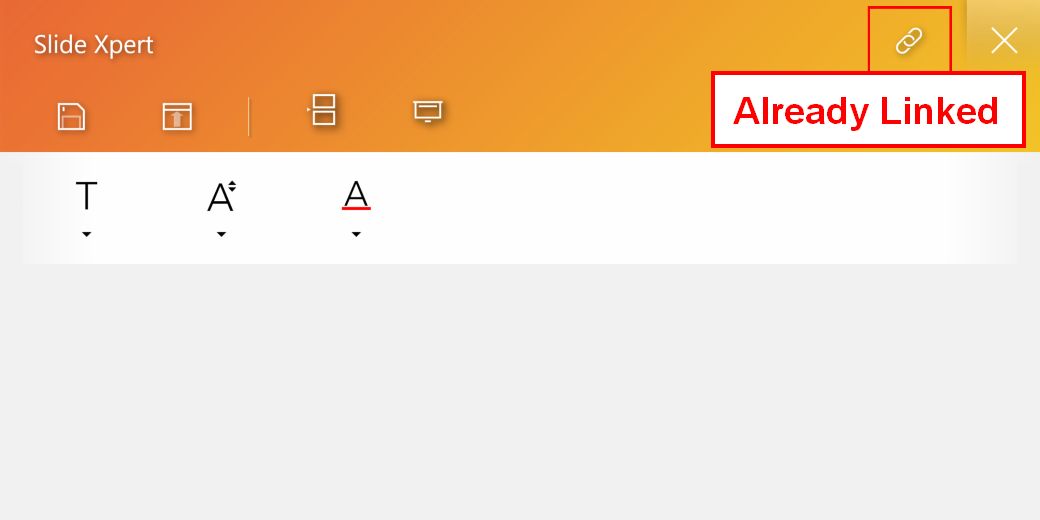
4.  Slide Xpert는 효율적인 Power Point 보조 애플리케이션입니다.
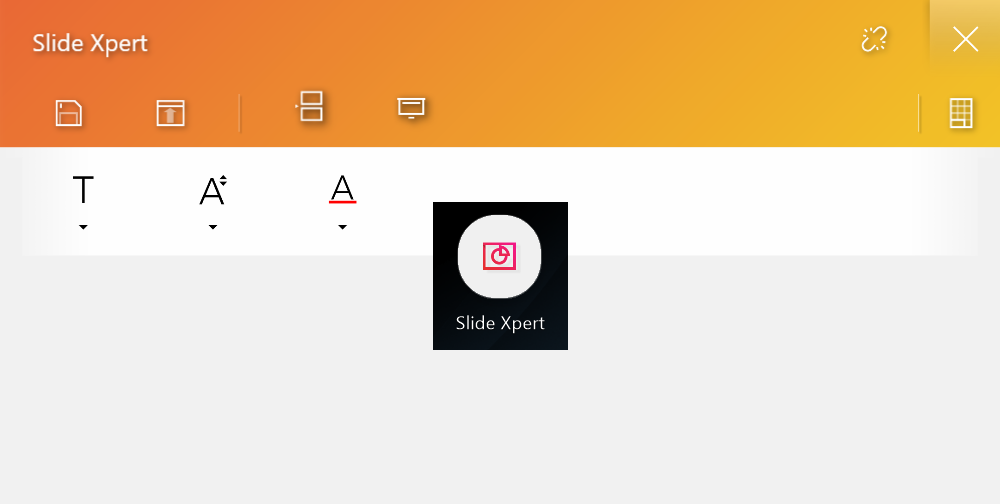
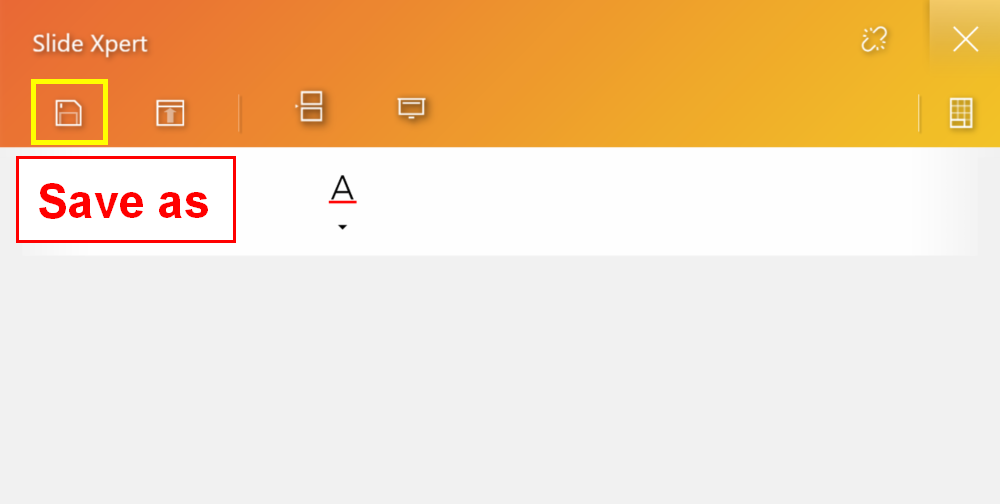
아이콘을 저장합니다.
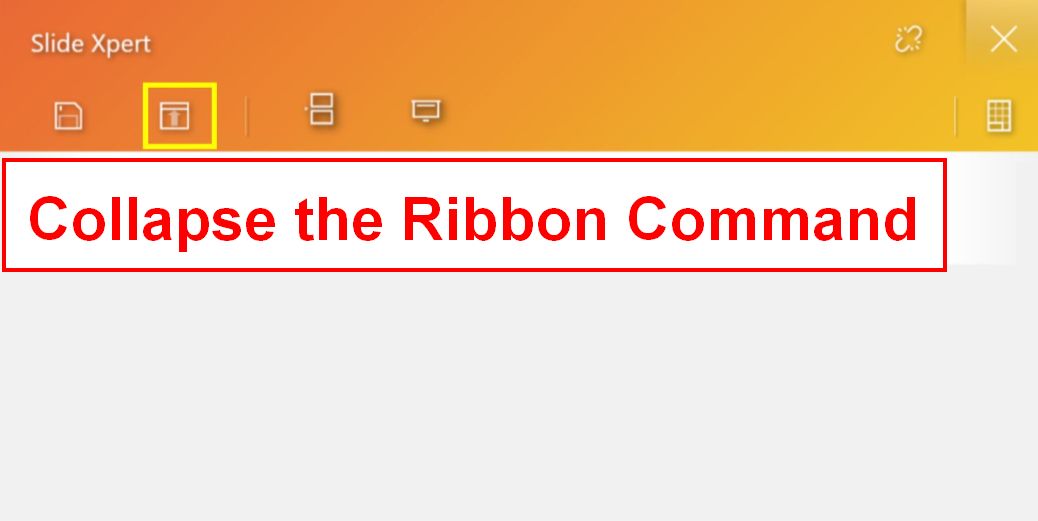
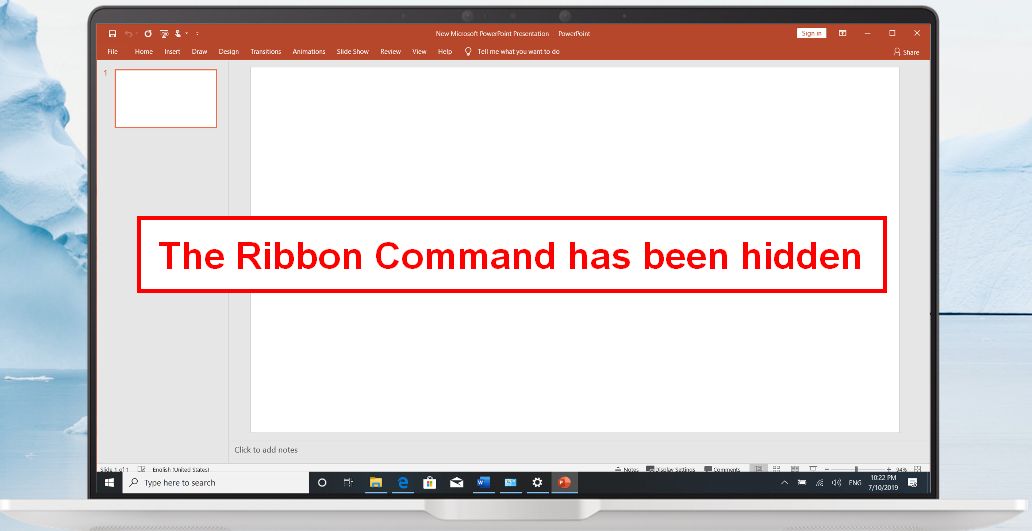
리본 명령을 축소합니다.
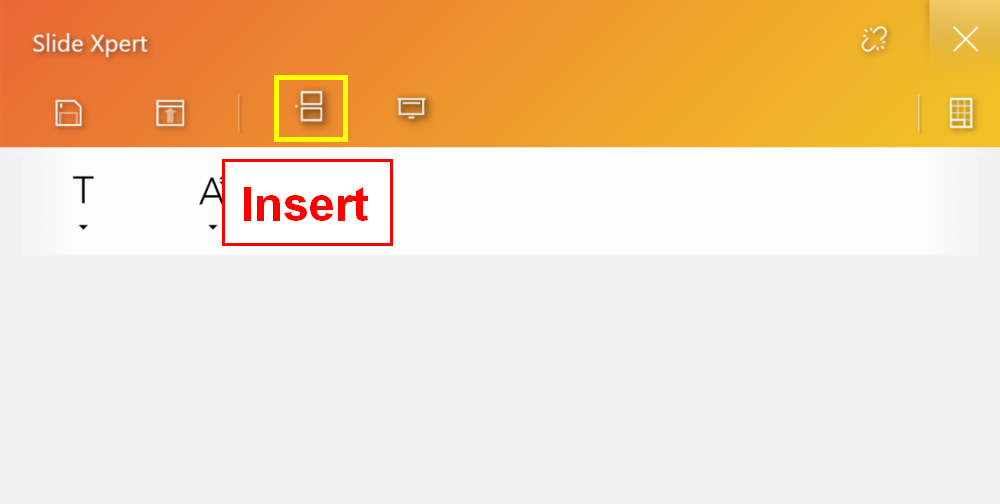
아이콘을 삽입하면 PPT에 새 슬라이드를 빠르게 추가할 수 있습니다.
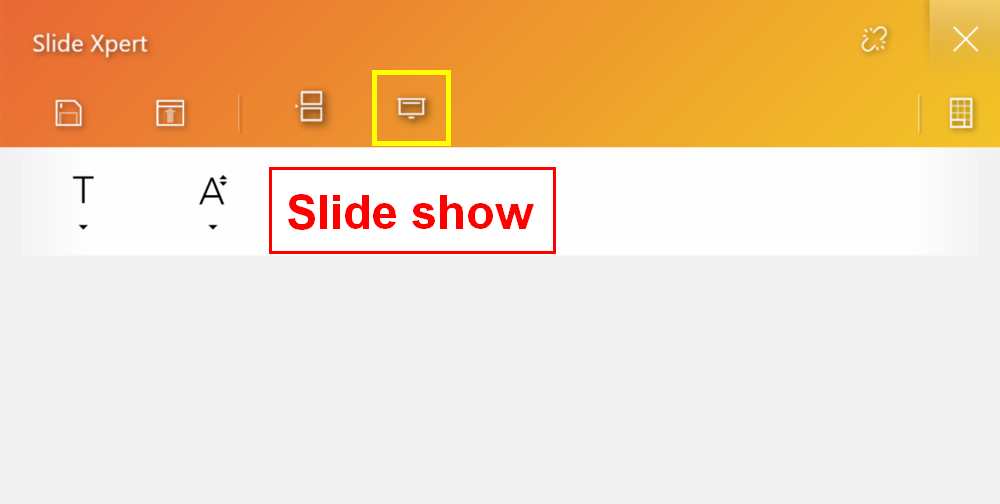
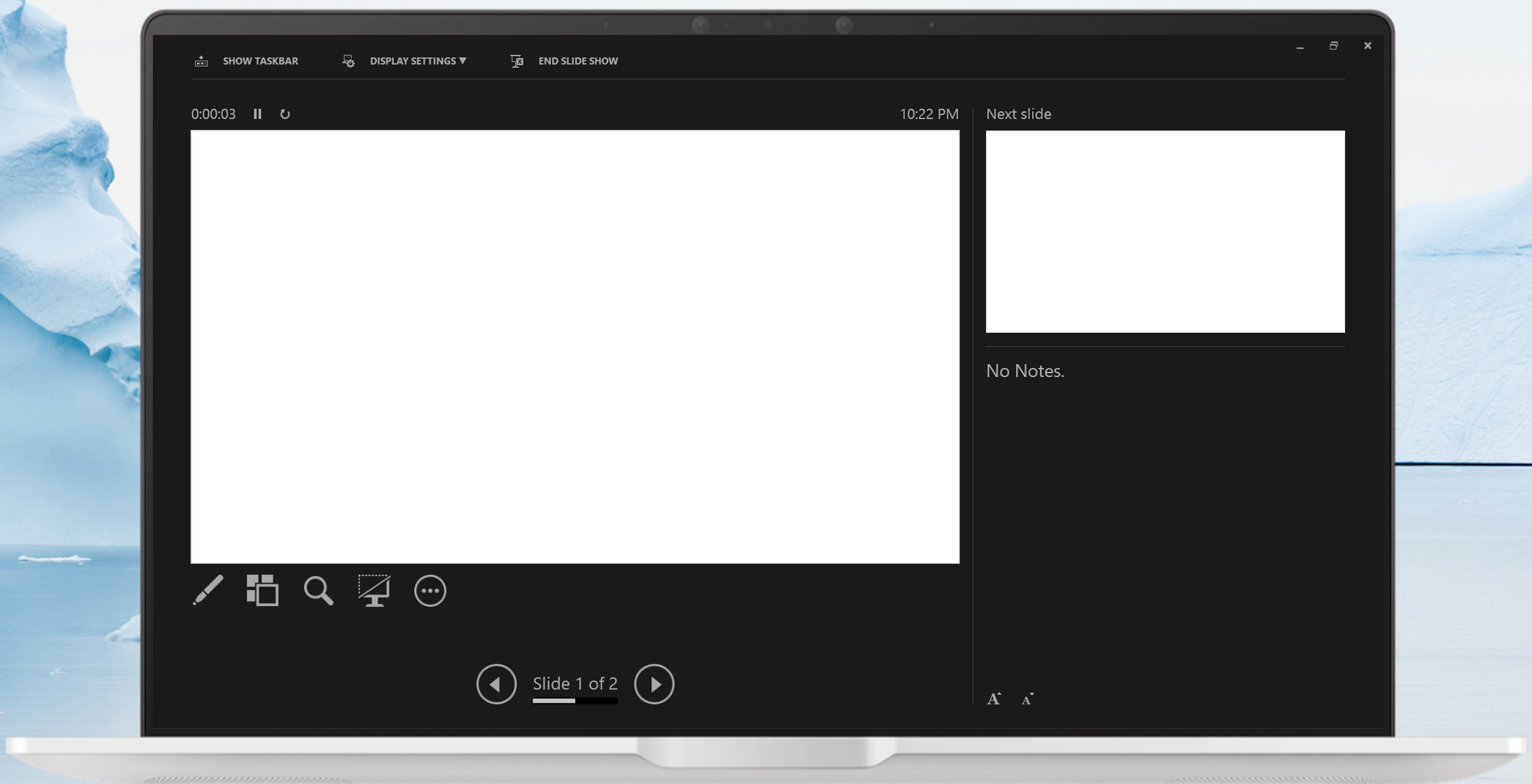
슬라이드 쇼 아이콘을 누르면 슬라이드 쇼 기능을 빠르게 열 수 있습니다.
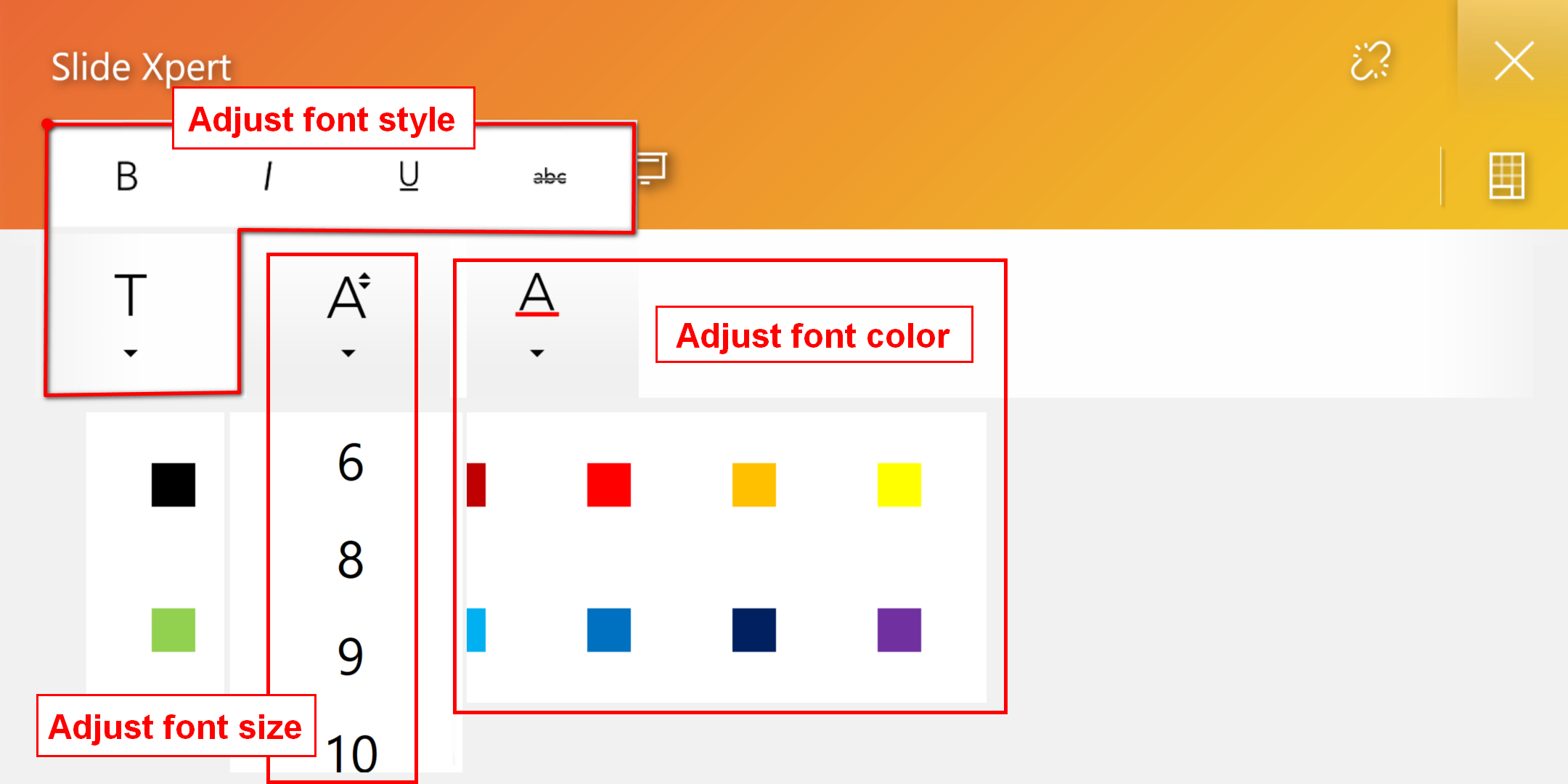
도구 모음에서 글꼴 옵션을 빠르게 수정할 수 있습니다.
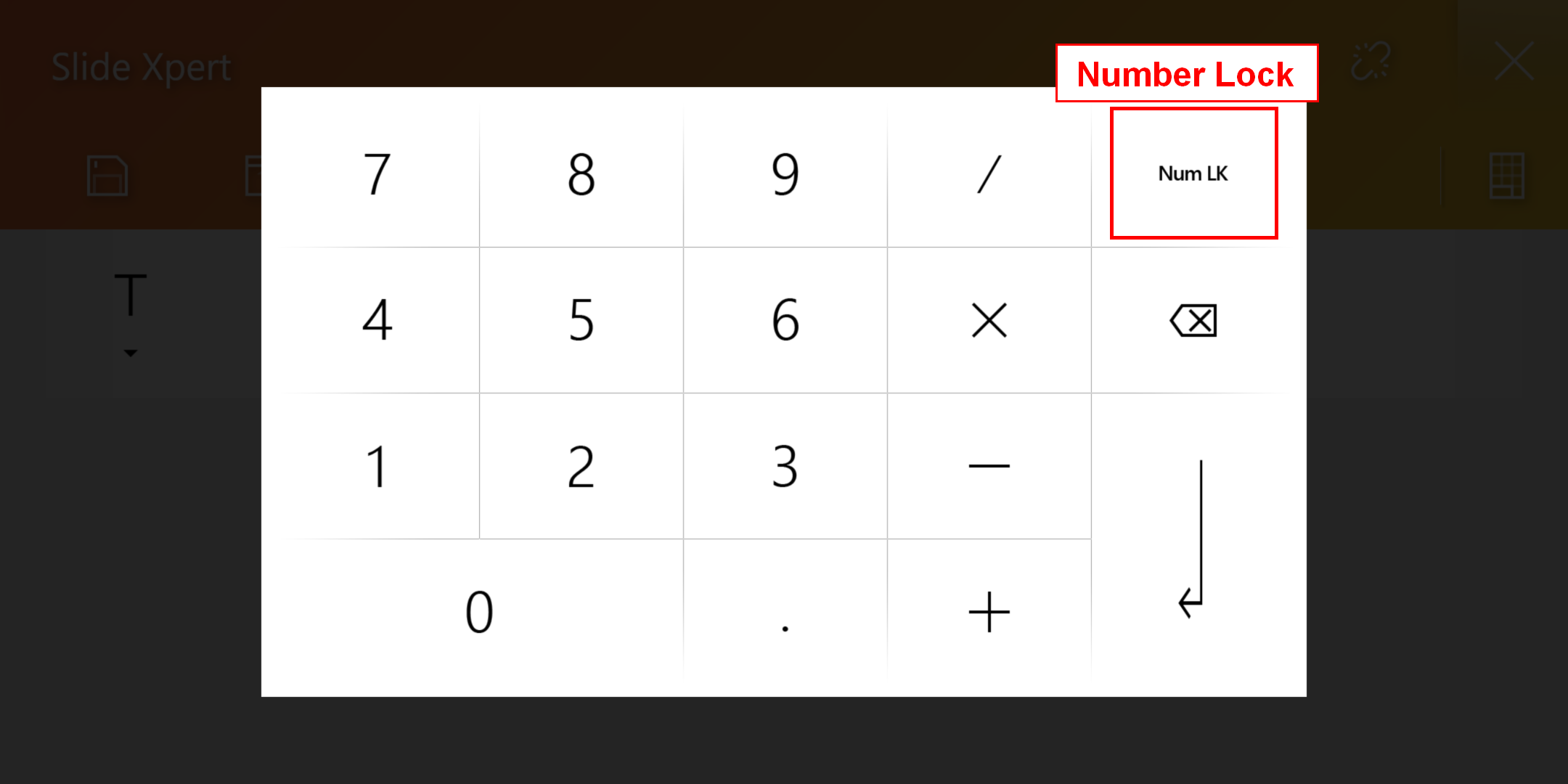
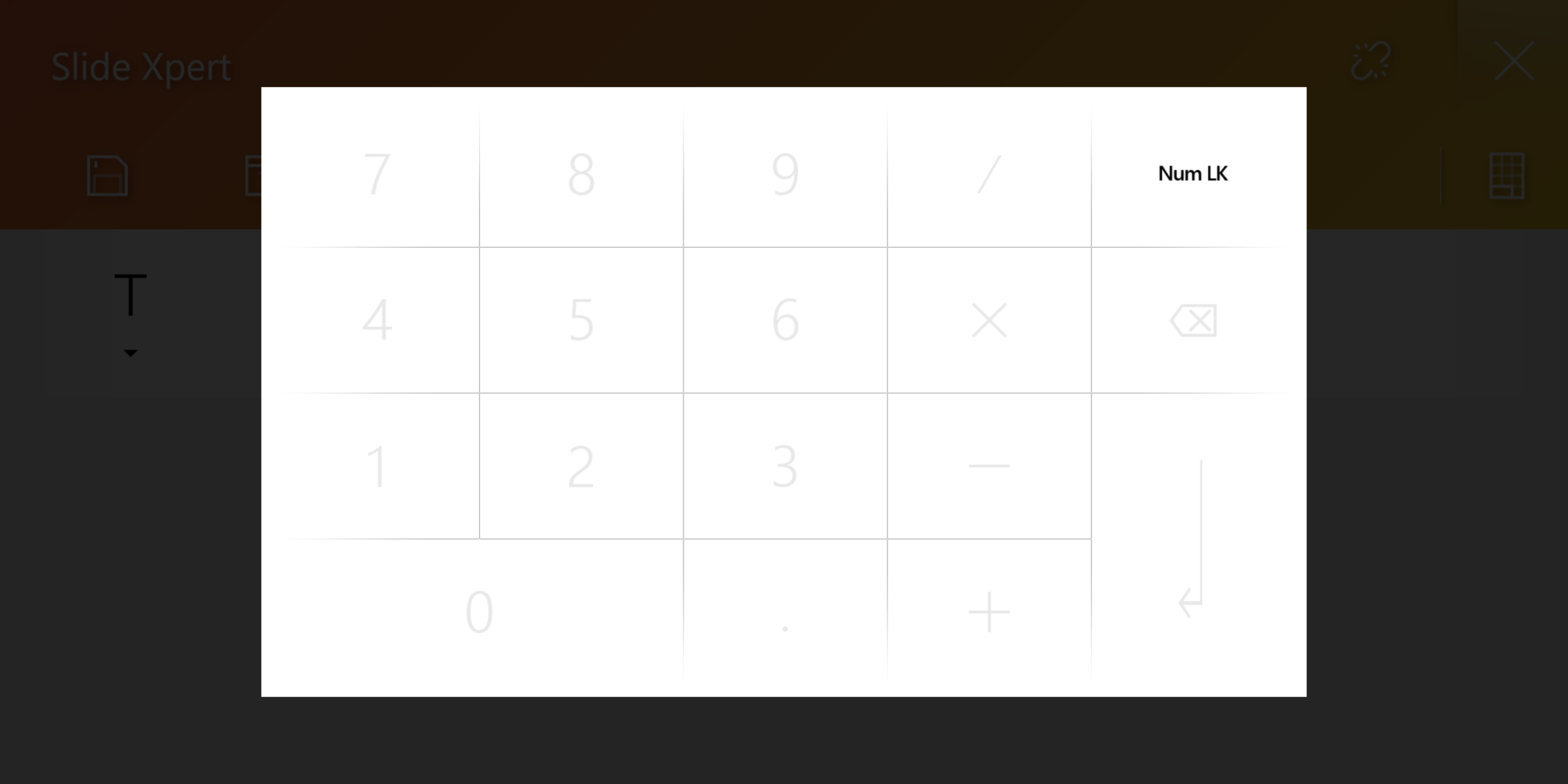
숫자 키 아이콘. 디지털 키패드입니다.
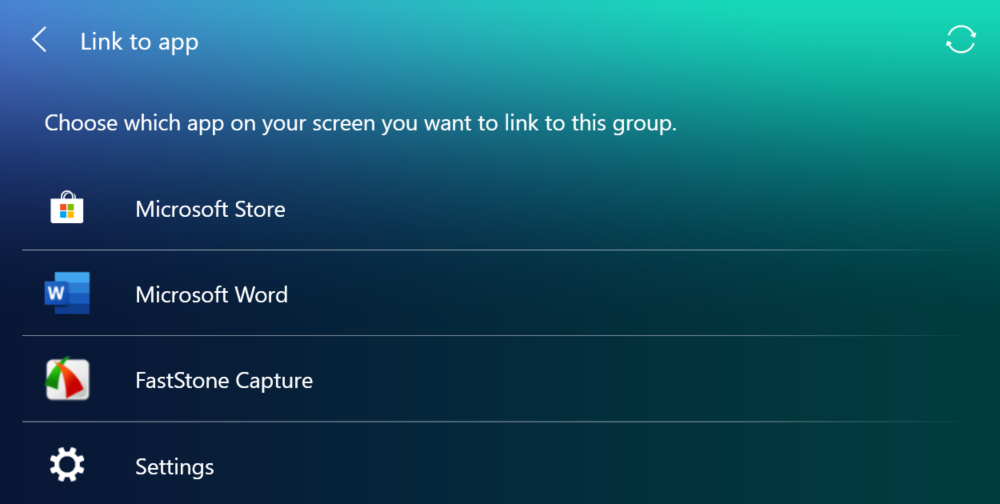
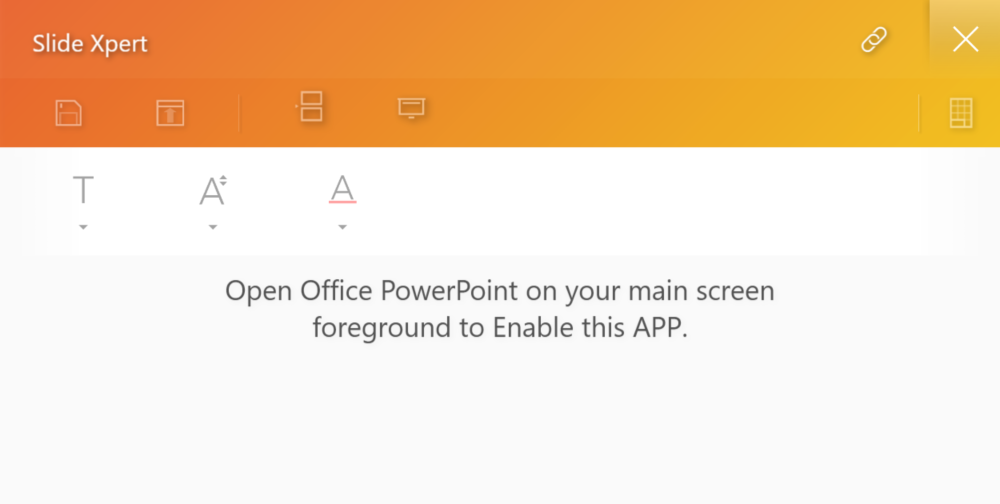
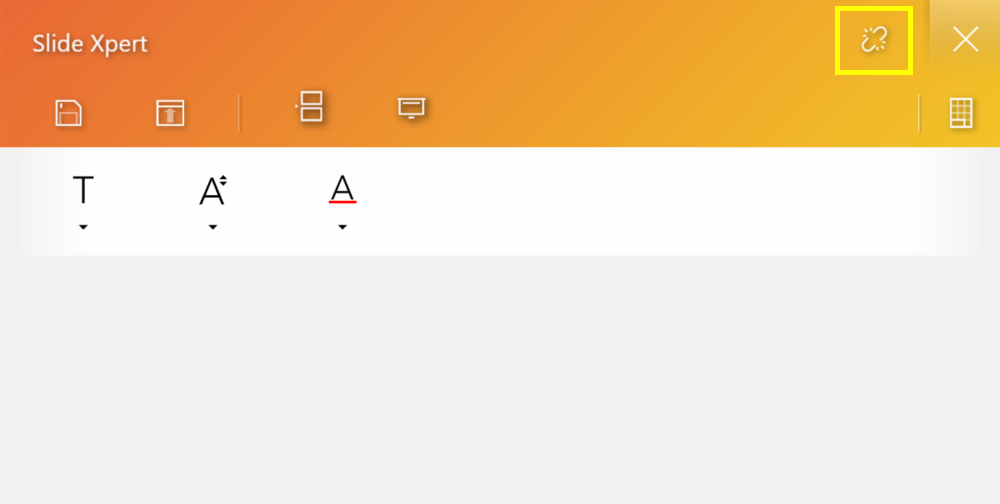
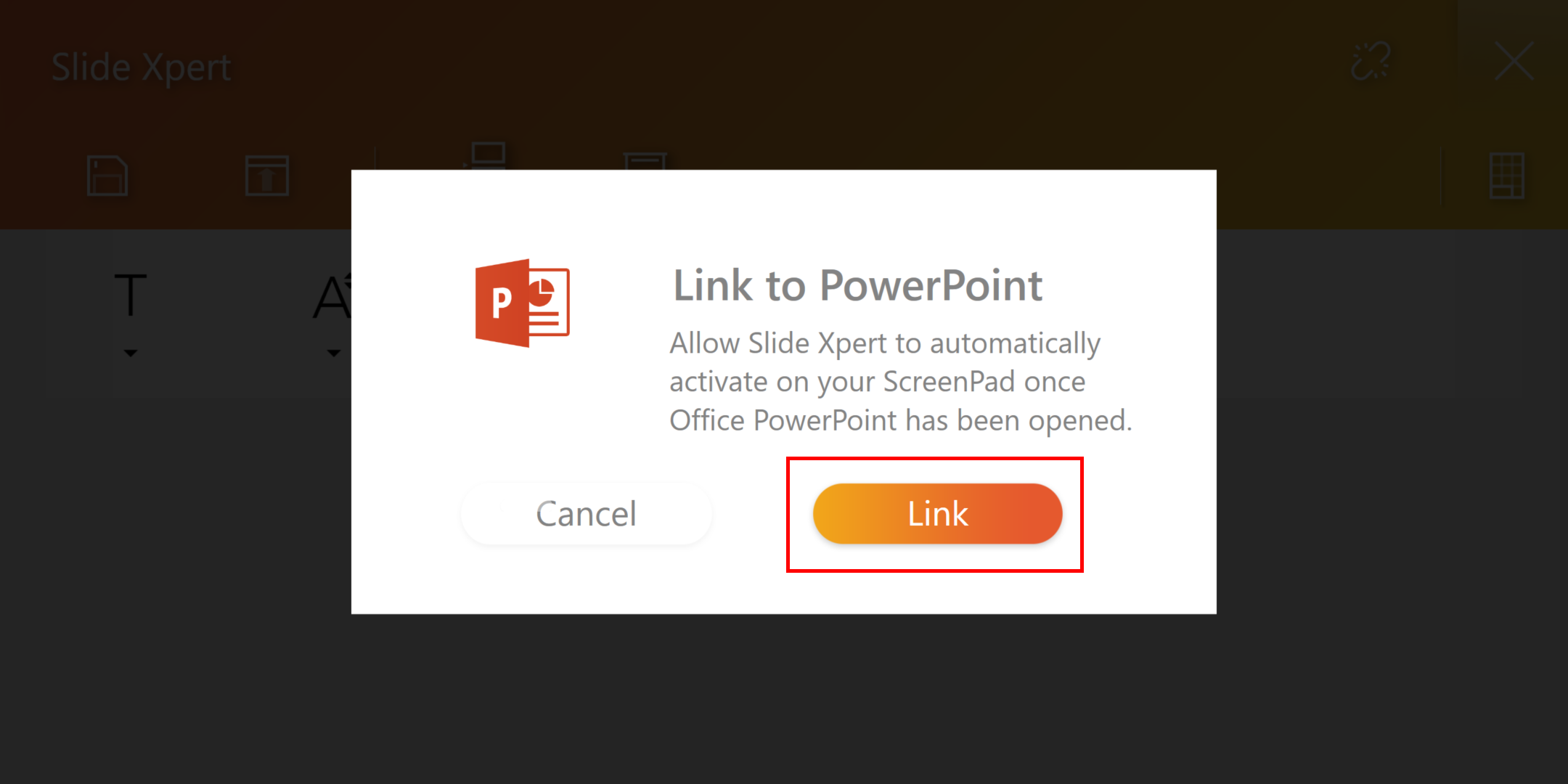
링크 아이콘. 메인 화면에서 PowerPoint로 전환하면 ScreenPad가 자동으로 Slide Xpert를 엽니다.
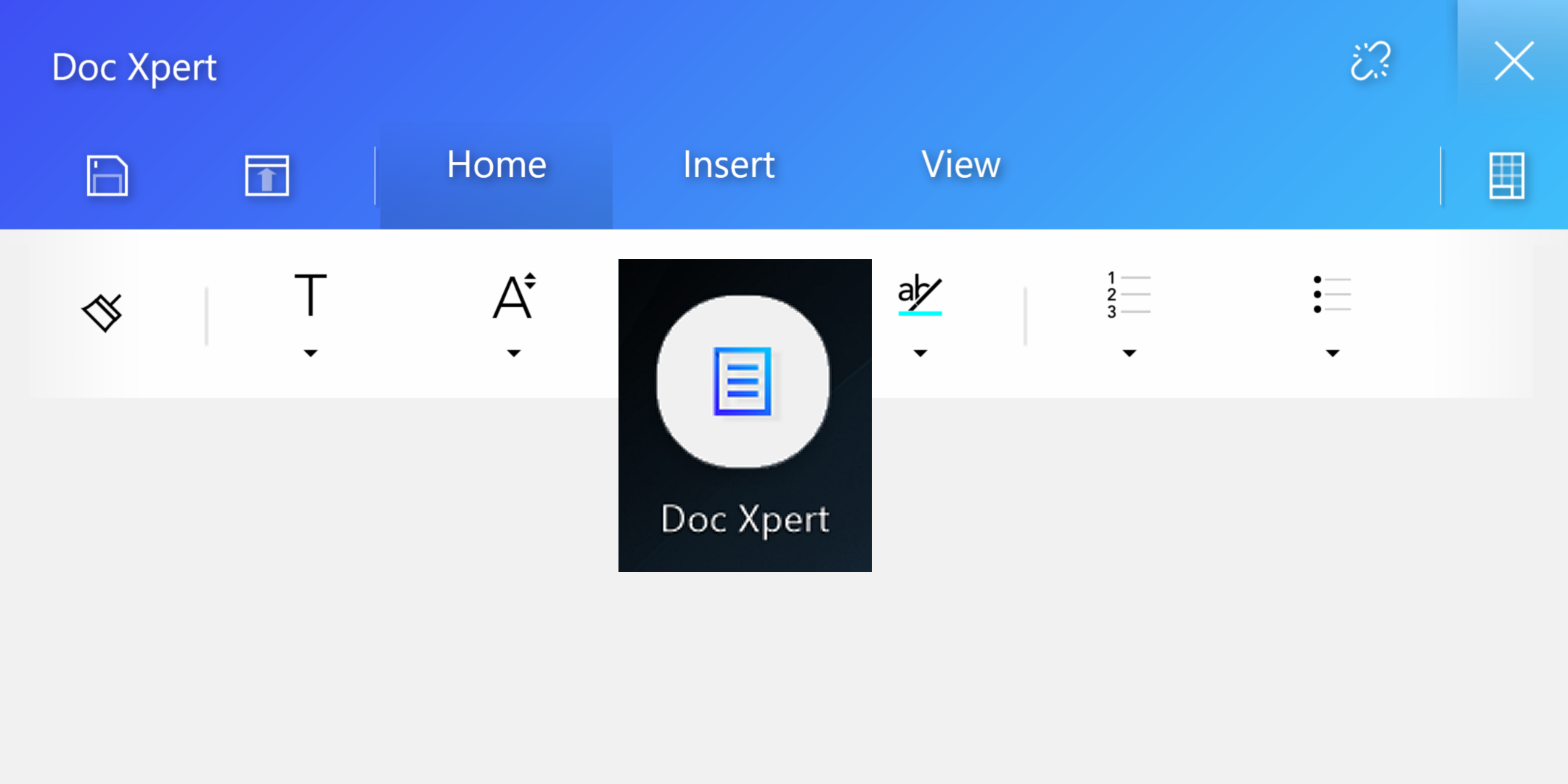
5.  Doc Xpert는 효율적인 Word 보조 애플리케이션입니다. (이 앱의 내장 기능은 Slide Xpert와 매우 유사합니다. Slide Xpert 개요를 참조하시기 바랍니다)
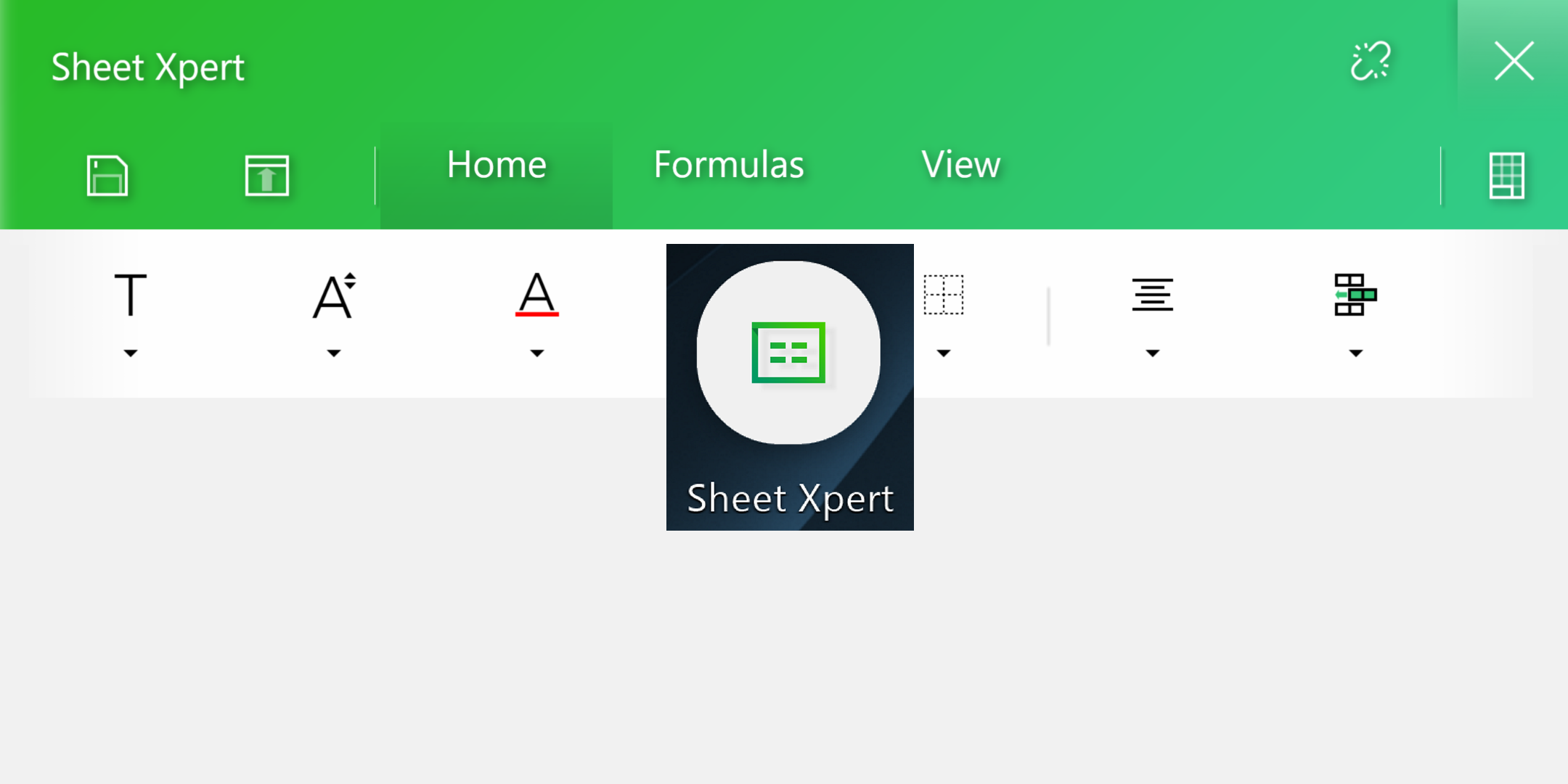
6.  Sheet Xpert는 효율적인 Word 보조 애플리케이션입니다. (이 앱의 내장 기능은 Slide Xpert와 매우 유사합니다. Slide Xpert 개요를 참조하시기 바랍니다)
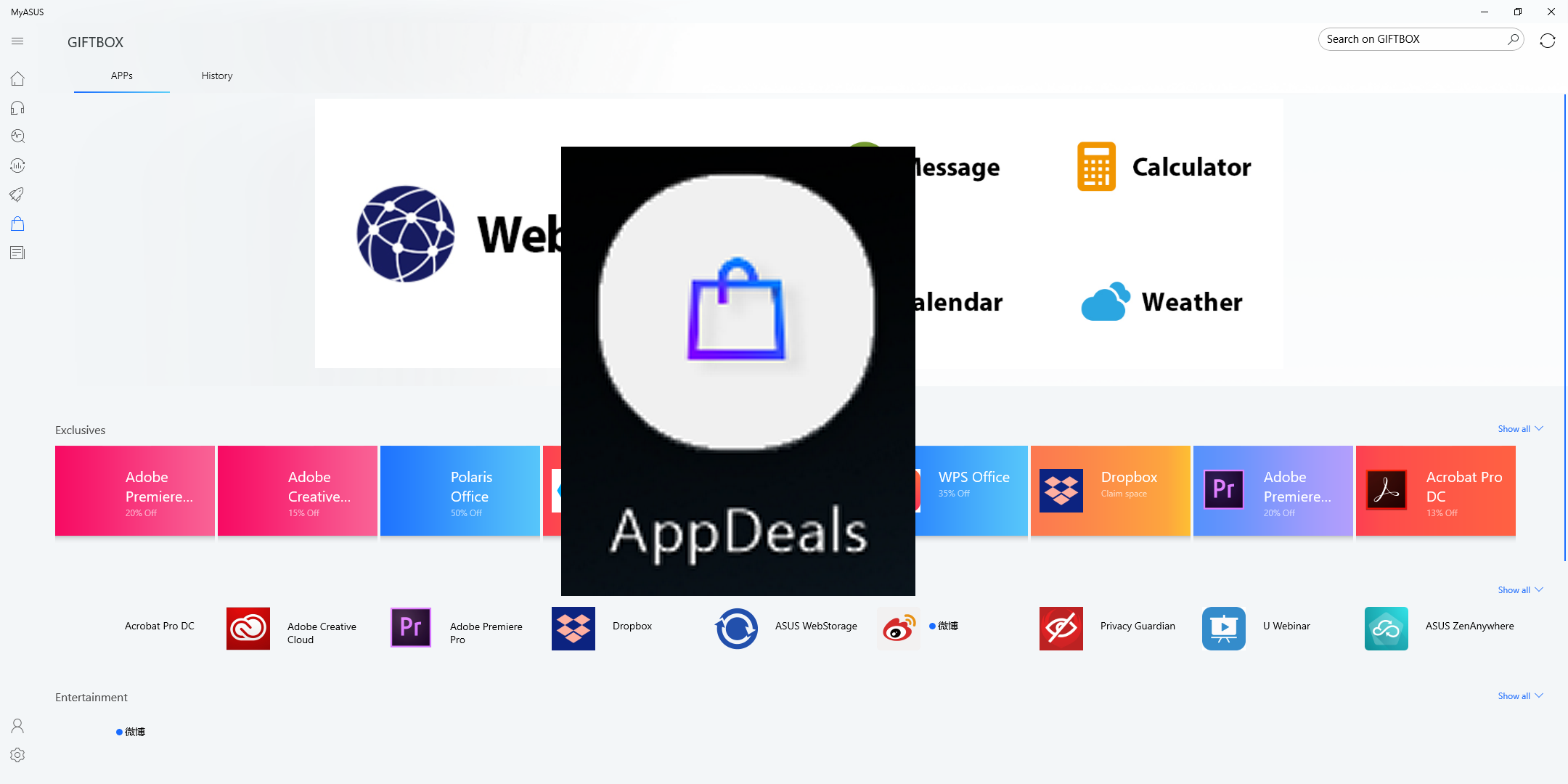
7.  App Deals App Deals에서 직접 원하는 애플리케이션을 다운로드한 후 ScreenPad의 메인 화면에 고정하여 빠르게 실행함으로써 효율성을 향상할 수 있습니다.
App Deals에 대한 FAQ 상세 개요를 참조하시기 바랍니다: https://www.asus.com/kr/support/FAQ/1031975
ScreenXpert 설치 및 제거
ScreenXpert 앱 및 드라이버 설치:
1. ASUS 공식 웹사이트로 이동하여 노트북 모델을 검색합니다.
2. [지원]을 클릭한 다음 [드라이버 및 도구]를 클릭합니다.
3. 노트북의 OS를 선택합니다.
4. 드라이버와 앱을 다운로드한 후 모두 설치합니다.
다음 링크에서 제공하는 콘텐츠에서 ScreenXpert를 제거할 수 있습니다:https://www.asus.com/kr/support/faq/1013598
ScreenPad 1.0과 ScreenPad 2.0의 비교
| 번호 | AP 이름(특징) | ScreenPad 1.0 | ScreenPad 2.0 |
| 1 | 음악 플레이어(오프라인) | V | X |
| 2 | 캘린더 | V | X |
| 3 | 숫자 키 | V | V |
| 4 | 계산기 | X | V |
| 5 | Word | V | V |
| Excel | V | V | |
| PowerPoint | V | V | |
| 6 | ASUS sync | V | X |
| 7 | Spotify | X | V |
| 8 | Adobe 서명 | V | X |
| 9 | Youtube | X | V |
| 10 | 시작 관리자 | V | X |
| 11 | 손글씨 | X | V |
| 12 | 빠른 키 | V | V |
| 13 | KKBox | X | V |
| 14 | AppDeals | X | V |
| 15 | MyASUS | X | V |
| 16 | 알람 및 시계 | X | V |
| 17 | 날씨 | X | V |
| 18 | 영화 및 TV | X | V |
| 19 | 음성 녹음 | X | V |
| 20 | 카드 게임 | X | V |
1. Q: 1) 전원선을 연결하거나 제거할 때 2) 노트북에 외부 화면을 연결하거나 제거할 때 3) 노트북을 깨우거나 재시작할 때 ScreenPad가 깜빡입니다. 정상적인 상황입니까?
A: 시스템에서 ScreenPad가 외장 디스플레이로 인식되는 것은 정상이며 위와 같은 동작을 취하면 운영 시스템이 화면 하드웨어를 감지하여 화면이 검게 되거나 깜빡이게 됩니다. 이러한 깜빡임은 노트북이 HDMI 외장 화면을 사용할 때도 유사하게 발생합니다.
2. Q: 전원을 켜거나 끌 때 혹은 ScreenPad가 노트북 화면 전용 모드로 전환할 때 노트북에서 소리가 나는 것은 정상입니까?
A: 정상적인 현상입니다. ScreenPad를 저전력으로 만들기 위해 사용되지 않을 때는 ScreenPad가 꺼졌다가 켜집니다. 이 소리는 전원 켜짐 소리이며, 노트북이 USB 외장 장치를 사용할 때 유사한 소리가 납니다.
3. Q: ScreenPad 해상도(2160x1080)가 앱의 해상도보다 높은 경우 어떻게 해야 합니까?
A: 1000x500 해상도를 사용하는 것이 권장되며, 영화를 볼 때와 같은 특수한 상황에서는 2160x1080 해상도가 권장됩니다.
4. Q: ScreenPad를 사용하면 글자가 흐릿하게 나타납니다.
A: ScreenPad 해상도는 2K 해상도에 해당하는 2160 x 1080으로 조정할 수 있습니다. 또한 노트북의 디스플레이 설정에서 직접 해상도를 조정할 수도 있습니다.
5. Q: 영화를 볼 때 가끔 지연이 느껴질 때가 있습니다. 어떻게 해야 합니까?
A: ScreenPad 설정에서 화면 재생률을 조정할 수 있습니다. 초기 기본값은 50fps이며 저전력을 고려한 값입니다. 지연이 없도록 직접 60Fps로 조정할 수도 있습니다.
6. Q: 앱이 ScreenPad에서 전체 화면으로 표시될 때 시스템 알림(헤드셋 연결 알림 등)이 숨겨집니다. 어떻게 해야 합니까?
A: Windows 1903 버전의 숨겨진 알림 기능입니다. 시작 메뉴를 오른쪽 버튼으로 클릭한 다음 Focus Assistant로 이동하여 전체 화면에서도 알림을 받을 수 있도록 설정합니다.
7. Q: 마우스가 ScreenPad 아래로 가서 찾기가 어렵습니다. 어떻게 해야 합니까?
A: ScreenPad 대신 홈 화면을 사용하는 경우, 터치패드 아이콘이나 F6 단축키를 통해 터치패드 모드로 일시 변경할 수 있습니다.
8. Q: 기능 키가 잠겨있을 때 "Fn" 과 "F8" 단축키로 "두 번째 화면 전용"을 설정할 때 메인 화면이 ScreenPad에 표시됩니다. 외장 화면이 연결되어 있을 때 "두 번째 화면에서만"이 변경됩니다. 화면이 여전히 외장 모니터가 아닌 ScreenPad에 표시되는 것이 정상입니까?
A: 시스템이 ScreenPad를 두 번째 화면으로 인식하고 외장 디스플레이를 세 번째 화면으로 인식하기 때문에 메인 화면 디스플레이가 "두 번째 화면 전용" 모드로 변경했을 때 ScreenPad에 표시되는 것은 정상입니다. 보기 설정으로 이동하여 화면 순서 설정을 조정할 수 있습니다.
9. Q: 펑선 키가 잠겨 있고 "Win + P"를 사용할 수 없을 때 "Fn"과 "F8" 단축키로 "컴퓨터 화면 전용"을 설정하여 다른 모드로 변경하려면 어떻게 해야 합니까?
A: "컴퓨터 화면 전용" 모드의 ScreenPad 전력 손실로 인해 디스플레이 설정으로 이동하여 화면 순서 설정을 조정하고 F6 단축키(또는 "Fn"과 "F6" 단축키인 경우 기능 키 잠금)를 사용하여 모드를 변경해야 합니다. ScreenXpert 드라이버를 1.0.26.0으로, ScreenXpert 앱을 1.0.20.0 이상으로 업데이트하여 이 문제를 방지할 수 있습니다.
10. Q: F8 단축키(또는 사용자가 잠근 경우 기능 키 잠금)로 디스플레이 화면을 변경한 후 "두 번째 화면 전용" 또는 "컴퓨터 화면 전용" 다음으로 진행할 수 없는 경우 어떻게 해야 합니까?
A: "컴퓨터 화면 전용" 모드가 ScreenPad의 전원을 껐다가 다시 켠 후 다시 꺼지기 직전 상태로 돌아가기 때문에 F8 단축키는 순서대로만 변경할 수 있으며 "두 번째 화면 전용" 또는 "컴퓨터 화면 전용" 모드에 머물게 될 수 있습니다. 이 시점에서 "Win + P" 또는 F6 단축키를 눌러 다른 모드로 변경해야 합니다(또는 기능 키가 잠겨있는 경우 "Fn"과 "F6"). ScreenXpert 드라이버를 1.0.26.0으로, ScreenXpert 앱을 1.0.20.0 이상으로 업데이트하여 이 문제를 방지할 수 있습니다.
11. Q: 전체 화면으로 게임을 플레이할 때 두 번째 화면을 터치하면 게임이 자동으로 바탕 화면으로 이동합니다.
A: 메인 화면에서 게임을 플레이할 때 두 번째 화면을 동시에 사용하고자 하는 경우, 메인 화면에서 창 모드로 진입하는 것이 권장됩니다(무한 모드 포함). 전체 화면 모드에서 두 번째 화면을 사용할 필요가 없는 경우, 실수로 터치하는 것을 방지하기 위해 두 번째 화면을 끄는 것이 권장됩니다.
12. Q: 잠자기 상태의 노트북을 열면 원래 두 번째 화면에 표시되었던 창이 메인 화면에 표시되는 이유는 무엇입니까?
A: ScreenPad의 전력 소모를 절감하는 모델을 만들기 위해 ScreenPad를 사용하지 않을 때는 전원이 꺼지고 다시 열렸을 때는 켜지도록 설계되었습니다. 따라서 노트북이 잠자기 상태가 되면 두 번째 화면의 전원 실패로 인해 두 번째 화면에 표시되었던 창이 메인 화면으로 이동합니다.
13. Q: 노트북이 켜질 때 ScreenPad가 여러 차례 깜빡입니다. 정상입니까?
A: 정상입니다. 노트북이 HDMI 외장 화면을 사용한다면 외장 화면도 동일한 이유로 깜빡입니다.
14. Q: 메인 화면에서 일부 Microsoft 애플리케이션을 드래그할 때 두 기능 "Windows 전환기" 및 "시작 관리자에 추가"를 열지 못하는 경우도 있습니다. 이유가 무엇입니까?
A: 일부 Microsoft 애플리케이션에 열기 권한이 없기 때문입니다. 그러나 ASUS는 다른 대안을 제공합니다. 자세한 내용은 "메인 화면에서 창 드래그하기" 문서를 참조하세요.
15. Q: 노트북에서 Windows 시스템을 업데이트하고부터 부팅 후 ScreenXpert가 자동으로 시작되지 않습니다. 이유가 무엇입니까?
A: ScreenXpert를 시작하려면 Windows 서비스의 지원이 필요합니다. 업그레이드된 Windows 시스템의 서비스 시작 속도가 ScreenXpert보다 느리기 때문에 ScreenXpert가 자동으로 시작되지 않는 것입니다. 솔루션은 아래와 같습니다.
1. 노트북을 켠 후 ScreenXpert를 수동으로 엽니다.
2. 시스템을 이전 상태로 되돌립니다. 설정 > 업데이트 및 보안 > Windows 업데이트로 이동하여 왼쪽 열에서 "복구"를 클릭하고 이전 버전의 Windows 10으로 돌아가기에서 "시작하기"를 클릭합니다.
[노트북] 문제 해결 - ASUS 노트북에서 ScreenPad Plus가 제대로 작동하지 않을 때 문제를 해결하는 방법
OS를 다시 설치했거나 사전 설치된 버전 이외의 OS로 설치했거나 Windows를 업데이트했거나 어떤 상황으로 인해 ScreenPad Plus가 제대로 작동하지 않는 경우(예: ScreenPad Plus가 응답하지 않음, 화면 오류, ScreenPad Plus 내부 기능이 작동하지 않음, 터치가 작동하지 않음), 아래 단계에 따라 ScreenPad Plus를 다시 설치하세요. 컴퓨터를 Windows 11 버전 22H2로 업그레이드한 후 ScreenPad 디스플레이 또는 사용자 인터페이스 문제가 발생하면 여기를 참조하세요.
참고: 아래 순서대로 필요한 드라이버와 유틸리티 프로그램을 다운로드하고 설치할 수 있습니다.
지원되는 모델: 이 문서는 ScreenPad Plus가 장착된 ASUS 노트북에만 적용됩니다. ASUS 웹사이트를 방문하여 제품 모델을 검색하세요. [기술 사양]을 클릭하여 사용 중인 모델의 ScreenPad Plus 지원 여부를 확인하세요.
먼저 [Intel Graphic] 드라이버를 버전 26.20.100.6952 이상으로 설치합니다. 먼저 장치 관리자로 이동하여 드라이버 버전을 확인합니다.
- Windows 검색창①에 [장치 관리자]를 입력하여 검색한 다음 [열기]②를 클릭합니다. (아래 왼쪽 검색 그림은 Windows 11, 오른쪽은 Windows 10입니다.)
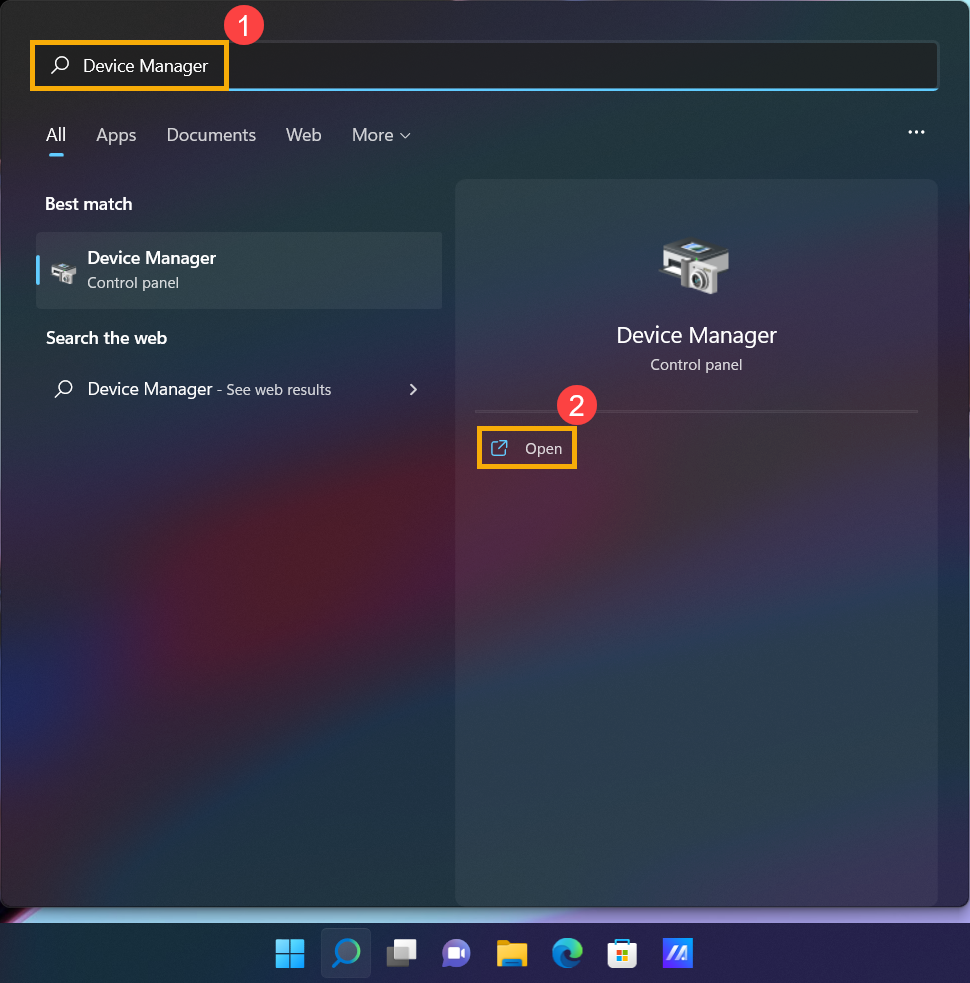
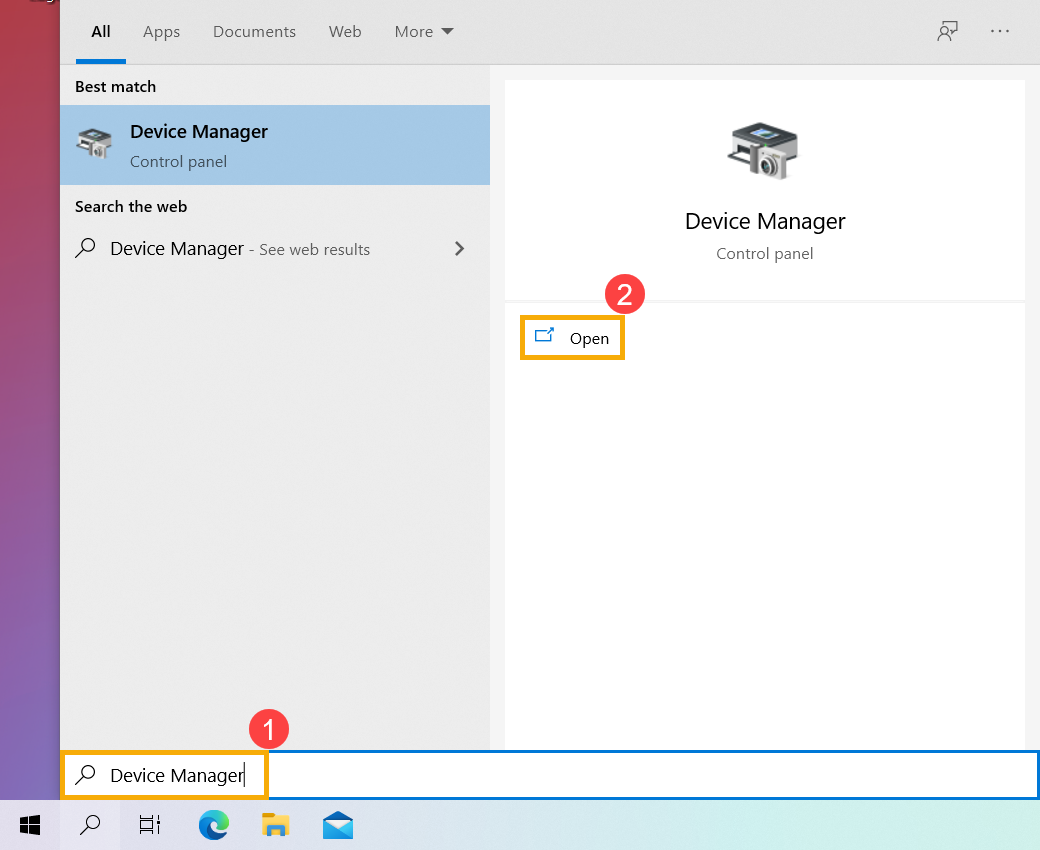
- 장치 관리자에서 [디스플레이 어댑터]를 찾아 [Intel UHD Graphics]③를 마우스 오른쪽 버튼으로 클릭합니다. 드롭다운 메뉴에서 [속성]④을 선택합니다.
참고: 장치 이름은 모델에 따라 다를 수 있습니다.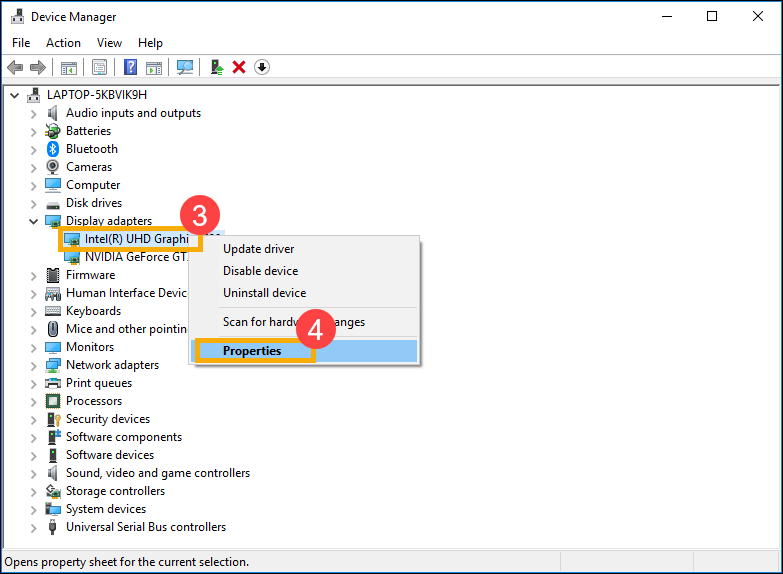
- [드라이버] 탭⑤을 선택한 다음 [드라이버 버전]⑥을 확인합니다.
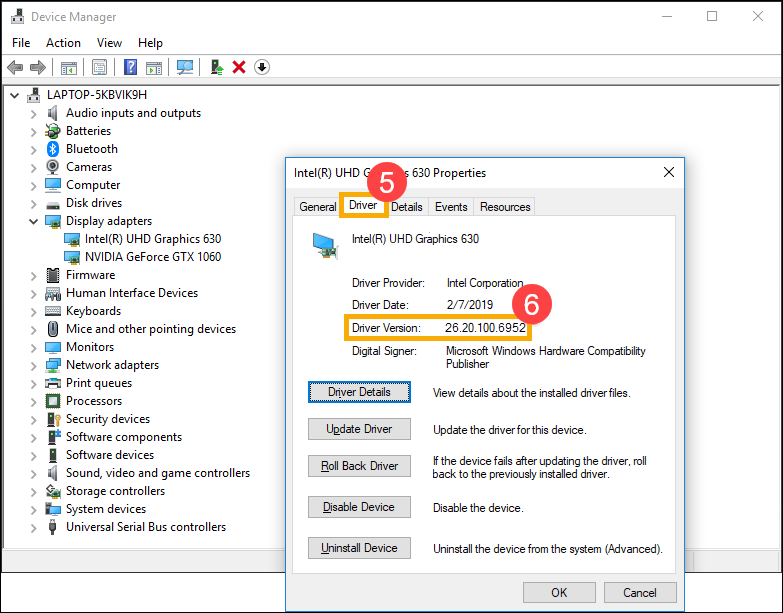
- 드라이버 버전이 버전 26.20.100.6952보다 높은 경우 다음 장으로 이동하여 필요한 드라이버 및 유틸리티 프로그램을 다운로드하고 설치하세요.
드라이버 버전이 버전 26.20.100.6952보다 낮으면 장치 관리자로 돌아가서 [Intel UHD Graphics]⑦를 마우스 오른쪽 버튼으로 클릭한 다음 [드라이버 업데이트]⑧를 선택합니다.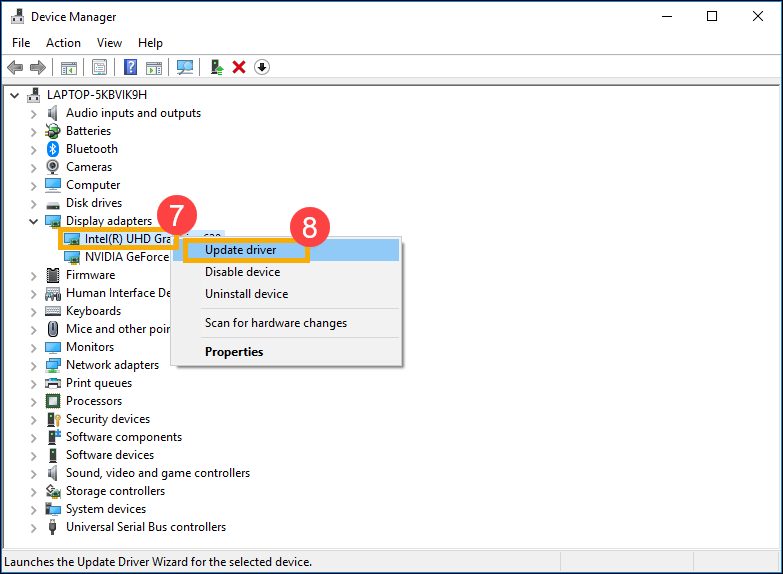
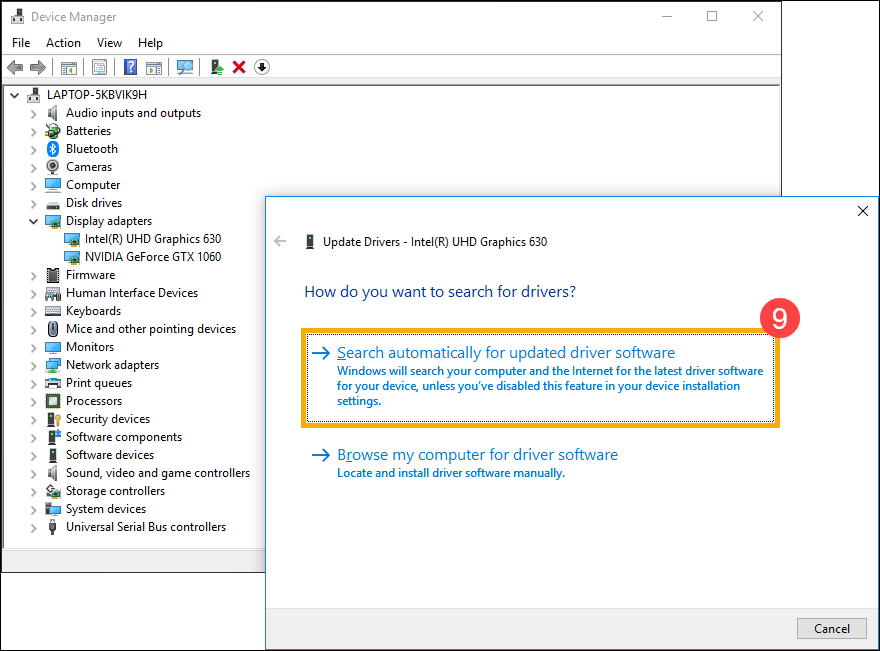
- [업데이트된 드라이버 소프트웨어 자동 검색]⑨을 클릭하여 온라인으로 드라이버를 업데이트합니다.
ASUS 지원 사이트로 이동하여 필요한 드라이버와 유틸리티 프로그램을 다운로드하고 설치하세요. 여기에서 드라이버 및 유틸리티를 검색하고 다운로드하는 방법에 대해 자세히 알아볼 수 있습니다. (다음 그림은 현재 버전을 예시로 든 것입니다. ASUS 지원 사이트에서 최신 버전을 다운로드하세요.)
참고: 드라이버와 유틸리티 프로그램은 아래 순서를 따라 다운로드 및 설치해야 합니다.
- [Intel(R) Serial IO I2C driver] 드라이버를 다운로드하고 설치합니다.

- [ScreenXpert(Windows Store App)] 유틸리티 프로그램을 다운로드하고 설치합니다.
참고: 다운로드 버튼을 클릭하면 이 유틸리티 프로그램을 다운로드하고 설치할 수 있도록 Microsoft Store로 이동합니다.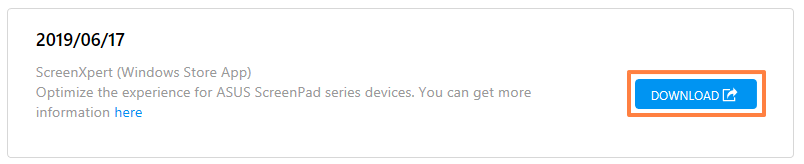
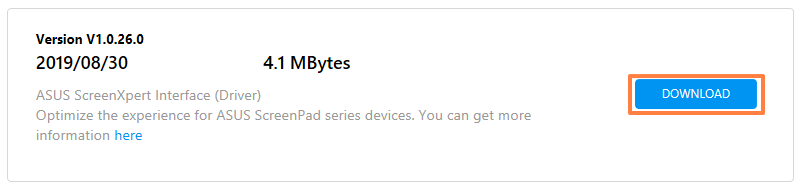
- [ASUS ScreenXpert Interface (Driver)] 드라이버를 다운로드하고 설치합니다.
- [MyASUS (Windows Store App)] 유틸리티 프로그램을 다운로드하고 설치합니다.
참고: 다운로드 버튼을 클릭하면 이 유틸리티 프로그램을 다운로드하고 설치할 수 있도록 Microsoft Store로 이동합니다.**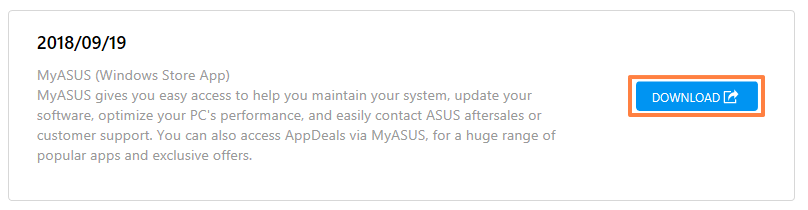
- [ASUS System Control Interface V3(Driver)] 드라이버를 다운로드하고 설치합니다.

- [ScreenPad2 Optimizer] 교정 프로그램을 다운로드 및 설치합니다. ScreenPad Optimizer를 다운로드하려면 여기를 클릭하세요.
참고: 이 도구는 ScreenPad Plus의 작동을 보장하기 위해 ScreenPad Plus의 해상도, 회전, ScreenPad Plus의 비정상적인 디스플레이 및 ScreenPad Plus가 작동하지 않는 문제를 교정할 수 있습니다.
Q1: 두 번째 패널의 UI가 비정상인 이유는 무엇입니까?
A1: Windows 11, 버전 22H2의 동작으로 인해 '활성 신호 모드'가 변경되었습니다. 사용자가 ScreenPad Plus의 해상도나 FPS를 변경하면 ScreenPad Plus의 UI가 비정상적으로 변합니다. 이 문제를 해결하기 위해 다음 중 하나를 선택할 수 있습니다.
- ASUS ScreenXpert 인터페이스 드라이버를 V.3.0.2.0 또는 최신 버전으로 업데이트한 다음 컴퓨터를 재부팅하세요.
- 여기를 클릭하여 V1.2.3.0 또는 최신 버전의 ScreenPad Optimizer를 다운로드하고 실행하세요.
Q2: ScreenXpert App Switcher의 UI와 Microsoft Snap 레이아웃이 겹치는 이유는 무엇입니까?
A2: 사용자가 애플리케이션 창을 드래그하면 화면 상단에 Snap 레이아웃이 표시됩니다. 이것은 Microsoft Windows 11, 버전 22H2의 새로운 기능입니다. 팝업 UI는 ScreenXpert App Switcher와 겹칩니다.
Windows 설정 > 시스템 > 멀티태스킹 > Snap 창에서 Snap 레이아웃 기능을 끄고 "창을 화면 맨 위로 끌 때 스냅 레이아웃 표시"를 선택 취소할 수 있습니다.
[노트북] ScreenXpert boot up animation 설치 방법
- ASUS 지원 웹사이트로 이동한 다음, 제품 모델을 검색하세요. 여기에서 모델 이름을 확인하는 방법에 대해 자세히 알아볼 수 있습니다.
- 드라이버 및 유틸리티 다운로드 페이지로 이동하여 소프트웨어 및 유틸리티 범주에서 ScreenXpert boot up animation을 찾은 다음 다운로드를 클릭합니다. 여기에서 유틸리티 검색 및 다운로드 방법에 대해 자세히 알아볼 수 있습니다.
(다음은 Zenbook Pro Duo 15 OLED UX582를 예로 든 것으로, 제품 페이지에서 사용 가능한 파일을 다운로드하세요.)
- 다운로드 후 파일을 두 번 클릭하고 설정 마법사의 화면 지침에 따라 ScreenXpert boot up animation을 설치합니다.
[노트북] 문제 해결 - ASUS 노트북에서 ScreenPad 2.0이 제대로 작동하지 않을 때 문제를 해결하는 방법
OS를 다시 설치했거나 사전 설치된 버전 이외의 OS로 설치했거나 Windows를 업데이트했거나 어떤 상황으로 인해 ScreenPad 2.0이 제대로 작동하지 않는 경우(예: ScreenPad가 응답하지 않음, 화면 오류, ScreenPad 내부 기능이 작동하지 않음, 터치가 작동하지 않음), 아래 단계에 따라 ScreenPad 2.0을 다시 설치하세요. 컴퓨터를 Windows 11 버전 22H2로 업그레이드한 후 ScreenPad 디스플레이 또는 사용자 인터페이스 문제가 발생하면 여기를 참조하세요.
참고: 아래 순서대로 필요한 드라이버와 유틸리티 프로그램을 다운로드하고 설치할 수 있습니다.
지원되는 모델: 이 문서는 ScreenPad 2.0이 장착된 ASUS 노트북에만 적용됩니다. ASUS 웹사이트를 방문하여 제품 모델을 검색하세요. [기술 사양]을 클릭하여 사용 중인 모델의 ScreenPad 2.0 지원 여부를 확인하세요.
먼저 [Intel Graphic] 드라이버를 버전 25.20.100.6619 이상으로 설치합니다. 먼저 장치 관리자로 이동하여 드라이버 버전을 확인합니다.
- Windows 검색창①에 [장치 관리자]를 입력하여 검색한 다음 [열기]②를 클릭합니다. (아래 왼쪽 검색 그림은 Windows 11, 오른쪽은 Windows 10입니다.)
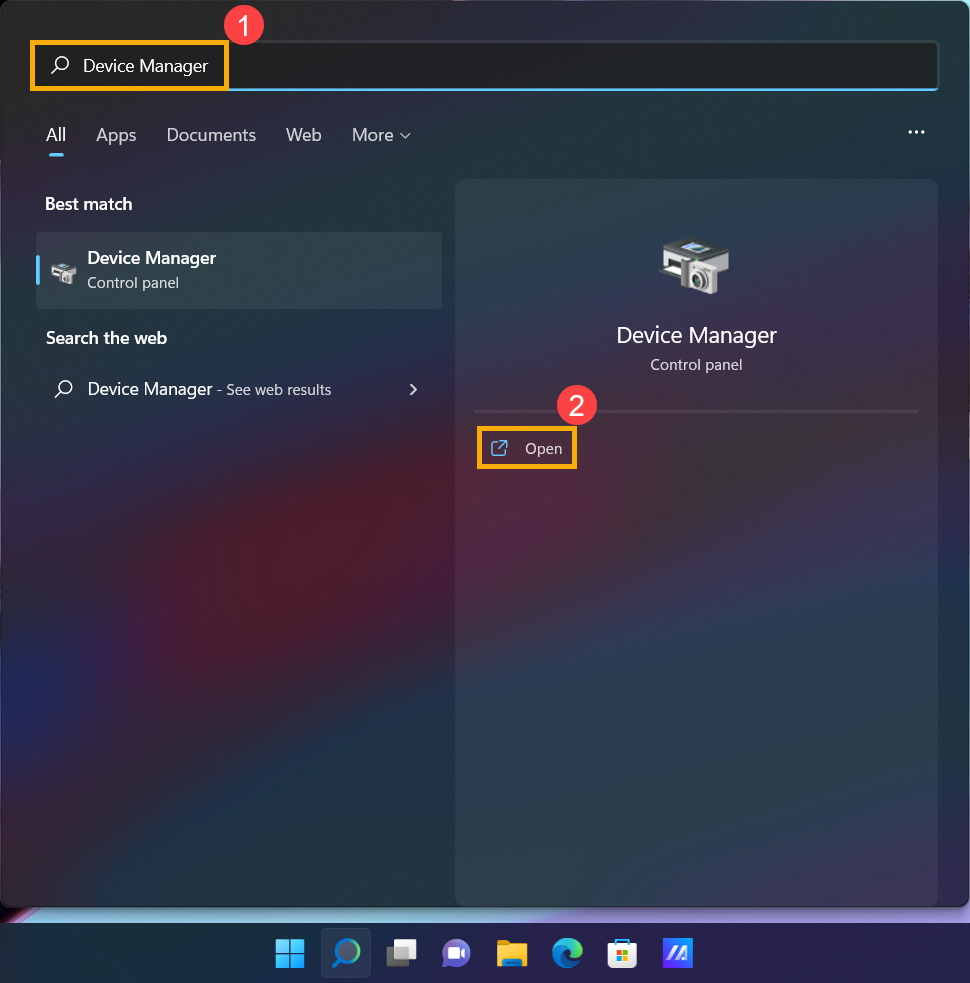
- 장치 관리자에서 [디스플레이 어댑터]를 찾아 [Intel UHD Graphics]③를 마우스 오른쪽 버튼으로 클릭합니다. 드롭다운 메뉴에서 [속성]④을 선택합니다.
참고: 장치 이름은 모델에 따라 다를 수 있습니다. - [드라이버] 탭⑤을 선택한 다음 [드라이버 버전]⑥을 확인합니다.
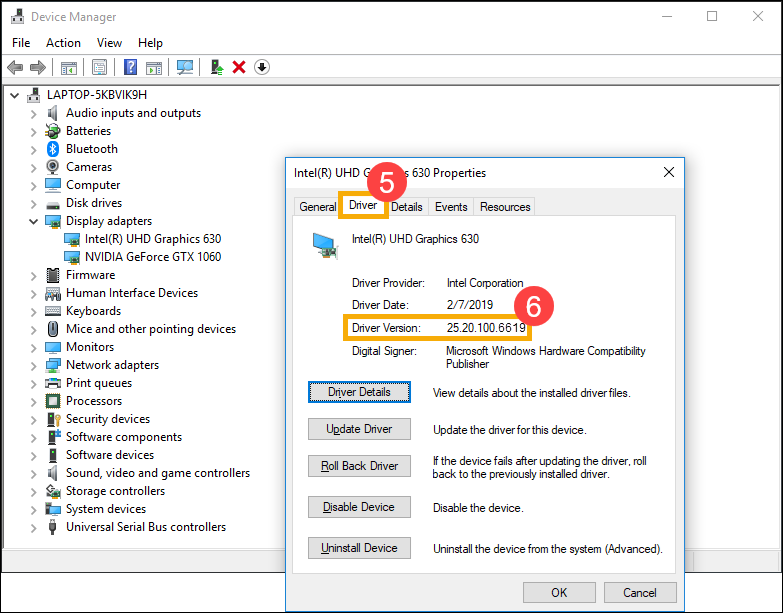
- 드라이버 버전이 버전 25.20.100.6619보다 높은 경우 다음 장으로 이동하여 필요한 드라이버 및 유틸리티 프로그램을 다운로드하고 설치하세요.
드라이버 버전이 버전 25.20.100.6619보다 낮으면 장치 관리자로 돌아가서 [Intel UHD Graphics]⑦를 마우스 오른쪽 버튼으로 클릭한 다음 [드라이버 업데이트]⑧를 선택합니다. - [업데이트된 드라이버 소프트웨어 자동 검색]⑨을 클릭하여 온라인으로 드라이버를 업데이트합니다.
ASUS 지원 사이트로 이동하여 필요한 드라이버와 유틸리티 프로그램을 다운로드하고 설치하세요. 여기에서 드라이버 및 유틸리티를 검색하고 다운로드하는 방법에 대해 자세히 알아볼 수 있습니다. (다음 그림은 현재 버전을 예시로 든 것입니다. ASUS 지원 사이트에서 최신 버전을 다운로드하세요.)
참고: 드라이버와 유틸리티 프로그램은 아래 순서를 따라 다운로드 및 설치해야 합니다.
- [Intel(R) Serial IO I2C driver] 드라이버를 다운로드하고 설치합니다.
참고: ASUS 지원 사이트에서 Intel(R) Serial IO I2C 드라이버를 검색할 수 없는 경우, 일부 모델의 Windows에 I2C 드라이버가 내장되어 있어 수동으로 설치할 필요가 없는 것입니다.
- [ScreenXpert(Windows Store App)] 유틸리티 프로그램을 다운로드하고 설치합니다.
참고: 다운로드 버튼을 클릭하면 이 유틸리티 프로그램을 다운로드하고 설치할 수 있도록 Microsoft Store로 이동합니다.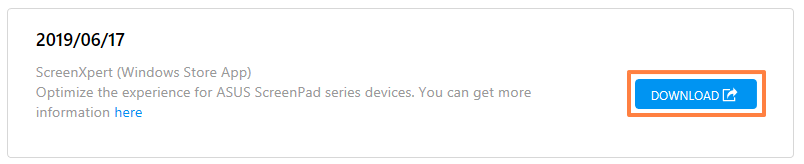
- [ASUS ScreenXpert Interface (Driver)] 드라이버를 다운로드하고 설치합니다.
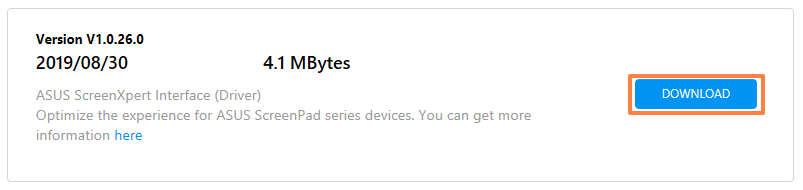
- [MyASUS (Windows Store App)] 유틸리티 프로그램을 다운로드하고 설치합니다.
참고: 다운로드 버튼을 클릭하면 이 유틸리티 프로그램을 다운로드하고 설치할 수 있도록 Microsoft Store로 이동합니다.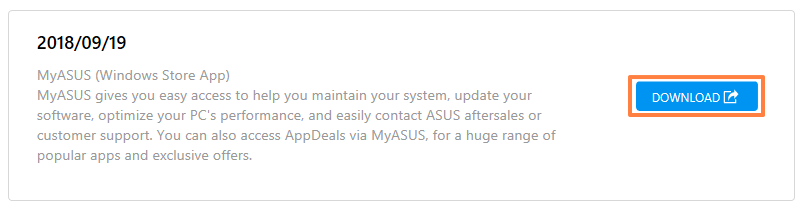
- [ASUS System Control Interface V3 (Driver)] 드라이버를 다운로드하고 설치합니다.
- [ScreenPad2 Optimizer] 교정 프로그램을 다운로드 및 설치합니다. ScreenPad Optimizer를 다운로드하려면 여기를 클릭하세요.
참고: 이 도구는 ScreenPad 2.0의 작동을 보장하기 위해 ScreenPad 2.0의 해상도, 회전, ScreenPad 2.0의 비정상적인 디스플레이 및 ScreenPad 2.0이 작동하지 않는 문제를 교정할 수 있습니다.
Q1: 두 번째 패널의 UI가 비정상인 이유는 무엇입니까?
A1: Windows 11, 버전 22H2의 동작으로 인해 '활성 신호 모드'가 변경되었습니다. 사용자가 ScreenPad 해상도를 변경하면 ScreenPad에 검은색 화면이 표시됩니다. 이 문제를 해결하기 위해 다음 중 하나를 선택할 수 있습니다.
- ASUS ScreenXpert 인터페이스 드라이버를 V.3.0.2.0 또는 최신 버전으로 업데이트한 다음 컴퓨터를 재부팅하세요.
- 여기를 클릭하여 V1.2.3.0 또는 최신 버전의 ScreenPad Optimizer를 다운로드하고 실행하세요.
Q2: ScreenXpert App Switcher의 UI와 Microsoft Snap 레이아웃이 겹치는 이유는 무엇입니까?
A2: 사용자가 애플리케이션 창을 드래그하면 화면 상단에 Snap 레이아웃이 표시됩니다. 이것은 Microsoft Windows 11, 버전 22H2의 새로운 기능입니다. 팝업 UI는 ScreenXpert App Switcher와 겹칩니다.
Windows 설정 > 시스템 > 멀티태스킹 > Snap 창에서 Snap 레이아웃 기능을 끄고 "창을 화면 맨 위로 끌 때 스냅 레이아웃 표시"를 선택 취소할 수 있습니다.
Q3: 탐색 모음을 호출하기 위해 ScreenPad 하단에서 위로 스와이프할 때 시작 메뉴가 함께 표시되는 이유는 무엇입니까?
A3: ASUS의 변경으로 인해 ScreenXpert에서 위로 스와이프하면 탐색 모음 표시를 위한 화살표 아이콘을 클릭하게 됩니다. ScreenXpert 앱을 V3.0.7.0 또는 최신 버전으로 업데이트하여 더 나은 경험을 누려보세요.