[Microsoft AI Feature] 리콜 - 소개
리콜: 스크린샷이 실시간(약 5초마다)으로 캡처되어 저장되며, 이 이미지들이 분석됩니다. 리콜은 NPU를 사용하여 스크린샷의 텍스트를 추출하고 저장합니다. 사용자가 검색을 원할 때, 예를 들어 리콜에서 사용된 파일 이름을 입력하거나 좋아하는 제품이 있는 웹페이지를 본 경우, 리콜이 사용자가 원하는 콘텐츠를 퍼지 검색을 통해 쉽게 찾을 수 있도록 도와줍니다.
리콜은 Microsoft 앱입니다. 자세한 내용은 다음을 참고하세요: 리콜로 단계 다시 추적하기 - Microsoft 지원
※ 리콜은 현재 중국 본토에서는 지원되지 않습니다.
최소 시스템 요구사항
리콜은 모든 Copilot+ 노트북을 지원합니다.
노트북이 Copilot+ 모델이 아닌 경우, 아래 정보를 참고하여 기기가 리콜 기능을 지원하는지 확인하세요.
지원되는 프로세서 및 최소 40 TOPS를 지원하는 NPU가 필요합니다: AMD Ryzen™ AI 300 시리즈, Intel® Core™ Ultra 200V 시리즈, Snapdragon® X, Snapdragon® X Plus, Snapdragon® X Elite
노트북의 NPU 성능이 확실하지 않은 경우, ASUS 공식 웹사이트에서, 우측 상단에서 노트북 모델을 검색한 후, [기술 사양] -> [프로세서]를 클릭하고, NPU의 TOPS가 Recall의 요구 사항(≥40 TOPS)을 충족하는지 확인하세요. (예시로 S5507QA를 사용)
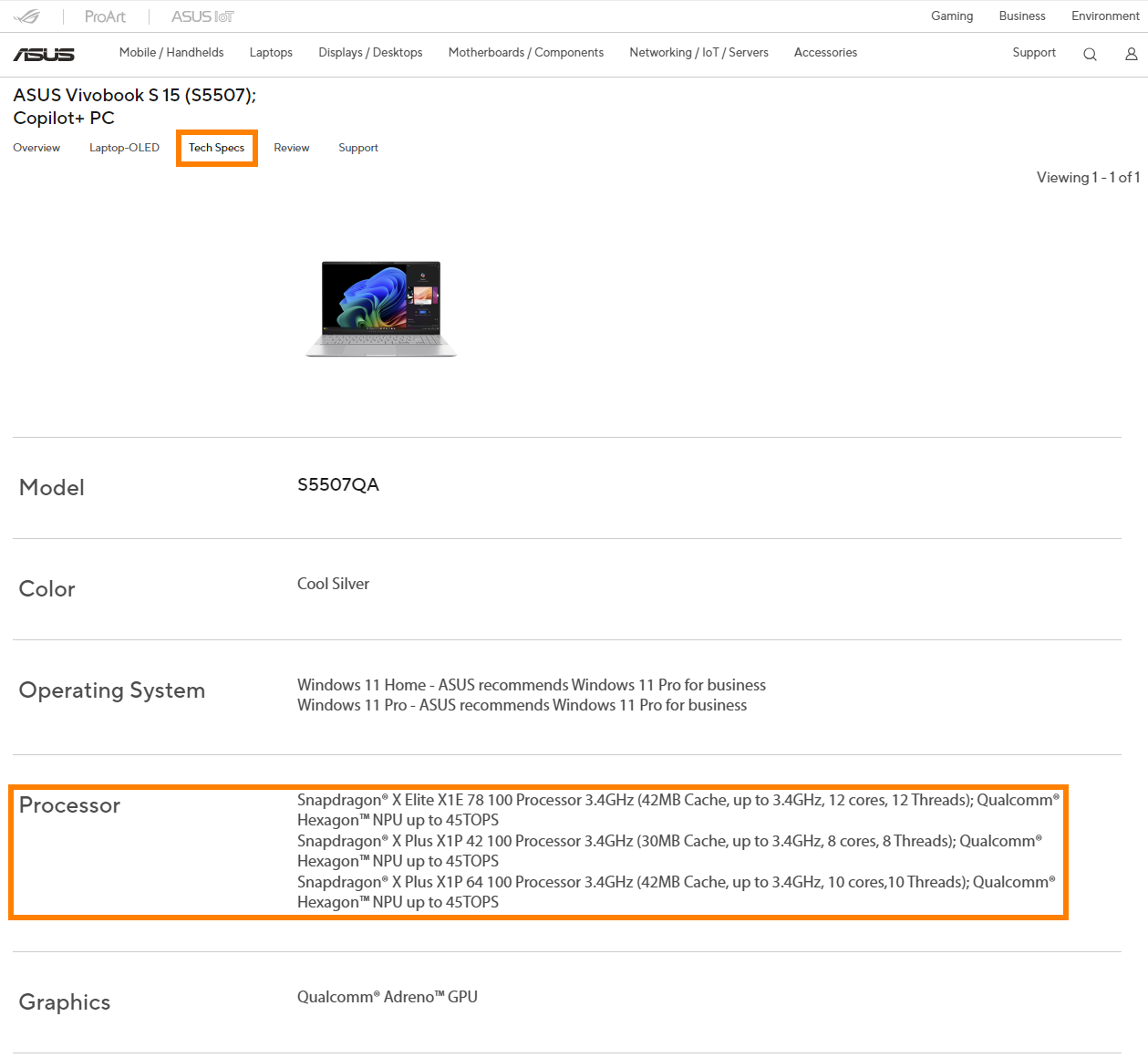
Recall 기능을 사용하려면 다음 기능들이 반드시 활성화되어야 합니다:
(1) 데이터 보안을 위해 Recall 기능을 사용하기 전에 디바이스 암호화 또는 표준 BitLocker 암호화를 활성화해야 합니다. 자세한 내용은 아래를 참고하세요:
[Windows 11/10] 디바이스 암호화 및 표준 BitLocker 암호화 소개 | 공식 지원 | ASUS Global
(2) 데이터 보안을 위해 Recall 기능을 사용하기 전에 Windows Hello를 활성화해야 합니다. 자세한 내용은 아래를 참고하세요:
[Windows 11/10] Windows Hello (생체 인식, 얼굴 인식, 지문 인식기) 설정 | 공식 지원 | ASUS Global
(3) Windows 시스템을 최신 버전으로 업데이트해 주세요.
자세한 단계는 아래를 참고하세요: [Microsoft AI 기능] Recall - 설정 및 활성화 방법 | 공식 지원 | ASUS Global
Recall을 처음 사용할 때
(1) 위의 작업을 모두 완료한 후, Windows 시스템에 다시 진입하면 자동으로 OOBE 화면으로 안내됩니다. [예, 저장]을 클릭해 주세요.
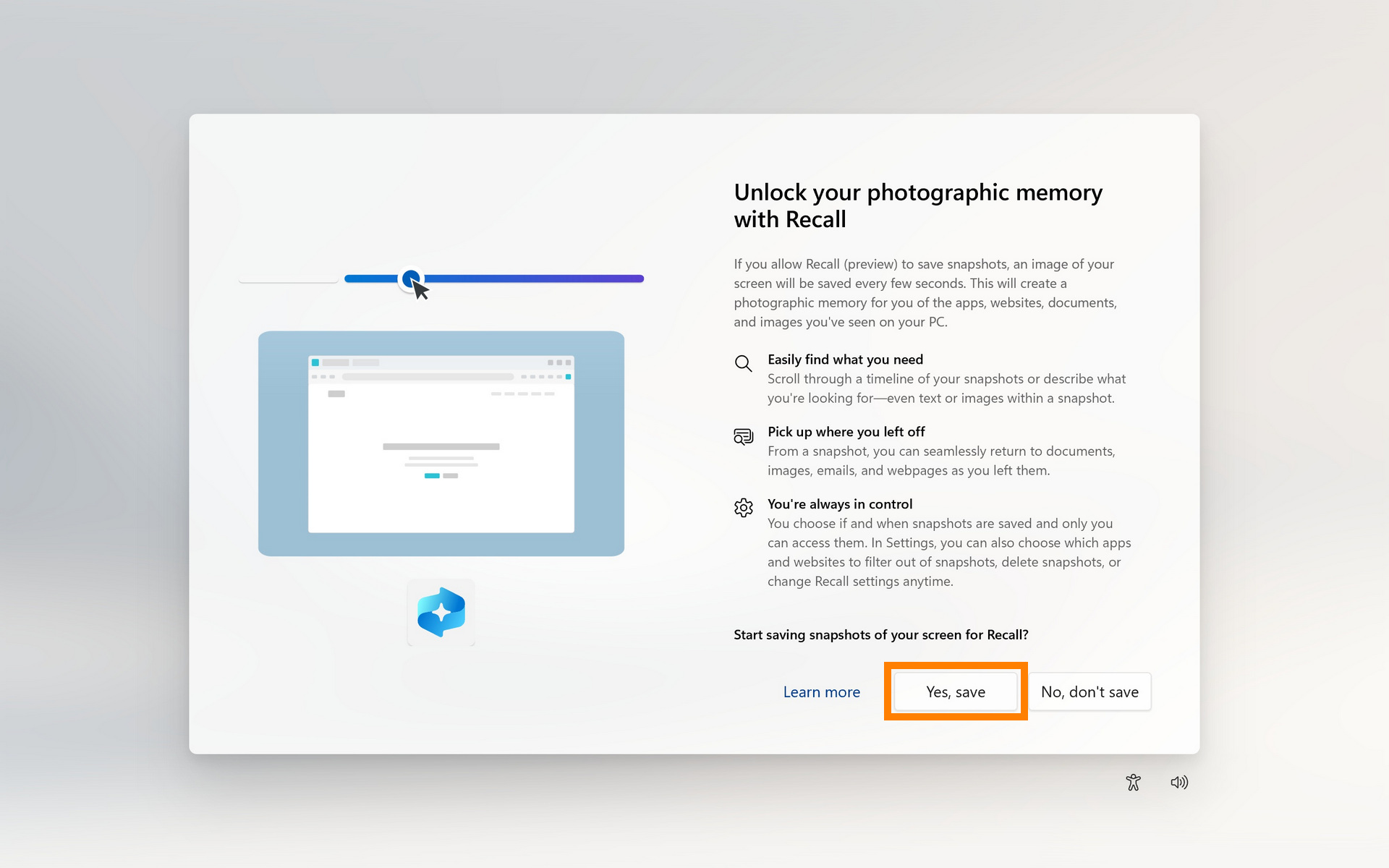
(2) [예, 저장]을 클릭하면 Windows 데스크탑으로 진입합니다. 작업 표시줄의 Recall 아이콘을 클릭하여 실행할 수 있으며, 단축키 Windows 키 + J를 사용할 수도 있습니다. 노트북은 Recall 기능을 처음 사용할 때 로드해야 합니다.
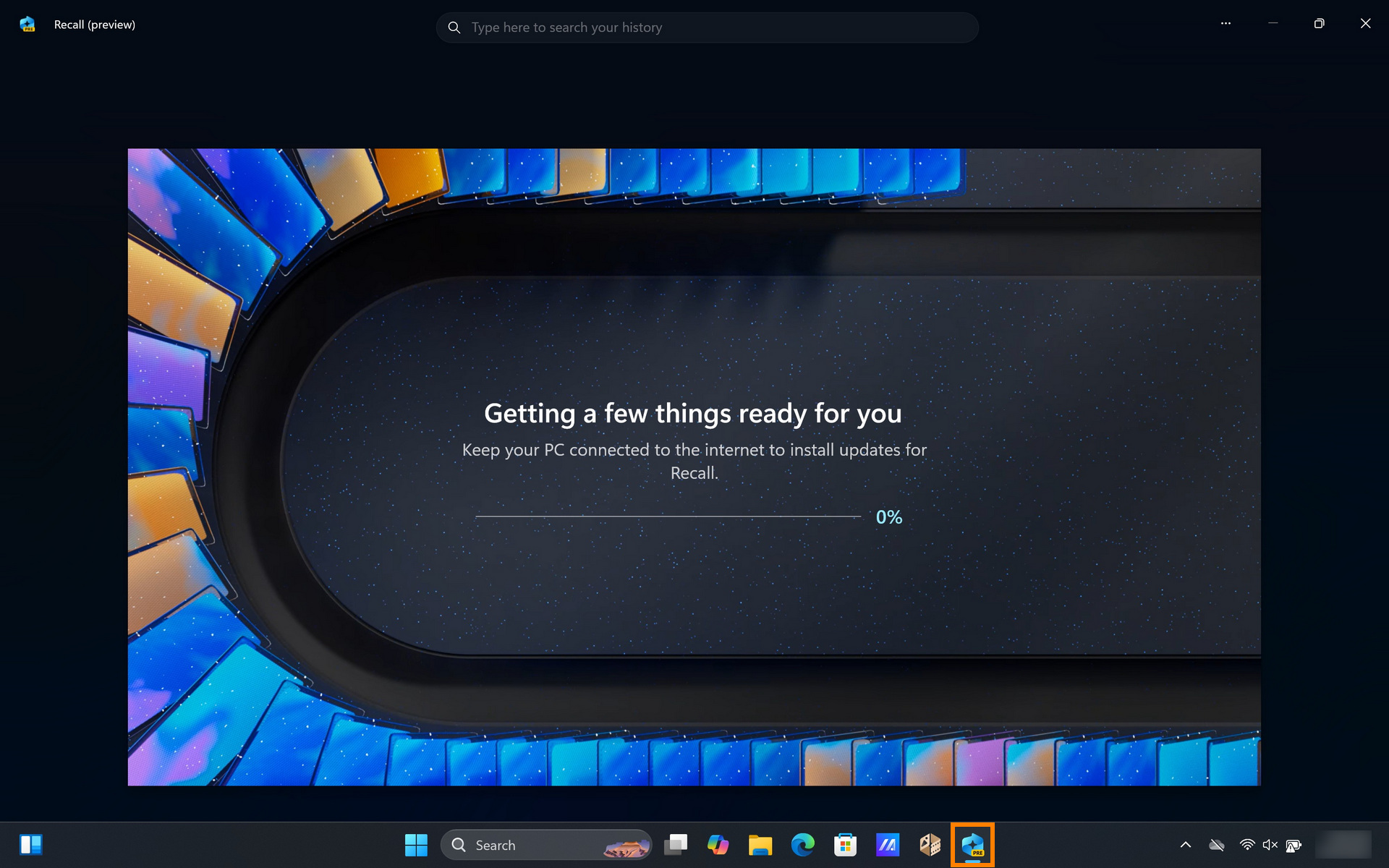
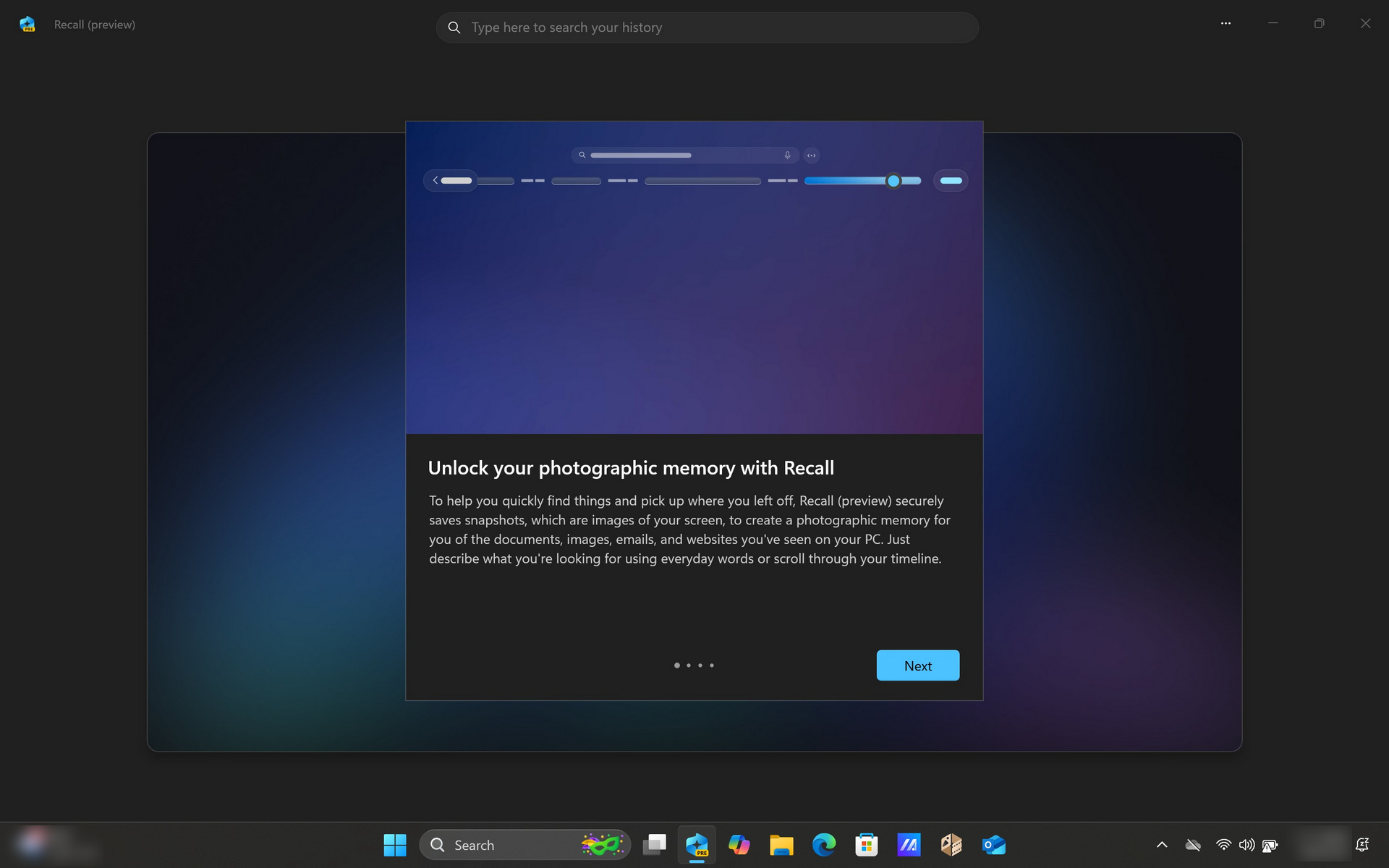
(3) 로딩이 완료되면 Recall 환영 인터페이스로 진입하며 Recall 기능을 사용할 수 있습니다.
Q&A
(1) 내 노트북이 최소 사양을 충족하고 Windows도 최신 버전으로 업데이트했는데 Recall을 찾을 수 없는 이유는 무엇인가요?
Recall 기능은 NPU 사용이 필요합니다. 아래 단계를 따라 NPU 드라이버가 최소 요구 사항을 충족하는지 확인하세요.
Windows 데스크탑의 왼쪽 아래 Windows 아이콘을 마우스 오른쪽 버튼으로 클릭한 다음 [장치 관리자]를 클릭하세요. 장치 관리자에서 [Neural processors]를 찾아 확장합니다. [NPU Compute Accelerator Device]를 마우스 왼쪽 버튼으로 빠르게 두 번 클릭합니다. 새로운 창에서 [세부 정보]를 클릭해 현재 NPU 드라이버 버전을 확인할 수 있습니다.
- AMD NPU 최소 드라이버 버전: 32.0.203.240
- Intel NPU 최소 드라이버 버전: 32.0.100.3717

노트북의 NPU driver가 최소 버전에 도달하지 못하는 경우, 수동으로 업데이트할 수 있습니다.
ASUS 공식 웹사이트로 이동하여, 오른쪽 상단 검색창에서 자신의 노트북을 찾은 후 [지원] -> [드라이버 & 도구] -> [칩셋]에서 driver를 찾아 설치하세요.
- AMD 플랫폼 노트북의 경우, [AMD 그래픽 드라이버]를 선택하여 다운로드 및 설치하세요.
- Intel 플랫폼 노트북의 경우, [Intel NPU 드라이버]를 선택하여 다운로드 및 설치하세요.
AMD 그래픽 드라이버 (NPU 드라이버 포함)

Intel NPU 드라이버

위 정보는 Microsoft 공식 웹사이트에서 가져온 것입니다. 질문이 있으시면, 자세한 정보를 위해 Microsoft에 문의해 주시기 바랍니다.
Copilot+ PC에 대해 더 알고 싶으시면, 아래 링크의 [자주 묻는 질문] 및 [Copilot+ PC 및 Windows AI 기능] 섹션을 방문해 주세요: Shop Copilot+ PCs: A New Era of Windows AI PCs and Laptops | Microsoft Windows