[AiProtection] AiProtection에서 알림을 받는 방법은?
ASUS AiProtection은 강력한 보안 보호 기술을 사용하여 스마트 홈과 모든 연결된 장치를 다양한 사이버 위협으로부터 다계층 보호로 안전하게 지켜줍니다.
AiProtection에서 알림을 받는 방법은 무엇인가요?
ASUS Router App에서 알림을 설정할 수 있습니다.
Step 1. 먼저 AiProtection을 활성화해 주세요. 자세한 내용은 [AiProtection] ASUS Router에서 네트워크 보호 설정 방법?를 참고하세요.
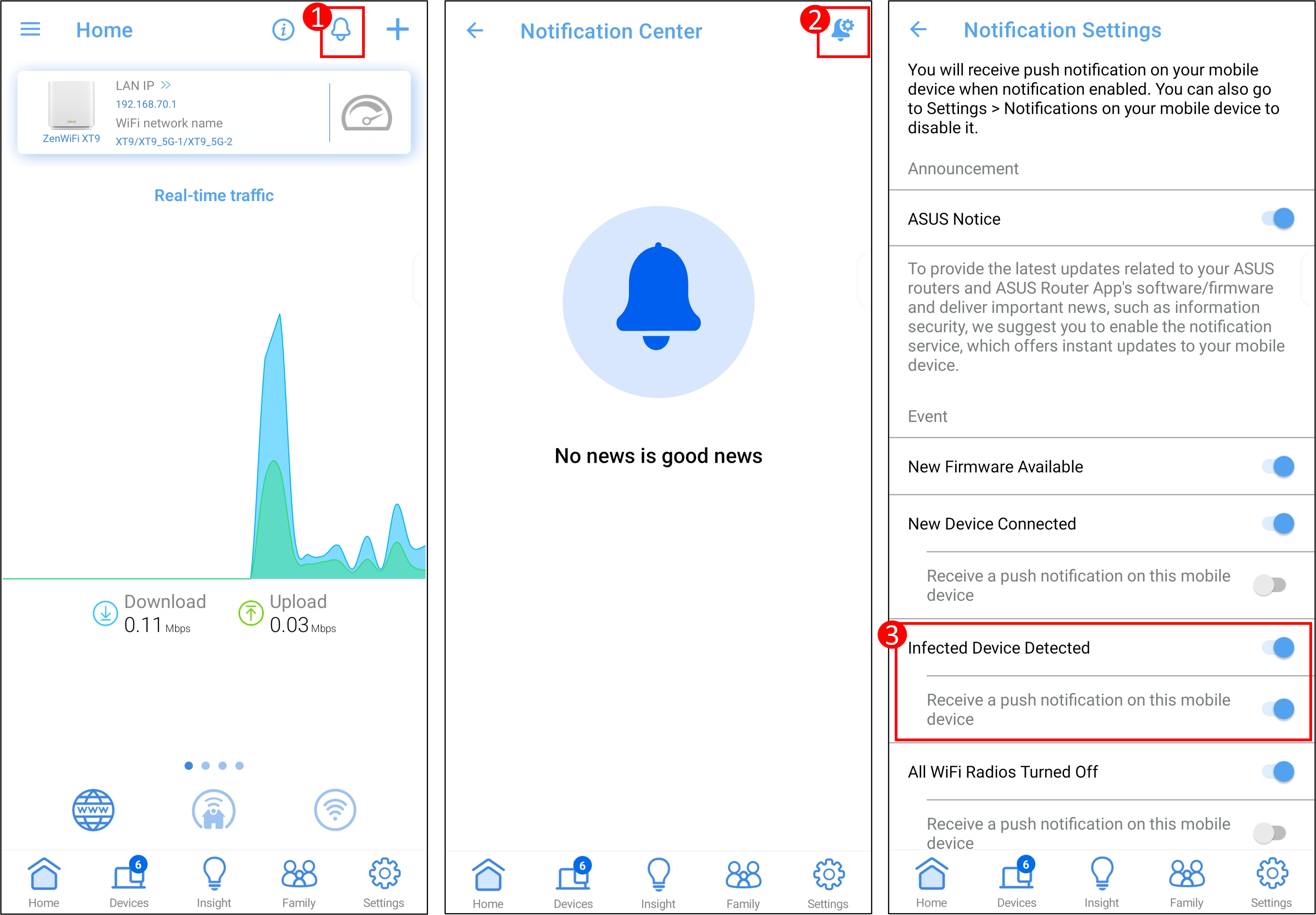
Step 2. App에 로그인한 후 위 아이콘 을 눌러 알림 센터로 들어갑니다 > 오른쪽 상단 아이콘
 을 눌러 알림 설정으로 이동합니다 > [감염된 장치 감지됨] 및 [이 모바일 장치에서 푸시 알림 받기]를 활성화합니다.
참고:
1. 먼저 라우터가 AiProtection 기능을 지원하는지 확인해 주세요. 자세한 사양은 ASUS 공식 웹사이트에서 확인할 수 있습니다.
2. 라우터 펌웨어를 최신 버전으로 업데이트해 주세요. 펌웨어 업데이트 방법에 대한 안내는 FAQ [무선 라우터] ASUS Router App을 통해 라우터의 펌웨어를 최신 버전으로 업데이트하는 방법?를 참고하세요.
3. 먼저 스마트폰 기기에 ASUS router app을 설치해 주세요. ASUS Router App 버전이 최신인지 꼭 확인하세요.
ASUS router app 설치 방법에 대한 정보는 아래를 참고하세요.
[무선 라우터] ASUS Router App을 통해 ASUS WiFi 라우터를 설정하는 방법? (QIS, Quick Internet Setup)
[무선 라우터] ASUS router app으로 여러 ASUS 라우터를 관리하는 방법?
4. ASUS 라우터가 Access Point (AP) 모드로 설정되면 AiProtection 기능은 지원되지 않습니다.
5. WAN link aggregation 및 dual WAN load balancing 모드가 활성화되면 AiProtection 기능을 동시에 사용할 수 없습니다. AiProtection은 단일 WAN 네트워크 소스 또는 dual WAN failover 모드에서만 사용할 수 있습니다.
6. 라우터의 펌웨어와 라우터 앱을 최신 버전으로 업데이트했지만, 앱의 알림 설정에서 옵션이 표시되지 않는 경우 이 라우터는 해당 기능을 지원하지 않는 것입니다.
(유틸리티 / 펌웨어)를 얻는 방법?
최신 driver, 소프트웨어, 펌웨어 및 사용자 매뉴얼을 ASUS 다운로드 센터에서 다운로드할 수 있습니다.
ASUS 다운로드 센터에 대한 추가 정보가 필요하다면, 이 링크를 참고하세요..