[그래픽 카드] 그래픽 카드에 포함된 홀더 설치 방법
그래픽 카드가 점점 크기와 무게가 증가함에 따라, 그래픽 카드 브라켓 또는 홀더는 추가적인 보강을 제공합니다. ASUS의 RTX 4000 Series와 RX 7000 Series의 일부 모델에는 포장 액세서리로 그래픽 카드 홀더가 포함되어 있습니다. 이 홀더는 케이스 내에서 그래픽 카드를 지지하여 무게로 인해 처지거나 휘어지는 것을 방지해 줍니다.
목차:
I: 그래픽 카드에 홀더가 포함되어 있는지 확인하는 방법
II: 그래픽 카드 홀더 설치 방법
III: Q&A
Q1: 그래픽 카드에 홀더가 포함되어 있지 않으면 어떻게 하나요?
그래픽 카드에 홀더가 포함되어 있는지 확인하는 방법
예시:TUF-RTX4090-O24G-GAMING
1. ASUS 웹사이트 오른쪽 상단의 검색 아이콘을 클릭하고, 그래픽 카드 모델명을 입력하여 선택합니다.
2. [기술 사양] 페이지를 클릭하세요
3. [액세서리] 목록에 “그래픽 카드 홀더”가 있는지 확인하세요 
그래픽 카드 홀더 설치 방법
예시: 그래픽 카드 TUF-RTX4090-24G-OG-GAMING, 케이스 TUF GAMING GT502
1. 그래픽 카드를 메인보드에 설치한 후, 나사를 이용해 케이스에 고정하세요. 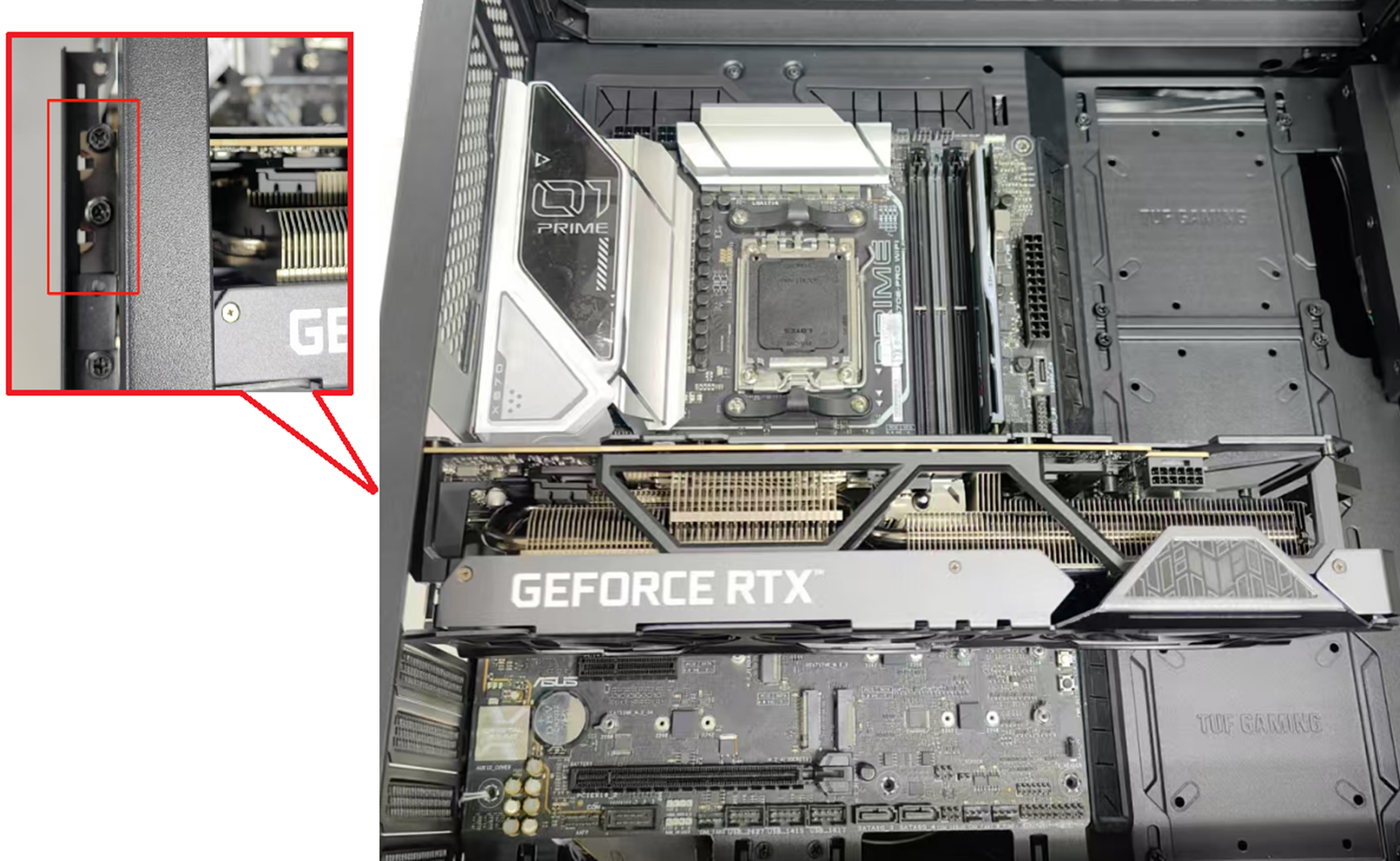
2. 그래픽 카드 홀더의 나사를 반시계 방향으로 돌려서 느슨하게 하세요. 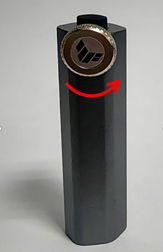
3. 중간 연장 홀더를 위로 당겨 분리하세요. 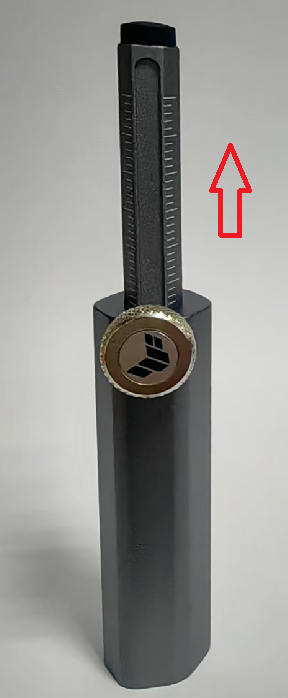
4. 그래픽 카드에서 지지가 필요한 지점을 찾으세요. 일반적으로 이 지지점은 카드의 무게 중심 근처의 오른쪽 상단에 위치하며, 구부러짐과 처짐을 최소화합니다. 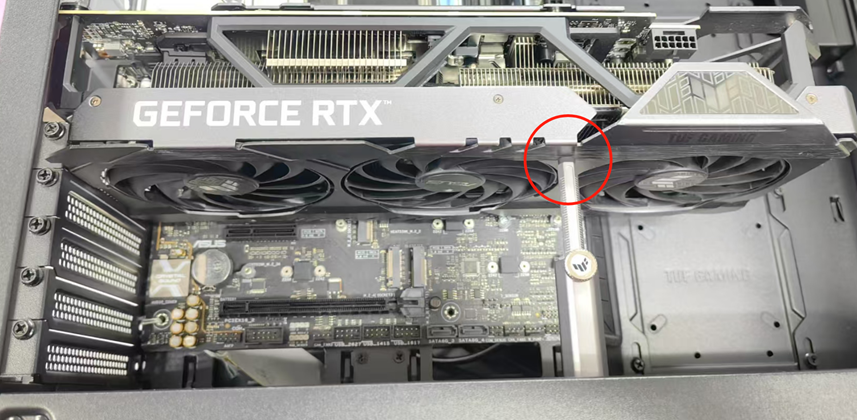
5. [지지점을] 찾은 후, [샤시]에서 평평하고 견고한 위치를 확인합니다. 홀더의 바닥을 [샤시]에 바로 부착하세요. (홀더의 바닥은 자석으로 되어 있어 철로 된 [샤시] 표면에 바로 붙습니다.)
그 다음, 홀더를 확장하여 높이를 조절해 그래픽 카드 뒷부분을 받쳐주도록 합니다. 홀더의 상단이 그래픽 카드의 [히트싱크 하우징]에 단단히 밀착되어 안정적으로 지지하도록 확인하세요. 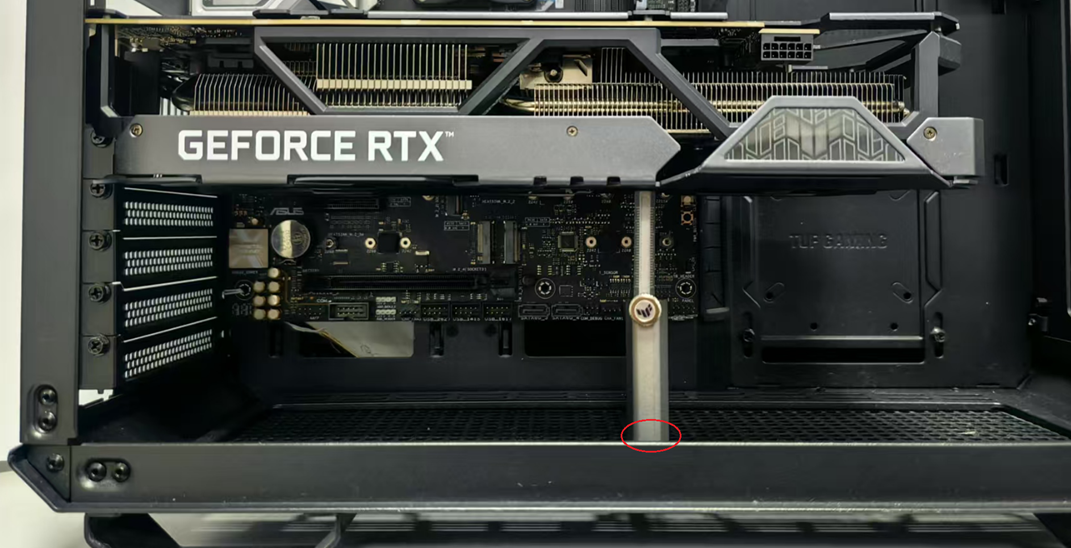
6. 그래픽 카드 홀더의 높이와 위치를 적절하게 조절한 뒤, 나사를 시계 방향으로 조여 홀더를 고정하세요. 그래픽 카드 홀더가 안정적으로 고정되어 흔들리거나 움직이지 않는지 확인하세요. 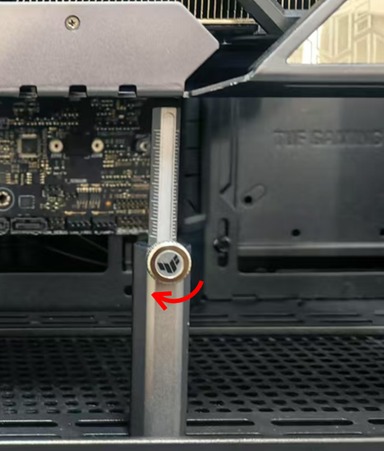
Q&A
Q1: [구매하신] 그래픽 카드에 홀더가 포함되어 있지 않은 경우 어떻게 해야 하나요?
A1: ASUS 그래픽 카드 홀더를 별도로 구매하실 수 있습니다.