[메인보드]FPS 게임 실행 오류 수정: Secure Boot 활성화 및 TPM 2.0(fTPM) 업데이트
Secure Boot 및 fTPM 업데이트가 이제 필수인 이유는 무엇입니까?
최신 안티 치트 driver의 경우, 게임이 실행되기 전에 boot chain과 security processor의 무결성을 확인합니다. 즉, PC에서 두 가지 조건이 필요합니다: Secure Boot가 활성화되어 있고 TPM 2.0(AMD에서는 "fTPM")이 설치되어 최신 상태여야 합니다. 아래에 요구 사항과 확인 방법을 안내드립니다. 두 가지 중 어느 하나라도 누락되거나 구버전인 경우, 게임이 실행되지 않거나 실행 시 오류 코드가 표시될 수 있습니다.
A. 시작하기 전: 요구 사항 및 셀프 체크
다음 세 가지가 모두 필요합니다:
●디스크 파티션 스타일: GPT(비MBR) 디스크 파티션 스타일 확인 방법:
1.디스크 관리 열기
i.Win+R 키 누르기
ii.diskmgmt.msc 입력 후 엔터
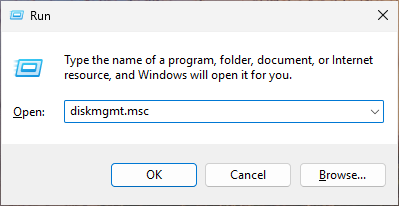
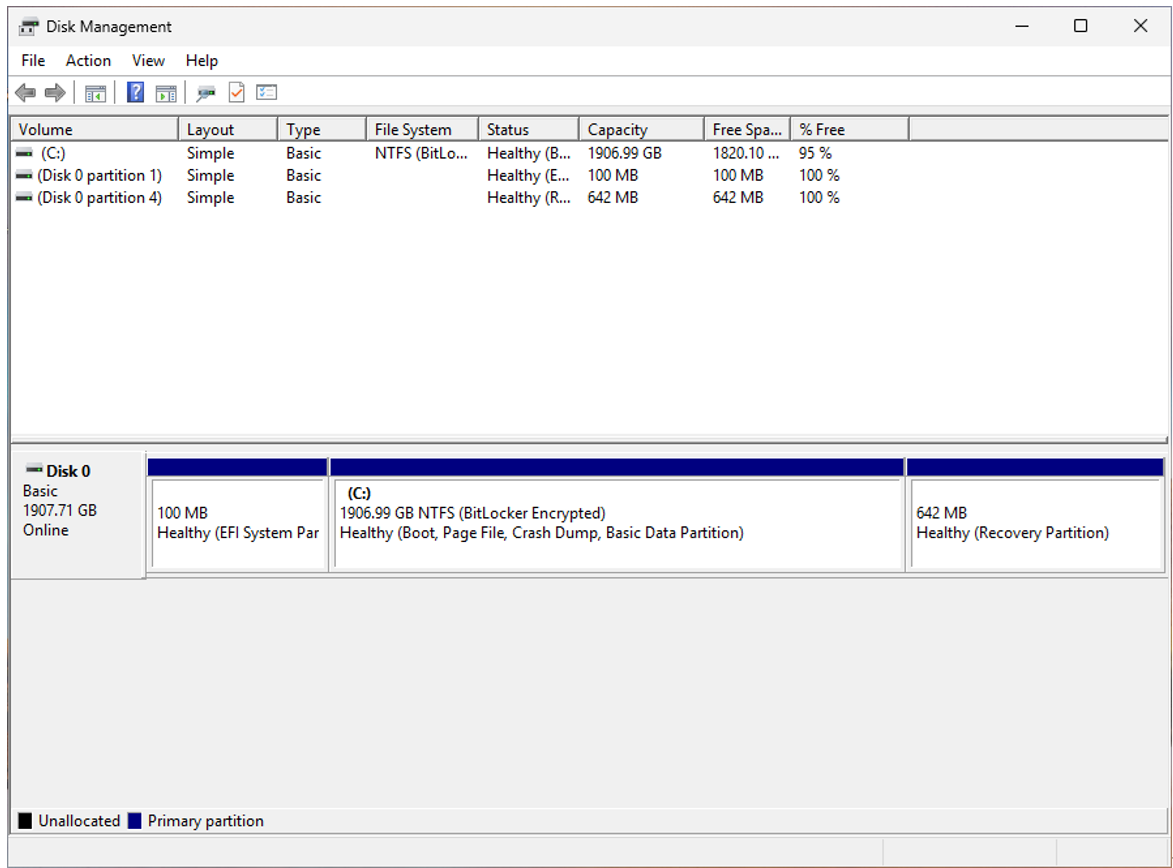
2.시스템 디스크에서 마우스 오른쪽 클릭 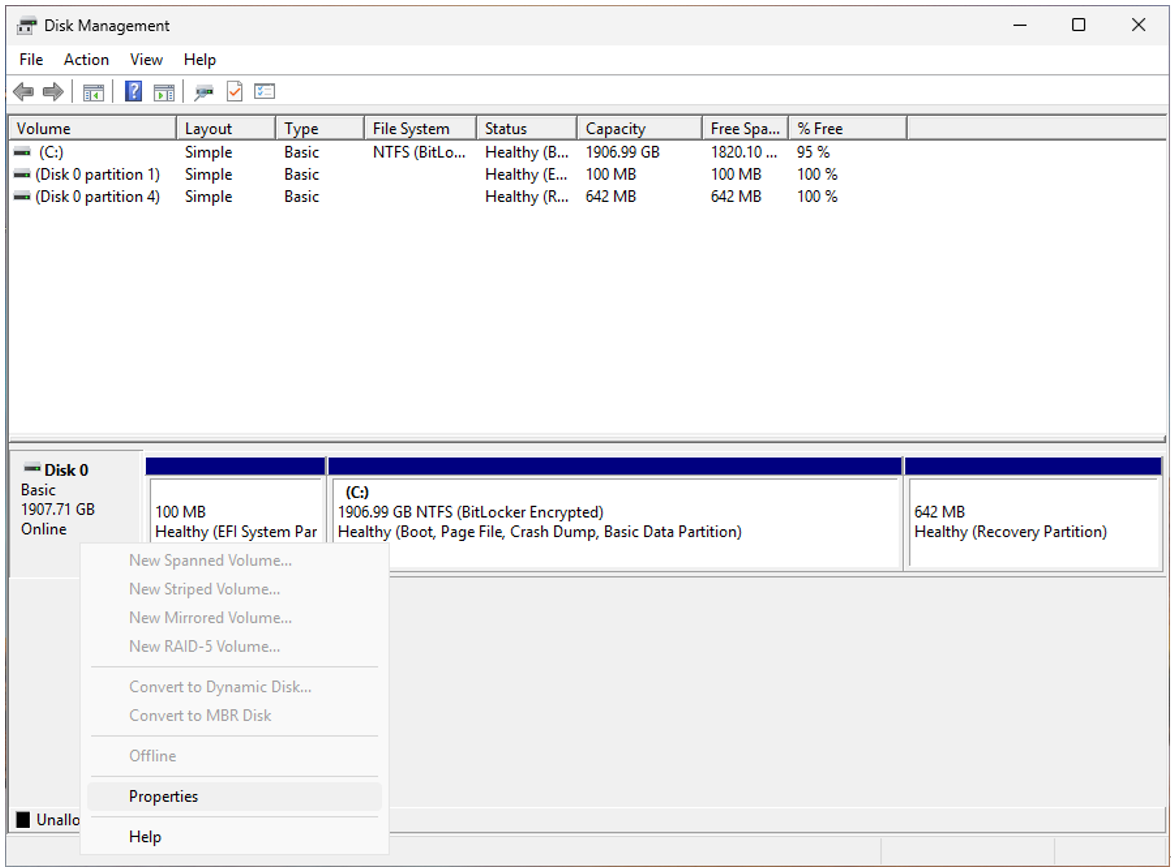
3. 속성으로 이동
4. 볼륨 탭으로 이동
5. 파티션 스타일이 GUID Partition Table(GPT)인지 확인합니다.
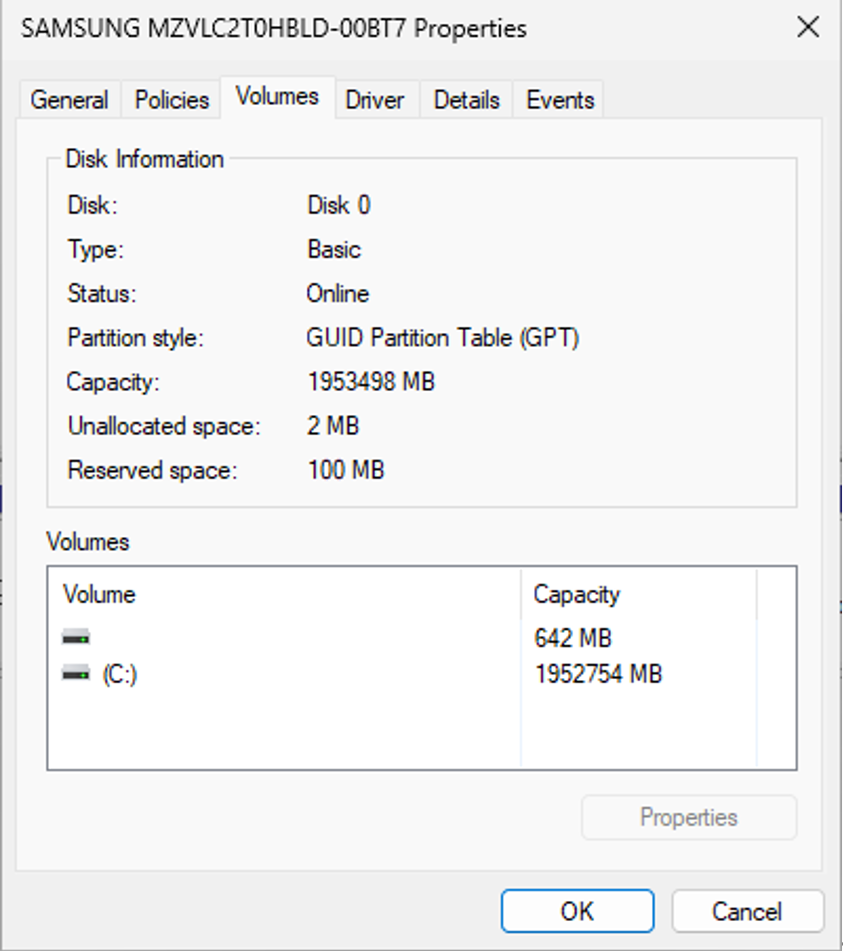
● BIOS 모드: UEFI (Legacy/CSM 아님) BIOS 모드 확인 방법:
1. 시스템 정보 열기
i. Win+R 누르기
ii. msinfo32 입력 후 엔터 누르기
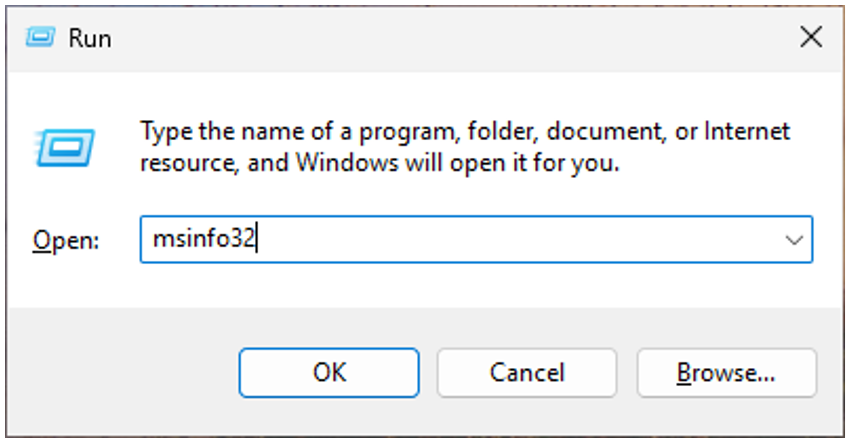
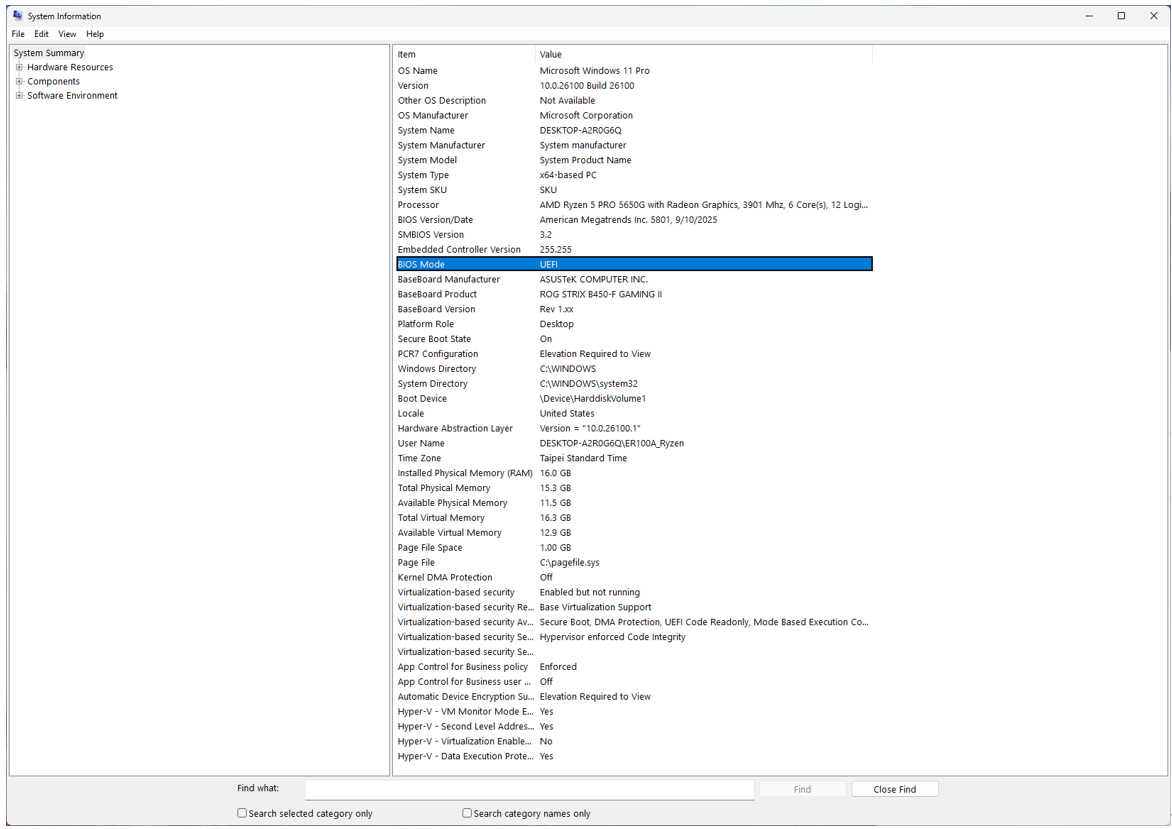
2. 시스템 요약에서, BIOS 모드 = UEFI 인지 확인하고 여기에서 Secure Boot State도 확인할 수 있습니다. Secure Boot State = On (아직 활성화되지 않았다면 Off).
●TPM 활성화 및 최신 버전 사용 중
TPM 버전 확인 방법:
1. Windows 설정 열기
i. Win+I 누르기
2. 개인정보 및 보안
3. Windows 보안
4. 장치 보안
5. 보안 프로세서 세부 정보,
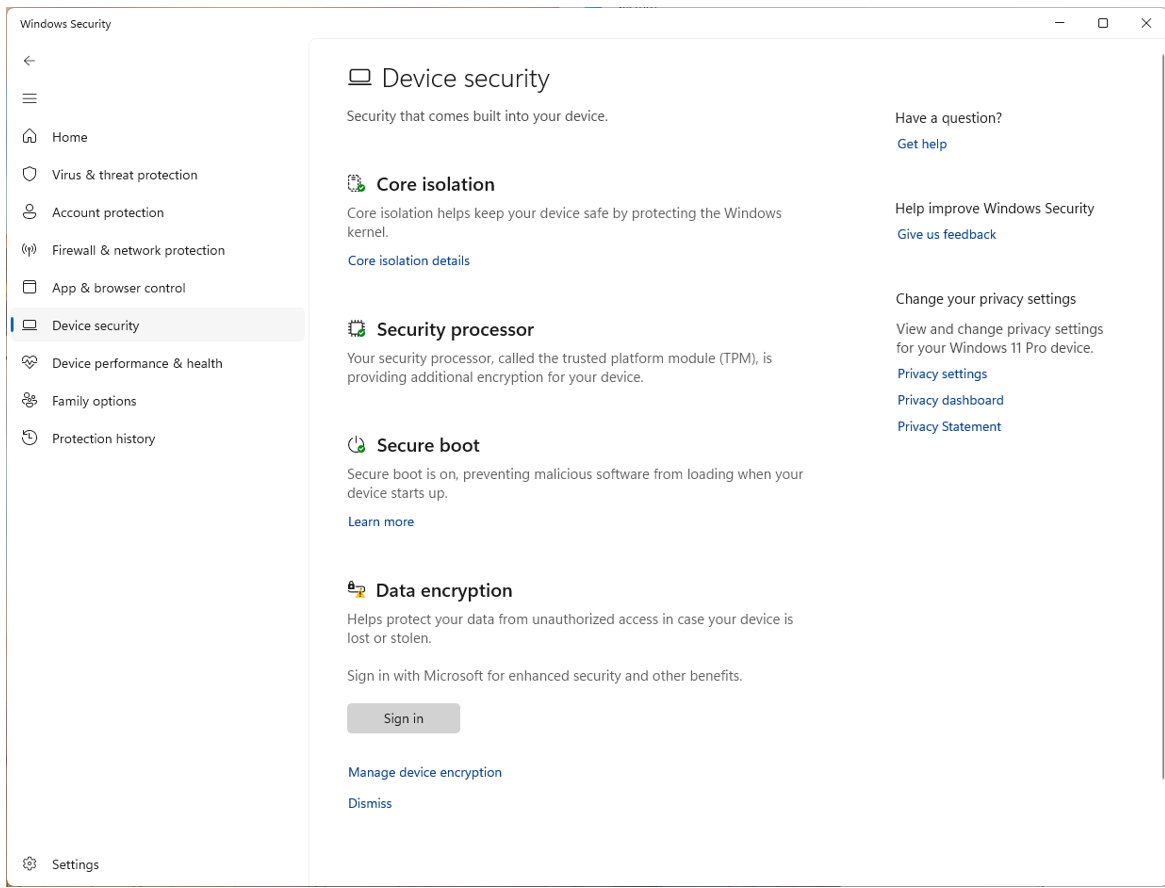
6. 사양 버전 = 2.0 인지 확인.
i.Win+R 누르기
ii.tpm.msc 입력 후 엔터 누르기
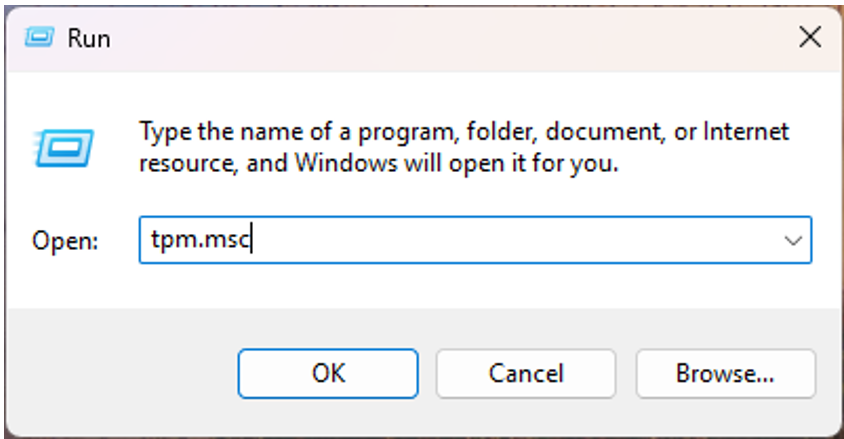
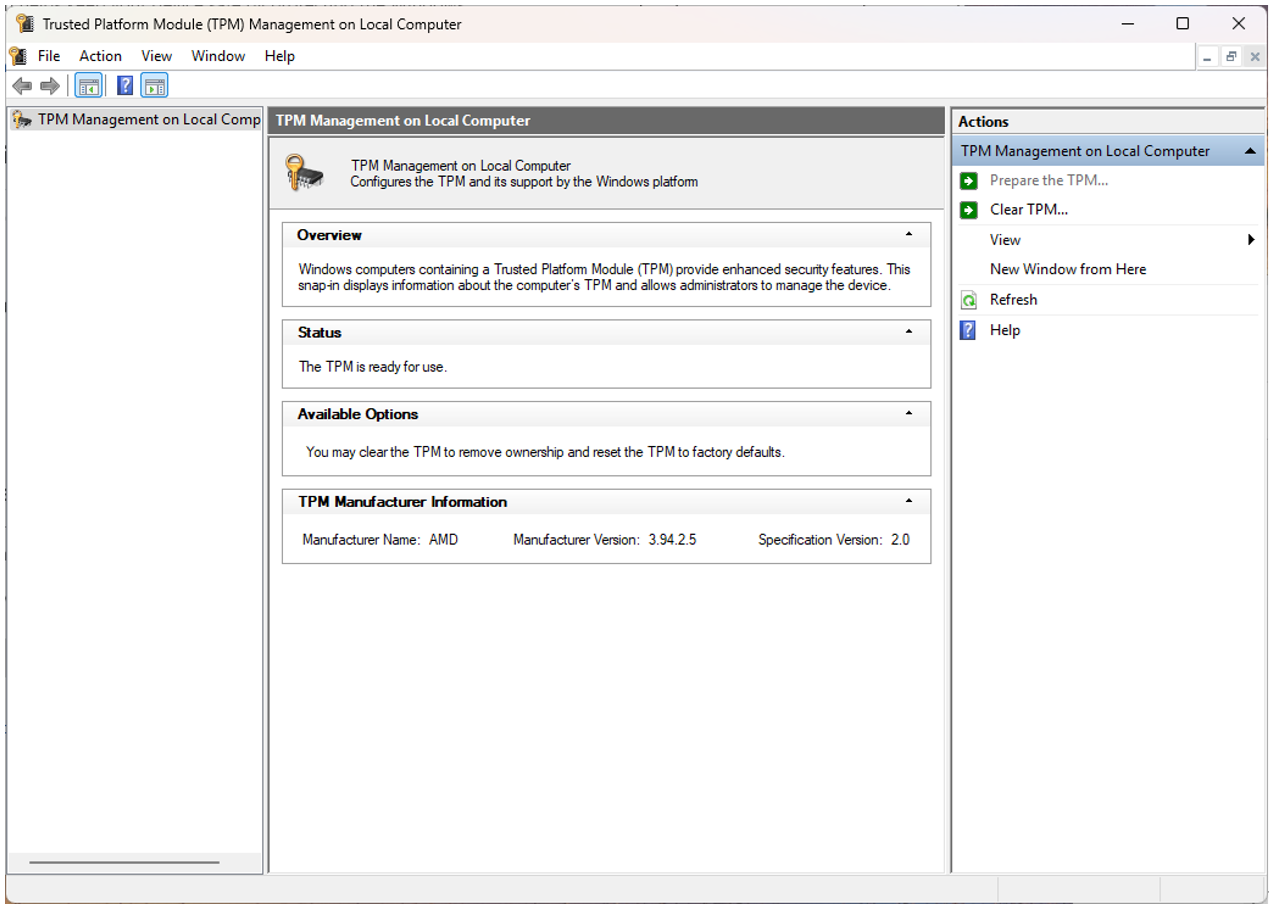
7. 만약 AMD 플랫폼에서 인증 또는 버전 문제가 나타나면, 보드 제조업체에서 제공하는 BIOS 업데이트를 통해 fTPM 펌웨어를 업데이트해야 합니다.
중요: 디스크가 MBR이거나 펌웨어가 Legacy/CSM 모드인 경우, 디스크를 GPT로 변환하기 전까지 UEFI로 전환하거나 Secure Boot를 활성화하지 마십시오 (2단계). 그렇지 않으면 Windows가 부팅되지 않을 수 있습니다.
B. 디스크를 GPT로 변환 (필요한 경우)
Windows에는 MBR2GPT.exe가 포함되어 있어, 올바르게 사용하면 데이터를 삭제하지 않고 시스템 디스크를 변환할 수 있습니다.
●빠른 경로 (고급 사용자):
1. 명령 프롬프트(관리자)를 엽니다.
2. 디스크 검증:
mbr2gpt /validate /allowFullOS
3. 변환:
mbr2gpt /convert /allowFullOS
4. 재부팅 후 3단계로 진행합니다.
● 중요: 디스크가 MBR이거나 펌웨어가 Legacy/CSM 모드인 경우, 디스크를 GPT로 변환하기 전까지 UEFI로 전환하거나 Secure Boot를 활성화하지 마십시오 (2단계). 그렇지 않으면 Windows가 부팅되지 않을 수 있습니다.
C. 펌웨어를 UEFI 모드로 전환 (Legacy/CSM 비활성화)
●Windows에서 UEFI 설정 진입:
1. Windows 설정을 엽니다
i. Win+I를 누릅니다
ii. Windows 10의 경우: 업데이트 및 보안
iii. Windows 11의 경우: 시스템
2. 복구
3. 고급 시작
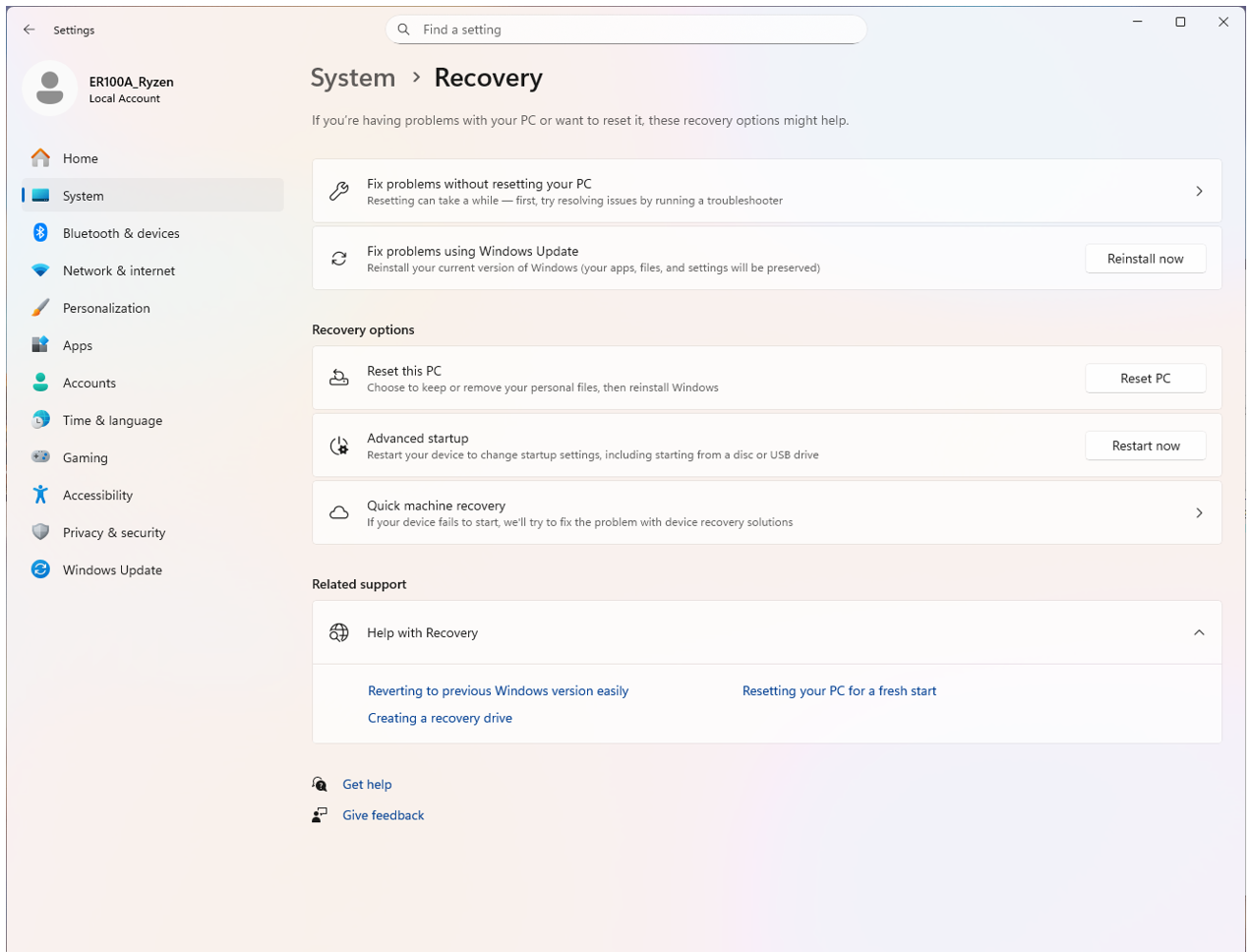
4. 지금 다시 시작
5. 문제 해결
6. 고급 옵션
7. UEFI 펌웨어 설정
8. 다시 시작.
BIOS에서 UEFI 모드와 Secure Boot를 활성화해야 할 수도 있습니다
1. BIOS 설정으로 들어갑니다
i. 재부팅할 때 Del을 누릅니다
2. 고급 모드로 들어갑니다
3. "Boot"로 이동합니다
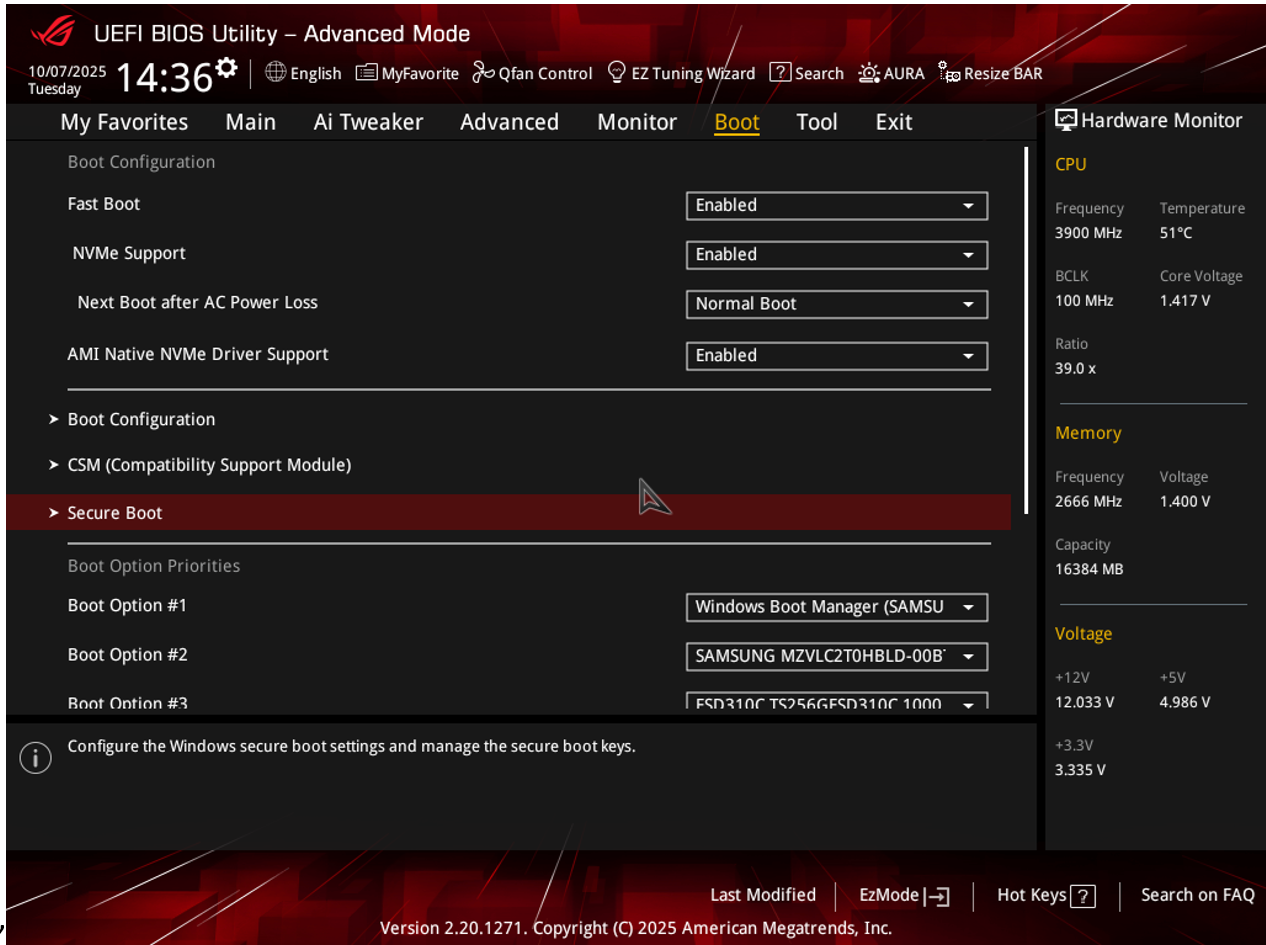
4. Secure Boot로 들어갑니다
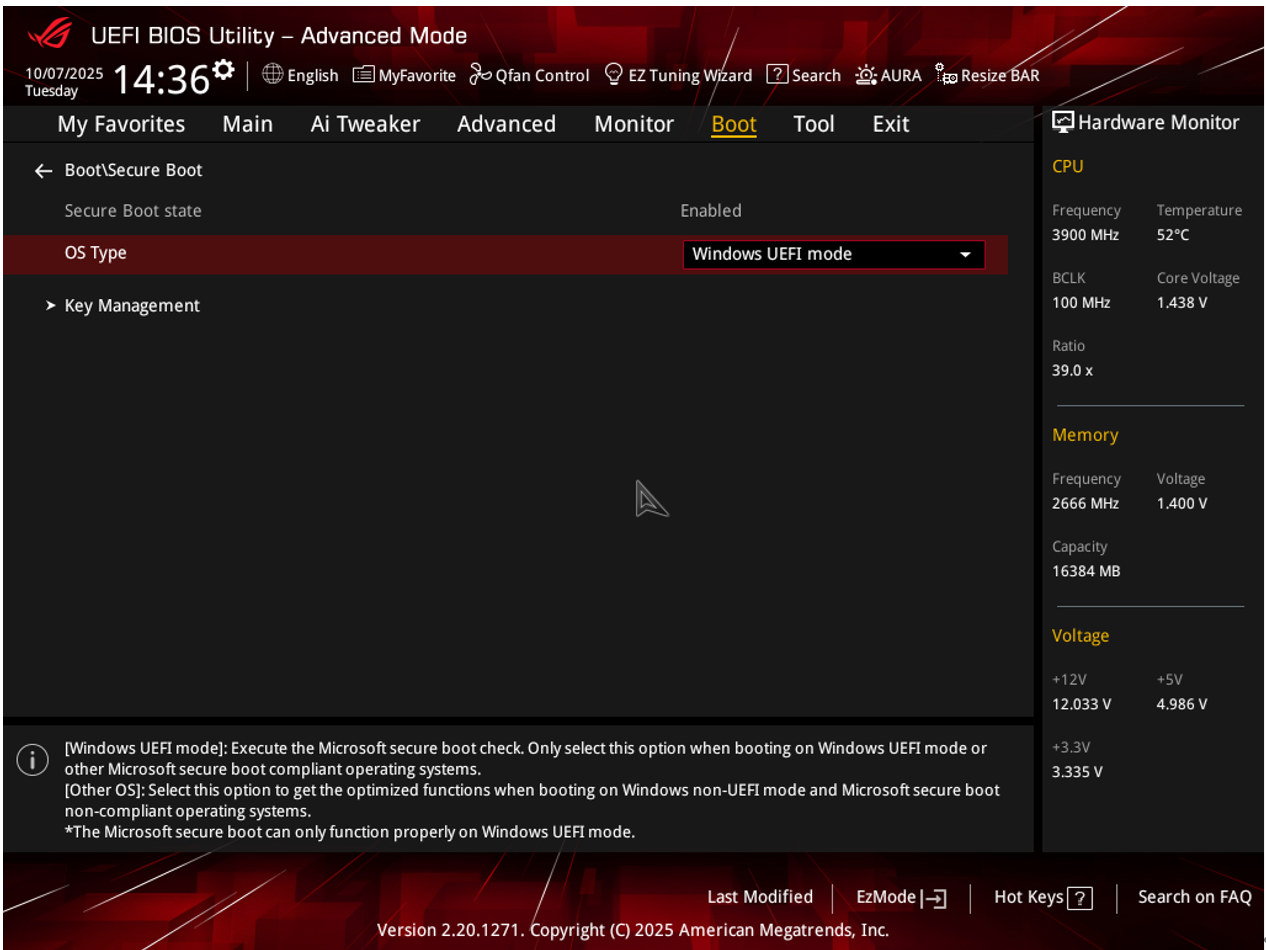
5. OS 유형에서 Windows UEFI 모드를 선택합니다
6. Secure Boot 모드에서 Standard를 선택합니다
D. AMD AM4 전용: fTPM을 최신 펌웨어(3.*.2.* 또는 최신 버전)로 업데이트하세요
AM4 사용자들은 시스템이 TPM 인증 오류(예: 0x80070490) 또는 게임 실행 문제를 표시하는 상황을 만날 수 있습니다. BIOS (UEFI) 업데이트를 통해 fTPM 펌웨어를 업데이트해야 하며, 이 수정 사항은 최신 AGESA 펌웨어 패키지를 통해 제공됩니다. 또한 아래 표를 참고하여 자신의 메인보드와 정확한 BIOS 버전을 확인할 수 있습니다.
AMD 메인보드의 BIOS를 업데이트하는 방법:
자세한 내용은 FAQ를 참고하세요: https://www.asus.com/support/faq/1044348/
E. fTPM 활성화
AMD 메인보드에서 fTPM을 활성화하는 방법
1. BIOS 설정에 진입합니다
i. 재부팅 시 Del 키를 누릅니다
2. 고급 모드로 진입합니다
3. "고급"으로 이동합니다
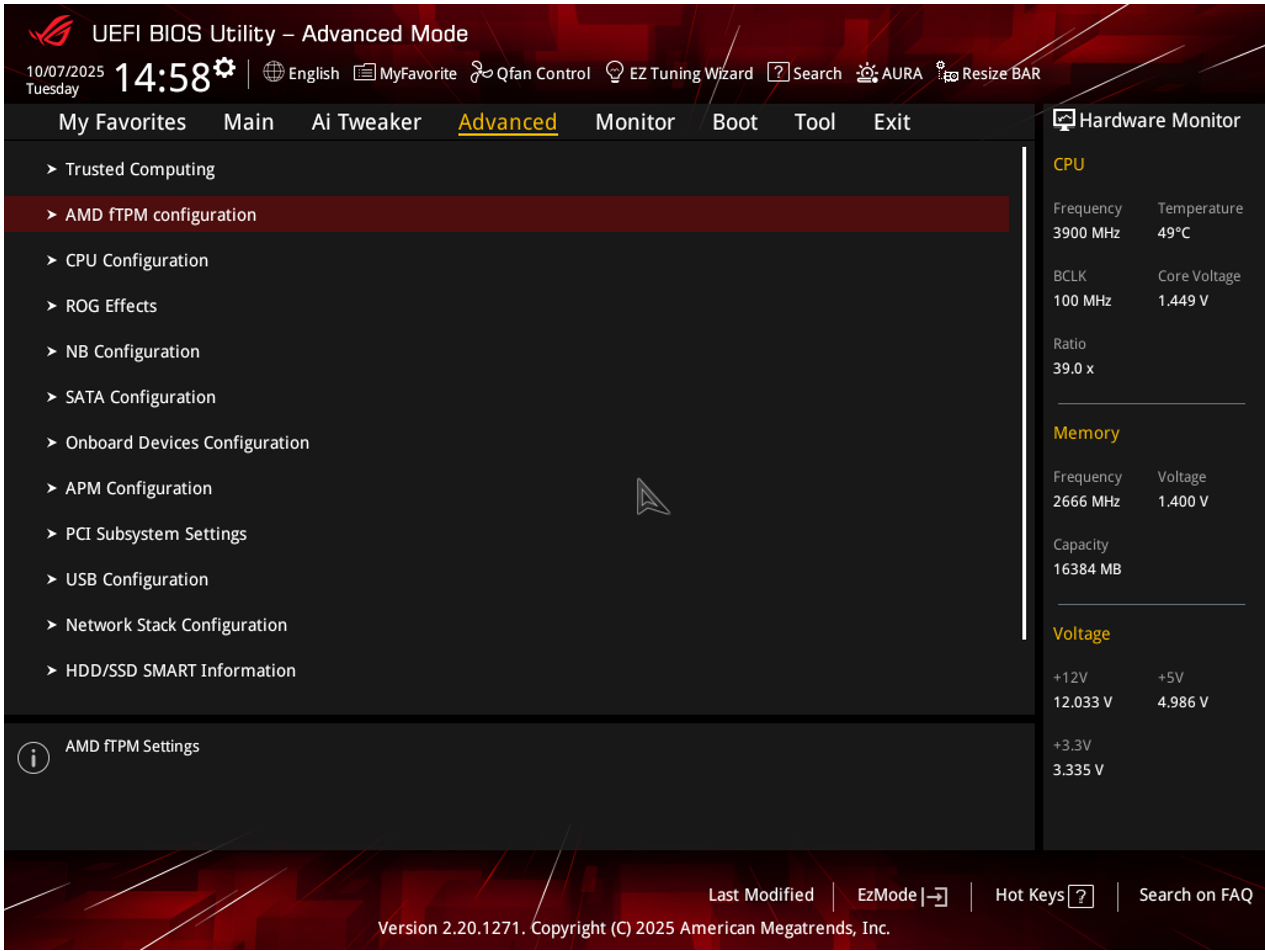
4. AMD fTPM 구성으로 진입합니다
5. Firmware TPM 스위치에서 "Enable Firmware TPM"(펌웨어 TPM 활성화)를 선택합니다 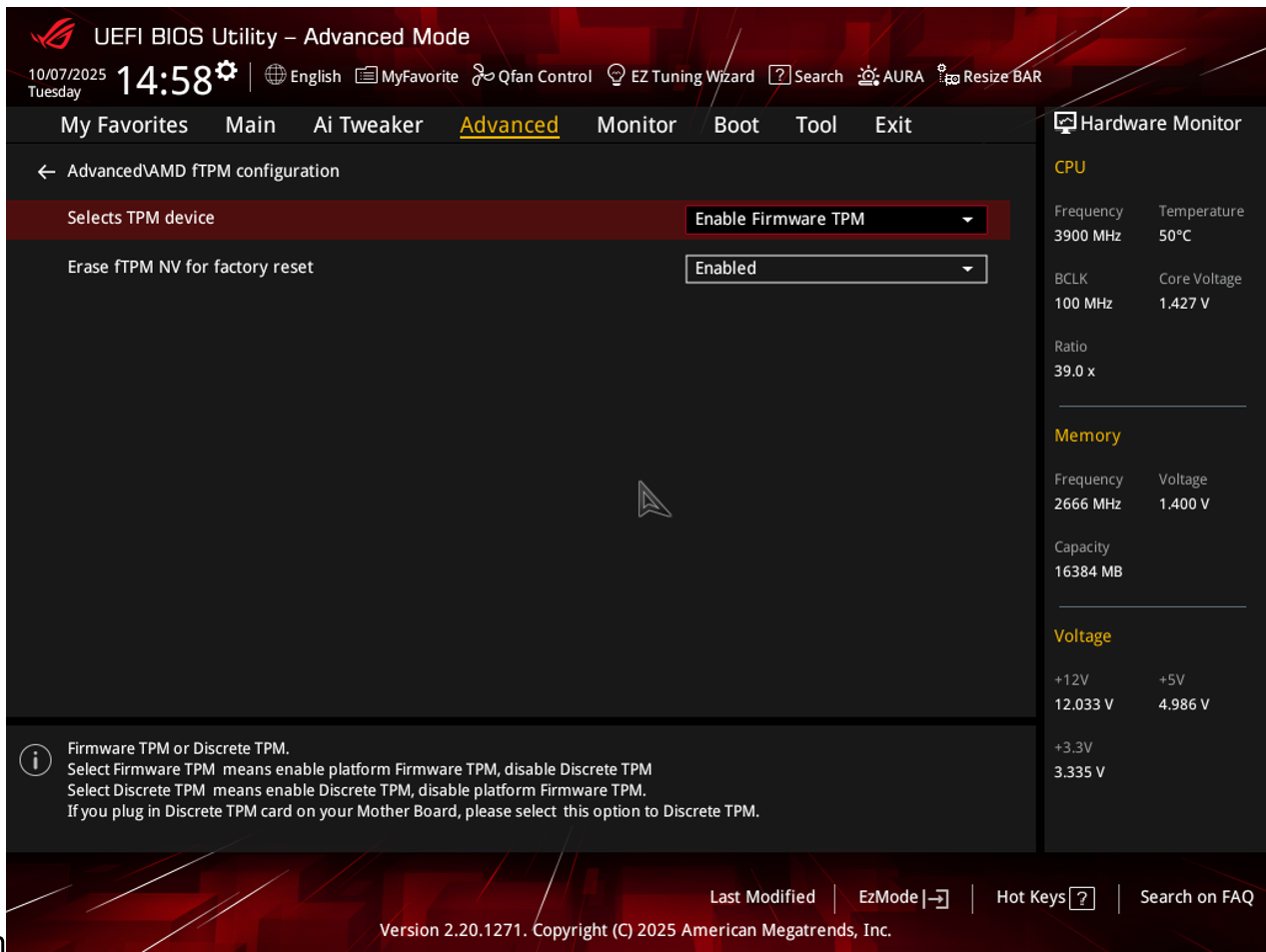
ASUS AM4 모델 및 최신 fTPM 버전이 적용된 BIOS 버전: [ASUS 펌웨어 업데이트/EZ Flash로 BIOS 업데이트하는 방법]
Chipset | Model name | BIOS Version |
A320 | A320M-D3V | 6253 |
A320 | EX-A320M-GAMING | 6253 |
A320 | PRIME A320I-K | 6253 |
A320 | PRIME A320I-K-CSM | 6253 |
A320 | PRIME A320M-A | 6253 |
A320 | PRIME A320M-A-CSM | 6253 |
A320 | PRIME A320M-C R2.0 | 6253 |
A320 | PRIME A320M-E | 6253 |
A320 | PRIME A320M-F | 6253 |
A320 | PRIME A320M-K | 6253 |
A320 | PRIME A320M-K-CSM | 6253 |
A320 | PRIME A320M-R | 6253 |
A520 | PRIME A520M2 FPT | 3634 |
A520 | PRIME A520M2 FPT-CSM | 3634 |
A520 | PRIME A520M-A II | 3634 |
A520 | PRIME A520M-A II-CSM | 3634 |
A520 | PRIME A520M-E | 3634 |
A520 | PRIME A520M-E/CSM | 3634 |
A520 | PRIME A520M-K | 3634 |
A520 | PRIME A520M-K/CSM | 3634 |
A520 | PRIME A520M-R | 3634 |
A520 | PRIME A520M-R-CSM | 3634 |
A520 | PRIME A520T2-CSM | 3634 |
A520 | PRO A520M-C | 3634 |
A520 | Pro A520M-C II/CSM | 3634 |
A520 | TUF GAMING A520M-PLUS | 3634 |
A520 | TUF GAMING A520M-PLUS II | 3634 |
A520 | TUF GAMING A520M-PLUS WIFI | 3634 |
B450 | B450M-D3V | 4644 |
B450 | B450M-DRAGON | 4644 |
B450 | PRIME B450M-A II | 4644 |
B450 | PRIME B450M-A II-CSM | 4644 |
B450 | PRIME B450M-GAMING II | 4644 |
B450 | PRIME B450M-K II | 4644 |
B450 | PRIME B450-PLUS | 4644 |
B450 | ROG STRIX B450-E GAMING | 5801 |
B450 | ROG STRIX B450-F GAMING | 5801 |
B450 | ROG STRIX B450-F GAMING II | 5801 |
B450 | ROG STRIX B450-I GAMING | 5801 |
B450 | TUF B450M-PRO GAMING | 4644 |
B450 | TUF GAMING B450M-PLUS II | 4644 |
B450 | TUF GAMING B450M-PRO II | 4644 |
B450 | TUF GAMING B450M-PRO S | 4644 |
B450 | TUF GAMING B450-PLUS II | 4644 |
B550 | PRIME B550M-A | 3634 |
B550 | PRIME B550M-A WIFI II | 3634 |
B550 | PRIME B550M-A-CSM | 3634 |
B550 | PRIME B550M-K | 4001 |
B550 | PRIME B550M-K ARGB | 3634 |
B550 | PRIME B550M-K ARGB-CSM | 3634 |
B550 | PRIME B550-PLUS | 3634 |
B550 | PRIME B550-PLUS AC-HES | 3634 |
B550 | PRO B550M-C-CSM | 3634 |
B550 | ProArt B550-CREATOR | 4001 |
B550 | ROG STRIX B550-A GAMING | 3634 |
B550 | ROG STRIX B550-E GAMING | 3634 |
B550 | ROG STRIX B550-F GAMING | 3634 |
B550 | ROG STRIX B550-F GAMING WIFI II | 3634 |
B550 | ROG STRIX B550-F GAMING(WI-FI) | 3634 |
B550 | ROG STRIX B550-I GAMING | 4001 |
B550 | ROG STRIX B550-XE GAMING WIFI | 3634 |
B550 | TUF GAMING B550M-E | 4001 |
B550 | TUF GAMING B550M-E WIFI | 4001 |
B550 | TUF GAMING B550M-PLUS | 3634 |
B550 | TUF GAMING B550M-PLUS | 3634 |
B550 | TUF GAMING B550M-PLUS WIFI II | 3634 |
B550 | TUF GAMING B550-PLUS | 3634 |
B550 | TUF GAMING B550-PLUS (WI-FI) | 3634 |
B550 | TUF GAMING B550-PLUS WIFI II | 3634 |
B550 | TUF GAMING B550-PRO | 3634 |
PRO565 | Pro WS 565-ACE | 4001 |
X370 | ROG CROSSHAIR VI EXTREME | 8902 |
X370 | ROG CROSSHAIR VI HERO | 8902 |
X370 | ROG CROSSHAIR VI HERO (WI-FI AC) | 8902 |
X470 | ROG CROSSHAIR VII HERO | 5801 |
X470 | ROG CROSSHAIR VII HERO(WI-FI) | 5801 |
X470 | ROG STRIX X470-I GAMING | 5801 |
X570 | PRIME X570-PRO | 5043 |
X570 | PRIME X570-PRO-CSM | 5043 |
X570 | PRO WS X570-ACE | 5201 |
X570 | PROART X570-CREATOR WIFI | 1901 |
X570 | ROG CROSSHAIR VIII DARK HERO | 5201 |
X570 | ROG CROSSHAIR VIII EXTREME | 1901 |
X570 | ROG CROSSHAIR VIII FORMULA | 5201 |
X570 | ROG CROSSHAIR VIII HERO | 5201 |
X570 | ROG CROSSHAIR VIII HERO(WI-FI) | 5201 |
X570 | ROG CROSSHAIR VIII IMPACT | 5201 |
X570 | ROG STRIX X570-E GAMING WIFI II | 5043 |
X570 | ROG STRIX X570-F GAMING | 5043 |
X570 | ROG STRIX X570-I GAMING | 5043 |
X570 | TUF GAMING X570-PLUS/BR | 5043 |
X570 | TUF GAMING X570-PRO (WI-FI) | 5043 |
X570 | TUF GAMING X570-PRO WIFI II | 5043 |
참고: ASUS 메인보드 AMD 100/200 시리즈 메인보드는 지원되지 않습니다.
Ryzen 1000 및 Ryzen Threadripper 1000 시리즈 프로세서는 Windows 11 호환 프로세서 목록에 포함되어 있지 않습니다.