관련 토픽
[무선 라우터] 무선 네트워크 기능 조정 후 게스트 네트워크 프로 설정 방법
WiFi 7 라우터와 함께 무선 네트워크 설정 기능이 조정되었습니다. 이전에는 사용자가 각 밴드를 별도로 설정할 수밖에 없었으나, 이번 조정으로 사용자는 동일 SSID 내에서 여러 밴드를 동시에 조정할 수 있게 되어 사용자 경험과 운용 편의성이 향상되었습니다.
네트워크 설정을 빠르게 이해할 수 있는 주요 기능:
- 동일 SSID에서 여러 밴드를 한 번에 조정 가능
- 직관적인 사용자 인터페이스
- 주 네트워크와 게스트 네트워크를 따로 표시
- 연결된 장치 수와 주파수 밴드 상태를 보여주는 아이콘
중요 안내사항:
- 일부 무선 네트워크 기능은 펌웨어 버전에 따라 다를 수 있습니다.
- ASUS 라우터는 Web GUI 또는 ASUS Router App을 통해 설정할 수 있습니다.
- 2.4 GHz, 5 GHz, 6 GHz WiFi 채널의 이용 가능 여부는 지역 규제 및 제한에 따라 달라집니다.
- PC 네트워크 카드와 라우터가 모두 6 GHz를 지원하더라도, 국가/지역에서 허용하지 않는 경우 6 GHz 밴드를 사용할 수 없습니다.
- ASUS 라우터는 모델마다 다양한 기능이 제공됩니다. 지원되는 주파수 밴드는 ASUS 제품 사양을 확인해 주세요.
인터페이스 1: 펌웨어 버전 3.0.0.6.102_35404 이후 버전
펌웨어 업데이트 이후 인터페이스 변경 사항:
- [일반 설정] > [게스트 네트워크]가 [네트워크]로 이름 변경됨
- [고급 설정] > [게스트 네트워크 프로]가 [네트워크]로 이름 변경됨
- [주 네트워크 설정]이 [네트워크]로 이동되었습니다.
A. WiFi 설정 방법 ASUS Router App
주 네트워크 구성:
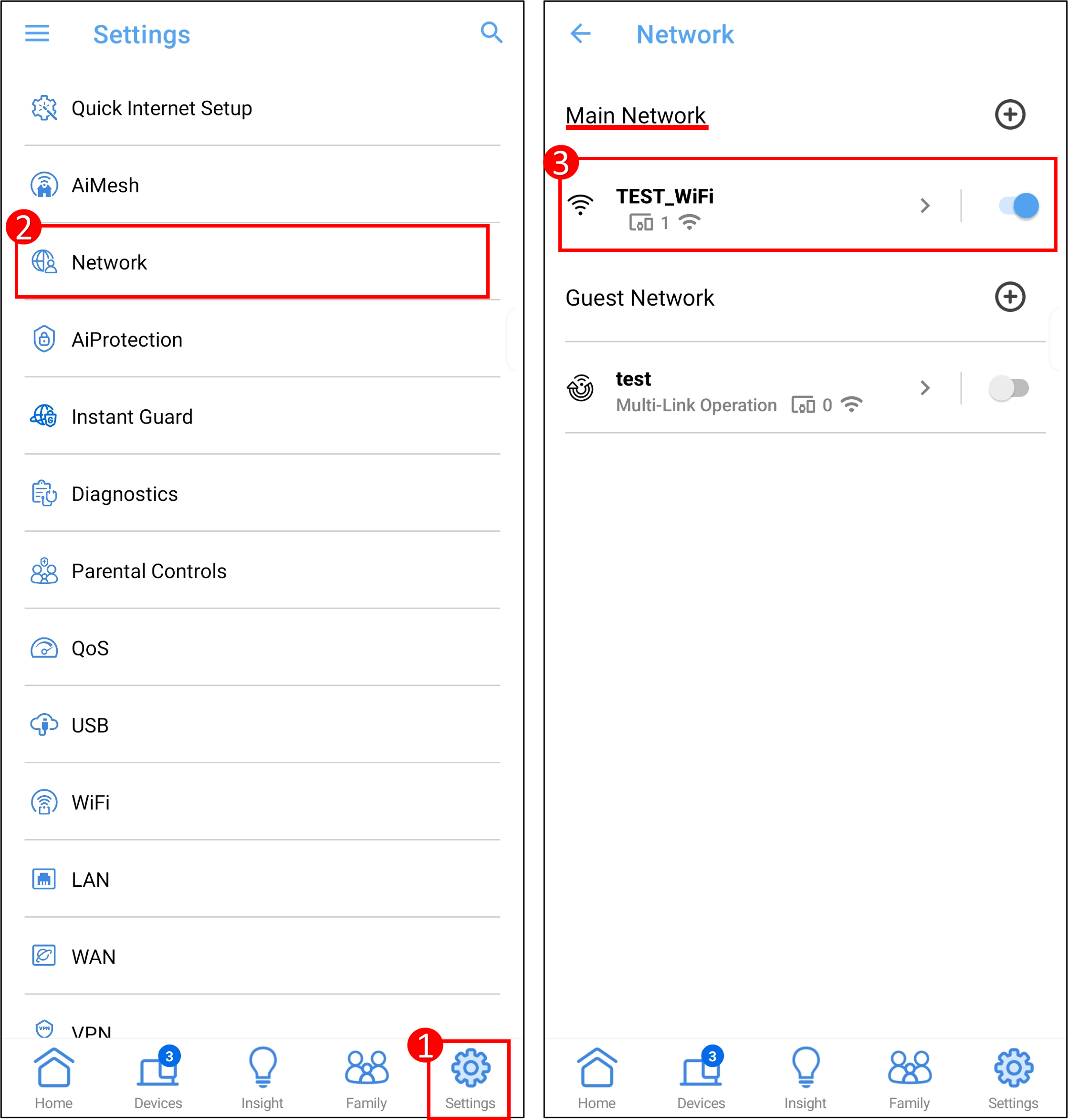
(1) 앱에 로그인 후 [설정] > [네트워크] > [주 네트워크 프로필]을 탭합니다.
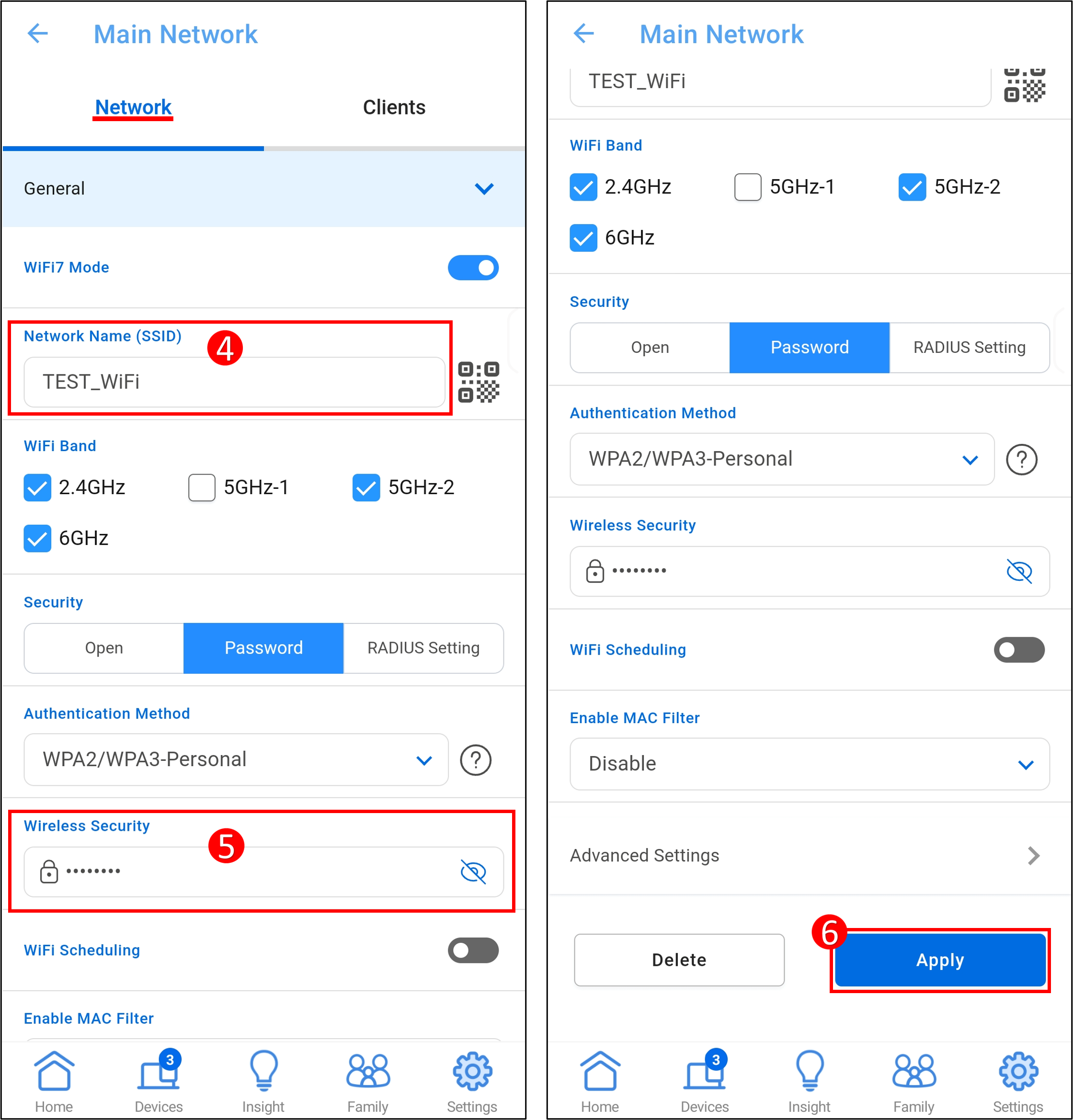
(2) 네트워크 이름(SSID)과 비밀번호를 탭하여 수정한 뒤, [적용]을 눌러 설정을 저장합니다.
추가 WiFi 밴드 추가(WiFi 네트워크):
[주 네트워크] 옆의 [+] 아이콘을 클릭하여 WiFi 네트워크를 추가할 수 있습니다. 네트워크 이름과 비밀번호를 설정한 후, 하나 또는 여러 개의 WiFi 밴드를 선택하고 [적용]을 클릭하여 설정을 저장하세요. WiFi 네트워크가 성공적으로 추가되었습니다.

게스트 네트워크 설정 (스마트 홈 마스터 또는 게스트 네트워크 프로, 모델에 따라 다름) :
(1) ASUS 라우터 앱을 열고, [설정] > [네트워크]로 이동합니다.

(2) [게스트 네트워크] 옆의 [+] 아이콘을 클릭하여 게스트 네트워크를 추가합니다.

(3) 네트워크 이름 및 기타 정보를 설정한 후 [적용]을 클릭하여 설정을 저장합니다. 게스트 네트워크가 성공적으로 추가되었습니다.

B. WiFi 설정 방법 ASUS 라우터 웹 GUI
메인 네트워크 구성:
(1) 컴퓨터를 라우터에 유선 또는 WiFi 연결로 연결하고, 라우터의 LAN IP 또는 라우터 URL http://www.asusrouter.com 을 웹 GUI에 입력합니다.

(2) 라우터의 사용자 이름과 비밀번호를 입력하여 로그인하세요.
참고: 사용자 이름 및/또는 비밀번호를 잊어버린 경우, 라우터를 공장 초기 상태로 복원하고 다시 설정하십시오.
공장 초기 상태로 라우터를 복원하는 방법은 [무선 라우터] 라우터를 공장 초기 설정으로 재설정하는 방법?을 참고하세요.
(3) [네트워크] > [주 네트워크 프로필]로 이동합니다.
(4) 네트워크 이름(SSID)과 비밀번호를 클릭하여 수정하세요. 그리고 [적용]을 눌러 설정을 저장하세요.
- 네트워크 이름(SSID) = 무선 네트워크 WiFi 이름
- 무선 보안 = 무선 네트워크 WiFi 비밀번호

추가 WiFi 밴드 추가하기(WiFi 네트워크):
(1) [네트워크] > [주 네트워크] > [네트워크 추가]로 이동하세요.

(2) 네트워크 이름과 비밀번호를 설정한 후, 하나 또는 여러 WiFi 밴드를 선택하고 [적용]을 클릭하여 설정을 저장하세요.

(3) WiFi 네트워크가 성공적으로 추가되었습니다.

게스트 네트워크 설정 (스마트 홈 마스터 또는 게스트 네트워크 프로, 모델에 따라 다름) :
(1) [네트워크] > [게스트 네트워크] > [네트워크 추가]로 이동한 후, 추가하고자 하는 네트워크를 선택하세요.

(2) 네트워크 이름 및 기타 정보를 설정한 후, [적용]을 클릭하여 설정을 저장하세요.

(3) 게스트 네트워크가 성공적으로 추가되었습니다.

인터페이스 2: 펌웨어 버전 Earlier Than 3.0.0.6.102_35404
A. WiFi 설정하기 ASUS Router App
메인 네트워크 구성하기:
앱에 들어가 [ 설정 ] > [ WiFi ] > [ 무선 설정 ] > [ 네트워크 설정 ]을 탭하세요.

게스트 네트워크 설정하기: FAQ를 참고하세요 [무선 라우터] ASUS Router에서 게스트 네트워크 설정 방법?
B. WiFi 설정하기 ASUS Router Web GUI
메인 네트워크 구성하기:
[무선] > [일반]으로 이동하여 각 대역(2.4GHz/ 5GHz-1/ 5GHz-2/ 6GHz, 모델에 따라 다름)의 무선 네트워크(SSID) 이름과 비밀번호를 각각 설정할 수 있습니다.

게스트 네트워크 설정: FAQ를 참고하세요 [무선 라우터] ASUS 라우터에서 게스트 네트워크를 설정하는 방법?
FAQ
1 .WiFi 7 소개
- [기술 공유] Wi-Fi 7 소개
- 어떤 ASUS 및 ROG 제품이 WiFi 7을 지원하나요?
- [무선 라우터] 기존 ASUS 라우터 및 연결된 장치와 WiFi 7 라우터의 호환성을 어떻게 보장하나요?
(유틸리티 / 펌웨어)를 얻는 방법?
최신 driver, 소프트웨어, 펌웨어 및 사용자 매뉴얼을 ASUS 다운로드 센터에서 다운로드할 수 있습니다.
ASUS 다운로드 센터에 대한 더 많은 정보가 필요하다면, 이 링크를 참고하세요
.