[Windows 11/10] 문제 해결 - 카메라 문제
적용 제품: 노트북, 데스크탑, 올인원 PC, 게이밍 핸드헬드, MiniPC
카메라는 노트북과 올인원 PC에 내장되어 있으며, 데스크탑에서는 외장 USB 카메라를 사용할 수 있습니다. 만약 다음과 같은 카메라 문제(화면이 거꾸로 나옴, 영상이 안 나옴, 카메라 인식 안 됨, 비정상적 화면 등)가 발생한다면, 아래의 문제 해결 단계를 순서대로 참고해 주세요:
더 자세한 안내를 위해 아래의 ASUS YouTube 동영상 링크를 클릭하시면, ASUS 노트북에서 카메라 문제를 해결하는 방법에 대해 더 알아보실 수 있습니다.
https://www.youtube.com/watch?v=7Da7PIcW4UA
내장 카메라 문제 해결 방법
카메라 외관 점검
- 카메라가 화면 보호 필름이나 프라이버시 필름 등에 의해 가려져 있는지 확인하세요.
가끔 카메라 렌즈에 먼지나 오염물이 묻어 있으면 화질에 영향을 줄 수 있습니다. 깨끗하고 부드러운 천을 사용하여 카메라 렌즈를 살살 닦아 항상 깨끗하게 유지해 주세요.
- 일부 기기에는 카메라용 물리적 프라이버시 커버가 장착되어 있을 수 있습니다. 카메라를 사용하려면 프라이버시 커버가 닫힌 위치에 있는지 확인하십시오.
참고: 프라이버시 커버의 위치는 모델에 따라 다를 수 있습니다. 사용 중인 기기에 물리적 프라이버시 커버가 장착되어 있는지 확실하지 않은 경우, 사용자 설명서의 지침을 참고하십시오.
F10 카메라 단축키 상태 확인 (ASUS 노트북 전용)
- 노트북 키보드에 [F10 카메라 단축키]
 ① 가 있는지 확인하십시오. 없다면 다음 장으로 이동하십시오.
참고: 단축키의 기능은 모델에 따라 다를 수 있으니, 사용자 설명서를 참고하시기 바랍니다.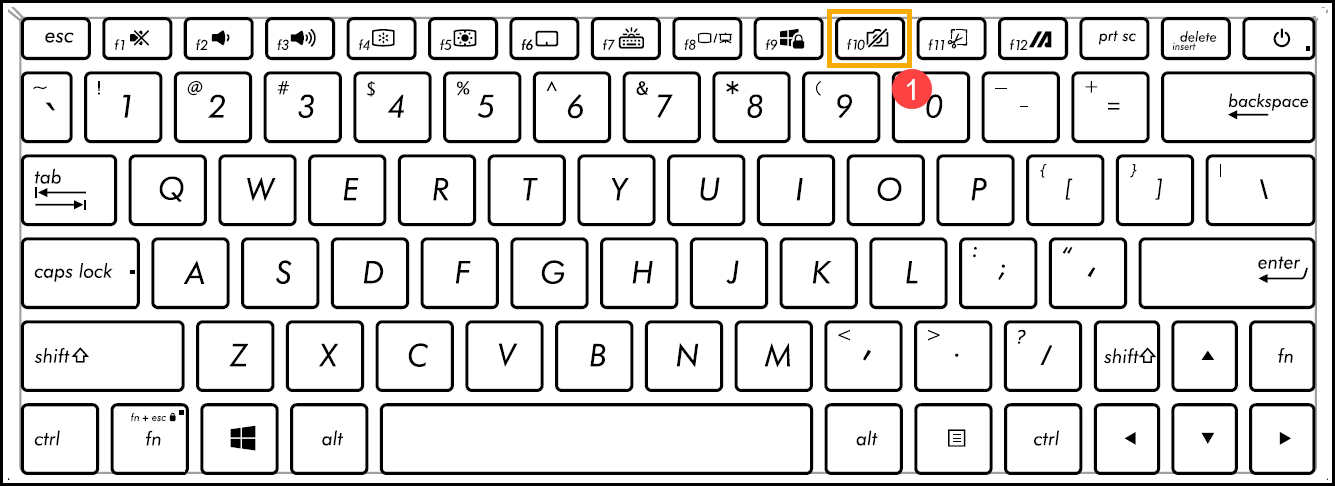
- 키를 누르십시오 F10 키 또는 function key
 + F10 키 (선택한 핫키 옵션에 따라 다릅니다.), 그 후 화면에 [카메라 켜짐]② 메시지가 표시되는지 확인하세요. 여기에서 ASUS 키보드 핫키 소개에 대해 더 자세히 알아볼 수 있습니다.
- 문제가 지속된다면, 다음 단계로 문제 해결을 계속 진행하세요.
PC에서 BIOS / Windows 패키지 / 드라이버를 최신 버전으로 업데이트 및 확인하세요
정기적으로 BIOS, Windows 및 드라이버를 업데이트하면 시스템의 안정성과 성능을 향상시킬 수 있습니다. 장치가 최신 버전을 사용하고 있는지 확인하세요. BIOS 업데이트에 대해 더 알아보기:
ASUS 펌웨어 업데이트/EZ Flash로 BIOS 업데이트 방법
Windows 및 드라이버 업데이트에 대해 더 알아보기:
MyASUS에서 System Update를 통해 driver 업데이트 방법
BIOS/Windows 패키지/driver를 최신 상태로 업데이트한 후에도 문제가 지속된다면, 다음 문제 해결 단계로 계속 진행해 주세요.
아래의 관련 안내를 참고하여 현재 장치에 설치된 Windows 버전에 따라 진행해 주세요:
Windows 11 운영 체제
내장 카메라 애플리케이션 사용하기
- Windows 검색 창에 [카메라]를 입력 및 검색① 후, [열기]를 클릭합니다②.
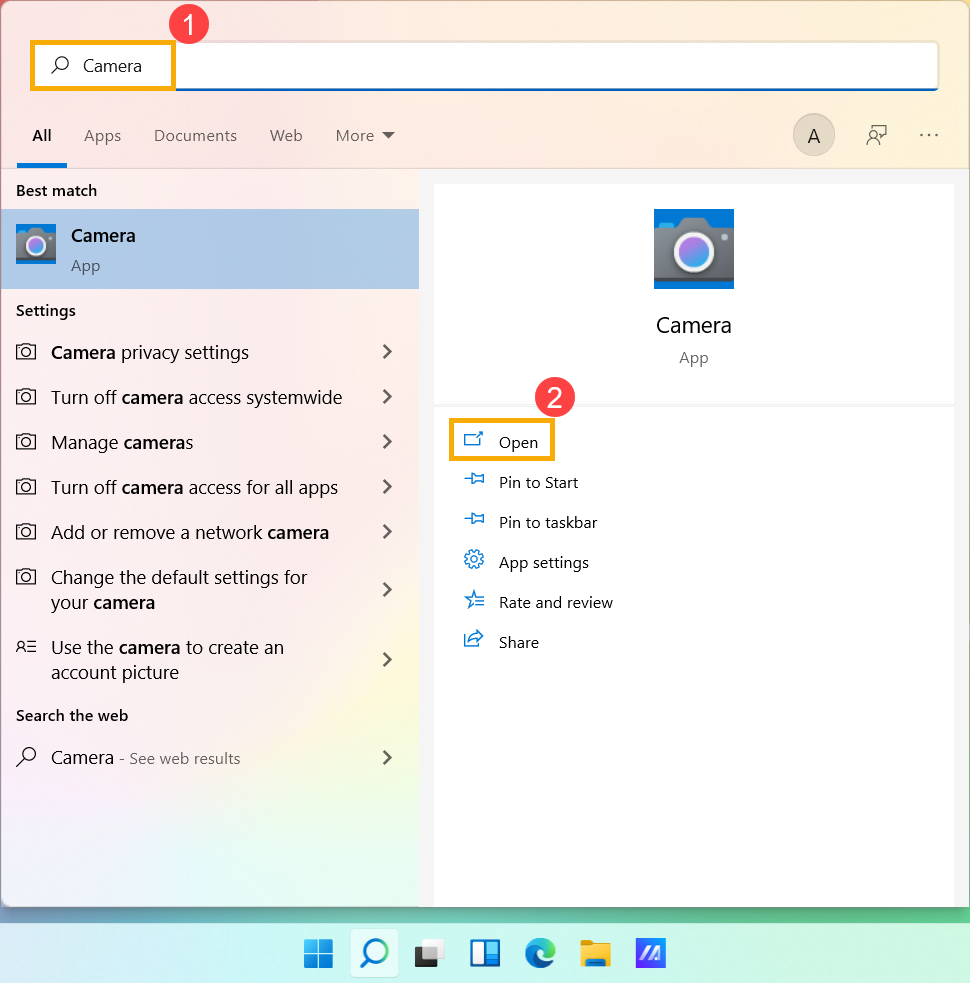
- [카메라] 애플리케이션 실행 후 카메라가 정상적으로 동작하는지 확인합니다. 카메라가 정상적으로 작동하면, 문제가 특정 애플리케이션의 설정과 관련이 있을 수 있습니다. 문제가 발생한다면, 다음 문제 해결 단계로 진행해 주세요.
참고: 카메라 오류에는 이미지가 거꾸로 표시됨, 이미지 없음, 카메라 인식 불가, 화면 이상 등 다양한 형태가 있습니다.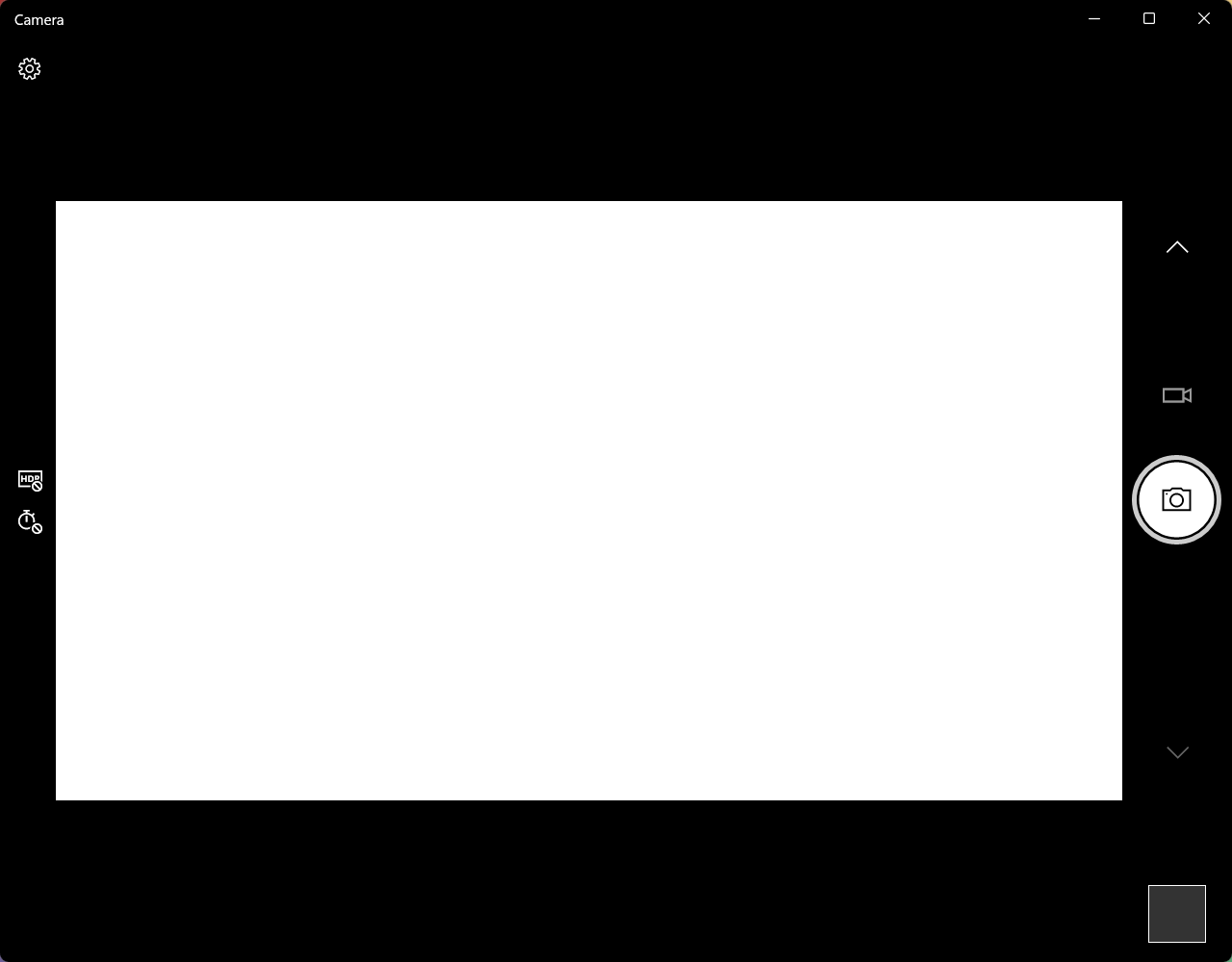
앱에 권한 부여
- Windows 검색창에 [카메라 개인 정보 설정]을 입력하고 검색합니다①, 그런 다음 [열기]를 클릭합니다②.
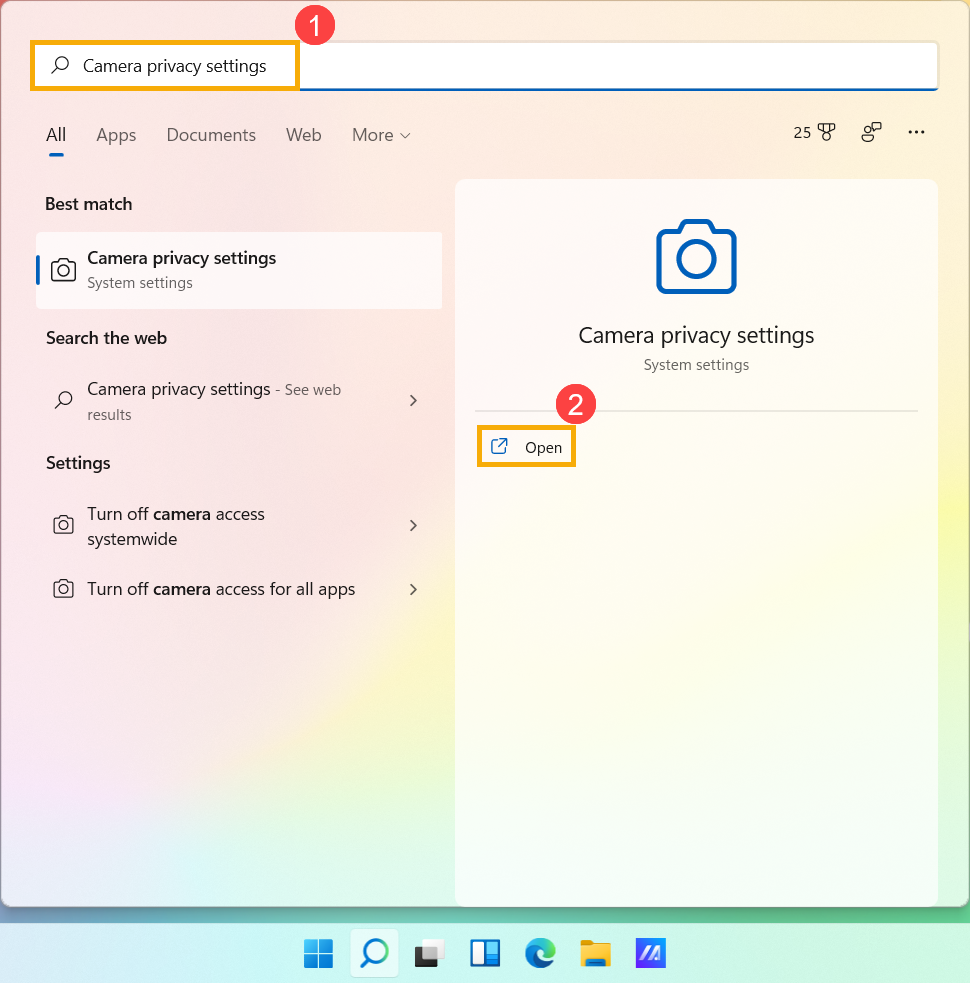
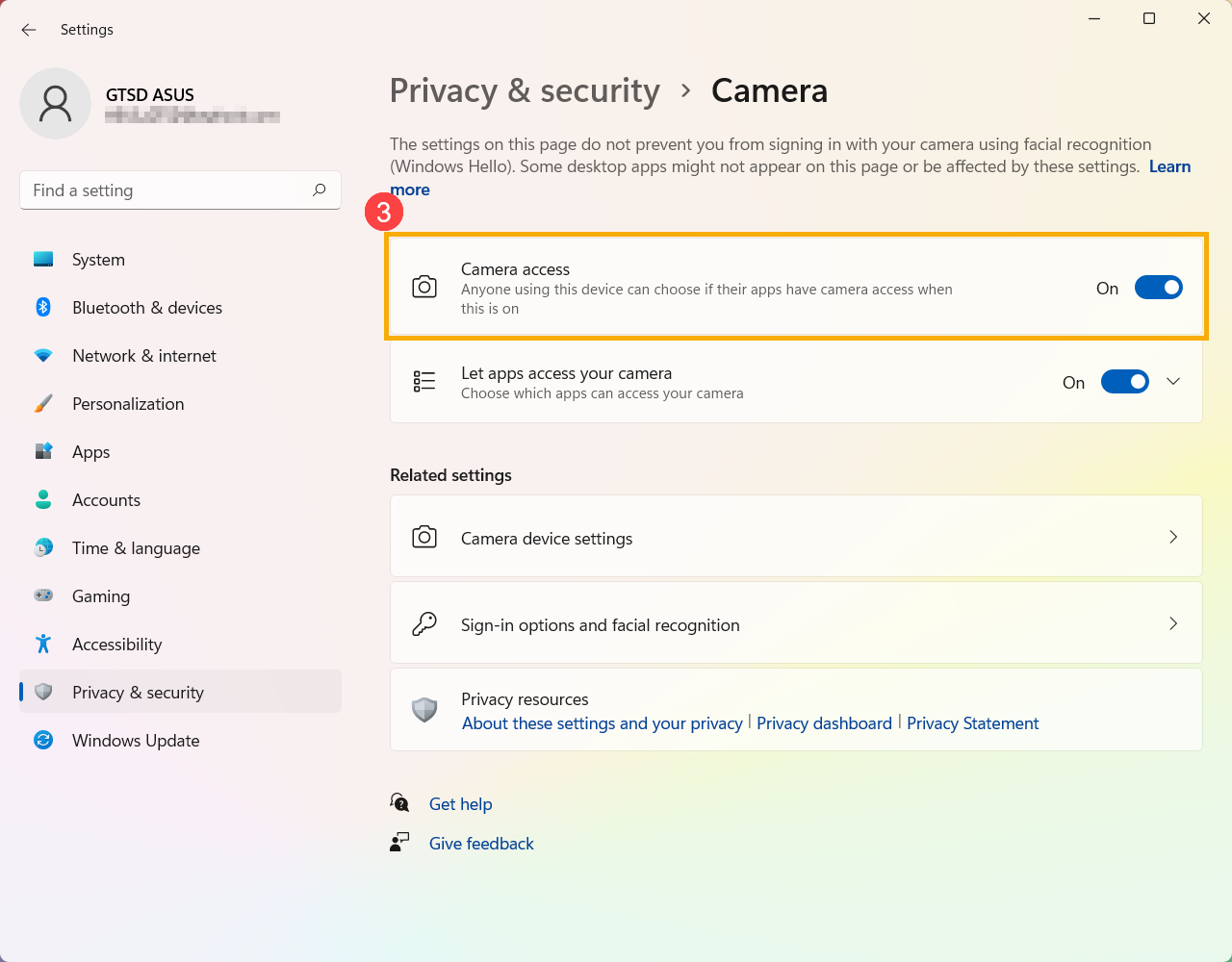
- [카메라 액세스]를 켭니다③.
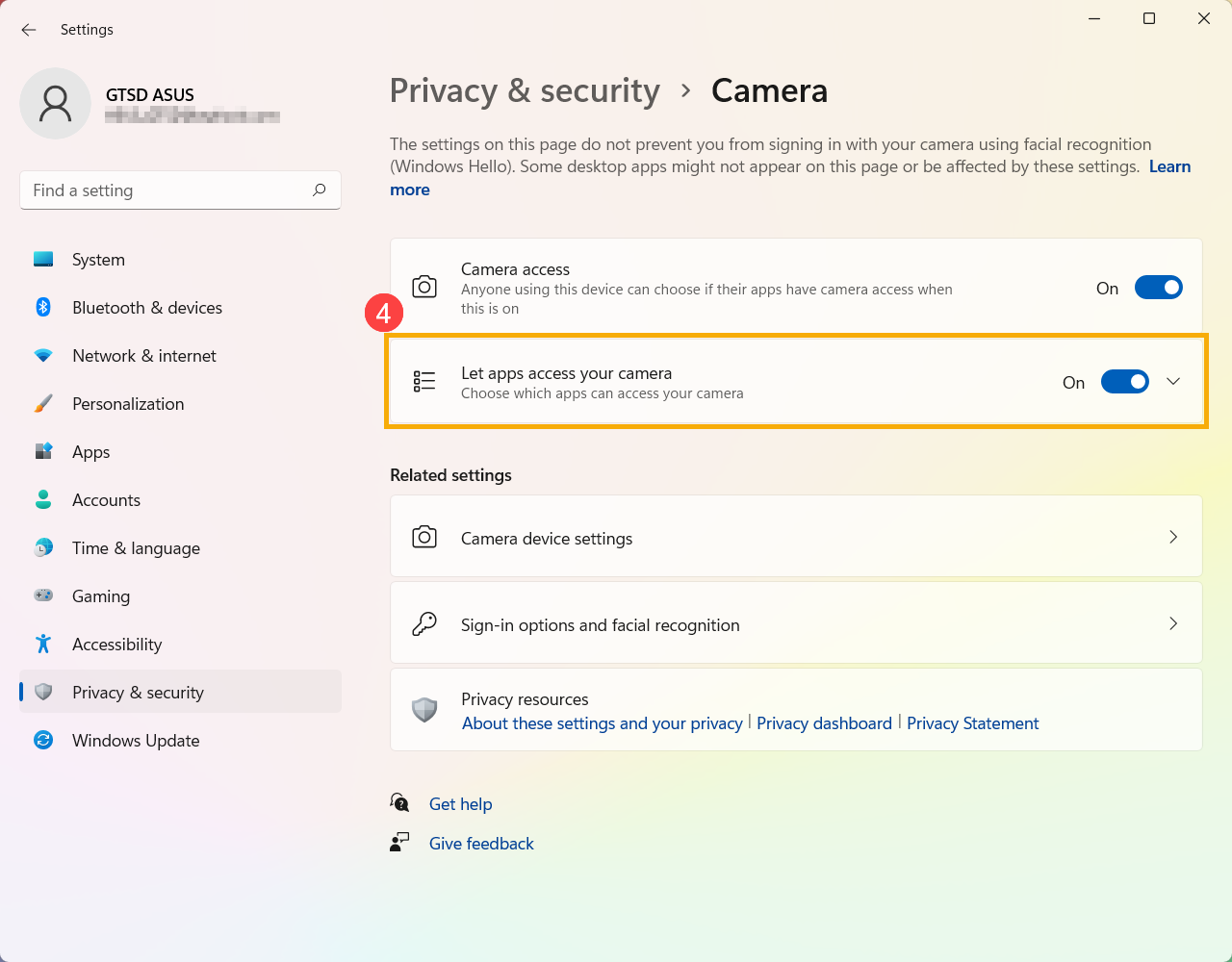
- [앱이 카메라에 액세스하도록 허용]을 켭니다④.
- 앱이 카메라에 액세스하도록 허용 필드를 확장하면, 여기에서 어떤 앱이 카메라를 사용할 수 있는지 켜거나 끌 수 있습니다⑤.
Note: Microsoft Store에서 설치한 앱만 이 목록에 표시됩니다. Microsoft Store에서 설치하지 않은 앱에 문제가 있는 경우, 데스크톱 앱이 카메라에 접근하도록 허용이 활성화되어 있는지 확인하세요.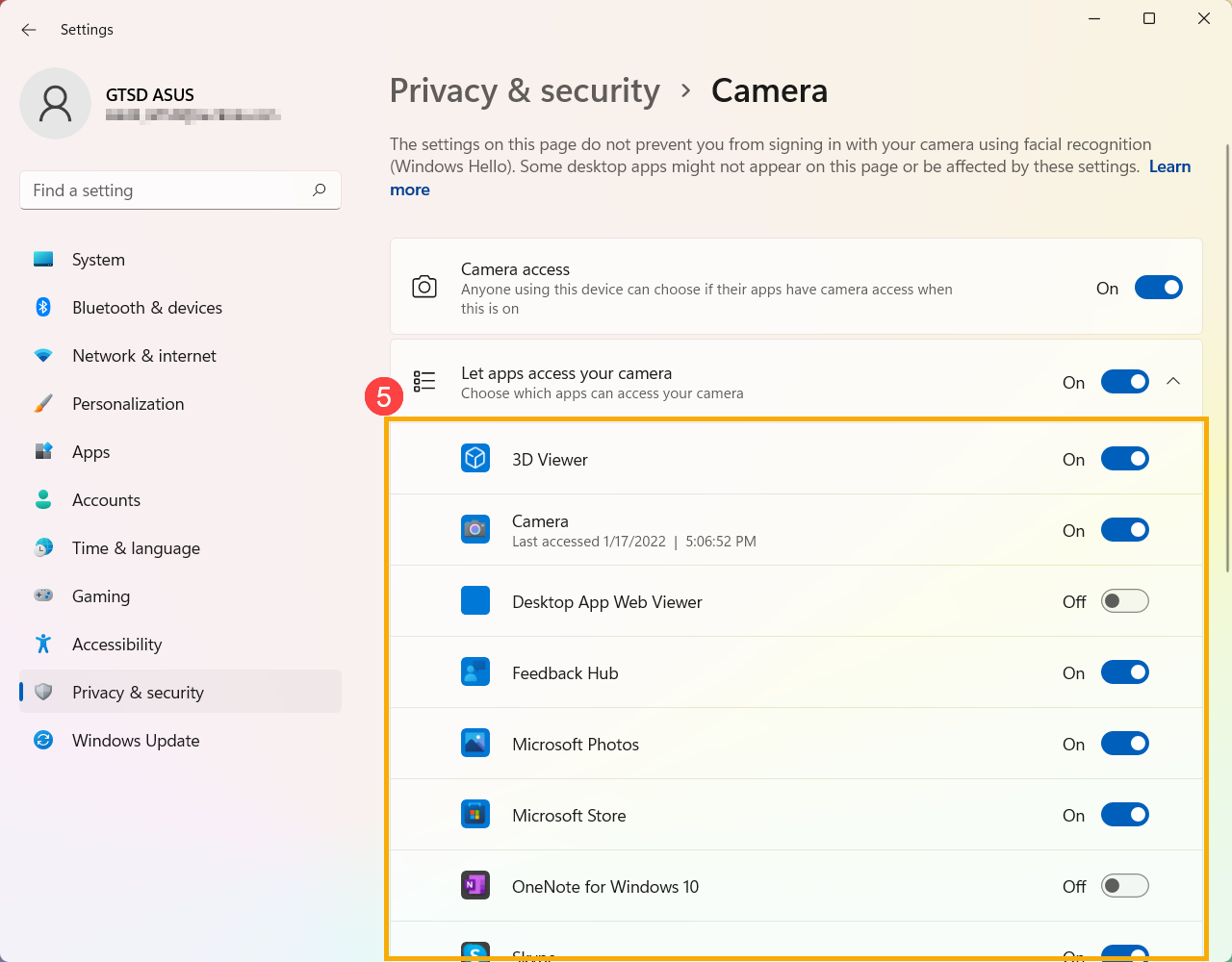
- 문제가 계속된다면, 다음 문제 해결 단계를 진행해 주세요.
장치 관리자의 Camera driver 활성화 및 재설치
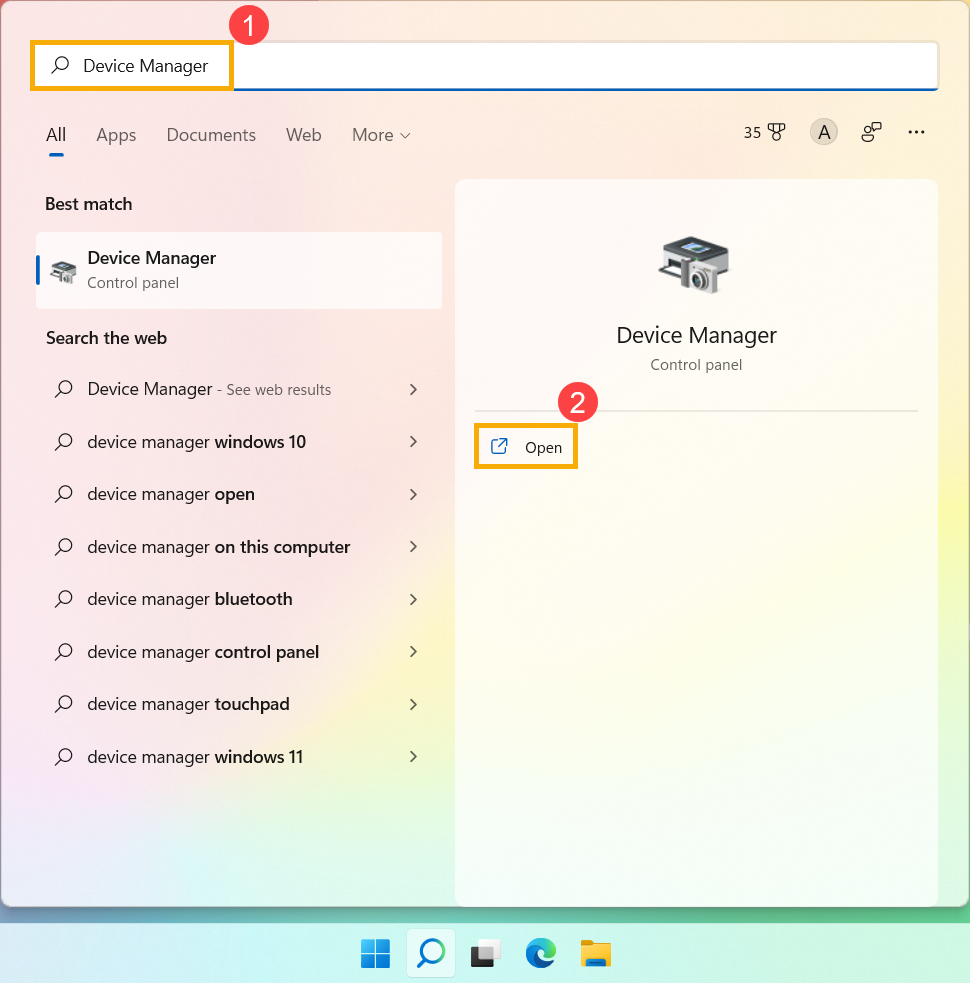
- Windows 검색창에 [장치 관리자]를 입력하고 검색하세요①, 그리고 [열기]를 클릭하세요②.
- [Camera] 옆의 화살표를 클릭하세요③, 그리고 [카메라 장치 이름]을 마우스 오른쪽 버튼으로 클릭한 후 [장치 활성화]를 선택하세요④ ⑤. 카메라가 정상적으로 작동하는지 테스트하세요.
만약 [장치 사용] 옵션이 표시되지 않는다면, 이는 카메라가 이미 활성화되어 있다는 의미이므로 다음 단계로 진행해주세요.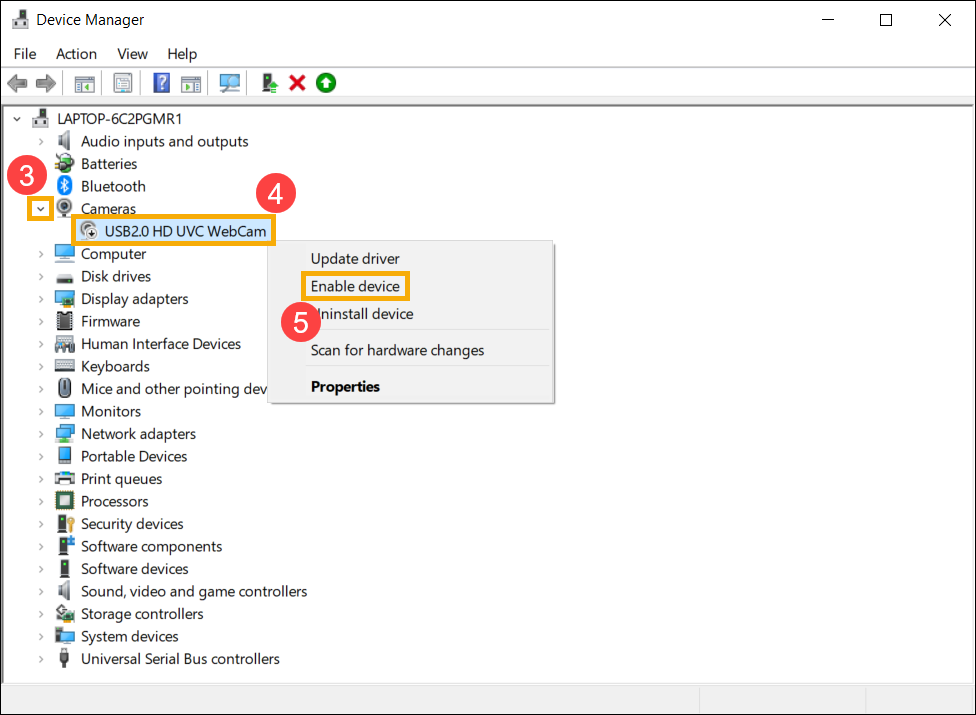
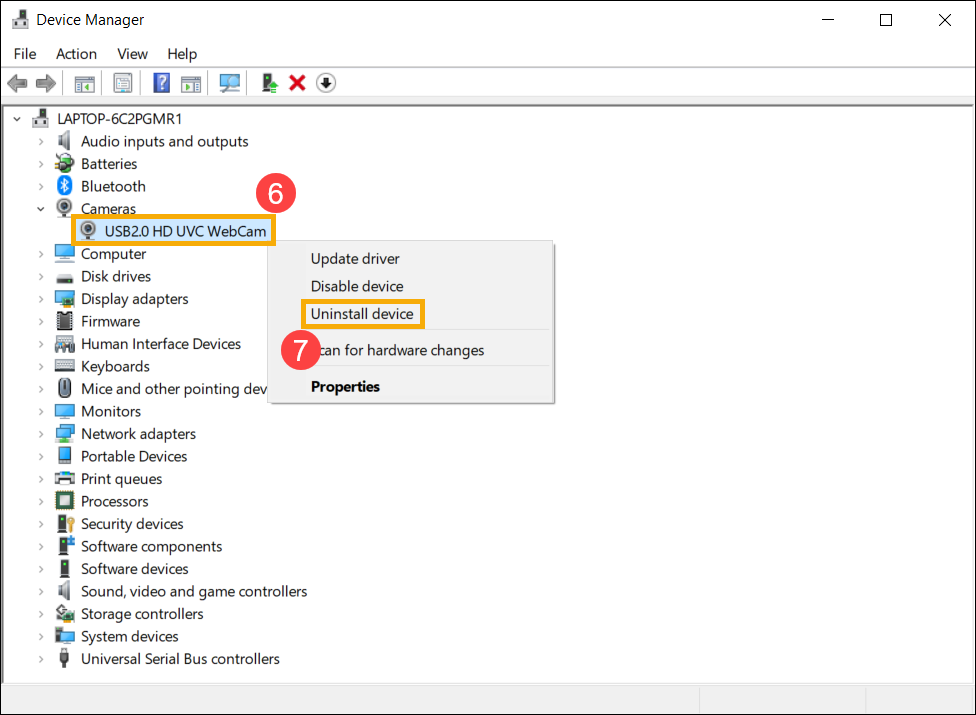
- 카메라 드라이버를 제거합니다. [카메라 장치 이름]⑥ 을 마우스 오른쪽 버튼으로 클릭하고 [장치 제거]⑦를 선택하세요.
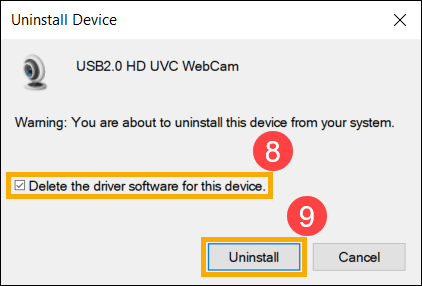
- [이 장치에 대한 드라이버 소프트웨어 삭제]⑧ 박스를 체크한 후, [제거]⑨를 클릭하세요.
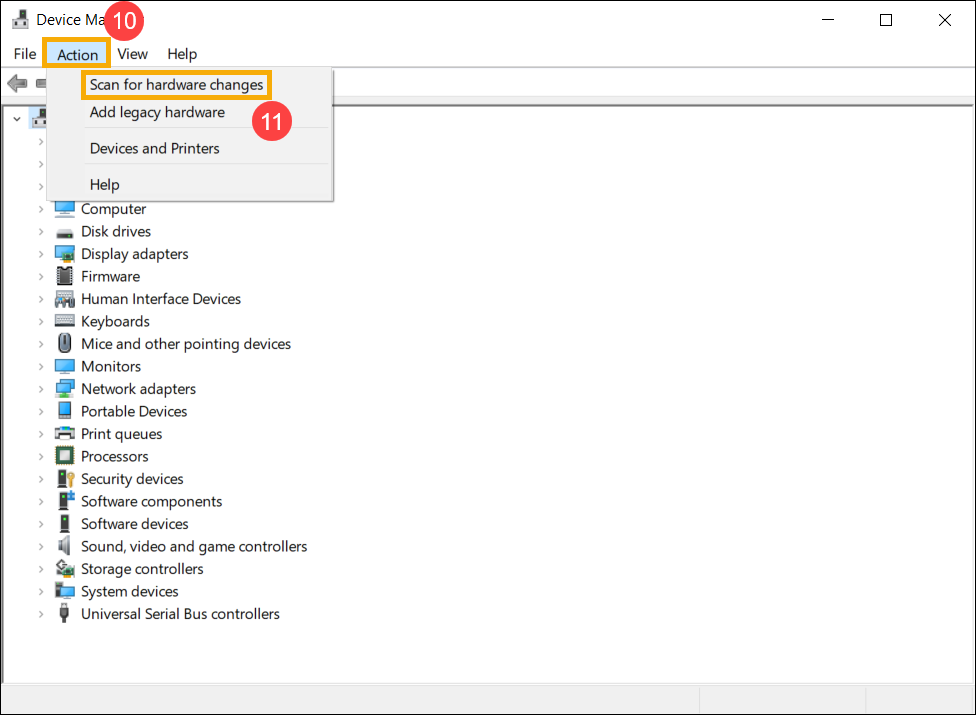
- 장치 관리자 상단에서 [동작]⑩을 선택한 후, [하드웨어 변경 사항 검색]⑪을 선택하면 시스템이 자동으로 카메라 드라이버를 설치합니다.
- 카메라 driver 설치가 완료된 후, 컴퓨터를 재시작한 다음 Camera 애플리케이션을 다시 열어보세요. 문제가 계속된다면, 다음 문제 해결 단계를 진행해 주세요.
카메라 문제 해결사 실행
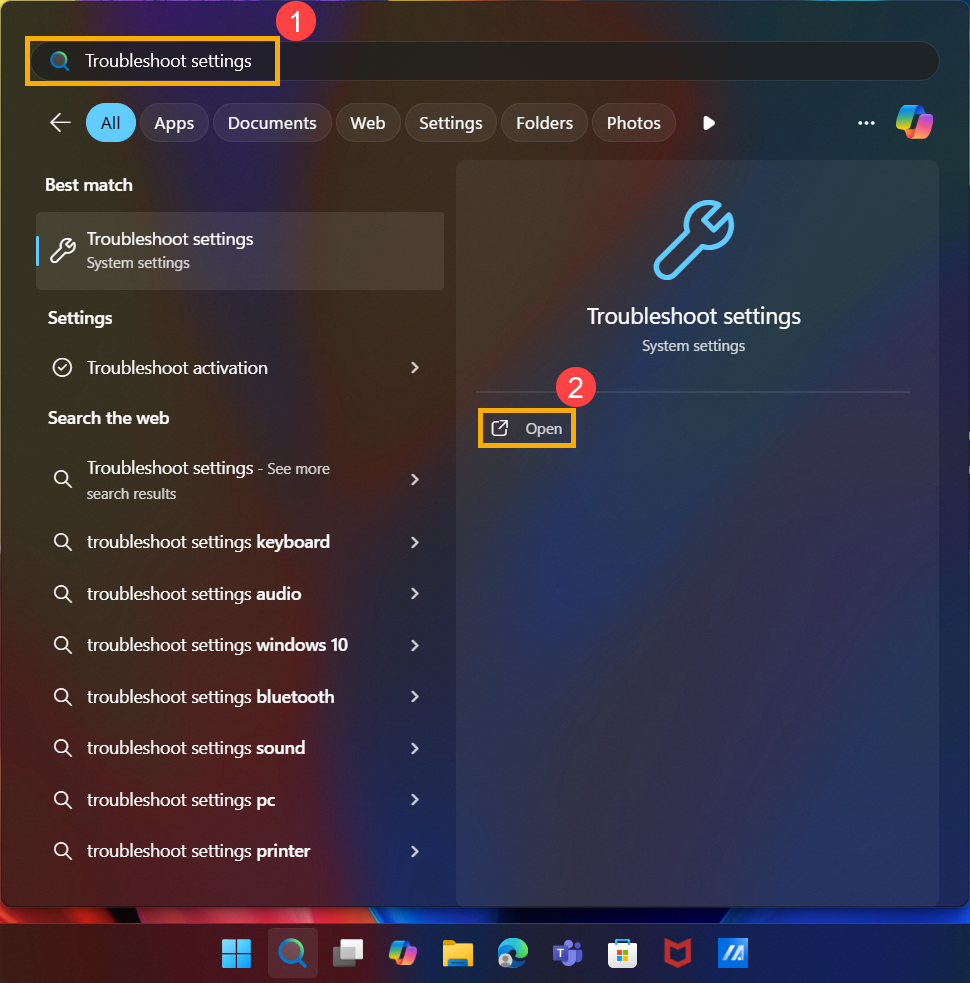
- Windows 검색창에 [문제 해결 설정]을 입력하고 검색하세요①, 그리고 [열기]를 클릭합니다②.
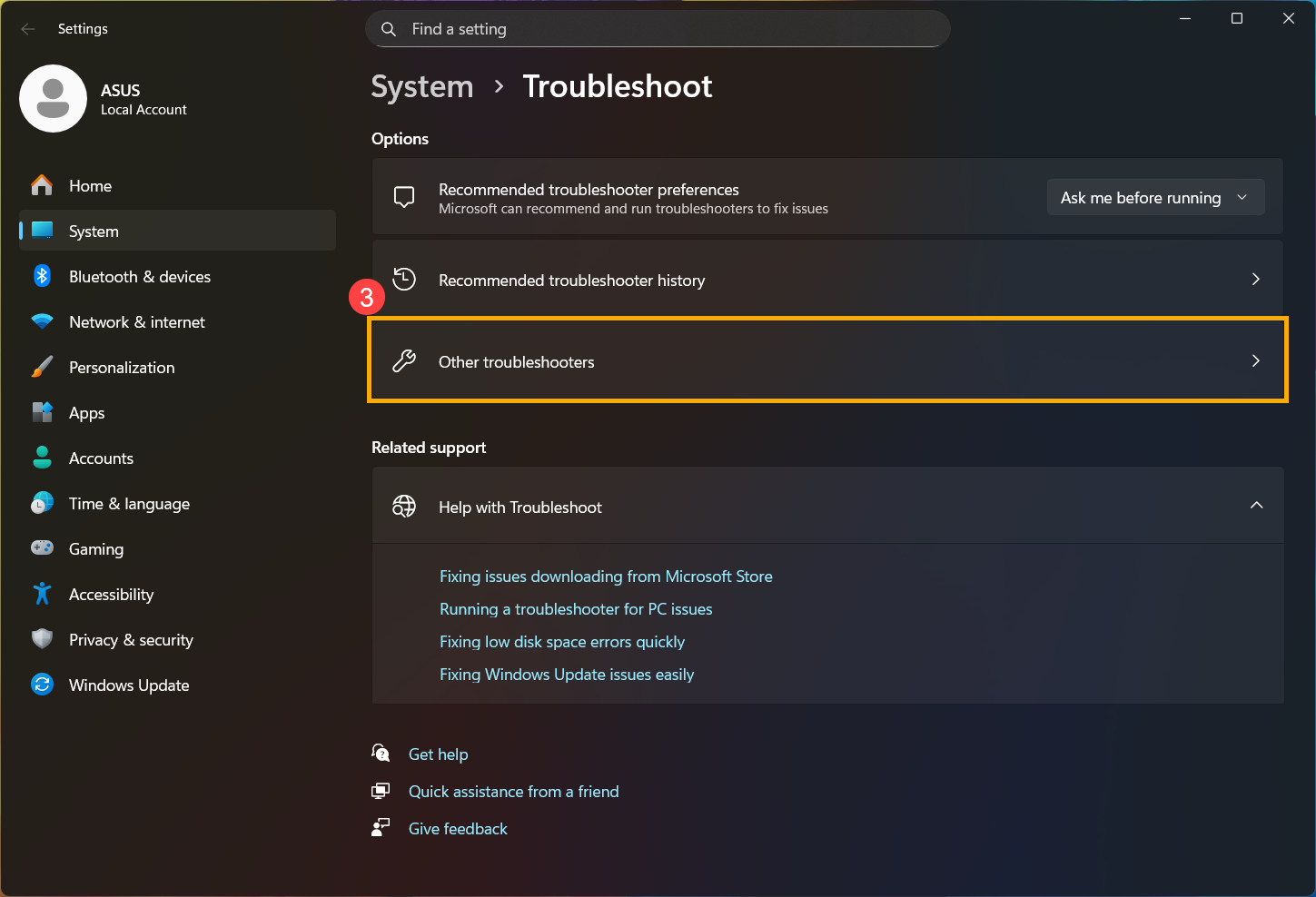
- [기타 문제 해결사]를 선택하세요③.
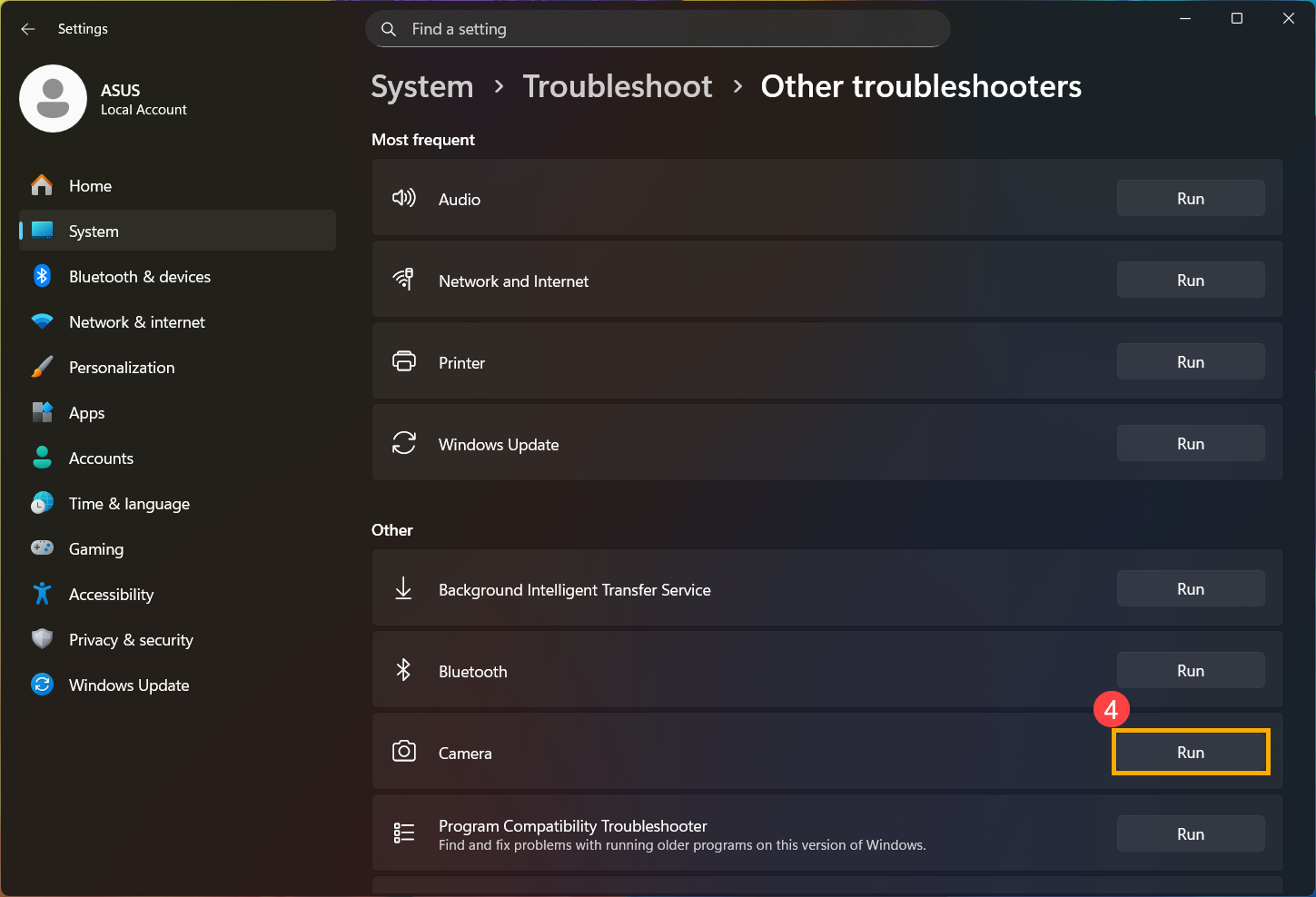
- Camera 옵션에서 [실행]을 클릭하세요④ .
- 화면의 안내에 따라 문제를 감지하고 해결하세요. 문제가 계속된다면, 다음 문제 해결 단계로 진행해 주세요.
복원 지점을 사용하여 시스템 복원하기
카메라 문제가 최근에 발생했다면, 복원 지점을 생성했거나 자동 시스템 복원이 존재하는 경우, 문제가 발생하기 전의 시점으로 컴퓨터를 복원하여 문제를 해결해 보세요. 여기에서 복원 지점을 사용하여 시스템을 복원하는 방법에 대해 더 알아볼 수 있습니다. 문제가 계속된다면 다음 문제 해결 단계로 진행해 주세요.
시스템 초기화
모든 문제 해결 단계를 완료한 후에도 문제가 지속된다면, 개인 파일을 백업한 다음 PC를 원래 설정으로 초기화하세요. 여기에서 시스템을 초기화하는 방법에 대해 더 알아볼 수 있습니다.
Windows 10 운영 체제
내장 카메라 애플리케이션 사용
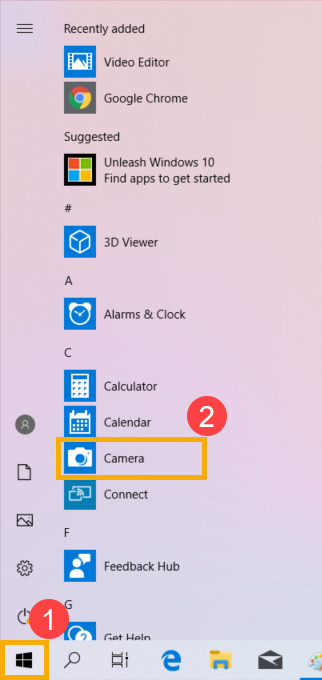
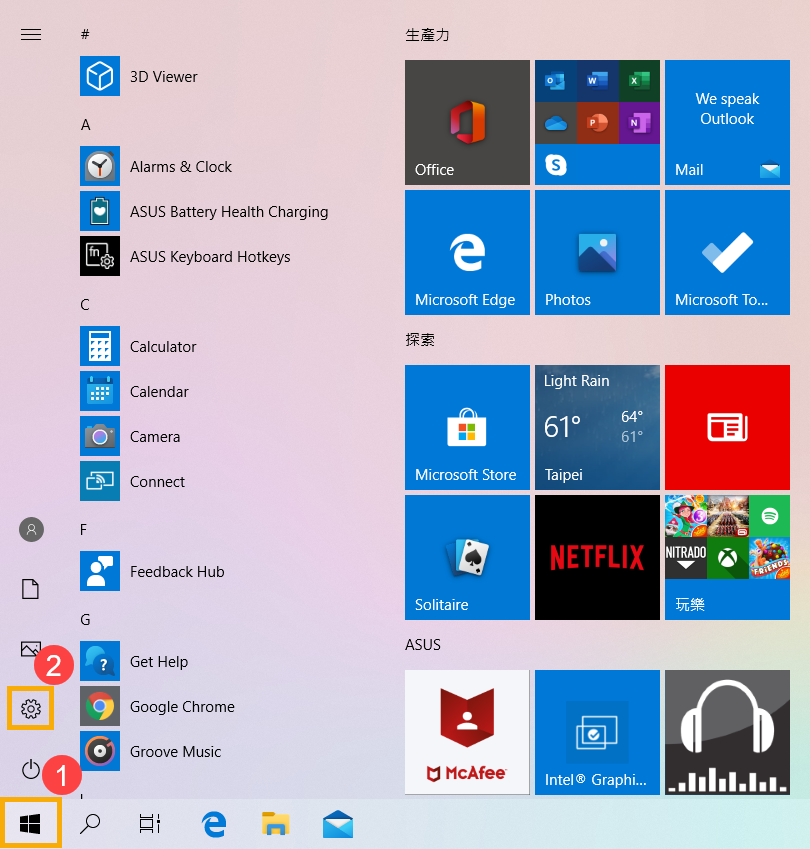
- [시작 메뉴]①를 클릭한 다음, [카메라] 애플리케이션②을 실행하세요.
- [카메라] 애플리케이션을 실행한 후 카메라가 정상적으로 작동하는지 확인하세요. 카메라가 정상적으로 작동한다면, 문제는 특정 애플리케이션의 설정과 관련이 있을 수 있습니다. 문제가 발생하면 다음 문제 해결 단계로 진행하세요.
참고: 카메라 오류 (이미지 반전, 이미지 없음, 카메라 인식 불가, 화면 이상 등)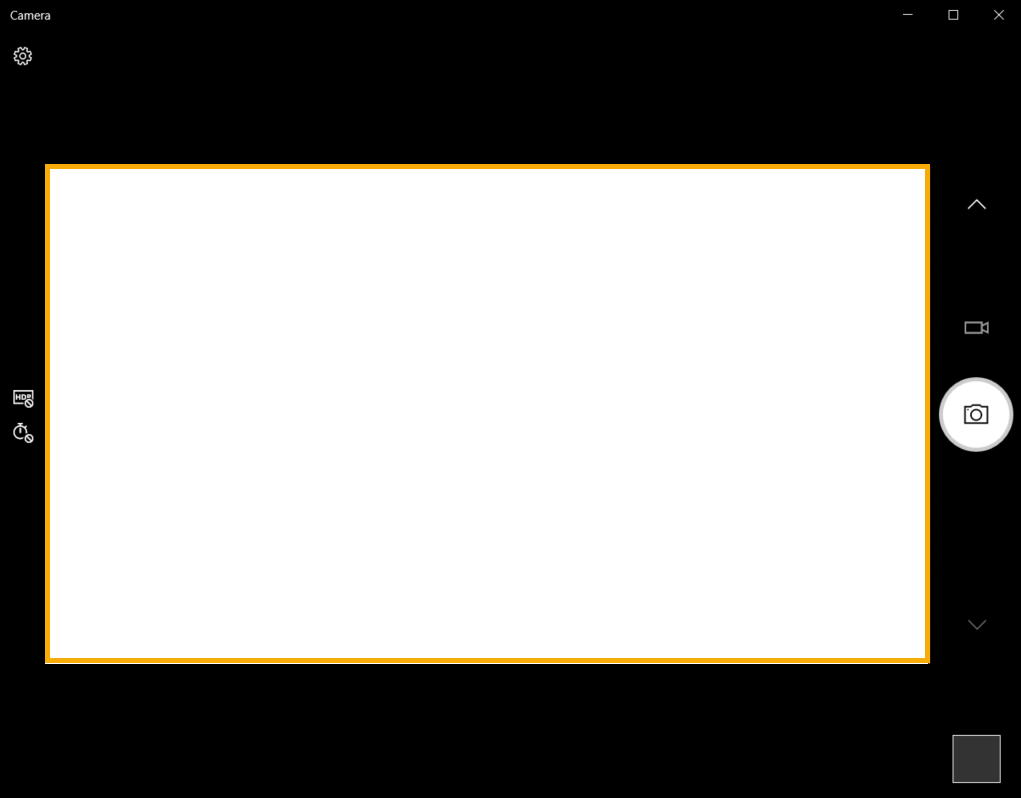
앱에 권한 부여하기
- [시작] 버튼①을 클릭한 후, [설정]②을 선택합니다.
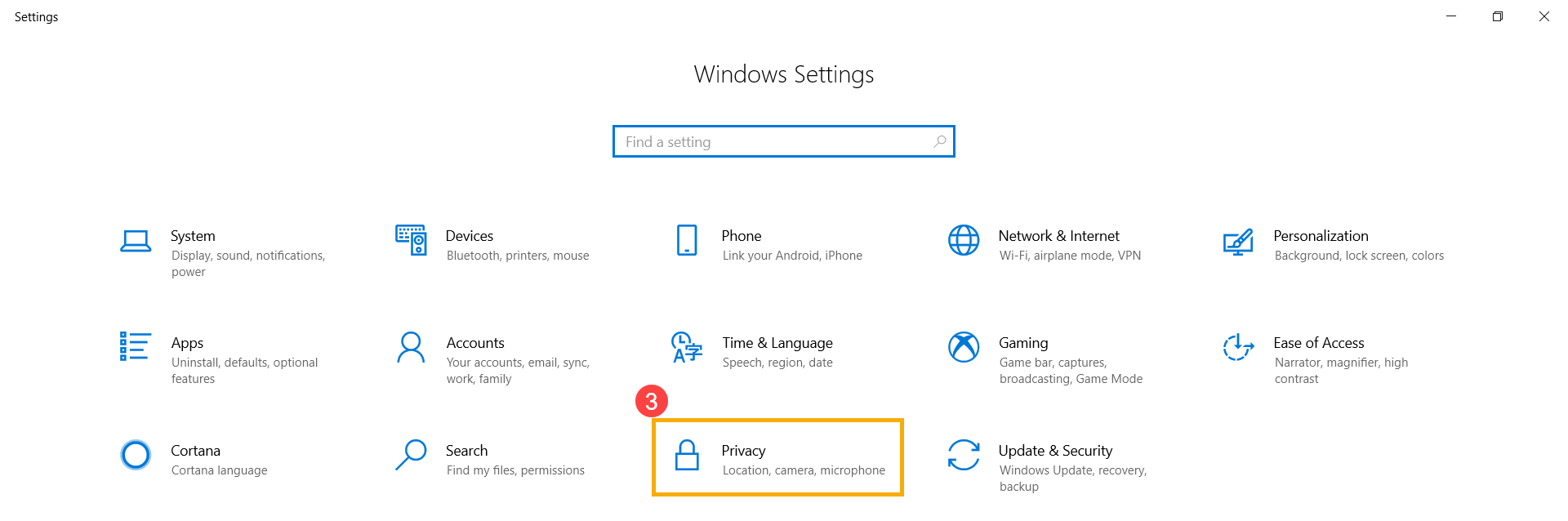
- [개인 정보]③를 선택하세요.
- [카메라]④를 선택한 다음 변경을 클릭하고 [이 장치의 카메라 액세스]⑤를 켜세요.
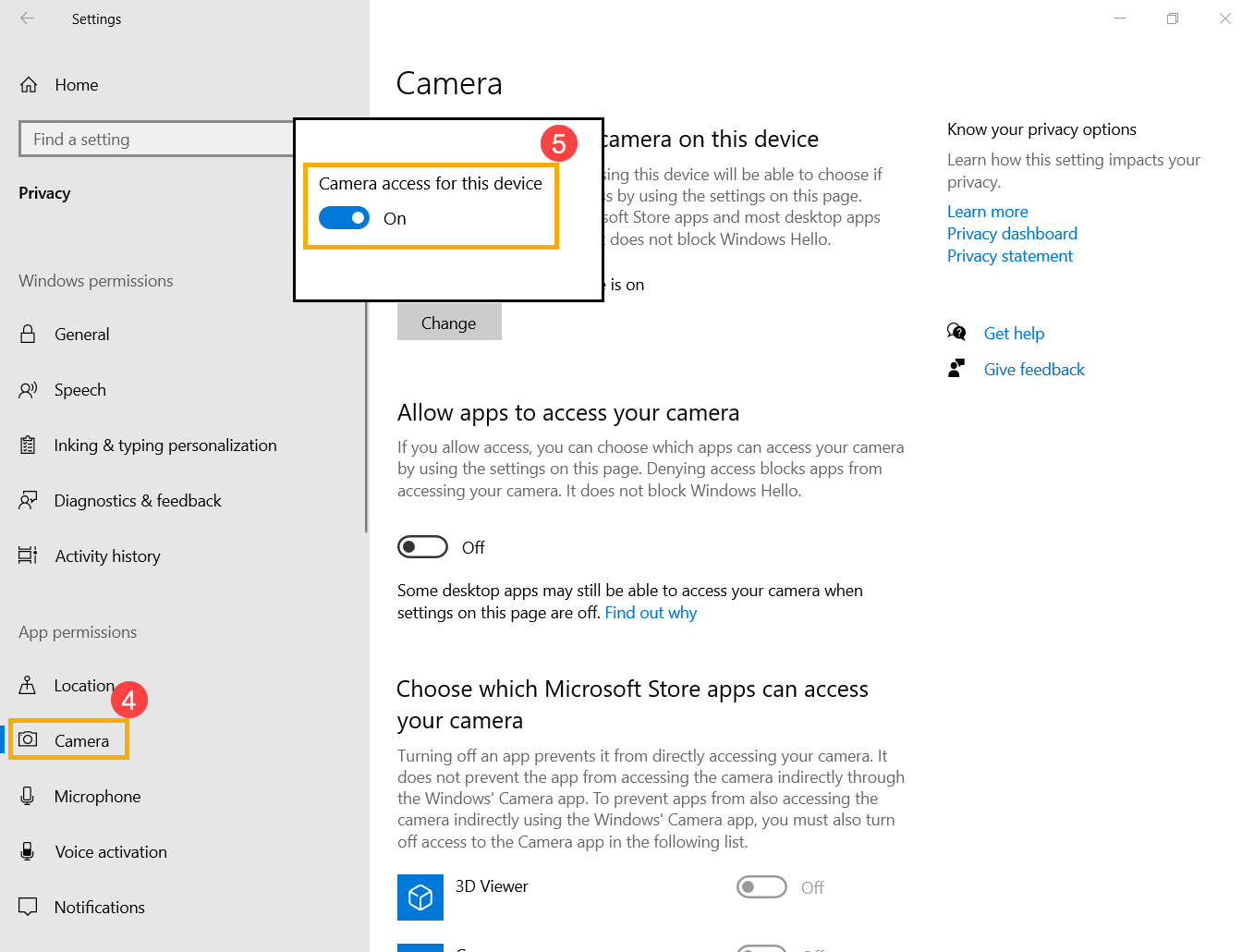
- 개별 앱의 접근을 허용하려면, [앱이 카메라에 접근하도록 허용]⑥을 켜세요.
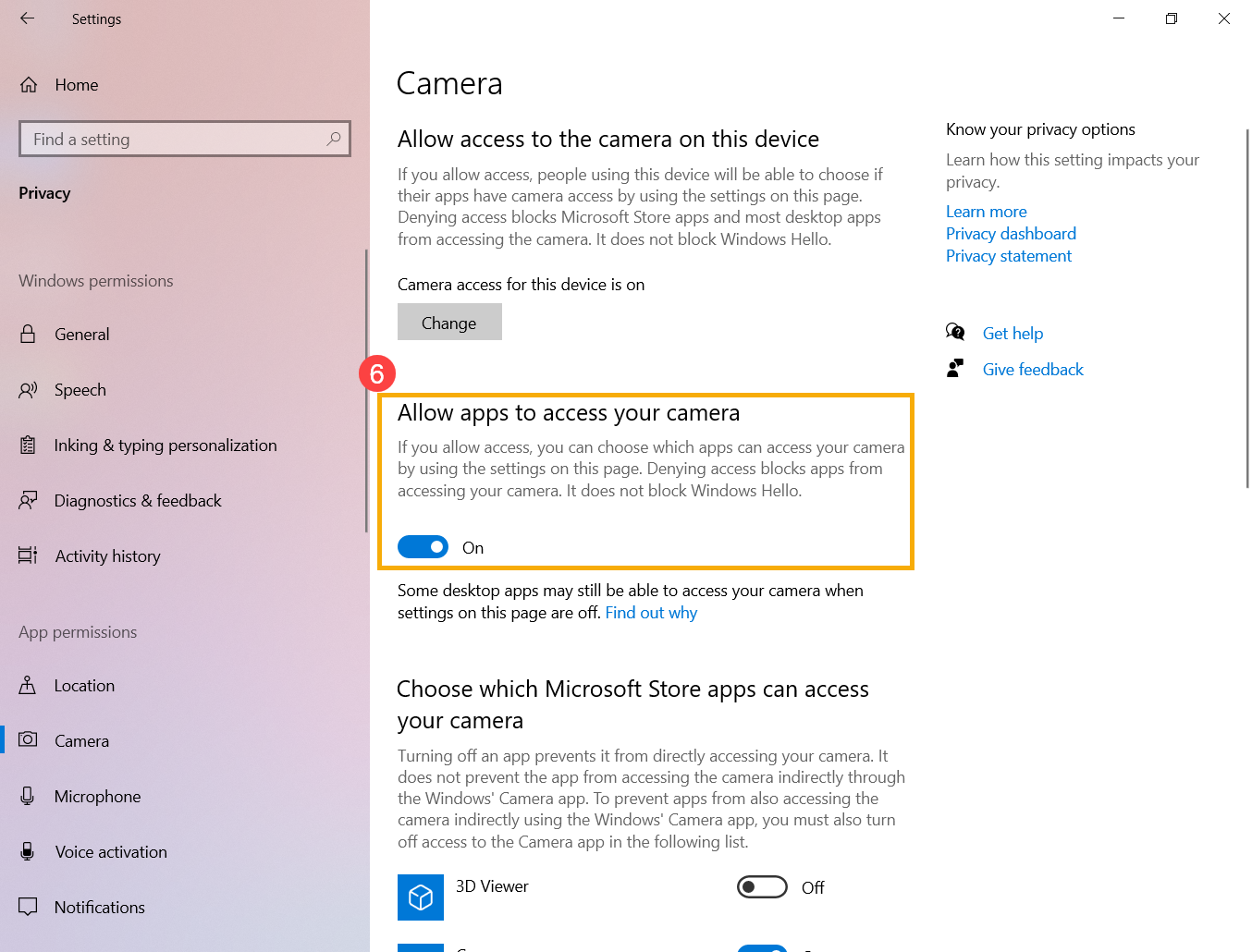
- 카메라 접근을 허용한 후, 아래로 스크롤하여 [Microsoft Store 앱 중에서 카메라에 접근할 수 있는 앱 선택]⑦ 에서 원하는 앱에 카메라 접근을 켜세요.
참고: Microsoft Store에서 설치된 앱만 이 목록에 나타납니다. Microsoft Store에서 설치되지 않은 앱에서 문제가 발생하는 경우, 바탕화면 앱이 카메라에 접근하도록 허용이 켜져 있는지 확인하세요.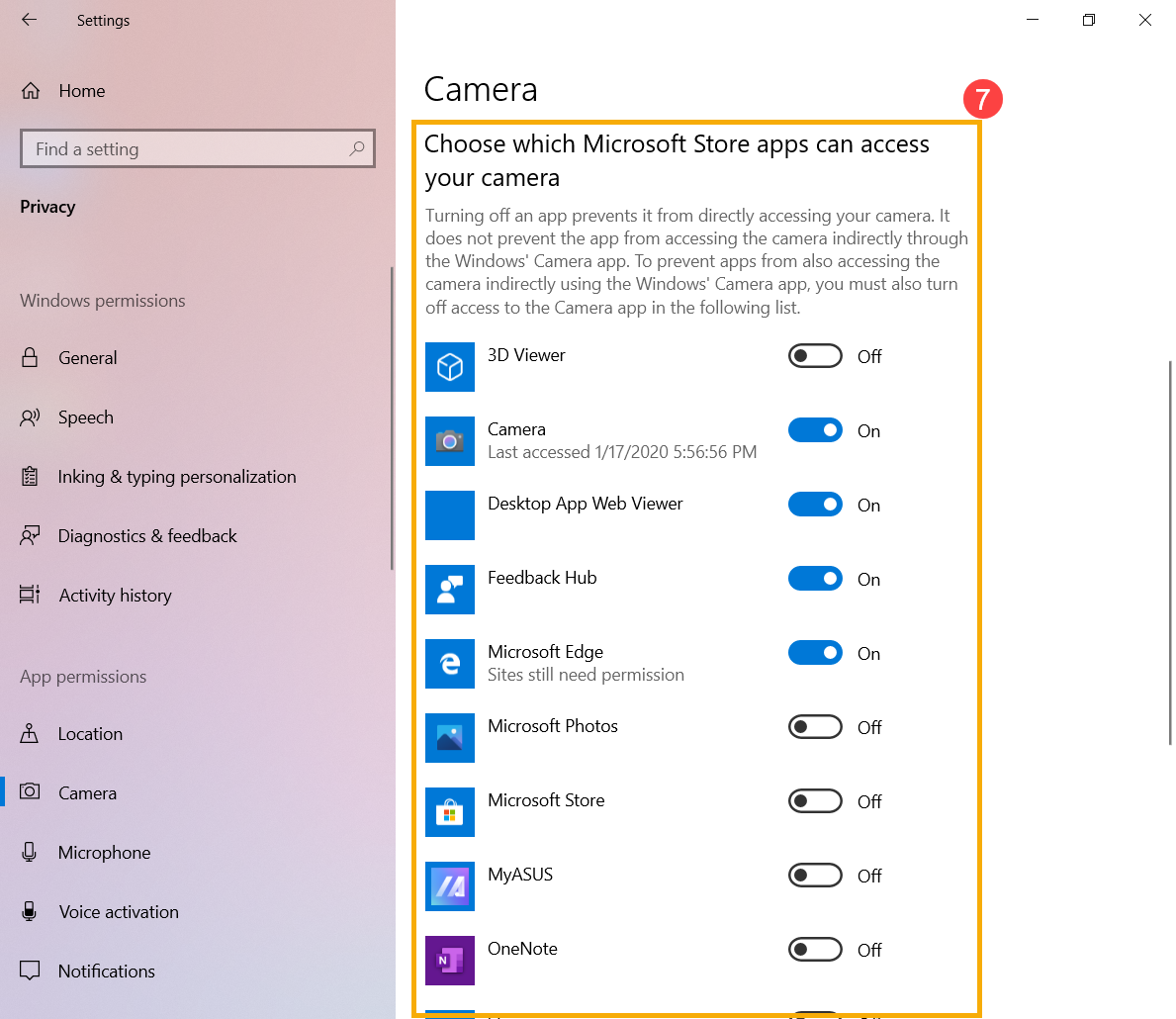
- 문제가 계속된다면, 다음 문제 해결 단계를 진행하세요.
장치 관리자에서 Camera driver 활성화 및 재설치
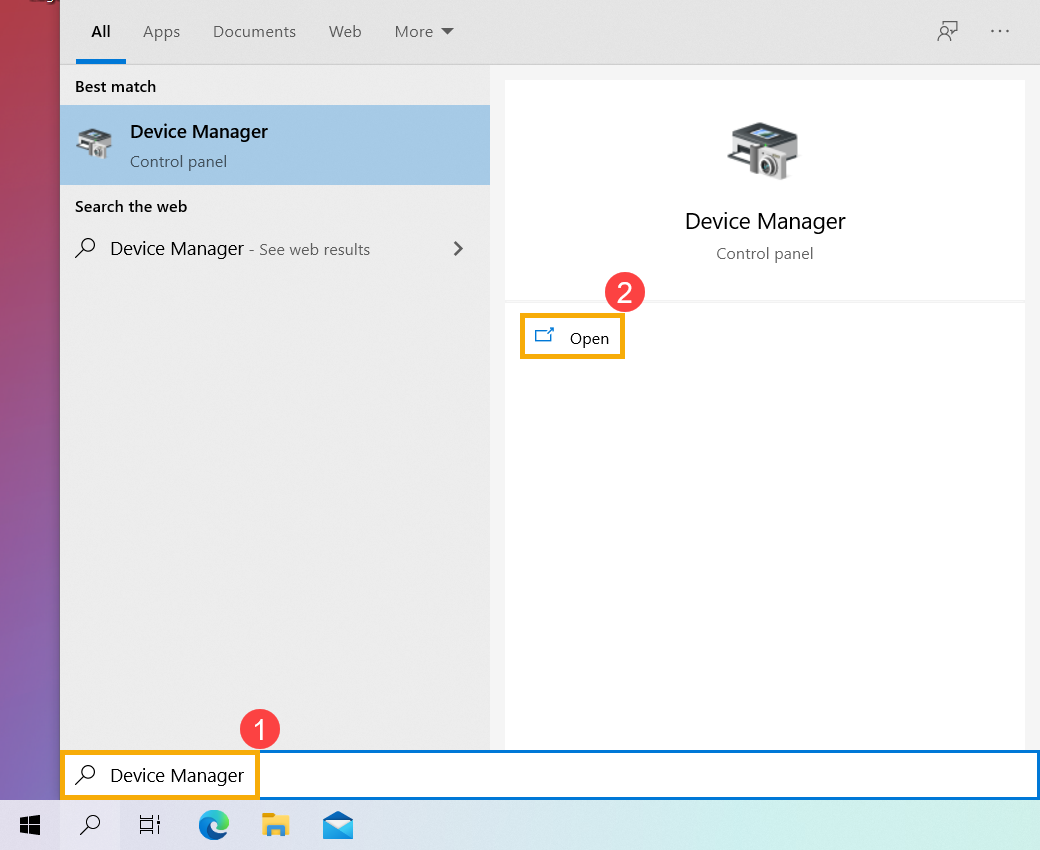
- Windows 검색창에 [장치 관리자]를 입력하고 검색한 후①, [열기]②를 클릭합니다..
- [카메라] 옆에 있는 화살표를 클릭하세요③, 그런 다음 [카메라 장치 이름]④ 에서 마우스 오른쪽 버튼을 클릭하고 [장치 사용]⑤을 선택하세요. 카메라가 정상적으로 작동하는지 테스트합니다.
만약 [장치 사용] 옵션이 표시되지 않는다면, 이미 카메라가 활성화되어 있다는 의미이므로 다음 단계로 진행해 주세요.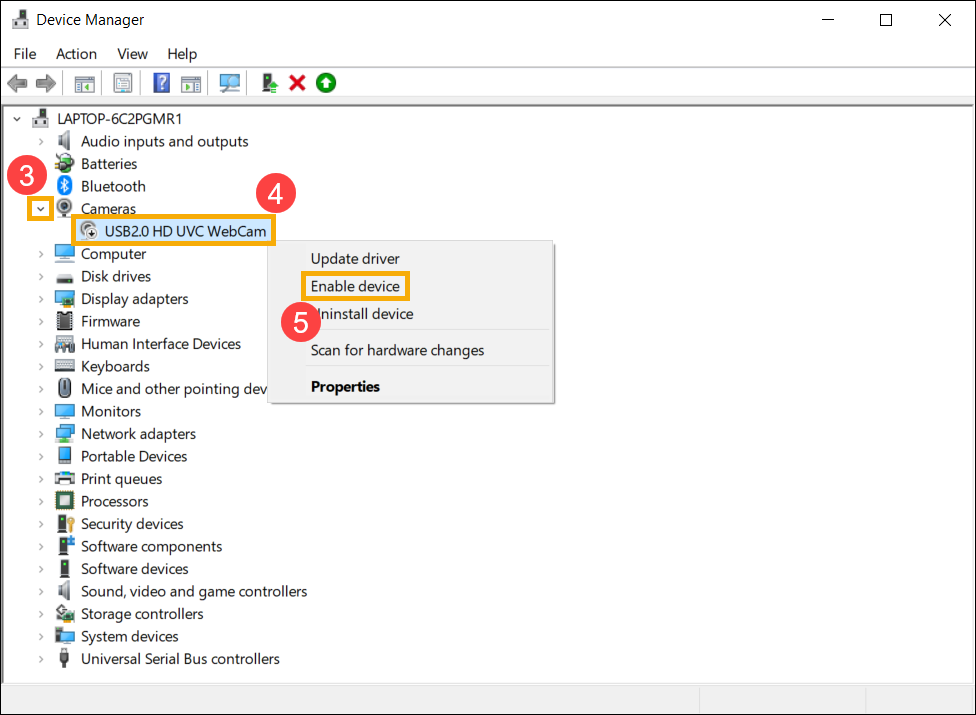
- 카메라 드라이버를 삭제합니다. [카메라 장치 이름]⑥ 에 마우스 오른쪽 버튼을 클릭하고 [장치 제거]⑦을 선택하세요.
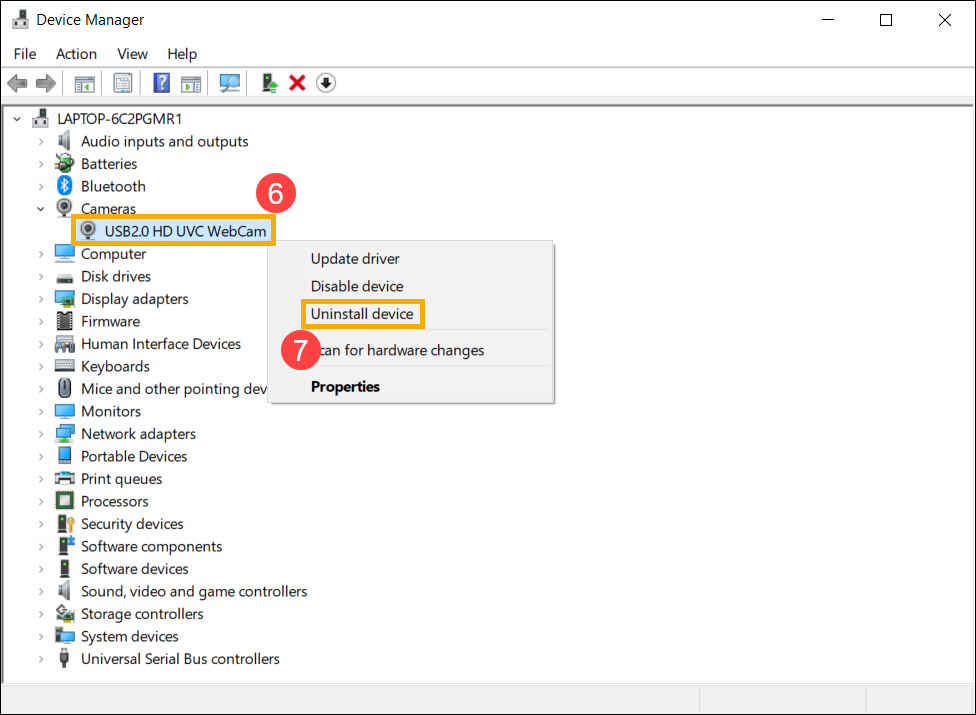
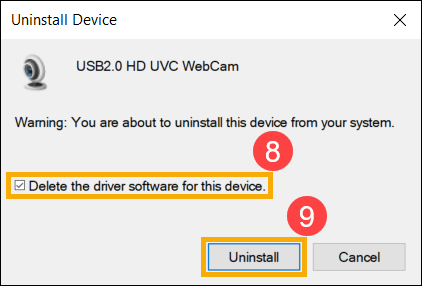
- [이 장치의 드라이버 소프트웨어 삭제]⑧ 상자를 체크한 다음 [제거]⑨를 클릭하세요.
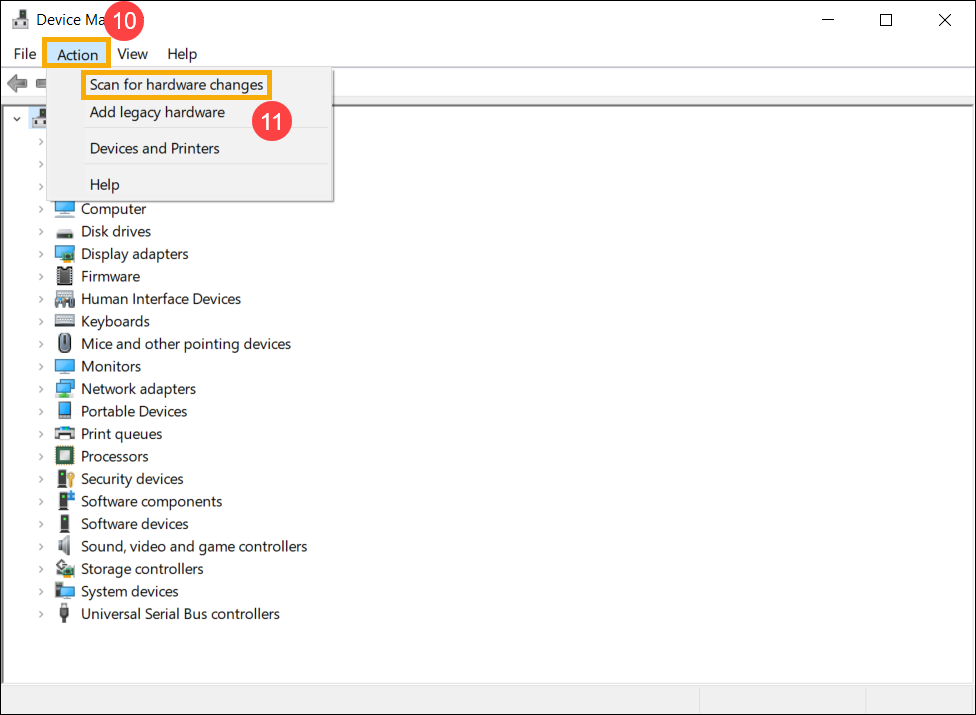
- [작업]을 선택하세요.Device Manager의 상단⑩에서 [하드웨어 변경 사항 검색]⑪을 선택하면 시스템이 카메라 드라이버를 자동으로 설치합니다.
- 카메라 드라이버 설치가 완료되면 컴퓨터를 재시작한 후 카메라 애플리케이션을 다시 열어보세요. 문제가 계속된다면 다음 문제 해결을 진행하세요.
복원 지점을 사용하여 시스템 복원하기
카메라 문제가 최근에 발생했다면, 복원 지점을 생성한 적이 있거나 자동 시스템 복원이 존재한다면, 문제 발생 이전 시점으로 컴퓨터를 복원하여 문제를 해결해보세요. 복원 지점을 사용해 시스템을 복원하는 방법에 대해 자세히 알아볼 수 있습니다. 문제가 계속된다면 다음 문제 해결 단계를 진행하세요.
시스템 초기화
문제가 모든 문제 해결 단계를 완료한 후에도 지속된다면, 개인 파일을 백업한 다음 PC를 원래의 구성으로 초기화하시기 바랍니다. 여기에서 시스템 초기화 방법에 대해 자세히 알아볼 수 있습니다.
외부 카메라 문제 해결 방법
참고: 외부 카메라를 사용하는 경우, 제조사가 제공하는 장치 소프트웨어 또는 드라이버를 설치해야 할 수 있습니다. 장치가 제조사의 설치 안내에 따라 올바르게 설정되었는지 확인해 주십시오.
카메라 외관 및 연결 상태 점검
카메라가 가려져 있는지 확인하십시오. 때때로, 카메라 렌즈에 먼지나 이물질이 쌓이면 화질에 영향을 줄 수 있습니다. 깨끗하고 부드러운 천을 사용하여 카메라 렌즈를 조심스럽게 닦아주고, 항상 깨끗하게 유지해 주십시오.
외부 카메라가 올바르게 연결되어 있고 플러그가 단단히 장착되어 있는지(예: USB 포트 또는 연결 케이블) 확인하십시오. USB 연결 문제라고 의심되는 경우, 이 글을 참고해 주십시오: 문제 해결 - USB 기능 문제.
최신 버전의 BIOS / Windows 패키지 / 드라이버로 PC를 업데이트 및 확인
정기적으로 BIOS, Windows, 그리고 드라이버를 업데이트하면 시스템 안정성과 성능이 향상될 수 있습니다. 기기가 최신 버전을 사용하고 있는지 확인하세요. BIOS 업데이트에 대해 더 알아보기:
ASUS 펌웨어 업데이트/EZ Flash로 BIOS 업데이트 방법
(데스크탑 제품의 경우, ASUS 메인보드 EZ Flash 3 소개를 참고하세요.)
Windows 및 드라이버 업데이트에 대해 더 알아보기:
MyASUS에서 System Update로 드라이버 업데이트하는 방법
BIOS/Windows 패키지/드라이버를 최신 상태로 업데이트한 후에도 문제가 지속된다면, 다음 문제 해결 단계로 진행하세요.
BIOS에서 USB 기능 설정 확인
- BIOS 설정 유틸리티 진입:
컴퓨터 전원이 꺼진 상태에서, [F2] 키를 길게 누른 채로, 그런 다음 [전원 버튼]을(를) 누른 후 BIOS 설정 화면이 나타나면 [F2]를(을) 놓으세요. 자세한 지침은 BIOS 설정 화면에 접근하는 방법 관련 기사에서 확인할 수 있습니다. - BIOS 설정 화면에서 키보드의 [F7] 키를 누르거나, 화면에서 [고급 모드]를 클릭하세요①.
참고: BIOS 인터페이스는 모델에 따라 약간 다를 수 있습니다.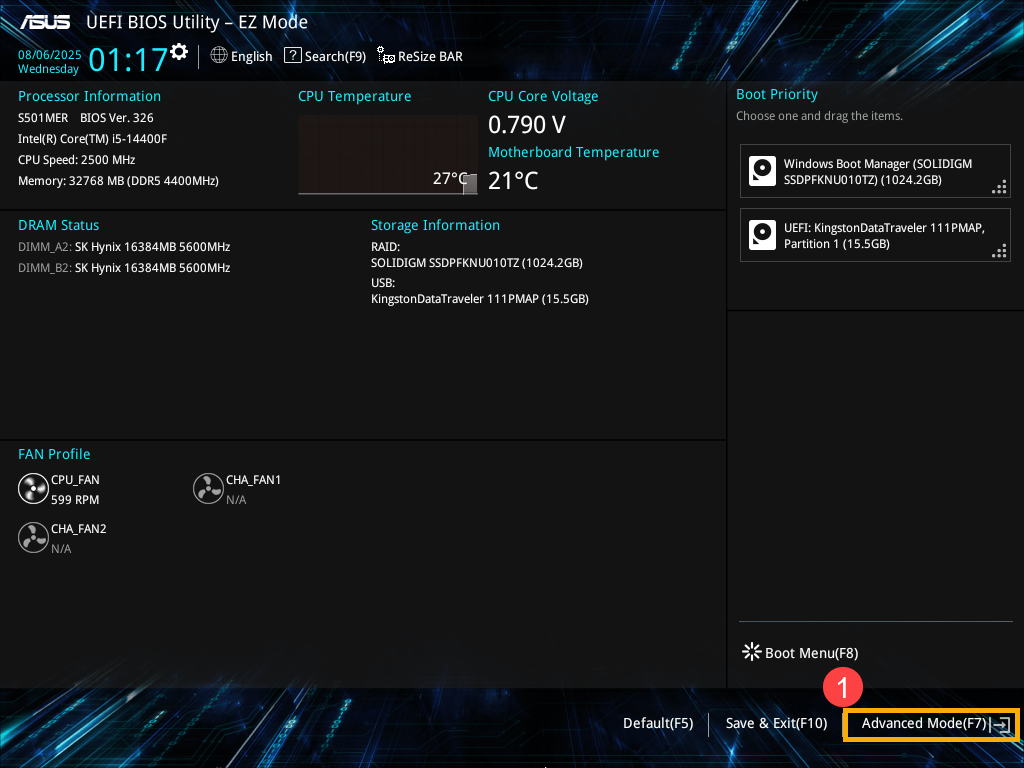
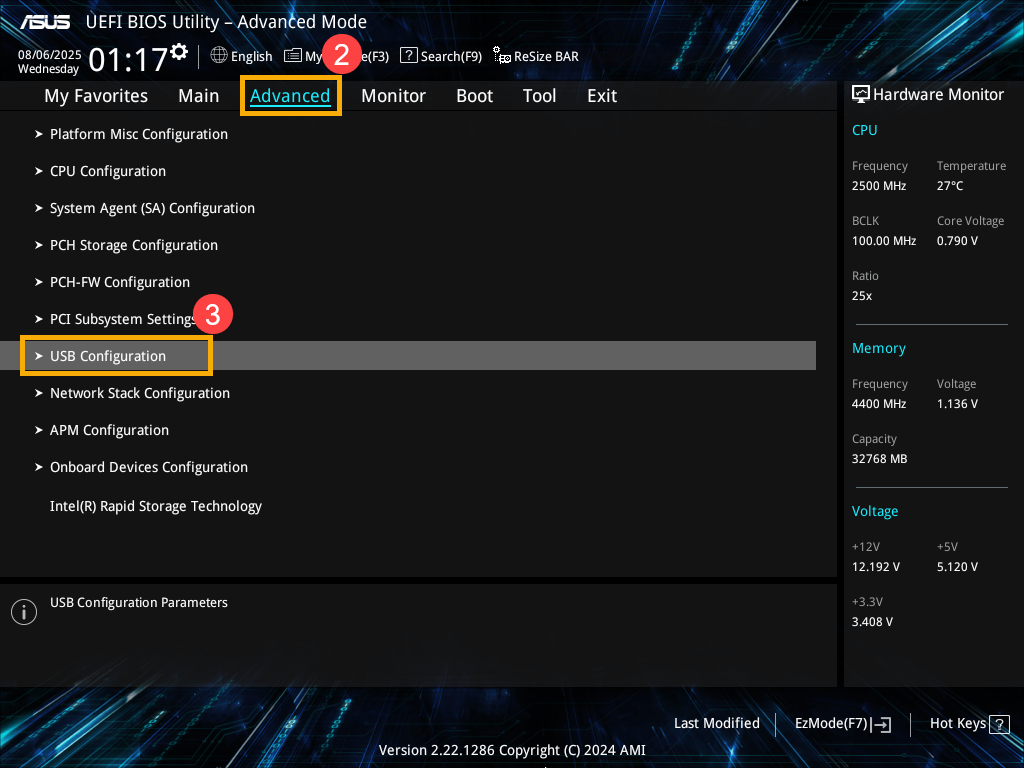
- [고급] 탭으로 이동한 후②, [USB 구성]을 선택하세요③.
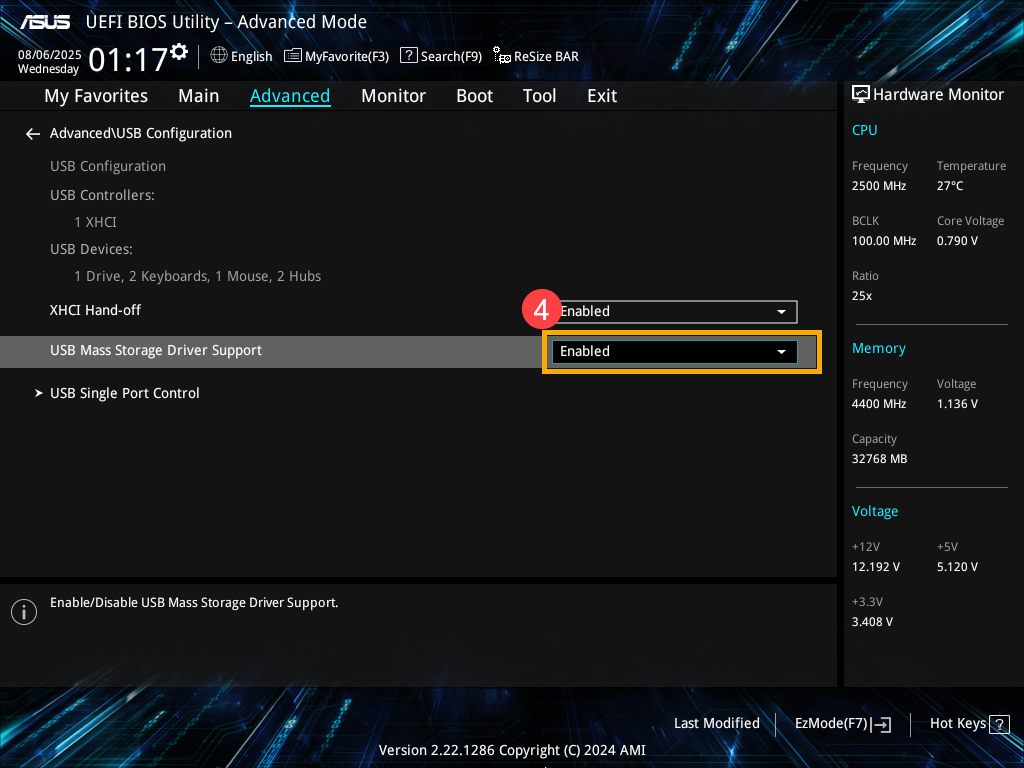
- USB 구성 메뉴에서, USB 대용량 저장장치 driver 지원이 [사용]으로 설정되어 있는지 확인하세요④.
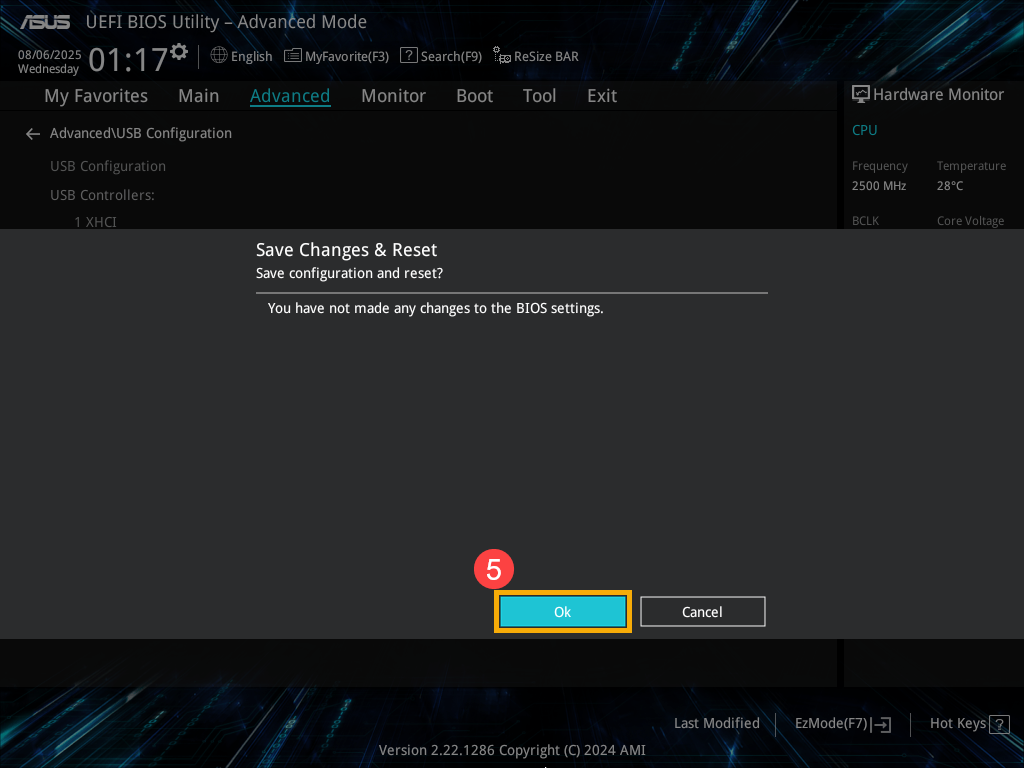
- 설정을 저장하고 종료하세요. [F10] 키를 누른 후, [확인]을 선택하세요⑤. 장치가 재부팅되며 새로운 설정이 적용됩니다.
아래의 관련 안내를 참고하여, 현재 장치에 설치된 Windows 버전에 따라 진행해 주시기 바랍니다:
Windows 11 운영 체제
내장 카메라 애플리케이션 사용
- Windows 검색창에 [카메라]를 입력하고 검색한 후①, [열기]를 클릭합니다②.
- [카메라] 애플리케이션을 실행한 뒤, 카메라가 정상적으로 작동하는지 확인합니다. 카메라가 정상적으로 동작한다면, 문제는 특정 애플리케이션의 설정과 관련이 있을 수 있습니다. 문제가 발생하면 다음 문제 해결 단계로 진행해 주세요.
참고: 카메라 오류에는 화면이 뒤집혀 보임, 화면이 없음, 카메라 인식 불가, 비정상 화면 표시 등이 있습니다.
앱에 권한 부여하기
- Windows 검색창에 [카메라 개인 정보 설정]을 입력하고 검색한 후①, [열기]를 클릭합니다②.
- [카메라 액세스]를 켜세요③.
- [앱이 카메라에 액세스하도록 허용]을 켜세요④.
- 앱이 카메라에 액세스하도록 허용 필드를 확장하면, 여기에서 어떤 앱이 카메라를 사용할 수 있는지 켜거나 끌 수 있습니다⑤.
참고: 이 목록에는 Microsoft Store에서 설치한 앱만 표시됩니다. Microsoft Store에서 설치하지 않은 앱에 문제가 발생하는 경우, 데스크톱 앱이 카메라에 액세스하도록 허용이 켜져 있는지 확인하세요. - 문제가 지속된다면, 다음 문제 해결 단계를 계속 진행해 주세요.
장치 관리자에서 카메라 driver 활성화 및 재설치
- Windows 검색 창에 [장치 관리자]를 입력하고 검색하세요①, 그런 다음 [열기]를 클릭하세요②.
- [카메라] 옆의 화살표를 클릭하세요③, 그런 다음 [카메라 장치 이름]을 마우스 오른쪽 버튼으로 클릭하세요④ 그리고 [장치 활성화]를 선택하세요⑤. 카메라가 정상적으로 작동하는지 테스트하세요.
만약 [장치 활성화] 옵션이 표시되지 않는다면, 이미 카메라가 활성화되어 있다는 의미이니 다음 단계로 진행해 주세요.
참고: 외장 카메라의 장치 범주가 다를 수 있습니다. [카메라], [이미징 장치], 또는 [사운드, 비디오 및 게임 컨트롤러]에서 카메라를 찾아볼 수 있습니다. - 카메라 driver를 제거하세요. [카메라 장치 이름]을 마우스 오른쪽 버튼으로 클릭하세요⑥ and select [장치 제거]⑦.
- Check the box to [이 장치에 대한 driver 소프트웨어 삭제]⑧, then click [제거]⑨.
- Select [동작] on the top of Device Manager⑩, and select [하드웨어 변경 사항 검색]⑪, then system will automatically install the camera driver.
- After the camera driver installation is completed, please restart your computer and then try opening the Camera application again. If the problem persists, please continue to the next troubleshooting.
카메라 문제 해결사 실행
- Type and search [문제 해결 설정] in the Windows search bar①, then click [열기]②.
- [기타 문제 해결사]를 선택하세요③.
- [실행]을 클릭하세요④ Camera 옵션에서.
- 화면에 나타나는 안내에 따라 문제를 감지하고 해결하세요. 문제가 계속된다면, 다음 문제 해결 단계로 진행하세요.
복원 지점을 사용하여 시스템 복원하기
카메라 문제 최근에 발생했다면, 복원 지점을 생성한 적이 있거나 자동 시스템 복원이 존재한다면, 문제 발생 전 시점으로 컴퓨터를 복원하여 문제를 해결해보세요. 복원 지점을 사용하여 시스템 복원하는 방법에 대해 더 알아볼 수 있습니다. 문제가 계속된다면, 다음 문제 해결 단계로 진행하세요.
시스템을 재설정하십시오
모든 문제 해결 단계를 완료한 후에도 문제가 계속된다면, 개인 파일을 백업하신 후 PC를 초기 구성으로 재설정하시기 바랍니다. 여기에서 시스템을 재설정하는 방법에 대해 자세히 알아보실 수 있습니다.
Windows 10 운영 체제
내장 카메라 어플리케이션 사용
- [시작 메뉴]를 클릭①한 후 [카메라] 어플리케이션을 실행합니다②.
- [카메라] 어플리케이션 실행 후 카메라가 정상적으로 작동하는지 확인합니다. 카메라가 정상적으로 작동한다면, 문제는 특정 어플리케이션의 설정과 관련이 있을 수 있습니다. 문제가 발생할 경우, 다음 문제 해결 단계로 진행해 주시기 바랍니다.
참고: 카메라 오류(이미지가 거꾸로 표시됨, 이미지 없음, 카메라 인식 불가, 화면 이상 등)
앱에 권한 부여하기
- [시작] 버튼①을 클릭한 후, [설정]②을 선택합니다.
- [개인 정보]③를 선택합니다.
- [카메라]④를 선택한 다음 '변경'을 클릭하여 [이 장치의 카메라 액세스]⑤를 켭니다.
- 개별 앱의 액세스를 허용하려면 [앱에서 카메라에 액세스하도록 허용]⑥을 켭니다.
- 카메라 액세스를 허용한 후, 아래로 스크롤하여 [Microsoft Store 앱이 카메라에 액세스할 수 있게 선택]⑦ 그리고 원하는 앱에 대해 카메라 접근 권한을 켜세요.
참고: 이 목록에는 Microsoft Store에서 설치한 앱만 나타납니다. Microsoft Store에서 설치하지 않은 앱에서 문제가 발생한다면, [데스크톱 앱이 카메라에 액세스하도록 허용]이 켜져 있는지 확인하세요. - 문제가 계속된다면, 다음 문제 해결 단계로 진행해 주세요.
장치 관리자에서 Camera driver 활성화 및 재설치
- Windows 검색창에 [장치 관리자]를 입력하고 검색하세요①, 그리고 [열기]를 클릭하세요②.
- [Camera] 옆의 화살표를 클릭하세요③, 그리고 [카메라 장치 이름]을 마우스 오른쪽 버튼으로 클릭하세요④ 그리고 [장치 사용]을 선택하세요⑤. 카메라가 정상적으로 작동하는지 테스트하세요.
[장치 사용] 옵션이 보이지 않는다면, 이미 카메라가 활성화된 상태이니 다음 단계로 진행해 주세요.
주의: 외장 카메라의 장치 분류는 다를 수 있습니다. 카메라는 [카메라], [이미징 장치] 또는 [사운드, 비디오 및 게임 컨트롤러] 항목에서 확인할 수 있습니다. - 카메라 드라이버를 제거합니다. [카메라 장치 이름]을 마우스 오른쪽 버튼으로 클릭⑥ 한 뒤 [장치 제거]를 선택합니다⑦.
- [이 장치의 드라이버 소프트웨어 삭제] 항목에 체크⑧한 후, [제거]를 클릭합니다⑨.
- 장치 관리자 상단에서 [작업]을 선택⑩한 뒤, [하드웨어 변경 사항 검색]을 선택합니다⑪. 그러면 시스템이 자동으로 카메라 드라이버를 설치합니다.
- 카메라 driver 설치가 완료된 후, 컴퓨터를 다시 시작한 다음 카메라 응용 프로그램을 다시 열어보시기 바랍니다. 문제가 계속된다면, 다음 문제 해결 단계로 진행해 주세요.
복원 지점을 사용하여 시스템 복원하기
카메라 문제가 최근에 발생했다면, 복원 지점을 생성한 적이 있거나 자동 시스템 복원이 존재하는 경우, 문제 발생 이전 시점으로 컴퓨터를 복원하여 문제를 해결해 보세요. 복원 지점을 사용하여 시스템을 복원하는 방법에 대해 자세히 알아볼 수 있습니다. 문제가 계속된다면, 다음 문제 해결 단계로 진행해 주세요.
시스템 초기화
모든 문제 해결 단계를 완료한 후에도 문제가 계속된다면, 개인 파일을 백업한 후 PC를 원래 상태로 초기화하시기 바랍니다. 시스템을 초기화하는 방법에 대해 자세히 알아볼 수 있습니다.