Temas relativos
[Router Inalámbrico] ¿Cómo configurar el modo punto de acceso (AP)?
Para proporcionarte instrucciones más detalladas, también puedes hacer clic en el enlace del video de ASUS YouTube a continuación para saber más acerca de cómo configurar el modo de operación - Modo Punto de Acceso (AP)
https://www.youtube.com/watch?v=gbTE1YK1mMQ
¿Qué es el Modo Punto de Acceso?
En resumen, el router utiliza una conexión por cable al router principal o módem para ampliar la cobertura de la red.
Nota:
- Antes de empezar la configuración, necesitas verificar si el router es compatible con el modo punto de acceso (AP).
- El router principal o módem debe activar la función de Compartición de IP (DHCP).
- En este modo, las funciones de firewall, compartición de IP y NAT están deshabilitadas por defecto.
- Los cables Ethernet RJ45 que se usarán para conectar los dispositivos de red no deben exceder los 100 metros.
Puedes configurar el modo punto de acceso inalámbrico a través del Web GUI del router ASUS:
Paso 1. Conecta tu ordenador al router mediante conexión por cable o WiFi e ingresa la IP LAN de tu router o la URL del router http://www.asusrouter.com en el WEB GUI.

Por favor, consulta Cómo ingresar a la página de configuración del router para saber más.
Paso 2. Si es la primera vez que configuras el router o si has restablecido el router y entraste en la página de configuración del router, serás dirigido a la página de Quick Internet Setup (QIS) automáticamente, y luego haz clic en [Configuración avanzada].
Si deseas cambiar el modo de operación a modo punto de acceso inalámbrico desde la página de configuración del router, por favor consulta esto.
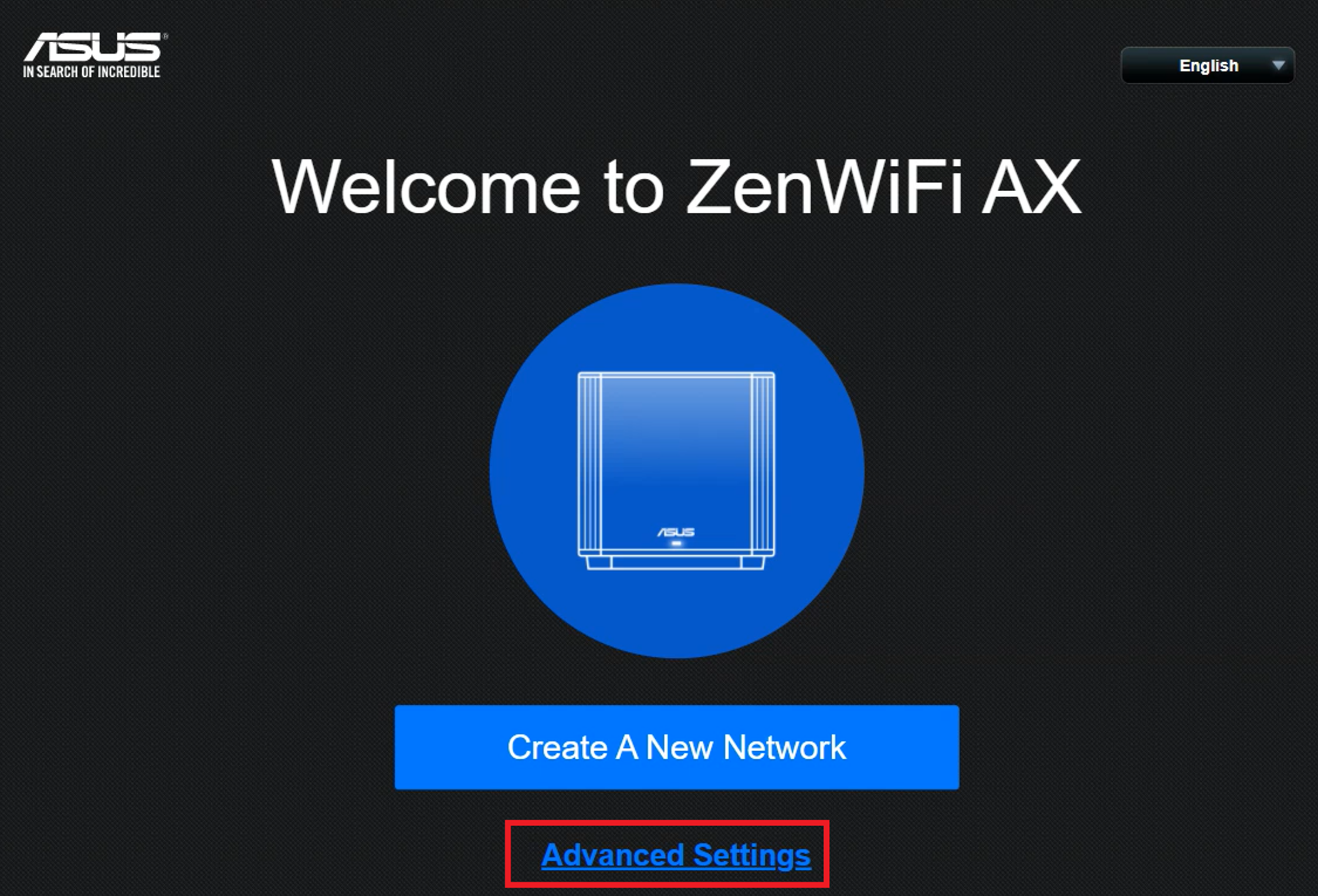
Paso 3. Haz clic en [Elegir modo de operación]
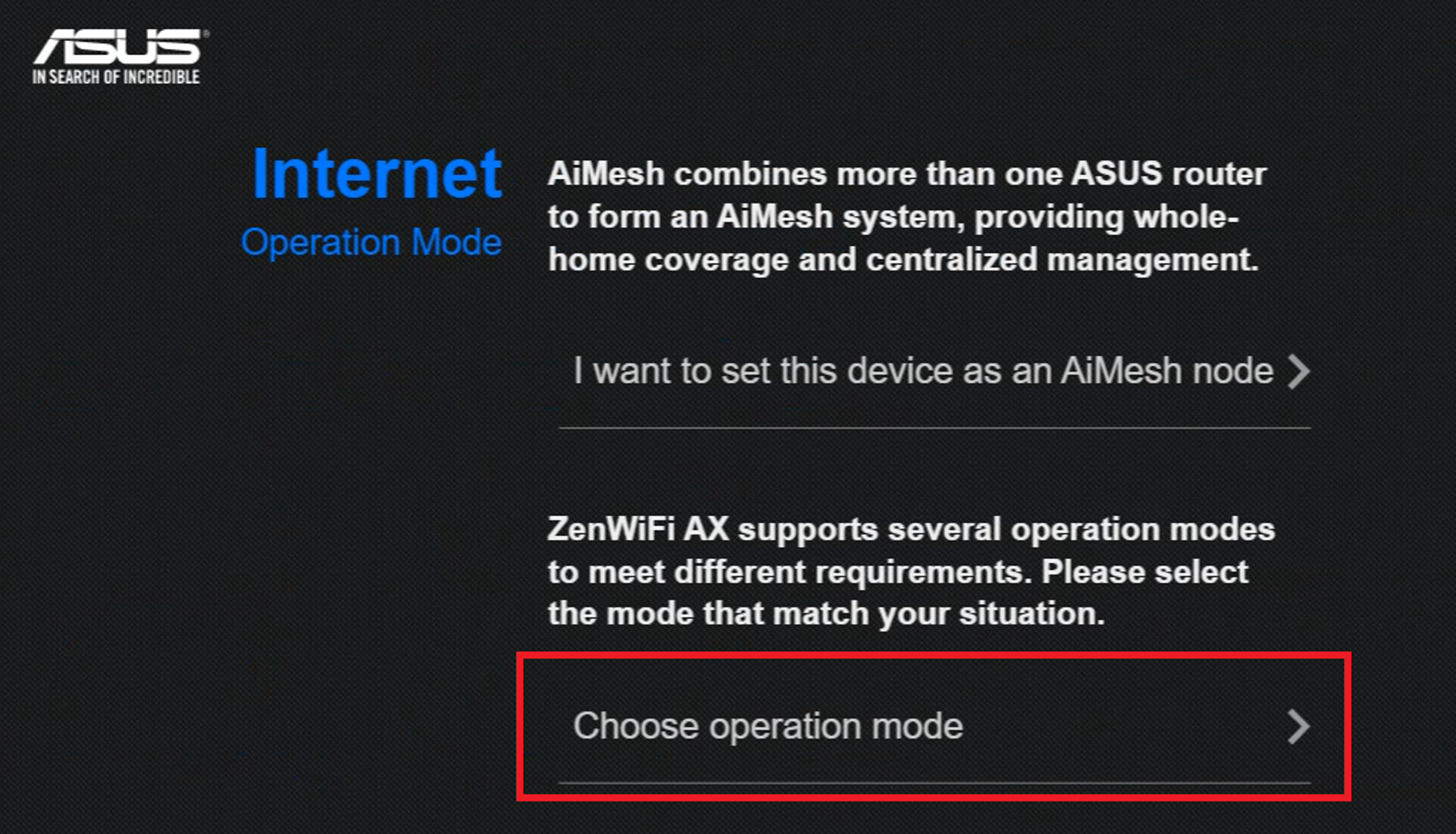
Paso 4. Haz clic en [Modo Punto de Acceso (AP)]
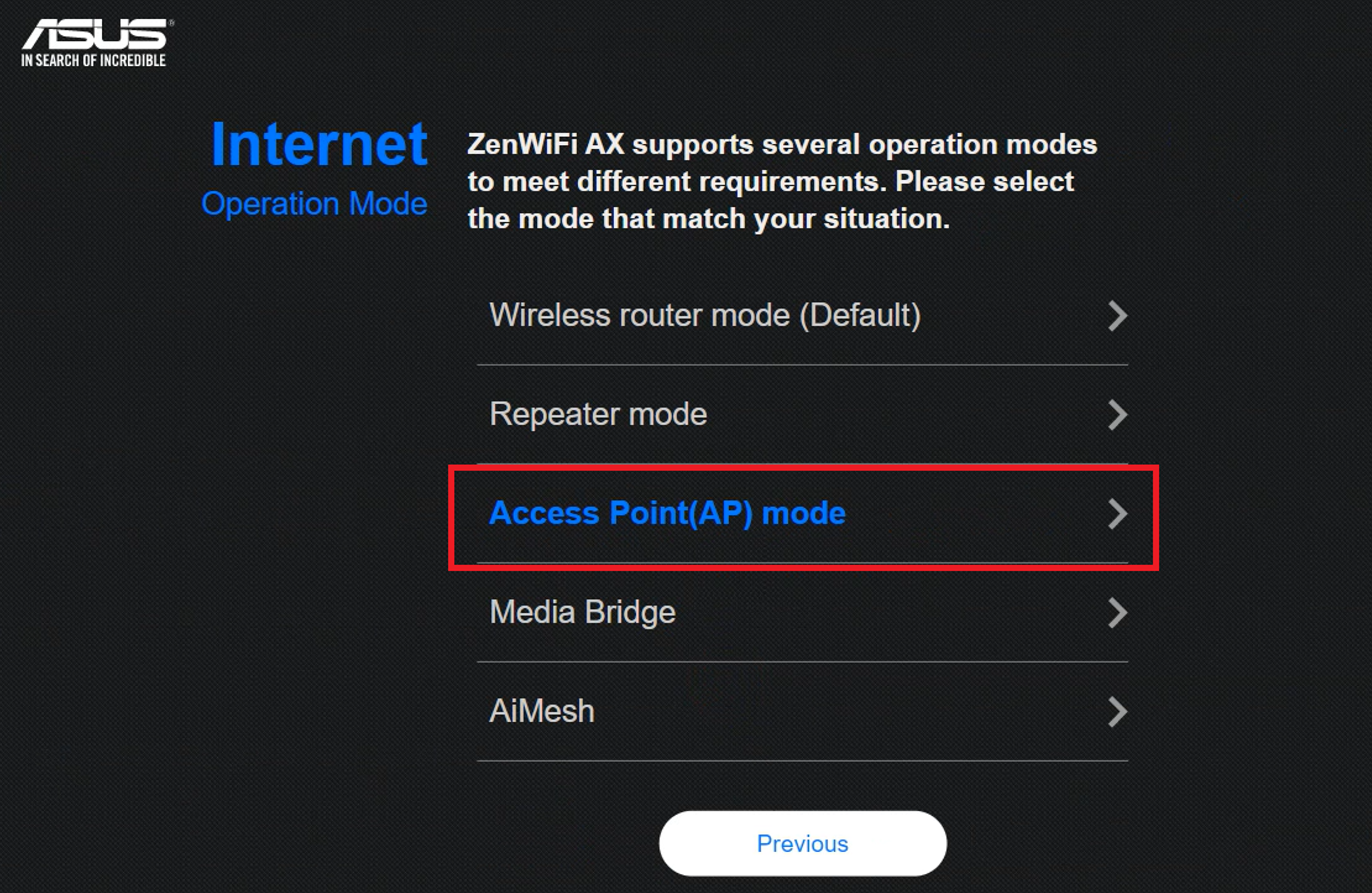
Paso 5.Haz clic en [IP automática]
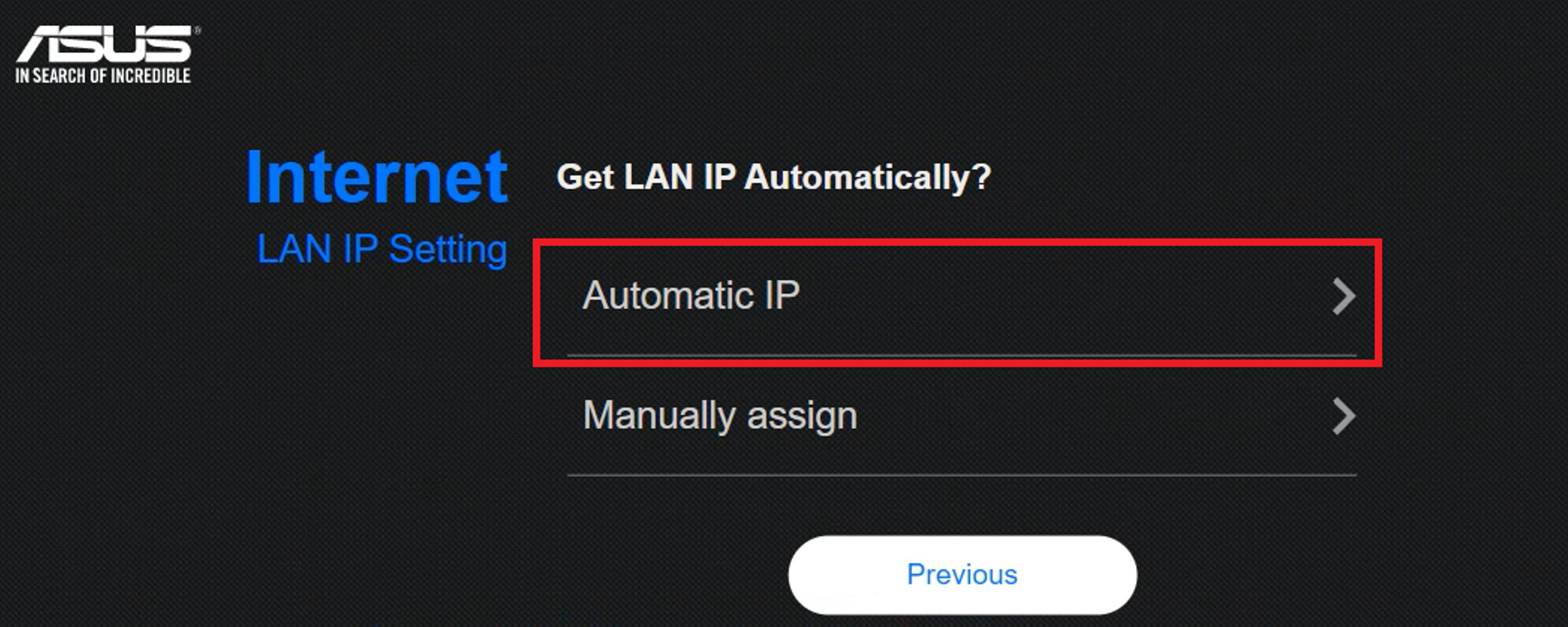
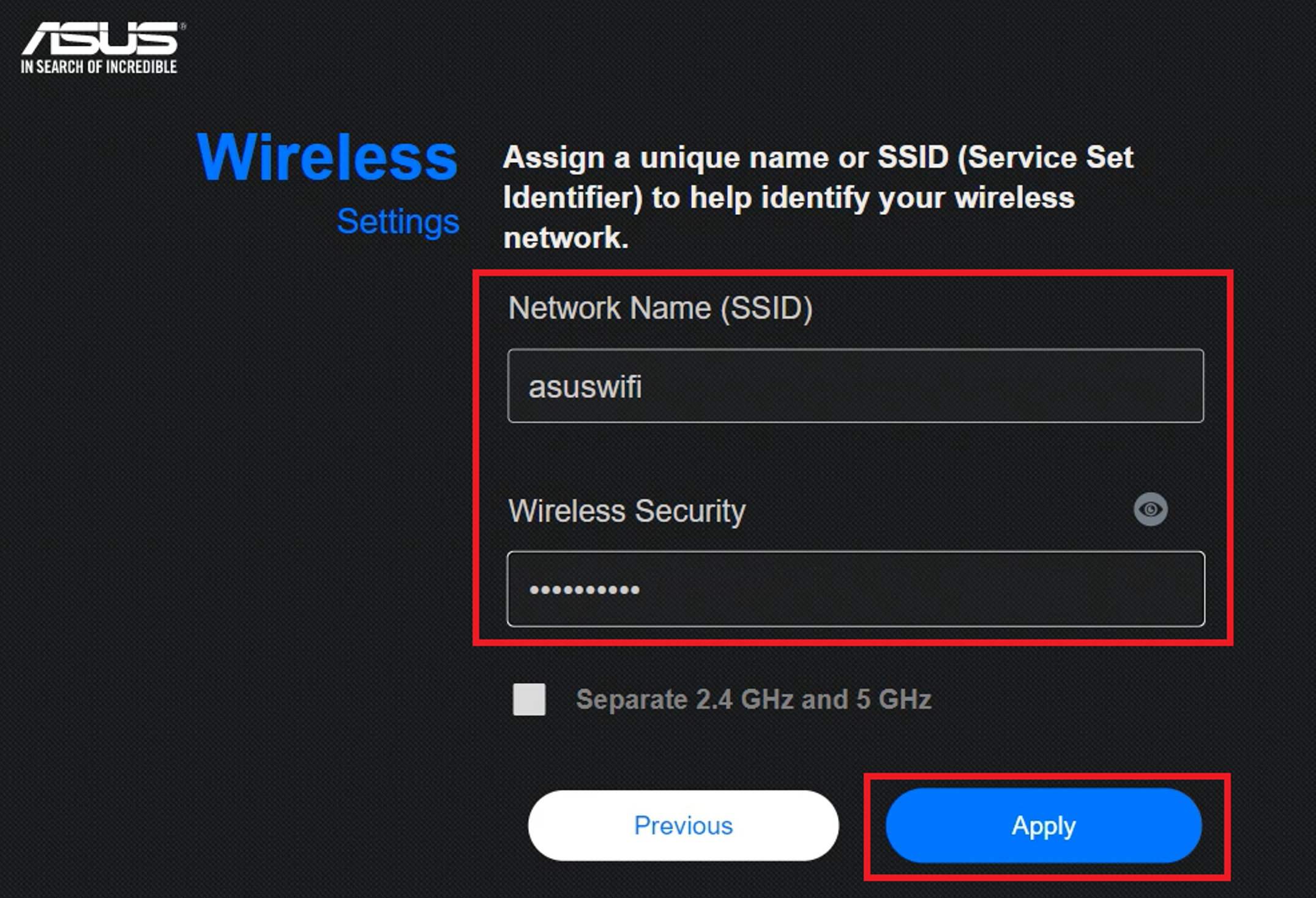
Paso 6. Crea un nombre de red WiFi y una contraseña y haz clic en [Aplicar].
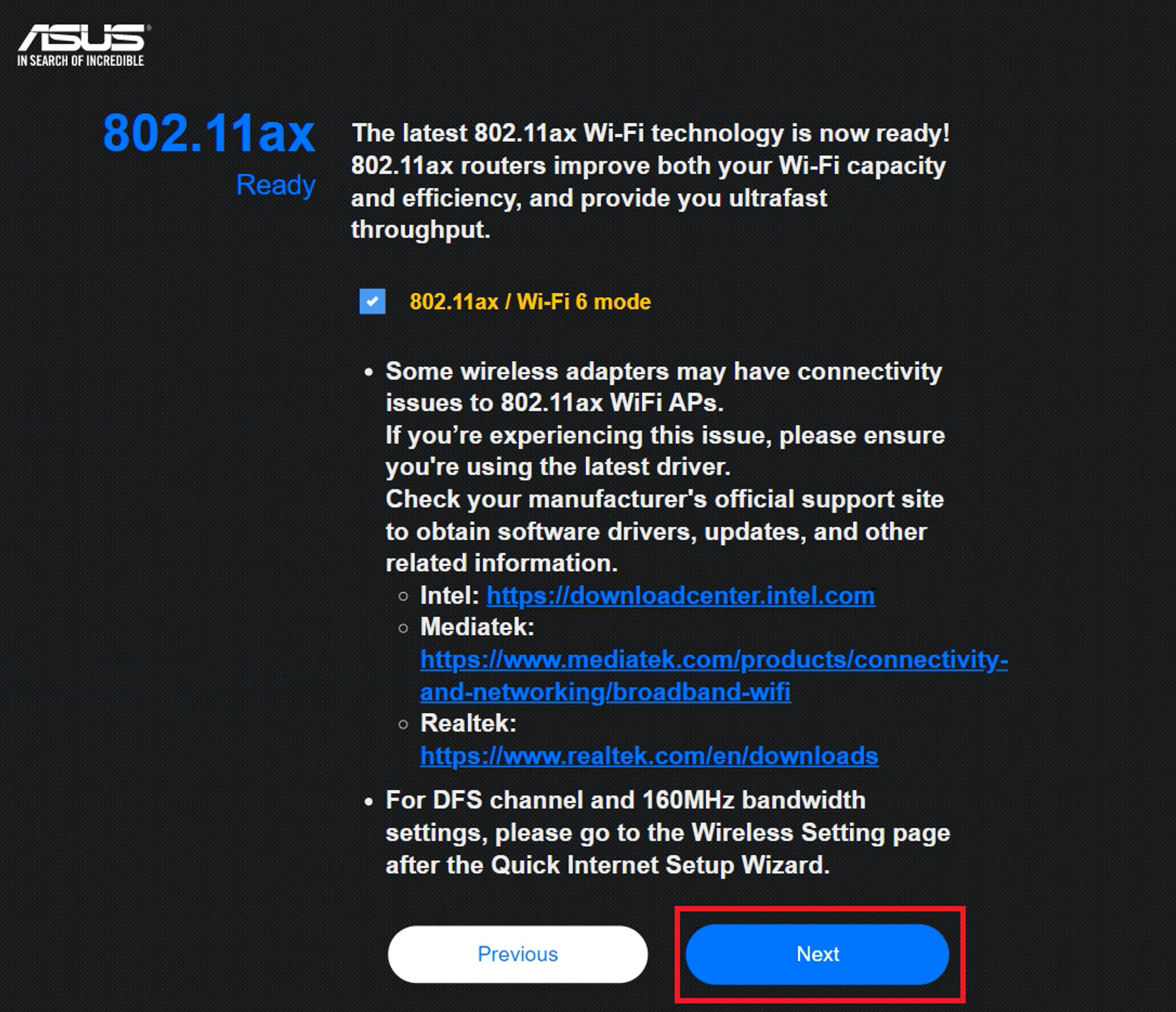
Paso 7. Verifica la información y haz clic en [Siguiente]
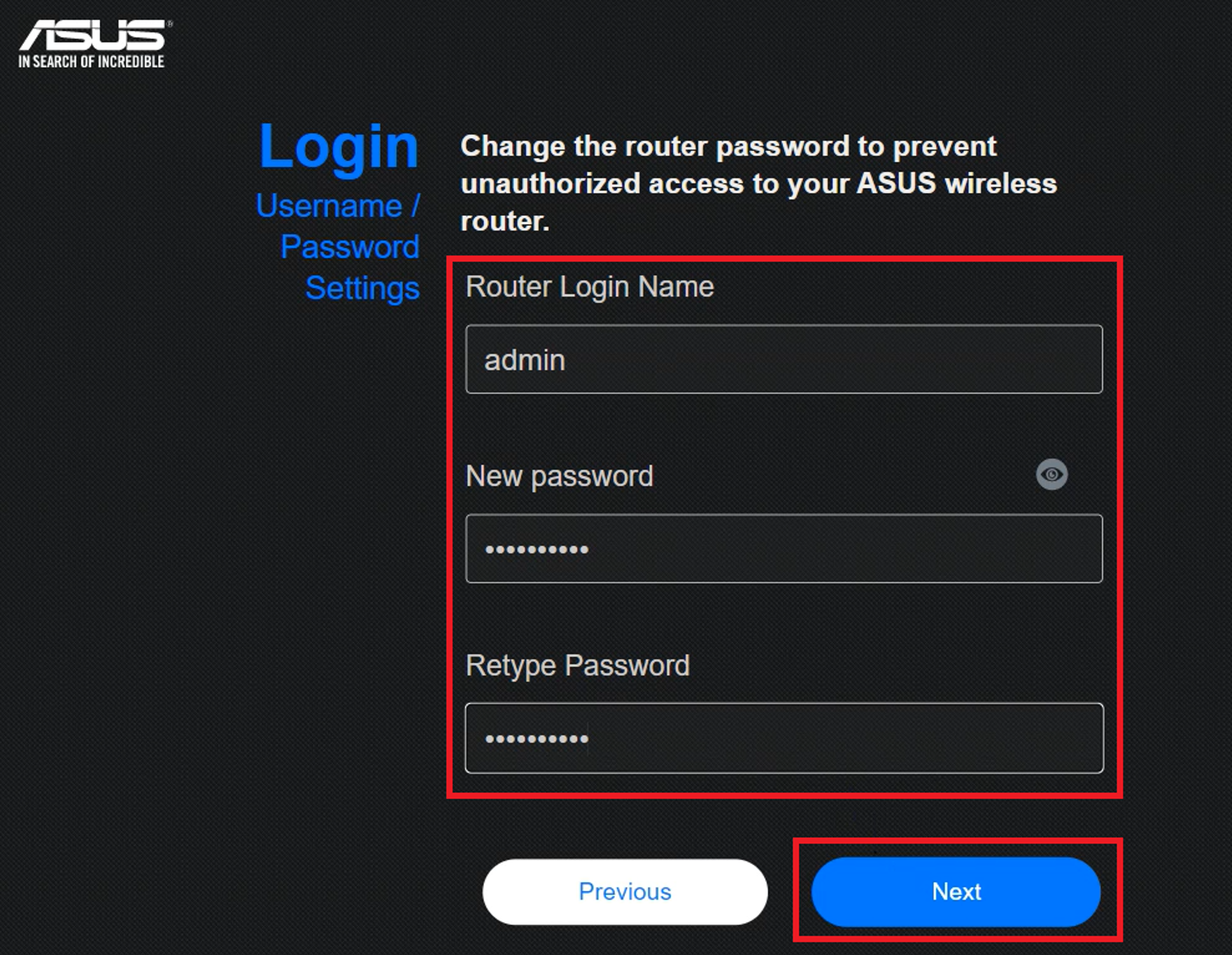
Paso 8. Crea una cuenta para el router y haz clic en [Siguiente] para completar la configuración.
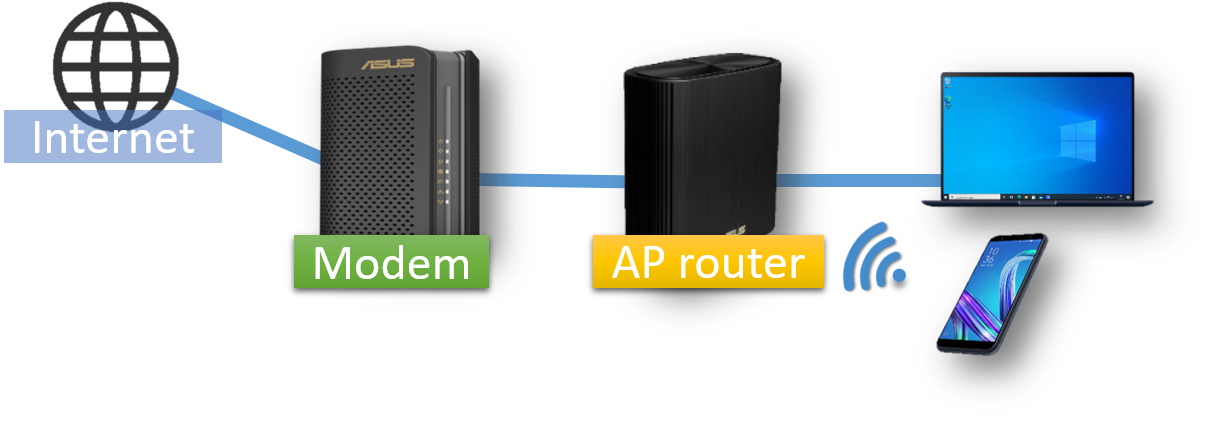
Paso 9. Por favor conecta tu router AP desde su puerto WAN o LAN al puerto LAN del router/módem.
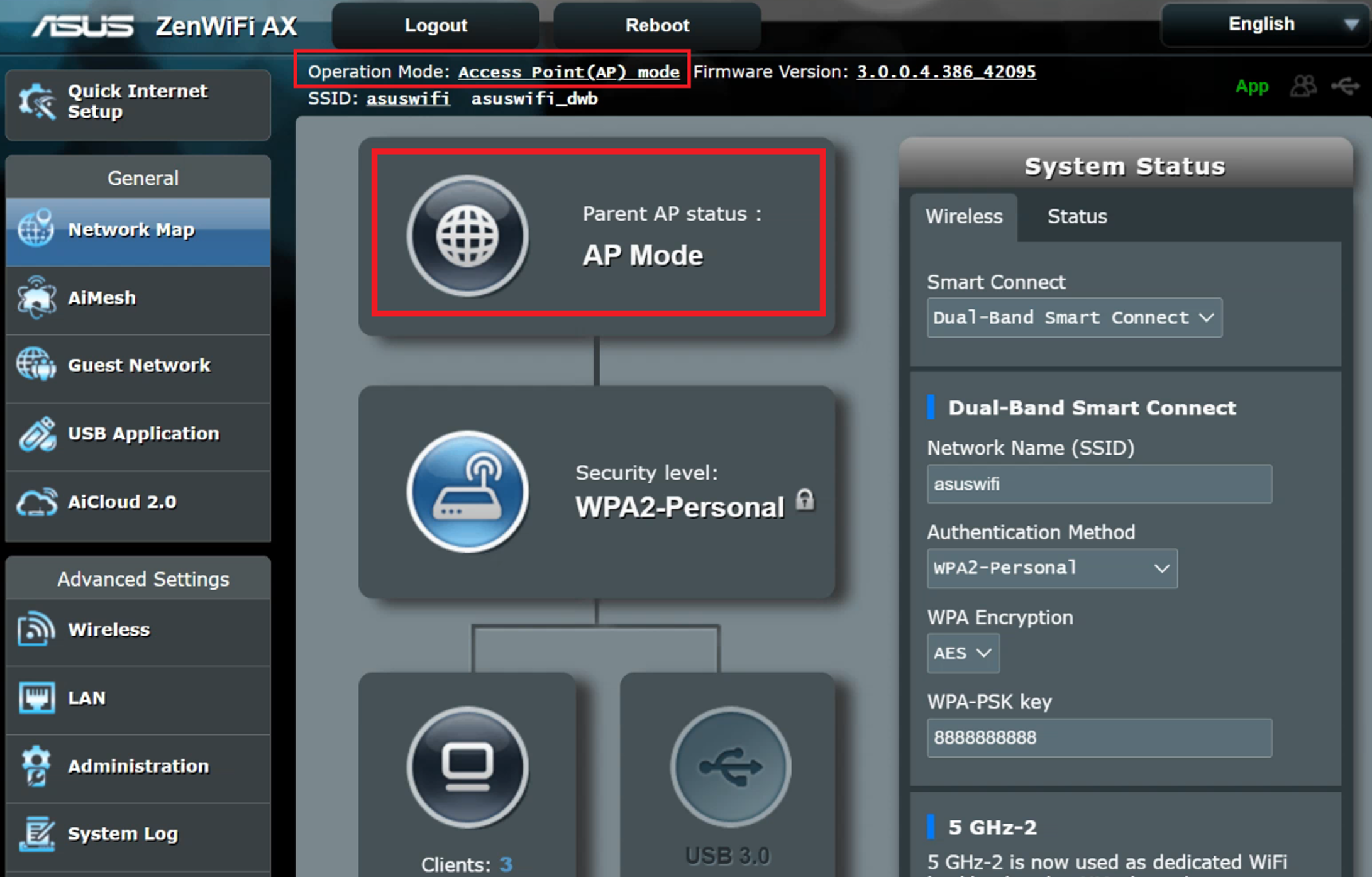
Paso 10. Puedes acceder a la configuración del router para comprobar si el modo de funcionamiento actual es modo AP.
Nota: En modo Access Point (AP), la dirección IP asignada por DHCP cambia. Instala y usa la Utilidad de Descubrimiento de Dispositivos para detectar la dirección IP del router inalámbrico.
[Router Inalámbrico] Cómo usar ASUS Device Discovery para encontrar la dirección IP del router ASUS?
Nota: Actualmente, solo algunos modelos de router soportan la función para configurar el modo punto de acceso a través de la aplicación ASUS Router.
La ruta de configuración de la aplicación: Inicia sesión en la aplicación ASUS router, toca [Configuración] > [Configuración del sistema] > [Modo de operación] > Selecciona [Modo Punto de Acceso(AP)] > toca [Aplicar] y luego sigue las instrucciones en la aplicación para completar la configuración.
Preguntas Frecuentes
1. Después de configurar el router en modo punto de acceso inalámbrico, ¿cómo puedo acceder a la Web GUI del router?
Después de configurarlo en modo Punto de Acceso, puedes encontrar la dirección IP del router ASUS usando la utilidad Device Discovery.
Para información detallada, por favor consulta la siguiente Pregunta Frecuente
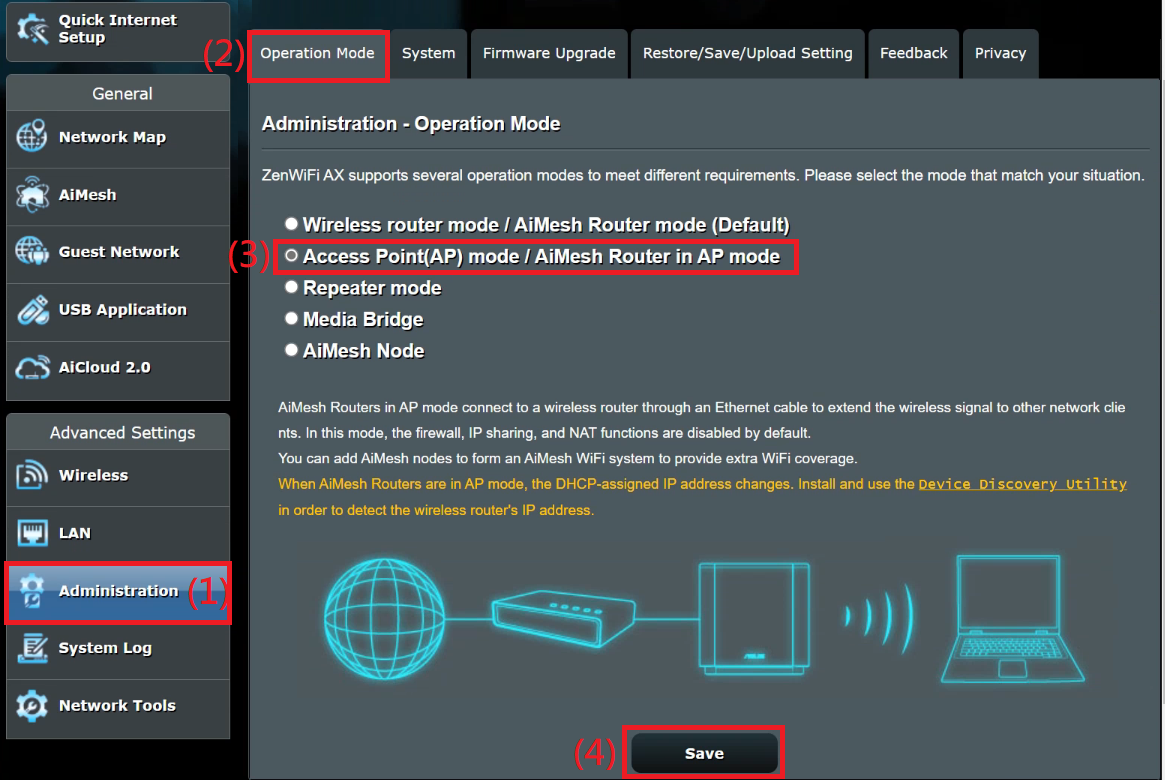
2. ¿Cómo cambiar el modo de funcionamiento del router a modo Punto de Acceso (AP)?
Ve a Administración > Modo de operación, selecciona Modo Punto de Acceso (AP) y haz clic en Guardar para aplicar.
3. ¿Puedo especificar manualmente la dirección IP LAN del router punto de acceso inalámbrico (AP)?
Sí, por favor consulta el siguiente método para configurar manualmente la IP LAN.
Método 1: Al usar la configuración QIS, selecciona asignar manualmente la IP LAN.
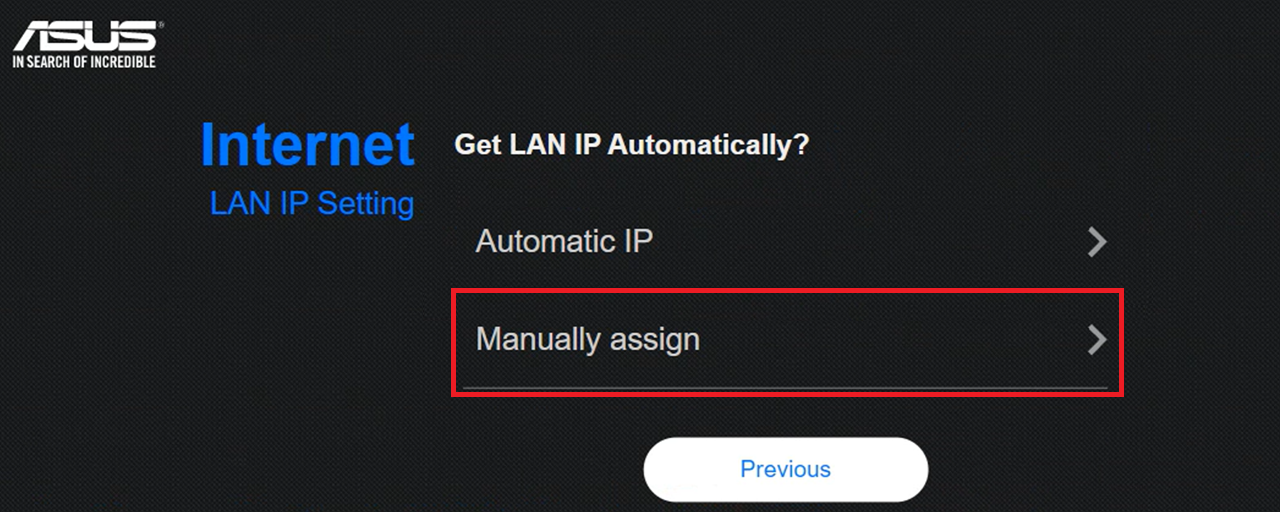
A continuación, introduce la dirección IP, Máscara de Subred, Puerta de Enlace Predeterminada y servidor DNS que desees especificar.
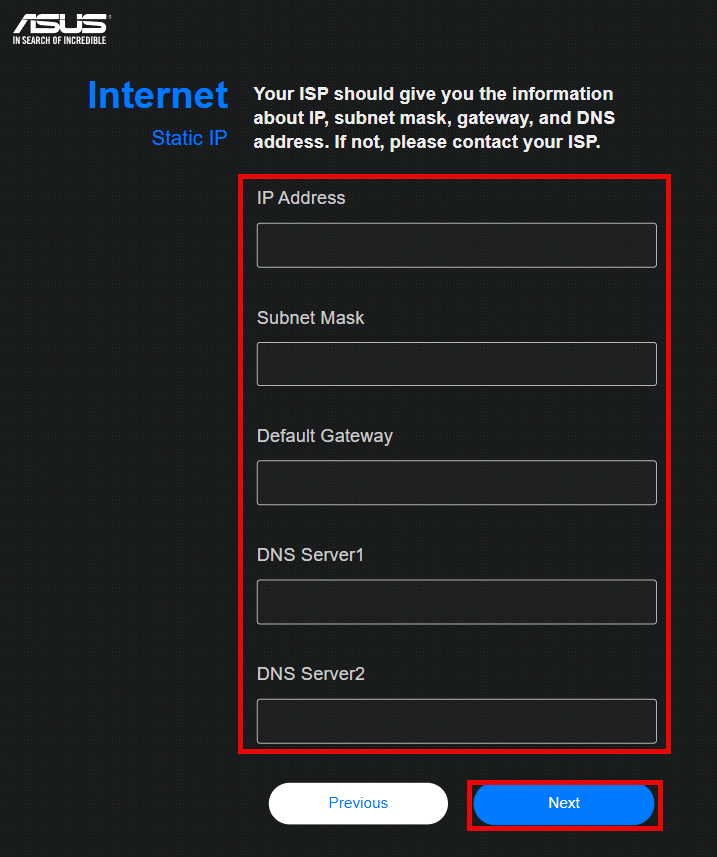
Nota: El rango de direcciones IP que introduzcas debe ser igual que el rango de servidor DHCP de tu dispositivo principal. Si el rango de tu servidor DHCP es 192.168.88.2~192.168.88.254, puedes introducir cualquier dirección IP dentro de este rango, como 192.168.88.19.
Si no está seguro de la subred del servidor DHCP u otra información que necesita ser completada en el dispositivo frontal, primero ingrese a la página de usuario del dispositivo frontal para confirmarlo, o consulte con el fabricante o proveedor del dispositivo frontal.
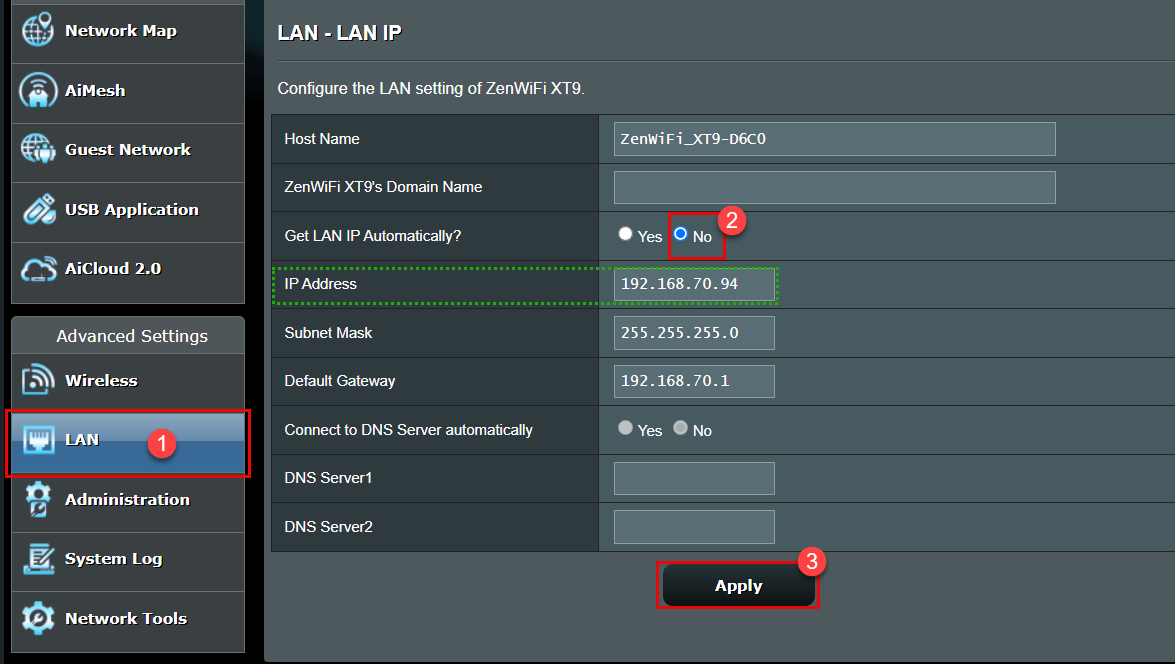
Método 2: Ingrese a la página de configuración del router para el punto de acceso inalámbrico (AP), vaya a [LAN] > [LAN IP], establezca [Obtener IP LAN automáticamente] en [No].
Después de cambiar manualmente la dirección IP de LAN, haga clic en [Aplicar] para guardar la configuración.
4. Si el router ASUS está en modo Access Point (AP) y no está conectado al router principal, ¿puedo ingresar a la página de configuración del router ASUS (WebGUI)?
Si el router ASUS está en modo Access Point (AP) y no está enlazado al router principal, ni el router ni los dispositivos conectados pueden recibir una dirección IP del router principal. En consecuencia, no podrá acceder a la página de configuración del router ASUS (WebGUI).
Restaure el router al estado y configuración de fábrica predeterminados. [Router inalámbrico] Cómo restablecer el router a la configuración de fábrica predeterminada
¿Cómo obtener la (Utilidad / Firmware)?
Puede descargar los controladores, software, firmware y manuales de usuario más recientes en el Centro de Descargas de ASUS.
Si necesita más información sobre el Centro de Descargas de ASUS, consulte este enlace
.