Temas relativos
[Windows 11/10] Acciones recomendadas cuando aparece “Espacio de almacenamiento insuficiente”
Si tu dispositivo Windows muestra una advertencia indicando espacio de almacenamiento insuficiente, significa que la capacidad disponible en tu unidad está llegando a su límite. Esto puede afectar negativamente el rendimiento del sistema y alterar el uso diario.
A continuación se presentan varios métodos comunes y efectivos para liberar espacio en disco, diseñados para ayudarte a gestionar mejor tu almacenamiento y aliviar problemas relacionados. Por favor, sigue las instrucciones correspondientes a tu versión del sistema operativo Windows.
Nota: Si aún necesitas espacio adicional después de limpiar el disco, también puedes considerar utilizar soluciones de almacenamiento en la nube según sea necesario. A través de MyASUS bajo [Recomendado], puedes acceder a servicios de almacenamiento en la nube ofrecidos por Dropbox o ASUS Secure Auto-Backup. Alternativamente, después de [activar Microsoft 365], puedes usar OneDrive para obtener espacio de almacenamiento extra, facilitando la gestión y respaldo de tus archivos personales.
Sistema operativo Windows 11
Gestiona el espacio de la unidad con Storage Sense
Storage Sense es una herramienta de Microsoft que puede ayudarte a liberar espacio automáticamente en tu dispositivo eliminando elementos que no necesitas, como archivos temporales o elementos en la Papelera de reciclaje. Visita el enlace para obtener más información sobre Storage Sense: Documento de Storage Sense del soporte de Windows.
Aquí tienes instrucciones paso a paso para usar Storage Sense y limpiar el almacenamiento de tu dispositivo:
Nota: Storage Sense funciona solo en la unidad del sistema, que contiene el sistema operativo Windows y normalmente se denomina C:. Para liberar espacio en otras unidades, ve a [Inicio] > [Configuración] > [Sistema] > [Almacenamiento], luego selecciona [Almacenamiento usado en otras unidades] bajo [Configuración avanzada de almacenamiento].
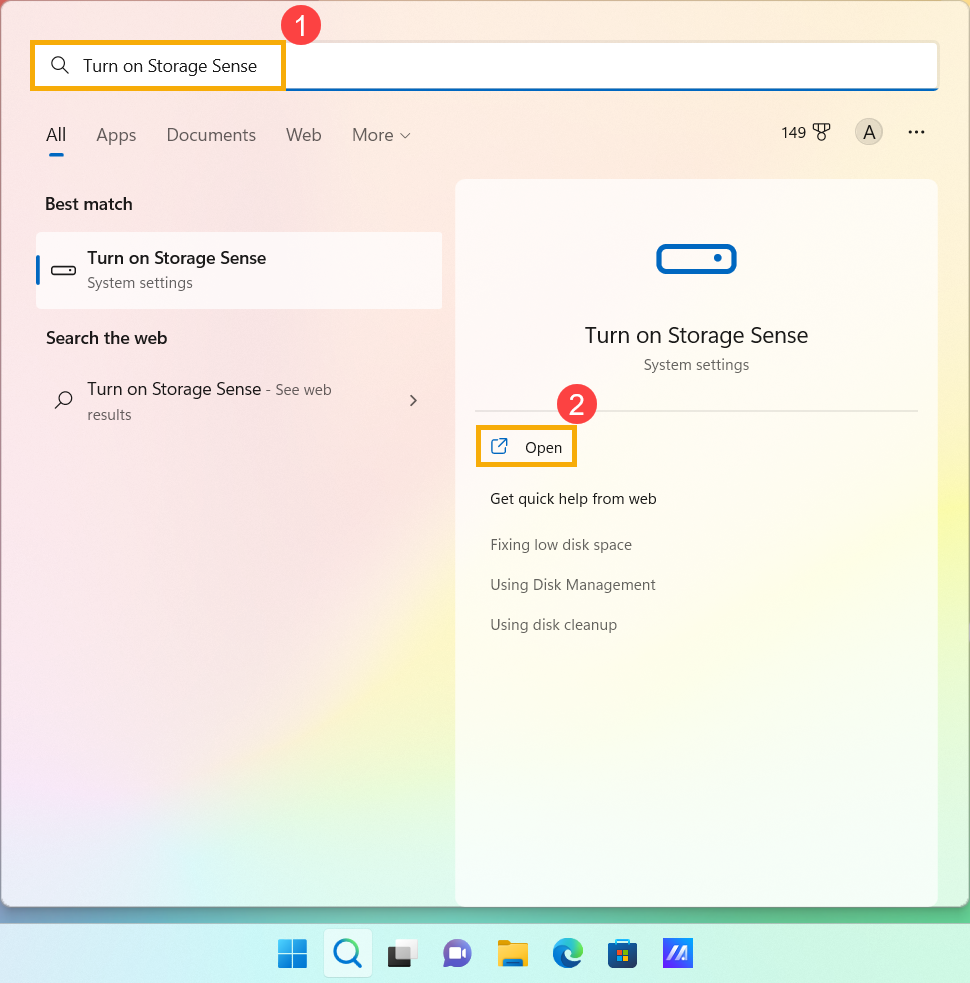
- Escribe y busca [Activar Storage Sense] en la barra de búsqueda de Windows①, luego haz clic en [Abrir]②.
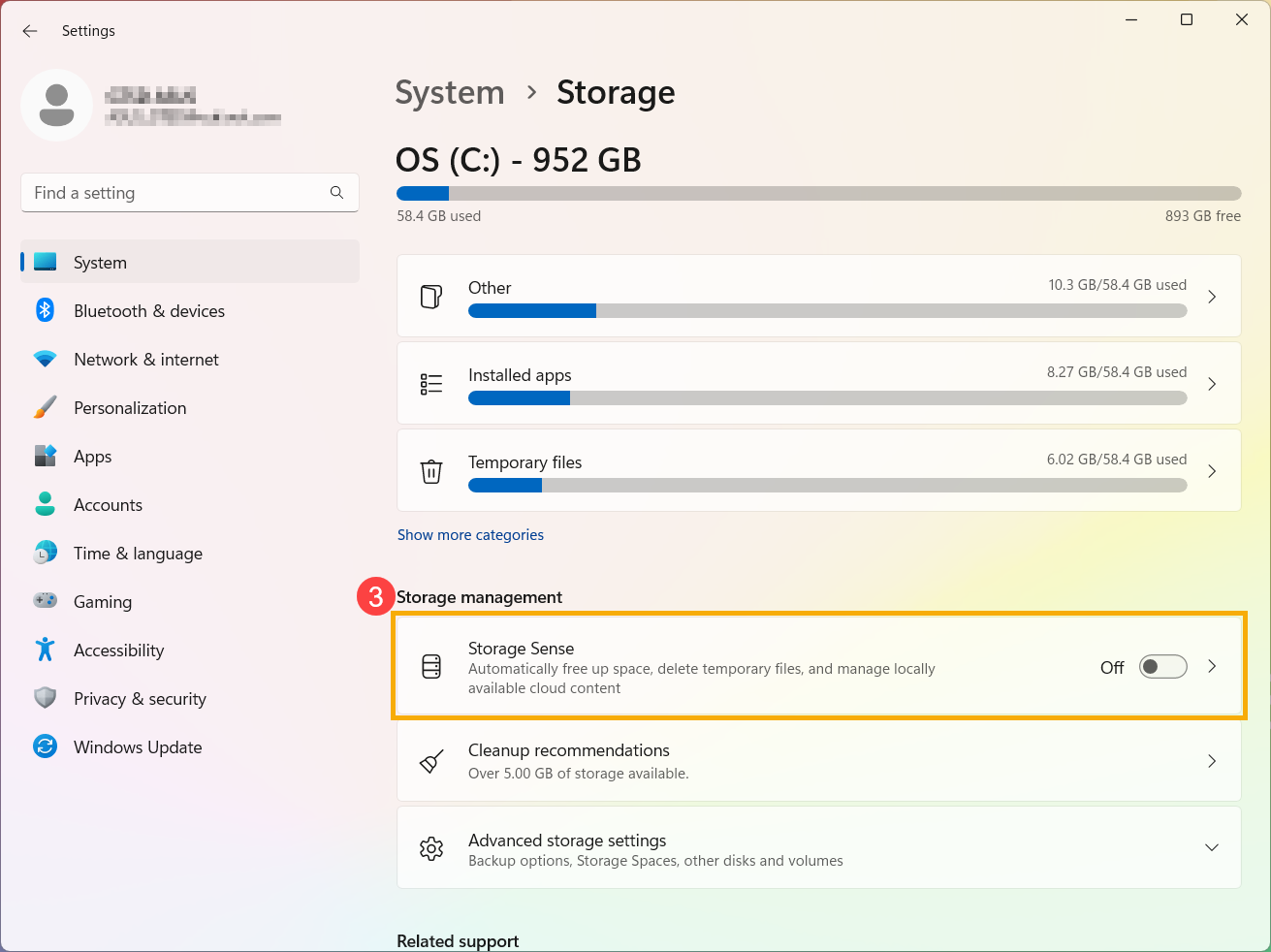
- Selecciona [Storage Sense]③.
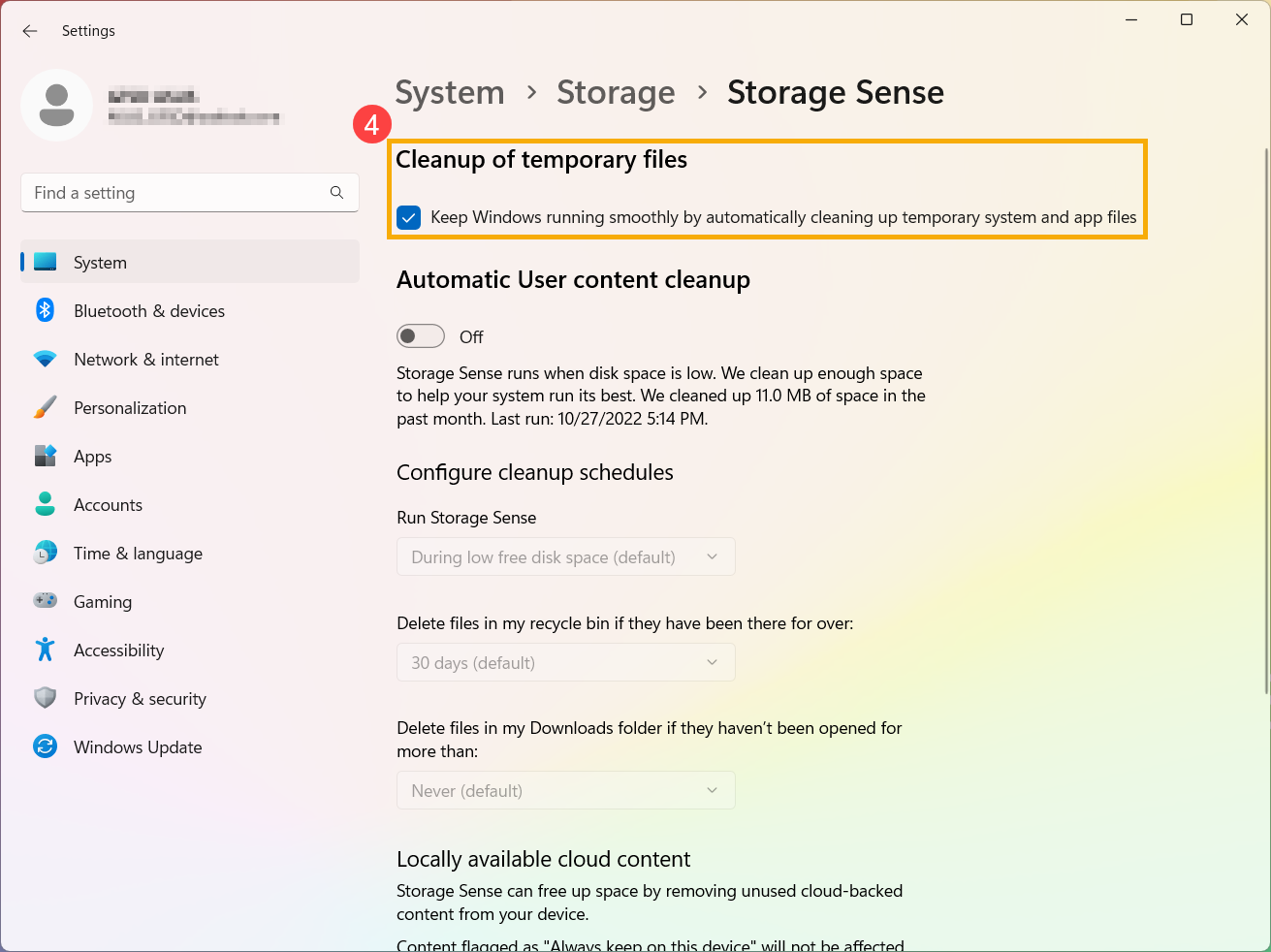
- Marque la casilla en [Limpieza de archivos temporales] sección④.
- Active la limpieza automática de contenido de usuario en “Activado”⑤.
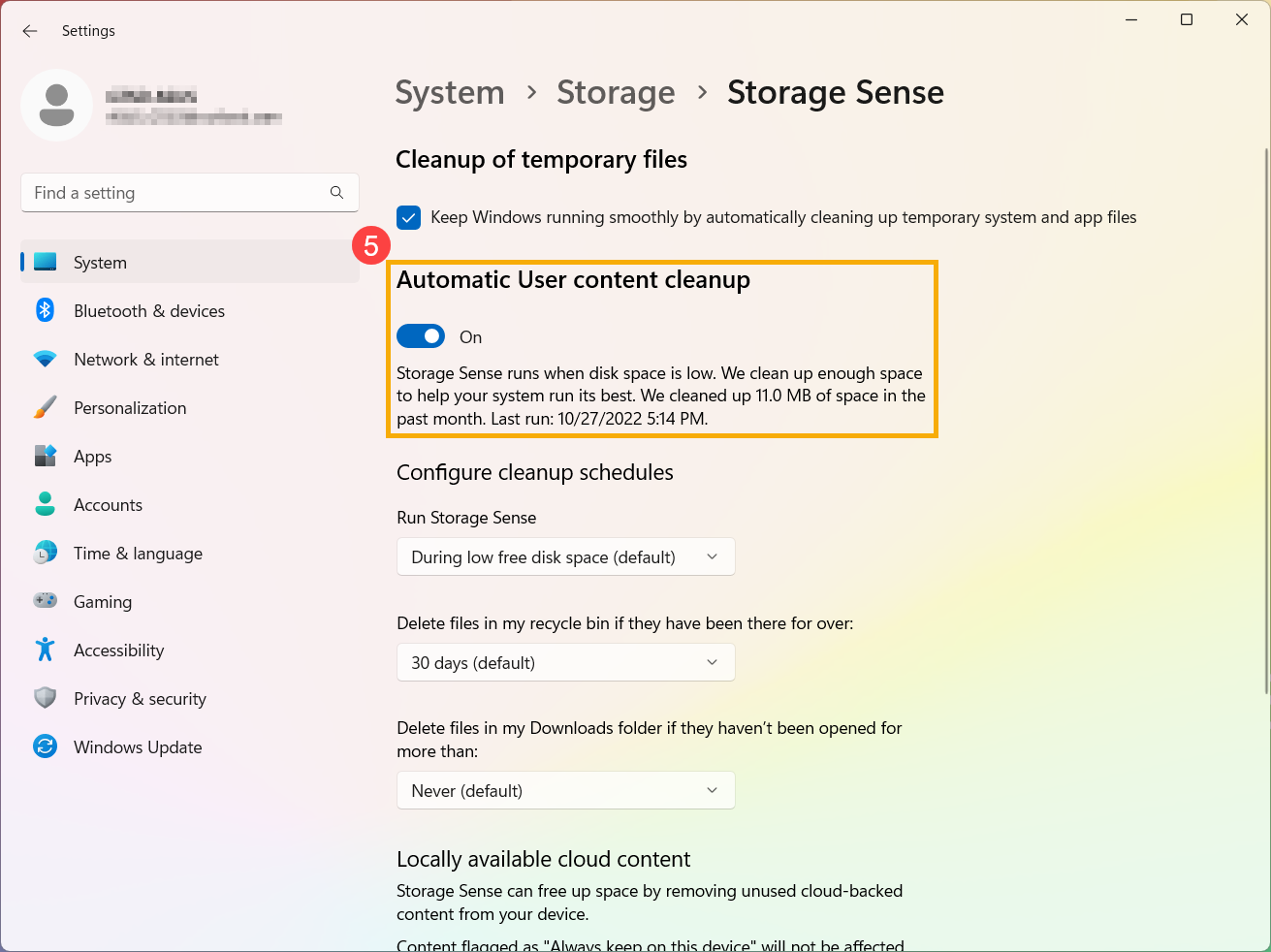
- Configurar horarios de limpieza:
Elija cuándo ejecutar Storage Sense. Puede seleccionar con qué frecuencia desea ejecutar la limpieza automática y periódica mediante el menú desplegable⑥.
En Borrar archivos de mi papelera de reciclaje y Borrar archivos de mi carpeta de Descargas si no se han abierto durante más de, elija con qué frecuencia se eliminarán los archivos de su [Papelera de reciclaje] o carpeta de [Descargas]⑦.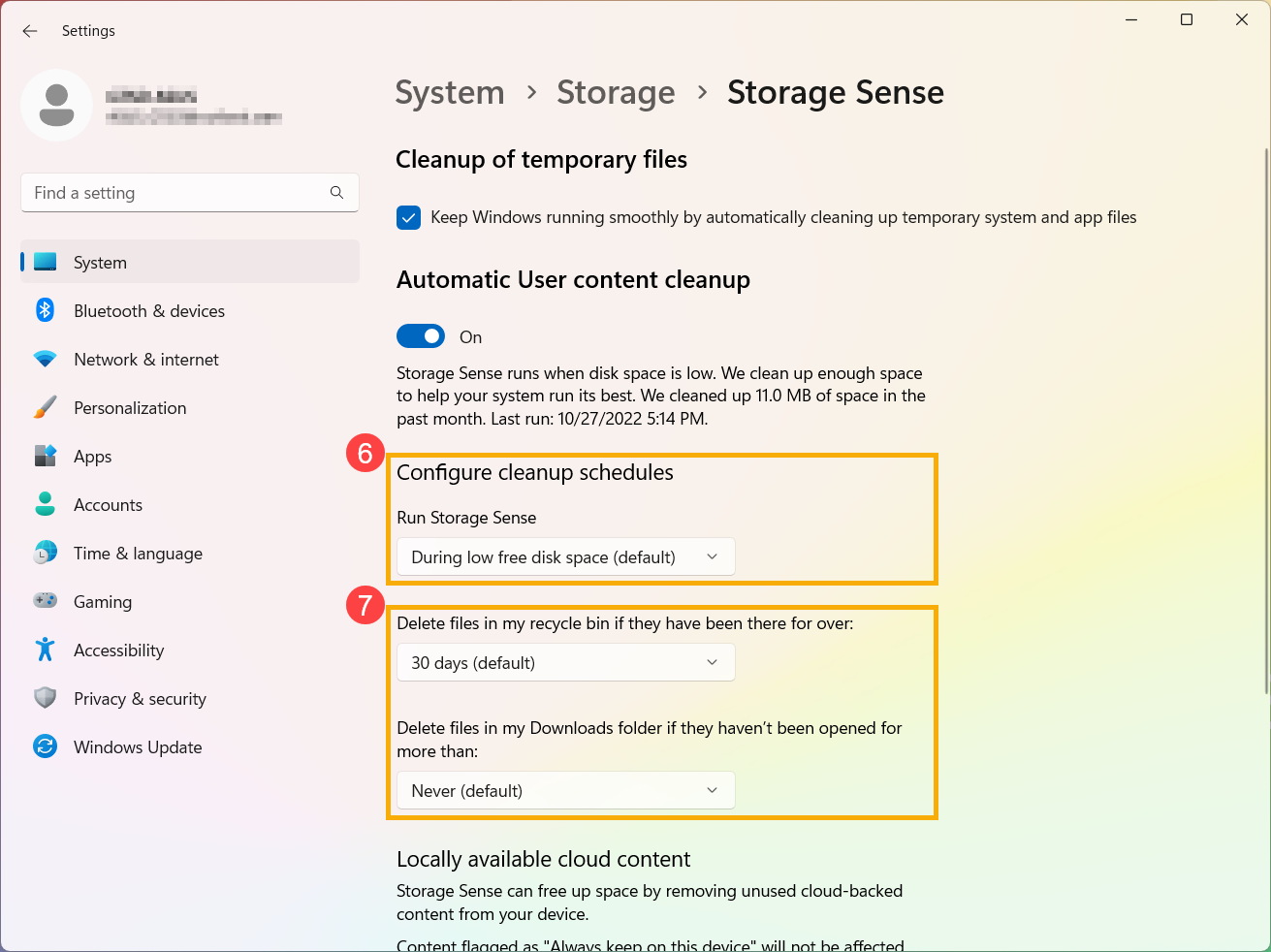
- Si su dispositivo ha iniciado sesión en una cuenta en la nube, puede elegir con qué frecuencia sus archivos inactivos se volverán disponibles solo en línea⑧.
Nota: Solo podrá ver la configuración de contenido de la nube si ha iniciado sesión en su cuenta de la nube.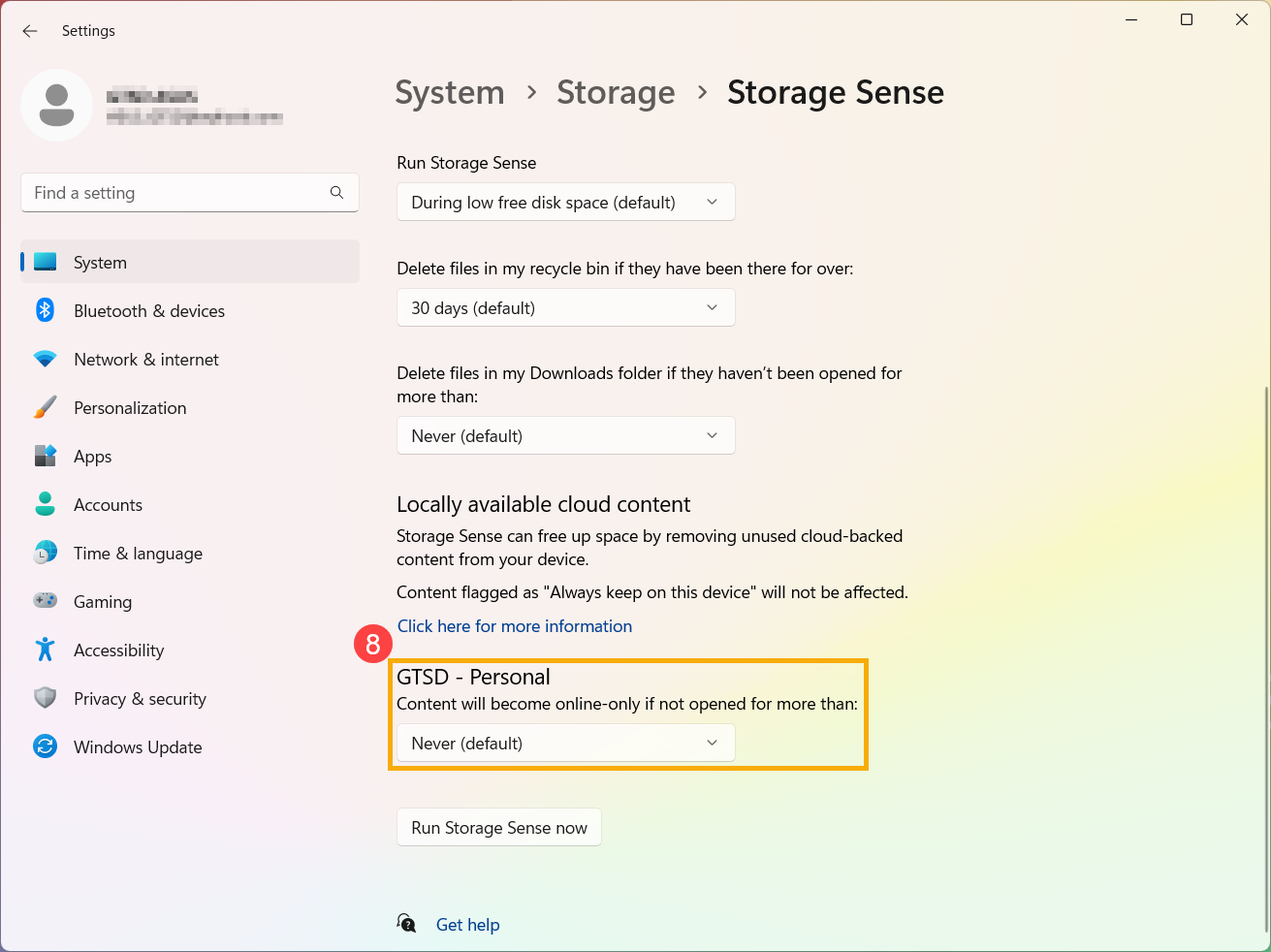
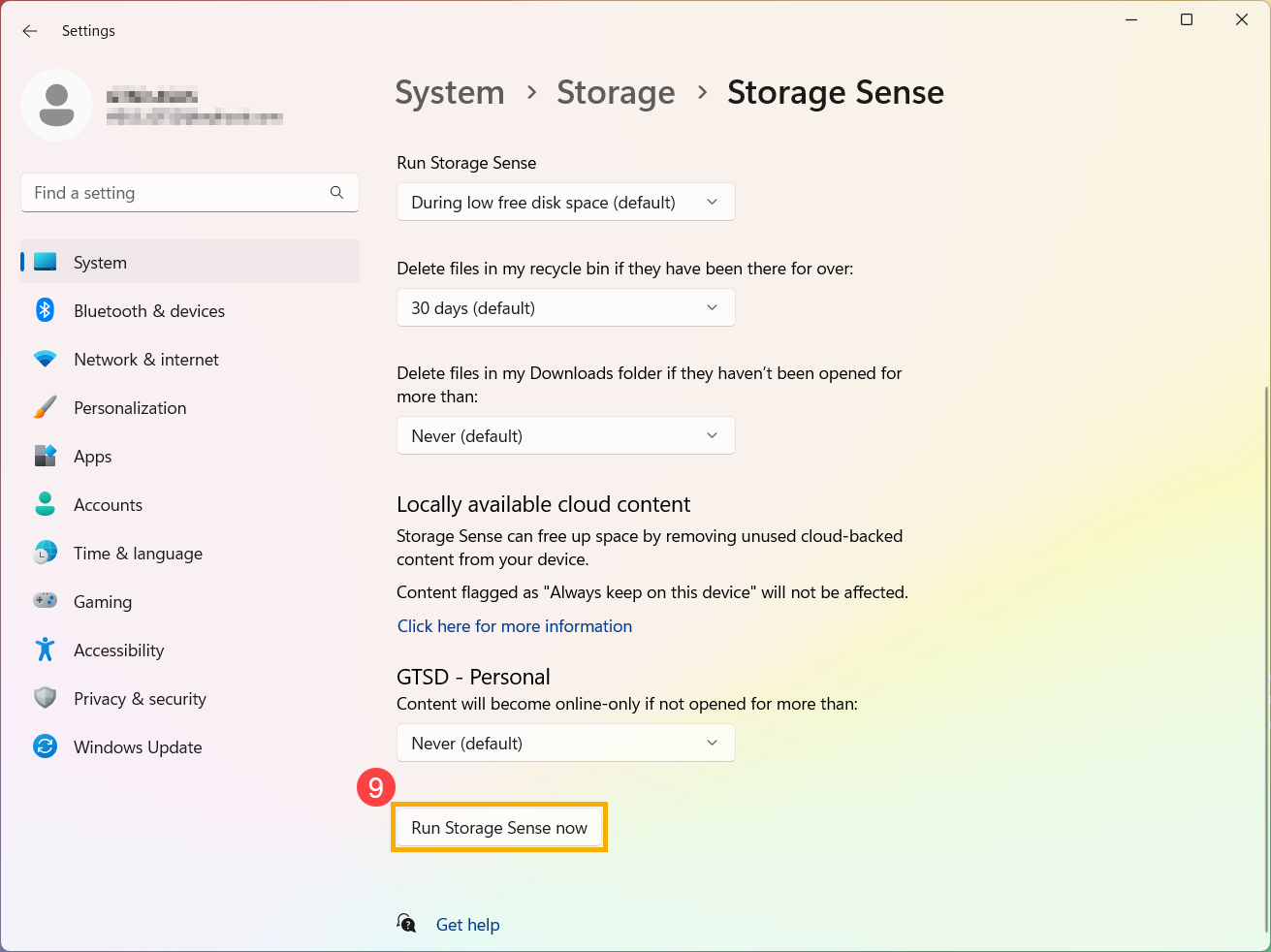
- También puede hacer clic en [Ejecutar Storage Sense ahora]⑨ para ejecutar Storage Sense inmediatamente utilizando la configuración seleccionada previamente.
Eliminar archivos con recomendaciones de limpieza
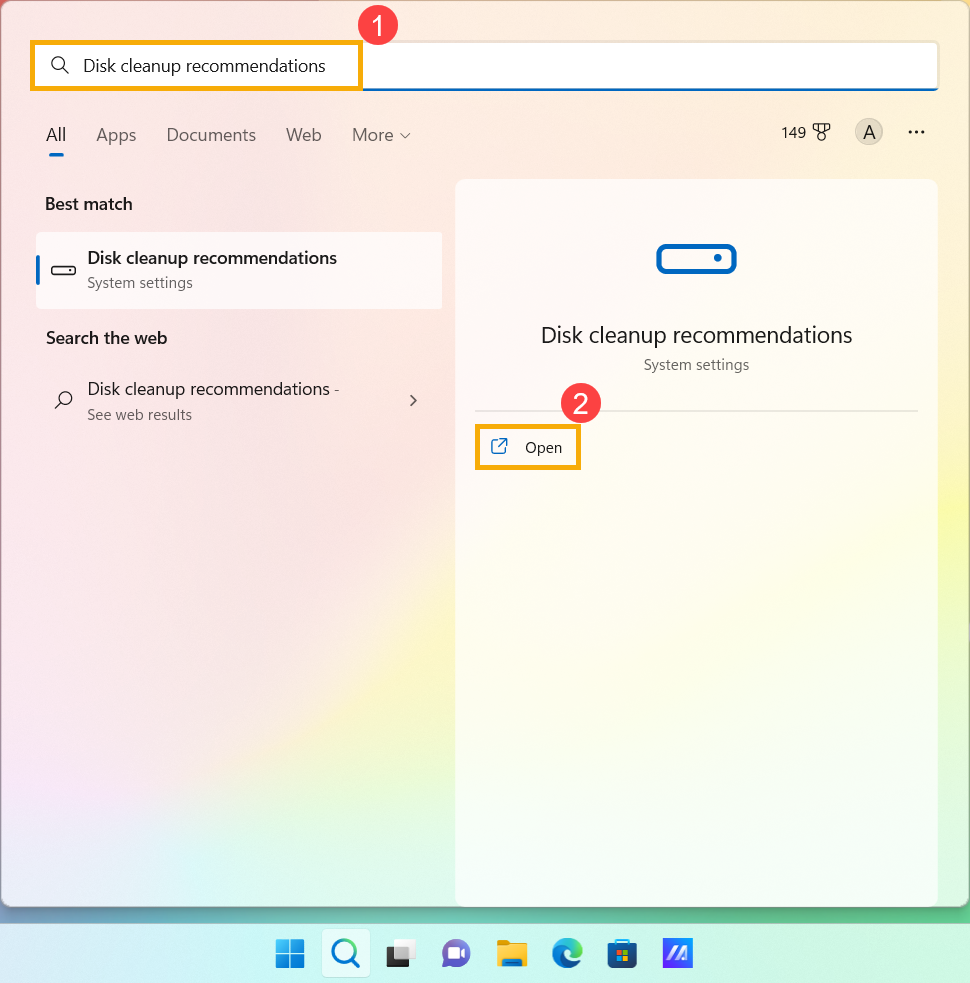
- Escriba y busque [Recomendaciones de limpieza de disco] en la barra de búsqueda de Windows①, luego haga clic en [Abrir]②.
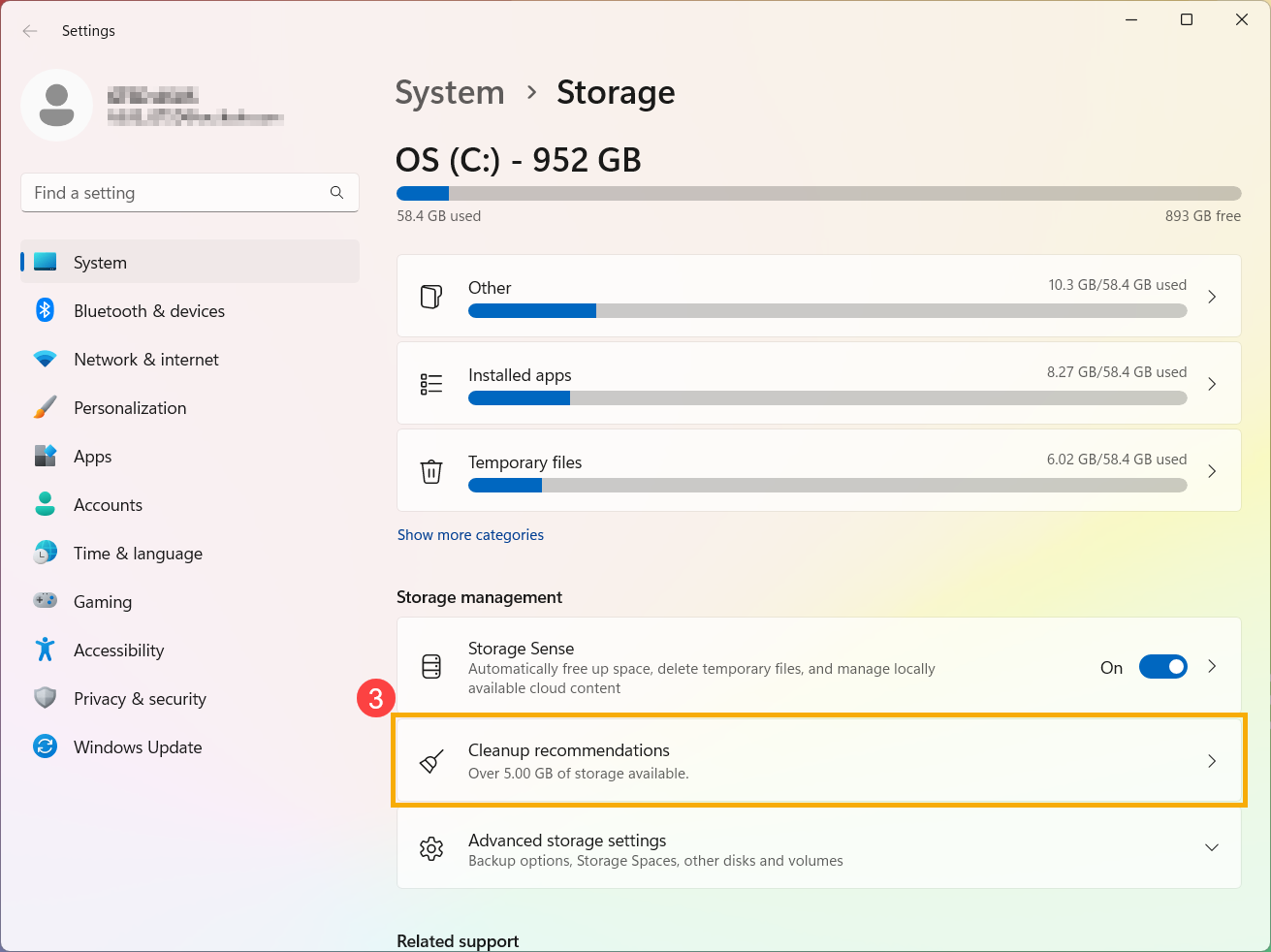
- Seleccione [Recomendaciones de limpieza]③.
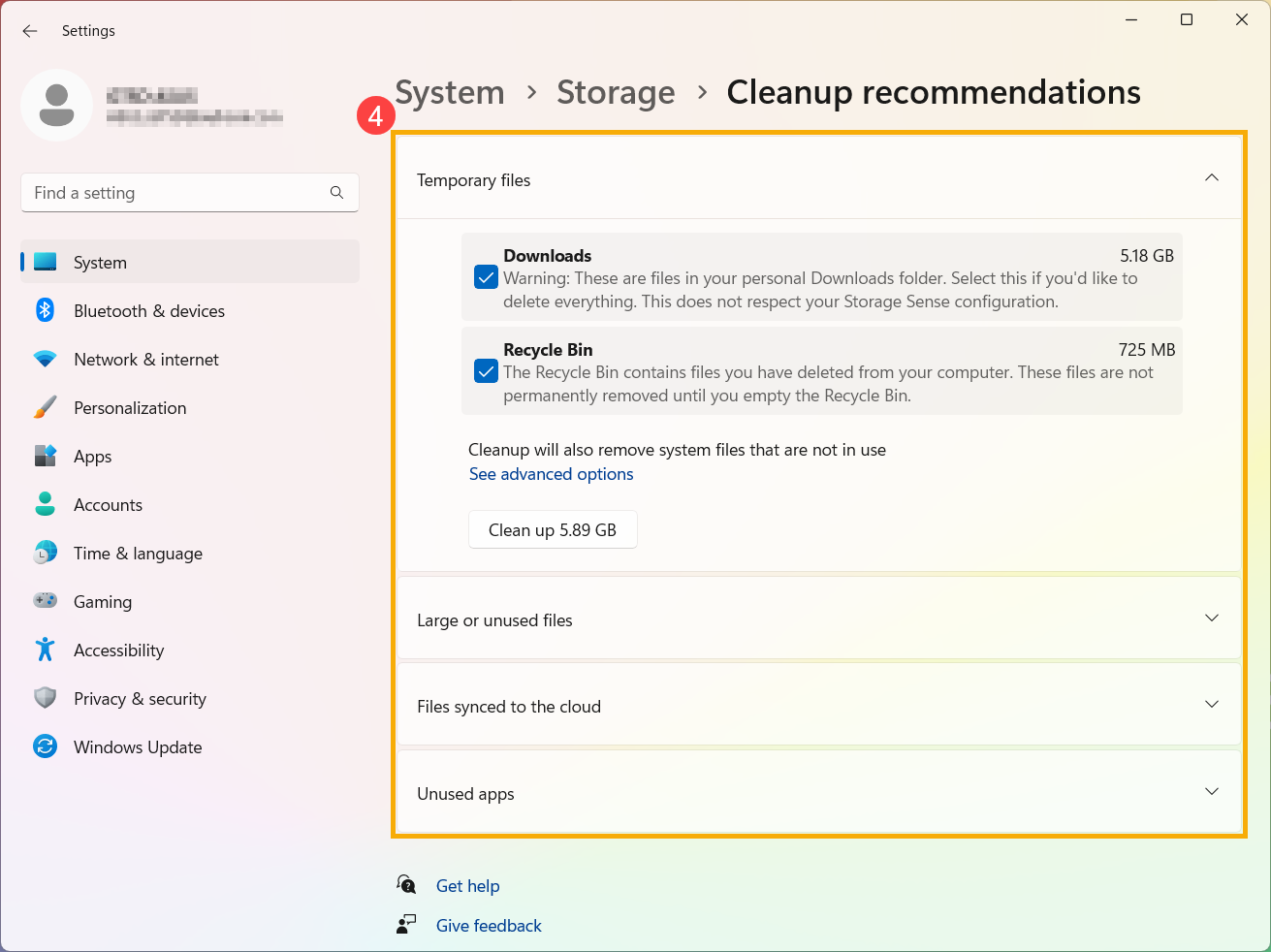
- Seleccione los Archivos temporales, Archivos grandes o no utilizados, Archivos sincronizados con la nube, o Aplicaciones no utilizadas menús y selecciona los archivos que deseas eliminar en los menús respectivos, luego selecciona el botón [Limpiar] para cada sección④.
Desinstalar aplicaciones no esenciales
Puedes desinstalar aplicaciones no utilizadas o no esenciales en tu dispositivo para liberar espacio de almacenamiento. Para hacerlo, sigue los pasos a continuación:
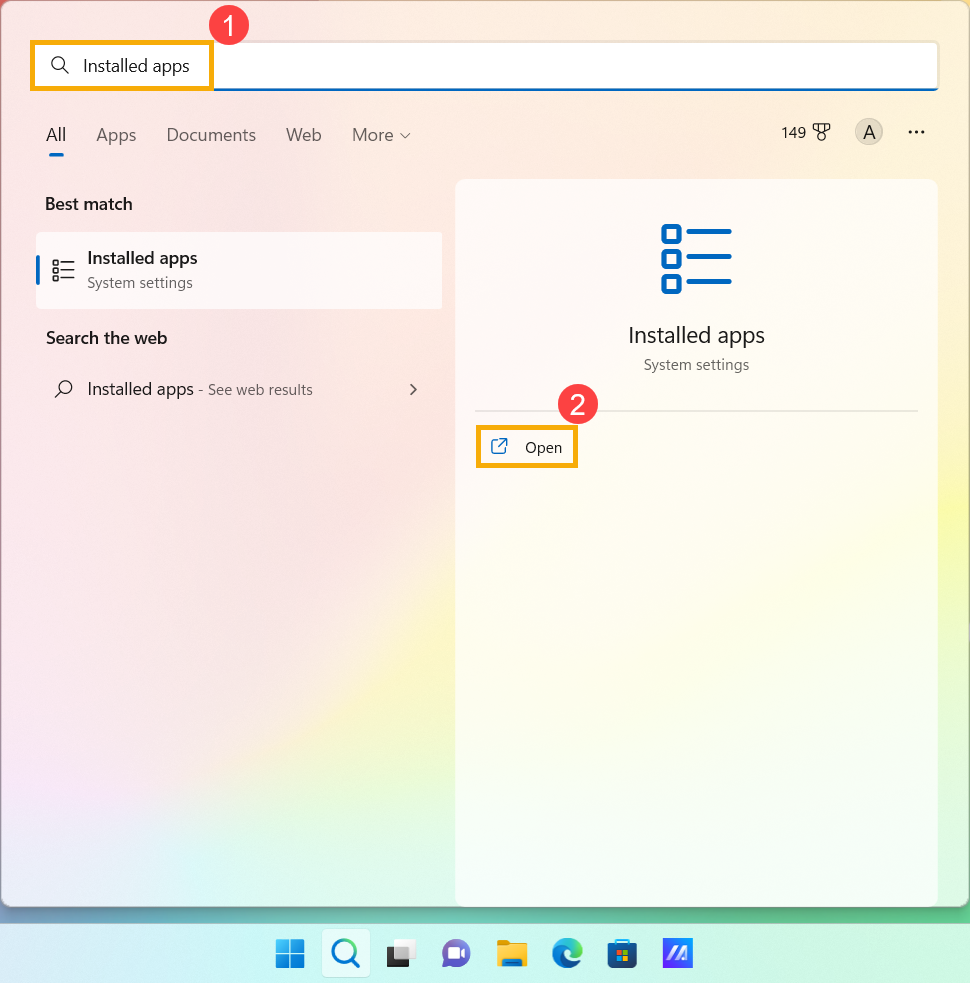
- Escribe y busca [Aplicación instalada] en la barra de búsqueda de Windows①, luego haz clic en [Abrir]②.
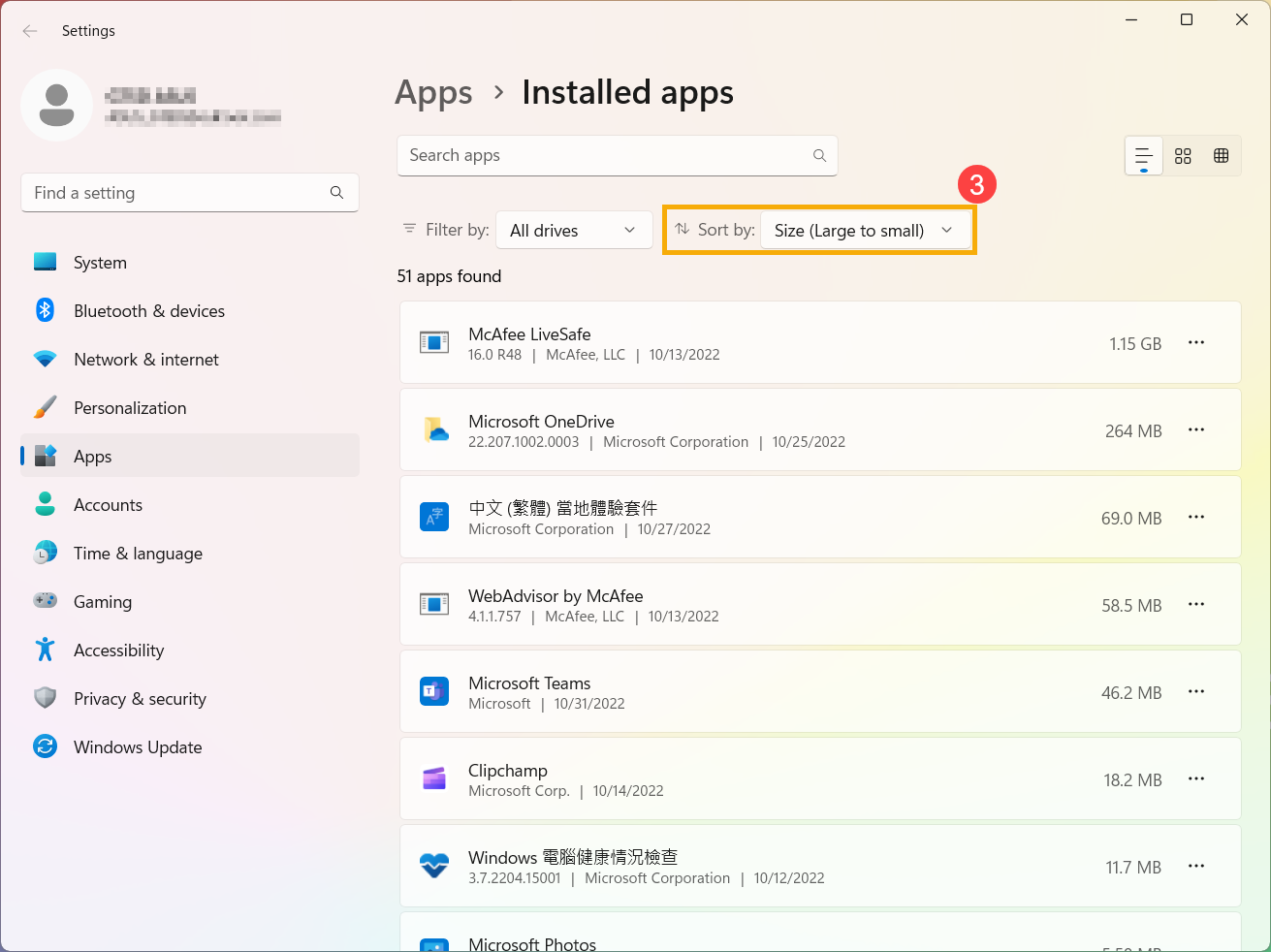
- Selecciona [Tamaño (de mayor a menor)]③ en el filtro Ordenar por para identificar rápidamente las aplicaciones que ocupan más espacio.
- Selecciona la aplicación que no necesitas, haz clic en [Más]
 icon④ junto a cada aplicación, luego selecciona [Desinstalar]⑤.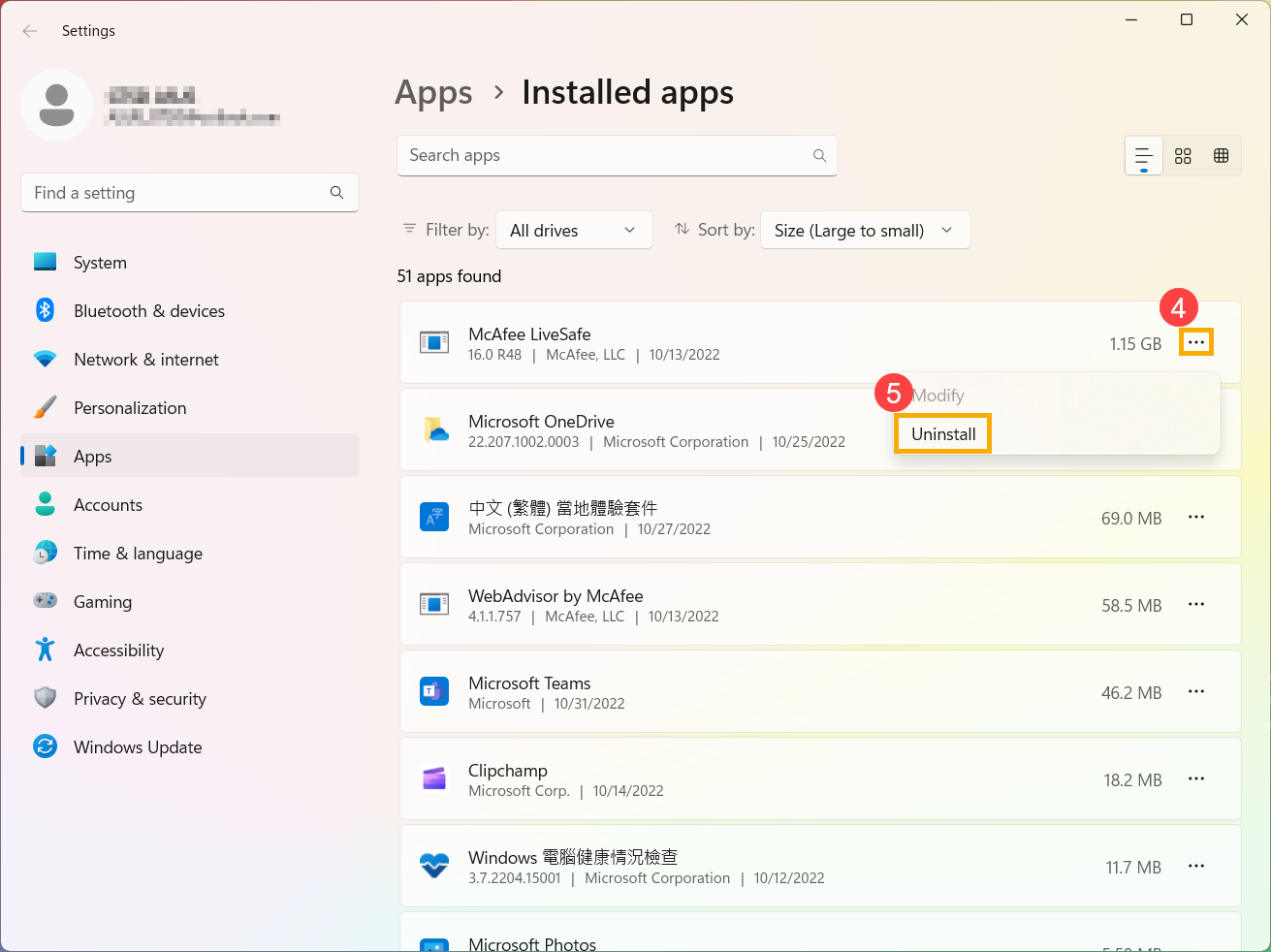
- Repite los pasos anteriores para eliminar otras aplicaciones innecesarias.
- Después de desinstalar todas las aplicaciones que no necesitas, reinicia tu dispositivo.
Eliminar archivos personales o moverlos a un dispositivo de almacenamiento externo
Los archivos personales, como vídeos, música, fotos y documentos, pueden ocupar mucho espacio en tu dispositivo. Consulta los siguientes pasos para ver qué archivos están usando más espacio y elimínalos si es necesario:
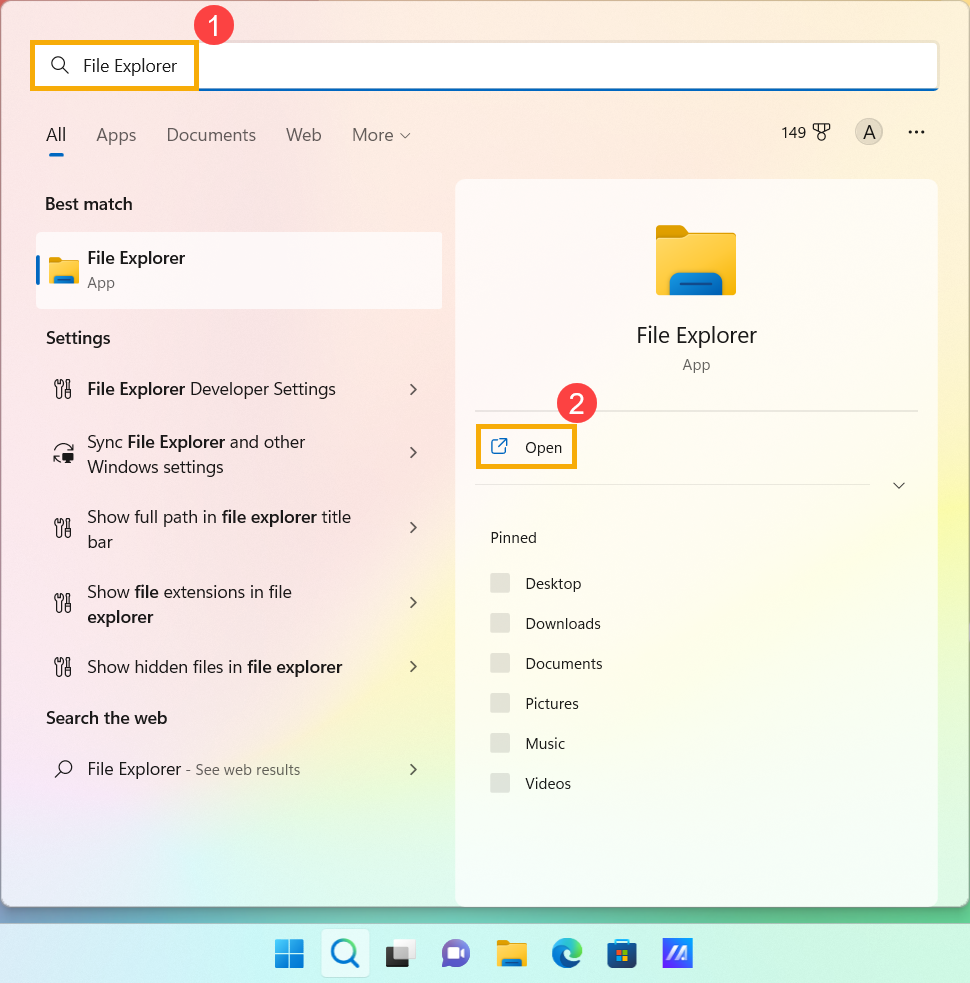
- Escribe y busca [Explorador de archivos] en la barra de búsqueda de Windows①, luego haz clic en [Abrir]②.
- En la ventana de Explorador de archivos, encuentra los archivos que deseas mover.
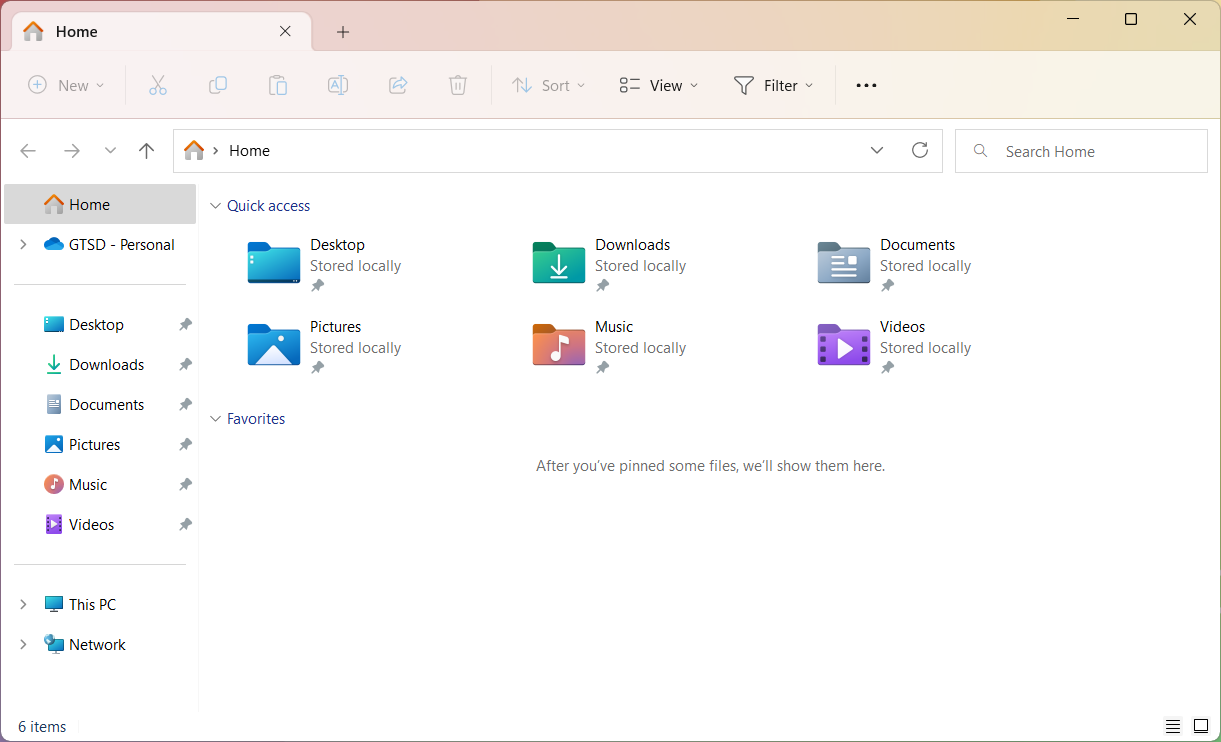
- Para ver el tamaño de los archivos en una carpeta, selecciona [Vista] en la barra de tareas③, luego selecciona [Detalles]④.
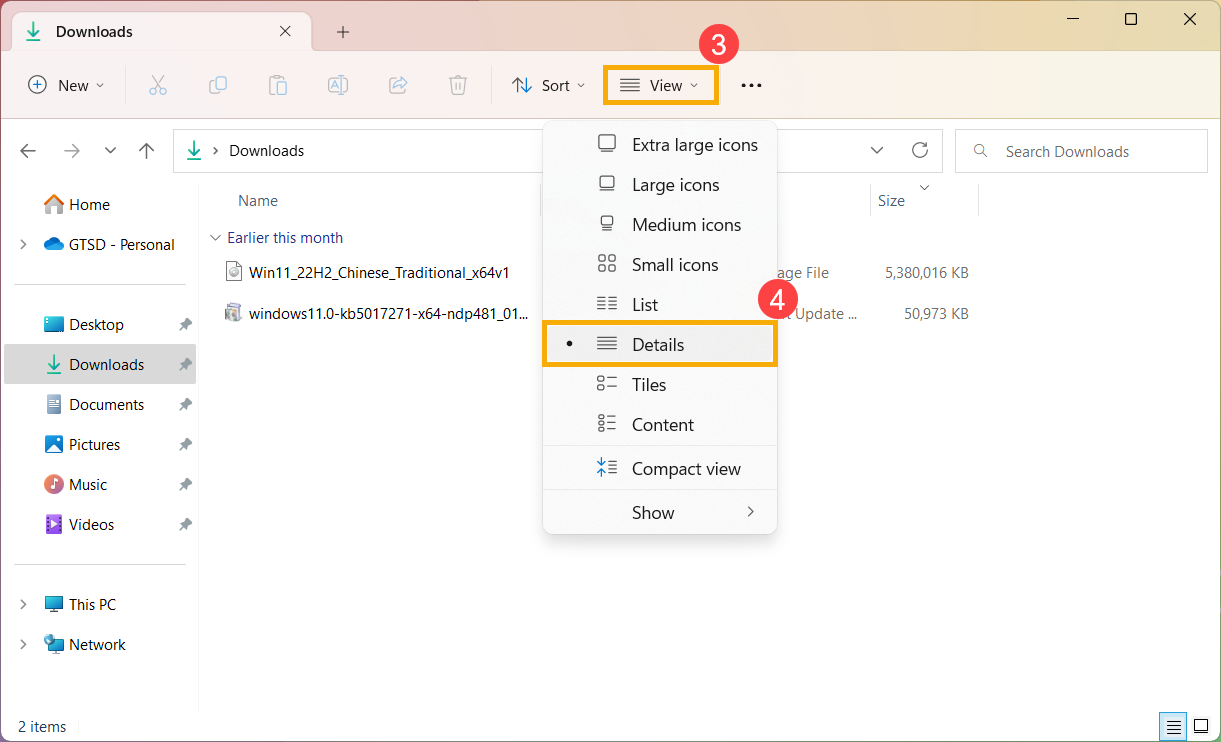
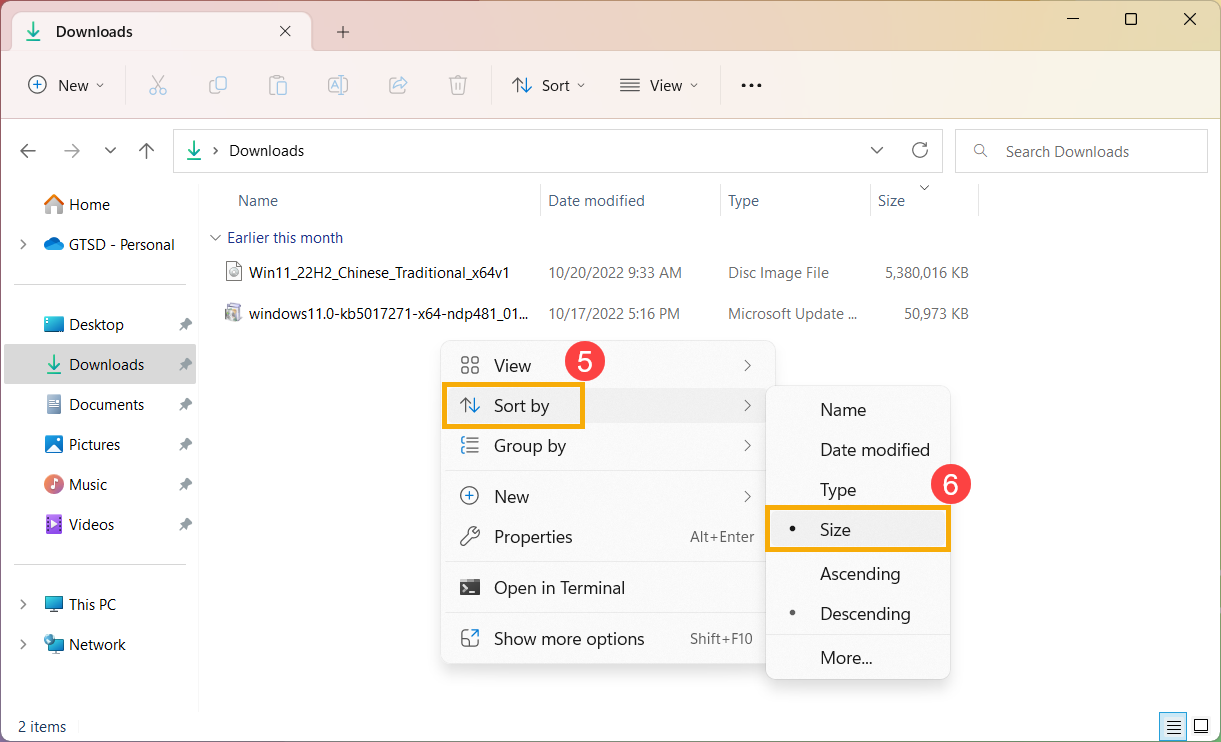
- Haz clic derecho en cualquier espacio libre en la ventana de Explorador de archivos, selecciona [Ordenar por]⑤, luego selecciona [Tamaño]⑥ para ordenar tus archivos de mayor a menor.
- Si ves archivos que ya no necesitas en tu dispositivo, puedes eliminarlos o moverlos a un dispositivo de almacenamiento externo, como una unidad USB o una tarjeta SD.
Nota: Al eliminar archivos, recuerda vaciar la Papelera de reciclaje para eliminarlos completamente de tu dispositivo y liberar espacio en la unidad de almacenamiento de tu dispositivo.
Cambiar dónde se guarda el nuevo contenido
Si tu dispositivo tiene dos o más unidades, puedes cambiar en cuál se guardarán los nuevos archivos. Esto puede ayudar a evitar que te quedes sin espacio en la unidad predeterminada(C:\).
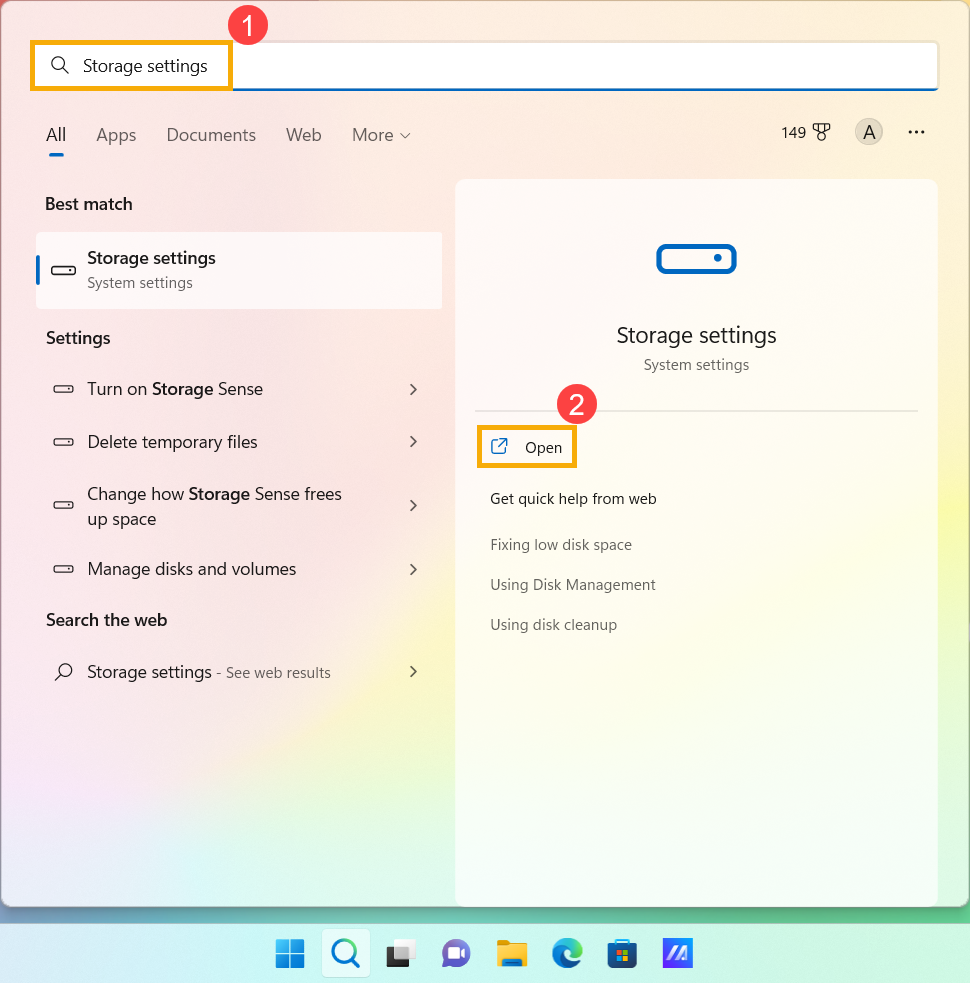
- Escribe y busca [Configuración de almacenamiento] en la barra de búsqueda de Windows①, luego haz clic en [Abrir]②.
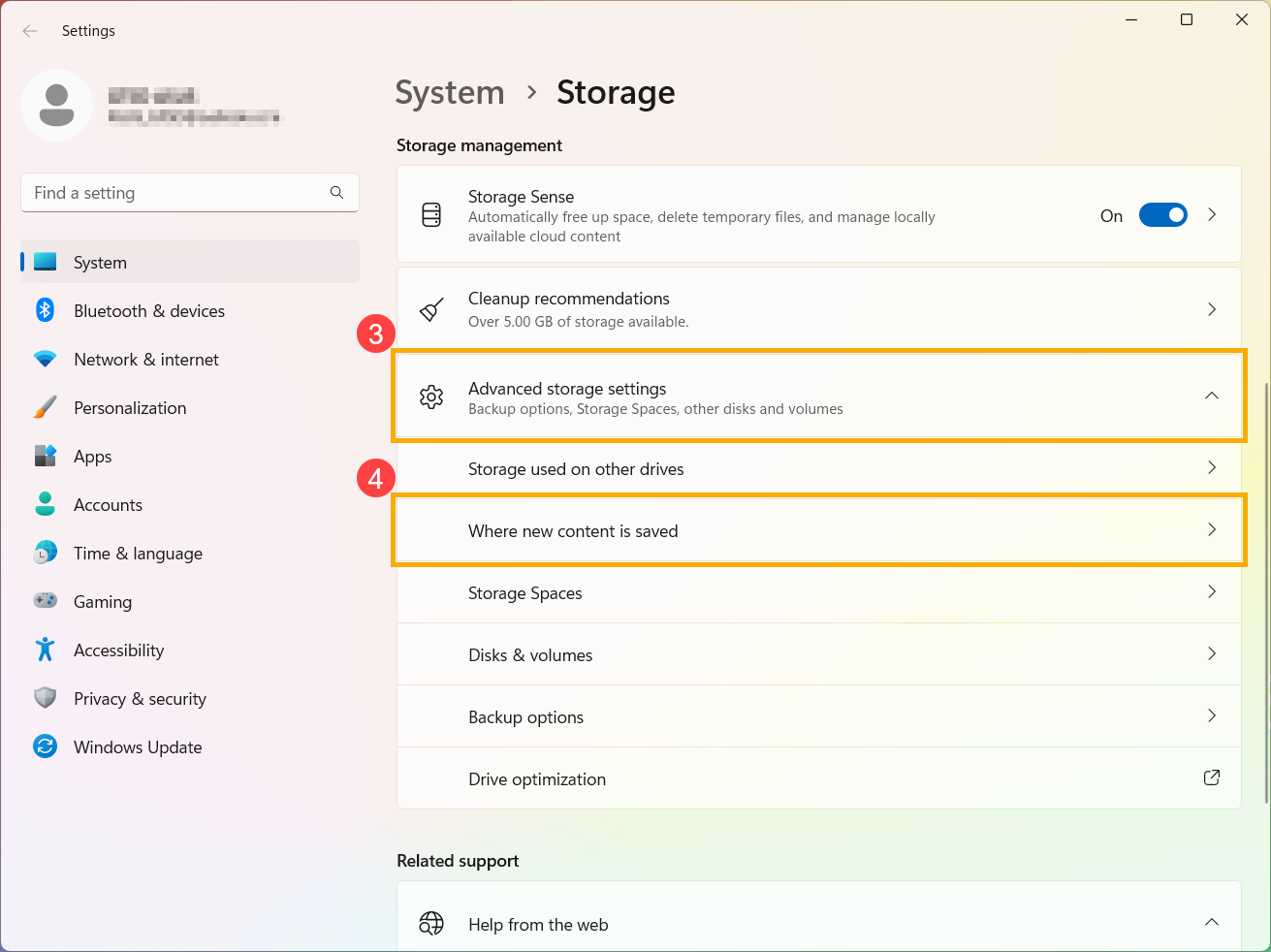
- Expande el [Configuración avanzada de almacenamiento] menú③, luego selecciona [Dónde se guarda el nuevo contenido]④.
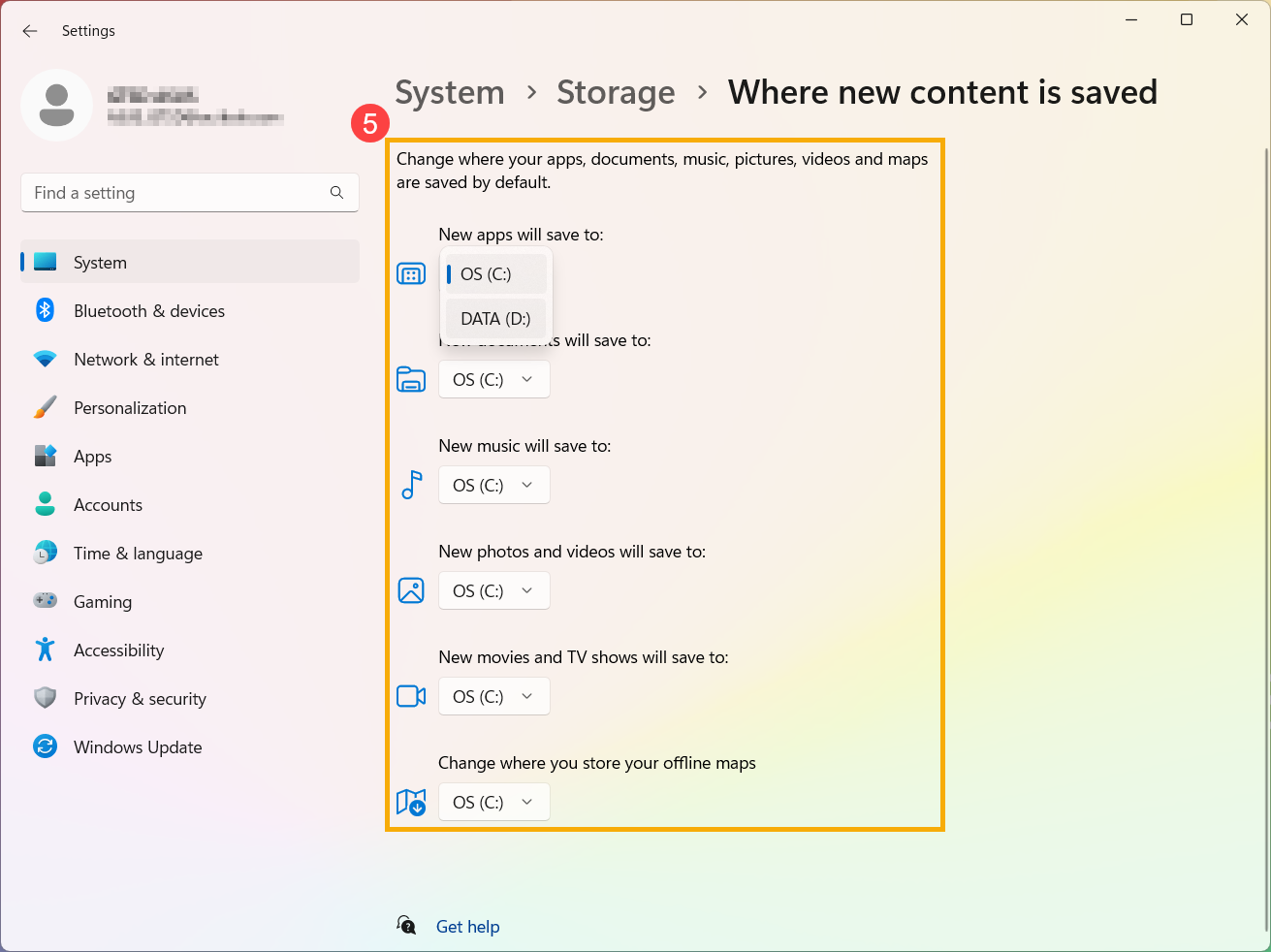
- Para cada tipo de contenido, selecciona una unidad donde deseas guardar los archivos desde el menú desplegable⑤. Si la unidad que deseas usar no aparece en la lista, asegúrate de que esté conectada a tu PC.
Sistema operativo Windows 10
Gestionar espacio en la unidad con Storage Sense
Storage Sense es una herramienta de Microsoft que puede ayudarte a liberar espacio automáticamente en tu unidad eliminando elementos que no necesitas, como archivos temporales o elementos en la Papelera de reciclaje. Visita el enlace para obtener más información sobre Storage Sense: documento de Storage Sense de soporte de Windows.
A continuación, se presentan instrucciones paso a paso para usar Storage Sense y limpiar el almacenamiento de tu dispositivo:
Nota: Storage Sense funciona solo en la unidad del sistema, que contiene el sistema operativo Windows y normalmente se denomina C:. Para liberar espacio en otras unidades, ve a [Inicio] > [Configuración] > [Sistema] > [Almacenamiento], luego selecciona [Ver el uso de almacenamiento en otras unidades] bajo [Más configuraciones de almacenamiento].
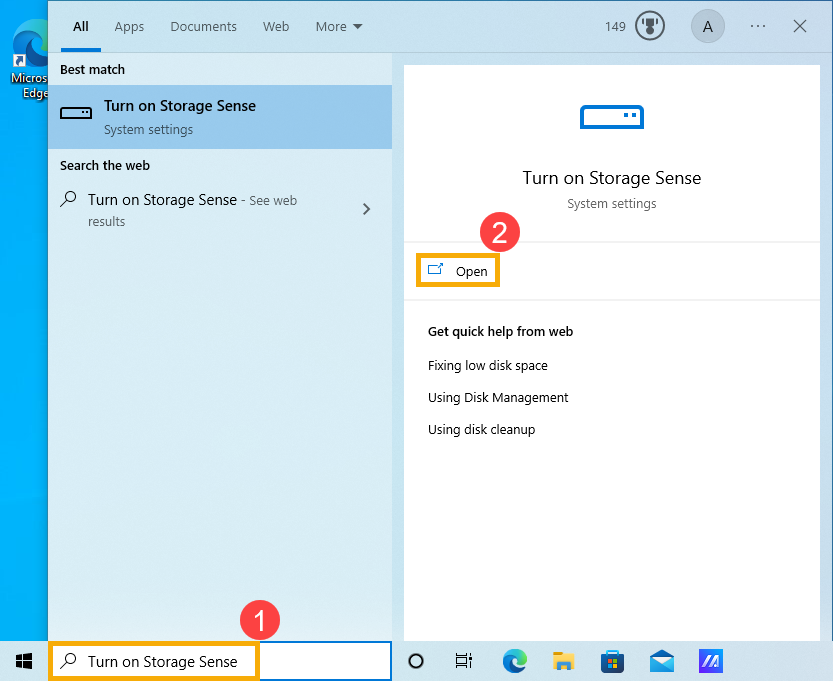
- Escribe y busca [Activar Storage Sense] en la barra de búsqueda de Windows①, luego haz clic en [Abrir]②.
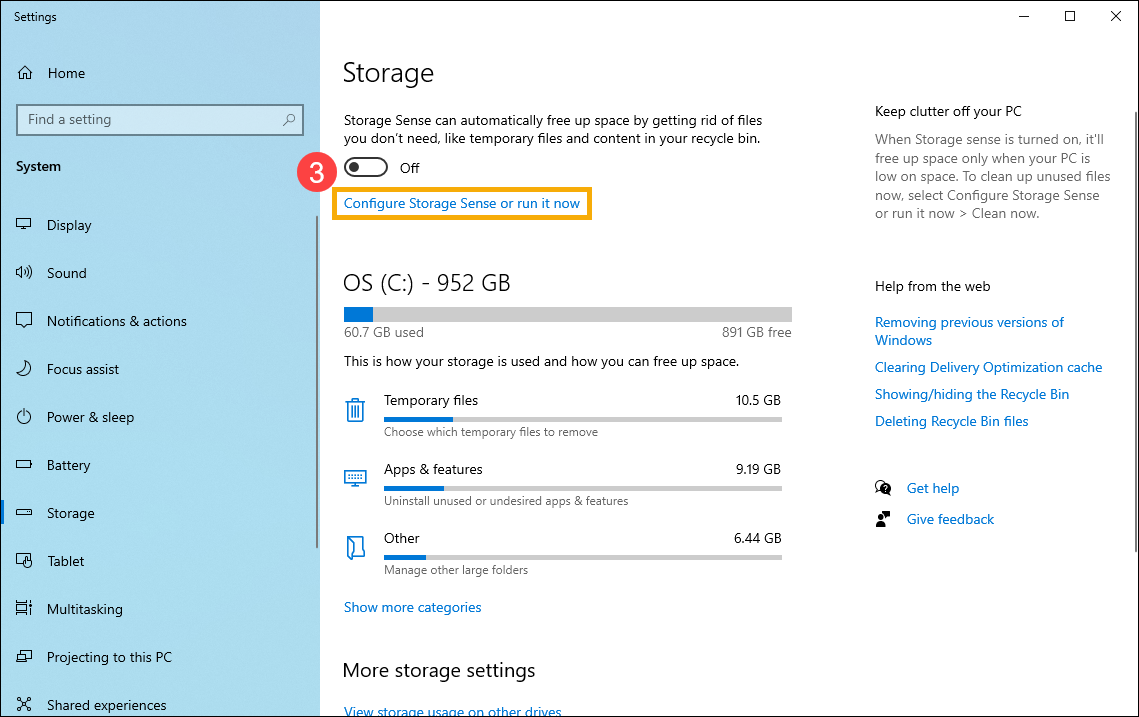
- Haz clic en [Configurar Storage Sense o ejecutarlo ahora]③.
- Enciende Storage Sense④.
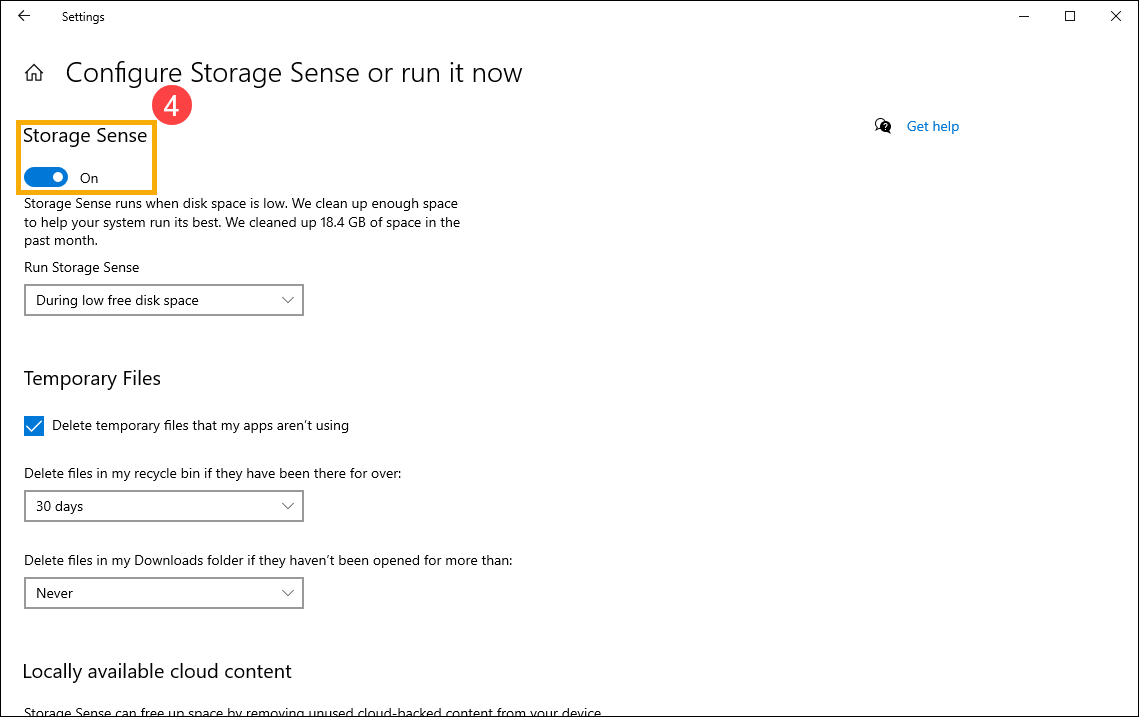
- Elige cuándo ejecutar Storage Sense, puedes seleccionar con qué frecuencia deseas realizar la limpieza automática y periódica mediante el menú desplegable⑤.
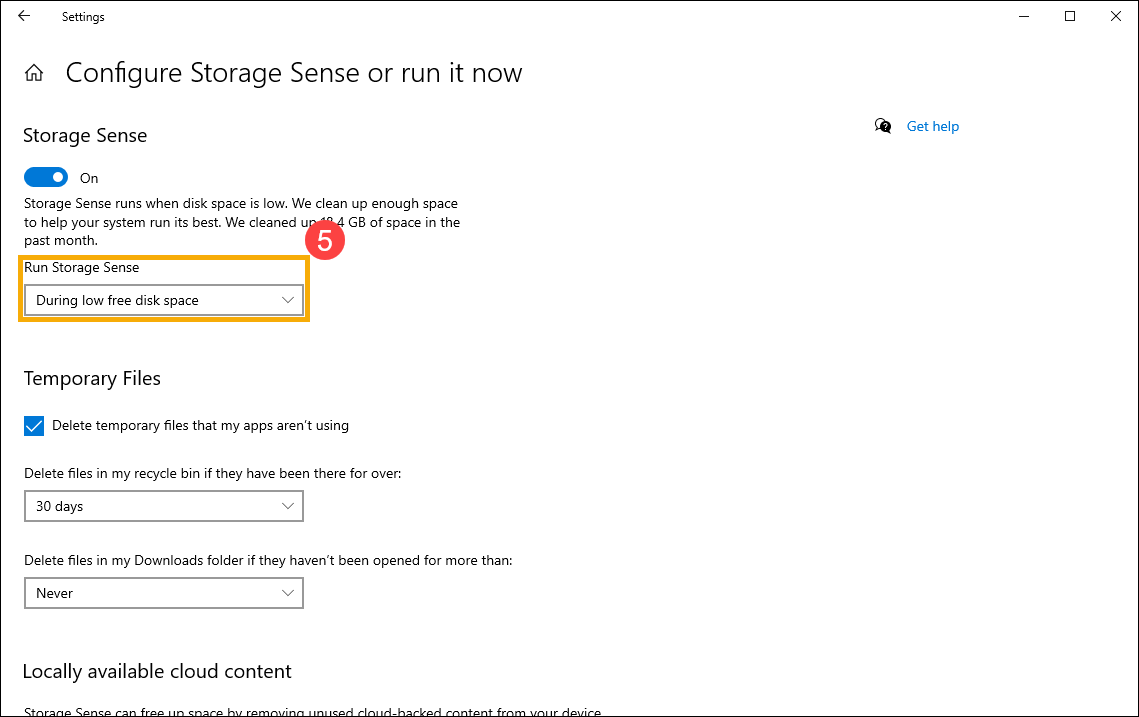
- Marca la casilla para [Eliminar archivos temporales que mis aplicaciones no están usando]⑥.
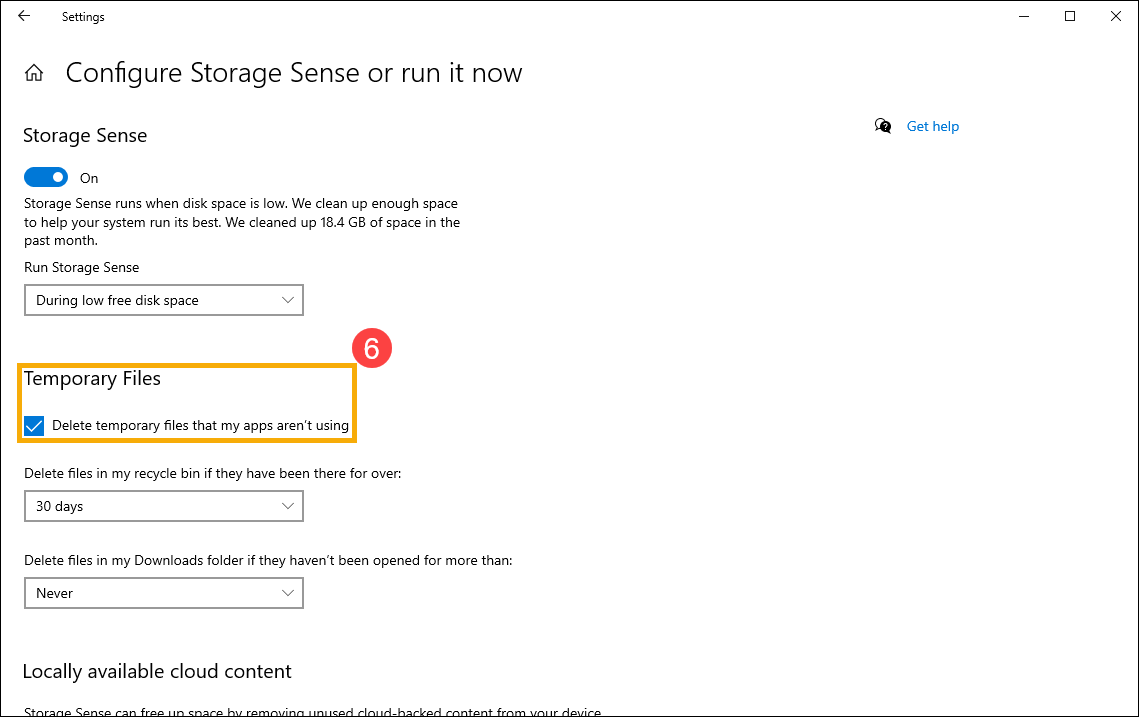
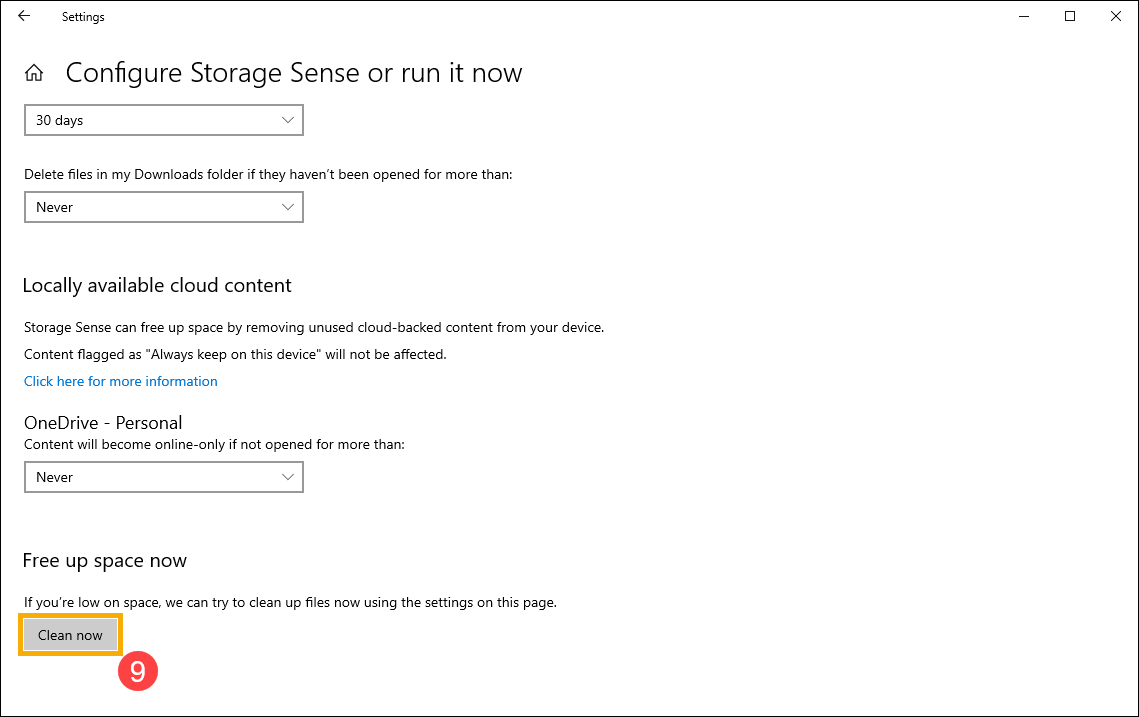
- En Eliminar archivos en mi papelera de reciclaje y Eliminar archivos en mi carpeta de Descargas si no se han abierto por más de menú, elige con qué frecuencia deseas borrar automáticamente los archivos de tu [Recycle Bin] o [Downloads] folders⑦.
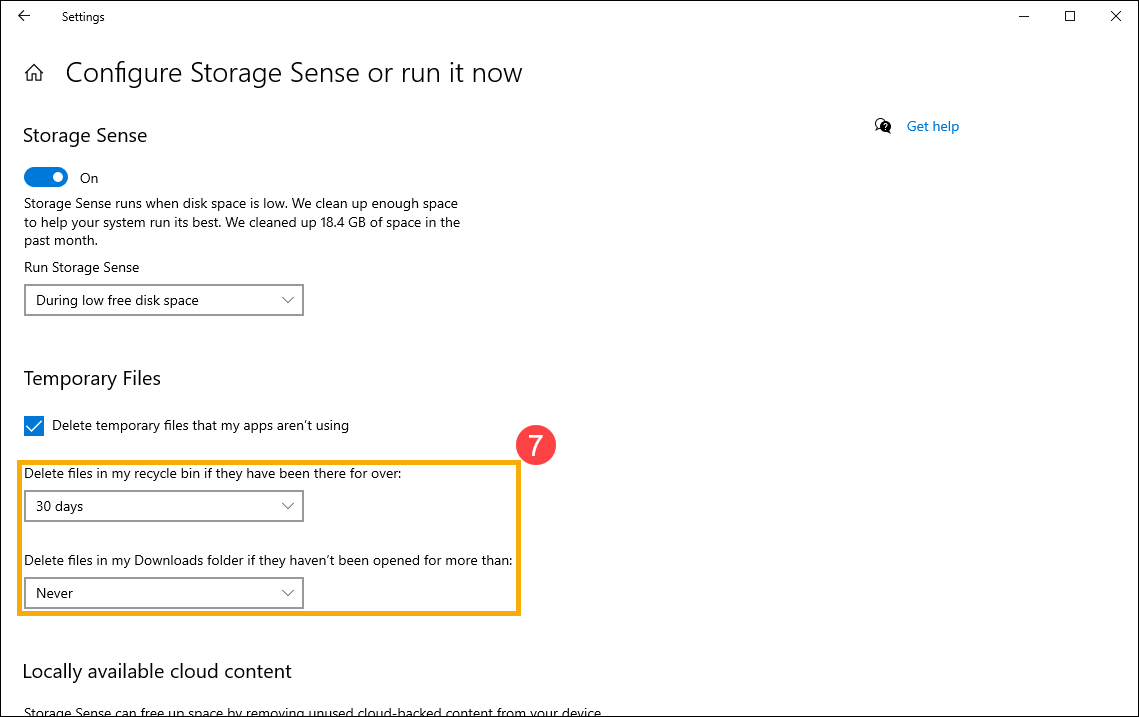
- Si tu dispositivo ha iniciado sesión en una cuenta en la nube, puedes elegir con qué frecuencia los archivos inactivos se volverán solo en línea⑧.
Nota: Solo verás la configuración de contenido en la nube si has iniciado sesión en tu cuenta en la nube.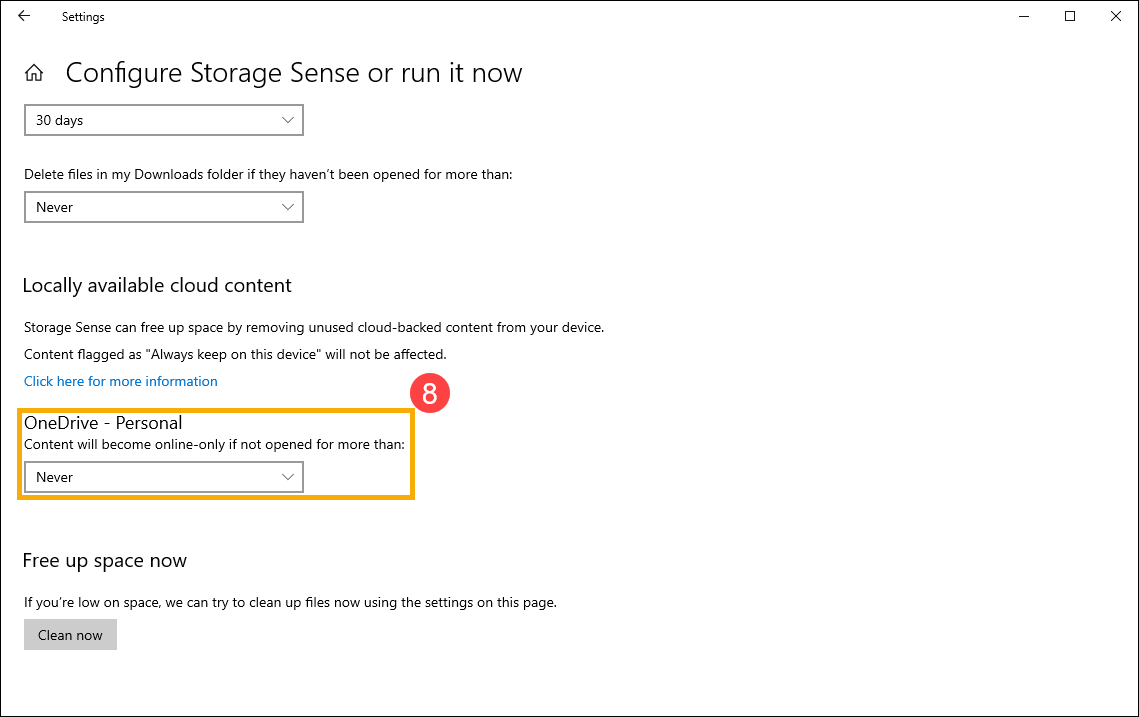
- También puedes hacer clic en [Limpiar ahora]⑨ para ejecutar Storage Sense inmediatamente usando la configuración seleccionada previamente.
Eliminar archivos con Liberador de espacio en disco
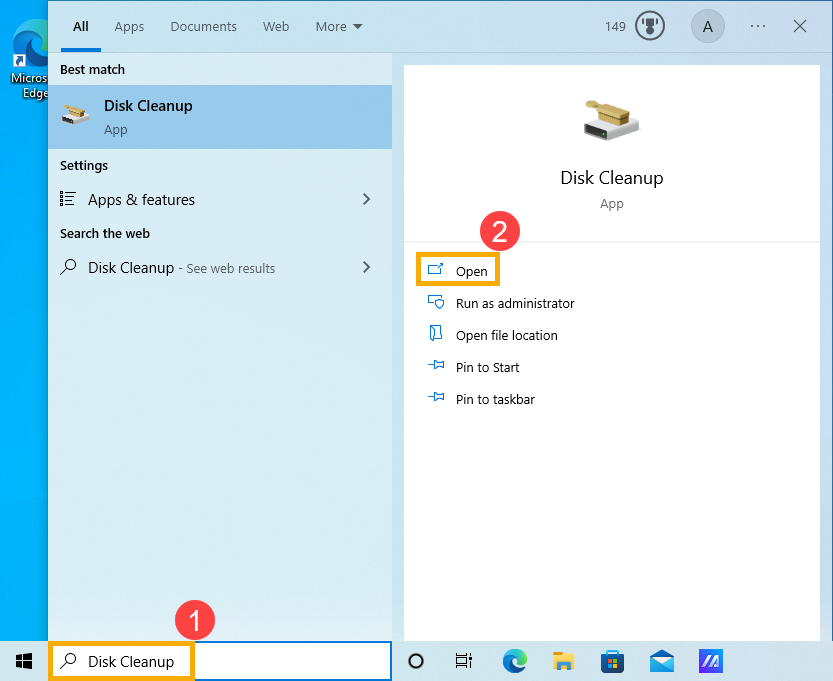
- Escribe y busca [Liberador de espacio en disco] en la barra de búsqueda de Windows①, luego haz clic en [Abrir]②.
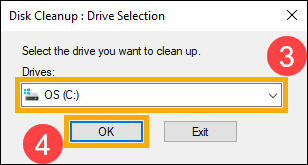
- Selecciona la unidad que deseas limpiar③, luego selecciona [Aceptar]④.
- Selecciona [Limpiar archivos de sistema]⑤ para liberar aún más espacio eliminando archivos de sistema.
Nota: Para poder limpiar archivos del sistema, necesitas iniciar sesión en una cuenta con permiso de Administrador.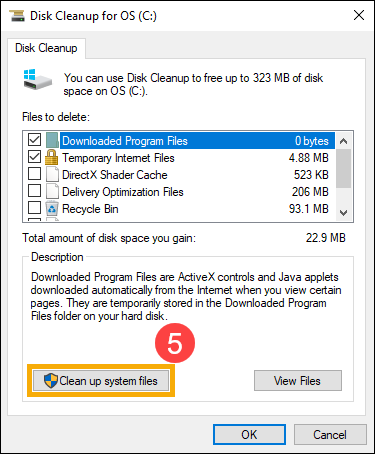
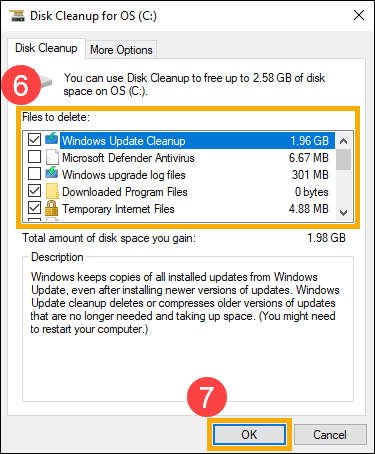
- Marca las cajas junto a todos los tipos de archivos que deseas eliminar⑥, luego selecciona [Aceptar]⑦.
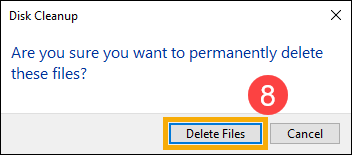
- En la ventana de confirmación, haz clic [Eliminar archivos] para iniciar la limpieza⑧.
Desinstalar aplicaciones no esenciales
Puedes desinstalar aplicaciones que no necesitas en tu dispositivo para liberar espacio de almacenamiento. Sigue los pasos a continuación para hacerlo:
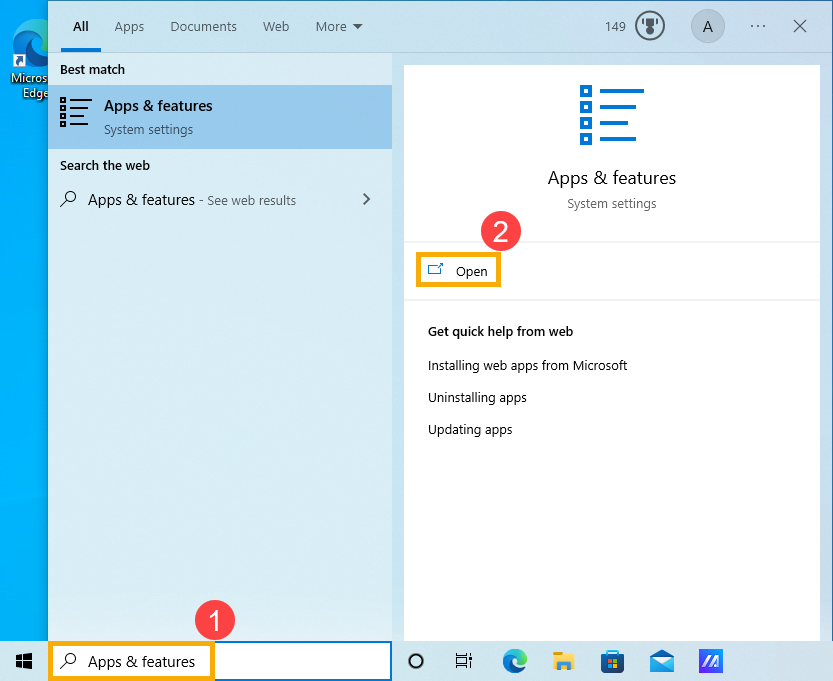
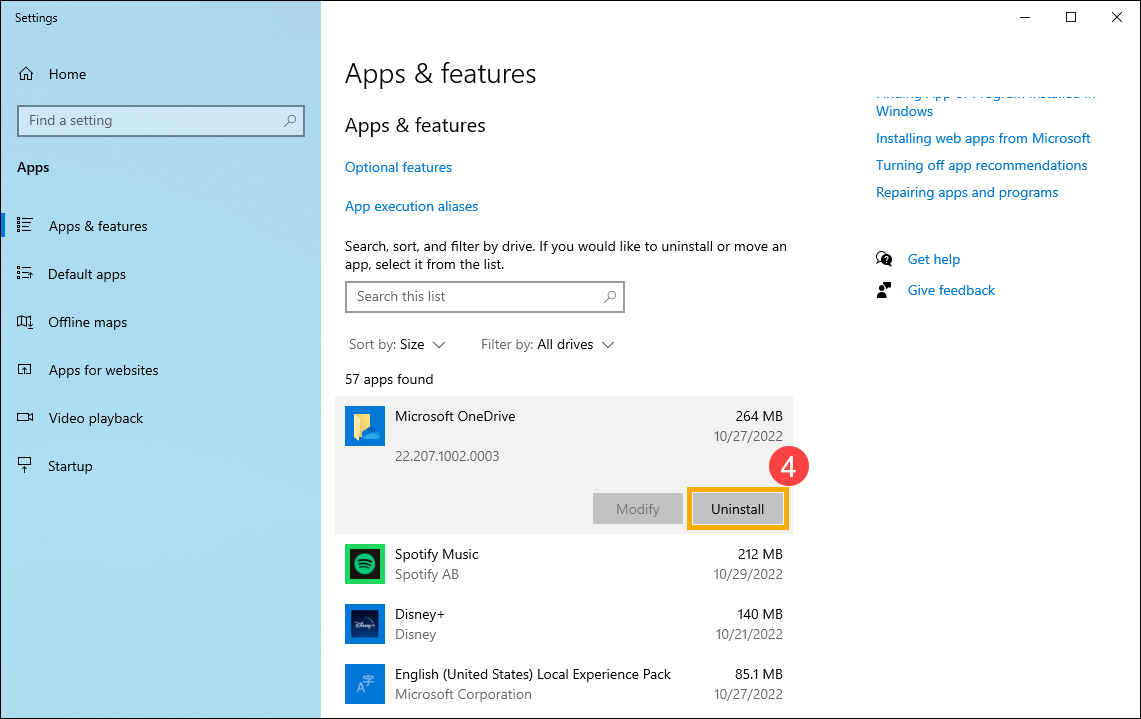
- Escribe y busca [Aplicaciones y características] en la barra de búsqueda de Windows①, luego haz clic en [Abrir]②.
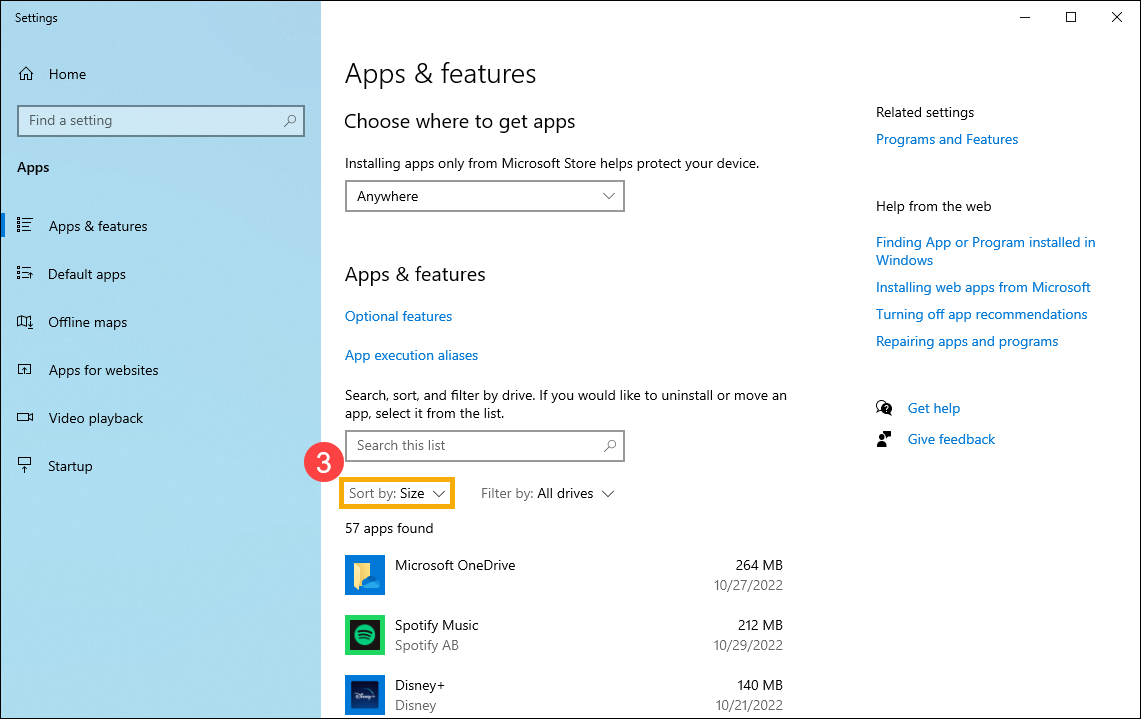
- Desde el filtro Ordenar por, selecciona [Tamaño]③ para identificar rápidamente las aplicaciones que ocupan más espacio.
- Selecciona una aplicación innecesaria, luego haz clic en [Desinstalar]④.
- Repite los pasos anteriores para eliminar otras aplicaciones que no necesitas.
- Después de desinstalar todas las aplicaciones innecesarias, por favor reinicia el dispositivo.
Eliminar archivos personales o moverlos a un dispositivo de almacenamiento externo
Archivos personales como videos, música, fotos y documentos pueden ocupar mucho espacio en tu dispositivo. Sigue los siguientes pasos para ver qué archivos están utilizando más espacio y cómo eliminarlos:
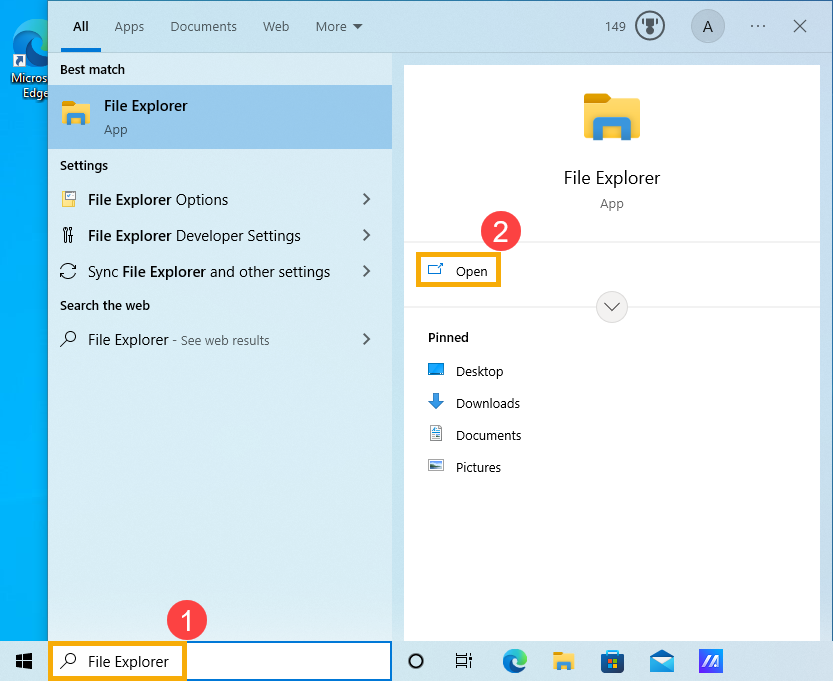
- Escribe y busca [Explorador de archivos] en la barra de búsqueda de Windows①, luego haz clic en [Abrir]②.
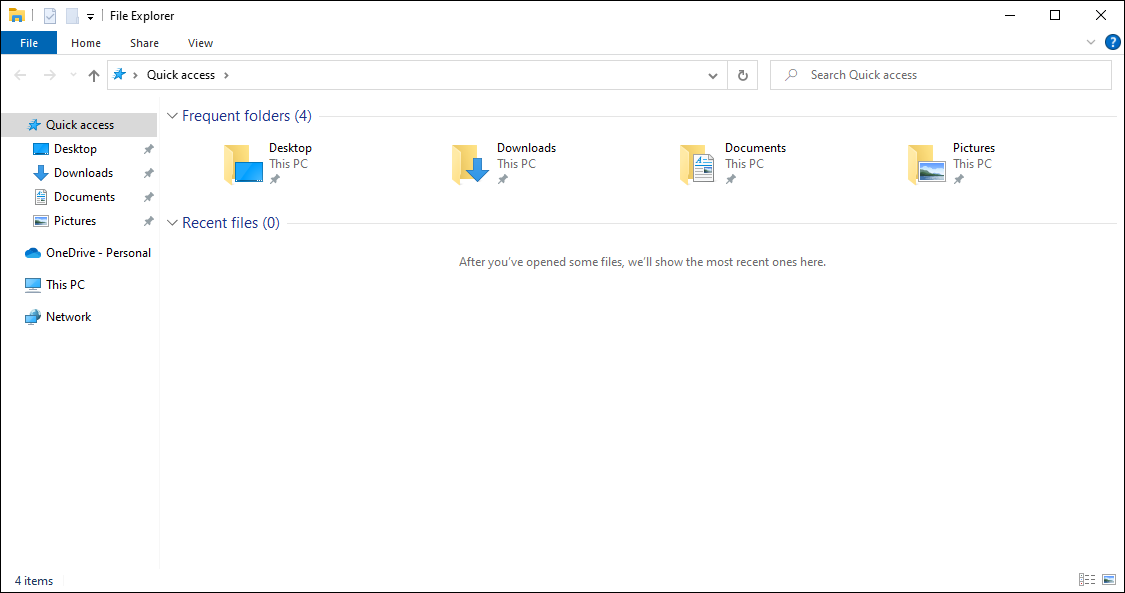
- En la ventana del Explorador de archivos, encuentra los archivos que deseas mover.
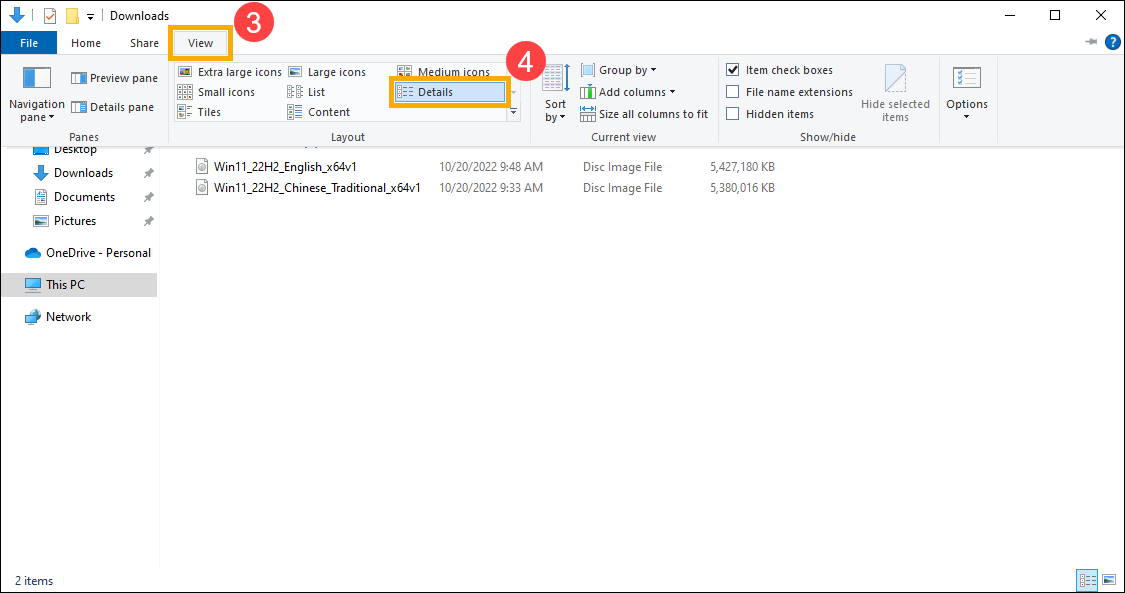
- Para ver el tamaño de los archivos en una carpeta, selecciona [Vista] desde la barra de tareas③, luego haz clic en [Detalles]④.
- Haz clic derecho en un espacio abierto dentro de la ventana del Explorador de archivos, selecciona [Ordenar por]⑤, luego haz clic en [Tamaño]⑥ para ordenar los archivos de mayor a menor.
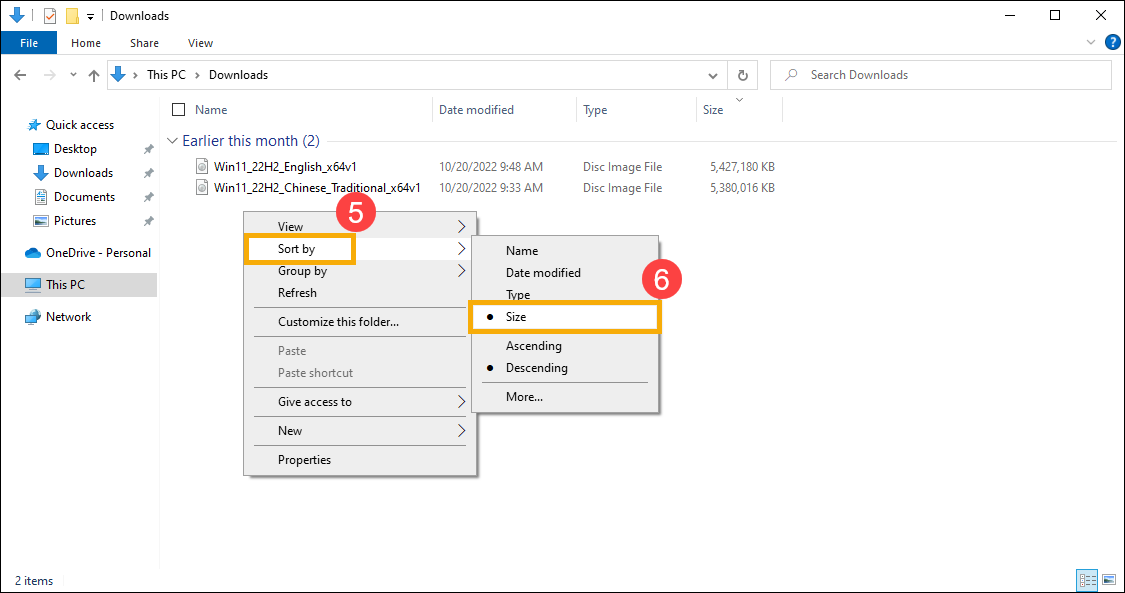
- Si notas que hay archivos que ya no necesitas en tu dispositivo, puedes eliminarlos o moverlos a un dispositivo de almacenamiento externo, como una memoria USB o una tarjeta SD.
Nota: Después de eliminar archivos, recuerda vaciar la Papelera de reciclaje para eliminarlos completamente de tu dispositivo y liberar espacio.
Cambiar el lugar donde se guarda el nuevo contenido
Si tu dispositivo tiene dos o más unidades, puedes cambiar en cuál unidad se guardarán los nuevos archivos. Esto puede ayudarte a evitar quedarte sin espacio en la unidad predeterminada(C:\).
- Escribe y busca [Configuración de almacenamiento] en la barra de búsqueda de Windows①, luego haz clic en [Abrir]②.
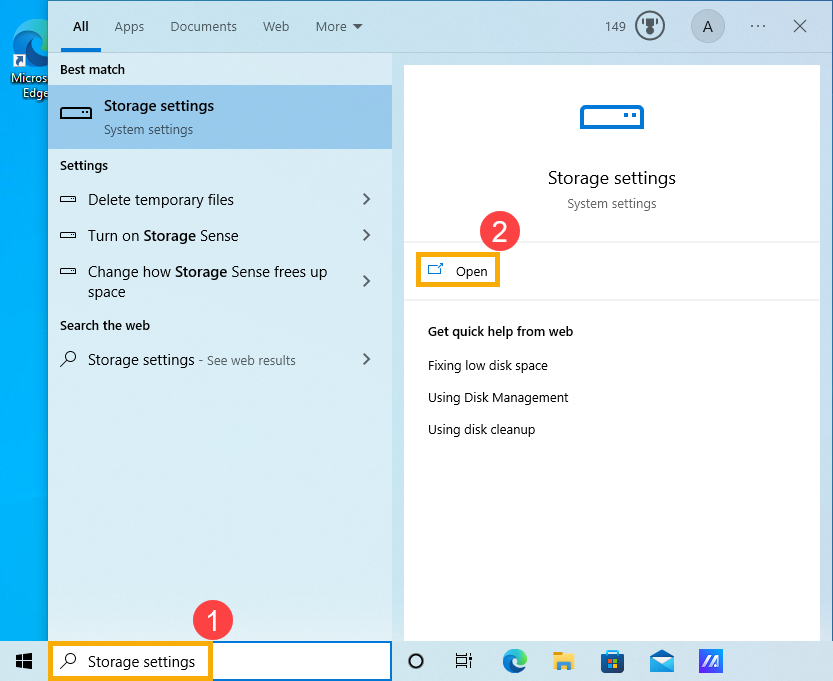
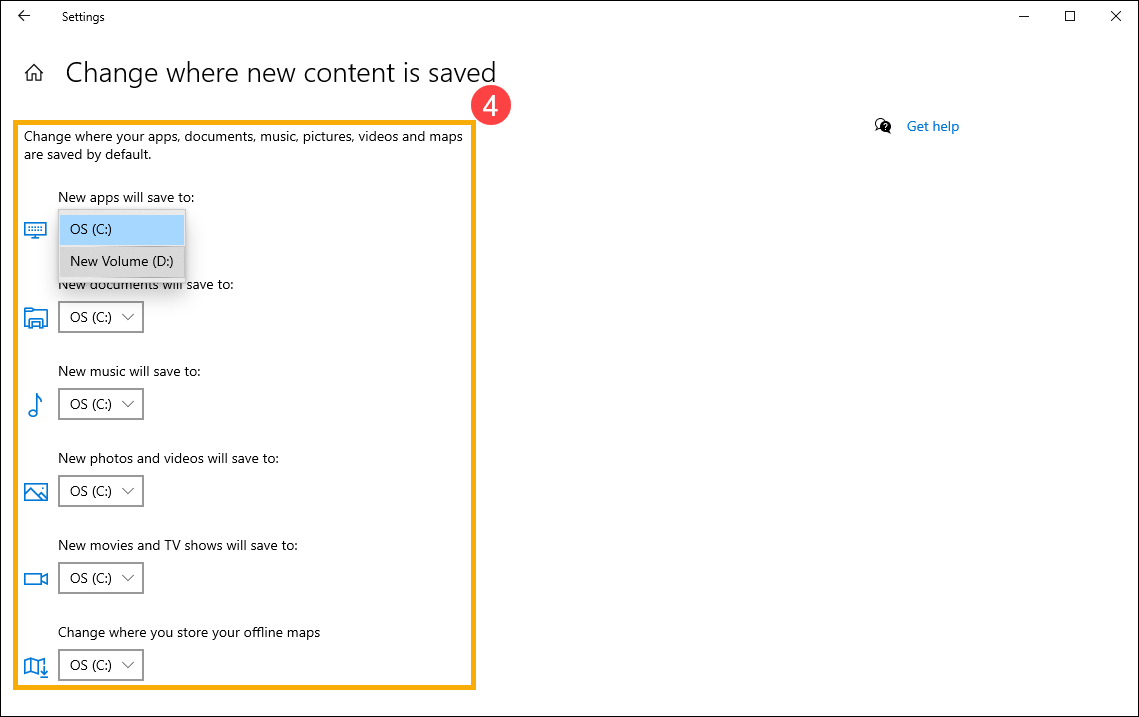
- En el menú de Más configuraciones de almacenamiento, selecciona [Cambiar dónde se guarda el nuevo contenido]③.
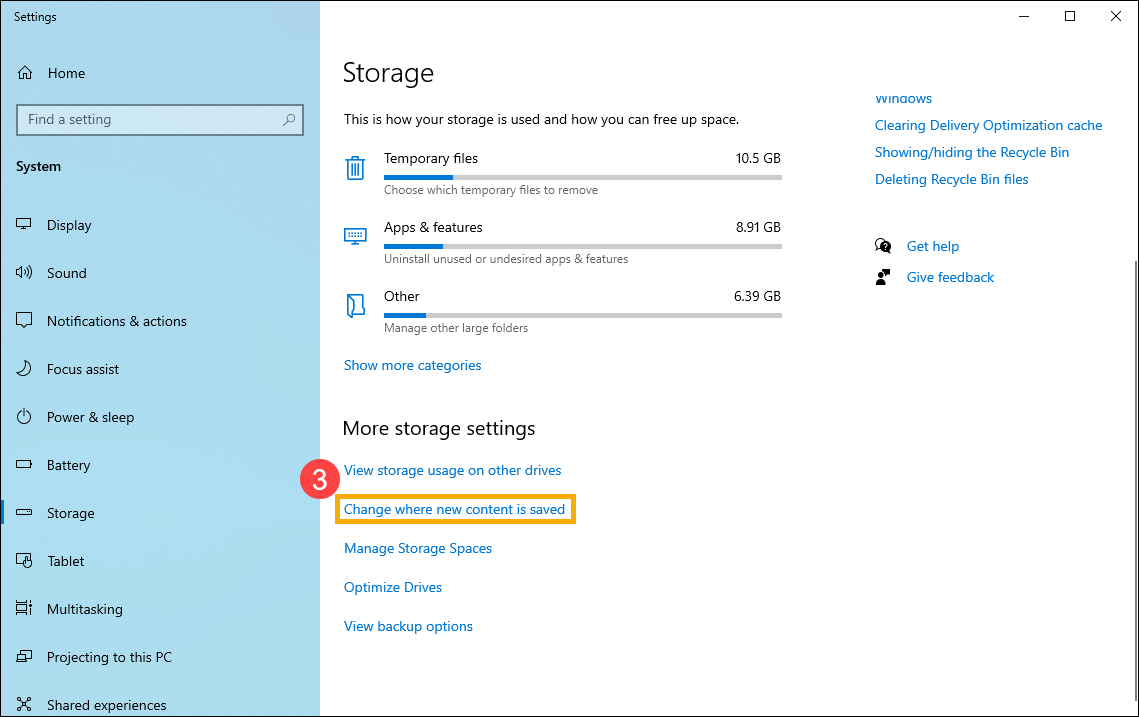
- Para cada tipo de contenido, selecciona una unidad donde deseas guardar desde el menú desplegable④. Si la unidad que deseas usar no está en la lista, asegúrate de que esté conectada a tu PC.