Preguntas frecuentes de GlideX (FAQ)
[Portátil/Sobremesa/Todo en uno] GlideX - Introducción
[GlideX] ¿Cómo habilitar la depuración USB para dispositivos Android?
[GlideX] ¿Cómo conectar dispositivo(s) vía Wi-Fi o cable USB?
[GlideX] ¿No se puede usar GlideX Escritorio Remoto?
[GlideX] Aprende cómo enviar comentarios a GlideX
[GlideX] Problemas de emparejamiento Bluetooth
[GlideX] ¿No puedes conectar tus dispositivos vía Bluetooth para usar Comunicación en GlideX?
[GlideX] ¿Cómo cambiar de 2.4GHz a 5GHz para una mejor experiencia de compartir pantalla?
[Portátil/Sobremesa/Todo en uno] GlideX - Introducción
ASUS GlideX es una solución de compartir pantalla entre dispositivos. Se pueden usar conexiones por cable o inalámbricas para crear un espacio más grande y mejor para trabajar o entretenerse. Es compatible con Windows, macOS, iOS y Android, y proporciona una optimización más profunda en dispositivos ASUS para reducir la latencia y ofrecer controles más fluidos. Comienza aquí y luego explora las herramientas que te ayudan a crear, presentar y mantenerte sincronizado fácilmente.
※ ASUS GlideX admite integración con ASUS Control Panel. Para pasos detallados, por favor consulta: ASUS Control Panel - Introducción | Soporte Oficial | ASUS Global
※ La función Unify Control ahora admite transferencia de archivos y sincronización de texto del portapapeles entre dispositivos. Haz clic aquí para ir a la introducción de la función Unify Control.
1. Requisitos para el lado de PC y el lado del dispositivo móvil
2. Primera vez abriendo GlideX
5. Inicio - Mapa de dispositivos
6. Centro de Usuario - Inicio de sesión en la cuenta
10. Transferencia de archivos y compartir URL
14. Transmisión de aplicaciones
16. Preguntas frecuentes y comentarios
1. Requisitos para el lado de PC y el lado del dispositivo móvil:
Lado de PC:
- Compatible con PCs Windows y conexiones mediante LAN, Wi‑Fi o USB.
- Windows OS: Windows 10/11 64-bit (versión 1909 y posteriores) (Tenga en cuenta que ASUS GlideX no es compatible con Windows S mode)
- El driver de gráficos es compatible con el códec H.264
Lado del dispositivo móvil:
- Los dispositivos iOS requieren 14.0 y posteriores
- Los dispositivos Android requieren 9.0 y posteriores
- Requisitos de red: Red móvil, Wi-Fi, Zona personal, y Bluetooth
- Dispositivos móviles compatibles: iPhone, iPad, Teléfono Android, Tableta Android
2. Primera vez abriendo ASUS GlideX
Al abrir ASUS GlideX en el PC por primera vez, puede aparecer la siguiente pantalla. Siga los pasos recomendados.
(1) Busque ①[ASUS GlideX] en la barra de búsqueda en la esquina inferior izquierda del escritorio del PC, luego haga clic en ②[ASUS GlideX], y se abrirá ASUS GlideX.

(2) Haga clic en ③[Siguiente].

(3) En la página de Aviso de privacidad, haga clic en ④[Confirmar].

(4) En la página de descarga de la app ASUS GlideX, si ASUS GlideX no está instalado en su dispositivo móvil, descargue la app ⑤[ASUS GlideX]. Haga clic en ⑥[Siguiente].

(5) ASUS GlideX entrará en el Mapa de Dispositivos de la aplicación.

Para asegurar que ASUS GlideX funcione correctamente en el lado del dispositivo móvil, por favor habilite los siguientes permisos. Recomendamos habilitar todos los permisos antes de usar ASUS GlideX.
Toca [Más] en la esquina superior derecha, toca [Gestión de permisos] y abre la página de gestión de permisos.
Necesario
- Dispositivos cercanos - Esto permite que tu dispositivo se conecte de forma inalámbrica a dispositivos cercanos.
Duplicación de pantalla
- Mostrar sobre otras aplicaciones - Esto te permite proyectar la pantalla de tu dispositivo móvil a tu PC.
- Grabación de pantalla - Esto te permite proyectar la pantalla de tu dispositivo móvil a tu PC.
Escáner de Códigos QR
- Acceder a la cámara - Esto te permite escanear un Código QR desde la aplicación ASUS GlideX Windows.
Unificar Control
- Mostrar sobre otras aplicaciones - Permite que tu dispositivo móvil detecte cuando un mouse está cerca del borde de la pantalla.
Transferencia de archivos
- Acceder a la ubicación de este dispositivo - Esto permite que tu dispositivo busque y se conecte a dispositivos cercanos mediante Bluetooth.
- Usar información de ubicación - Esto permite que tu dispositivo busque y se conecte a dispositivos cercanos a través de Wi‑Fi.

Cámara Compartida
- Acceder al micrófono - Permite acceder al micrófono para grabar audio mientras grabas video usando SharedCam y transferir esa grabación a tu PC.
- Acceder a la cámara - Esto permite que ASUS GlideX tome fotos/videos y te permite convertir tu dispositivo móvil en una cámara web.
- Permitir modificar la configuración del sistema - Esto permite que tu dispositivo baje el brillo de la pantalla mientras lo usas como cámara web para ahorrar la batería de tu dispositivo móvil.
- Mostrar sobre otras aplicaciones - Esto permite mostrar la Cámara Compartida de ASUS GlideX en la pantalla de tu teléfono.
Comunicación
- Acceder a la ubicación de este dispositivo - Esto permite que tu dispositivo busque y se conecte con dispositivos cercanos mediante Bluetooth.
- Usar información de ubicación - Esto permite que tu dispositivo busque y se conecte con dispositivos cercanos a través de Wi-Fi.
Notificaciones
- Acceso a notificaciones - Esto permite que ASUS GlideX sincronice las notificaciones de tu móvil con tu PC emparejado.
Transmisión de Aplicaciones
- Mostrar sobre otras aplicaciones - Esto te permite proyectar la pantalla de tu dispositivo móvil en tu PC.
- Grabación de pantalla - Abre varias aplicaciones móviles en tu ordenador.
Álbum del Teléfono
- Mostrar sobre otras aplicaciones - Te permite confirmar la eliminación de fotos del álbum del teléfono en tu ordenador sin llevar ASUS GlideX al primer plano.
- Acceder al almacenamiento - Esto te permite enviar fotos, videos o archivos a otros y guardar fotos, videos o archivos en tu dispositivo.

Necesario - Acceso a la red local. Esto te permite ser descubierto y conectarte a los dispositivos en la red que utilizas.
Unify Control - Emparejamiento Bluetooth. Esto permitirá que GlideX se conecte a tu PC a través de Bluetooth y habilite Unify Control.
Transferencia de archivos - Acceso a fotos, medios y archivos en tu dispositivo. Permite a ASUS GlideX acceso limitado a la biblioteca de fotos para transferir fotos y clips de video. Esto también permitirá que ASUS GlideX guarde fotos y videoclips que reciba de vuelta en la biblioteca de fotos.
Transferencia de archivos - Emparejamiento Bluetooth. Esto permitirá que GlideX se conecte a tu PC mediante Bluetooth y habilite la transferencia de archivos.

Shared Cam - Acceso al micrófono. Permitir el acceso al micrófono para grabar audio mientras se graba video usando Shared Cam y transferir esa grabación a tu PC.
Shared Cam - Acceso a la cámara. Esto te permite escanear un código QR desde la aplicación ASUS GlideX Windows.
Shared Cam - Acceso a fotos, medios y archivos en tu dispositivo. Permite a ASUS GlideX acceder a la biblioteca de fotos para transferir fotos y clips de video y para guardar cualquier foto y video que reciba en ella.

Comunicación - Emparejamiento Bluetooth. Esto permitirá que ASUS GlideX se conecte a tu PC mediante Bluetooth y habilite la Comunicación.
Álbum del teléfono - archivos en Acceso a fotos, medios y tu dispositivo. Permite que ASUS GlideX tenga acceso limitado a la biblioteca de fotos para transferir fotos y videoclips. Esto también permitirá que ASUS GlideX guarde las fotos y videoclips que recibe de vuelta en la biblioteca de fotos.
Otros - Acceso a la cámara. Esto te permite escanear un código QR desde la aplicación ASUS GlideX Windows.
Otros - Acceso a notificaciones. Esto permite que ASUS GlideX reenvíe notificaciones a tu dispositivo móvil.

ASUS GlideX se divide en una Versión Exclusiva ASUS y una Versión General.
Siempre que uno de los dispositivos conectados sea un dispositivo ASUS que sea compatible con ASUS GlideX (ya sea un teléfono o un ordenador), puedes usar la Versión Exclusiva ASUS y disfrutar de todas las funciones de GlideX.
Después de instalar ASUS GlideX, por favor pulsa en [Versión del dispositivo] en el Mapa de Dispositivos para ver el plan que tienes disponible actualmente.
Las diferencias entre la Versión Exclusiva ASUS y la Versión General son las siguientes:
(1) Funciones disponibles
- Versión Exclusiva ASUS: Todas las funciones de GlideX están disponibles, incluyendo Extender, Espejo, Control Unificado, Transferencia de archivos, Comunicación, Acceso remoto y Cámara compartida.
Versión General: Solo están disponibles Extender, Espejo, Control Unificado y Transferencia de archivos.
(2) Número de dispositivos conectados
- Versión exclusiva de ASUS: Dependiendo del tipo de función, diferentes funciones admiten diferentes cantidades de dispositivos conectados simultáneamente.
Versión general: Se pueden conectar menos dispositivos y las limitaciones varían según la función.
(3) Calidad de transmisión de video
- Versión exclusiva de ASUS: Soporta calidad de imagen nativa (hasta 2K/60).
Versión general: Soporta calidad de imagen hasta FHD (1080p/60).
※ Calidad de imagen nativa (2K/60): La calidad de imagen real, la resolución y la tasa de refresco pueden variar dependiendo de tu entorno de red y especificaciones de hardware. El rendimiento real puede ser superior o inferior a 2K/60.
※ Los dispositivos Mac actualmente solo son compatibles con Extender y Control Unificado.
※ La Versión Exclusiva de ASUS se determina en función de los dispositivos actualmente conectados. Mientras al menos uno de los dispositivos conectados sea un dispositivo ASUS compatible con ASUS GlideX, podrás disfrutar de las funciones de la Versión Exclusiva de ASUS durante la conexión. Después de la desconexión, si no hay ningún dispositivo ASUS conectado, volverá a las funciones de la Versión General.

5. Inicio - Mapa de dispositivos
(1) Después de iniciar ASUS GlideX, mientras Wi‑Fi y Bluetooth estén habilitados en tu dispositivo, puedes buscar dispositivos conectables cercanos en el Mapa de Dispositivos. Una vez que encuentres un dispositivo, puedes tocarlo directamente para empezar a usar varias funciones.
Mapa de Dispositivos - El Mapa de Dispositivos mostrará los ①[Dispositivos] actualmente detectados. Puedes arrastrar un dispositivo a [Dispositivos de Confianza]. Si aún no puedes encontrar el dispositivo que deseas agregar, puedes usar un dispositivo móvil para escanear el ②[Código QR] para emparejar/vincular.
Si el dispositivo que deseas conectar no aparece en el Mapa de Dispositivos y tu dispositivo no puede escanear un Código QR, puedes tocar [Todos los Dispositivos] en la parte inferior para comprobar si el dispositivo que deseas agregar está en la lista.

(2) Puedes configurar los dispositivos de uso frecuente como Dispositivos de Confianza. Configúralos de la siguiente manera:
• Arrastra el dispositivo periférico al área central de [Dispositivos de Confianza].
• O haz clic en el dispositivo para abrir el menú de funciones y luego haz clic en la pestaña [Dispositivos de Confianza] en la esquina superior izquierda del menú de funciones.
Después de completar, el otro dispositivo recibirá una notificación de solicitud de confianza. Una vez que la otra parte acepte, se establecerá la relación de confianza. Los dispositivos de confianza son una configuración unilateral. Después de establecerse, cuando este dispositivo inicie una conexión en el futuro, podrá usar las funciones de GlideX directamente sin requerir una confirmación del otro dispositivo nuevamente.

(3) Si el mapa de dispositivos no muestra el dispositivo al que deseas conectarte, puedes buscar utilizando los siguientes métodos:
• Usa tu teléfono u ordenador para escanear el [Código QR] en el centro de la página principal para establecer rápidamente una conexión y seleccionar la función que deseas utilizar.
• Haz clic en [Todos los dispositivos] en la parte inferior para explorar y buscar dispositivos conectables.

(4) Haz clic en un dispositivo para abrir el [Menú de funciones] y utilizar rápidamente funciones como Extender, Espejo, Co-Control y Transferencia de archivos.
Después de que una función establezca una conexión con éxito, se mostrará en el dispositivo en la página principal. También puedes hacer clic en el dispositivo en cualquier momento y cambiar a otras funciones mediante el menú de funciones. Para la configuración detallada de cada función, por favor ve a las pestañas de funciones a la izquierda para configurar.
※ Para la transferencia rápida de archivos, además de habilitar Transferencia de archivos mediante el menú de funciones, también puedes arrastrar archivos directamente al dispositivo de destino para iniciar la transferencia de archivos.

(5) Si aparece el mensaje "Los dispositivos de servicios en la nube no son compatibles" durante el proceso de conexión, generalmente indica que el entorno de red actual no puede cumplir con los requisitos de conexión de ASUS GlideX. Se recomienda cambiar a un entorno de red diferente, o habilitar un punto de acceso móvil en uno de los dispositivos y luego intentar conectar de nuevo.

6. Centro de usuario - Inicio de sesión de cuenta
Antes de usar las funciones, recomendamos encarecidamente que inicies sesión en tu cuenta de miembro de ASUS en los dispositivos conectados.
Iniciar sesión con la misma cuenta en ambos dispositivos puede eliminar el segundo paso de confirmación, que de lo contrario requiere aprobación manual en el dispositivo.
(1) Haz clic en ①[Centro de usuario], luego haz clic en ②[Inicio de sesión de cuenta].

(2) Ingresa tu ③[Cuenta y contraseña], luego haz clic en [Iniciar sesión].

(3) Ingresa el ④[Código de verificación] recibido en el correo electrónico que utilizaste para registrar tu cuenta.

(4) Haz clic en ⑤[Aceptar].

(5) Haz clic en ⑥[Iniciar sesión en dispositivo móvil], se generará un Código QR. Puedes usar la cámara en el dispositivo móvil para escanear e iniciar sesión, eliminando los pasos engorrosos de inicio de sesión manual de cuenta.

(1) En el mapa de dispositivos de ASUS GlideX, haz clic en ①[Duplicar].
Para evitar que el contenido sea demasiado extenso, los siguientes pasos se presentan utilizando una cuenta de miembro de ASUS iniciada para eliminar la segunda confirmación.
Si la red inalámbrica conectada al PC es 2.4G, por favor haz clic en el siguiente enlace para cambiar la red inalámbrica a 5G: [GlideX] ¿Cómo cambiar de 2.4GHz a 5GHz para una mejor experiencia de compartir pantalla? | Soporte Oficial | ASUS Global
Si utilizas un dispositivo Android para conectarte al PC mediante cable USB, primero debes habilitar la depuración USB. Por favor haz clic en el siguiente enlace: [GlideX] ¿Cómo habilitar la depuración USB para dispositivos Android? | Soporte Oficial | ASUS Global

(2) Después de que la conexión sea exitosa, se mostrará la siguiente pantalla. En la barra lateral de la izquierda del dispositivo móvil, de arriba hacia abajo están [Control de PC], botón de alternar [Teclado & Mouse], botón de alternar [Altavoz], botón [Configuración], botón [Control del dispositivo móvil], y botón de alternar [Control de duplicación].
Para usar el mouse del PC* en el dispositivo móvil, por favor toca la pantalla duplicada para cambiar al modo de mouse en espejo. Para salir de este modo, presiona Esc. Además, puedes personalizar la velocidad del puntero según el sistema móvil:
· Dispositivos Android: Toca el botón [Configuración] para ajustar la velocidad
· Dispositivos iOS: Ve a [Ajustes] de tu dispositivo móvil > [General] > [Trackpad y Ratón]. Recomendamos arrastrar el control deslizante de “Velocidad de seguimiento” al mínimo. Al mismo tiempo, apaga [Desplazamiento natural] para que tu comportamiento de desplazamiento sea consistente con el PC.
Ve a [Ajustes] de tu dispositivo móvil > [Accesibilidad] > [Tacto] > activa [AssistiveTouch], o pídele a Siri que active [AssistiveTouch].
La función de audio requiere Windows 10 20H1 (incluido) o superior. Si tienes una versión inferior, se recomienda que actualices el sistema operativo del PC. Actualmente, ASUS GlideX admite la transmisión de música estéreo.

(3) Si quieres usar el ratón y el teclado del PC para controlar el dispositivo móvil, o usar los altavoces del PC para reproducir el sonido multimedia del dispositivo móvil, haz clic en ②[Control de PC] en la izquierda, luego haz clic en ③[Iniciar emparejamiento Bluetooth]. Aparecerá una ventana emergente en el dispositivo móvil; haz clic en ④[Permitir].
Si encuentras algún problema durante el emparejamiento Bluetooth, haz clic en este enlace: [GlideX] Problemas de emparejamiento Bluetooth | Soporte Oficial | ASUS Global

(4) Por favor, confirma si el ⑤[código de emparejamiento] en el PC y el dispositivo móvil es el mismo, luego haz clic en ⑥[Emparejar] en ambos el PC y el dispositivo móvil. Si el emparejamiento falla, desvincula ambos lados en la página de emparejamiento Bluetooth del PC y del dispositivo móvil, luego vuelve a emparejar manualmente en la página de emparejamiento Bluetooth.

(5) ¿Cómo se cambia la calidad de imagen para duplicar o extender? Si tu red es inestable, se recomienda cambiar a WiFi de 5 GHz, o haz clic en ⑦[Ajustes], y en ⑧[Modo manual] usa el modo de ajuste dinámico o conecta mediante un cable de datos USB para disfrutar de una mejor experiencia.

※ ASUS GlideX admite la integración con ASUS Control Panel. Para pasos detallados, consulta: ASUS Control Panel - Introducción | Soporte oficial | ASUS Global
(1) Haz clic en ①[Extender], luego haz clic en ②[Dispositivo].
※ La función Extender admite que los usuarios del plan exclusivo de ASUS conecten dos dispositivos al mismo tiempo. Los dispositivos pueden ser otros ordenadores o dispositivos móviles.

(2) Después de que la conexión esté completa, el dispositivo añadido se utilizará como una pantalla extendida para el PC. Ahora ASUS GlideX está conectado a dos dispositivos al mismo tiempo; haz clic en ②[Preferencias de dispositivo].

(3) Puedes modificar el estado de visualización del dispositivo conectado ③[Extender/Duplicar]. En [Reorganizar pantallas/dispositivos], puedes establecer las posiciones relativas de las pantallas. Después de configurar, por favor haz clic en ④[Aplicar]. En ⑤[Calidad de transmisión] a la derecha, puedes establecer la calidad de imagen de las dos pantallas extendidas.

(1) Haz clic en ①[Unify Control], luego haz clic en ②[Dispositivo].
※ La función Unify Control admite a usuarios del plan exclusivo de ASUS conectando dos dispositivos al mismo tiempo. Los dispositivos pueden ser otros ordenadores o dispositivos móviles.

(2) Después de completar la conexión del dispositivo, aparecerá la siguiente pantalla. Al arrastrar un archivo en el escritorio, aparecerá el ③[Icono del dispositivo]. Puedes arrastrar el archivo al icono para lograr una transferencia rápida de archivos entre dispositivos. El archivo recibido está en la carpeta [Administrador de archivos->Descargas] del dispositivo receptor.
Unify Control también admite arrastrar archivos a una carpeta en el dispositivo conectado, y el archivo se transferirá directamente a esa carpeta. Si no se selecciona la carpeta de destino en el dispositivo receptor, el archivo recibido estará en la carpeta [Administrador de archivos->Descargas] del dispositivo receptor.
※ La función de transferencia de Unify Control utiliza el ancho de banda de la red inalámbrica para la transmisión y no consume tus datos móviles. Puedes usarla con confianza.
※ La función de transferencia de Unify Control no limita el tamaño de los archivos a transferir, y la velocidad de transferencia varía según tu red.

(3) Al usar Unify Control, puedes encontrarte con problemas como no poder encontrar el mouse. ASUS GlideX admite la función ④[Mostrar al agitar el mouse] para ayudarte a confirmar en qué dispositivo de pantalla se encuentra actualmente el mouse. Haz clic en ⑤[Preferencias] para editar las posiciones relativas de los dispositivos conectados.
※ Si no deseas que aparezca esta pantalla, por favor desactívala en [Preferencias].

(4) Ajusta las posiciones relativas entre dispositivos en ⑤[Reorganización de Pantalla/Dispositivo]. Ajusta la velocidad del mouse y otras configuraciones en ⑥[Opción de control].

(5) ASUS GlideX admite copia sin interrupciones. Por ejemplo, compraste un código de activación para un juego en tu teléfono y necesitas ingresar manualmente este largo código de activación en tu PC, lo cual es fácil de escribir incorrectamente.
Ahora, con la función de copia sin interrupciones de ASUS GlideX, puedes copiar texto en cualquier dispositivo y luego pegarlo en otro dispositivo, permitiendo pegar sin problemas el texto que acabas de copiar.
※ La función de copia sin interrupciones de Unify Control actualmente solo admite la interacción entre PCs con Windows y dispositivos Android.

10. Transferencia de archivos y compartir URL
La transferencia de archivos y el compartir URL requieren que dos dispositivos estén conectados a la red, o ya conectados vía Bluetooth, y que [Visible] esté habilitado, y [Transferencia de archivos] esté habilitada.
Si encuentras problemas al usar esta función, por favor consulta: [GlideX] ¿No puedes encontrar el dispositivo que quieres conectar en la lista de dispositivos en GlideX? | Soporte Oficial | ASUS Global
※ La transferencia de archivos se divide en dos tipos:
· Transferir archivos desde el lado de la PC a otros dispositivos (el dispositivo receptor puede ser la PC o el móvil)
· Transferir archivos desde el lado móvil a otros dispositivos (el dispositivo receptor puede ser la PC o el móvil)
A continuación se demuestra cómo transferir archivos desde la PC al teléfono como ejemplo.
(1) Haz clic en ①[Transferencia de archivos], haz clic en ②[Añadir], selecciona ③[Archivo] y haz clic en ④[Abrir]. También puedes arrastrar manualmente los archivos a la caja de diálogo.

(2) Selecciona ⑤[Dispositivo] para enviar.

(3) Después de que la transferencia se complete, el archivo estará en la carpeta [Administrador de archivos->Descargas] del dispositivo receptor.

Si encuentras problemas al usar esta función, por favor consulta: [GlideX] ¿No puedes encontrar el dispositivo que quieres conectar en la lista de dispositivos de GlideX? | Soporte oficial | ASUS Global
(1) Haz clic en ①[Comunicación], y usa tu dispositivo móvil para escanear ②[Código QR] para emparejar.

(2) Haz clic en ③[Aceptar].

(3) Ingresa o selecciona el contacto al que deseas enviar, escribe el mensaje que deseas mandar, y haz clic en Enviar para mandar mensajes rápidamente desde la PC.

(4) Haz clic en ①[Notificación]. Si habilitas la función de notificaciones por primera vez y ves [Sin datos] u otro mensaje similar y no puedes usar esta función, haz clic en ②[Ir a la configuración].

(5) En ③[Dispositivo de comunicación], habilita [Recibir notificaciones del dispositivo móvil en el PC], y así podrás recibir las notificaciones del dispositivo móvil en el PC.

(6) Llamada - Haz clic en ①[Llamada]. Puedes marcar directamente en ②[Marcar], o seleccionar un contacto en ③[Historial o Contactos] y luego realizar la llamada.
※ Durante las llamadas, el sistema usará Bluetooth para transmitir el sonido de forma predeterminada, lo que significa que utiliza el micrófono y los altavoces del PC para la llamada. Si deseas usar el dispositivo móvil para la llamada, por favor ve a la página de llamada del dispositivo móvil [Bluetooth] -> [Seleccionar salida de audio] -> [Receptor].

(1) Haz clic en ①[Álbum del teléfono], luego haz clic en ②[Dispositivo].

(2) Descargar archivos del teléfono al PC - Seleccione el ③[Archivo] que desea. También puede hacer clic en ④[Seleccionar todo], haga clic en ⑤[Descargar] para descargar los archivos al PC. Aparecerá un ⑥[Ventana emergente] en la esquina inferior derecha del PC para informarle el estado de la transferencia. Puede elegir la opción de visualización de álbum en ⑦[Opciones] en la esquina superior derecha.

(3) Transferir archivos del PC al teléfono - Haga clic en ①[Copiar al teléfono], seleccione el ②[Archivo] que desea transferir, haga clic en ③[Abrir] para transferir el archivo al directorio Descargas del teléfono.

La función de Cámara compartida conecta dispositivos y utiliza la cámara de su dispositivo móvil como la cámara del PC, permitiéndole utilizar esta función como fuente de cámara en servicios de vídeo de terceros.
La Cámara compartida requiere que los dispositivos estén conectados a la misma red. Si tiene problemas al utilizar esta función, por favor consulte: [GlideX] ¿No puede conectar sus dispositivos para usar la Cámara compartida en servicios de comunicación por vídeo de terceros? | Soporte Oficial | ASUS Global
(1) Haga clic en ①[Cámara compartida], haga clic en ②[Dispositivo].

(2) Conexión exitosa. Usando la cámara del sistema como ejemplo: en la página de vista previa de la cámara del sistema, puedes hacer clic en ③[Cambiar] para cambiar la cámara del sistema a ASUS GlideX. Al usar software de terceros para transmisiones en vivo o grabación de video, puedes agregar la vista de la cámara del dispositivo móvil en el video.
※ Al usar Shared Cam en el dispositivo móvil, para ahorrar energía, si la pantalla del dispositivo móvil se apaga sin operación durante más de 1 minuto, entrará en modo inactivo. Solo necesitas tocar la pantalla del dispositivo móvil una vez para volver a Shared Cam.
※ [Elegir tomar fotos o videos]. Esta función te permite tomar fotos o videos mientras usas servicios de video, y enviar instantáneamente tus notas o trabajos a la PC a través de transferencia de archivos y compartirlos con otros.
※ El estado de transmisión de imagen entre el dispositivo móvil y la máquina conectada tiene dos estados: a. Transmisión de imagen b. Imagen interrumpida. Según si los servicios de video están habilitados en el lado de la PC durante la conexión del dispositivo: el primero indica que estás usando servicios de video y la imagen se está transmitiendo a la PC; el segundo indica que la PC no está usando servicios de video y la imagen no se está transmitiendo a la PC.

(4) Si abres una aplicación que usa la cámara en la PC primero – como Cámara – puede aparecer la siguiente pantalla. Esto significa que ASUS GlideX Shared Cam aún no se ha habilitado. Por favor, actívalo en el dispositivo móvil.

(5) Después de que la conexión se complete, el lado de la PC mostrará la pantalla izquierda y el lado del dispositivo móvil mostrará la pantalla derecha.

Volver a la tabla de contenido
(1) Haz clic en ①[Transmisión de aplicaciones], haz clic en ②[Dispositivo].
※ Actualmente solo es compatible con teléfonos ASUS: ASUS Zenfone 11 Ultra, ASUS Zenfone 12 Ultra, ROG phone 9.

(2) Ingresa el ③[código de verificación OTP] que aparece en el dispositivo móvil.

(3) Después de completar la vinculación, puedes hacer clic en ④[Aplicaciones], y la aplicación ⑤[Ventana] se mostrará. App Streaming es similar a la función de Espejo, pero cuando usas App Streaming, el teléfono aún puede usar otras funciones, como si el teléfono dividiera una pantalla para la PC.
Utiliza aplicaciones simultáneamente - Después de completar la conexión del dispositivo, puedes ver la lista de todas las aplicaciones en el teléfono y usar hasta 4 aplicaciones al mismo tiempo para optimizar la productividad.
Transferencia de archivos bidireccional - Después de que la conexión del dispositivo esté completa, puedes arrastrar documentos desde el PC a la ventana de la aplicación del teléfono, y también arrastrar documentos dentro de la ventana de la aplicación del teléfono al PC, lo que permite una transferencia rápida de archivos entre dispositivos.
※ El comportamiento en el lado del teléfono varía dependiendo de si la aplicación del teléfono admite arrastrar archivos y guardar archivos.
※ Copiar y pegar bidireccional - Después de que la conexión del dispositivo esté completa, puedes copiar texto desde el PC y pegarlo en la ventana de la aplicación del teléfono, y también copiar texto dentro de la ventana de la aplicación del teléfono y pegarlo en el PC.
※ Usados recientemente - Recuerda las 5 aplicaciones usadas más recientemente.
※ Favoritos - Recuerda tus 10 aplicaciones favoritas.

El acceso remoto requiere que el lado del PC y el lado del dispositivo móvil hayan iniciado sesión en la misma cuenta de miembro ASUS, y que la función de Acceso Remoto en el lado del PC haya sido activada.
Cuando utilices el Acceso Remoto por primera vez, el sistema enviará un correo electrónico a tu buzón. Necesitarás hacer clic manualmente en él en el buzón para habilitar el Acceso Remoto (ya que accederá a los datos de tu PC, necesita confirmar que eres tú para evitar filtraciones de privacidad).
Después de eso, cada vez que el dispositivo móvil utilice Acceso Remoto, el sistema enviará un correo electrónico de notificación a tu buzón para garantizar tu privacidad y seguridad.
Si tienes problemas al utilizar esta función, por favor consulta: [GlideX] ¿No puedes usar GlideX Escritorio Remoto? | Soporte Oficial | ASUS Global
(1) Haga clic en ①[Acceso remoto], haga clic en ②[Iniciar].

(2) Genere ③[Código QR y código de emparejamiento]. Use la cámara del dispositivo móvil para escanear el código QR mostrado en el PC para emparejar con éxito.

(3) Active [Acceso remoto a archivos] en el dispositivo móvil. Haga clic en ④[Carpeta]. Puede seleccionar ⑤[Archivo] en el PC, luego hacer clic en ⑥[Descargar] a la carpeta Descargas del dispositivo móvil. También puede hacer clic en ⑦[Agregar] en esta carpeta para subir archivos desde el dispositivo móvil al PC.

(4) Active [Escritorio remoto] en el dispositivo móvil. Como se muestra a continuación, la pantalla remota permite usar el teléfono para controlar el PC. En el ⑧[Menú] en la esquina superior izquierda, puede alternar el teclado virtual, habilitar el control por dedo, desconectar y otras funciones.

16. Preguntas frecuentes y comentarios
Si encuentra algún problema o tiene algún comentario sobre ASUS GlideX, por favor proporcione comentarios a través de la aplicación de escritorio o móvil. Para instrucciones relacionadas, por favor consulte: [GlideX] Aprende cómo enviar comentarios a GlideX | Soporte Oficial | ASUS Global
Pregunta 1: ¿Cómo agrandar la fuente en ASUS GlideX?
Respuesta 1: Haga clic derecho en el escritorio de la PC, haga clic izquierdo en [Configuración de pantalla], y seleccione el tamaño deseado en [Escala y distribución].

[GlideX] ¿Cómo habilitar la depuración USB para dispositivos Android?
Para conectar tu dispositivo móvil Android y tu ordenador personal con un cable USB, por favor asegúrate de completar los siguientes pasos:
- Habilitar la [Opción de desarrollador]
- Habilitar los [Ajustes de depuración USB]
- Permitir [Depuración USB] al conectar el cable USB
Los pasos requeridos para habilitar la conexión por cable USB varían según la marca de tu dispositivo.
- Samsung, Google, Sony, OnePlus: Ve a Configuración > Toca Acerca del teléfono > Toca Número de compilación 7 veces para habilitar las opciones de desarrollador. Luego ve a Sistema > Opciones de desarrollador > Activa la depuración USB, y toca OK en el cuadro emergente Permitir depuración USB.
- Huawei: Ve a Ajustes > Toca Acerca del teléfono > Toca Número de compilación 7 veces para habilitar las opciones de desarrollador. Luego ve a Sistema y actualizaciones > Opciones de desarrollador > Activa la depuración USB. Y activa el cuadro de diálogo emergente Permitir depuración USB después de conectar tu teléfono con el cable USB.
- Mi: Ve a Ajustes > Toca Mi dispositivo > Toca Todas las especificaciones > Toca Versión MIUI 7 veces y regresa. Luego ve a Ajustes adicionales > Opciones de desarrollador, y activa Opciones de desarrollador > Activa la depuración USB. Y toca Aceptar en el cuadro de diálogo emergente después de contar. Activa Instalar vía USB y depuración USB (Ajustes de seguridad), y toca Siguiente paso después de contar > Toca Aceptar después de contar.
- Oppo: Ve a Ajustes > Toca Acerca del teléfono > Toca Número de compilación 7 veces para habilitar las opciones de desarrollador. Luego ve a Ajustes adicionales > Opciones de desarrollador, y activa la depuración USB, y toca OK en el cuadro de diálogo emergente Permitir depuración USB.
- Realme: Ve a Ajustes > Toca Acerca del teléfono > Toca Versión > Toca Número de compilación 7 veces para habilitar las opciones de desarrollador. Luego ve a Ajustes adicionales > Opciones de desarrollador > Activa la depuración USB, y toca OK en el cuadro de diálogo emergente Permitir depuración USB.
- Vivo: Ve a Configuración > Toca Más configuraciones > Toca Acerca del teléfono > Toca Versión de software 7 veces. Luego, ve a Opciones de desarrollador > Activa las Opciones de desarrollador y toca OK para la configuración de desarrollo. Después, activa la depuración USB y toca OK en el cuadro de diálogo emergente Permitir depuración USB.
- LG: Asegúrate de que el menú de desarrollador esté habilitado en Acerca del teléfono > Información de software y toca Número de compilación varias veces. Y asegúrate de que la depuración USB esté habilitada en el menú de desarrollador. Luego ve a Configuración > Anclaje y redes y activa Anclaje USB.
A continuación, toma ASUS Zenfone como ejemplo:
Asegúrate de que las opciones de desarrollador y la depuración USB de tu dispositivo móvil estén configuradas, y permite la depuración USB después de conectar el cable USB.
Desliza a la izquierda en GlideX [Inicio], toca en [Configuración de conexión USB], toca en [Opciones de desarrollador]. En la [página de Información de software], y toca [Número de compilación] siete veces seguidas para activar las opciones de desarrollador.

Cuando las opciones de desarrollador estén activadas, regresa a la página de conexión por cable USB. Toca [Depuración USB], o en [Opciones de desarrollador] y toca [Depuración USB], aparecerá una ventana emergente, toca [OK], y la detección de Depuración USB se activará. Conecta tu ordenador y dispositivo móvil usando un cable USB, y aparecerá una ventana emergente en el dispositivo móvil, toca en [Permitir siempre desde este ordenador], luego toca en [Permitir], y luego toca en [Sí] para conectar tu ordenador y dispositivo móvil.

[GlideX] Cómo conectar dispositivo(s) vía Wi-Fi o cable USB
Para habilitar Duplicar Pantalla y Extender Pantalla, conecta tu dispositivo móvil desde una PC que esté en la misma red Wi-Fi o usando un cable USB. Ten en cuenta que la conexión por la misma Wi-Fi está limitada en algunos entornos de red, por ejemplo, entorno de oficina o escuela utilizando hotspot público. Te sugerimos usar la Wi-Fi de confianza.
Solución de problemas para usuarios de dispositivos iOS
Solución de problemas para usuarios de dispositivos Android
Solución de problemas para usuarios de dispositivos iOS
Por favor asegúrate de que tu dispositivo iOS cumple con los siguientes requisitos:
(1) La visibilidad para Duplicar Pantalla y Extender Pantalla está activada.
(2) Tu app móvil GlideX está habilitada para que sea visible para la PC, y que la pantalla del dispositivo móvil no esté bloqueada.
Elige el método de conexión
1. Conecta un dispositivo desde una PC que esté en la misma Wi-Fi
Puedes conectar tu dispositivo iOS directamente.
2. Conecta un dispositivo desde una PC usando un cable USB.
Descarga e instala iTunes (Windows 64 bit) en tu ordenador. Debes utilizar un cable Lightning de Apple o certificado por MFi para conectar un iPhone o iPad de Apple a tu PC. Por favor, asegúrate de que tu iPhone o iPad sea reconocido en iTunes en Windows. (Si estás atascado en este paso, consulta el soporte de Apple para obtener ayuda y reinicia AMDS según sea necesario). Luego, toca [Confiar] en el cuadro de diálogo [¿Confiar en este ordenador?]
Cuando conectes tu dispositivo móvil a GlideX en tu ordenador, tu dispositivo móvil se mostrará y aparecerá un icono de conexión mediante USB.
2. Resolución de problemas para usuarios de dispositivos Android
Por favor, asegúrate de cumplir con los siguientes requisitos:
(1) Pulsa en la función [Descubribilidad] y activa la función [Duplicar pantalla y Extender pantalla].

(2) Tu app móvil GlideX está abierta, de modo que sea visible para la PC, y la pantalla del dispositivo móvil no está bloqueada.
Elige el método de conexión
1. Conecta un dispositivo desde una PC que esté en la misma Wi-Fi
Puedes conectar tu dispositivo Android directamente.
2. Conecta un dispositivo desde una PC usando un cable USB.
Asegúrate de que las opciones de desarrollador y la depuración USB de tu dispositivo móvil han sido configuradas, y permite la depuración USB después de conectar el cable USB.
Desliza hacia la izquierda en GlideX [Inicio], toca en [Configuración de conexión USB], toca en la [Opciones de desarrollador]. En la [Página de información de software], y toca en [Número de compilación] siete veces seguidas para activar las opciones de desarrollador (Abrir las "opciones de desarrollador" varía de un dispositivo móvil a otro, busca en la web cómo se habilita en tu dispositivo móvil o haz clic aquí.).
Cuando las opciones de desarrollador estén activadas, vuelve a la página de conexión del cable USB. Toca en [Depuración USB], o en [Opciones de desarrollador] y toca en [Depuración USB], aparecerá una ventana emergente, toca en [Aceptar], y la detección de Depuración USB se activará. Conecta tu ordenador y dispositivo móvil usando un cable USB, y aparecerá una ventana emergente en el dispositivo móvil, toca en [Permitir siempre desde este ordenador], luego toca [Permitir], y después toca [Sí] para conectar tu ordenador y dispositivo móvil.
Cuando conectas tu dispositivo móvil al GlideX en tu ordenador, tu dispositivo móvil se muestra y aparece un icono de conexión USB.
[GlideX] ¿No puedes usar el Escritorio Remoto de GlideX?
Si deseas utilizar la función de Escritorio Remoto de GlideX, por favor confirma si el ordenador y el dispositivo móvil cumplen con los siguientes requisitos:
- El sistema operativo de el ordenador debe ser la versión Windows 10/11 Pro
- La App de GlideX para PC y la App de GlideX para Móvil han iniciado sesión en la misma cuenta ASUS de miembro
- Se ha establecido la contraseña de inicio de sesión del sistema en el ordenador
- La función de Escritorio Remoto del sistema ha sido activada en el ordenador
*La función de Escritorio Remoto de GlideX actualmente solo es compatible con la versión Windows 10/11 Pro*
*El Escritorio Remoto de GlideX actualmente está disponible exclusivamente para cuentas de usuario local de Windows 10 (una cuenta sin conexión)*
1. En el lado de GlideX, por favor haz clic en el [Información] (" " símbolo) icono para ingresar a la interfaz de [Contraseña] en la configuración del sistema y añadir una contraseña de cuenta. (Si ya has establecido la contraseña de la cuenta, por favor ignora este paso)
2. Después de establecer la contraseña, por favor haz clic en el lado de GlideX en [Abrir configuración], ve a la interfaz de [Escritorio remoto] en la configuración del sistema y haz clic para habilitar la función de Escritorio Remoto.
3. Si está utilizando la función de Escritorio Remoto por primera vez, aparecerá una ventana emergente [Correo enviado], por favor, vaya a su buzón y haga clic en el enlace de activación.
4. Haga clic en el lado de GlideX [Vincular un dispositivo móvil mediante código de emparejamiento], aparecerá una nueva ventana. Por favor, también haga clic en [Vincular un ordenador mediante código de emparejamiento] en el lado del dispositivo móvil, y luego escanee el [código QR] en la pantalla del ordenador, o rellene el [código de emparejamiento].
5. Tras realizar el emparejamiento con éxito, el ordenador y los dispositivos móviles mostrarán la siguiente pantalla.
6. Al utilizar la función de Escritorio Remoto, asegúrese de que su ordenador esté en modo de espera y mantenga la conexión a internet.
[GlideX] Aprenda cómo enviar comentarios a GlideX
Si encuentra problemas o tiene algún comentario sobre GlideX, siga las instrucciones a continuación para proporcionar retroalimentación a través de la aplicación GlideX para Windows y móvil para recibir más ayuda del equipo de GlideX:
※ Actualmente, la función de comentarios de GlideX solo está disponible en el lado del ordenador, utilice la cámara del dispositivo móvil para escanear el código QR generado por el ordenador para continuar reportando su problema, para que los ingenieros de ASUS puedan resolver su problema con mayor precisión.
※ Si tiene un segundo ordenador que utiliza GlideX, puede ingresar el código de informe generado por el primer ordenador para informar rápidamente su problema sin tener que rellenarlo de nuevo.
- Comentarios desde la aplicación GlideX en el lado del ordenador
- Introduce el Código de Informe en GlideX en otro ordenador
- Retroalimentación desde la App GlideX en el lado móvil
Retroalimentación desde la App GlideX en el lado del ordenador
(1) Ve a ①[Centro de usuario] y haz clic en ②[Retroalimentación] en la esquina superior derecha de la página.
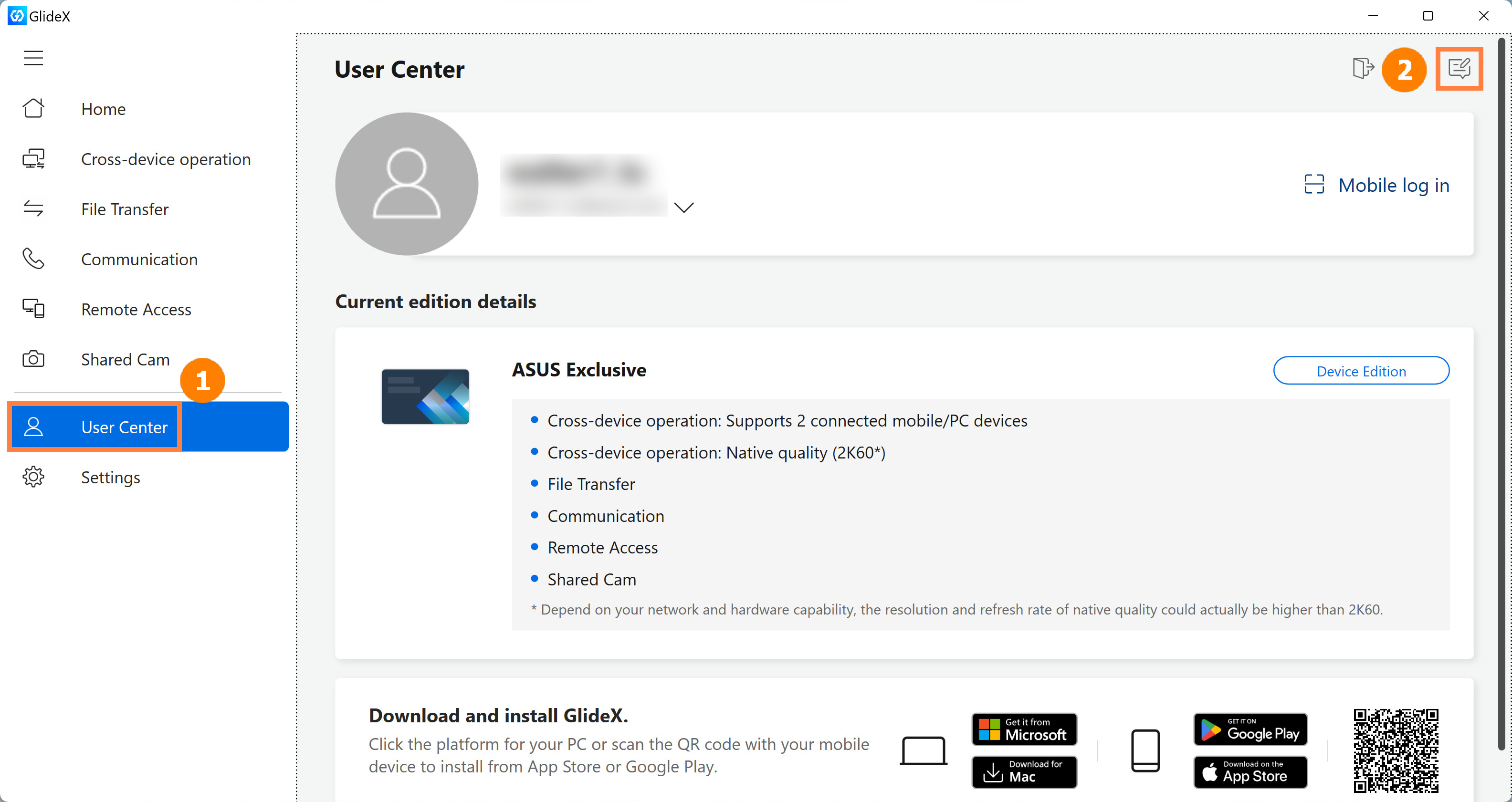
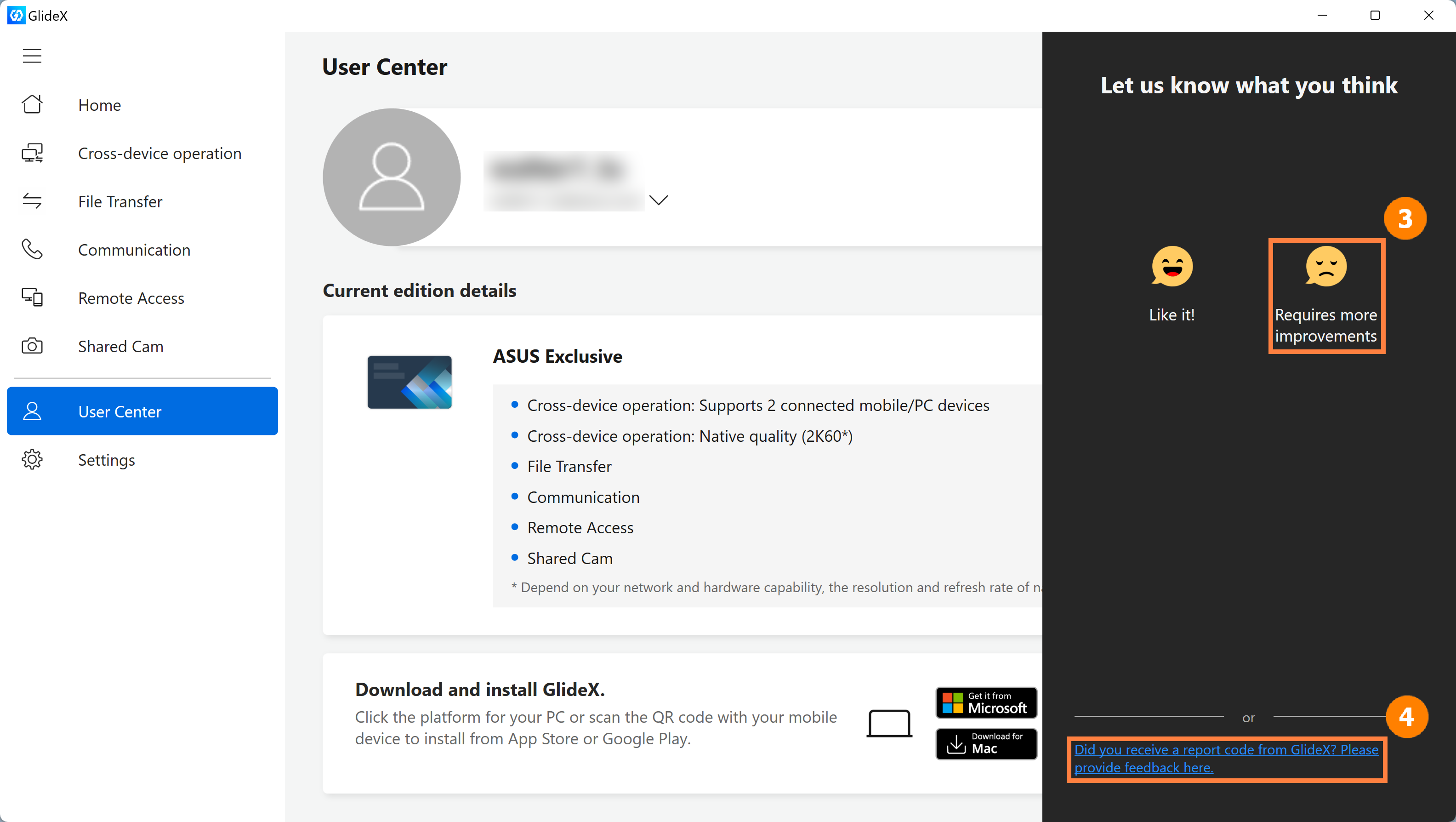
(2) Si aún no has recibido un Código de Informe desde la App GlideX móvil, selecciona ③[Requiere más mejoras], y si ya tienes un Código de Informe, selecciona ④[¿Recibiste un código de informe de GlideX? Por favor, proporciona retroalimentación aquí].
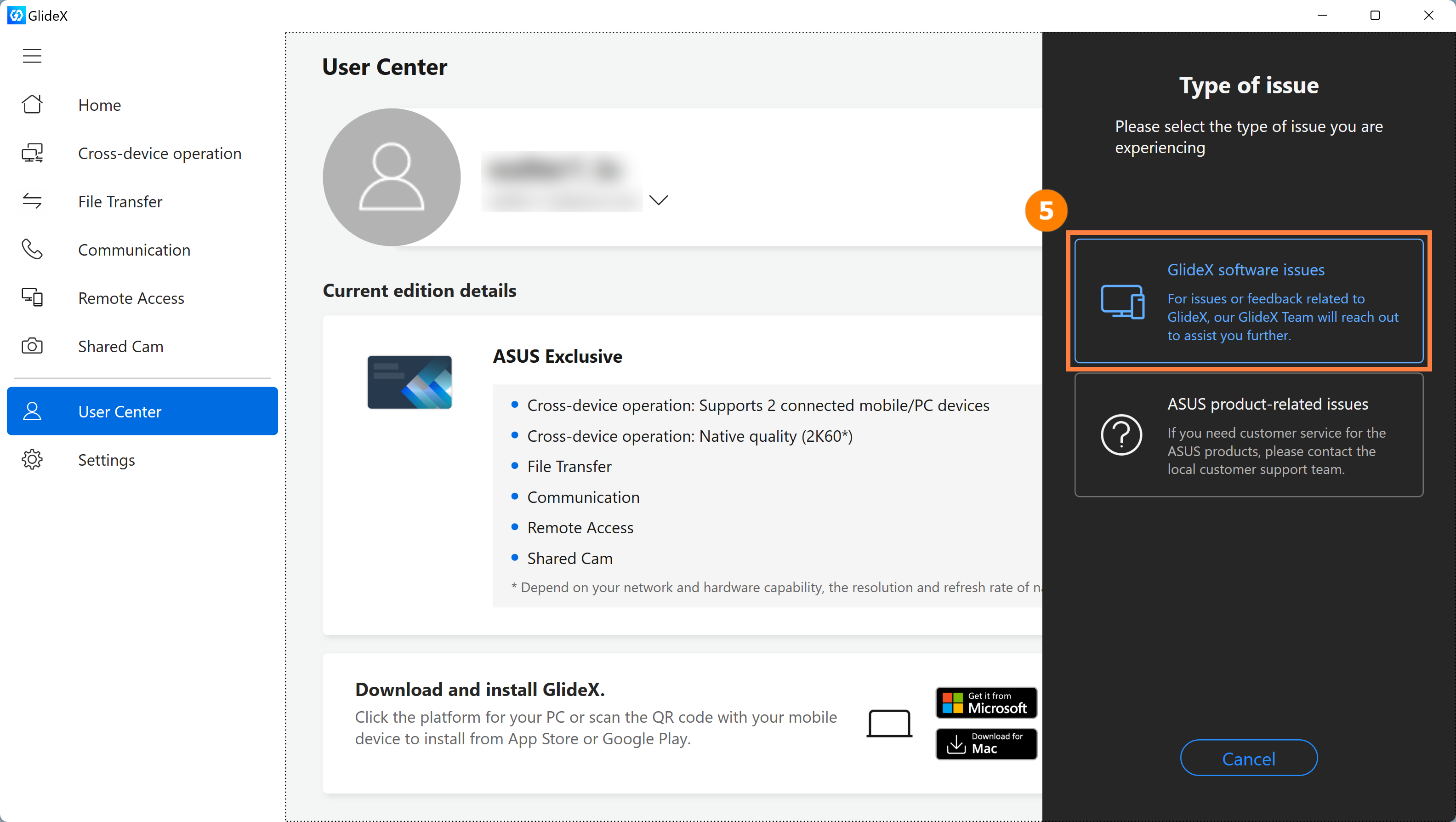
(3) Haz clic en ⑤[Problemas de software de GlideX].
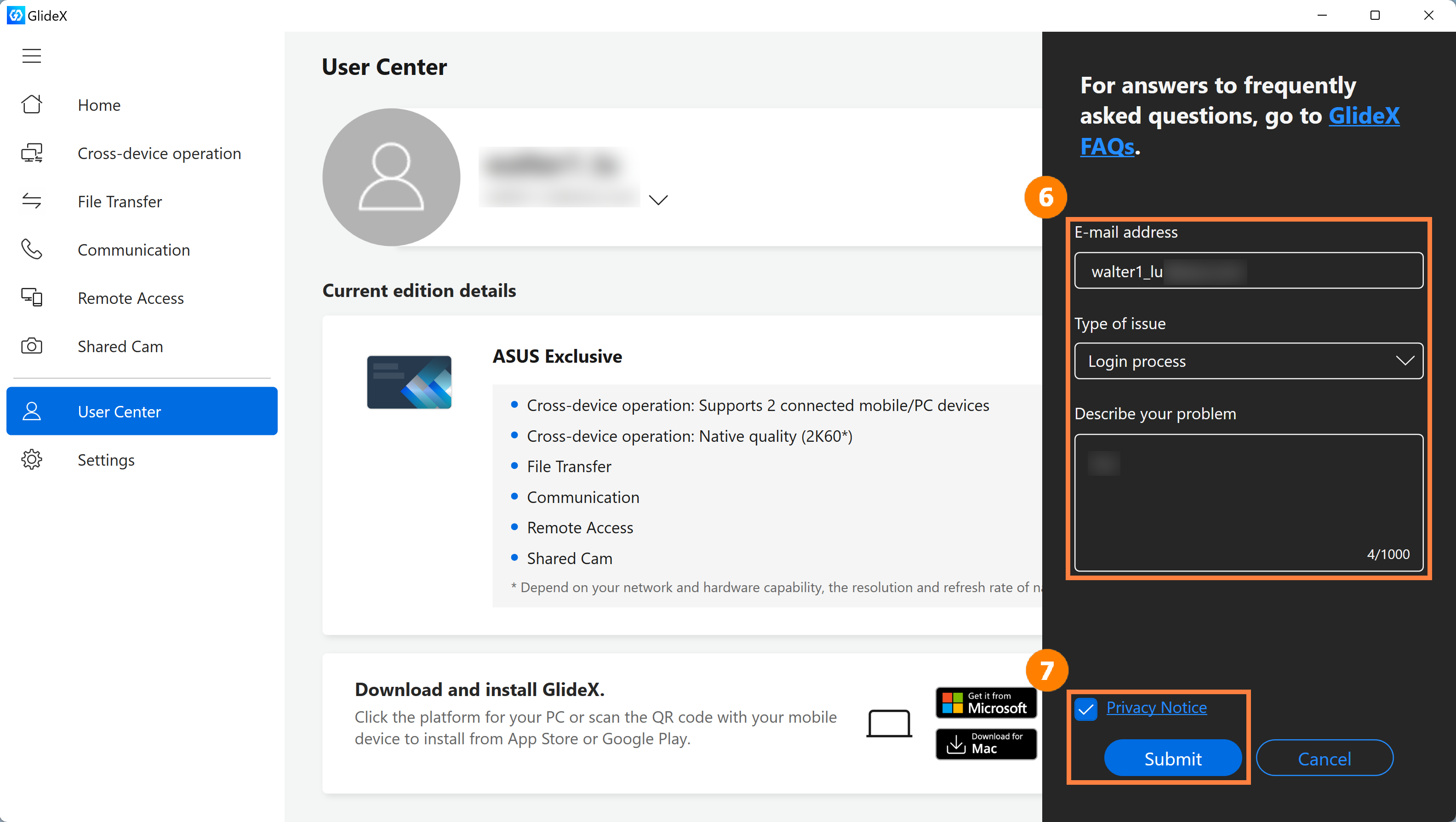
(4) Rellena tu información de contacto y el problema que encuentras en el ⑥[campo de entrada], y haz clic en aceptar ⑦[Aviso de privacidad y enviar].
(5) Recibirás un Código de Informe, por favor, ve a otros dispositivos usando GlideX para continuar reportando tu problema.
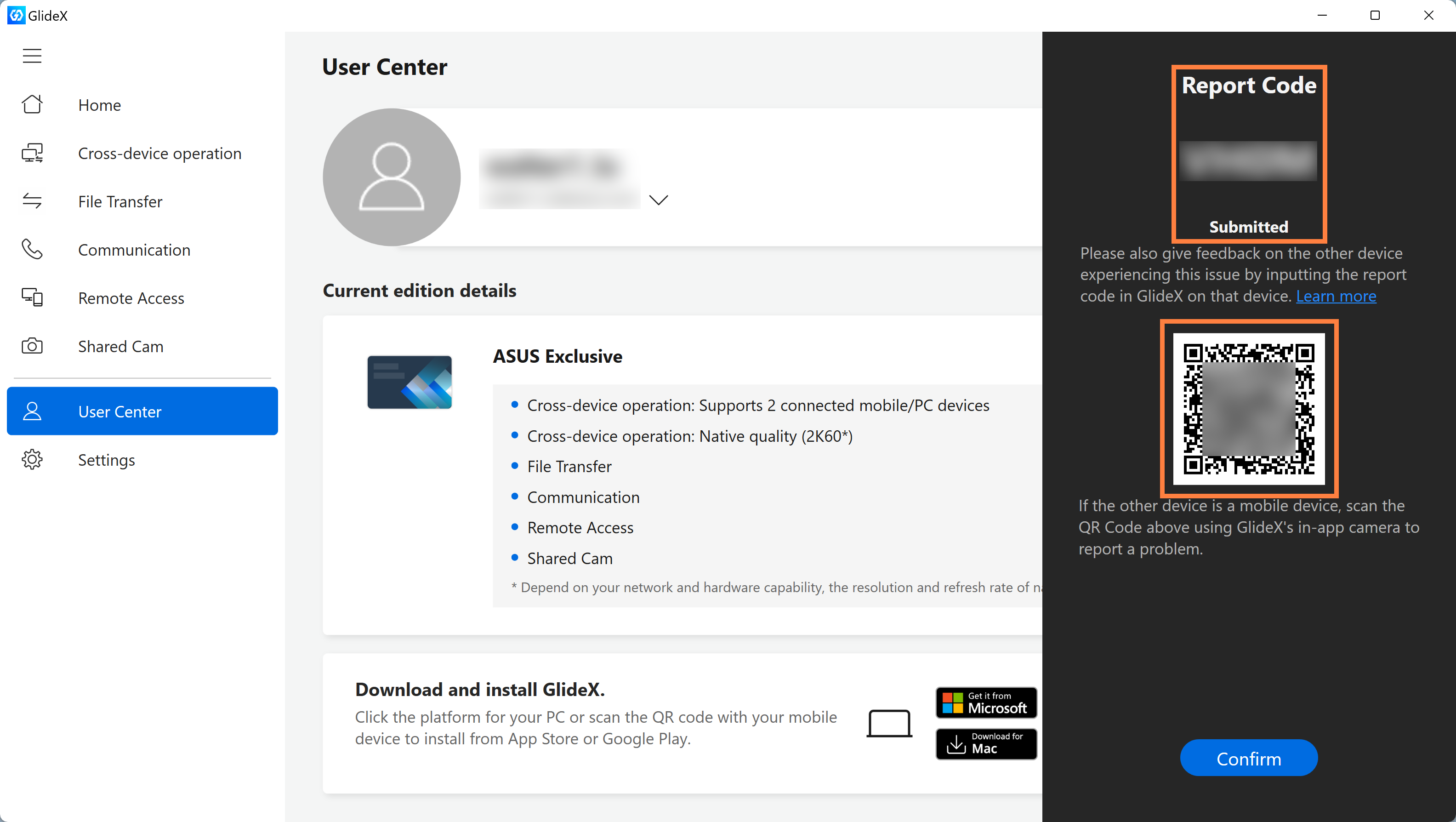
2. Introduce el Código de Informe en GlideX en otro ordenador
Si haces clic en [¿Recibiste un código de informe de GlideX? Por favor proporciona tus comentarios aquí] en otro ordenador, serás llevado a la siguiente pantalla, por favor introduce el [Código de Informe] en esta página y luego haz clic en [Aviso de Privacidad & Enviar].
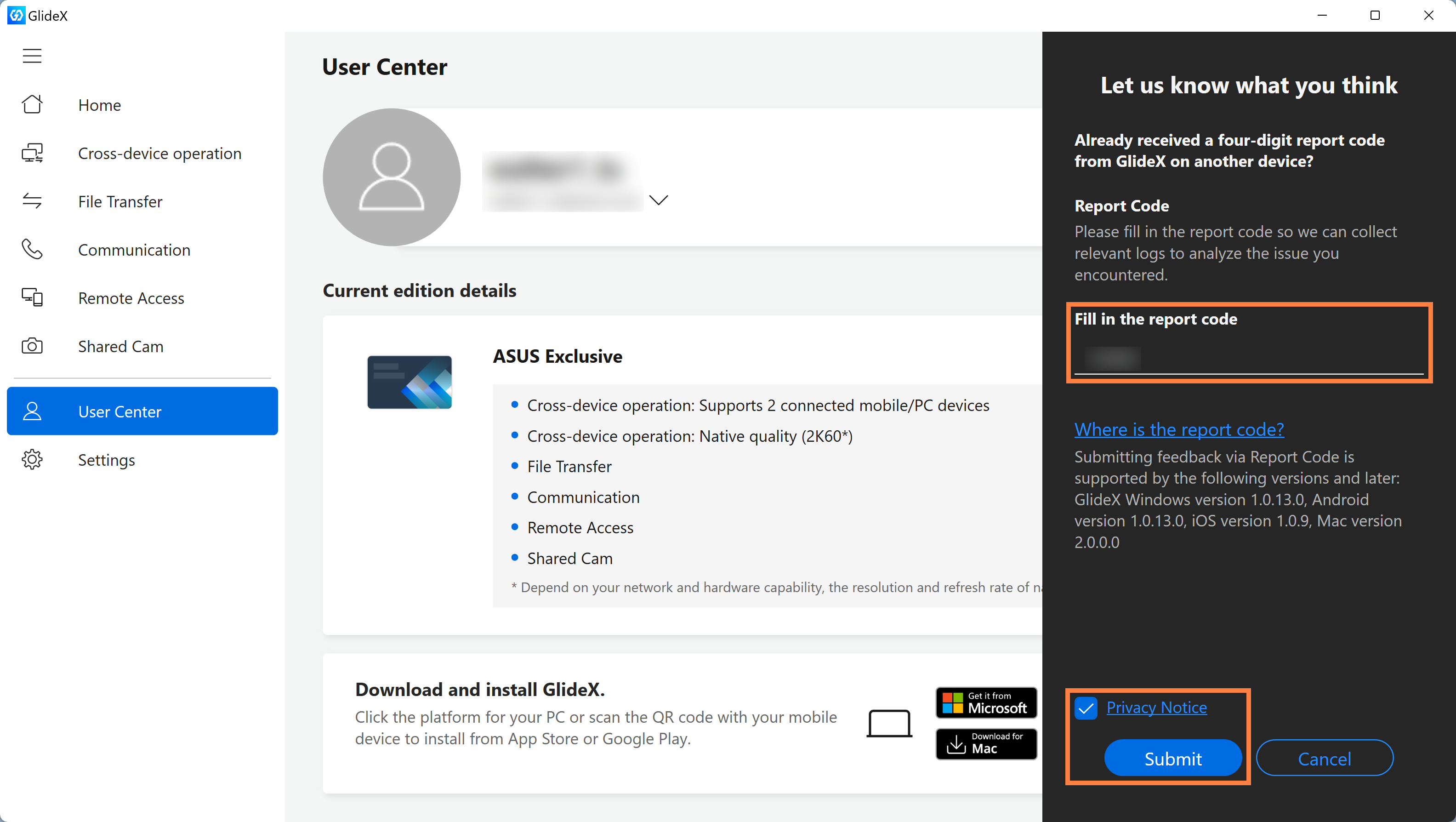
3. Retroalimentación desde la app GlideX en el móvil
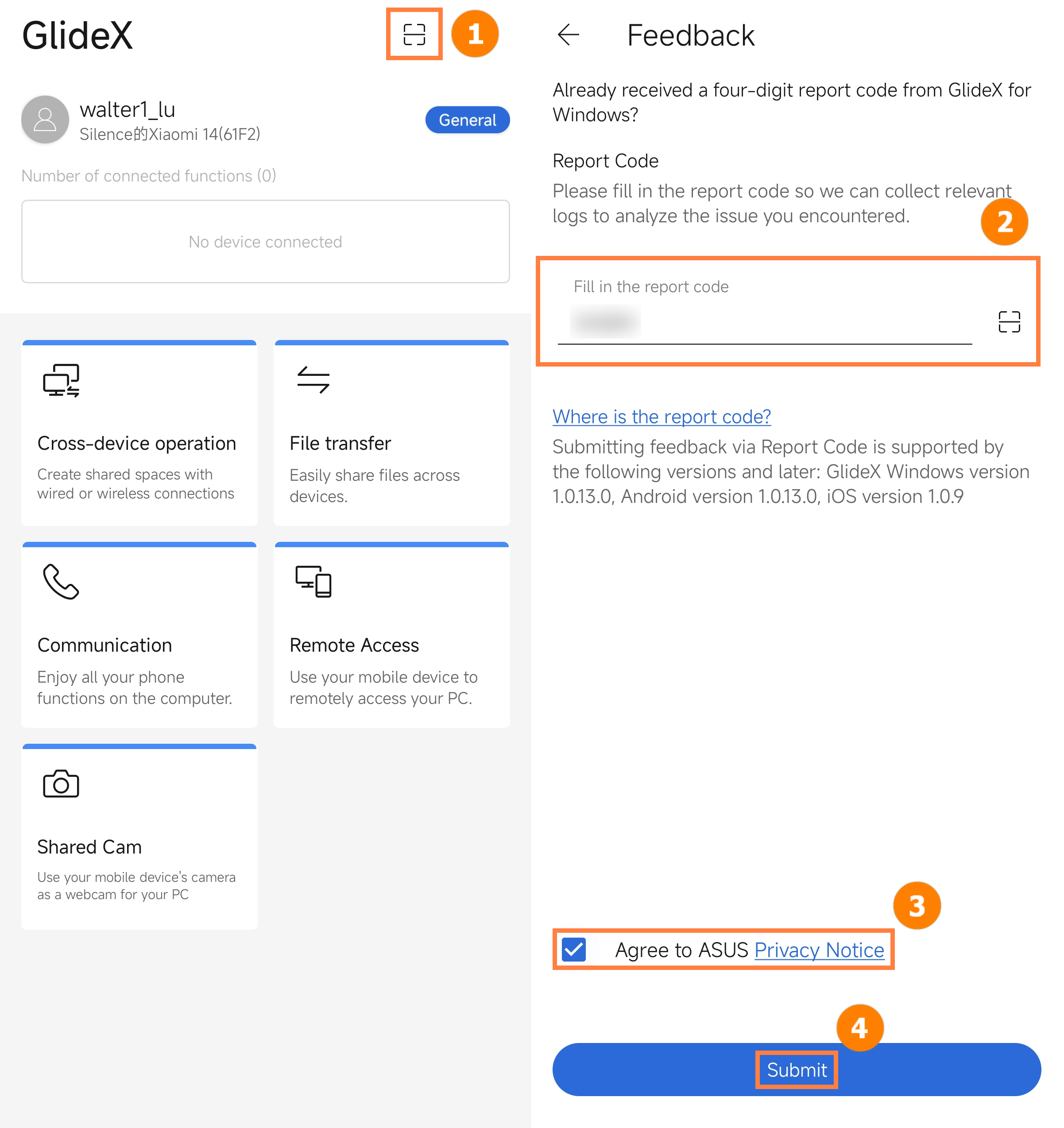
Haz clic en ①[Escanear] para escanear el código QR mostrado en el ordenador, y el sistema rellenará automáticamente ②[Código de Informe], haz clic en ③[Aceptar el Aviso de Privacidad de ASUS] y haz clic en ④[Enviar].
Por favor asegúrate primero de que la aplicación GlideX para PC requiere la versión 3.1.0.0 o posterior; ASUS System Control Interface versión 3.0.9.30 o posterior, y que la aplicación GlideX en el dispositivo móvil requiere Android: 2.2.1.10 o posterior;iOS: 2.2.2 o posterior. Además, la app de comunicación de terceros que usas debe soportar una resolución más alta*.
*Actualmente, GlideX Shared Cam soporta resolución 1080p.
1. Antes de usar GlideX Shared Cam para iniciar tu reunión, videollamada o transmisión en vivo en un servicio de comunicación por video de terceros, por favor configura lo siguiente:
①Ve a Ajustes de GlideX > Shared Cam y conecta un dispositivo.
Por favor conecta tu PC y dispositivo móvil a la misma red Wi-Fi, y haz que tu dispositivo móvil sea visible en la app GlideX de dispositivo móvil > Ajustes > activa el interruptor de Descubribilidad > habilita Shared Cam.
②Por favor selecciona Vincular a GlideX -Shared Cam en una app de comunicación de terceros > Ajustes > Dispositivo de video.
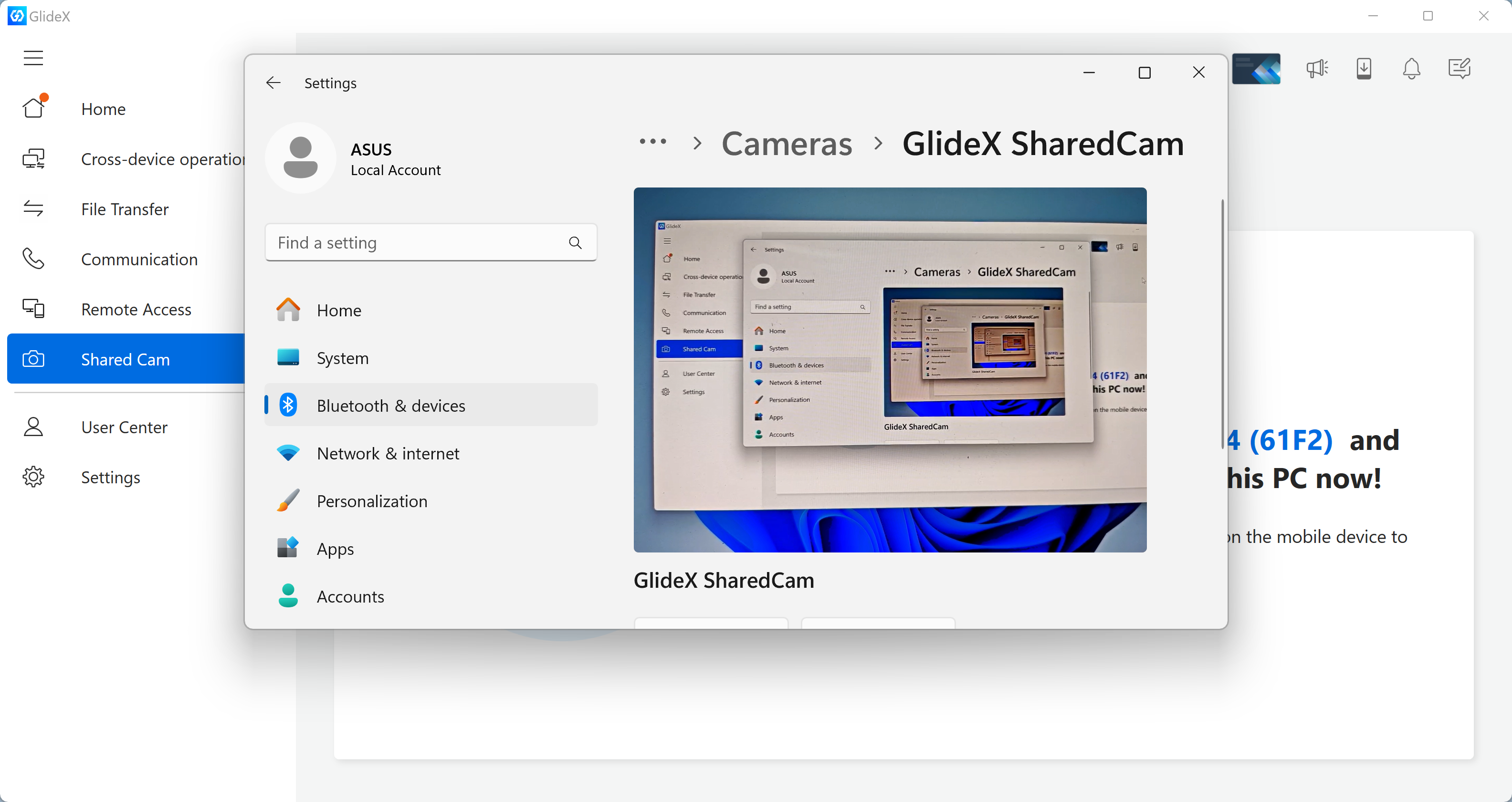
③Por favor permite los permisos de GlideX Shared Cam.
④Por favor asegúrate de que no haya otras aplicaciones usando un dispositivo de cámara.
2. Si tus dispositivos no pueden conectarse y aparece un diálogo emergente mostrando que [Conexión fallida] en una app de comunicación de terceros, por favor sigue las instrucciones:
①Puede que hayas olvidado aceptar la solicitud de conexión en la notificación de tu dispositivo móvil seleccionado.
Por favor selecciona tu dispositivo móvil de nuevo y acepta la solicitud de conexión.
②Tu dispositivo móvil seleccionado y tu PC pueden estar accidentalmente en distintas redes Wi-Fi.
Por favor asegúrate de que tus dispositivos estén conectados a la misma red Wi-Fi e inténtalo de nuevo.
3. Si quieres usar GlideX-Shared Cam, pero tu imagen de video no aparece en la ventana del servicio de comunicación por video, sigue las instrucciones:
①Si ves la captura de pantalla a continuación, significa que no has conectado tus dispositivos. Ve a Configuración de GlideX > Shared Cam y conecta un dispositivo.
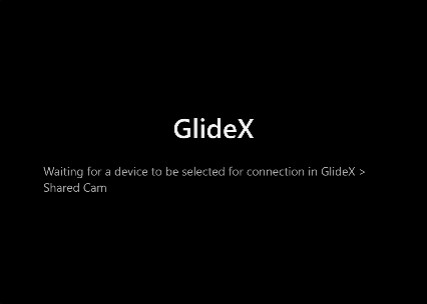
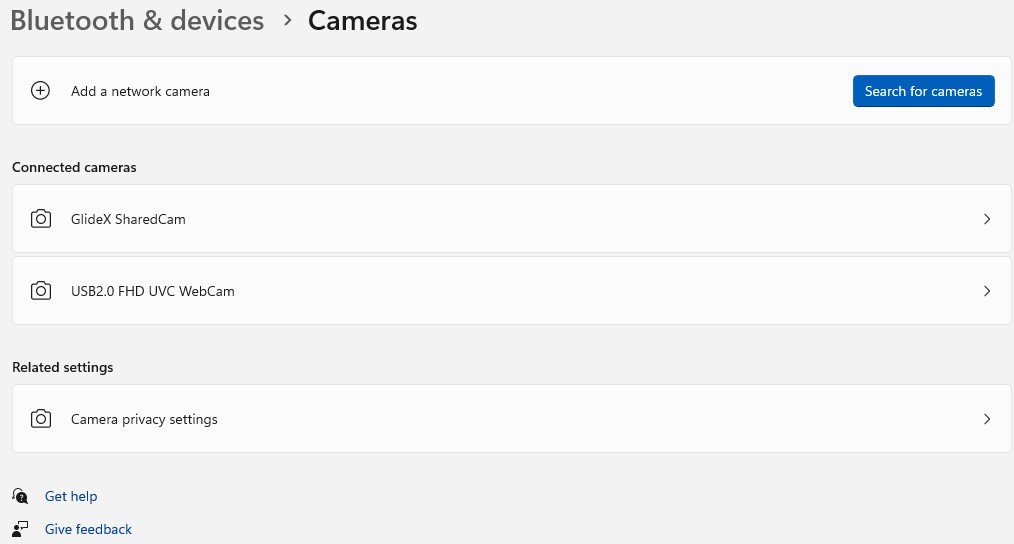
②Si ves la captura de pantalla a continuación, significa que no has abierto la página de GlideX Shared Cam. Por favor, vuelve a la página de Shared Cam para asegurar que tu imagen de video se transfiera al PC conectado.

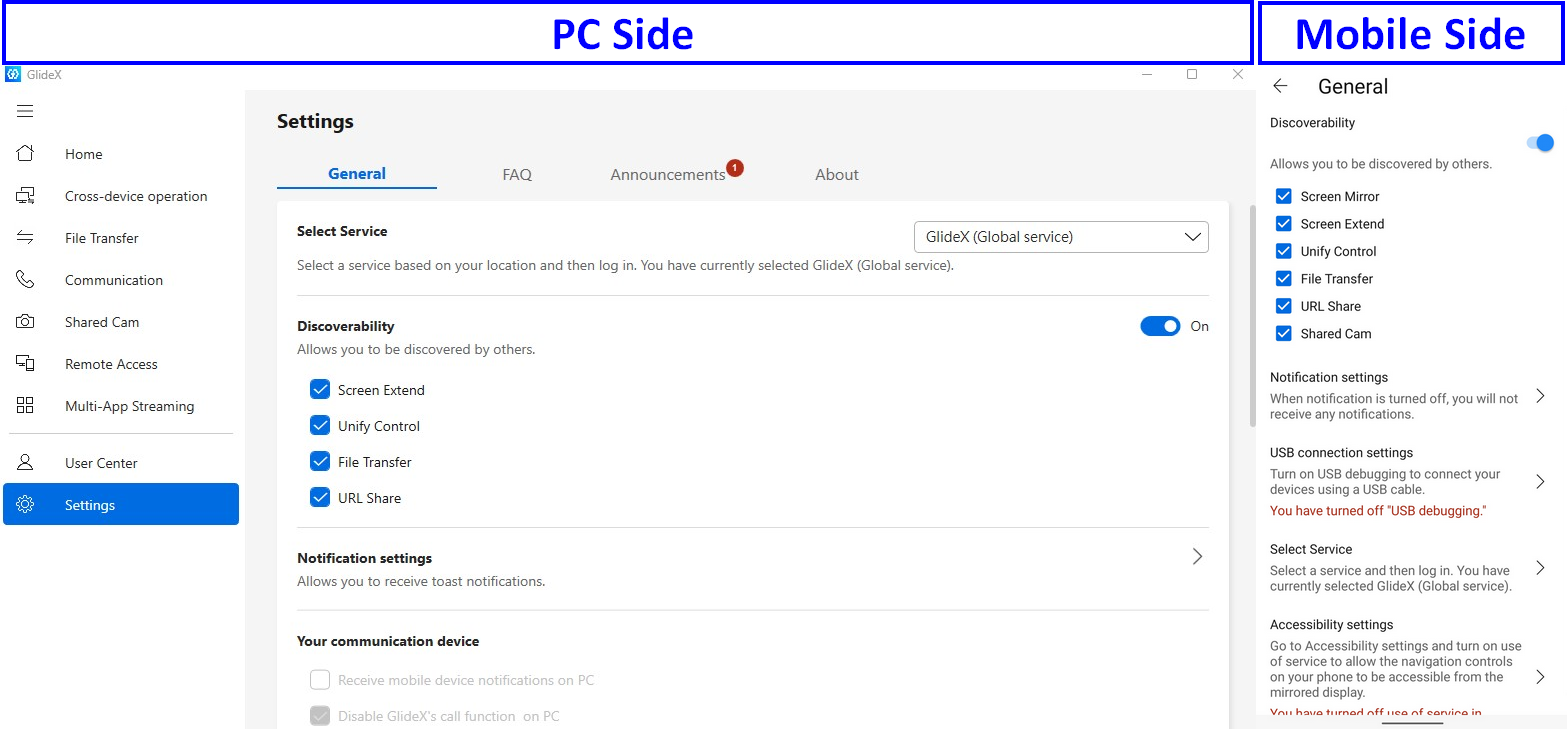
Antes de enviar y recibir archivos o URL, asegúrate de que tu dispositivo y el PC o dispositivo móvil con el que quieres conectar cumplen las siguientes condiciones:
- Tiene activada la opción de Descubribilidad en Configuración en GlideX.
- Tiene el Wi-Fi activado.
- Tiene Bluetooth activado y está dentro del alcance de Bluetooth.
- Si es un dispositivo Android, concede permiso de GlideX para “acceso a la ubicación” para permitir que el dispositivo sea descubierto.
- Si es un dispositivo iOS (iPad/iPhone), mantén la aplicación móvil GlideX en primer plano.
[GlideX] Problemas de emparejamiento Bluetooth
Si deseas utilizar la función GlideX Screen Mirror [PC Control], por favor asegúrate de que tus dispositivos estén conectados correctamente. Si no es así, intenta seguir las siguientes instrucciones.
1. Empareja los dispositivos de la manera correcta para emparejar el Bluetooth del dispositivo.
Después de habilitar Screen Mirror, selecciona el botón [PC Control ] > haz clic en el botón [Iniciar emparejamiento Bluetooth] para conectar los dispositivos; si has emparejado exitosamente los dispositivos vía Bluetooth, también haz clic en el botón [Iniciar emparejamiento Bluetooth] para habilitar la conexión de la función.
1.1 Si eres usuario de Android
- Asegúrate de permitir que tus dispositivos móviles sean visibles para otros dispositivos durante el proceso de emparejamiento.
- Si no pudiste emparejar, por favor ve a [Configuración] del dispositivo móvil > lista de dispositivos [Bluetooth], y asegúrate de que el dispositivo PC que vas a emparejar se muestre. Luego, toca el dispositivo para activar la conexión con el PC.
1.2 Si eres usuario de iOS
- Asegúrate de abrir y permanecer en la pantalla de Configuración de Bluetooth hasta que completes los pasos para emparejar tu PC.
- Si no pudiste emparejar, por favor ve a [Configuración] del dispositivo móvil > lista de dispositivos [Bluetooth], y asegúrate de que el dispositivo PC que vas a emparejar se muestre. Luego, toca el dispositivo para activar la conexión con el PC
Si la pantalla muestra las funcionalidades de “Teclado & Mouse” y “Audio”, eso significa que el Bluetooth se emparejó correctamente.
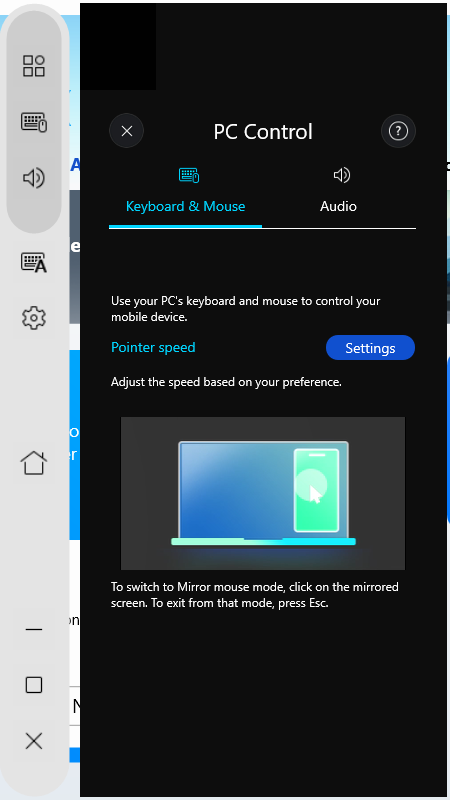
2. ¿Has emparejado dispositivos exitosamente antes, pero ahora no puedes emparejarlos de nuevo?
Por favor, ve a la página del sistema Bluetooth en el PC y en el dispositivo móvil para eliminar los dispositivos. Después de eliminarlos completamente, intenta emparejarlos de nuevo. Por favor, consulta los pasos a continuación:
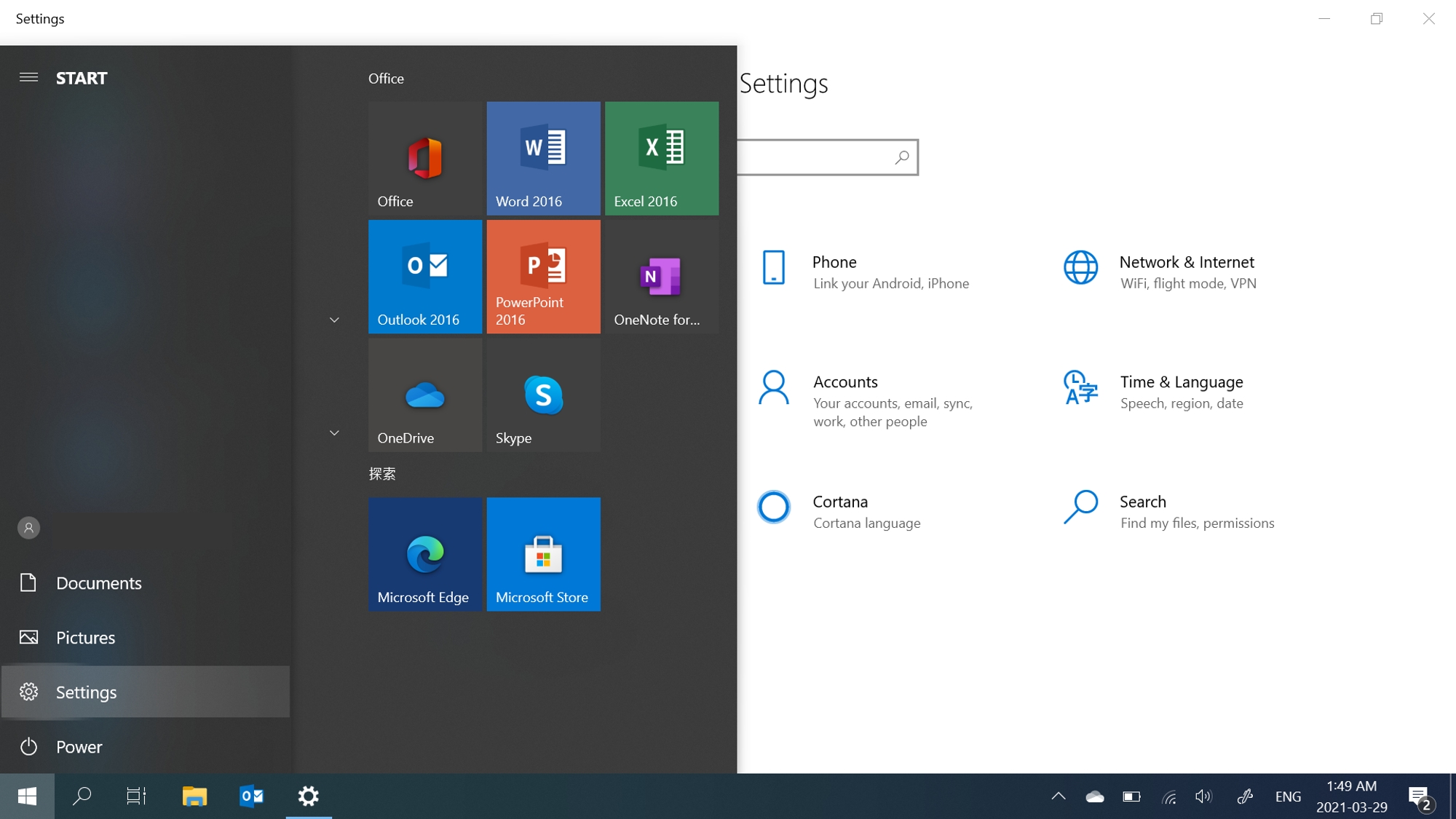
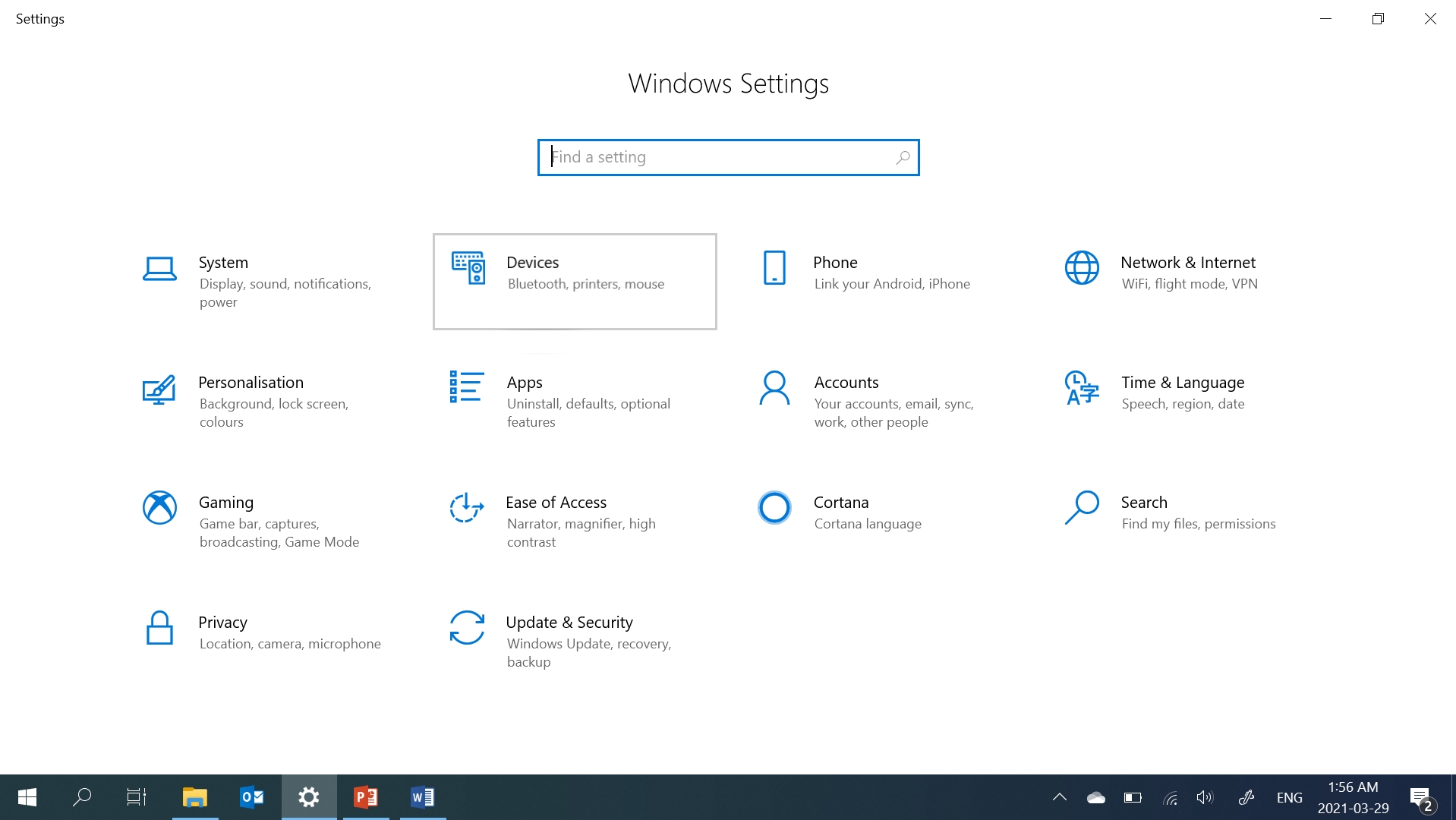
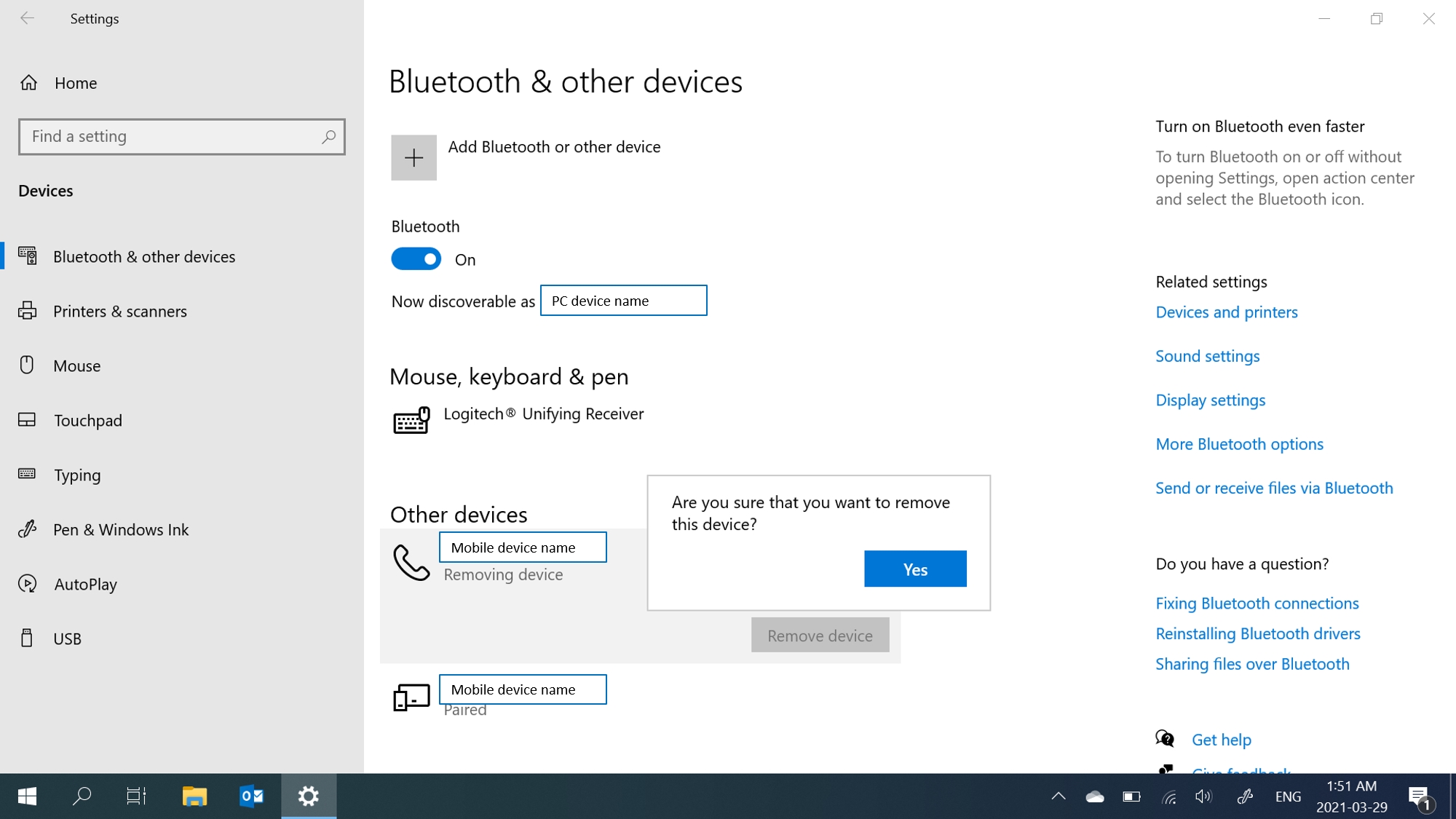
2.1 Lado del PC - Eliminar el dispositivo en la Configuración: Selecciona [Inicio], luego selecciona [Configuración] > [Dispositivos] > [Bluetooth y otros dispositivos]. En Bluetooth, selecciona el dispositivo con el que tienes problemas de conexión, y luego selecciona [Eliminar dispositivo] > [Sí].
2.2 Lado del dispositivo móvil - Eliminar el dispositivo en la Configuración: Ve a la página de Configuración de Bluetooth en el móvil > Toca el PC conectado > Toca [Desemparejar]. Después de eliminar el dispositivo Bluetooth, empareja los dispositivos nuevamente
2.3 Confirma que no hay ningún dispositivo emparejado con el que tuviste problemas de conexión en la página de configuración de Bluetooth tanto del PC como del dispositivo móvil, lo que significa que el emparejamiento Bluetooth está completamente realizado. Por favor, intenta emparejar los dispositivos nuevamente.
※ Si volver a emparejar no soluciona el problema, por favor apaga el Bluetooth en tu computadora y en tu dispositivo móvil, enciéndelo e intenta emparejar el dispositivo nuevamente.
3. Cuando el Bluetooth no funciona, o el Bluetooth se pierde
- Restablecer la configuración de Bluetooth: Apaga la configuración de Bluetooth de tu PC y de tu Móvil, y vuelve a encenderlas.
- Asegúrate de que el modo avión esté desactivado: Selecciona [Inicio], luego selecciona [Configuración] > [Red e Internet] > [Modo avión]. Asegúrate de que "Modo avión” esté desactivado. Luego, activa Bluetooth: Selecciona [Inicio], luego selecciona [Configuración] > [Dispositivos] > [Bluetooth y otros dispositivos].
- Asegúrate de que Bluetooth funcione: Por favor, revisa en la barra de tareas y selecciona [centro de actividades] en la esquina inferior derecha o ve a [Configuración] para asegurarte de que tu PC es compatible con Bluetooth, y que Bluetooth no esté ausente. Si el botón de Bluetooth no aparece, por favor intenta actualizar al último driver o reinicia tu PC.
- Si te aparece repetidamente la notificación de solicitud de emparejamiento de Bluetooth, por favor reinicia tu PC y vuelve a intentarlo.
*Para más información sobre el problema de Bluetooth, consulta la información oficial de Microsoft para reparar el dispositivo Bluetooth.
[GlideX] ¿No puedes conectar tus Dispositivos por Bluetooth para usar Comunicación en GlideX?
Si deseas utilizar la función de Comunicación de GlideX, asegúrate de que tus dispositivos estén conectados correctamente. Si no es así, por favor intenta seguir las siguientes instrucciones.
1. Cuando Bluetooth no funciona o se pierde Bluetooth
- Asegúrate de que el modo avión esté desactivado: Selecciona Inicio, luego selecciona Configuración > Red e Internet > Modo avión. Asegúrate de que el modo avión esté desactivado. Luego, activa Bluetooth: Selecciona Inicio, luego selecciona Configuración > Dispositivos > Bluetooth y otros dispositivos.
- Asegúrate de que Bluetooth funcione: Por favor, revisa en la barra de tareas y selecciona “centro de acciones” en la esquina inferior derecha o ve a “Configuración” para asegurarte de que tu PC sea compatible con Bluetooth y que Bluetooth no falte. Si falta el botón de Bluetooth, por favor intenta actualizar al último driver o reinicia tu PC.
- Si encuentras que la notificación de solicitud de emparejamiento Bluetooth aparece repetidamente, por favor reinicia tu PC e inténtalo nuevamente.
*Para obtener más información sobre el problema de Bluetooth, por favor consulta la información oficial de Microsoft para reparar el dispositivo Bluetooth.
2. Empareja los dispositivos de la manera correcta en GlideX
2.1 Si eres usuario de Android
Por favor, abre la aplicación GlideX en el dispositivo móvil y toca “Empezar a conectar al ordenador vía Bluetooth” en “Comunicaciones”.
2.2 Si eres usuario de iOS
Por favor, abre la aplicación Link to GlideX en el dispositivo móvil “Menú lateral” > toca “Empezar a conectar al ordenador vía Bluetooth” en “Comunicaciones”.
3. ¿Ya emparejaste los dispositivos antes, pero no puedes volver a emparejarlos? Por favor, ve a GlideX y a la página del sistema Bluetooth en el PC y el dispositivo móvil para eliminar los dispositivos. Después de eliminarlos completamente, intenta emparejarlos de nuevo. Consulta los pasos a continuación:
3.1 Lado del PC
- Desconecta el dispositivo en GlideX:
Abre la aplicación de PC “GlideX” > Haz clic en la lista desplegable de dispositivos conectados en la página de “Comunicación”, selecciona el dispositivo actualmente conectado y haz clic en el botón “Desconectar”.
*Si tu dispositivo es un sistema iOS, GlideX Communication no es compatible con la función "App".
- Elimina el dispositivo en la Configuración:
Selecciona “Inicio”, luego selecciona “Configuración” > “Dispositivos” > “Bluetooth y otros dispositivos”. En Bluetooth, selecciona el dispositivo con el que tienes problemas de conexión y después selecciona “Quitar dispositivo” > “Sí.”
3.2 Lado del dispositivo móvil
- Desvincula el dispositivo en GlideX:
Abre la aplicación móvil “GlideX” > Pulsa el dispositivo conectado > Pulsa el botón “Desvincular”.
- Elimina el dispositivo en la Configuración:
Ve a la página de Configuración de Bluetooth en el móvil > Pulsa el PC conectado > Pulsa “Desvincular”.
4. Después de quitar el dispositivo Bluetooth, vuelve a emparejar los dispositivos. Confirma que no hay ningún dispositivo emparejado con el que tuviste problemas de conexión en la página de configuración de Bluetooth del PC y del lado del dispositivo móvil, lo que significa que el emparejamiento Bluetooth está completamente hecho. Por favor, sigue los pasos de GlideX para intentar emparejar el dispositivo de nuevo.
[GlideX] ¿Cómo cambiar de 2.4GHz a 5GHz para una mejor experiencia de compartir pantalla?
Diferencias entre las redes de 2.4GHz y 5GHz
Nota: Los canales compatibles por 2.4GHz y 5GHz varían según las restricciones regulatorias regionales/nacionales.
En comparación de distancia, la distancia de transmisión de la señal de 2.4GHz es mayor que la de 5GHz, pero la velocidad es más lenta que la de 5GHz, y aunque la distancia de transmisión de la señal es corta, puede ser más rápida. En cuanto al uso de la banda de frecuencia, además de WiFi que usa la banda de 2.4 GHz, Bluetooth y teléfonos inalámbricos para el hogar están en uso, algunos electrodomésticos como luces fluorescentes, hornos microondas, refrigeradores pueden estar en esta banda y así producir interferencias en los canales inalámbricos, por lo que la conexión en la banda de 2.4GHz, la transmisión de red es inestable o vulnerable a interferencias que llevan a una mala calidad de conexión. Por lo tanto, se recomienda que los routers y los hotspots personales utilicen una red de 5GHz.
El router WiFi
1. Verifica si tu router es compatible con 5GHz.
2. Configura 5GHz según las instrucciones del manual de usuario de tu router.
3. Conecte su computadora y dispositivo móvil a la banda de 5GHz de su router configurado, y su computadora y dispositivo móvil tendrán mejor velocidad, mejor calidad y mejor compartición de pantalla cuando estén conectados a la misma red WiFi y usando 5GHz. (en comparación con la red WiFi de 2.4 GHz)
Encienda y configure el hotspot de 5GHz de el ordenador
Si su computadora es compatible con WiFi y tiene la opción de compartir hotspot de 5GHz, puede compartirlo a través del hotspot de 5GHz de su computadora, para que su dispositivo móvil pueda conectarse al hotspot de su computadora.
(En este momento, el dispositivo móvil usará la red de el ordenador, por favor tenga en cuenta el consumo de tráfico de red).
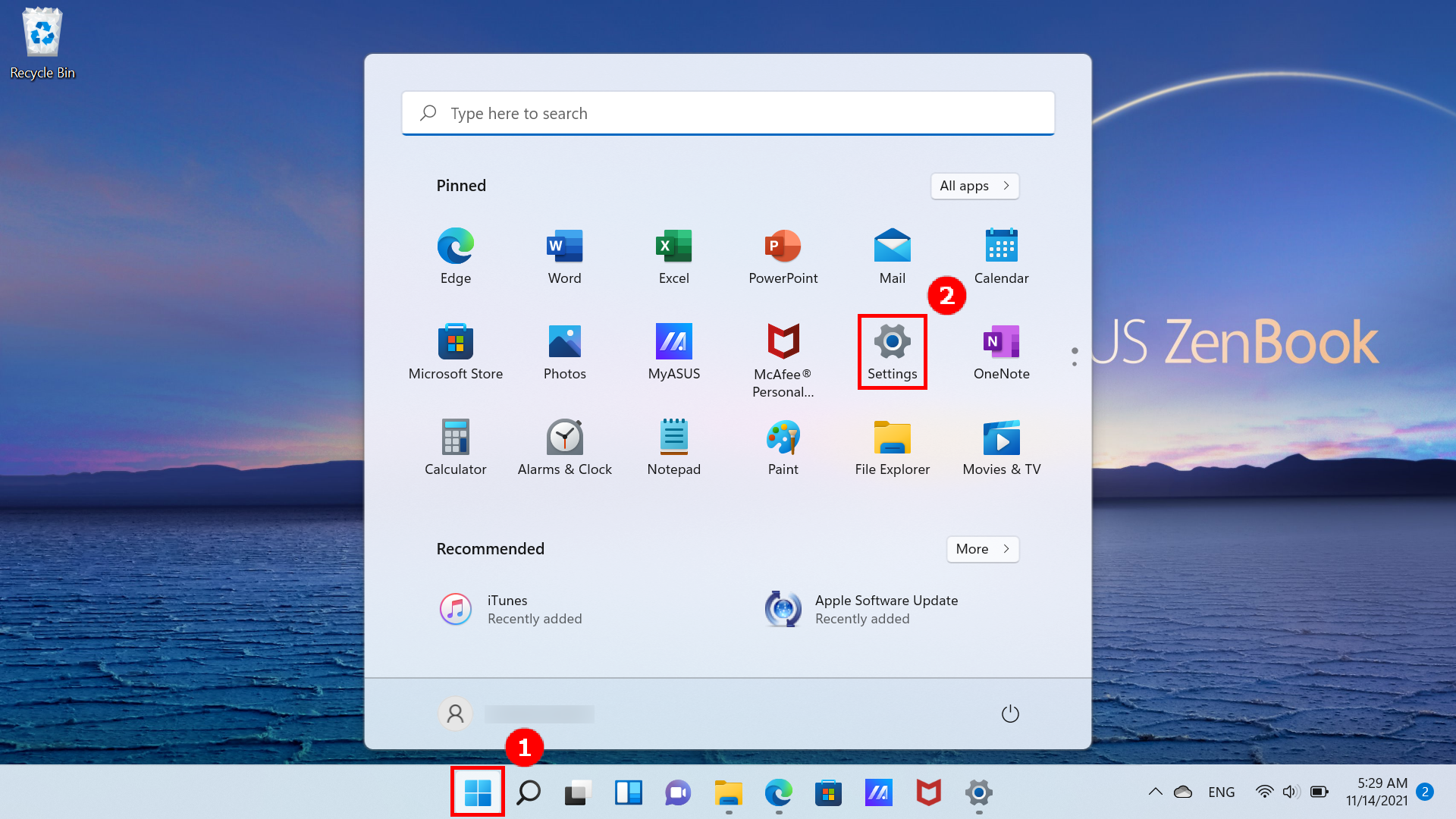
1. Haga clic en el icono de [Inicio]① en la parte inferior de su escritorio y haga clic en [Configuración]②.
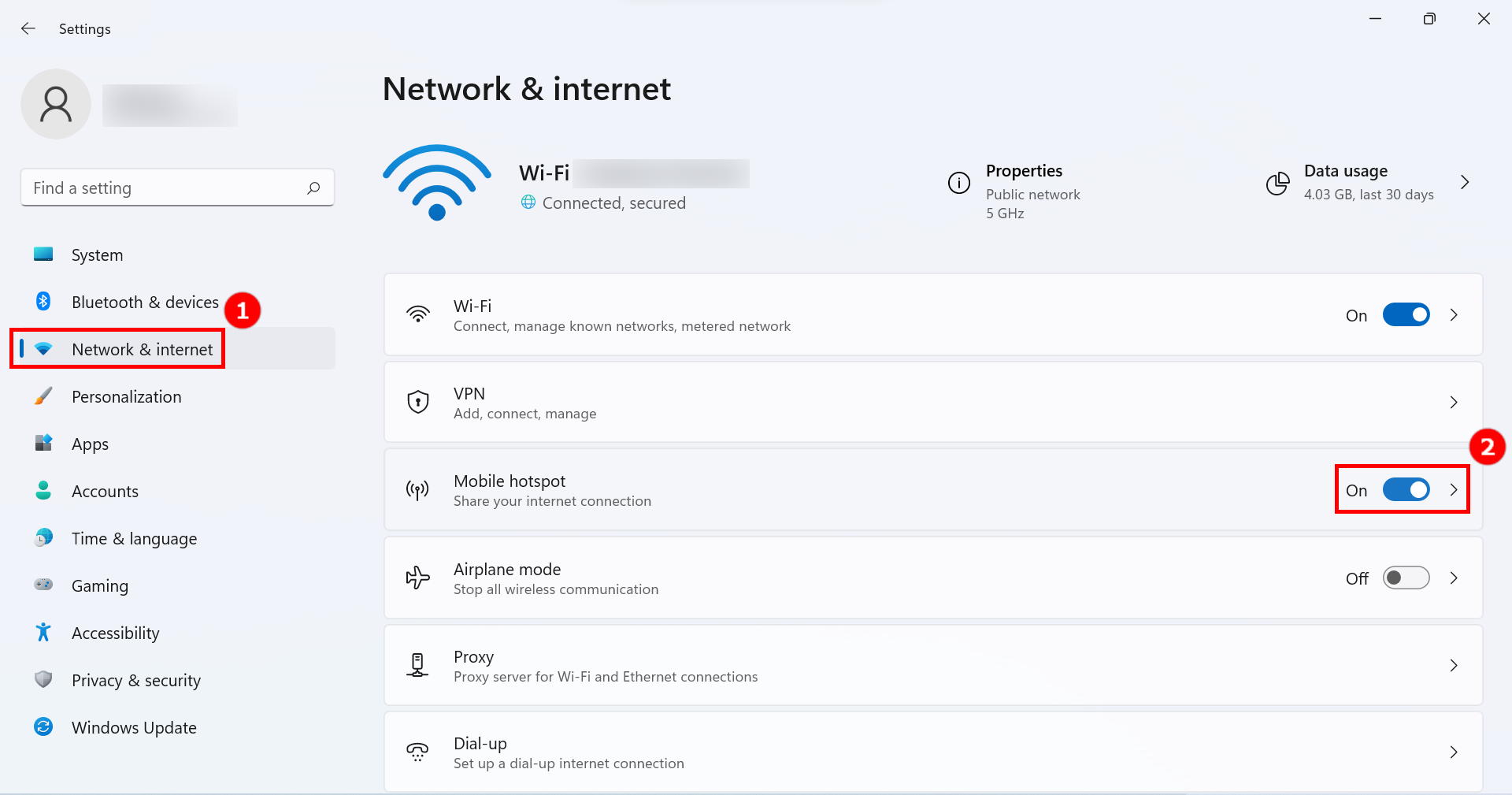
2. Haga clic en [Red e Internet]① en el lado izquierdo de la página de configuración, active la opción [Hotspots móviles]② y luego haga clic en la pequeña flecha a la derecha de [interruptor] para abrir la página de configuración del Hotspot móvil.
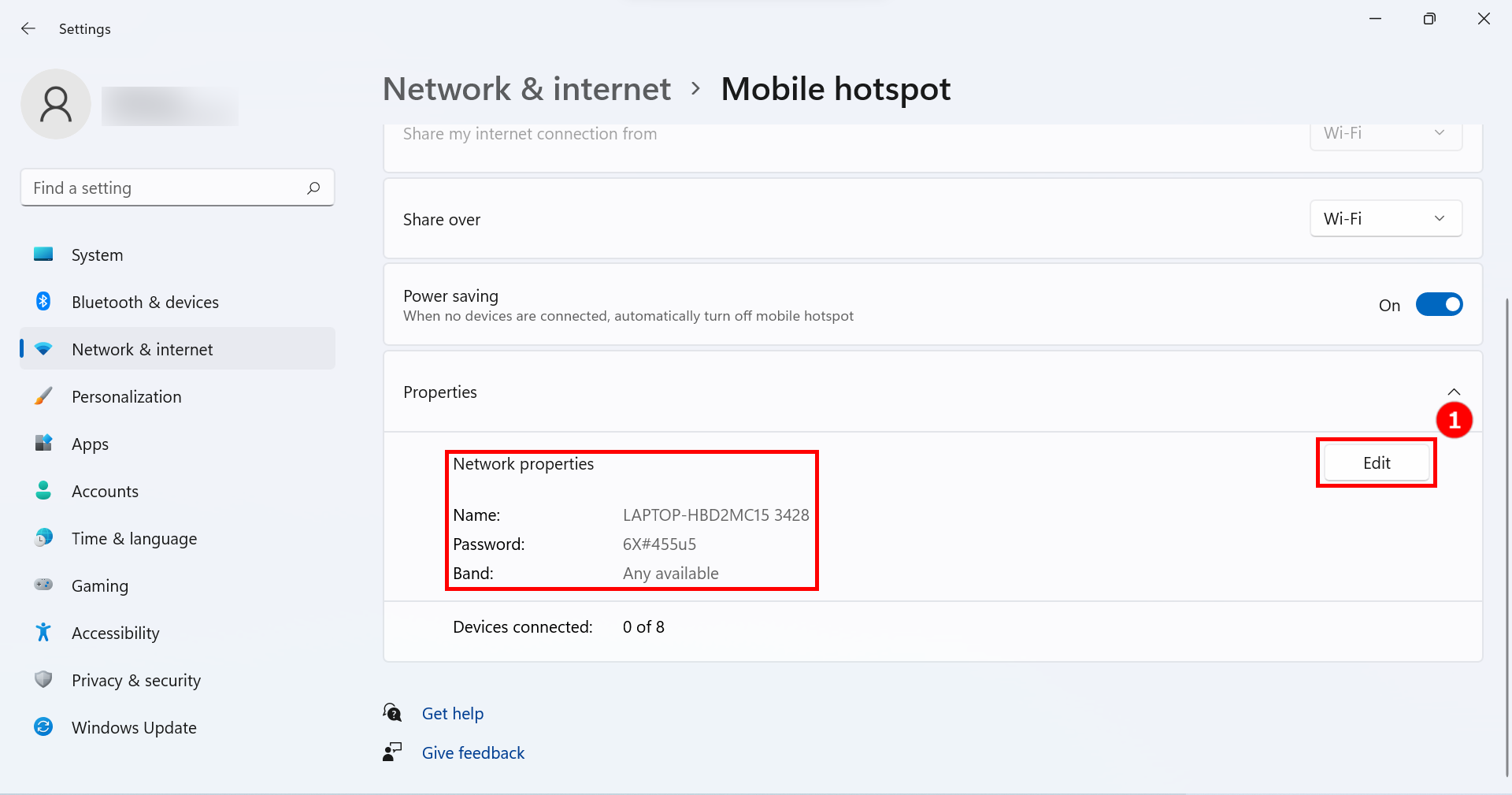
3. Haga clic en [Editar]① en la parte inferior de la página del hotspot móvil.
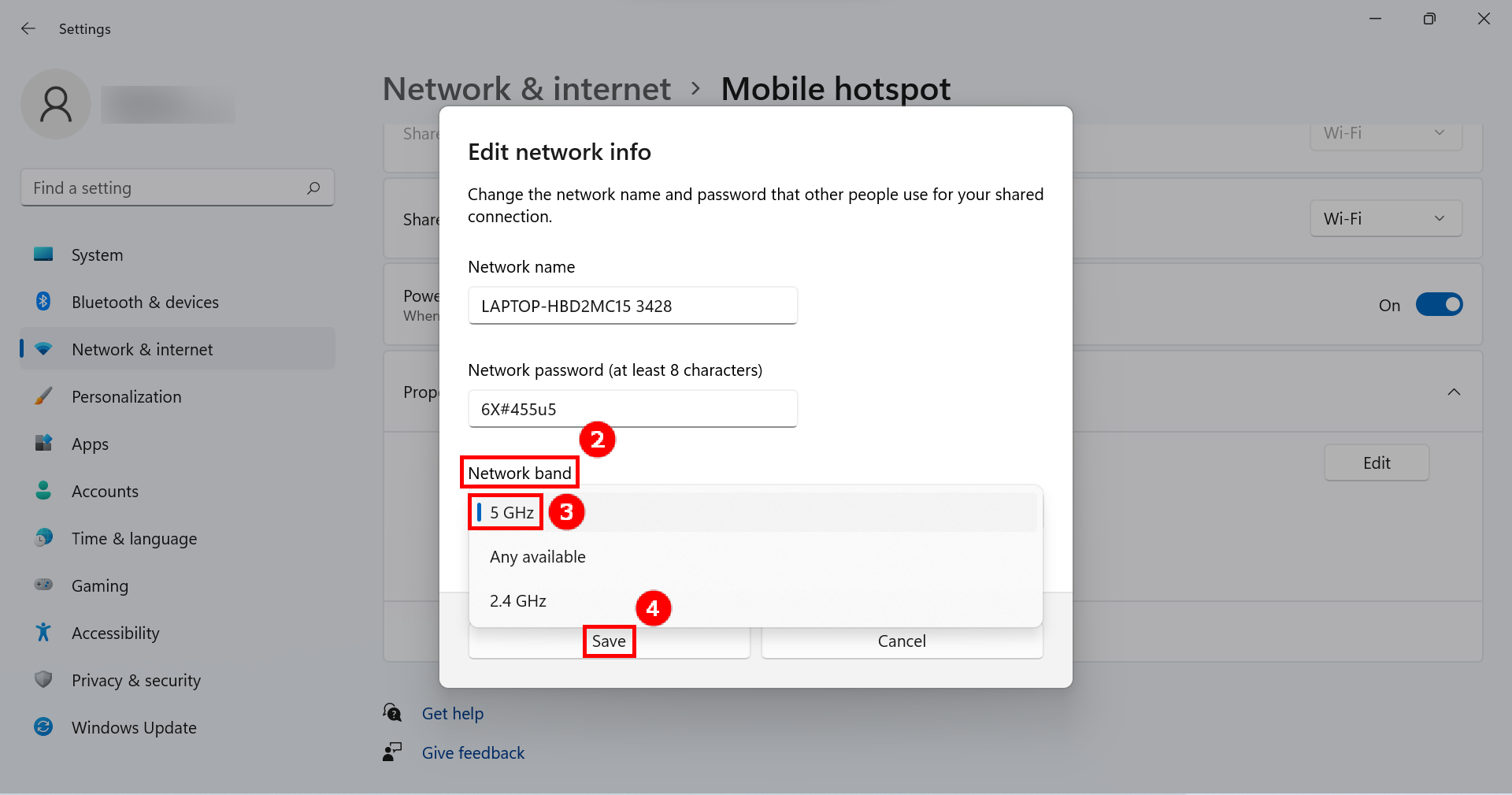
4. Haga clic en [Banda de Red]①, haga clic en [5 GHz]③ y haga clic en [Guardar]④ para completar la modificación.
5. En su dispositivo móvil, seleccione la conexión para compartir hotspot de 5GHz que acaba de configurar en su computadora. En este momento, al operar el lado de el ordenador del dispositivo móvil conectado a GlideX para Espejar Pantalla & Extender Pantalla, habrá mejor velocidad de conexión, mejor estabilidad, mejor experiencia de compartir pantalla.
Encienda y configure el hotspot de 5GHz en el dispositivo móvil
Si su dispositivo móvil admite compartir hotspot de 5GHz, puede conectar su PC al hotspot de su dispositivo móvil a través del hotspot de 5GHz de su dispositivo móvil.
(En este momento, el ordenador utilizará la red del dispositivo móvil, por favor tenga en cuenta el consumo de tráfico de red).
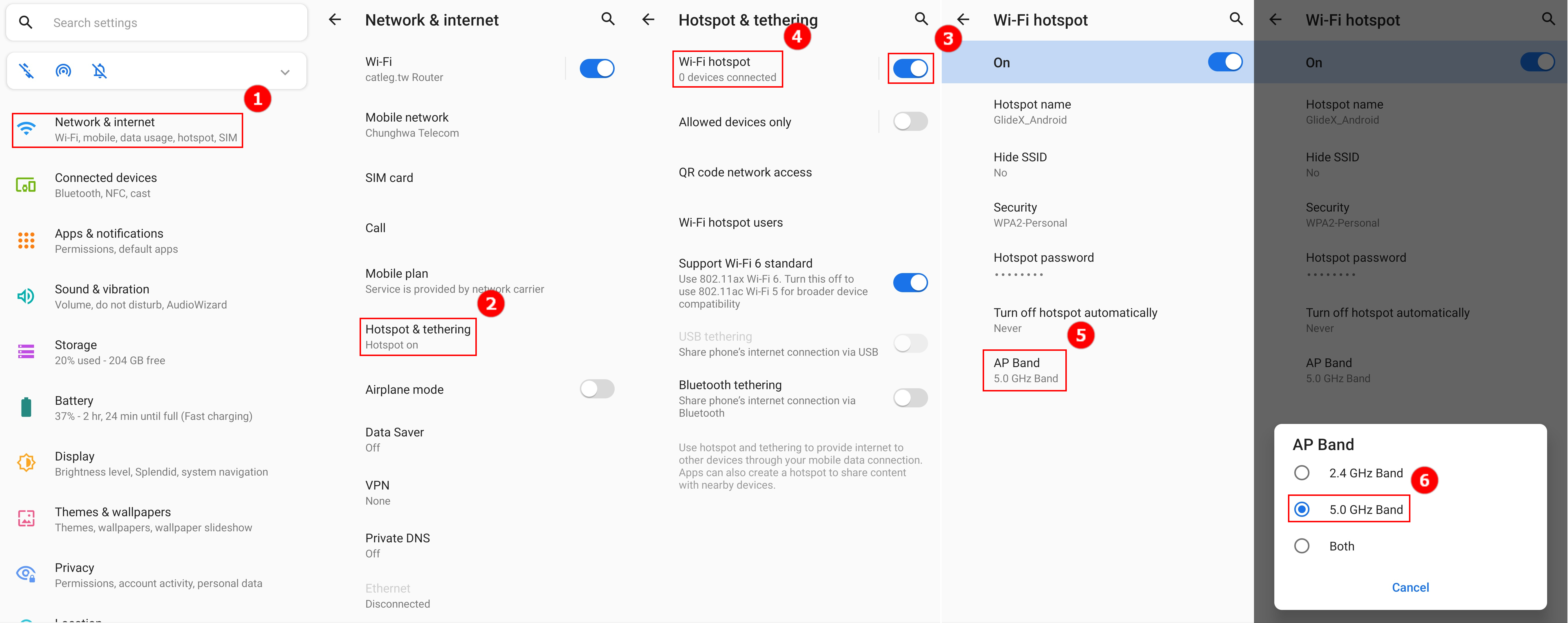
1. En la página de configuración del dispositivo móvil, toque [Red e Internet]①, toque [Hotspot y Compartir Internet]②, toque [interruptor]③ para activar el hotspot Wi-Fi, toque en [Hotspot Wi-Fi]④, toca [Banda AP]⑤, selecciona la [banda de 5.0 GHz]⑥ en la ventana emergente inferior.
2. En tu ordenador, selecciona la conexión de hotspot de 5GHz que acaba de configurar tu dispositivo móvil. En este momento, al operar el lado del ordenador del dispositivo móvil conectado a GlideX para Espejo de Pantalla & Extender Pantalla, habrá mejor velocidad de conexión, mejor estabilidad, y mejor experiencia de compartir pantalla.