Temas relativos
[Router inalámbrico] ¿Cómo configurar Guest Network Pro después del ajuste de la función de red inalámbrica?
Con el router WiFi 7, hemos ajustado la función de configuración de la red inalámbrica. Anteriormente, los usuarios solo podían configurar cada banda por separado. Con el ajuste, los usuarios ahora pueden ajustar diferentes bandas simultáneamente bajo el mismo SSID, mejorando la experiencia del usuario y la comodidad operativa.
Características clave para que los usuarios comprendan rápidamente la configuración de la red:
- Ajusta diferentes bandas a la vez bajo el mismo SSID.
- Interfaz de usuario intuitiva.
- Visualización separada para la red principal y la red de invitados.
- Íconos que muestran el número de dispositivos conectados y el estado de la banda de frecuencia.
Notas importantes:
- Algunas funciones de la red inalámbrica pueden variar según la versión de firmware.
- Puedes configurar tu router ASUS a través de la GUI web o la aplicación ASUS Router.
- La disponibilidad de los canales WiFi de 2.4 GHz, 5 GHz y 6 GHz depende de las regulaciones y restricciones locales.
- Si la tarjeta de red de tu PC y el router admiten 6 GHz pero tu país/región no lo permite, es posible que no puedas usar la banda de 6 GHz.
- Los routers ASUS vienen con diferentes funcionalidades según el modelo. Por favor, consulta las especificaciones del producto ASUS para confirmar qué bandas de frecuencia son compatibles.
Interfaz 1: Versión de firmware 3.0.0.6.102_35404 y posteriores
Cambios en la interfaz después de la actualización de firmware:
- [Configuración general] > [Red de invitados] renombrado a [Red].
- [Configuración avanzada] > [Red de invitados Pro] renombrado a [Red].
- [Configuración de red principal] movido a [Red].
A. Configuración de WiFi usando ASUS Router App
Configurando la red principal:
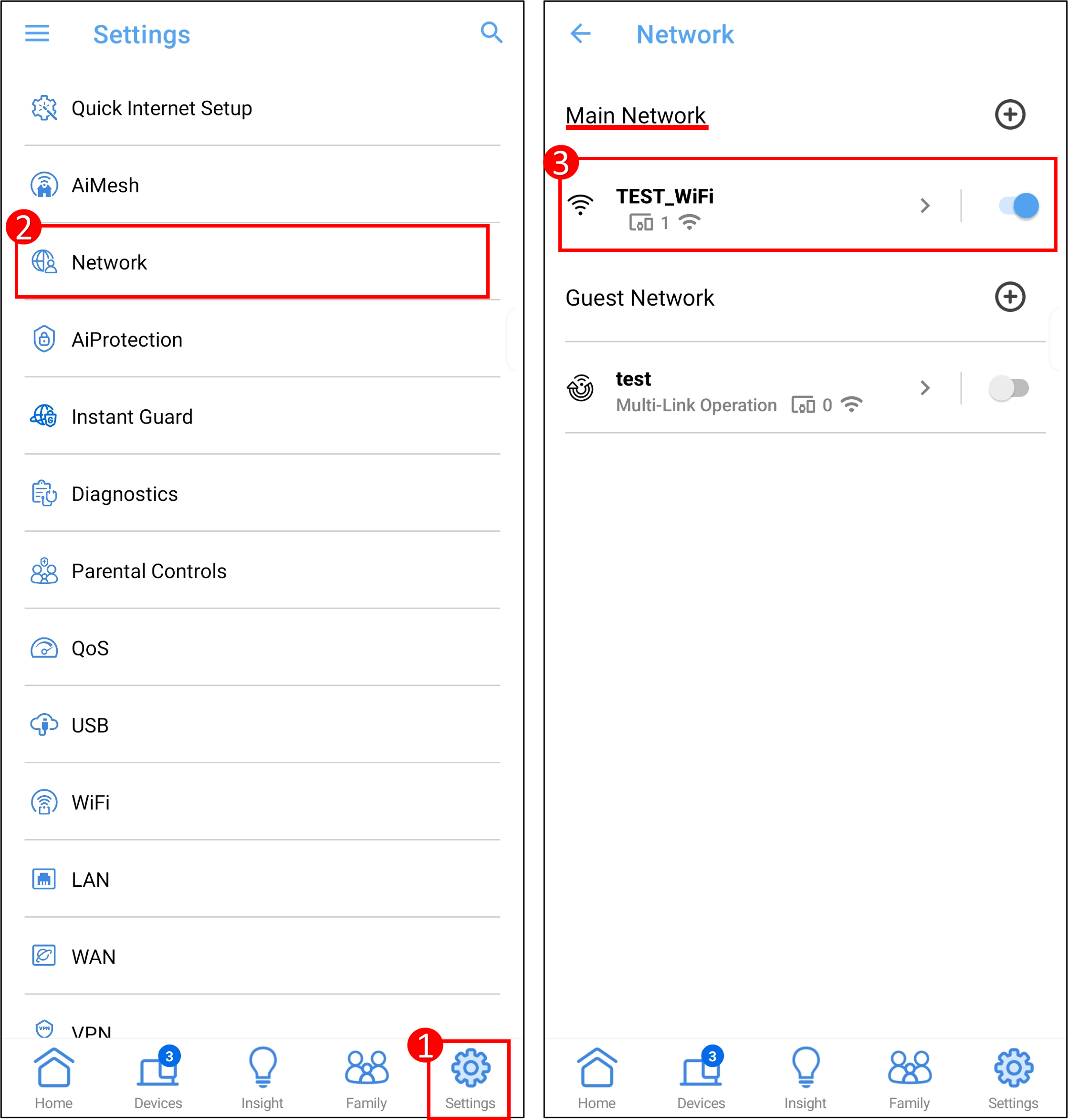
(1) Inicia sesión en la aplicación y toca [ Ajustes ] > [ Red ] > [ Perfil de red principal ].
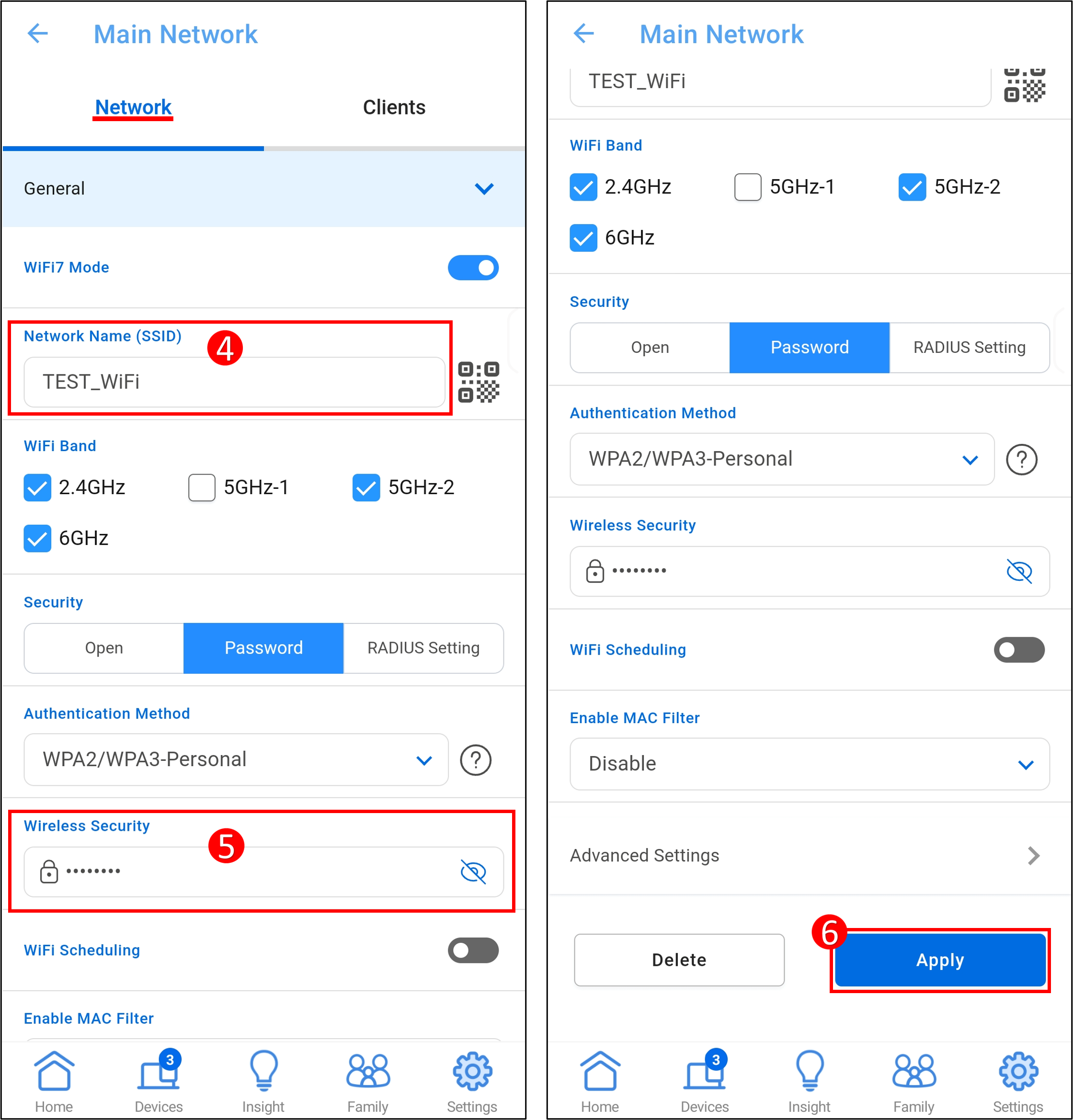
(2) Toca en Nombre de red (SSID) y contraseña para modificarlos. Y [ Aplicar ] para guardar la configuración.
Agregar bandas WiFi adicionales(Redes WiFi):
Haz clic en el icono [+] al lado de [Red principal] para agregar una red WiFi. Después de configurar el nombre de red y la contraseña, selecciona una o varias bandas WiFi, luego haz clic en [Aplicar] para guardar la configuración. La red WiFi se ha agregado correctamente.

Configuración de red de invitados (Smart Home Master o Guest Network Pro, Dependiendo del Modelo) :
(1) Abre la aplicación ASUS Router, luego ve a [Configuración] > [Red].

(2) Haz clic en el icono [+] junto a [Red de invitados] para agregar una red de invitados.

(3) Después de configurar el nombre de la red y otra información, haz clic en [Aplicar] para guardar la configuración. La red de invitados se ha añadido correctamente.

B. Configuración del WiFi usando ASUS Router Web GUI
Configurando la Red Principal:
(1) Conecta tu ordenador al router por cable o por conexión WiFi e ingresa la IP LAN de tu router o la URL del router http://www.asusrouter.com en el WEB GUI.

(2) Introduce el nombre de usuario y la contraseña de tu router para iniciar sesión.
Nota: Si olvidas el nombre de usuario y/o la contraseña, por favor restaura el router al estado de fábrica e inicia la configuración.
Por favor consulta [Router inalámbrico] ¿Cómo restablecer el router a la configuración predeterminada de fábrica? para saber cómo restaurar el router al estado predeterminado.
(3) Ve a [Red] > [Perfil de red principal]
(4) Haz clic en Nombre de red (SSID) y contraseña para modificarlos. Y [ Aplicar ] para guardar la configuración.
- Nombre de red (SSID) = Nombre de la red inalámbrica WiFi
- Seguridad inalámbrica = Contraseña de la red inalámbrica WiFi

Agregar bandas WiFi adicionales(Redes WiFi):
(1) Ve a [Red] > [Red principal] > [Agregar una red].

(2) Después de establecer el nombre y la contraseña de la red, selecciona una o varias bandas WiFi, luego haz clic en [Aplicar] para guardar la configuración.

(3) La red WiFi se ha añadido correctamente.

Configuración de red de invitados (Smart Home Master o Guest Network Pro, según el modelo):
(1) Ve a [Red] > [Red de invitados] > [Agregar red], luego selecciona la red que deseas agregar.

(2) Después de configurar el nombre de la red y otra información, haz clic en [Aplicar] para guardar la configuración.

(3) La red de invitados se ha añadido correctamente.

Interfaz 2: Versiones de firmware Anterior a 3.0.0.6.102_35404
A. Configuración de WiFi usando ASUS Router App
Configurando la red principal:
Entra en la App, toca [ Ajustes ] > [ WiFi ] > [ Ajustes inalámbricos ] > [ Ajustes de red ].

Configuración de la red de invitados: Consulta las preguntas frecuentes [Router inalámbrico] ¿Cómo configurar la red de invitados en ASUS Router?
B. Configuración de WiFi usando ASUS Router Web GUI
Configurando la red principal:
Ve a [Inalámbrico] > [General], puedes establecer el nombre de la red inalámbrica (SSID) y la contraseña para diferentes bandas (2.4GHz/ 5GHz-1/ 5GHz-2/ 6GHz, dependiendo del modelo) respectivamente.

Configuración de Red de Invitados: Por favor, consulte la Pregunta Frecuente [Router Inalámbrico] ¿Cómo configurar la Red de Invitados en el Router ASUS?
PREGUNTAS FRECUENTES
1. Introducción a WiFi 7
- [Compartir Técnico] Introducción a Wi-Fi 7
- ¿Qué productos ASUS y ROG son compatibles con WiFi 7?
- [Router Inalámbrico]¿Cómo asegurar la compatibilidad del router WiFi 7 con el router ASUS existente y los dispositivos conectados?
¿Cómo obtener la (Utilidad / Firmware)?
Puedes descargar los controladores, software, firmware y manuales de usuario más recientes en el Centro de Descargas de ASUS.
Si necesitas más información sobre el Centro de Descargas de ASUS, por favor consulta este enlace
.