[جهاز التوجيه اللاسلكي][AiCloud 2.0] كيفية إعداد مزامنة AiCloud؟
ما هو AiCloud Sync؟
AiCloud Sync يحافظ على جميع ملفات الوسائط والبيانات والمحتوى الآخر الذي ترغب في مشاركته من خدمات التخزين السحابي مثل ASUS WebStorage أو شبكتك المنزلية أو حتى الشبكات الأخرى المدعومة بـ AiCloud محدثة في الوقت الحقيقي، لتسهيل مشاركة والوصول إلى نفس إصدار الملف أينما كنت.
التحضير:
1. تحقق من المواصفات
للتحقق من مواصفات AiCloud المدعومة من راوتر ASUS الخاص بك، يرجى الانتقال إلى صفحة مواصفات المنتج على الموقع الرسمي لـ ASUS.

2. تحقق من إصدار البرنامج الثابت الخاص براوتر ASUS
يرجى التأكد من أن إصدار البرنامج الثابت لراوتر ASUS الخاص بك محدث لآخر إصدار.
لمعلومات حول كيفية ترقية البرنامج الثابت، يرجى الرجوع إلى الأسئلة الشائعة [راوتر لاسلكي] كيفية تحديث البرنامج الثابت للراوتر إلى أحدث إصدار؟
3. تحقق من أجهزة التخزين USB (مثل وحدة تخزين USB فلاش)
لاستخدام هذه الميزة، تحتاج إلى توصيل جهاز تخزين USB، مثل قرص صلب USB أو وحدة تخزين USB فلاش، في منافذ USB 3.0/2.0 على اللوحة الخلفية للراوتر اللاسلكي الخاص بك.
لمزيد من المعلومات، يرجى الرجوع إلى الأسئلة الشائعة [راوتر لاسلكي] كيفية مراقبة القرص الصلب USB الخاص بك على راوتر ASUS؟
4. بعض الطرازات لا تدعم ميزة AiCloud Sync. إذا لم ترَ خيارات [مزامنة AiCloud] و [خادم المزامنة] في AiCloud، فهذا يعني أن هذا الطراز لا يدعم هذه الميزة.
يمكنك إعداد راوتر ASUS الخاص بك من خلال واجهة الويب (Web GUI).
1. قم بتوصيل جهاز اللابتوب بالراوتر عن طريق اتصال سلكي أو WiFi وأدخل IP LAN الخاص براوترك أو عنوان الراوتر http://www.asusrouter.com في واجهة الويب (WEB GUI).
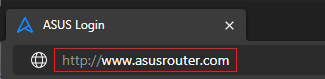
ملاحظة: يرجى الرجوع إلى [راوتر لاسلكي] كيفية الدخول إلى واجهة الراوتر لمعرفة المزيد.
2. أدخل اسم المستخدم وكلمة المرور في صفحة تسجيل الدخول ثم اضغط على [تسجيل الدخول].
ملاحظة: إذا نسيت اسم المستخدم و/أو كلمة المرور، يرجى إعادة ضبط الراوتر إلى إعدادات المصنع الافتراضية.
يرجى الرجوع إلى كيفية إعادة ضبط الراوتر لإعدادات المصنع الافتراضية؟
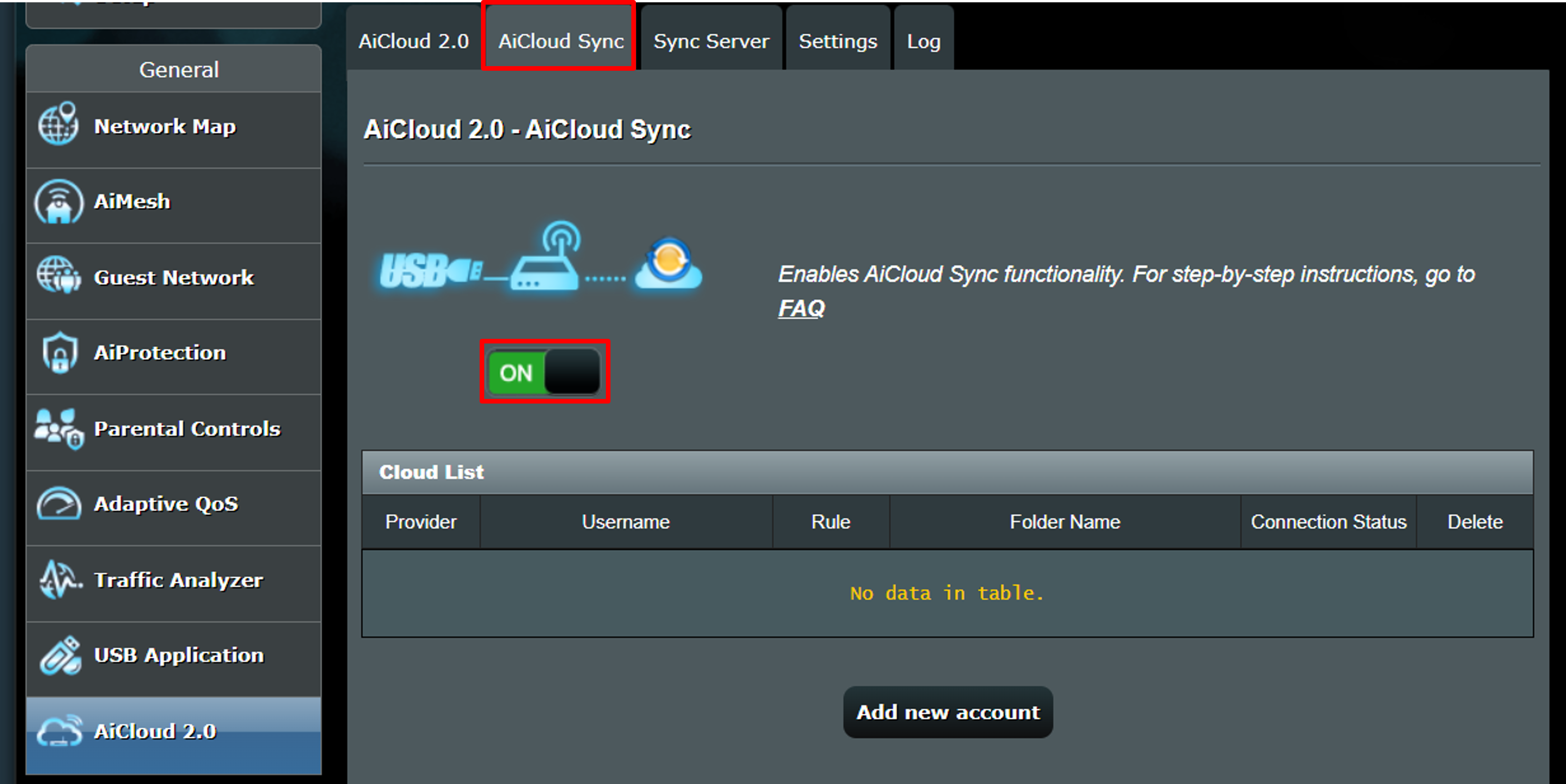
3. انتقل إلى AiCloud Sync وقم بتشغيل AiCloud Sync.
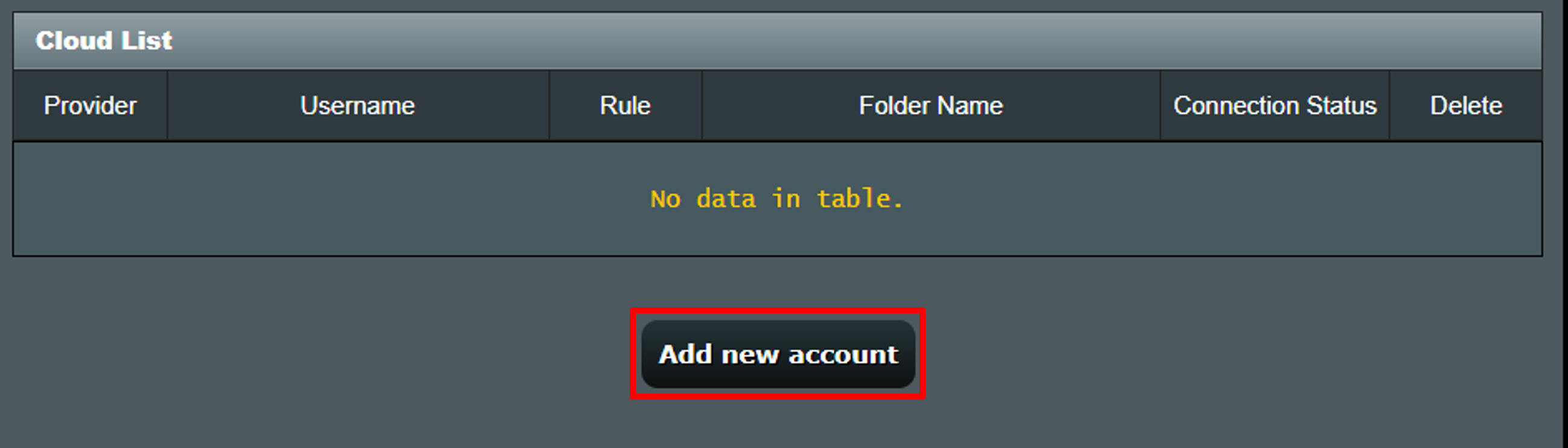
4. اضغط على [إضافة حساب جديد].
5. اختر طريقة المزامنة التي تريدها من قائمة مزود الخدمة المنسدلة.
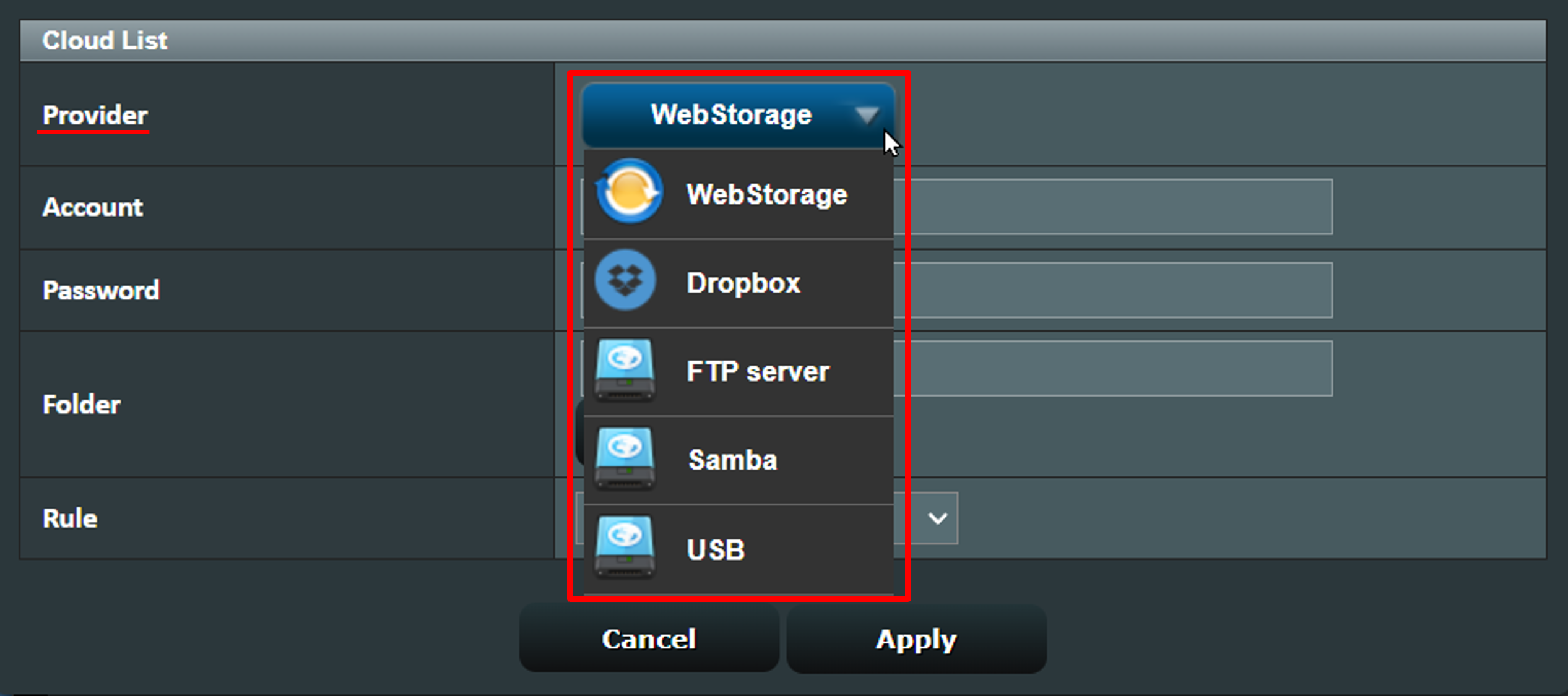
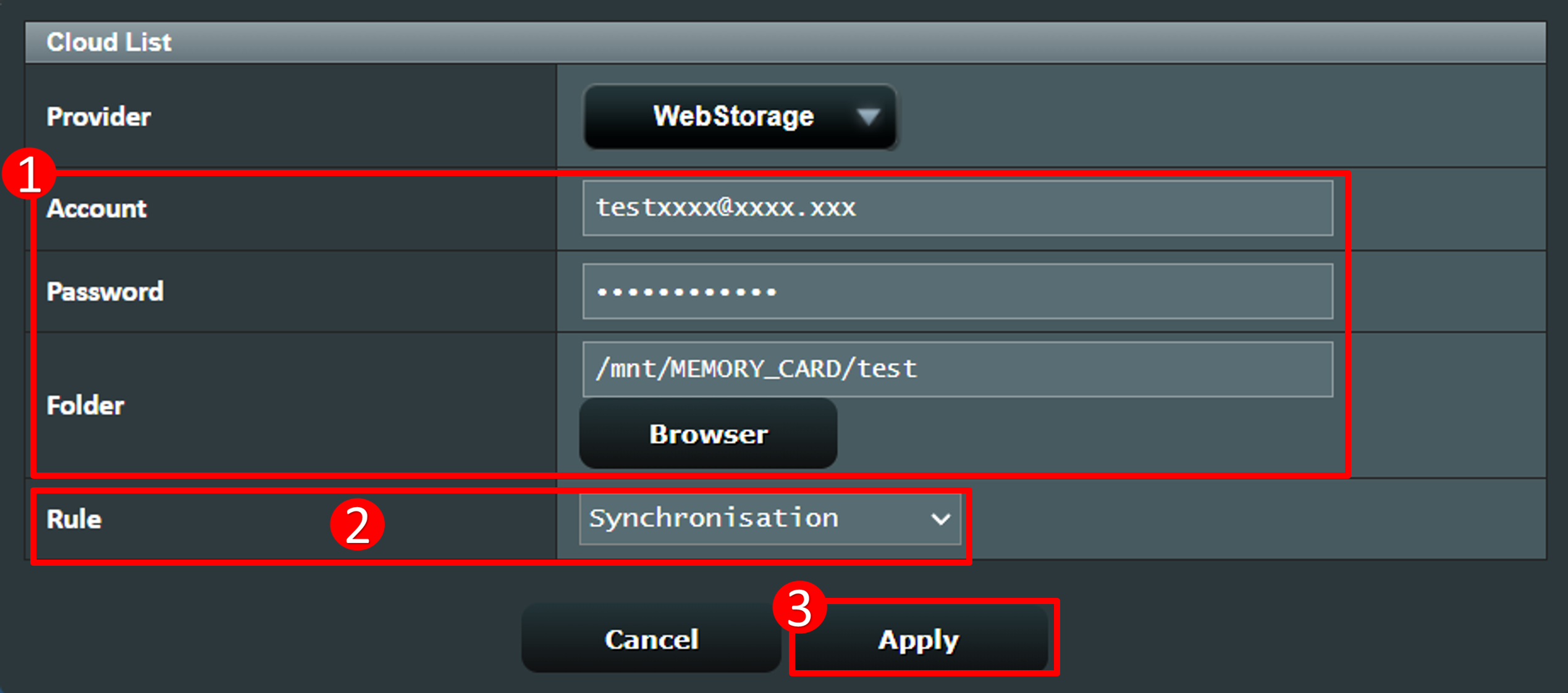
6. المثال التالي يستخدم WebStorage:
(1) أدخل حساب WebStorage وكلمة المرور، ثم اختر المجلد الذي تريد مزامنته.
(2) اختر طريقة المزامنة. في المثال أدناه، تم اختيار [مزامنة]. الخيارات هي [مزامنة]، [تحميل إلى قرص USB]، و[رفع إلى السحابة].
(3) بعد إكمال الإعدادات، اضغط على [تطبيق] لحفظ الإعدادات.
كيف تحصل على (الأداة / البرنامج الثابت)؟
يمكنك تنزيل أحدث برامج التشغيل، والبرمجيات، والبرامج الثابتة، وكتيبات المستخدم من مركز تحميل ASUS.
إذا كنت بحاجة إلى مزيد من المعلومات حول مركز تنزيلات ASUS، يرجى الرجوع إلى هذا الرابط.