كيف أضمن أن جهازي يحتوي على أحدث وأأمن إصدار من ASUS Live Update؟
ASUS ملتزمة بأمان البرمجيات وتوفر باستمرار تحديثات في الوقت الحقيقي للمساعدة في حماية وتعزيز الأجهزة. التحديثات التلقائية والفورية متوفرة عبر تطبيق ASUS Live Update. يرجى تحديث ASUS Live Update إلى الإصدار V3.6.8 أو إصدار أعلى لحل المشاكل الأمنية.
كيف يمكن التحقق من إصدار ASUS Live Update؟
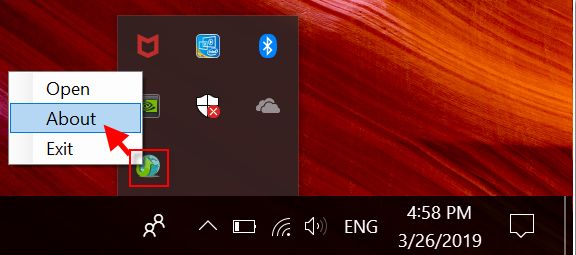
الخيار الأول: انقر بزر الماوس الأيمن على أيقونة ASUS Live Update في الزاوية اليمنى السفلية، ثم انقر على "حول" لرؤية معلومات الإصدار كما هو موضح في الصورة أدناه.
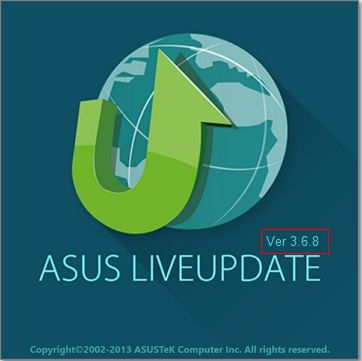
الخيار الثاني: أدخل [لوحة التحكم] -> افتح [البرامج والميزات] وتحقق من إصدار ASUS Live Update.

كيف يمكن ترقية ASUS Live Update نفسه؟
انقر على أيقونة ASUS Live Update في الزاوية اليمنى السفلية
.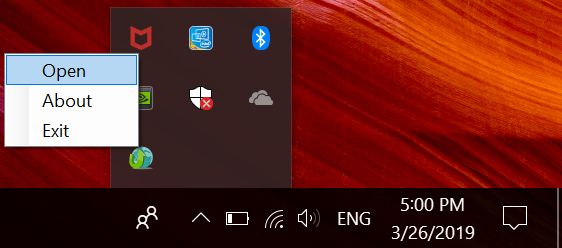 ا
تصل بالإنترنت وانقر على "تحقق من التحديث فورًا"
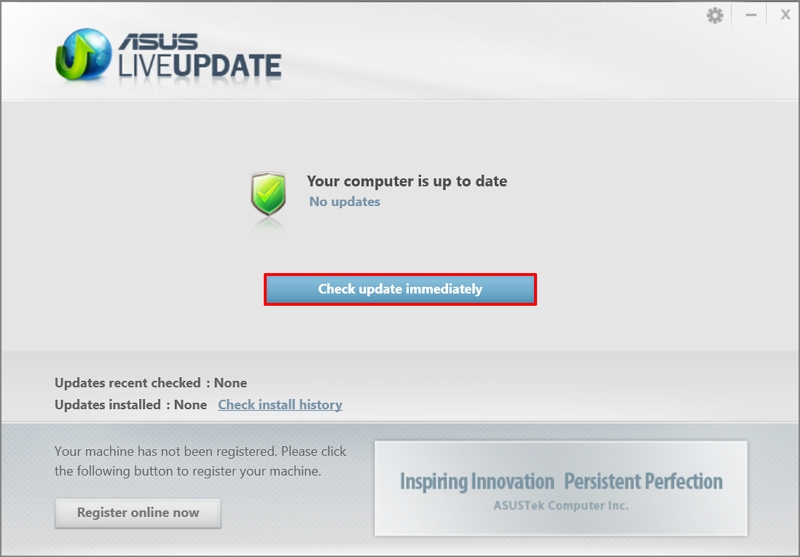
سيقوم ASUS Live Update بالعثور تلقائيًا على أحدث برنامج تشغيل وأداة مساعدة.انقر على "تثبيت" سيعرض معلومات مفصلة عن الإصدار. انقر على "موافق". 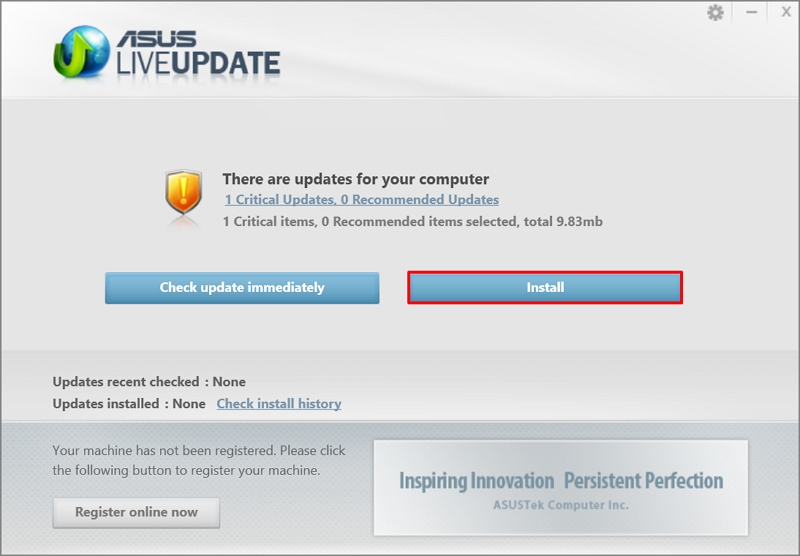
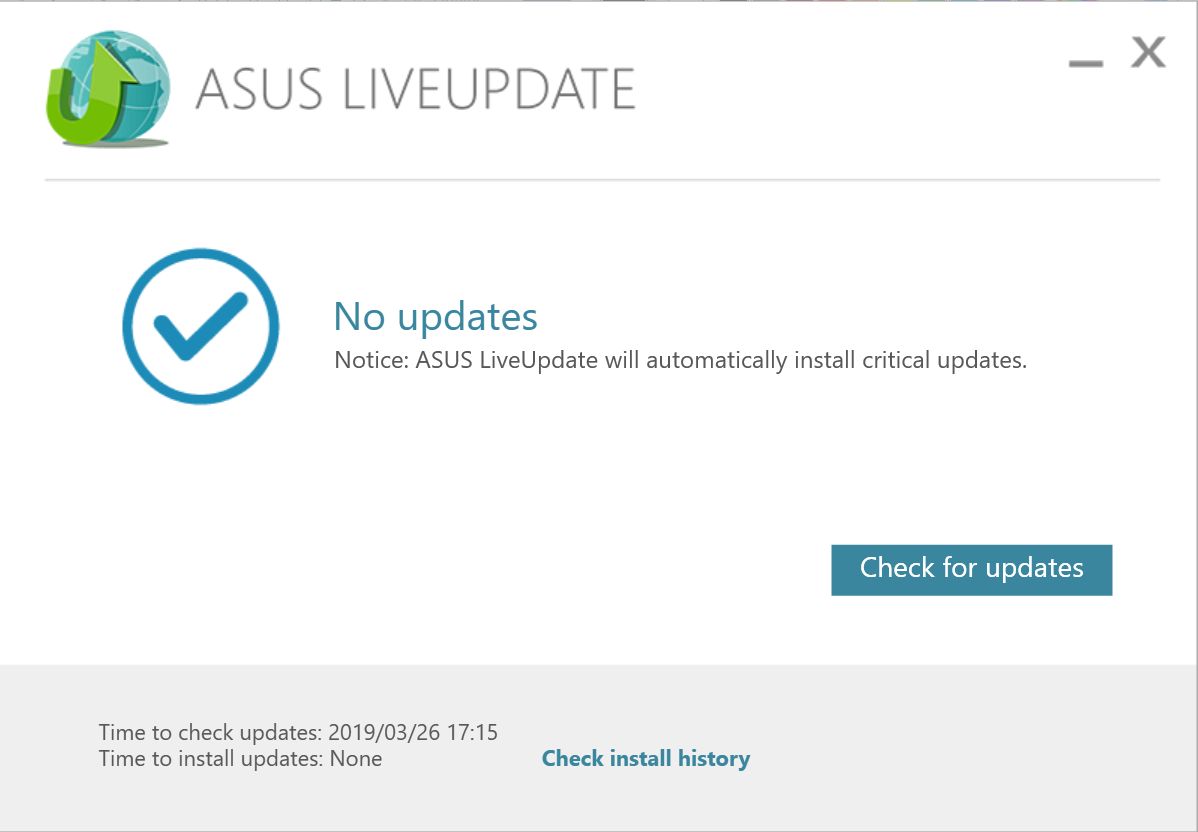
سيستغرق الأمر بضع دقائق حتى يكتمل ASUS Live Update.بعد التحديث، يرجى إعادة الفحص والتأكد من أنه يظهر "لا توجد تحديثات"
.
كيف يمكن تنزيل أحدث إصدار من ASUS Live Update؟
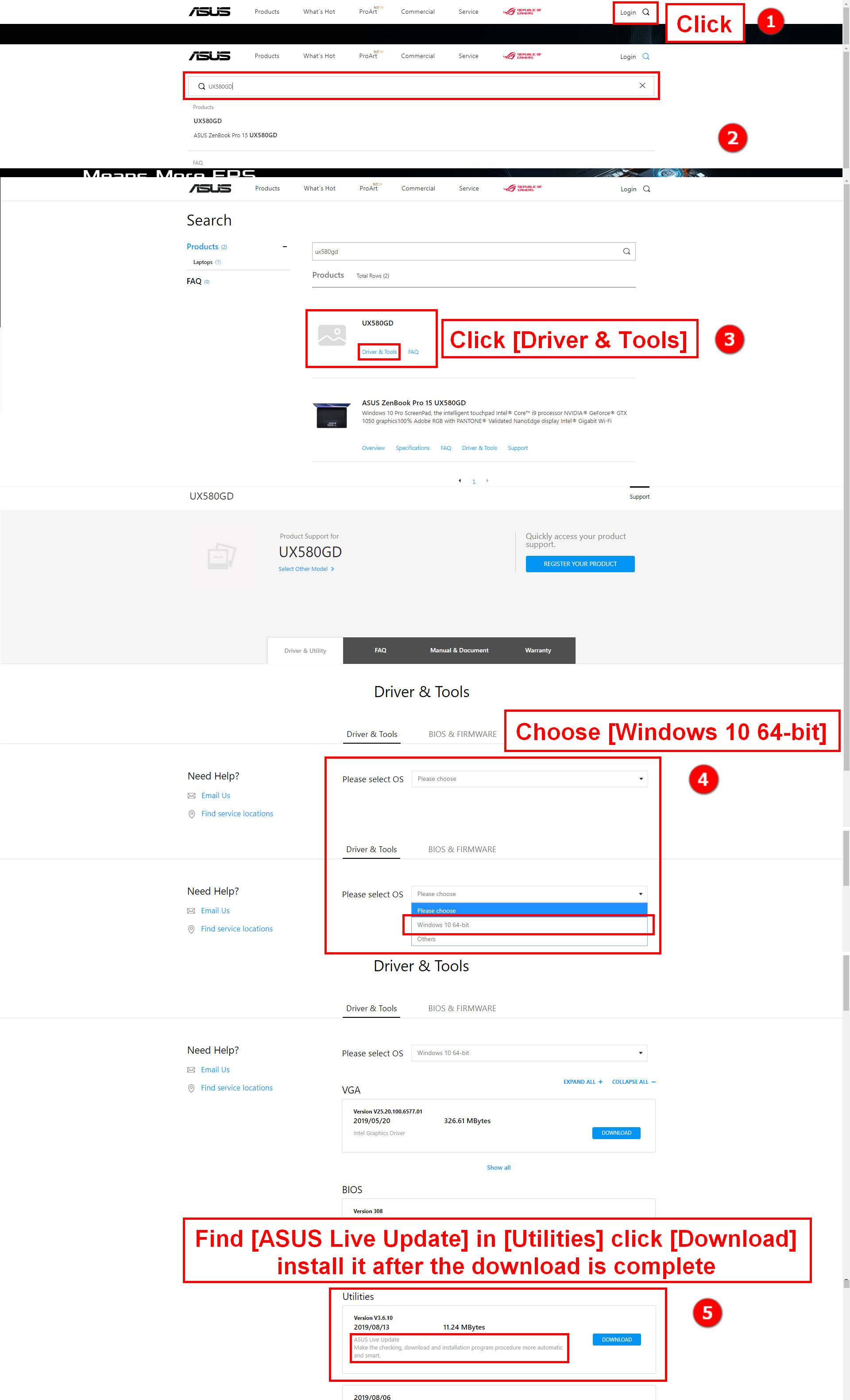
- اذهب إلى الموقع الرسمي لـ ASUS واضغط على بحث.
- خذ UX580GD كمثال. أدخل اسم الطراز في شريط البحث واضغط مفتاح الإدخال على لوحة المفاتيح.
- انقر على [برنامج التشغيل &الأدوات].
- اختر [Windows 10 64-بت].
- ابحث عن [ASUS Live Update] في [الأدوات المساعدة]، انقر على [تنزيل] وقم بتثبيته بعد اكتمال التنزيل.
في النهاية، افتح "البرامج والميزات" وتحقق من إصدار ASUS Live Update.
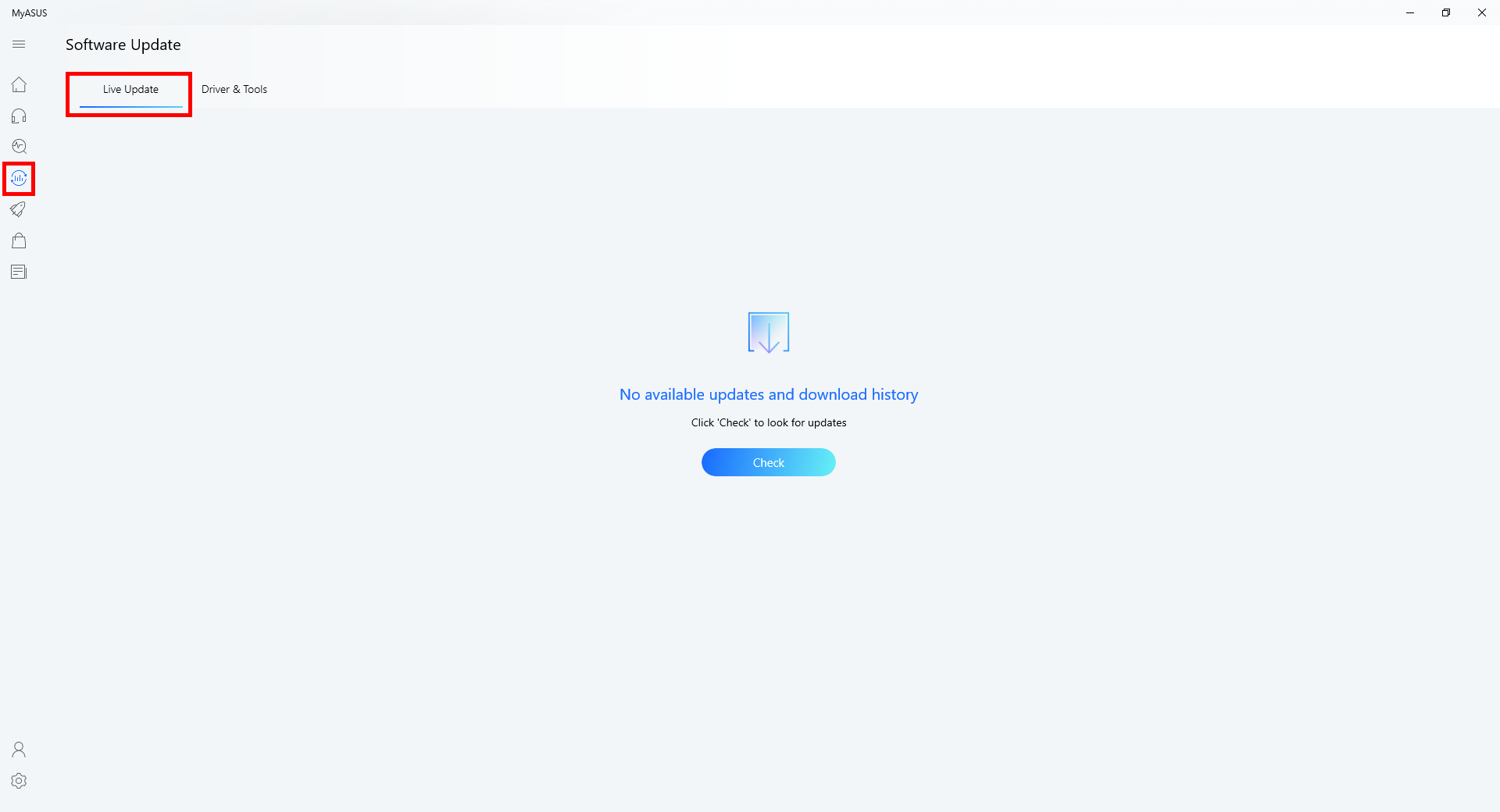
قد لا تحتوي أجهزة اللابتوب الأحدث على ASUS Live Update لأن التطبيق تم دمجه في MyASUS.
لمزيد من المعلومات حول MyASUS يمكنك زيارة: https://www.asus.com/support/FAQ/1038301
إذا لم تتمكن من حل المشكلة باستخدام المعلومات أعلاه، يرجى التواصل مع دعم منتجات ASUS لمزيد من المعلومات.
قم بتنزيل MyASUS الآن لتجربة خدمة مثالية. اضغط أدناه!
