[Windows 11/10] كيفية التحقق من الذاكرة وسعة التخزين المثبتة/القصوى حالياً
المنتجات المطبقة: لابتوب، جهاز مكتبي، جهاز الكل في واحد، جهاز الألعاب المحمول، MiniPC
إذا كنت بحاجة إلى ترقية الذاكرة أو القرص الصلب (HDD) أو وحدة التخزين الحالة الصلبة (SSD) في منتج ASUS، يمكنك العثور على المواصفات التقنية للطراز على الموقع الرسمي لـ ASUS لتحديد ما إذا كان جهاز الهاردوير يدعم الترقية وما هي المواصفات القصوى للترقية.
التحقق من السعة القصوى للذاكرة والتخزين
- اذهب إلى الموقع الرسمي لـ ASUS، واضغط [بحث
 ]①، ثم أدخل [اسم الطراز]② واضغط مفتاح Enter من لوحة المفاتيح. (يتم أخذ F513IA كمثال في التالي.)
هنا يمكنك معرفة المزيد حول كيفية التحقق من اسم الطراز. (النموذج المعروض على العلبة الخارجية هو الاسم التسويقي، وليس الاسم الكامل للنموذج. يرجى اتباع هذا الرابط للعثور على اسم نموذج جهازك.)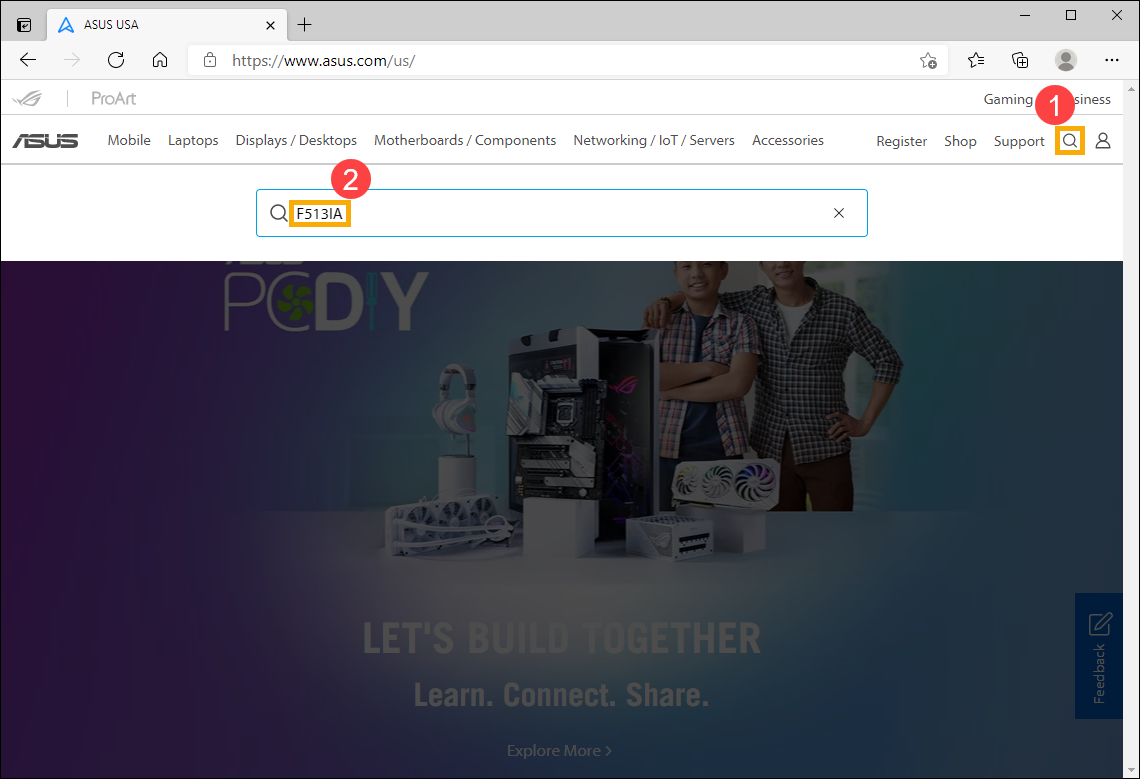
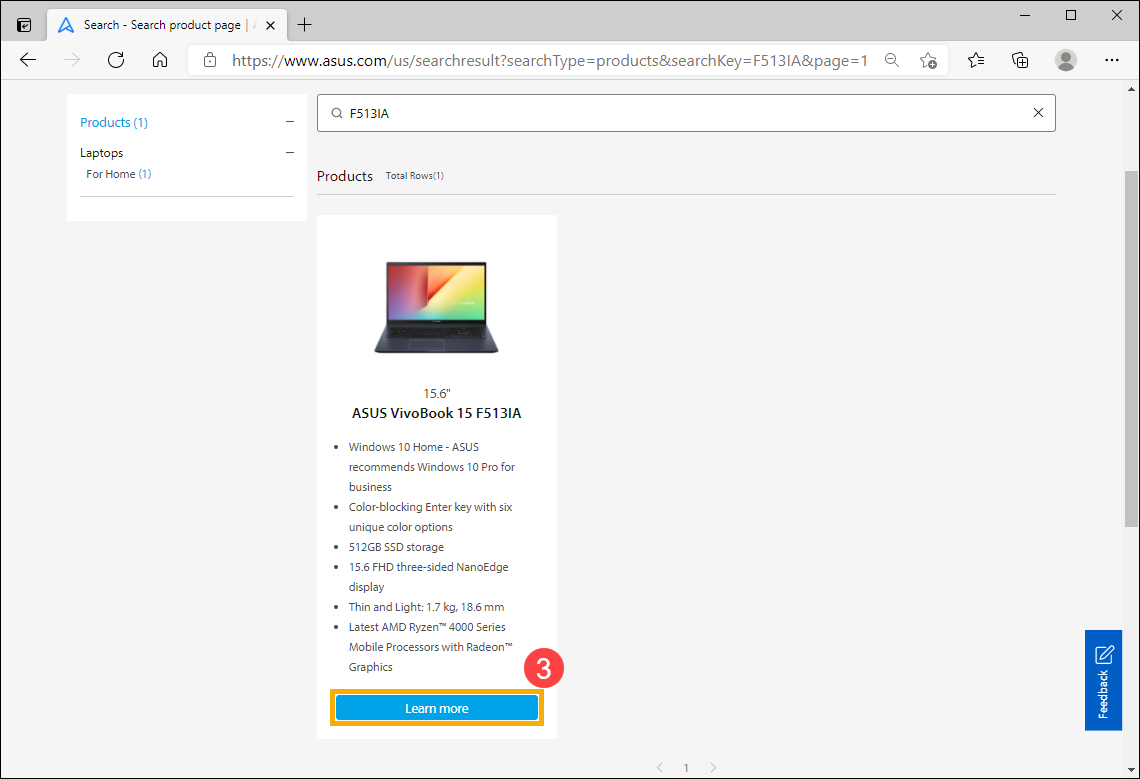
- اختر [مزيد من المعلومات]③.
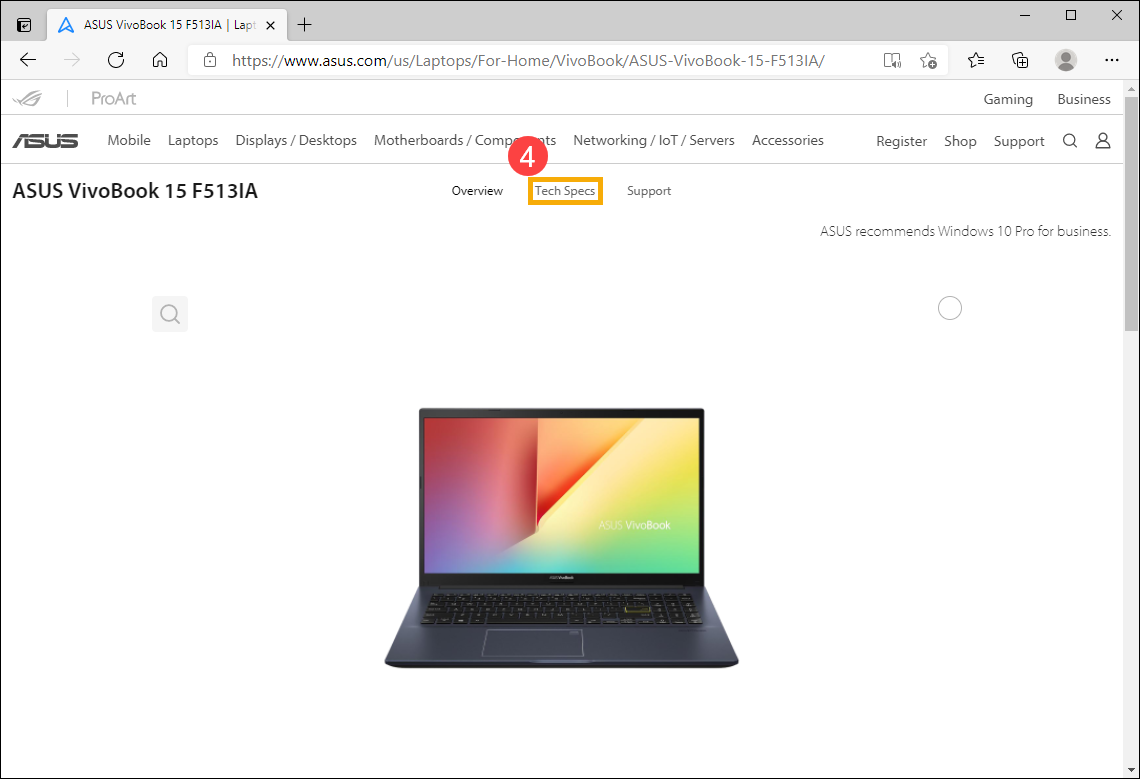
- بعد الدخول إلى صفحة المنتج، اختر [المواصفات التقنية]④.
- في صفحة المواصفات التقنية، يمكنك العثور على مواصفات الذاكرة والتخزين في قسم الذاكرة وكذلك قسم التخزين.
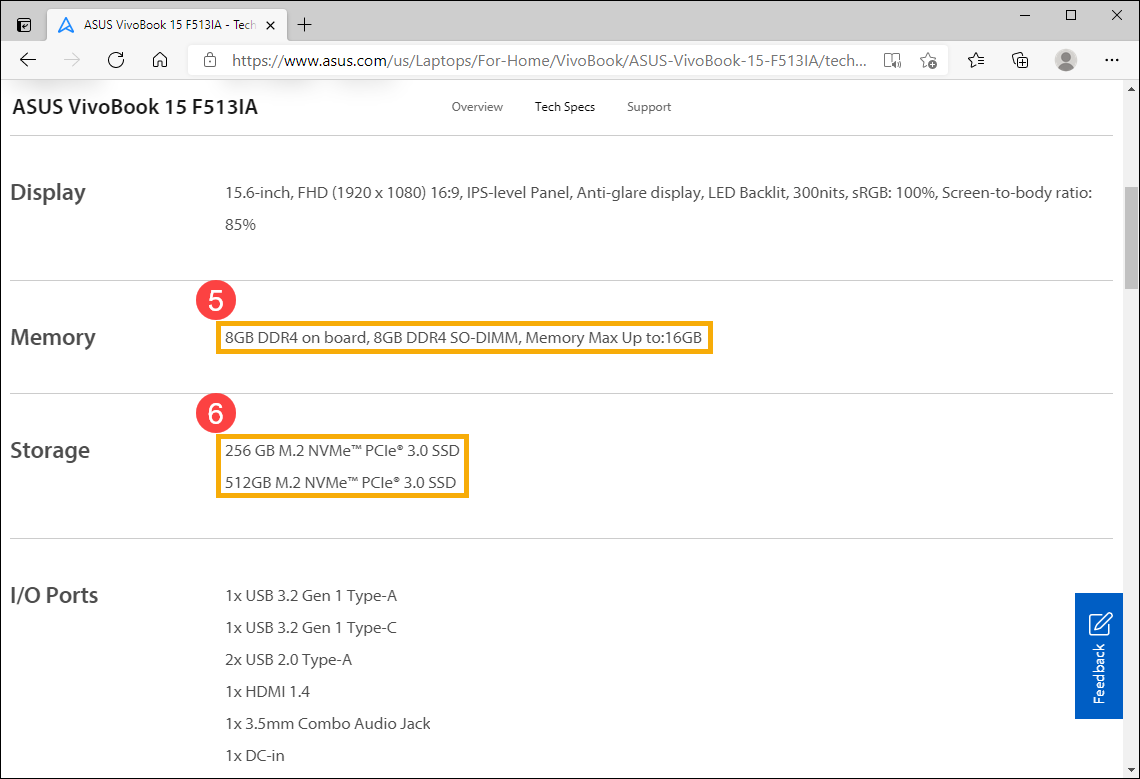
- الذاكرة⑤: يمكن توسعتها حتى 16 جيجابايت. هناك 8 جيجابايت ذاكرة مثبتة على اللوحة ولا يمكن استبدالها، ويمكن توسيع ذاكرة SO-DIMM (وحدة ذاكرة) حتى 8 جيجابايت
- SSD (وحدة تخزين الحالة الصلبة)⑥: يمكن أن يدعم حتى 512 جيجابايت M.2 NVMe PCIe 3.0 SSD.
ملاحظة: إذا كنت بحاجة إلى توسيع التخزين، يرجى التواصل مع مركز خدمة ASUS المعتمد المحلي للاستشارة.
إذا لم تتمكن من الحصول على المعلومات التي ترغب بها من الموقع الرسمي لـASUS، يرجى التواصل مع مركز خدمة عملاء ASUS لمزيد من المعلومات.
تحقق من المعلومات المُثبتة حالياً للذاكرة والتخزين
الطريقة 1: تحقق من سعة الذاكرة والتخزين عبر معلومات النظام في MyASUS
- اكتب وابحث عن [MyASUS] في شريط بحث Windows①، ثم انقر على [فتح]②. (توضيح البحث في الجانب الأيسر أدناه في Windows 11، والجانب الأيمن في Windows 10.)
ملاحظة: إذا لم تتمكن من العثور على MyASUS، قد لا يكون مثبتاً على جهازك. راجع كيفية تثبيت MyASUS.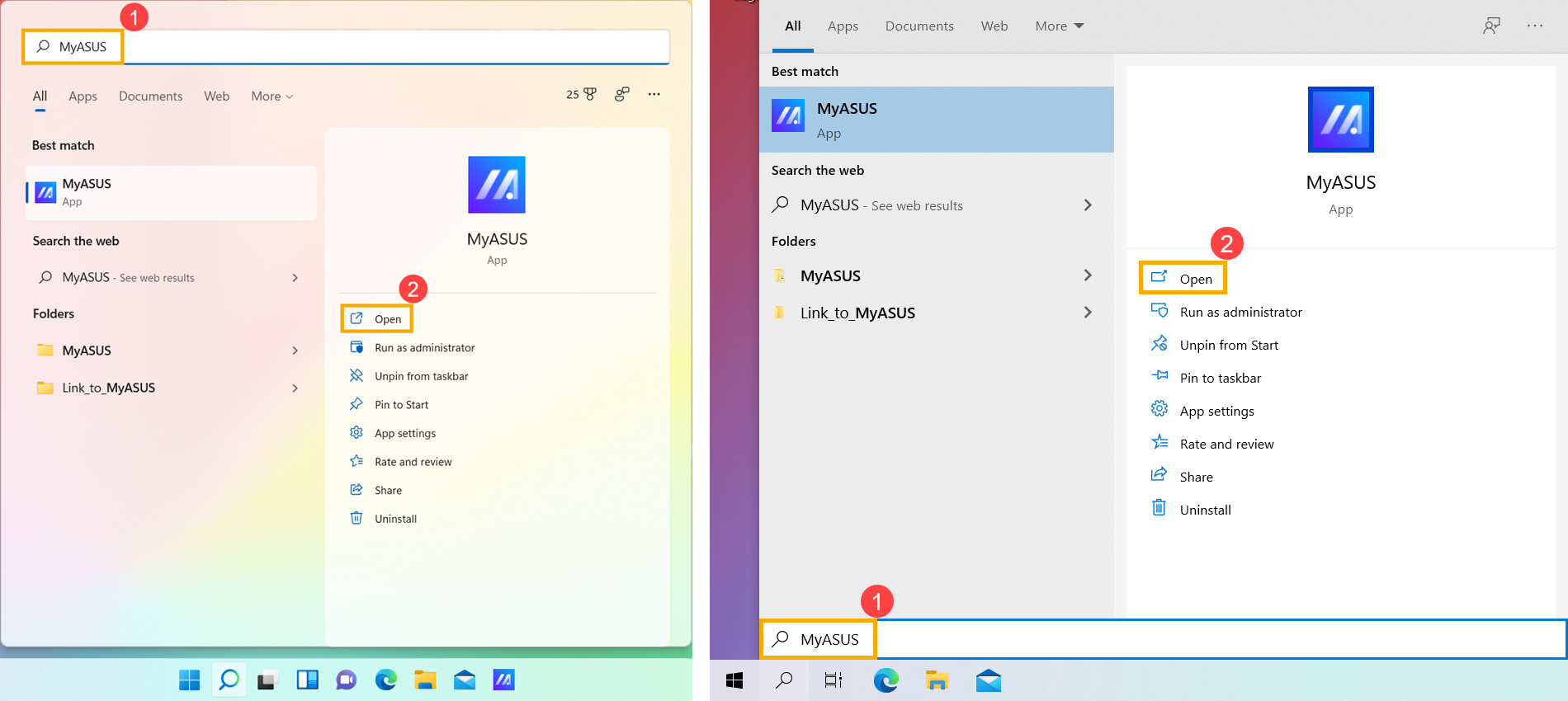
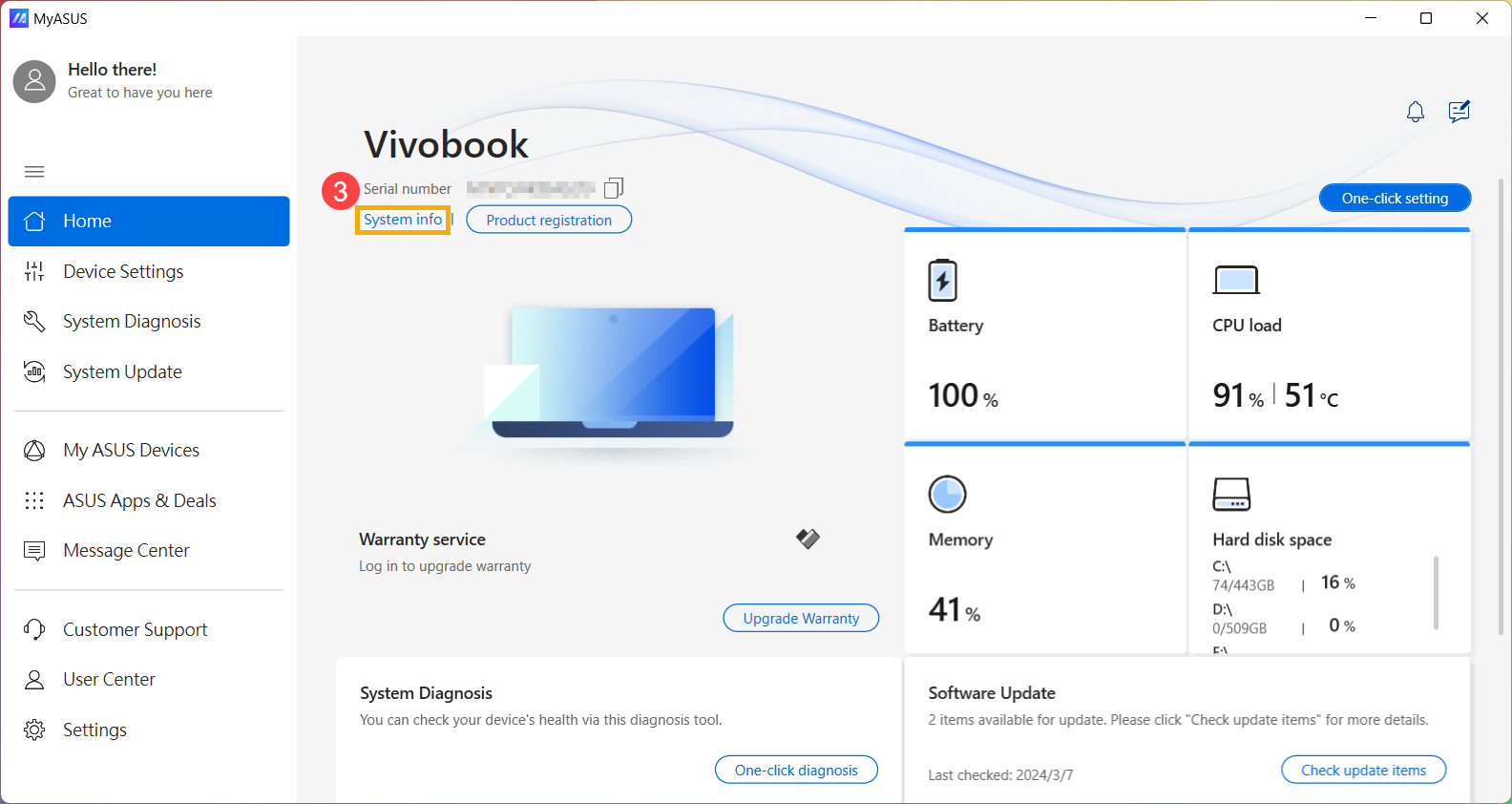
- في تطبيق MyASUS، [معلومات النظام]③.
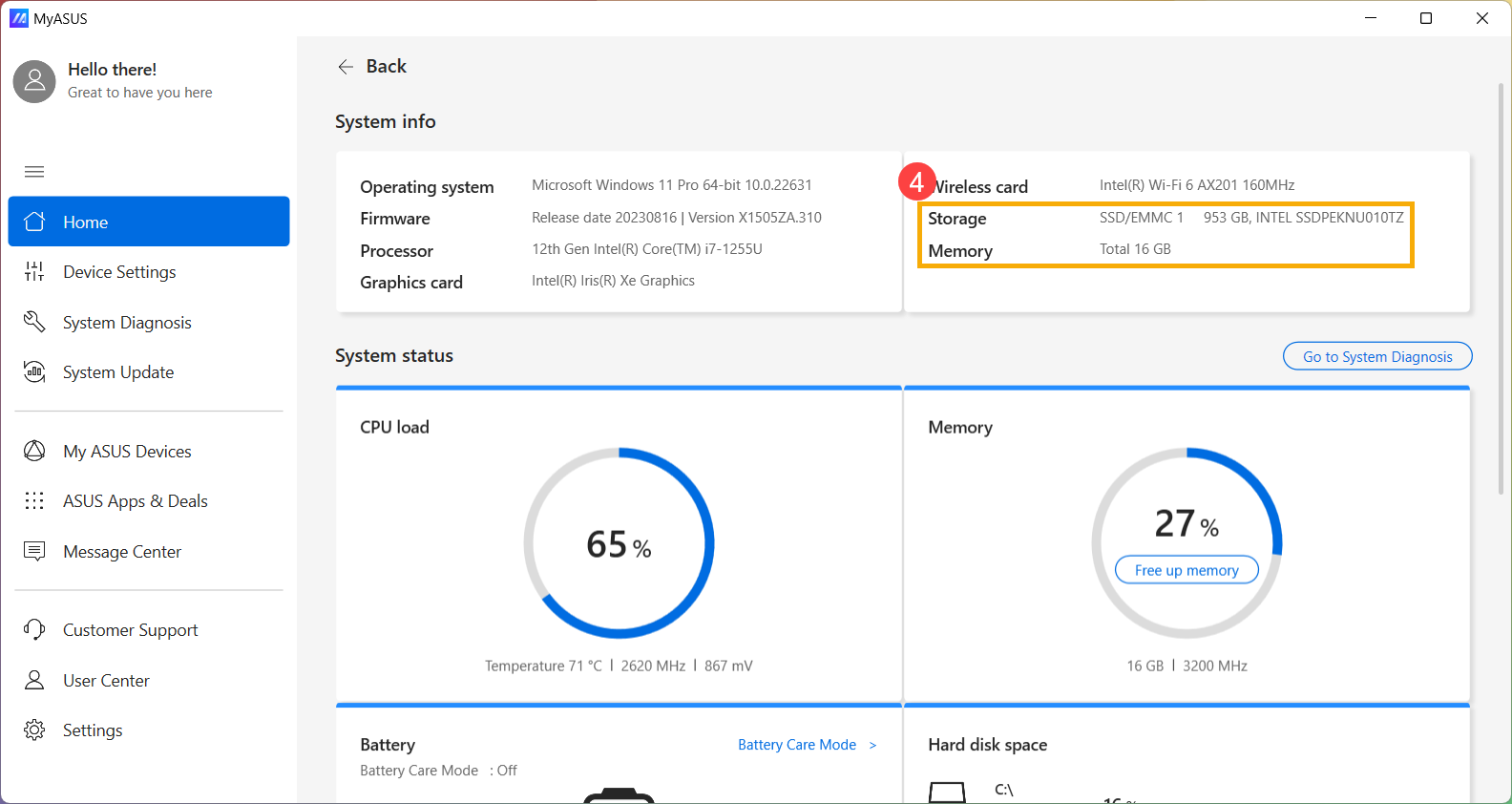
- ستجد السعة المثبتة للذاكرة والتخزين في قسم معلومات النظام ④.
الطريقة 2: التحقق من سعة الذاكرة والتخزين عبر معلومات النظام في Windows
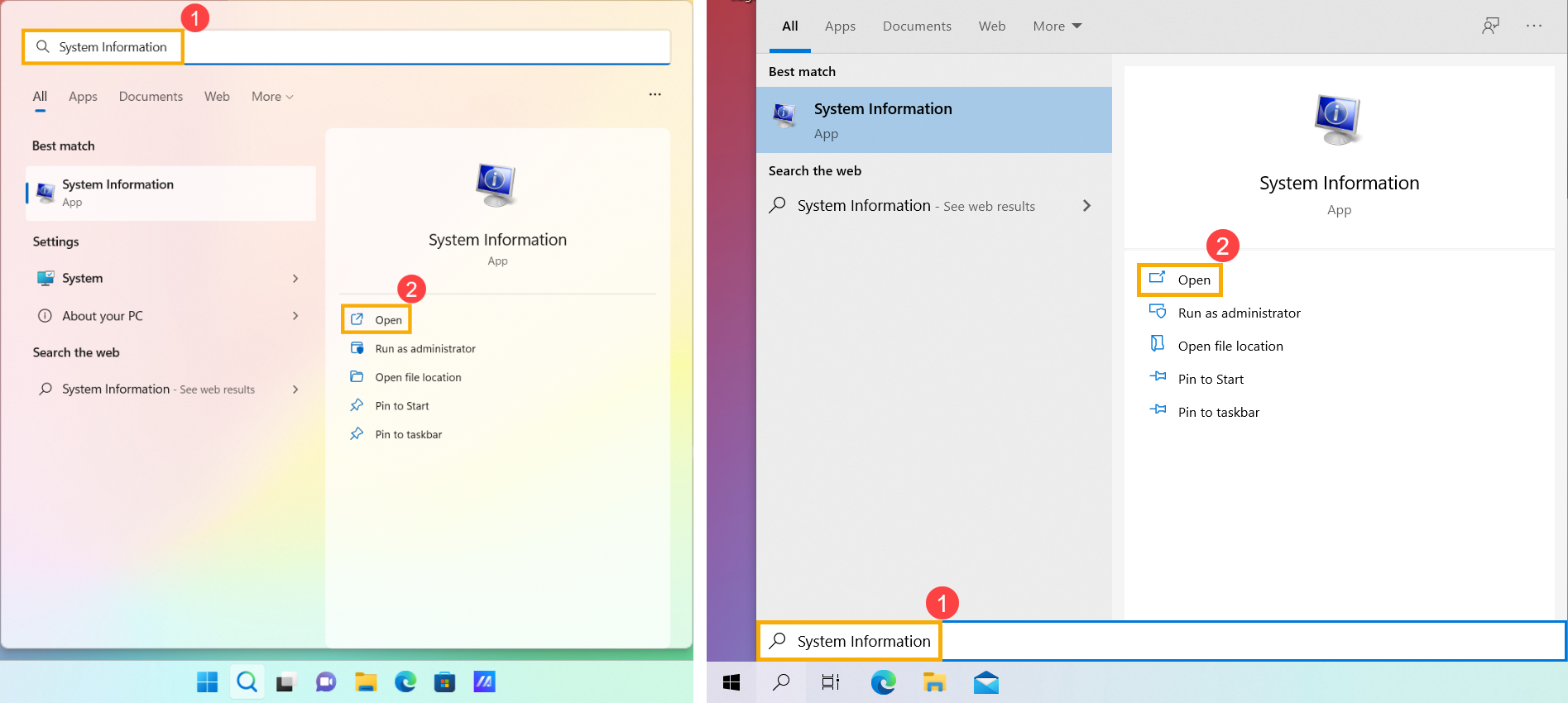
- اكتب وابحث عن [معلومات النظام] في شريط بحث Windows ①، ثم انقر على [فتح] ②. (الصورة التوضيحية للبحث جهة اليسار أدناه في Windows 11، والجهة اليمنى في Windows 10.)
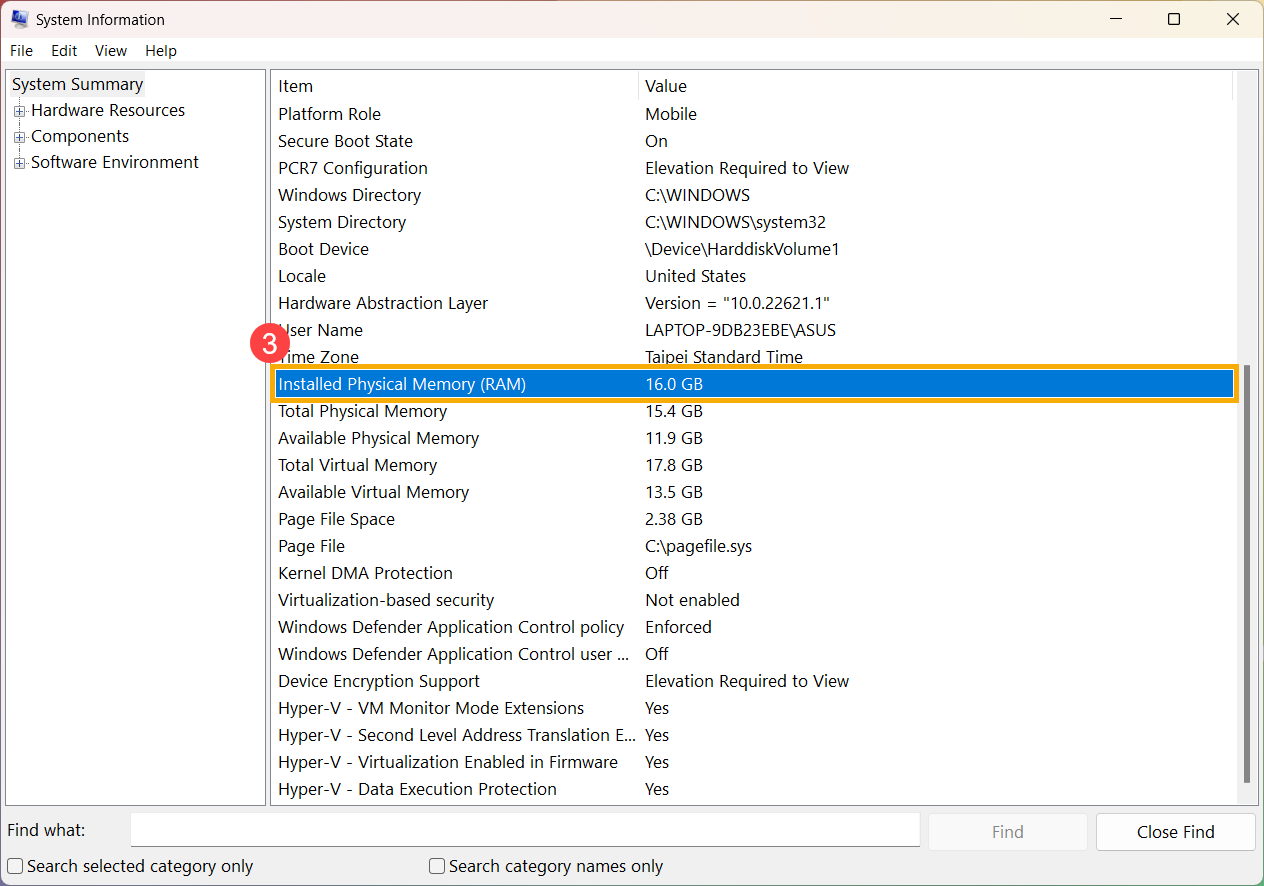
- بعد فتح نافذة معلومات النظام، يمكنك العثور على السعة المثبتة للذاكرة في قسم الذاكرة الفعلية المثبتة ③.
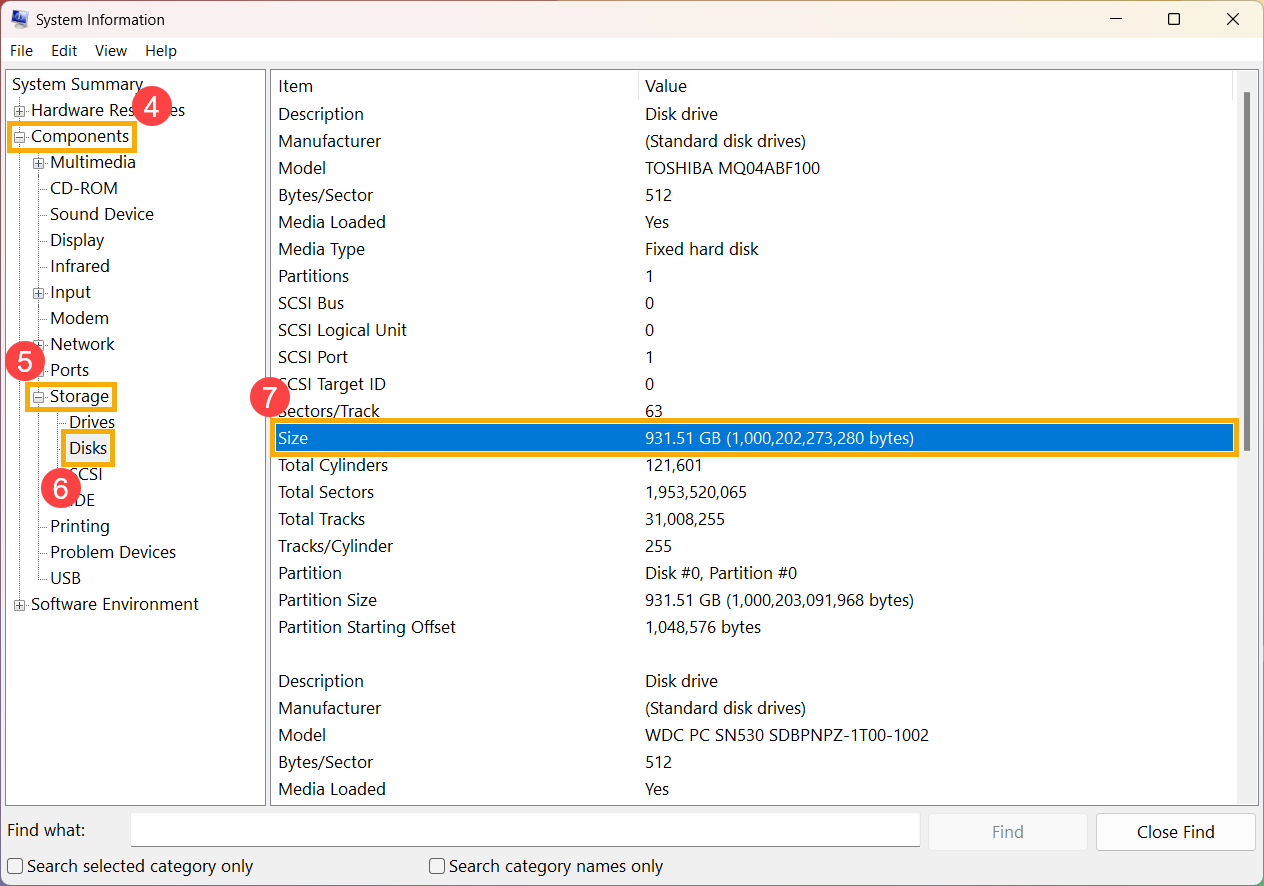
- في ملخص النظام الموجود في الجهة اليسرى، انقر مرتين على [المكونات] ④، ثم انقر مرتين على [التخزين] ⑤ واختر [الأقراص]⑥ لتجد السعة المثبتة للتخزين في قسم الحجم⑦.
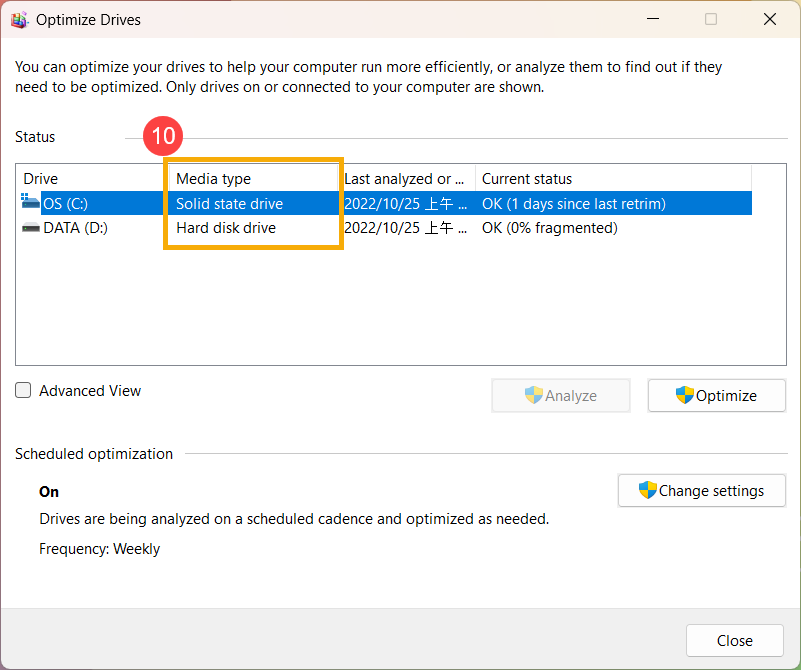
ملاحظة: إذا كنت ترغب في التحقق مما إذا كان القرص المثبت هو SSD، اكتب وابحث [إلغاء تجزئة وتحسين الأقراص] في شريط بحث Windows⑧، ثم انقر [فتح]⑨. (الصورة التوضيحية للبحث في الجانب الأيسر أدناه في Windows 11، والجانب الأيمن في Windows 10.)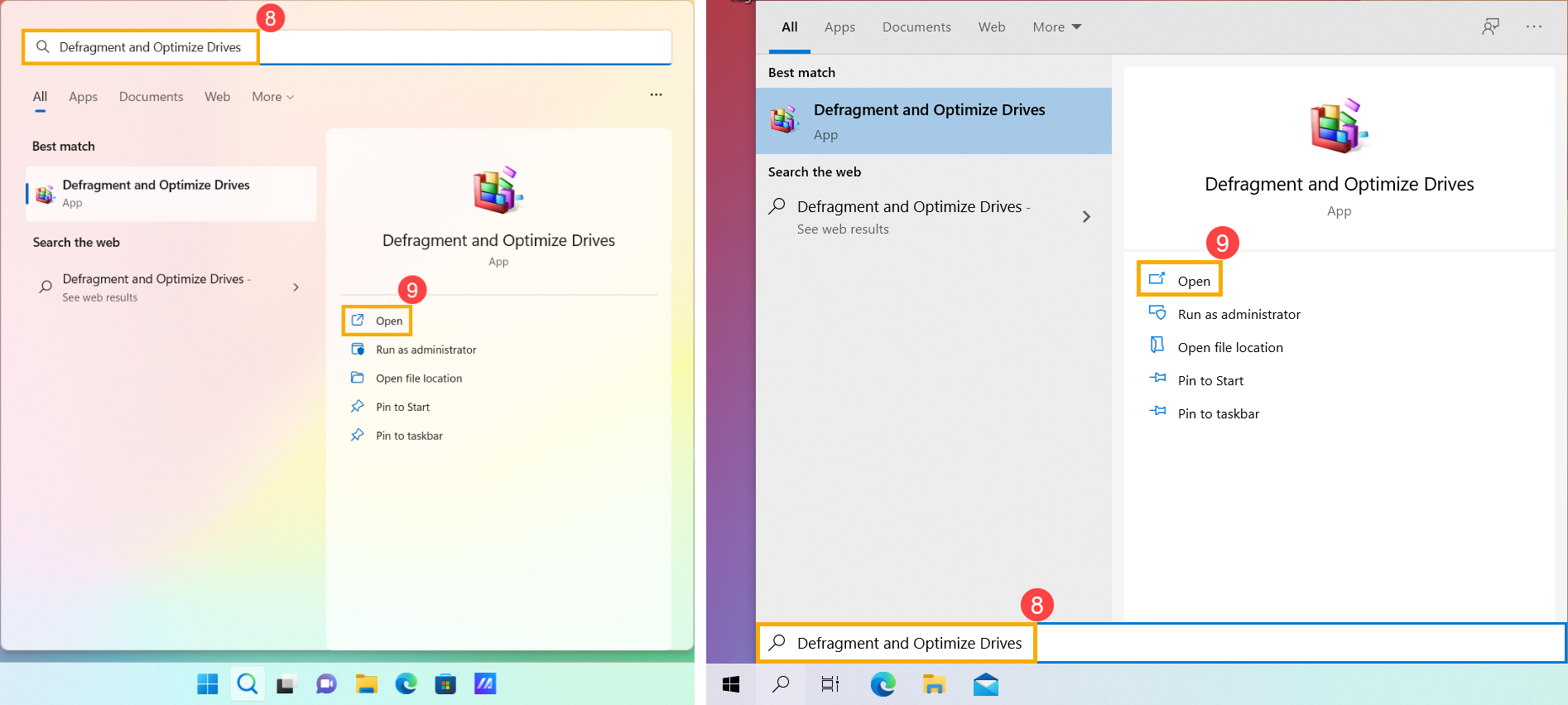
ستتمكن من التحقق من أي واحد هو SSD في قسم نوع الوسائط⑩.