المواضيع ذات الصلة
شاشة LCD: مركز ASUS DisplayWidget - المقدمة ودليل الاستخدام
لتزويدك بتعليمات أكثر تفصيلاً، يمكنك أيضًا النقر على رابط فيديو ASUS على YouTube أدناه لمعرفة المزيد حول كيفية تغيير إعدادات الشاشة بسهولة في ASUS DisplayWidget Center
https://youtu.be/fyEqB5PVGU0
ASUS DisplayWidget Center هو تطبيق مخصص لشاشات ASUS يتيح لك التحكم في إعدادات الشاشة مثل السطوع، والتباين، ودرجة حرارة الألوان، وكل ذلك ببضع نقرات فقط من الماوس.
كيفية التأكد من الطرازات المدعومة
يمكنك التحقق من مواصفات المنتج على الموقع الرسمي لـ ASUS.
(مثال: ROG Swift OLED PG34WCDM ) 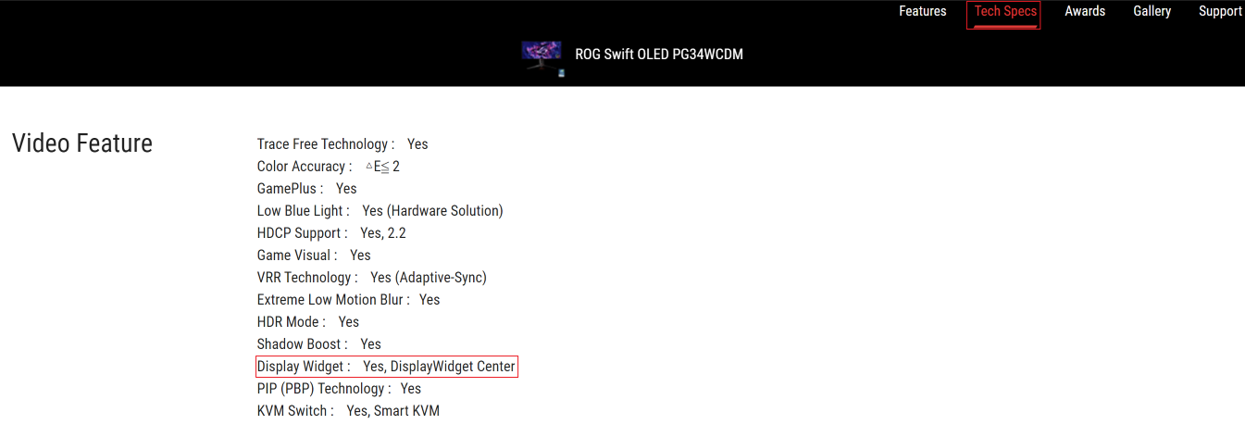
متطلبات النظام: Windows 10 64bit/ Windows 11 64bit
A. تحميل ASUS DisplayWidget Center
① قم بتحميل أحدث أداة مساعدة متوافقة مع طراز شاشتك من مركز تحميل ASUS. أدخل الطراز (مثال، PG34WCDM) -> انقر على Driver and Utility.
② انقر على Drivers & Utilities -> اختر نظام التشغيل. 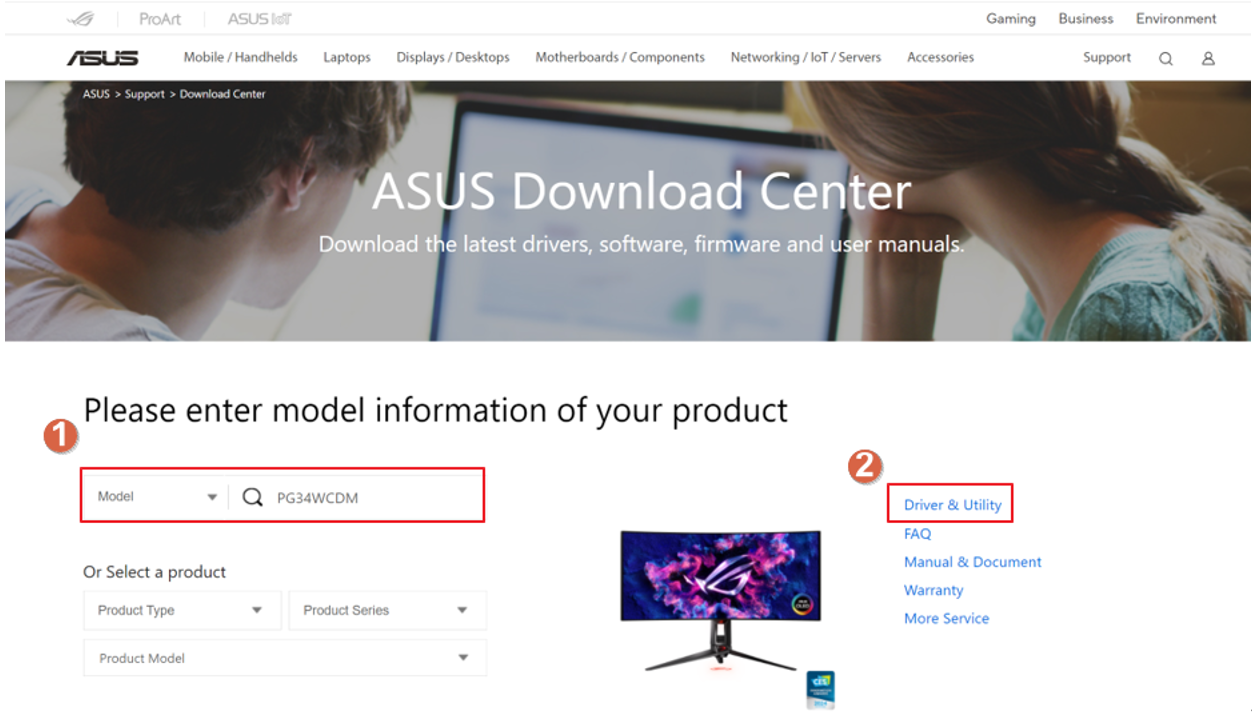
③اختر نظام التشغيل الخاص بك* وابحث عن ASUS DisplayWidget Center وانقر على تنزيل. 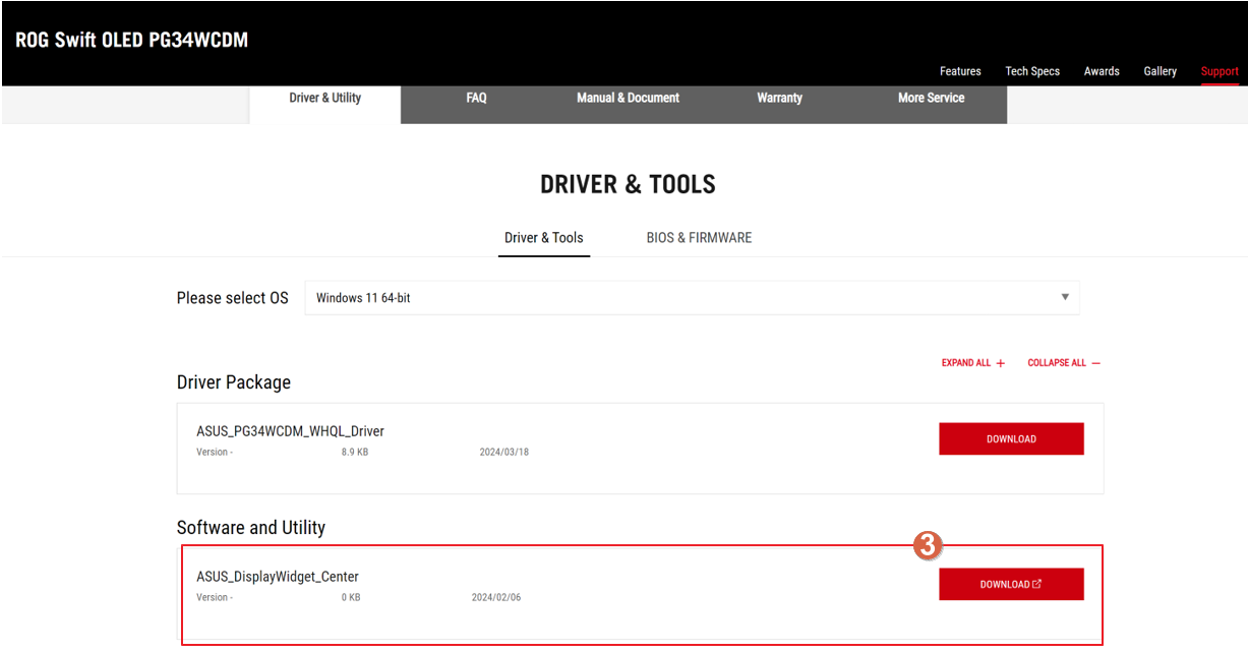
* أنظمة التشغيل المدعومة: Windows 10 64bit/ Windows 11 64bit
ب. تثبيت ASUS DisplayWidget Center
1. فك ضغط DisplayWidgetCenter _V.XXX.
2. انقر مرتين على setup لبدء التثبيت. 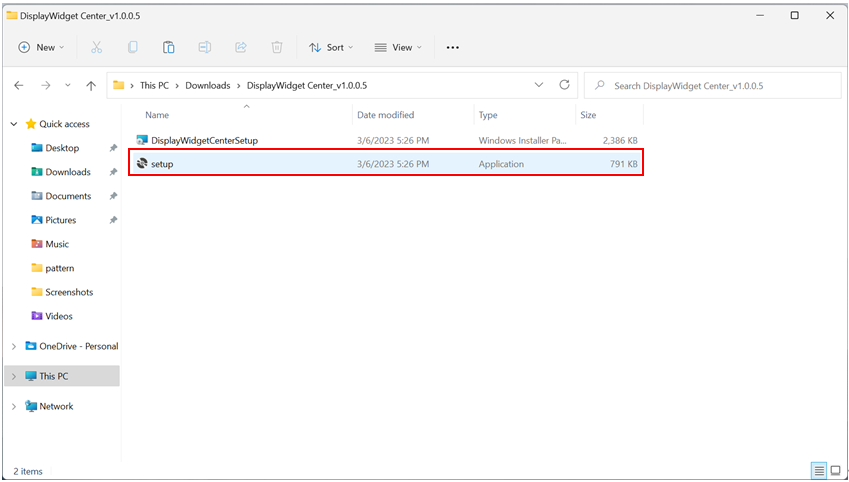
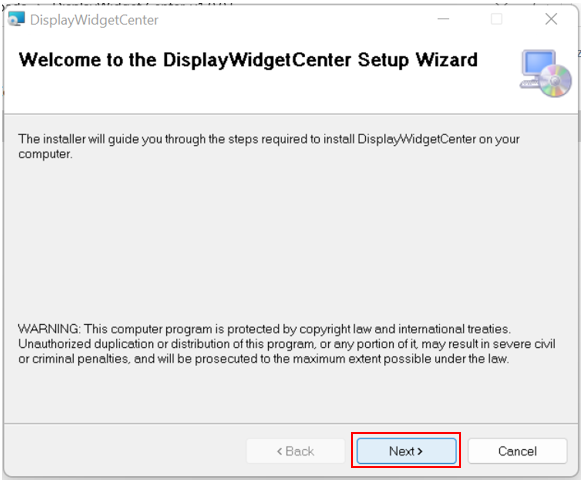
3. اختر التالي.
4. اقرأ شروط الترخيص واختر [أوافق] ثم اضغط التالي. 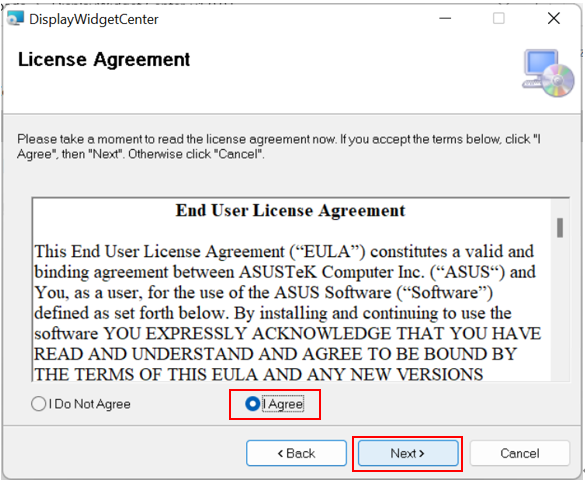
5. بعد اكتمال التثبيت، اضغط إغلاق. 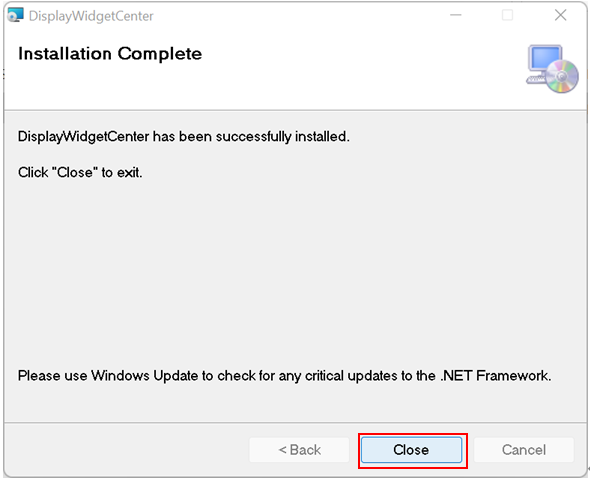
6. انقر مرتين على أيقونة ASUS DisplayWidgetCenter على سطح المكتب لتشغيل البرنامج.
ج. وصف وظيفة ASUS DisplayWidget Center
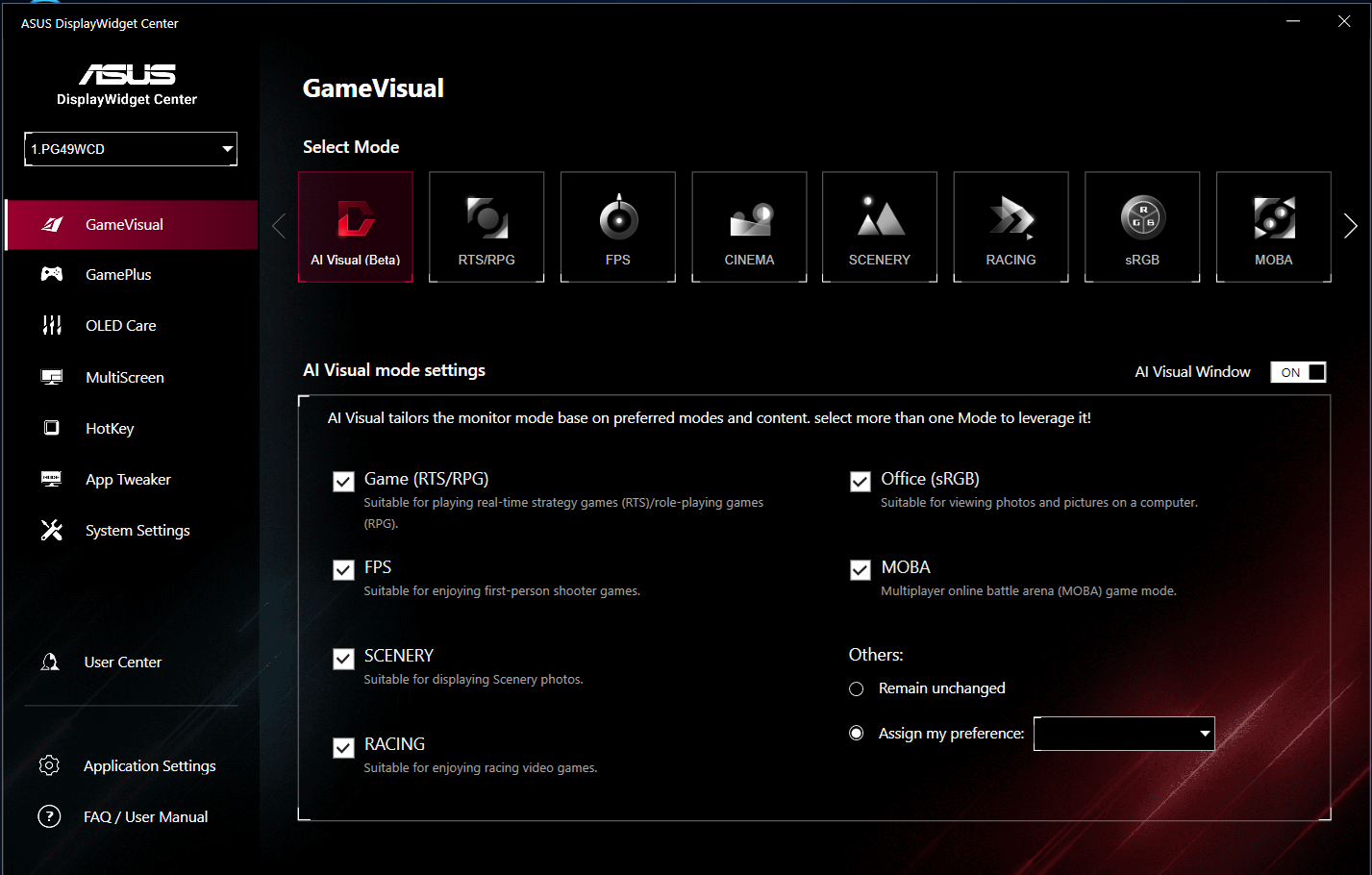
1. افتح ASUS DisplayWidget Center، كما هو موضح في الصورة أدناه. - قم بتهيئة جهاز الشاشة للبدء في استخدام الوظيفة.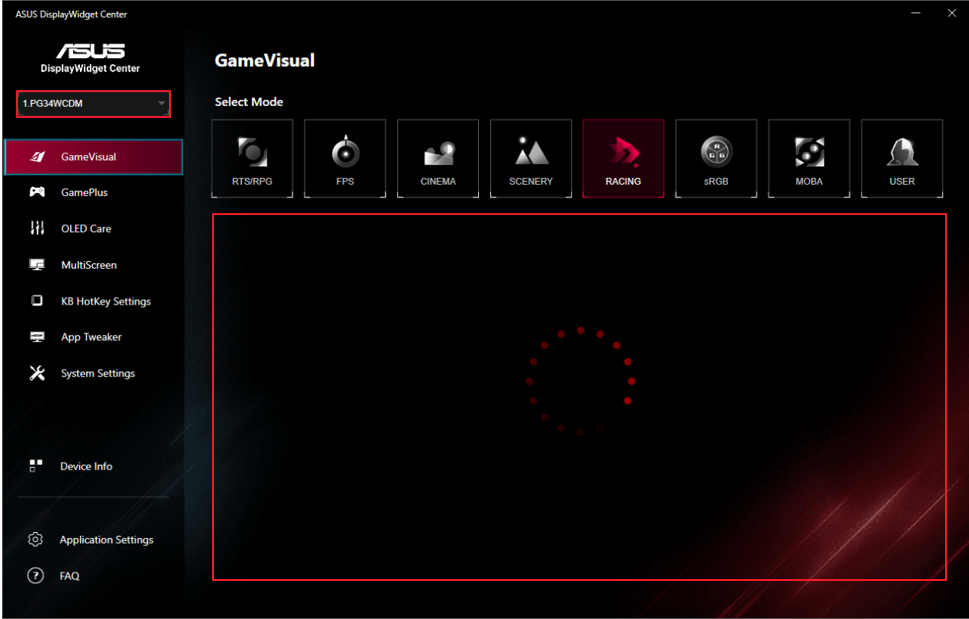 2. وصف الوظيفةيمكنك التحكم في وضع المشهد* للشاشة من الكمبيوتر حسب متطلباتك.(1).GameVisual:
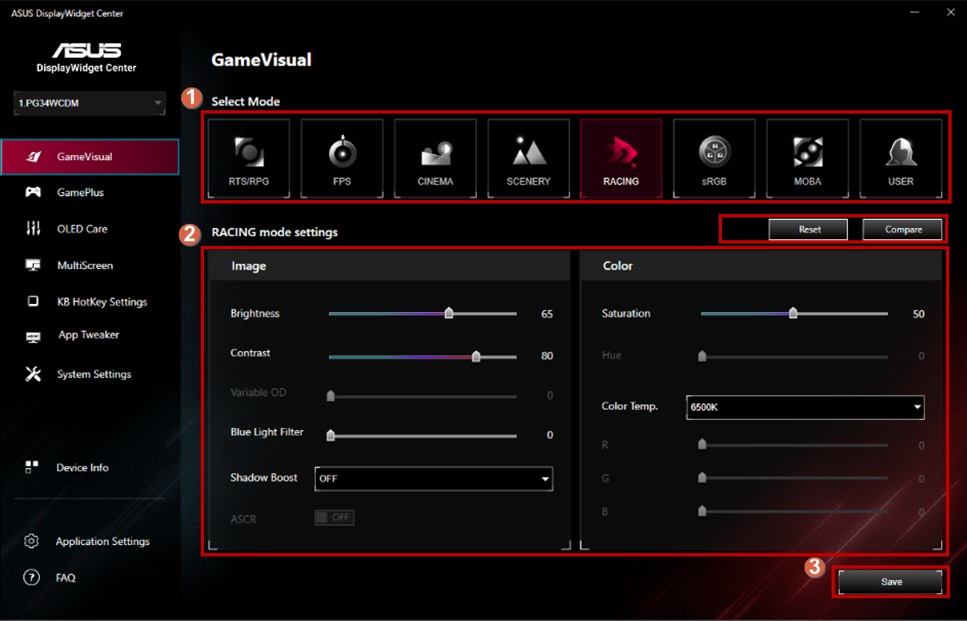 *إذا كنت ترغب في استخدام وضع الوظيفة GameVisual، يرجى إيقاف تشغيل HDR أولاً.*للتحقق مما إذا كان GameVisual مدعومًا، يرجى الرجوع إلى قسم الأسئلة الشائعة: س5.① اختر وضعك المفضل. - وضع RTS/RPG: وضع مناسب للعب ألعاب الاستراتيجية في الوقت الحقيقي (RTS)/ألعاب تقمص الأدوار (RPG).
- وضع FPS: وضع مناسب للاستمتاع بألعاب التصويب من منظور الشخص الأول.
- وضع الأفلام: وضع مناسب لمشاهدة الأفلام.
- وضع المناظر الطبيعية: وضع مناسب لعرض صور المناظر الطبيعية.
- وضع السباق: وضع مناسب للاستمتاع بألعاب سباق السيارات.
- وضع sRGB: وضع مناسب لمشاهدة الصور والرسومات على الكمبيوتر.
- وضع MOBA: وضع لعبة الساحة القتالية متعددة اللاعبين عبر الإنترنت (MOBA).
- وضع المستخدم: يمكن تعديل المزيد من العناصر في قائمة الألوان.
② يمكنك ضبط إعدادات كل وضع يدويًا، مثل: السطوع، التباين، التشبع، فلتر الضوء الأزرق وتسريع الظلال، وغيرها.
(2).Splendid:
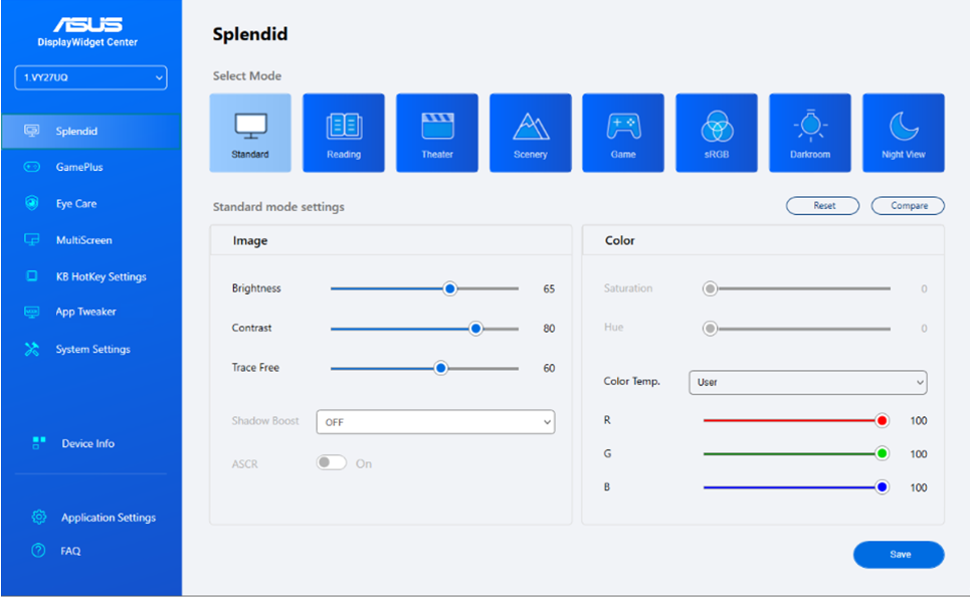
يمكنك التحكم في وضع المشهد* للشاشة من الكمبيوتر حسب متطلباتك.
*إذا كنت ترغب في استخدام وضع Splendid للوضع الوظيفي، يرجى إيقاف تشغيل HDR أولاً.
*للتحقق مما إذا كانت خاصية Splendid مدعومة، يرجى الرجوع إلى الأسئلة الشائعة: س5.
- الوضع القياسي: الخيار الأفضل لتحرير المستندات مع تحسين الفيديو Splendid.
- وضع sRGB: الخيار الأفضل لمشاهدة الصور والرسومات من الحواسيب.
- وضع المناظر الطبيعية: الخيار الأفضل لعرض صور المناظر مع تحسين الفيديو Splendid.
- وضع المسرح: الخيار الأفضل للأفلام مع تحسين الفيديو Splendid.
- وضع الألعاب: الخيار الأفضل للعب الألعاب مع تحسين الفيديو Splendid.
- وضع الرؤية الليلية: الخيار الأفضل للألعاب أو الأفلام ذات المشاهد المظلمة مع تحسين الفيديو Splendid.
- وضع القراءة: هذا هو الخيار الأفضل لقراءة الكتب.
- وضع الغرفة المظلمة: هذا هو الخيار الأفضل لبيئة الإضاءة المحيطة الضعيفة.
(3).الإعداد المسبق:
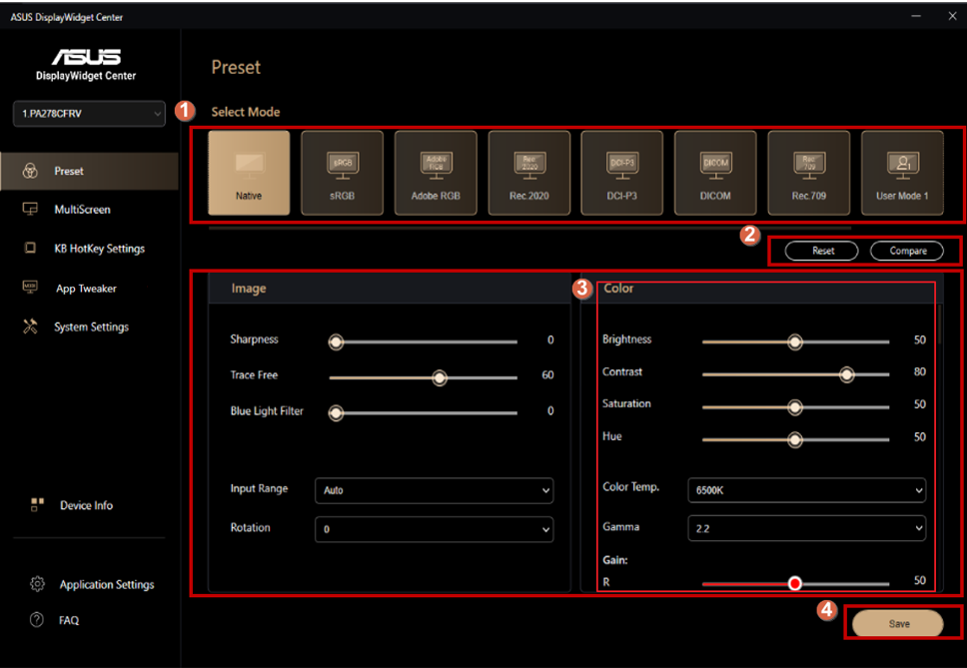
يمكنك التحكم في وضع المشهد* للشاشة من الكمبيوتر حسب متطلباتك.
*إذا كنت ترغب في استخدام وضع وظيفة السيناريو المسبق، يرجى إيقاف تشغيل HDR أولاً.
*للتحقق مما إذا كان الإعداد المسبق مدعومًا، يرجى الرجوع إلى الأسئلة والأجوبة: س5.
①اختر وضعك المفضل.
- الوضع الأصلي: هو الخيار الأفضل لتحرير المستندات.
- وضع sRGB: متوافق مع مساحة ألوان sRGB، وضع sRGB هو الخيار الأفضل لتحرير المستندات.
- وضع Adobe RGB: متوافق مع مساحة ألوان Adobe RGB.
- وضع Rec.2020: متوافق مع مساحة ألوان Rec.2020.
- وضع DCI-P3: متوافق مع نطاق الألوان DCI-P3.
- وضع DICOM: متوافق مع معيار DICOM، الخيار الأفضل لفحص الصور الطبية.
- وضع Rec. 709: متوافق مع نطاق الألوان Rec. 709.
- HDR: النطاق الديناميكي العالي. يحتوي على ثلاثة أوضاع HDR (PQ محسّن، PQ Clip، وPQ أساسي).
② إعادة التعيين إلى الإعدادات السابقة / المقارنة مع الإعدادات السابقة.
③ ضبط الإعدادات التفصيلية.
④ حفظ الإعدادات الخاصة بك.
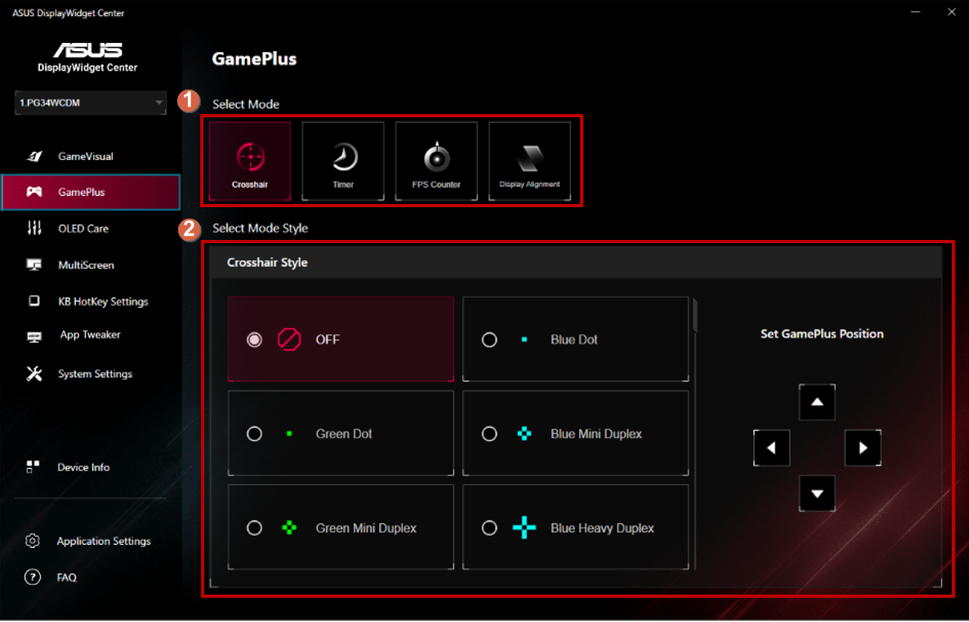
(4).GamePlus:
-Crosshair:
① اختر وضع GamePlus المطلوب.
② اختر نمط مؤشر التصويب المطلوب وقم بضبط موضع المؤشر.
- المؤقت:
① اختر وضع GamePlus المرغوب فيه.
② اختر نمط المؤقت المرغوب وقم بضبط موضع المؤقت. 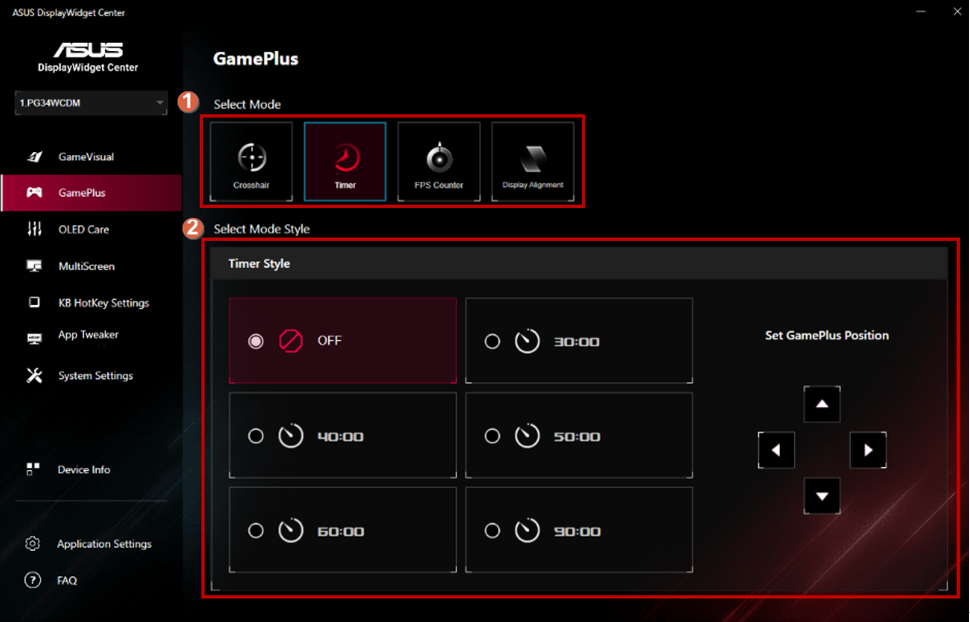
- عداد FPS:
① اختر وضع GamePlus المرغوب فيه.
② اختر نمط عداد FPS المرغوب وقم بضبط موضع عداد FPS. 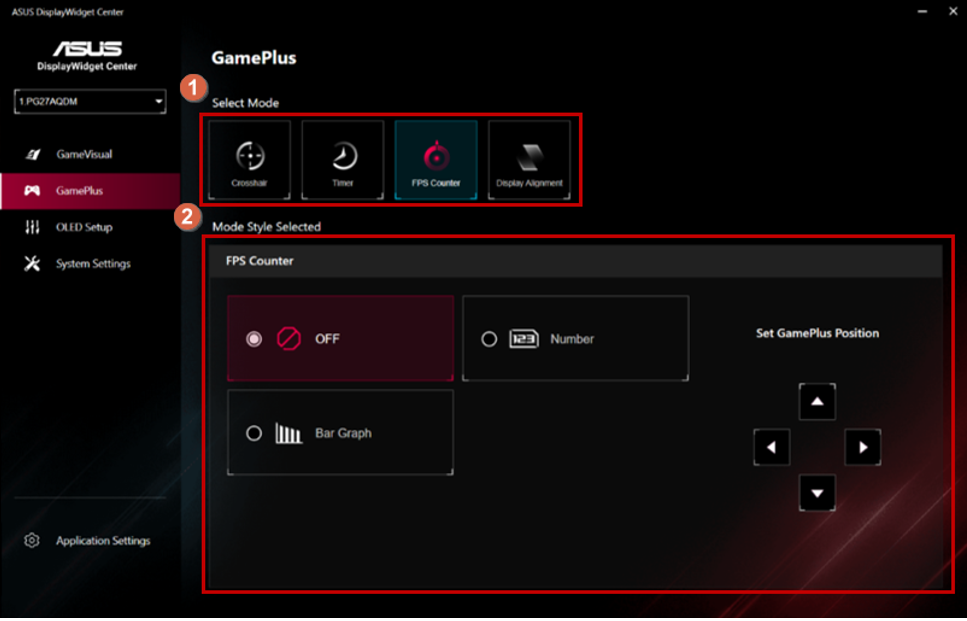
- محاذاة الشاشة:
① اختر وضع GamePlus المطلوب.
② اختر نمط محاذاة الشاشة المطلوب وقم بضبط موضع محاذاة الشاشة. 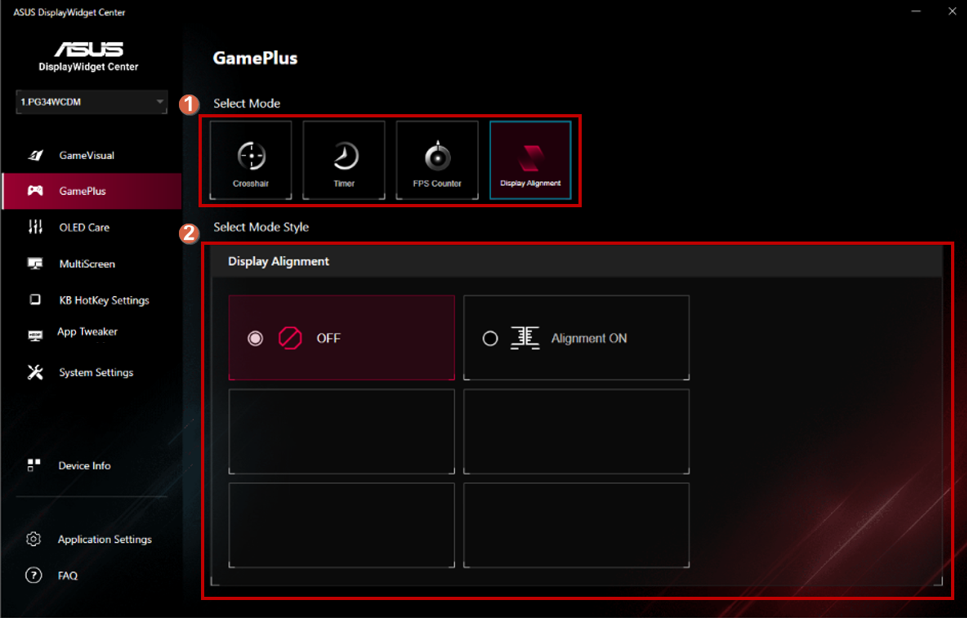
* يدعم ذلك حسب مواصفات المنتج.
(5). العناية بـ OLED:
ضبط إعدادات OLED. 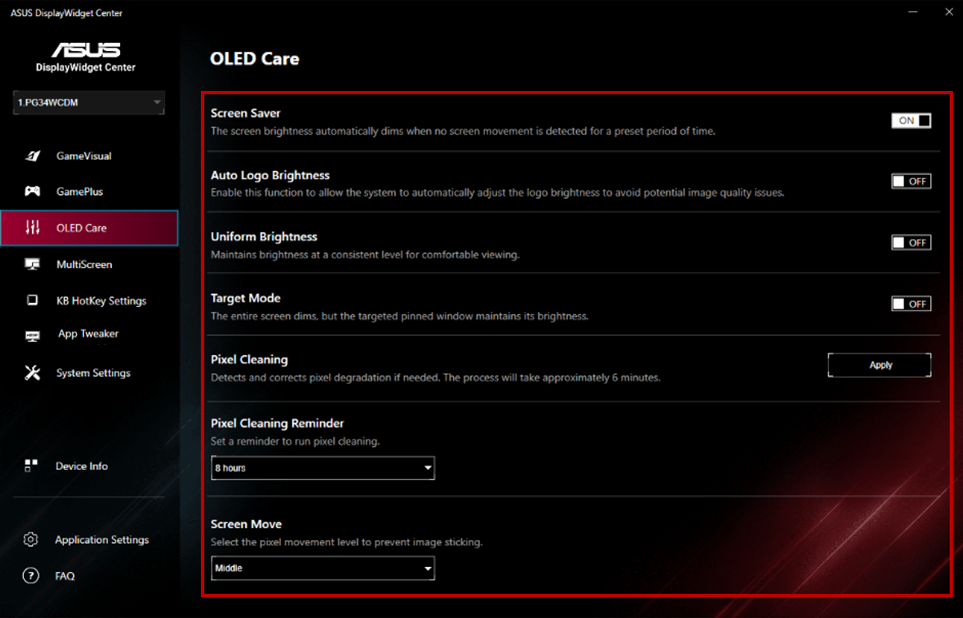
* الوظيفة مدعومة حسب مواصفات المنتج.
(6). العناية بالعين:
ضبط وظيفة العناية بالعين (مثال، مرشح الضوء الأزرق، تعزيز الألوان، تذكير الاستراحة) 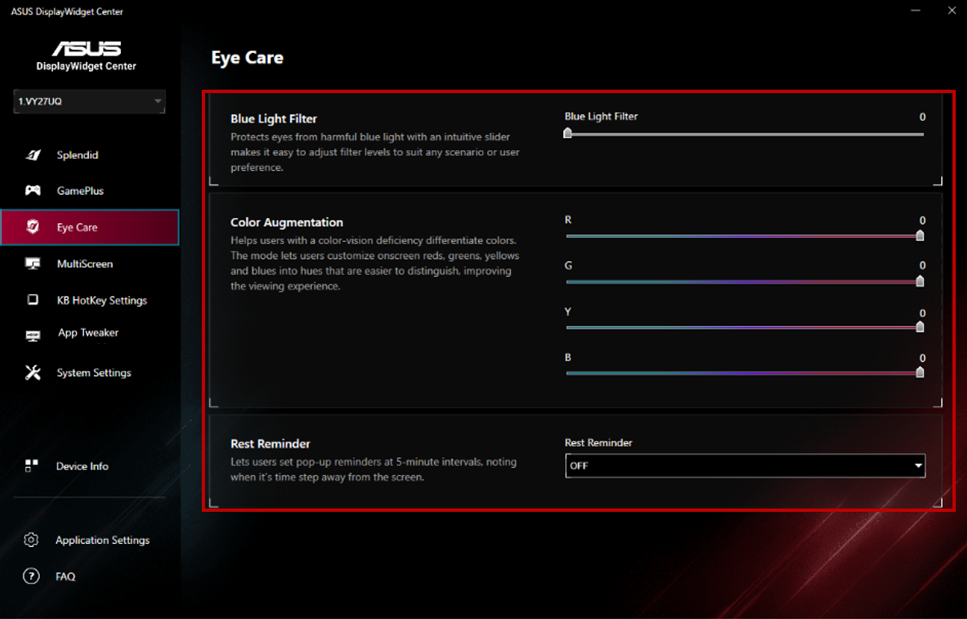
*تدعم الوظيفة حسب مواصفات المنتج.
(7). شاشات متعددة:
- إطارات متعددة
① اختر وظيفة الشاشات المتعددة.
② اختر التخطيط المفضل لديك. 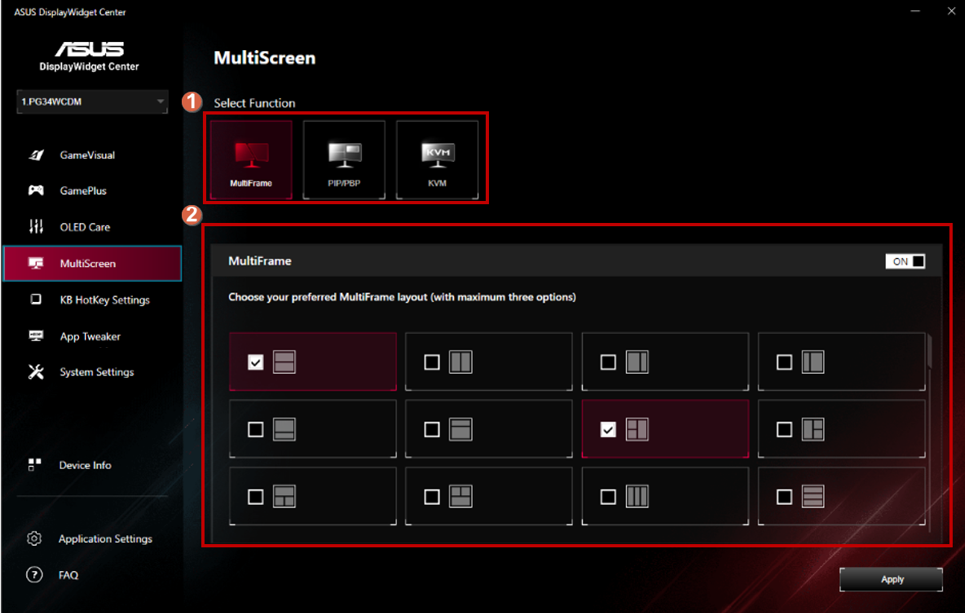
- PIP/PBP:
① اختر وظيفة الشاشات المتعددة.
② اختر وضع PIP/PBP المفضل لديك. 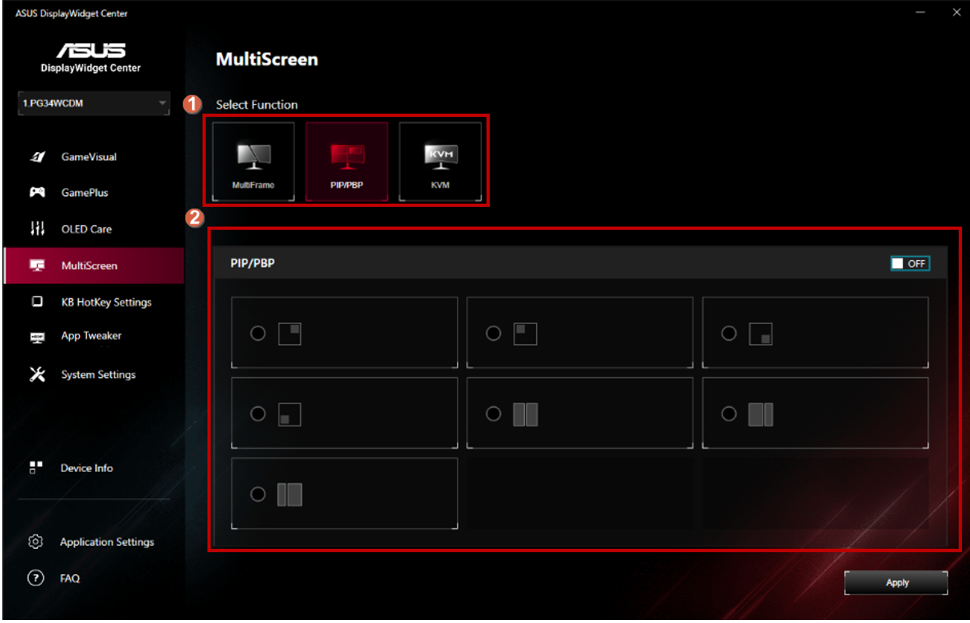
* الوظيفة مدعومة حسب مواصفات المنتج.
- KVM:
① اختر وظيفة تعدد الشاشات.
② مفتاح KVM الذكي.
③ مفتاح اختصار لتبديل KVM. 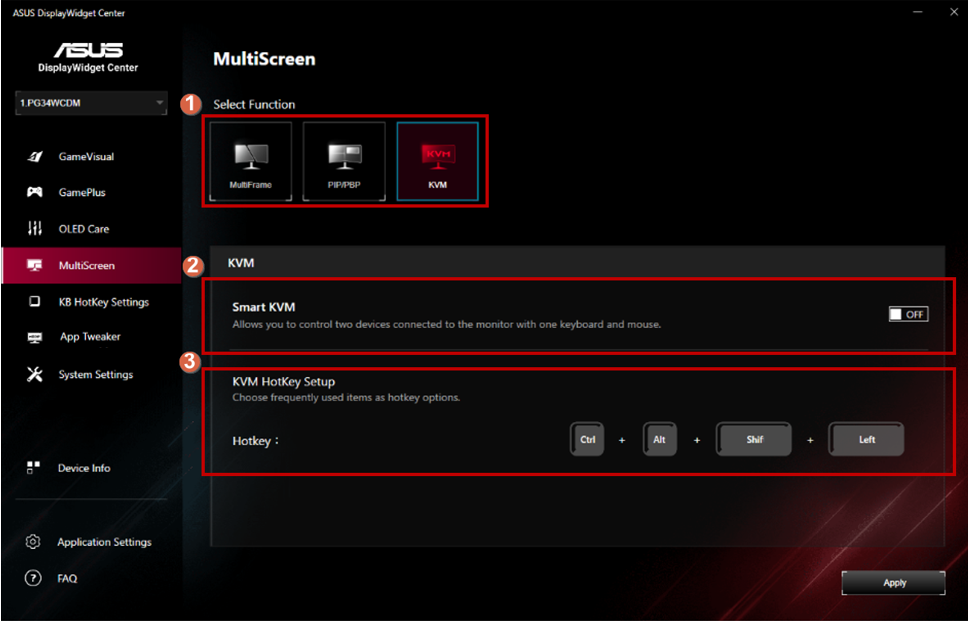
* الوظيفة مدعومة حسب مواصفات المنتج.
(8). إعدادات مفتاح الاختصار KB:
① إعدادات مفتاح الاختصار لوظيفة OSD. 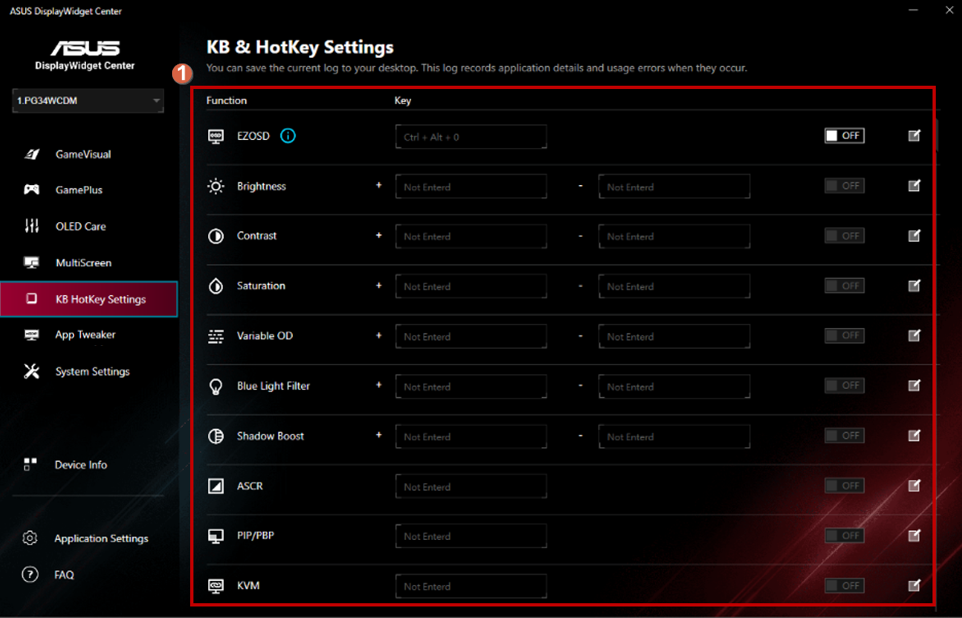
(9). ضبط التطبيق:
①مفتاح تشغيل/إيقاف App Tweaker. ②تطبيق الوضع المفضل على التطبيق المحدد. 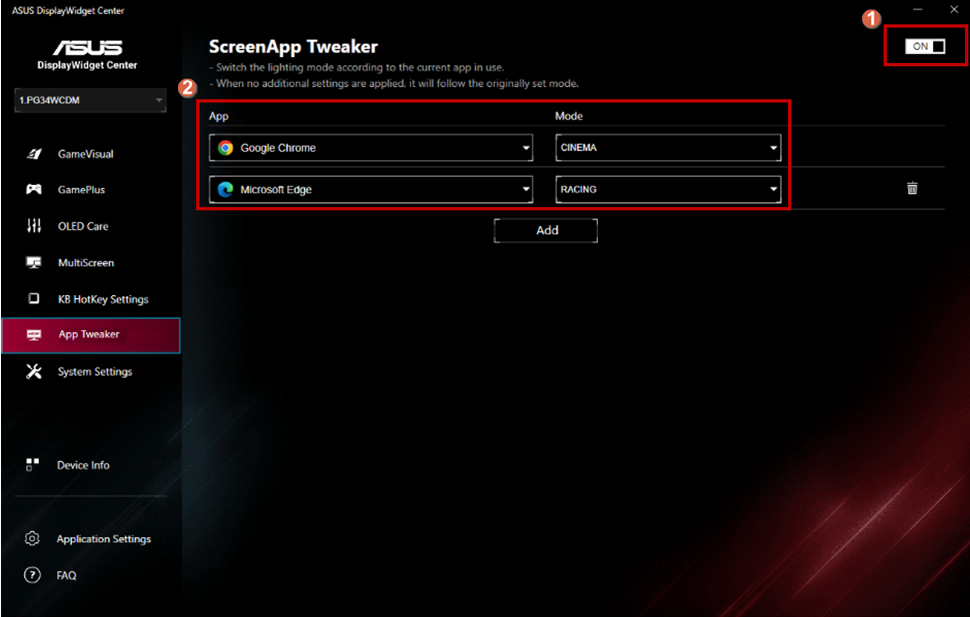 (10).معلومات الجهاز: ①إخراج تقرير E-Color. ②نسخ معلومات الجهاز.
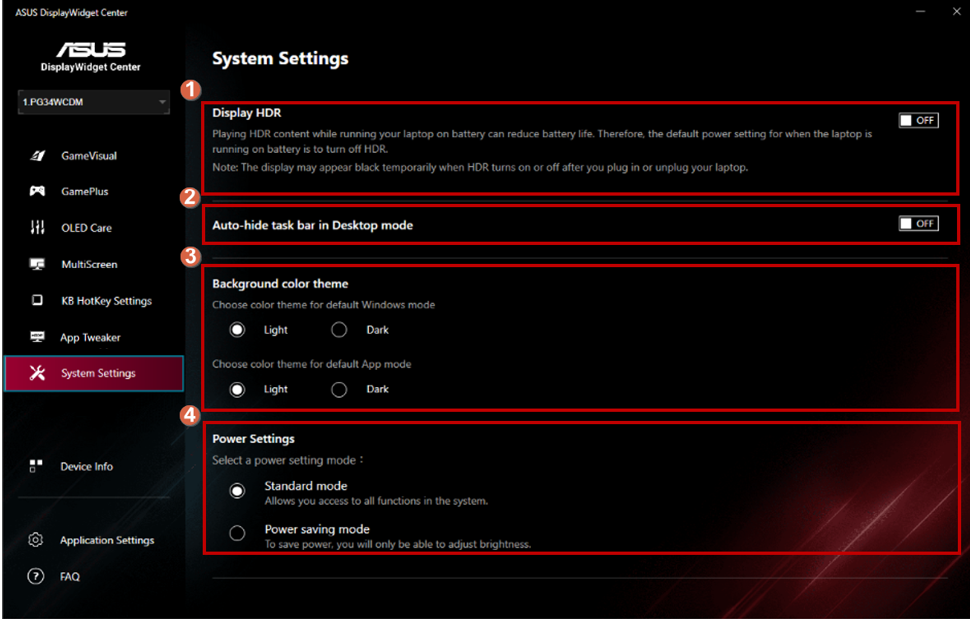
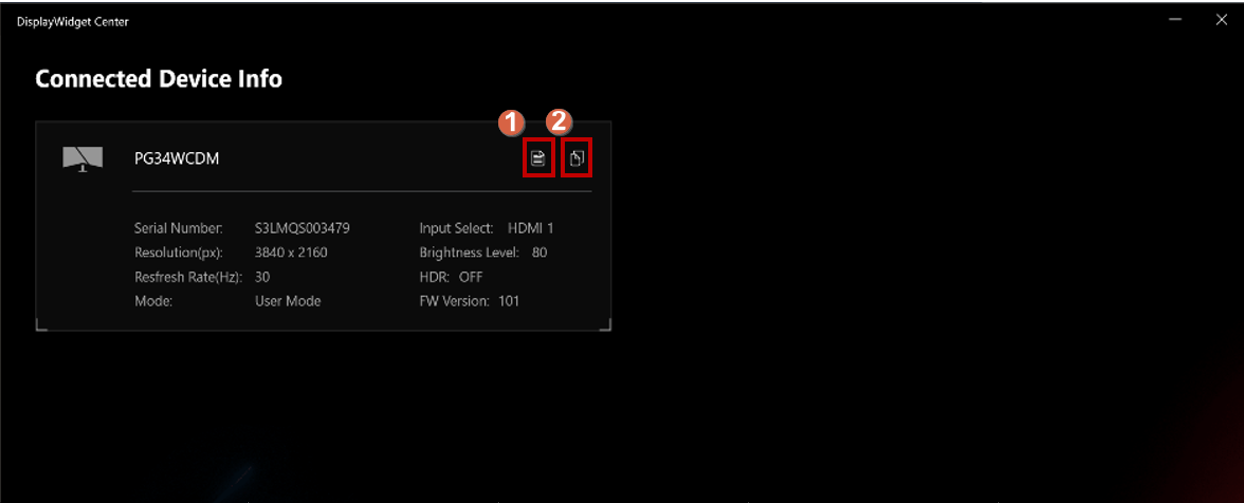 (11).إعدادات النظام : ①مفتاح اختصار لوظيفة HDR في Windows. ②مفتاح اختصار لوظيفة شريط المهام في Windows. ③مفتاح اختصار لتغيير لون الخلفية في Windows. ④عرض إعداد طاقة الجهاز.
(12).إعدادات التطبيق :
①مدقق تحديث إصدار التطبيق->اختر الوضع المرغوب للتنبيه.
②اختر اللغة التي تحتاجها.
③اختر سمة التطبيق المفضلة لديك.
④سجل بيانات النظام لديك عند حدوث أخطاء في الاستخدام. 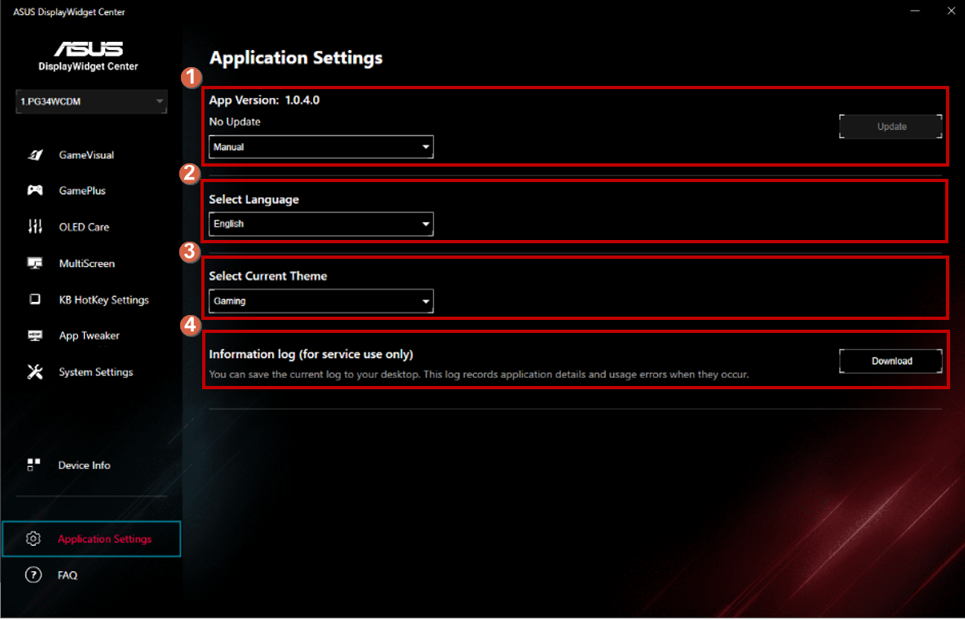
د. الأسئلة والأجوبة:
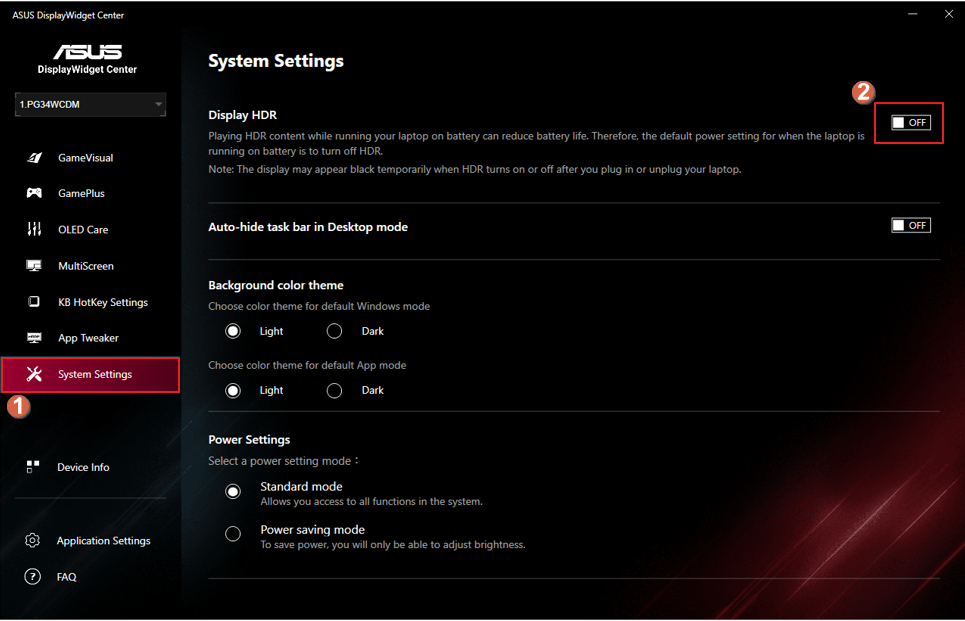
السؤال 1. متى لا يمكن استخدام وظيفة GameVisual؟
الإجابة 1.يمكنك إيقاف تشغيل HDR في إعدادات النظام، وخطوات الإعداد موضحة في الشكل أدناه.
السؤال 2. يمكن الرجوع إلى متطلبات وظيفة HDR والمعلومات المتعلقة بالأجهزة والبرامج من خلال الرابط التالي.
الإجابة 2. [شاشة LCD] كيفية تفعيل وظيفة Windows HDR
السؤال 3. ماذا يجب أن أفعل عندما لا يمكن لـ DisplayWidget Center تحديث الإصدار تلقائيًا؟
الإجابة 3. يرجى "تشغيل هذا البرنامج كمسؤول" حتى لا تظهر أي مشكلة في التحديث التلقائي / تحديث التطبيق. 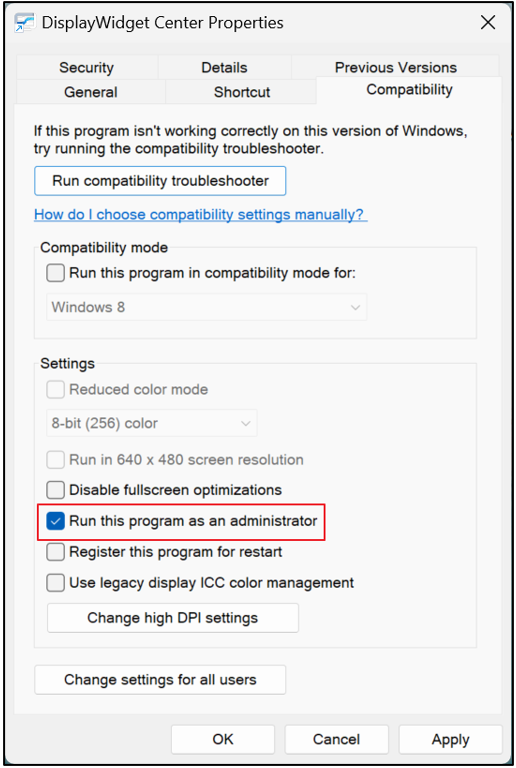
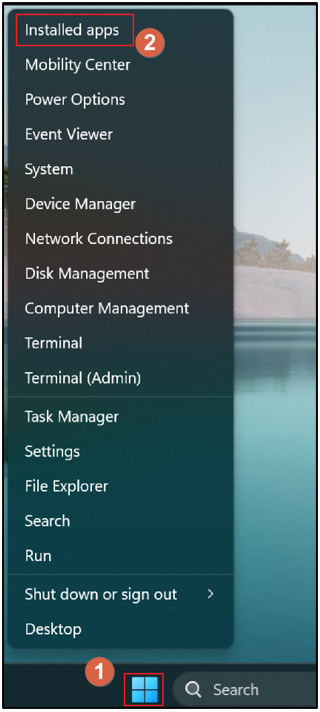
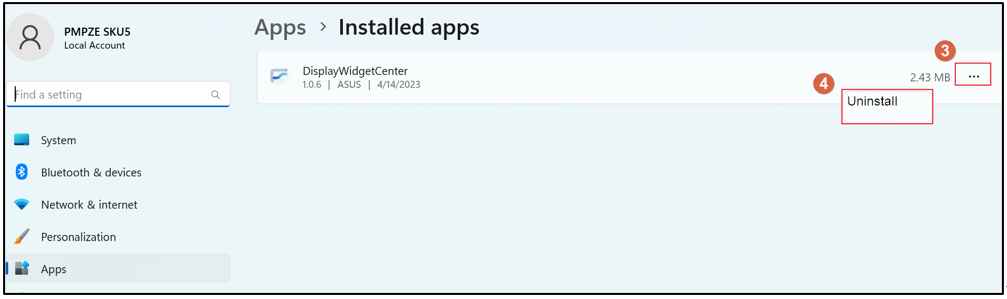
السؤال 4. كيف يمكن إزالة ASUS DisplayWidget Center؟
الإجابة 4. انقر بزر الماوس الأيمن على زر ابدأ في Windows، ثم اختر التطبيقات المثبتة، [ASUS DisplayWidget Center] ثم اضغط على [إلغاء التثبيت].
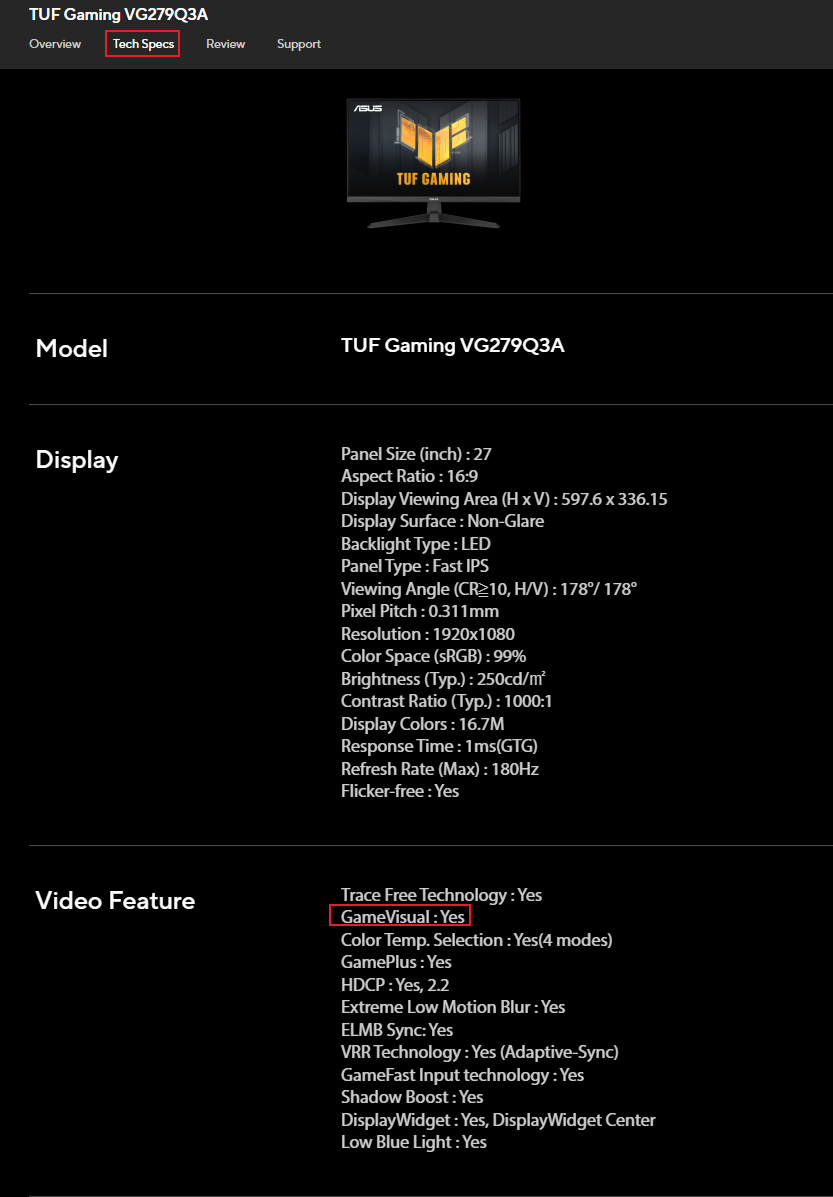
س5. كيف يمكنني التحقق مما إذا كان طراز معين يدعم GameVisual أو Splendid أو Preset؟
ج5. يمكنك الرجوع إلى ميزات الصورة في مواصفات المنتج لكل طراز لمعرفة الوظائف المدعومة.
على سبيل المثال، يدعم VG279Q3A خاصية GameVisual.
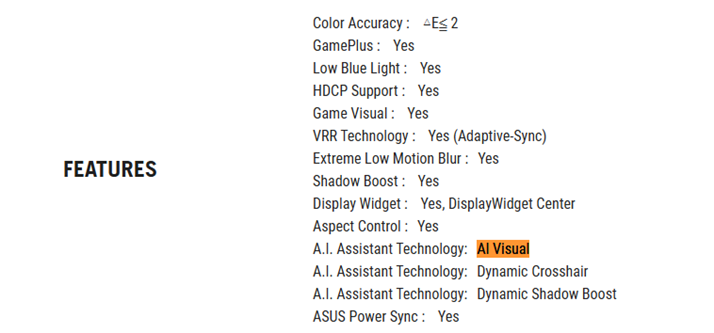
س6. لماذا لا تظهر وظيفة AI Visual في DisplayWidget Center؟
س6. لأن شاشتك لا تدعم وظيفة AI Visual، يرجى التحقق مما إذا كانت تدعم AI Visual؟ يرجى الرجوع إلى [المواصفات التقنية] للطراز على الموقع الرسمي لـ ASUS
وظيفة AI Visual: يرجى الرجوع إلى هذا السؤال الشائع: [شاشة LCD] مقدمة تقنية ROG A.I. Assistant